
Как оформить курсовую работу по ГОСТ в Word или Google Docs?
Студентам
Статья расскажет, как оформить курсовую работу и ВКР в соответствии с требованиями ГОСТ с помощью популярных текстовых редакторов Microsoft Word и Google Docs.
Принцип тесной взаимосвязи формы и содержания из известной пословицы «встречают по одежке, провожают по уму» применим к вузовским курсовым и выпускным квалификационным работам. Оценка каждого студенческого труда на защите может быть занижена не только в виду содержательных недостатков, но и из-за частичного несоответствия формальным требованиям. Ряд таких требований изложен в рекомендациях вузов и касается оформления студенческих работ. Рекомендации, в свою очередь, повторяют содержание государственного стандарта ГОСТ Р 7.0.11-2011 «Диссертация и автореферат диссертации. Структура и правила оформления».
Требования к оформлению курсовой работы
Все научные работы имеют определенную структуру, в целом соответствующую структуре диссертационного исследования на соискание степени кандидата и доктора наук. Отличия ВКР бакалавров и магистрантов от кандидатских работ незначительные, но всё же они есть. Убрав все лишнее элементы, рассмотрим структуру выпускной квалификационной работы.
1. Титульный лист
3. Введение, содержащее подпункты «актуальность», «цели и задачи», «предмет и объект исследования», в магистерских работах к этим подпунктам добавляется «новизна исследования»
4. Основная часть работы. Главы и параграфы: подробная информация о содержании работы изложена в рекомендациях вашего вуза
6. Библиографический список (список литературы)
Основная часть выпускной квалификационной работы обычно содержит две или три главы. В отдельных случаях количество глав и параграфов может варьироваться в зависимости от вашей специальности и рекомендаций вуза. Существует и общее требование единообразия: каждая глава должна содержать одинаковое количество параграфов. Самый простой и доступный способ не допустить ошибок в структуре основной части вашего исследования — обсудить предварительный план работы с научным руководителем.
Теперь рассмотрим внутренние элементы, которые содержатся в тексте каждой научной работы:
● ссылки и сноски;
● перечень используемых терминов.
Корректно оформленные библиографические ссылки — важнейший элемент любой квалификационной работы. Ссылочная база, образуемая ссылками, содержит отсылки к авторитетным источникам, демонстрирует проработанность и непротиворечивость исследования.
Помните, что по ссылкам научный руководитель и рецензент будут проверять изложенные вами утверждения, гипотезы и суждения, смогут увидеть, на какие книги, научные статьи и документы опирался автор, раскрывая тему исследования. О требованиях к оформлению библиографических ссылок речь пойдет далее. Здесь заметим, что полные правила оформления библиографических ссылок содержатся в стандарте ГОСТ Р 7.0.5-2008 «Библиографическая ссылка. Общие требования и правила составления».
Список принятых сокращений и перечень используемых терминов позволяют избавить вашу работу от «воды» и объяснения тех или иных терминов в основной части исследования.
Правила оформления курсовой работы по ГОСТ
Текст курсовой или выпускной квалификационной работы должен быть понятным и легко воспринимаемым. В оформлении текста недопустимы «игры со шрифтами», «волны» и «лесенки» из слов, выходящие за границы полей.
Тексты научных работ оформляются на стандартной странице формата A4 гарнитурой Times New Roman 14 кегля с выравниванием по ширине. Существуют требования к размерам полей, эти параметры можно настроить во вкладке Word «Параметры страницы», а в редакторе Google Docs требуется открыть пункт «Настройки страницы» в меню «Файл».
По ГОСТ размеры полей имеют следующие параметры:• правое — 10 мм;• левое — 30 мм;• нижнее — 20 мм;• верхнее — 20 мм.
Гарнитура — Times New Roman:• кегль текста работы — 14, сносок — 12;• интервал текста — 1,5 («полуторный»), сносок — 1;• переносы необходимо отключить;• цвет текста — черный;• отступ красной строки — 1,25 см.
Необходимое требование — обязательная нумерация страниц работы. Номера страниц в ВКР принято размещать в нижнем колонтитуле, то есть внизу каждой страницы. Приложения не входят в объем ВКР, их нумерация не обязательна.
Номер на титульном листе нужно скрыть. Для отображения нумерации в документе перейдите во вкладку «Вставка» редактора Word, в ней нужно выбрать кнопку «Номер страницы», а в открывшейся вкладке «Конструктор» активировать чекбокс «Особый колонтитул для первой страницы».
В редакторе документов Google настройки нумерации находятся в меню «Вставка» – «Нумерация и верхний колонтитул». Убрать номер с титульного листа можно, перейдя на первую страницу документа и отметив чекбокс «Изменить колонтитул первой страницы», после чего убрать номер вручную.
Заголовки можно оформить жирным шрифтом, выравнивая их по центру. Заголовки и параграфы обозначаются цифрами. После цифры необходимо поставить точку, а вот в конце заголовка точки не ставятся.
Таблицы и списки, если они имеются в курсовой работе, тоже необходимо правильно оформить. Если такие вставки слишком объемные и занимают несколько страниц, например, это перечень вопросов или расчеты в программе Excel, то они перемешаются в приложения.
1. Кегль в тесте таблиц — 12.
2. Название таблицы располагается сверху и слева.
3. Если таблица взята из источника, требуется указать его в сноске.
4. На таблицу в тексте нужно сослаться, например, можно написать: «как следует из данных таблицы 2, …»
Допустимы два вида списков: маркированные и нумерованные. Перед списком необходимо поставить двоеточие. Первый и последующие пункты списка начинаются со строчной буквы и завершаются точкой с запятой, а последний пункт — точкой.
Случается, что на компьютере автора ВКР получившийся текст после форматирования отображается корректно, а у научного руководителя или на университетских компьютерах «плывет» из-за несовместимости программного обеспечения. Для того чтобы разметка в вашем документе без ошибок отобразилась на любых устройствах, сохраняйте документ в формате совместимости со старыми версиями редактора Word (97–2000) или в формате pdf. Редактор от Google по умолчанию совместим с .doc и .docx-документами, и сохранить ВКР в pdf не составит большого труда. В меню Google Docs «Файл – Скачать как…» также присутствует экспорт в документ odt, эта опция может пригодиться, если ваш вуз перешел на свободное ПО, например, использует пакеты OpenOffice или LibreOffice.
Титульный лист
Структура титульного листа практически идентична в студенческих и в кандидатских работах. Весь текст, кроме имени научного руководителя (его размещают справа), выравнивается по центру страницы. Титульный лист ВКР содержит:
1. полное наименование учебного заведения;
2. наименование факультета;
3. название кафедры;
4. название и код дисциплины;
6. ФИО исполнителя (студента).
7. форму обучения (очная, заочная, очно-заочная);
8. имя научного руководителя, его должность и звание;
9. город и год выполнения работы.
Для оформления названий разделов титульного листа допускается применение 14 и 16 кеглей. Название ВКР может заключаться в кавычки.
Оглавление ВКР
Оглавление представляет собой формализованный план курсовой работы. В нем описываются основные разделы: введение, главы с параграфами в порядке рассмотрения, заключение, список литературы и приложения, если они есть. Вверху страницы размещается подзаголовок «Оглавление». Главам квалификационной работы приписываются порядковые номера. Каждая строка получившегося списка заключается номером страницы, на которой начинается глава или параграф.
Создаем оглавление в Word за 4 шага
1. Пронумеруйте страницы своей работы;2. для заголовков глав примените стиль «Заголовок 1», для параграфов «Заголовок 2»;3. создайте чистую страницу после титульного листа и во вкладке «Ссылки» нажмите на кнопку «Оглавление»;4. в открывшемся диалоговом окне «Оглавление» настройте внешний вид будущей страницы оглавления и нажмите «Ok». Готово!
Автоматическое оглавление в Google Docs
1. Разметьте главы и параграфы в своей работе с помощью стилей, так же как и в редакторе Word, присваивая стили «Заголовок 1» и «Заголовок 2»;2. создайте чистую страницу (она будет содержать оглавление работы) и переместите курсор в начало этой страницы;3. перейдите в меню «Вставка», в котором необходимо выбрать пункт «Оглавление». Оглавление будет создано автоматически.
Библиографические ссылки
Как мы уже писали, библиографические ссылки позволяют научному руководителю, рецензенту и участникам аттестационной комиссии по качественным критериям оценить вашу работу. Ссылочная база поможет проверяющим оценить исследования и документы, на которые вы опирались, выдвигая тот или иной тезис. Поэтому к оформлению и содержанию библиографических ссылок следует подойти серьезно.
Итак, по месту расположения различают библиографические ссылки трех видов: внутритекстовые, подстрочные (сноски), затекстовые. Внутритекстовые библиографические ссылки размещаются непосредственно в тексте вашей работы и, как правило, заключаются в квадратные скобки. Подстрочные и затекстовые ссылки выносятся за горизонтальную черту в нижний колонтитул страницы.
Подстрочные ссылки имеют сквозную нумерацию, а отсчет затекстовых ссылок начинается с 1 на каждой странице. Перед началом работы вам необходимо выбрать вид используемых ссылок: затекстовые или подстрочные. Смешивать эти виды в тексте одной работы нельзя.
По составу содержания ссылки бывают полными или краткими. В полные включена вся совокупность библиографической информации, они имеют структуру, аналогичную ссылкам в библиографическом списке ВКР. Краткие ссылки соответствуют принципу лаконизма и применяются для упрощения навигации по тексту.
В вузовских работах рекомендуется использовать краткие внутритекстовые ссылки. Внутри каждой ставится номер книги или журнала из списка источников, а также страница из источника. Например, [12; c 324]. Допустимо использование фамилии автора и года издания работы, например [Иванов, 2018; с 140]. Подстрочные ссылки, как правило, полные, и в них содержатся библиографические сведения об объекте или совокупности объектов из списка использованной литературы.
Оформление библиографического списка
В библиографическом списке могут быть представлены: книги, первоисточники (документы из архива), статьи из научных журналов и, если требуется, периодической печати. В работах бакалавров допускается использование учебников и хрестоматий в качестве источников, в магистерских исследованиях использование учебной литературы не рекомендуется. Исключительными становятся случаи, когда учебник содержит уникальные данные об объекте исследования или является таким объектом.
Общие правила оформления
1. Источники в библиографическом списке располагается в алфавитном порядке. Приоритет в списке отдан источникам на русском языке. Не забывайте указывать полный список авторов для каждого использованного источника.
2. Каждая библиографическая запись начинается с фамилии автора и его инициалов.
3. В конце списка размещаются ссылки на интернет-ресурсы. В ВКР допускается организация таких источников в отдельную группу.
4. Необходимый минимум источников в перечне определен в рекомендациях вуза. В общих случаях, в работах бакалавров — не менее 20, в магистерских ВКР — не менее 50 источников.
Пример оформления источника библиографического списка:
1. Азарнова, А. Н. Медиация: искусство примирять: технология посредничества в урегулировании конфликтов — М.: Infotropic Media, 2015. — 288 с.
Электронный источник, например, документ из ЭБС:
2. Общественное здоровье и права человека: конфликт публичного интереса и индивидуальных свобод [Электронный ресурс] / под ред. О.В. Леонтьева. — Электрон. дан. — Санкт-Петербург : СпецЛит, 2014. — 127 с. — Режим доступа: https://e.lanbook.com/book/59819. (Дата обращения: 17.02.2019).
Заметим, что описание коллективного труда начинается с его названия, а в качестве автора допустимо упоминание редактора книги.
Оформление приложений
Таблицы, анкеты, опросники, схемы, как правило, выносятся в приложение работы. Объем приложений не ограничен.
1. Приложения нумеруются в формате «Приложение 1».2. Ссылки на приложения в основном тексте заключаются в круглые скобки.3. Каждое приложение начинается с нового листа.
Ускоряем работу с помощью горячих клавиш
Навигация по документу усложняется пропорционально его объему. Поэтому не забывайте о горячих клавиш, использование которых может сэкономить ваше время.
Home/End — Перемещение в начало документа и в самый его конец
Ctrl+Shift+End — Выделить весь текст от места расположения курсора
Ctrl+Enter — Начать новую страницу
Надеемся, инструкция по оформлению ВКР была полезной. А какие лайфхаки и инструменты оформления вы используете для подготовки работ? Поделитесь своими знаниями в комментариях.
2. До этого ГОСТ не выделен полужирным
Как сделать реферат на компьютере/ноутбуке: пошаговая инструкция
Прошло то время, когда рефераты писали от руки, сейчас рефераты пишут на компьютере или ноутбуке.
В статье рассказываем, как сделать и напечатать реферат на компьютере или на ноутбуке в Ворде, и как перекинуть реферат на флешку с компьютера и распечатать его через принтер. А в конце поделимся образцами таких рефератов на разные темы.
Кстати, мы уже рассказывали о лучших программах для создания рефератов. Еще больше полезных материалов из мира образования ищите на нашем Telegram-канале. И не забывайте следить за акциями и скидками от компании — с ними еще выгоднее учиться на отлично.
Как написать реферат на компьютере
Как делают рефераты современные школьники и студенты? Большинство — на компьютере или ноутбуке. Предлагаем пошаговую инструкцию, как сделать реферат на ноутбуке:
- Выберите тему для своего реферата. Убедитесь, что тема, которую хотите исследовать, интересная и актуальная. Ознакомьтесь с основными аспектами этой темы и посмотрите, достаточно ли информации по данной тематике.
- Начните исследование выбранной темы. Используйте надежные источники информации: учебники, статьи, научные журналы и веб-сайты с проверенной репутацией. Собирайте и записывайте все подходящие факты, данные и цитаты, которые позже можно использовать в своем реферате.
- Составьте план для реферата. Разделите его на введение, основную часть и заключение. Введение должно привлечь внимание читателя, основная часть должна показать основные идеи и аргументы, а в заключении должны идти выводы и итоги.
- Откройте текстовый редактор на компьютере или ноутбуке и создайте новый документ. Введите заголовок своего реферата и начните писать введение. Представьте свою тему, объясните ее важность и предоставьте краткий обзор основных аргументов.
- Перейдите к основной части реферата. Используйте собранные факты и цитаты, чтобы подкрепить идеи. Разделите основную часть на подразделы или абзацы, чтобы облегчить чтение и понимание текста. Обоснуйте свои аргументы с помощью доказательств и примеров.
- Напишите заключение. Заключение должно быть логическим завершением реферата. Подведите итоги основных аргументов, выразите свое мнение или предложите ряд рекомендаций по дальнейшему исследованию темы. Завершите свою работу убедительным заключительным предложением.
- Перечитайте и отредактируйте реферат, обратите внимание на грамматические и пунктуационные ошибки. Убедитесь, что текст логичен и последовательен. Попросите кого-то другого прочитать реферат и дать обратную связь.
- Распечатайте или сохраните реферат. Проверьте окончательное содержание и форматирование реферата, распечатайте его или сохраните в нужном формате. Убедитесь, что сохранили все исходные источники информации, чтобы можно было указать ссылки и предотвратить плагиат.
- Подготовьтесь к защите. Если реферат нужно защитить перед аудиторией, попробуйте пересказать его и будьте готовы ответить на возможные вопросы. Знание реферата вдоль и поперек обеспечит уверенность во время защиты.
- Отправьте свой реферат преподавателю, если это требуется. Убедитесь, что следуете указанным требованиям по срокам и способу предоставления работы.
Чем отличается работа над рефератом на ноутбуке и на компьютере
У работы над рефератом на компьютере и ноутбуке есть свои отличия по разным параметрам:
- Портативность. Ноутбуки более удобны для работы вне дома, потому что они легкие и компактные, ноутбуки помогают писать реферат студенту где угодно. Компьютеры, в свою очередь, стоят на стационарных местах и требуют работы на одном месте.
- Энергопотребление. Ноутбуки потребляют меньше энергии, чем компьютеры. Это может быть полезно, особенно при работе на батарейном питании, долгих перелетах или в ситуациях, где доступ к электричеству ограничен.
- Производительность. Компьютеры могут быть более мощными и имеют большую производительность в сравнении с ноутбуками. Это особенно важно, если работа включает сложные вычисления или обработку больших объемов данных.
- Эргономика и удобство использования. Компьютеры могут обеспечить более удобные условия работы благодаря большим мониторам, клавиатурам и мышам. На ноутбуках работать не всегда удобно из-за маленького экрана и отсутствия полноценной клавиатуры.
Bне зависимости от выбранного устройства реферат требует от студента аккуратности в исследованиях, оформлении и структурировании материала. Компьютер или ноутбук — это всего лишь инструмент для достижения определенных целей, конечный результат зависит от стараний студента.
Кстати! Для наших читателей сейчас действует скидка 10% на любой вид работы

Как распечатать реферат на ноутбуке и как скачать доклад на флешку
После написания реферата его нужно будет распечатать или перекинуть на флешку. Вот как это сделать поэтапно:
Шаг 1 — откройте текстовый редактор на компьютере, например, Microsoft Word или Google Документы.
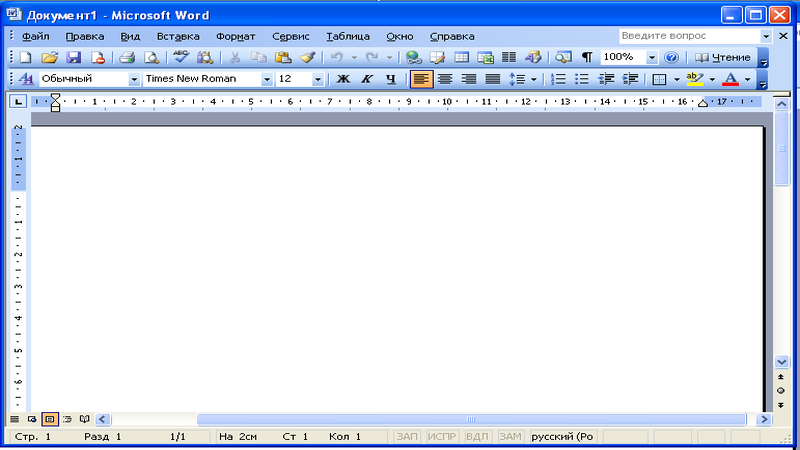
Шаг 2 — начните написание реферата. Создайте новый документ в текстовом редакторе, нажав на кнопку «Создать новый файл» или «Новый документ».
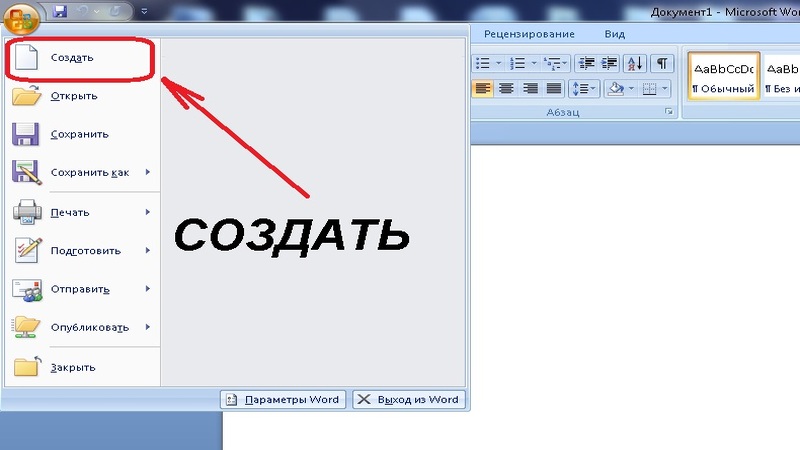
Введите заголовок реферата, нажмите Enter и начните писать содержание. Оформите реферат в соответствии с требованиями учебного заведения или инструкцией преподавателя.
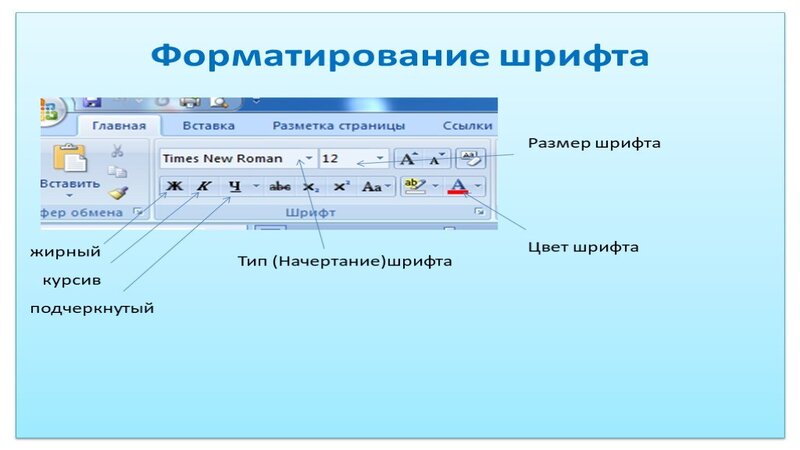
Шаг 3 — отредактируйте реферат. После написания реферата отредактируйте его текст, проверьте грамматику, пунктуацию и орфографию. Примените нужное форматирование: выравнивание, шрифт, размер текста и межстрочный интервал, чтобы сделать реферат более читабельным и профессиональным.
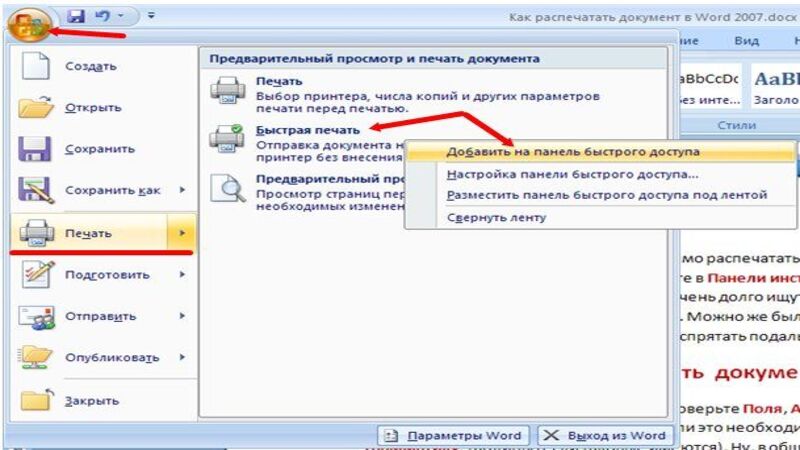
Шаг 4 — сохраните реферата на компьютере. Нажмите на кнопку «Сохранить» или выберите «Сохранить как» в меню файла. Укажите название файла и выберите место для сохранения на компьютере.
Шаг 5 — подготовьте реферат к печати. Проверьте, есть ли достаточно бумаги и чернил/тонера в принтере. Убедитесь, что принтер подключен к компьютеру, включен и готов к печати.
Шаг 6 — распечатайте реферат. Откройте сохраненный реферат на компьютере. Нажмите на кнопку «Печать» в меню файла или используйте комбинацию клавиш Ctrl+P (для Windows) или Command+P (для Mac) на клавиатуре. В диалоговом окне печати выберите параметры печати: количество копий, ориентацию страницы и размер бумаги. Нажмите «Печать» и дождитесь, пока принтер завершит печать реферата.
Шаг 7 — перекиньте реферат на флешку. Подключите флеш-накопитель к свободному USB-порту на компьютере. Откройте папку, в которой сохранили реферат, выделите файл реферата и нажмите правую кнопку мыши. В контекстном меню выберите пункт «Копировать», потом откройте папку флешки и нажмите правую кнопку мыши. В контекстном меню выберите пункт «Вставить», дождитесь завершения копирования файла на флешку, а потом отключите ее от компьютера.
Теперь у вас есть написанный, распечатанный и сохраненный на флешку реферат! Можно использовать флешку для передачи реферата преподавателю, использования на другом компьютере или для создания резервной копии доклада.
Как с компьютера перекинуть реферат на телефон
Чтобы перенести реферат с компьютера на телефон, можно воспользоваться несколькими способами:
- Первый способ — использовать облачное хранилище. Есть много популярных облачных сервисов, таких как Google Drive, Dropbox, OneDrive и другие. Чтобы перекинуть реферат, загрузите его в облачное хранилище с компьютера, а потом откройте это хранилище на телефоне, там можно скачать файл и иметь к нему доступ в любое время.
- Второй способ — отправить файл по электронной почте. Нужно отправить реферат на свой собственный адрес электронной почты с компьютера., потом открыть почту на телефоне и загрузить вложение с рефератом на устройство.
- Третий способ — использовать флеш-накопитель или USB-кабель для передачи файла. Подключите флеш-накопитель или телефон к компьютеру с помощью USB-кабеля. После этого скопируйте реферат на флеш-накопитель или телефон и отключите его от компьютера. Теперь реферат будет доступен на телефоне.
Как написать реферат на компьютере или ноутбуке: рекомендации
Когда будете писать реферат на компьютере или ноутбуке, воспользуйтесь нашими советами:
- Сохраняйте все изменения в реферате в текстовом документе, чтобы не потерять написанный текст.
- Помните об аудитории и пишите реферат понятным для читателя языком. Не используйте редкие термины и сложные конструкции предложений.
- Пользуйтесь доступными онлайн-ресурсами: грамматическими проверками текста и проверками на плагиат, сервисами для улучшения качества текста и т.д.
- Не бойтесь использовать изображения, таблицы или графики для визуальной поддержки аргументов и облегчения понимания текста реферата.
Как делать реферат на компьютере в Word: примеры и образцы работ
Если вы не знаете, как написать реферат на компьютере, посмотрите удачные примеры работ:
- Реферат по финансовому менеджменту на тему «Риск и доходность».
- Реферат на тему «Эмпирические методы научного исследования».
Теперь вы знаете, как писать реферат на ноутбуке. Если появятся вопросы, обращайтесь в студенческий сервис. Наши специалисты помогут написать реферат быстро и качественно.
Мы поможем сдать на отлично и без пересдач
- Контрольная работа от 1 дня / от 120 р. Узнать стоимость
- Дипломная работа от 7 дней / от 9540 р. Узнать стоимость
- Курсовая работа от 5 дней / от 2160 р. Узнать стоимость
- Реферат от 1 дня / от 840 р. Узнать стоимость
«Ты — хозяин своих слов, пока не высказал их. Когда высказал, то уже они — твои хозяева.» Думаю, что пишу, и пишу, о чем думаю.
Как оформить курсовую работу в ворде: пошаговая инструкция и ГОСТ
Ну что, пришло время писать курсач, а ты не знаешь, как оформить курсовую работу в ворде? Не переживай, мы поможем разобраться в этом процессе. Сегодня расскажем о том, как правильно оформить курсовую работу в программе Microsoft Word. Мы подготовили пошаговую инструкцию и соблюдение ГОСТа. В общем сделали все «по красоте» для твоего удобства, так что читай дальше.
Общие правила оформления курсовой работы по ГОСТу
Как правило именно студенты-новички ломают голову над тем, как оформить курсовую работу в ворде. Думаю, ты из их числа, раз «набрел» на этот текст. Давай сначала поговорим об общих правилах оформления курсовой работы.
Любой курсач начинается с оформления титульного листа. Он должен содержать следующие данные:
- название учебного заведения,
- факультет,
- кафедра,
- тема курсовой работы,
- ФИО автора и научного руководителя,
- год написания.
Все эти данные нужно разместить по центру страницы с помощью соответствующих кнопок на панели инструментов Word «Главная».
Далее следует создать содержание. Его можно сделать автоматическим с помощью функции «Содержание». Для этого нужно выделить заголовки всех разделов работы и выбрать соответствующую опцию в меню «Ссылки».
Перед написанием основной части работы необходимо задать отступы для каждого абзаца, какие точно, поговорим далее.
При написании текста не забывай о том, что все источники, на которые имеются ссылки в работе, должны быть указаны в списке литературы. Он должен располагаться после основной части работы и содержать перечень всех использованных источников в алфавитном порядке.
Ну и наконец, «чекни» свою работу на ошибки и опечатки. Для этого можно воспользоваться функцией проверки орфографии и грамматики в самом Word на вкладке панели инструментов «Рецензирование».
Пошаговая инструкция оформления курсовой в программе word по ГОСТу
После прочтения текста ниже, тебя уже никогда не будет мучать вопрос: «Как оформить курсовую работу в ворде?». Ведь ты знаешь, что от правильности оформления работы напрямую зависит то, какую получишь за нее оценку. Смотри, вот с чего нужно начать. Эта пошаговая инструкция поможет тебе разобраться с основами оформления в программе word.
1 шаг: Выбор шрифта и размера
Согласно ГОСТу, шрифт должен быть Times New Roman или Arial, размером 14 пунктов для основного текста и 16-18 пунктов для заголовков. Избегай использования разных шрифтов и размеров внутри текста.
2 шаг: Оформление заголовков
Заголовки должны быть выделены жирным шрифтом и расположены по центру страницы без точки в конце. Используй функцию Word «Заголовок 1» для главных разделов, «Заголовок 2» – для подразделов. Для нумерации разделов можно использовать функцию «Многоуровневые списки».
3 шаг: Нумерация страниц
Нумерация должна быть выполнена арабскими цифрами, начинаться со второй страницы (после титульного листа) и располагаться внизу страницы по центру. Все нужные функции для этого ты найдешь на вкладке панели инструментов Word «Вставка».

4 шаг: Оглавление
На следующей странице создай оглавление. Для этого нажми на вкладку «Ссылки», затем выбери «Оглавление». Word автоматически создаст оглавление на основе структуры документа.
5 шаг: Разметка страницы
Курсовую нужно оформлять в соответствии с ГОСТом. Поэтому, не забывай про поля и интервалы. Начнем с размеров полей. Лист бумаги должен быть формата А4. Верхнее и нижнее поля должны быть равны 2 см, левое – 3 см, а правое – 1,5 см.
Интервал должен быть одинарным. Весь необходимый функционал для этого расположен на вкладке «Макет».
6 шаг: Абзацы
Каждый новый абзац следует начинать с отступа в полтора пробела, а междустрочный интервал должен быть равен 1,5.
7 шаг: Оформление списков
Если тебе нужно создать список, то используй функцию «Маркированный список». Для этого выдели текст списка и нажми на значок маркера в панели инструментов. По тому же принципу создаются нумерованные списки, только нужно нажать кнопку «Нумерованный список» на «Главной» панели инструментов Word.
8 шаг: Список литературы
В конце курсовой работы обязательно указывается список использованной литературы. Он должен быть отделен от основного текста линией и иметь заголовок «Список использованных источников». Все источники должны быть перечислены в алфавитном порядке. Кстати при работе над этой частью курсовой работы, имей ввиду, что источников должно быть не менее 20. Инструментарий найдешь на вкладке панели управления Word «Ссылки».
9 шаг: Таблицы
Таблицы оформляй таким образом: заголовок таблицы должен быть расположен сверху таблицы и отделен горизонтальной чертой от основного содержания таблицы. Работа с таблицами в Word реализована на вкладке панели инструментов «Вставка».
10 шаг: Иллюстрации
Добавление разного рода картинок, чертежей, схем, графиков, фотографий и т.д., всегда делай в конце основного текста. А если точнее в конце главы или абзаца, или списка перечислений. Добавить их в документ можно, воспользовавшись вкладкой панели инструментов Word «Вставка». На ней найдешь значок «Рисунки». Также не забудь про нумерацию.
Все графические включения в текст должны иметь сквозную нумерацию по всему курсачу.
И это все! Теперь ты знаешь, как правильно оформить курсовую работу в программе word в соответствии с ГОСТом. Если же тебе показалось это все слишком сложным, то у тебя есть возможность не маяться, вникая во все эти дебри требований и функции программ. Все, что тебе требуется, так это обратиться к нам.
Наши специалисты помогут тебе не только разобраться как оформить курсовую работу в ворде, но и помогут тему выбрать и написать ее за тебя. Причем сделают все очень качественно и в срок. Множество студентов уже доверили нам свои работы и остались довольны. Так что пиши в обратную связь, поможем.



