Как сделать альбомный лист в MS Word (в т.ч. чтобы такой лист был только на одной странице документа)
По умолчанию в MS Word все листы располагаются вертикально ( книжная страница). Однако, в ряде случаев лист нужно расположить горизонтально (например, чтобы показать на нем какие-нибудь схемы, таблицы и прочий материал, который не всегда вписывается по ширине).
Кстати, горизонтальные страницы называют альбомными .
Ниже покажу пару примеров, которые помогут вам решить сию задачу. Отмечу, что в моих примерах используется MS Word 2019 (в более младших версиях — большинство действий делается аналогично).
В помощь!
Если у вас установленная на диск версия Word "глючит" и выдает различные ошибки, попробуйте поработать с онлайн-офисом. Подробнее об этом здесь: https://ocomp.info/servisyi-word-online.html
Альбомный лист в Word
Весь документ
Самый простой вариант!
Чтобы сделать альбомную ориентацию всех листов в документе: просто откройте раздел "Макет" , затем нажмите по меню "Ориентация/альбомная" (см. скрин ниже).
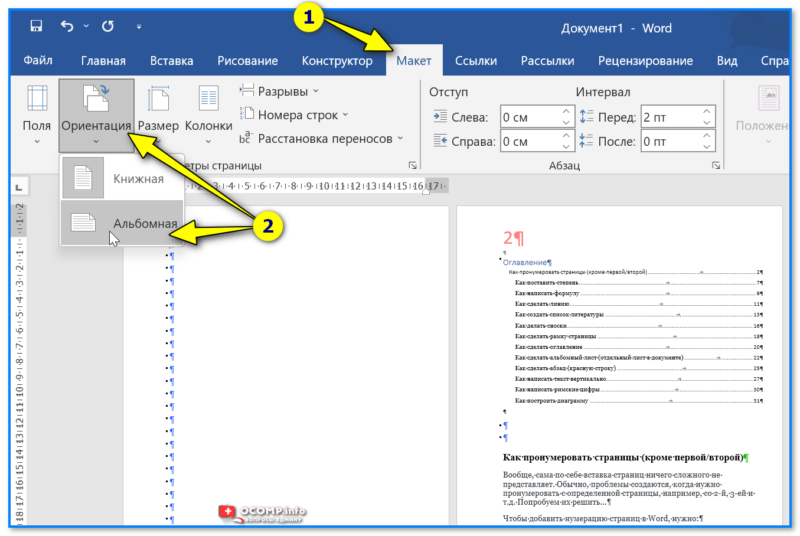
Макет — Альбомная ориентация — Word 2019
Далее все листы станут расположены горизонтально (пример ниже). Задача выполнена!
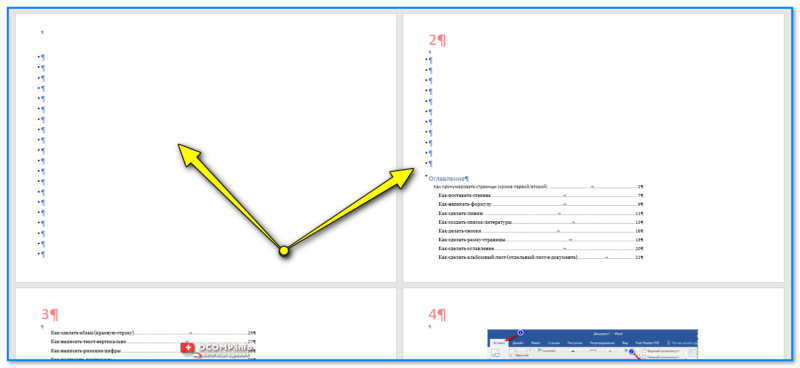
Вcе листы стали с альбомной ориентацией
Только на одной странице
Способ 1
Теперь попробуем сделать так, чтобы альбомными стали только нужные нам страницы. В своем примере я таковым сделаю первый лист (если вам нужен другой(-ие) — принцип будет тот же!).
Итак.
Сначала нужно поставить курсор на последнее слово (знак) в тексте на том листе, который должен быть альбомным. Затем в меню "Макет" установить разрыв "Следующая страница" . См. скрин ниже.
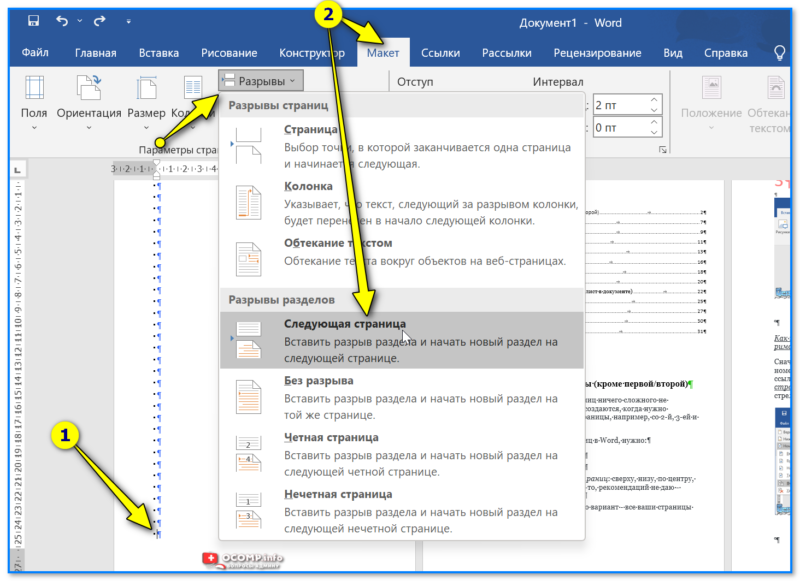
Макет — разрывы — следующая страница — Word 2019
Далее в этом же разделе ("Макет") меняем ориентацию этого листа на альбомную .
Прим. : разрывы в Word по умолчанию не отображаются. Чтобы их было видно — в разделе "Главная" нажмите по значку "¶" (непечатаемые символы).
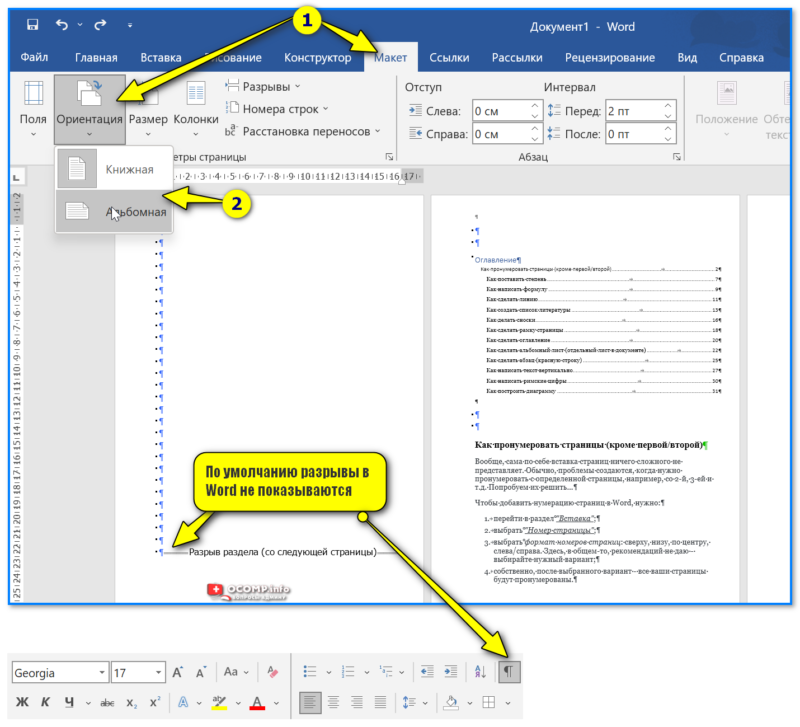
Выделили разрывом страницу — выбрали альбомную ориентацию — подтвердили — Word 2019
Всё!
Задача выполнена : выделенный разрывами лист станет горизонтальным (альбомной ориентации), а остальные останутся обычными — вертикальными.
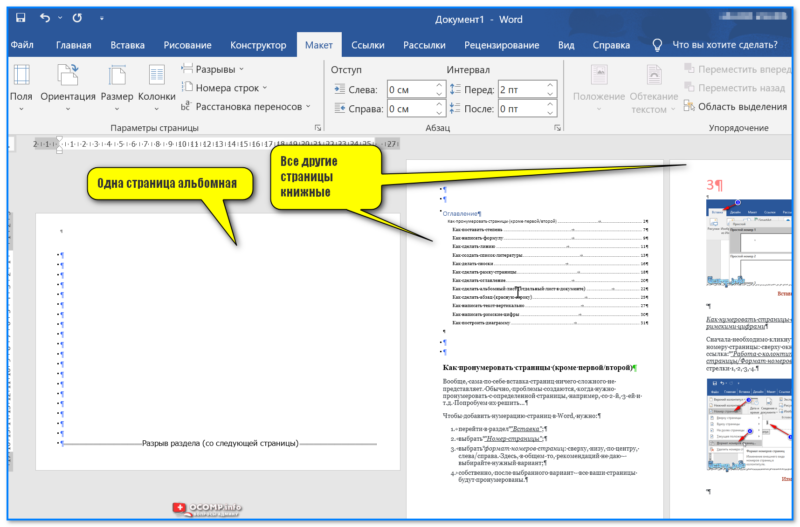
Одна страница альбомная, а другие — книжные!
Способ 2 (более простой, но менее универсальный)
1) Сначала выделяем текст (таблицу, рисунок и пр. элементы), которые нужно расположить на альбомном (горизонтальном) листе).
2) Затем открываем раздел "Макет" и кликаем по инструменту "Поля / Настраиваемые поля" .
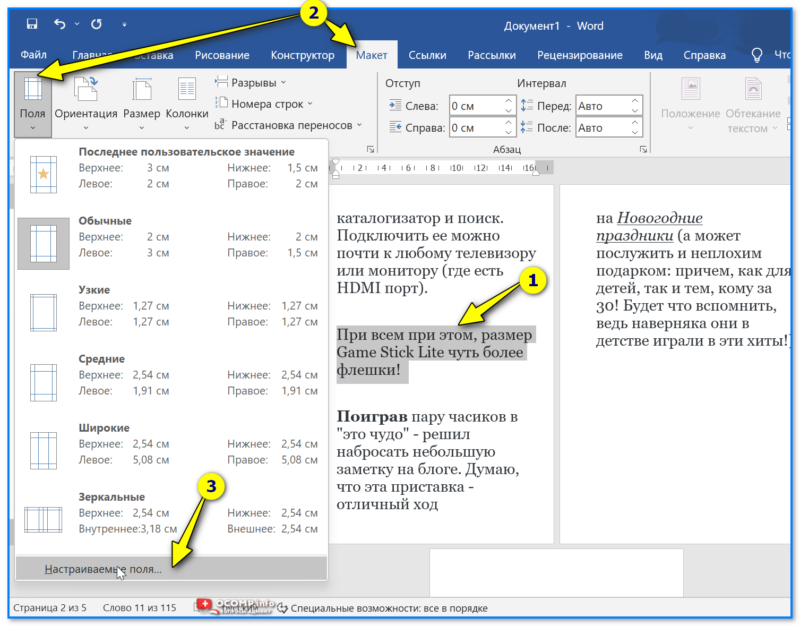
Настраиваемые поля — Word
3) После задаем нужную ориентацию листа и указываем, что изменение нужно применить только к выделенному участку текста! См. пример ниже.
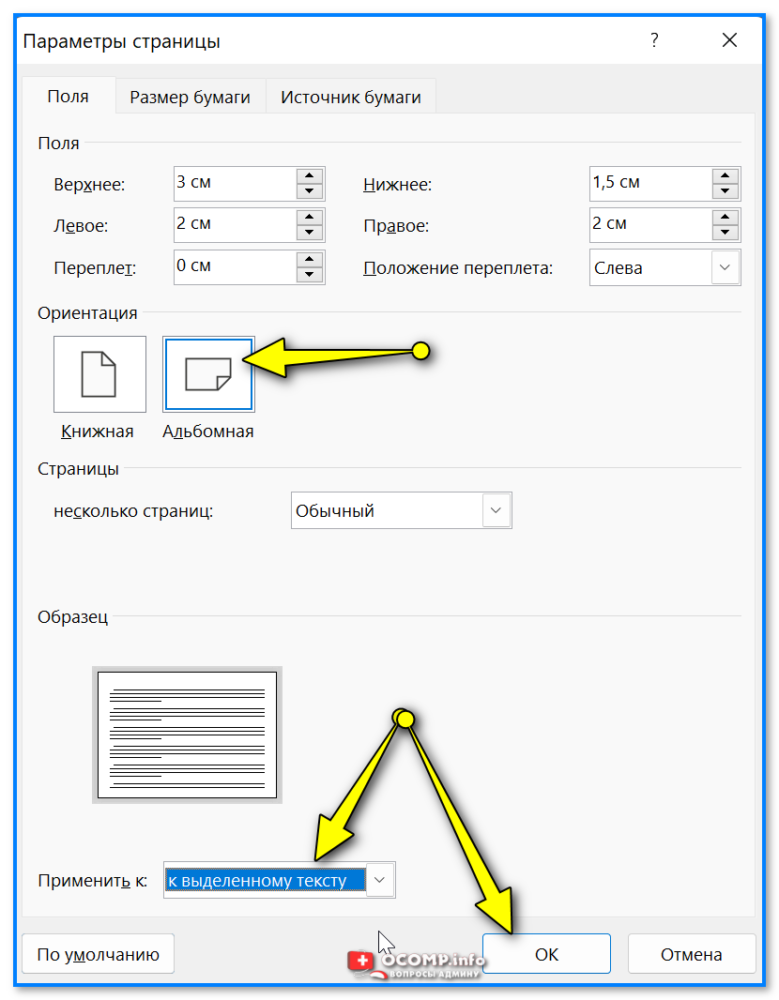
Альбомный лист — к выделенному тексту — параметры Word
4) Задача выполнена! Наш выделенный текст теперь расположен на альбомном листе (причем, все остальные листы остались книжными. ).
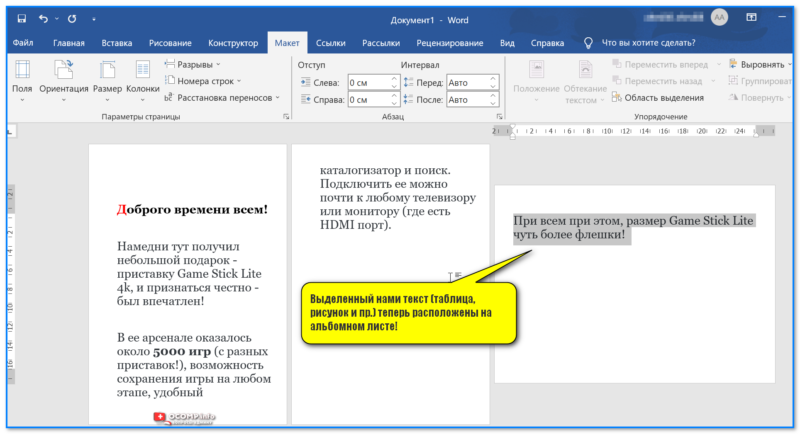
Выделенный нами текст (таблица, рисунок и пр.) теперь расположены на альбомном листе!
За сим пока все, успехов!
Изменение ориентации страницы с книжной на альбомную в Word
В Microsoft Word, как и во многих других подобных программах, существует два вида ориентации страницы — это книжная (заданная по умолчанию) и альбомная (ее можно установить в настройках). Как раз о втором пойдет речь в нашей сегодняшней статье.
Альбомная ориентация страницы в Майкрософт Ворд
Зачастую работа с документами осуществляется именно в вертикальной (книжной) ориентации, но иногда страницу нужно повернуть горизонтально, то есть как в альбоме. Сделать это можно как со всем документом MS Word в целом, так и с отдельными его элементами. О каждом из доступных вариантов подробнее расскажем далее, но прежде чем к этому приступить, уточним один нюанс: содержимое документа, если таковое имеется, тоже будет повернуто в выбранном направлении (относительно ориентации страницы), но его позиционирование на экране останется прежним, то есть горизонтальным.
Важно: Нижеизложенная инструкция применима ко всем версиям текстового процессора Майкрософт Ворд. Воспользовавшись ею, вы сможете сделать альбомную ориентацию страниц или страницы в программе 2003, 2007, 2010, 2013, 2016 и 2019 года. Мы же в качестве примера используем актуальную версию пакета Microsoft Office 365. Описанные ниже шаги, а точнее элементы, к которым потребуется обращаться, могут отличаться визуально, но лишь в незначительных мелочах, которые мы обозначим.
Вариант 1: Альбомная ориентация для всех страниц
Чаще всего требуется изменить ориентацию страницы с книжной на альбомную для всего документа (будущего или уже имеющегося, это не столь важно). Делается это следующим образом.
- Открыв документ, ориентацию страниц в котором вы хотите изменить, перейдите во вкладку «Макет» (или «Разметка страницы» в более старых версиях Ворда.)

- В первой группе инструментов на ленте («Параметры страницы») найдите пункт «Ориентация» и разверните его. В небольшом меню, которое перед вами появится, можно будет выбрать ориентацию. Нажмите «Альбомная».

- Страница или страницы, в зависимости от того, сколько их у вас в документе, изменят свою ориентацию с вертикальной (книжной) на горизонтальную (альбомную), а их содержимое (текстовое и/или графическое), если таковое имеется, будет «адаптировано» под заданное направление.

Вариант 2: Альбомная ориентация для некоторых страниц
Если же в текстовом документе вам необходимо иметь и вертикальные страницы, и горизонтальные, то есть совместить два типа ориентации, потребуется выполнить следующее.
- Выделите с помощью мышки страницу или абзац (фрагмент текста) на ней, ориентацию для которой вы хотите изменить. Если требуется повернуть несколько страниц и они идут не подряд, выделяйте содержимое каждой из них с предварительно зажатой клавишей «CTRL». К сожалению, вариант с выделением и последующим поворотом нескольких разрозненных страниц в документе не всегда срабатывает корректно, а потому лучшим решением в таком случае будет поочередное изменение ориентации для каждой страницы в отдельности.
Примечание: Если вам необходимо сделать альбомную (или книжную) ориентацию для части текста на книжной (или альбомной) странице, в результате выполнения процедуры поворота выделенный фрагмент текста будет расположен на отдельной странице, а текст, который расположен рядом с ним (до и/или после) будет помещен на окружающих страницах.

- Выберите последний пункт — «Настраиваемые поля».

- В диалоговом окне «Параметры страницы», в открывшейся по умолчанию вкладке «Поля», выберите ориентацию документа, которая вам необходима — в нашем случае это «Альбомная».

- Внизу, в пункте «Применить» из выпадающего меню выберите «К выделенному тексту» и нажмите «ОК».

- Как видите, в результате у двух соседствующих страниц будет разная ориентация — одна из них горизонтальная, другая — вертикальная.

Примечание: Перед фрагментом текста, ориентацию которого вы изменили, будет автоматически добавлен разрыв раздела. В случае если документ уже разбит на разделы, вы можете кликнуть в любом месте необходимого раздела либо же выделить несколько, после чего можно будет поменять ориентацию только выделенных вами разделов.
Печать документа с измененной ориентацией
Некоторые пользователи задаются вопросом касательно того, как распечатать текстовый документ, ориентация страниц в котором была изменена на альбомную или же она соседствует с книжной. То, что кому-то может показаться проблемой, на деле таковой не является — и Microsoft Word, и операционной системе и подключенному к компьютеру принтеру абсолютно не важно то, в каком направлении повернут весь документ в целом или отдельные его элементы. То есть вы просто отправляете документ на печать, а затем забираете и собираете его бумажную копию. Подробнее о том, как это делается, рассказано в представленной по ссылке ниже статье.

Как в Word сделать альбомную страницу
Альбомная страница в Word может понадобиться для наглядного расположения горизонтальных изображений, а также любых других визуальных элементов подобного формата: ее удобно использовать для объявлений и вывесок, табличек для выездных совещаний, расписаний занятий и так далее.
Технологии, музыка, мемы
Как сделать альбомную страницу в Word на Windows
Как сделать альбомными все страницы в документе
Шаг 1. Запустите Microsoft Word.
Шаг 2. Откройте существующий документ или создайте новый.
Шаг 3. Перейдите в раздел «Макет» в верхнем ленточном меню.
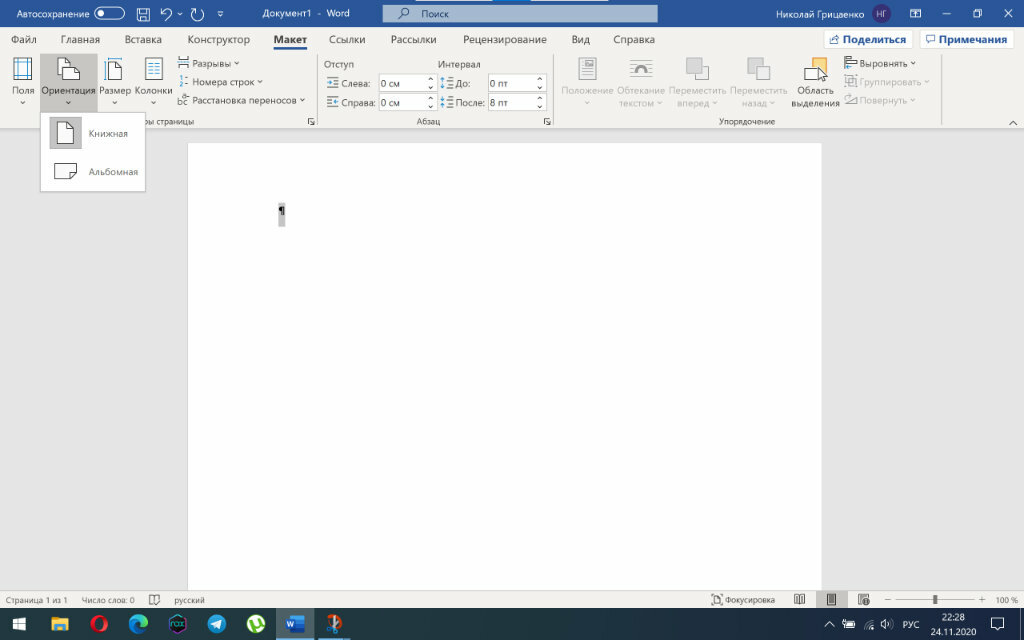
Шаг 4. Нажмите на кнопку «Ориентация» и выберите вариант «Альбомная».
Как сделать альбомную ориентацию одной страницы в Word
Шаг 1. Запустите Microsoft Word.
Шаг 2. Откройте существующий документ или создайте новый, а потом выделите текст на страницах, которые необходимо перевернуть.
Шаг 3. Перейдите в раздел «Макет» в верхнем ленточном меню.
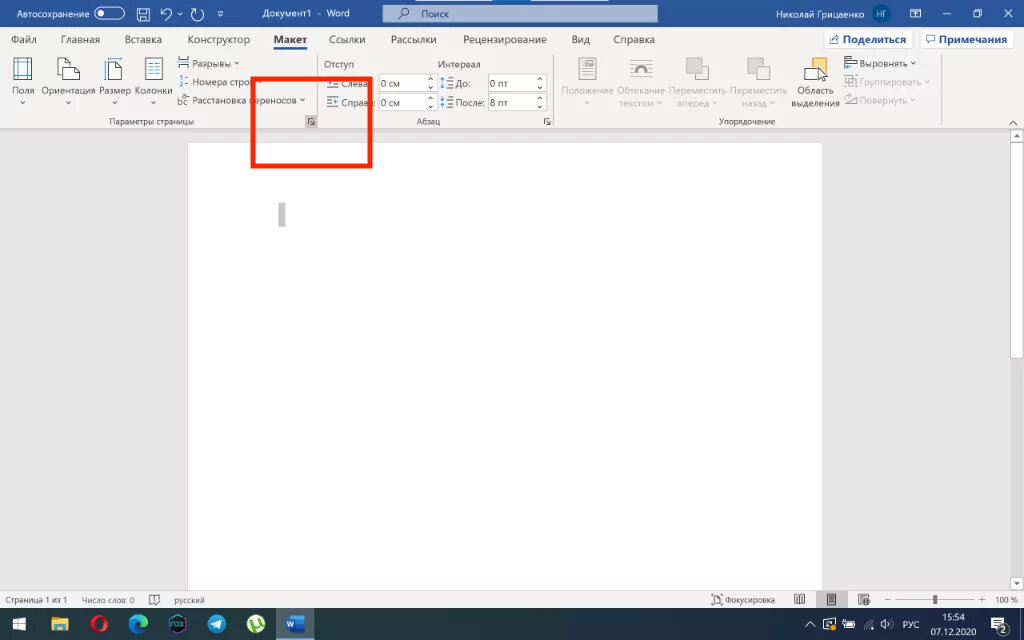
Шаг 4. Нажмите на кнопку «Параметры страницы».
Шаг 5. Определите вариант «Альбомная» в поле «Ориентация».
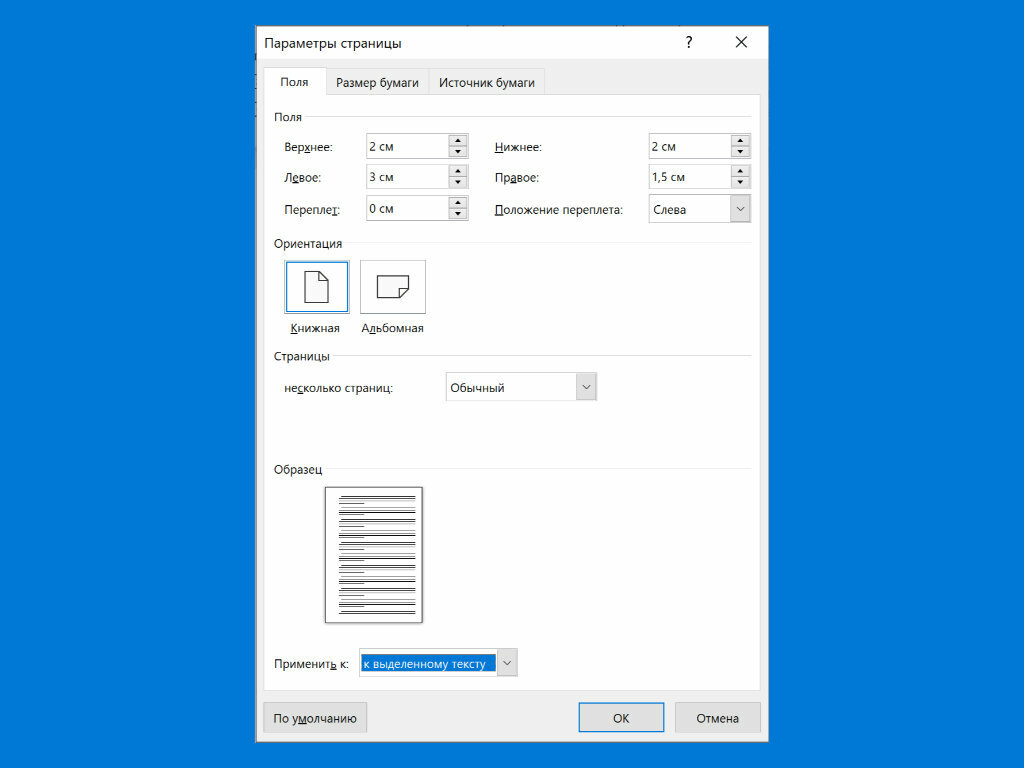
Шаг 6. Отметьте вариант «К выделенному тексту» в поле «Применить к».
Шаг 7. Подтвердите изменения с помощью кнопки «OK».
Как сделать альбомную страницу в Word на Mac
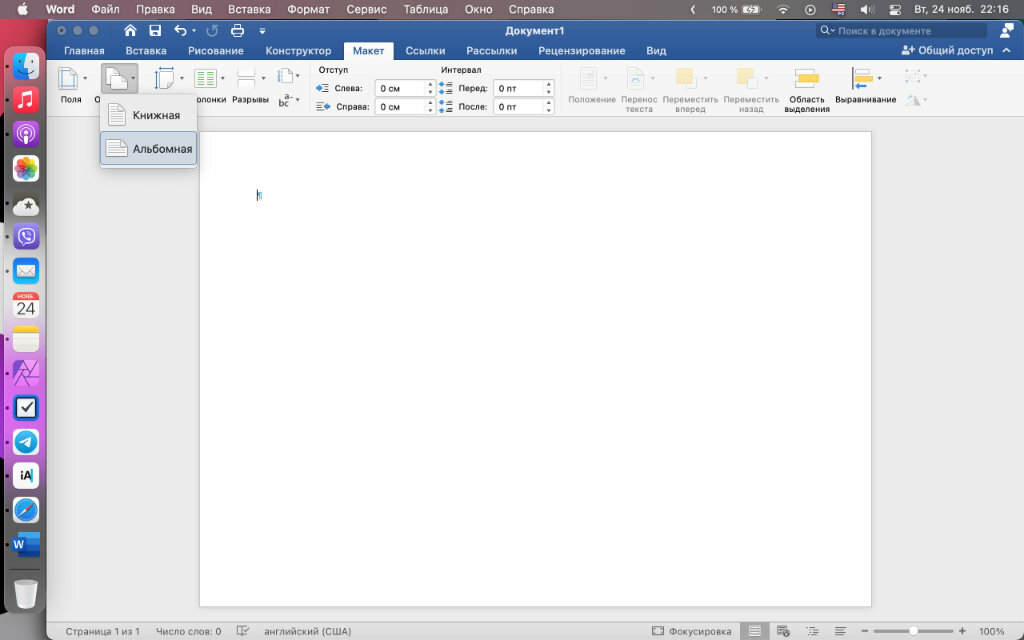
Как сделать альбомными все страницы в документе
Шаг 1. Запустите Microsoft Word.
Шаг 2. Откройте существующий документ или создайте новый.
Шаг 3. Перейдите в раздел «Макет» в верхнем ленточном меню.
Шаг 4. Нажмите на кнопку «Ориентация» и выберите вариант «Альбомная».
Как сделать альбомную ориентацию одной страницы в Word
Шаг 1. Запустите Microsoft Word.
Шаг 2. Откройте существующий документ или создайте новый, а потом выделите текст на страницах, которые необходимо перевернуть.
Шаг 3. Выделите необходимый фрагмент документа.
Шаг 4. Перейдите в раздел «Файл» в строке меню и выберите пункт «Параметры страницы».
Шаг 5. Определите вариант «Альбомная» в поле «Ориентация».
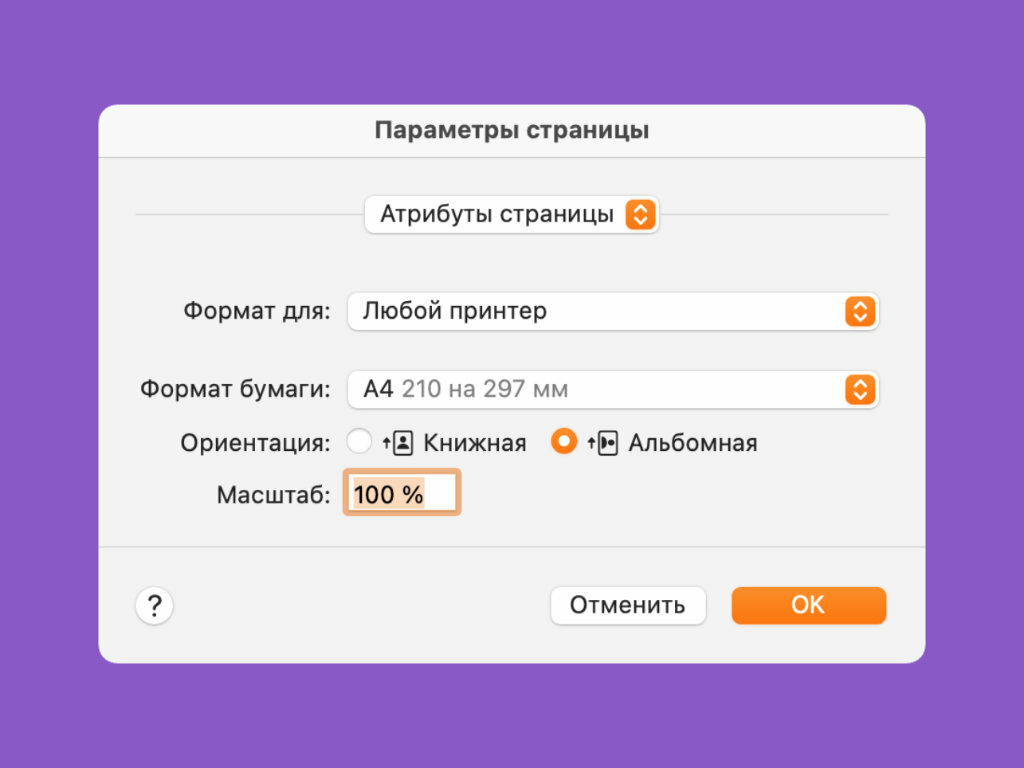
Шаг 6. Выберите «Microsoft Word» в самом верхнем выпадающем меню (по умолчанию в нем установлено «Атрибуты страницы)».
Шаг 7. Отметьте вариант «К выделенному тексту» в поле «Применять параметры страницы».
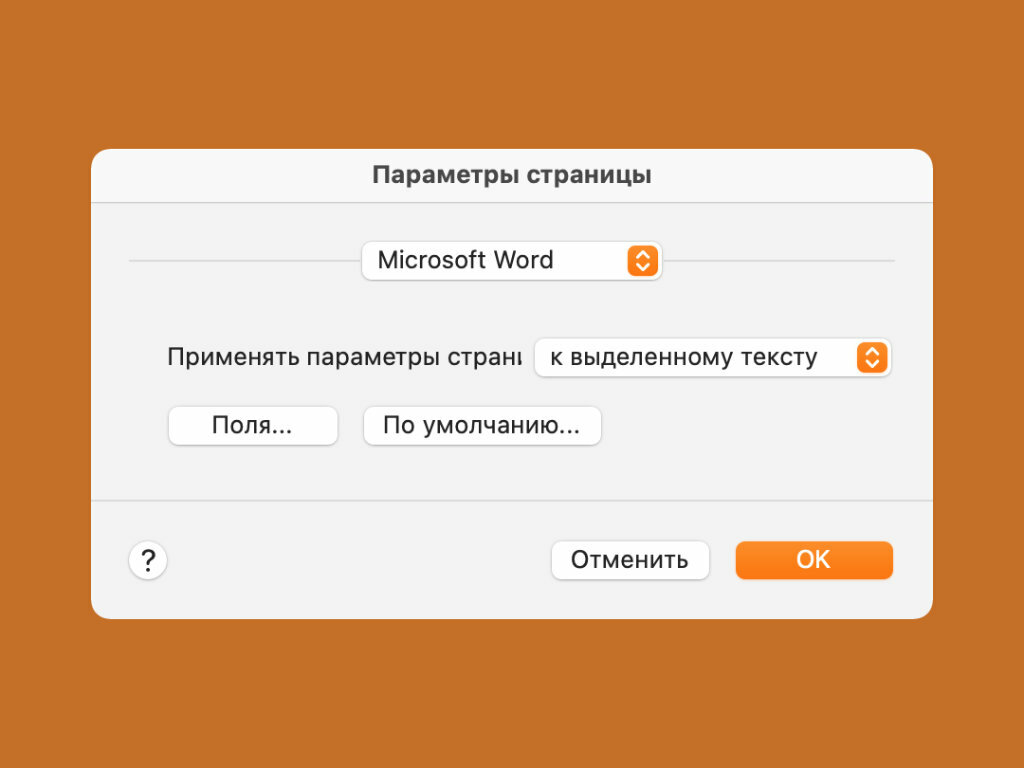
Шаг 8. Подтвердите изменения с помощью кнопки «OK».
⚠️ Если инструкция перестала работать или у вас возникли проблемы на каком-то шаге — пожалуйста, сообщите об этом в комментариях. Мы обязательно изучим проблему и обновим статью.
.su/ZpY
Пользователь
Комментариев пока нет
Оставьте комментарий.
Топ по сайту
По лайкам на постах за неделю
Genshin_Infarkt
12 лайков
0000_GGG
7 лайков
ModernTVRadio
5 лайков
Cat_Rovio_2
3 лайка
tkachenkonikolay
1 лайк
Топ комментаторов
По лайкам за неделю
slavinaks
11 лайков
iDzzzheg
9 лайков
ShockeR
9 лайков
0000_GGG
8 лайков
lesanamirovayato
7 лайков
Обсуждаемое сегодня