
Практически у всех пользователей на компьютере установлен Microsoft Word и рано или поздно у многих возникает вопрос, как в нем работать и как создать файл Ворд.
На самом деле это легко и просто, для создания нового документа в Ворде существует 3 способа.
Способ №1. Как создать Вордовский документ на рабочем столе
Чтобы создать новый документ Word на рабочем столе или в любой рабочей папке вам необходимо сделать следующее:
- Переходим на рабочий стол или в необходимую папку, где вы хотите сохранить документ.
- Кликаем правой кнопкой мыши на пустой области, в появившемся меню находим пункт «Создать » далее ищем пункт «Текстовый документ Microsoft Word » и нажимаем на него. (Если таких пунктов нет, то вам необходимо сначала )
- Мы должны увидить новый файлик Ворда , у которого подсвечено название синим цветом, это означает что файл готов к переименованию, мы должны напечатать необходимое имя вордовского документа.
- После того как мы назвали файл как нам нужно, мы можем его открыть, быстро нажав на него 2 раза.


Вот и все, теперь у вас откроется новый, чистый документ Ворд и вы можете начать в нем работать!
Способ №2. Как создать чистый документ Майкрософт Ворд
Вордовский документ можно создать и другим способом для этого делаем следующее:

Способ №3. Как создать новый файл в Ворде
Как вы уже наверно догадались, новый документ можно создать из самой программы Ворд. Для этого нам необходимо:

Вот и все! Откроется новый чистый вордовский документ и после того как вы закончите в нем работать, вам необходимо будет сохранить его в нужном месте.
Дорогой читатель! Вы посмотрели статью до конца. Получили вы ответ на свой вопрос? Напишите в комментариях пару слов.Если ответа не нашли, укажите что искали .
Как создать документ в Ворде
Думаю, каждый из вас время от времени пользуется Microsoft Word. Итак, первое, что вы должны сделать, это создать новые документы. И только тогда вы должны научиться правильно редактировать текст в Word. В общем, прочтите статью ниже и все узнаете.
Дополнение
Прежде чем приступить к предоставлению подробной информации о создании документа в Word, прочтите статью о том, как открыть файл docx. То есть, если у вас уже есть документ с разрешением docx, но вы не знаете, как его открыть, советую прочитать проблему (ссылка выше). А если вам нужно скопировать какой-то текст или что-то еще из старого документа в новый.
Так будет проще использовать горячие клавиши, такие как ctrl + c — копировать и ctrl + v — вставить. Новый документ создается удерживанием комбинации Ctrl + N. Примечание. Скопировать текст и какие комбинации блокировать я указал выше очень просто, но чтобы скопировать таблицу в Word нужно прочитать один из старых номеров портала, ссылка прилагается.
Как создать документ в ворде
- Если вы работаете с Microsoft Word, у вас установлена операционная система Windows. Щелкните левой кнопкой мыши кнопку ПУСК в нижнем левом углу экрана монитора. Найдите в списке Microsoft Word (при использовании Windows 10), в версии Windows 7 используйте кнопку «Все программы».
- После запуска редактора нажмите кнопку «Файл» в верхнем левом углу, затем нажмите «Создать». Вы увидите шаблоны, среди которых выберите «Новый документ».
- Что ж, документ создан, осталось поработать.
Создание новых документов Word и др в папке
Чтобы в дальнейшем не мучиться с сохранением документа в нужной папке, на рабочем столе или вообще непонятно где, рекомендую изначально создать новый документ в папке.
- Создайте папку на диске C: или D:, любой желающий может создать ее на рабочем столе или в разделе «Документы;
- Откройте папку и щелкните правой кнопкой мыши в пустом месте;
- Появится контекстное меню, в котором нужно нажать «Создать», а во втором контекстном меню выбрать «Документ Microsoft Word»;
- Редактор Word запустится с чистого листа.
Поэтому проверять документы будет проще, потому что мы их не создаем, поэтому мы их прикрепляем, а сначала находим для них место (папку), а потом создаем. Надеюсь, вы понимаете разницу.
Создание шаблона документа
Что такое шаблон в Word, для чего он нужен и как его создать?
Возможно, вы часто работаете с документами Word, и многие доки имеют одинаковую форму-заполнитель. То есть структура аналогична и вам нужно постоянно копировать из старых файлов и вставлять их в новые, или открывать старые доки и менять их, а может и того хуже, делать это заново.
Следовательно, имеет смысл создать шаблон и сохранить его, что значительно облегчит вашу работу.
Шаблон — это особый тип документа, который вы можете открывать и редактировать. Затем все сохраняется в определенном месте на вашем компьютере. И модель осталась неизменной.
Шаблон, созданный в Word, сохраняется в форматах DOT, DOTX или DOTM. Последний позволяет работать с макросами.
Какие модели могут быть одним словом? Например, шаблон официального письма, шаблон бизнес-плана. В одном углу размещается логотип, например, в другом записываются инициалы и адрес отправителя. В зависимости от того, чем вы занимаетесь, должна создаваться такая модель.
Инструкция
- Чтобы создать шаблон в Word, запустите редактор и создайте новый документ, как описано выше в статье. Создайте свой документ так, чтобы его можно было использовать в качестве шаблона. То есть, когда вы создаете документ с новым шаблоном, ваша работа над структурой документа минимальна или не выполняется совсем.
- Вы создали шаблон, добавили все элементы, скучные надписи, линии и т.д. Теперь нажмите кнопку «Файл», а затем нажмите «Сохранить как».
- В проводнике (окне, в котором выбирается место сохранения) выберите напротив пункта «Тип файла»: Шаблон Word . один из трех, которые показаны на рисунке ниже.
- Все готово. После этого при открытии Word среди других шаблонов появится и ваш.
По правде говоря, если вам просто нужно создать документ, то, очевидно, все, что написано выше, вам поможет, однако новые документы обычно создаются автоматически при запуске Word, как и в случае с другими редакторами, такими как WordPad, Liber Office. Так что частично с ними работает, нужно проверить.
Как создать документ ворд на рабочем столе
Прежде чем начну давать подробную информацию по созданию документа в ворде, прочитайте статью на тему, чем открыть docx файл. То есть, если у вас уже есть документ с разрешением docx, но вы не знаете, как его открыть, советую прочитать выпуск (ссылка выше).
Новый документ создается посредством зажатия комбинации Ctrl+N.
Примечание. Копировать текст очень просто и какие комбинации зажимать я указал выше, но вот для того чтобы скопировать таблицу в Ворде необходимо прочитать один из старых выпусков портала, ссылка прилагается.
Как создать документ в ворде
Создание новых документов Word и др. в папке
Чтобы в последствие не мучиться с сохранением документа в нужную папку, на рабочий стол или вообще непонятно куда, советую изначально создавать новый документ в папке.
Таким образом, контролировать документы будет проще, ведь мы их не создаем, а потом пристраиваем, а сначала находим для них место (папку), а потом их создаем. Надеюсь, понимаете разницу.
Создание шаблона документа
Что такое шаблон в ворде, для чего он нужен и как его создать?
Возможно вы часто работаете с документами Ворд и у многих из доков одинаковая форма заполнения. То есть структура схожая и вам приходится постоянно копировать из старых файлов и вставлять в новые, или открывать старые доки и изменять их, а может и того хуже делать все по новой.
Так вот, есть смысл сделать шаблон и сохранить его, что значительно облегчит вам работу.
Шаблон — это особый тип документа, который вы можете открыть и редактировать. Затем все это дело сохраняется в определенное место на компьютере. А шаблон остается неизменным.
Шаблон, создаваемый в ворде, сохраняется в форматах DOT, DOTX или DOTM. Последний разрешает работу с макросами.
Какие могут быть шаблоны в ворде? Например, шаблон официального письма, шаблон бизнес-плана. В одном углу размещается логотип к примеру, в другом фиксируются инициалы отправителя и его адрес. В зависимости от того, чем вы занимаетесь, такой шаблон и надо создавать.
Инструкция
По правде говоря, если вам необходимо просто создать документ, то, конечно, все, что написано выше поможет вам, однако новые документы, как правило, создаются автоматически при запуске Word.Что касается других редакторов, такие как WordPad, Либер Офис. То с ними это работает отчасти, надо проверять.
Мы, пожалуй, пропустили самый главный урок, с которого надо было начать добавлять материалы на наш сайт. Недавно, моя маленькая сестренка спросила, а как создать новый документ Word. И я задумался, а ведь те, кто первый раз сели за компьютеры этого могут не знать, хотя нам это кажется секундным делом.
Для создания нового документа существует несколько способов.
Во-первых, первый и самый простой способ, это просто запустить Microsoft Word и с запуском программы должен создаться новый документ. Открыть программу Вы можете из меню “Пуск” или с ярлыков, расположенных на Вашего рабочем столе.
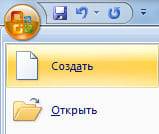
Создать новый документ
Если у Вас уже открыт один документ и Вам нужно открыть еще один, то действовать надо следующим образом. В левой верхней части программы есть круглая кнопка. Нажмите на нее, и там будет кнопка “Создать”. После нажатия на нее у Вас появится дополнительное окно, где нужно выбрать шаблон документа.
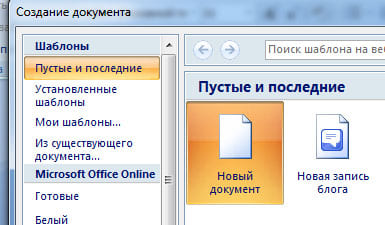
Если Вам нужен простой пустой лист, то просто нажмите на кнопку “Новый документ”. После этого у Вас на экране появится новый чистый пустой лист. Если Вы хотите заранее созданный шаблон, который может пригодится, например, для резюме, то необходимо в левой части окна выбрать пункт “Установленные шаблоны”.
Там Вы найдете множество разных шаблонов на любой вкус и цвет. Так же, если у Вас лицензионная версия Microsoft Office, в чем я не сомневаюсь, у Вас есть пункт Microsoft Office Online. Там Вы можете найти шаблоны, которые пополнялись разработчиками программного обеспечения в момент актуальности данной версии офиса.
Вы можете выбрать по цветам различные вариант документов. Если у Вас старая версия и нет возможности выбора шаблонов, то программа Вам предложит обновить её, и расскажет по шагам, как это сделать.
И напоследок, хочу сказать, что самый быстрый способ создать новый документ – это воспользоваться сочетанием горячих клавиш. Для создания нового документа Вам необходимо нажать “CTRL + N” и у Вас сразу откроется новый документ. Иногда очень удобно дочитывать статью до конца, не правда ли? Всегда все самое интересное в конце.
Все файлы в Microsoft Word имеют название – «Документы». Начиная работу в Word, можно создать новый документ или использовать шаблон. Также необходимо знать, как открыть уже существующий файл, что и будет представлено в этой статье.
Создаем новый документ
Приступая к работе в Word, чаще всего начинают с нового документа.
1. Откройте вкладку «Файл»:

2. Выберите вкладку «Создать», а затем нажмите «Новый документ»:

3. Откроется новый документ.
Открываем существующий документ
1. Перейдите на вкладку «Открыть»:
2. Затем нажмите «Обзор». Кроме этого, Вы можете открыть файлы, хранящиеся в службе OneDrive:

3. Найдите и выберите нужный документ в диалоговом окне «Открытие документа», затем нажмите «Открыть»:

Если Вы открывали данный документ недавно, то удобнее будет найти его в списке «Последние документы», чем искать на компьютере.

Как закрепить документ
Если Вы часто работаете с одним и тем же документом, то удобней будет закрепить его.
1. Перейдем во вкладку «Файл», затем нажмите «Открыть». Появятся последние открытые документы.
2. Наведите указатель мыши на документ, который необходимо закрепить. Рядом с документом появится значок в виде канцелярской кнопки. Нажмите на значок:

3. Документ окажется закреплённым среди последних документов. Для того чтобы снять закрепление, снова нажмите на значок канцелярской кнопки.

Похожим образом можно закреплять и папки для быстрого доступа к ним.
Использование шаблонов
Шаблон – это предварительно созданный документ, служащий для ускорения работы. Шаблоны содержат готовые настройки, такие как форматирование и дизайн, с целью экономии времени и сил при создании нового проекта.
Как создать новый документ на основе шаблона
1. Откройте вкладку «Файл»:
2. Нажмите «Создать». Следом за опцией «Новый документ» расположены несколько шаблонов:

3. Нажмите на шаблон, чтобы посмотреть его:

4. Откроется предварительный просмотр и дополнительная информация об использовании шаблона.
5. Нажмите «Создать», чтобы воспользоваться выбранным шаблоном:

Важно: не все шаблоны созданы компанией Microsoft. Многие созданы сторонними компаниями и даже частными пользователями, поэтому некоторые шаблоны могут работать лучше, а некоторые хуже других.
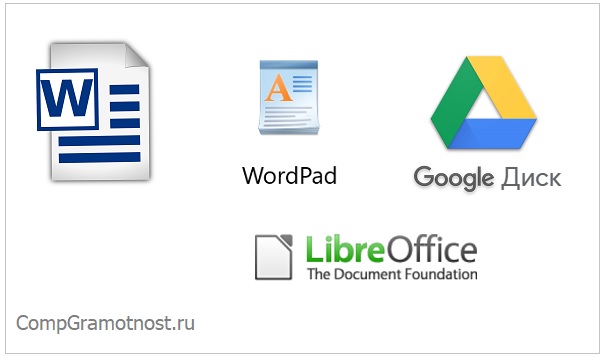
Файл Ворд можно создать не только с помощью редактора Word. Есть и другие возможности, о них речь пойдет дальше.
Создать файл Ворд или открыть его: в чем отличие
Между такими понятиями, как «создать» файл Ворд и «открыть» его, имеется небольшая, но существенная разница.
Таким образом, будет создан совершенно новый файл Ворд, которого раньше не было вообще. Фактически, термин «создать» – это создать с нуля, сделать из ничего.
А что значит «открыть файл Ворд»? Это означает, что на вашем устройстве уже имеется готовый файл, и нужно посмотреть, что же там находится внутри него.
«Открыть» – это своего рода приглашение посмотреть, что записано внутри уже существующего файла Word. Как раз для этого файл нужно открыть. Иногда для открытия файла достаточно просто кликнуть два раза мышкой по названию файла или тапнуть пальцем, после он чего он будет автоматически открыт.
А для открытия такого файла Word имеется немного больше возможностей. И для этого не всегда требуется какая-то определенная программа, установленная на компьютер, планшет или телефон.
О текстовом редакторе Microsoft Word
Первое, что приходит в голову, при необходимости создать файл Ворд – это, конечно, открыть программу (точнее, текстовый редактор) Ворд или ее аналог.
Разработчиком и создателем операционной системы Windows является компания Microsoft. Она же создала и поддерживает офисный пакет программ Microsoft Office.
В этот пакет, в частности, входит профессиональный текстовый редактор Word. У него имеется и другое название – «текстовый процессор». Эту программу еще называют: «Microsoft Word», в сокращенном варианте «Word», либо по-русски «Ворд».
Весьма популярны электронные таблицы Excel, входящие в состав Microsoft Office. Большое распространение получили презентации PowerPoint из того же пакета.
Было выпущено много версий пакета Office и входящего туда редактора Word – 2003, 2007, 2010, 2013, 2016, 2019. Приведенные цифры означают год выпуска соответствующей версии редактора.
Пакет Microsoft Office не входит в состав Windows, его надо устанавливать отдельно. Это платный пакет, поэтому программа Microsoft Word тоже платная.
Возможно, во времена разработки первых версий Ворда под документами понимали, в первую очередь, любые текстовые документы, а редактор Word позиционировался, как редактор документов. В любом случае, понятие «документ» прочно закрепилось за файлами, полученными с помощью редактора Word.
Бесплатные LibreOffice или OpenOffice вместо Microsoft Office
Имеются бесплатные аналоги офисного пакета Microsoft Office. К ним относятся LibreOffice, а также OpenOffice. У этих аналогов имеются официальные сайты, откуда можно скачать бесплатные офисные пакеты.
Конечно, нельзя не упомянуть про тех, кто бесплатно пользуется Microsoft Word. Дело в том, что бесплатность (пользование так называемыми «крякнутыми» программами, с которых кем-то когда-то была снята защита от копирования и распространения) возможно лишь до поры до времени.
Файлы, созданные подобными «открытыми» программами, могут быть не приняты в официальных случаях: тексты научных работ, тексты заявлений в официальные органы и иные тексты прочих публичных документов.
Поэтому тем, кто не имеет возможности приобрести и оплатить Microsoft Word, спокойнее и удобнее пользоваться их бесплатными аналогами, у которых есть практически все возможности стандартного редактора Word.
Можно создать файл Ворд в программеWordPad
В Windows 10 (а В семерке и восьмерке) имеется бесплатная стандартная программа WordPad. Как правило, она входит в состав операционной системы Windows, ее не надо устанавливать дополнительно. У нее меньше возможностей, чем у профессиональной программы Word, но зачастую и этого бывает достаточно. С ее помощью можно создавать файлы Word.
Как найти WordPad на своем компьютере?
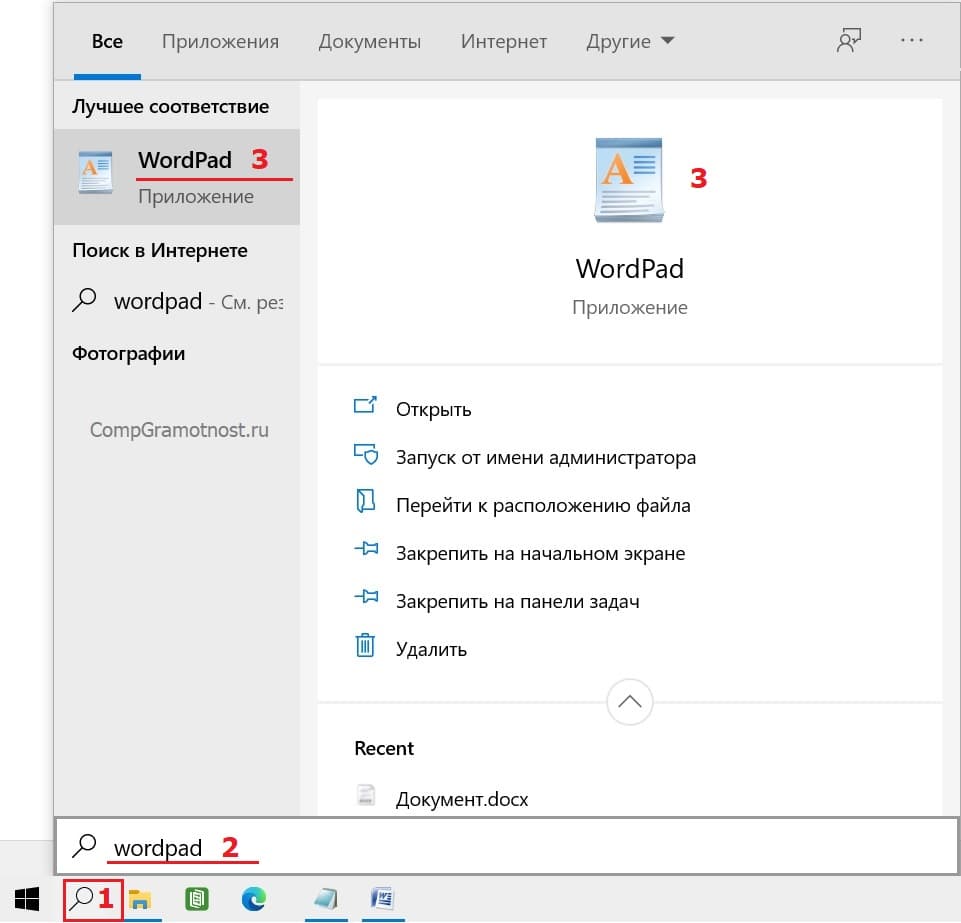
Рис. 1. Как можно искать программу WordPad на компьютере.
В нижнем левом углу есть значок лупы (цифра 1 на рисунке 1). Кликните на него и введите без кавычек «wordpad» (2 на рис. 1). В итоге на компьютере будет найдена программа WordPad (3 на рис. 1).
Откройте ее, введите текст, например: Привет (рис. 2).
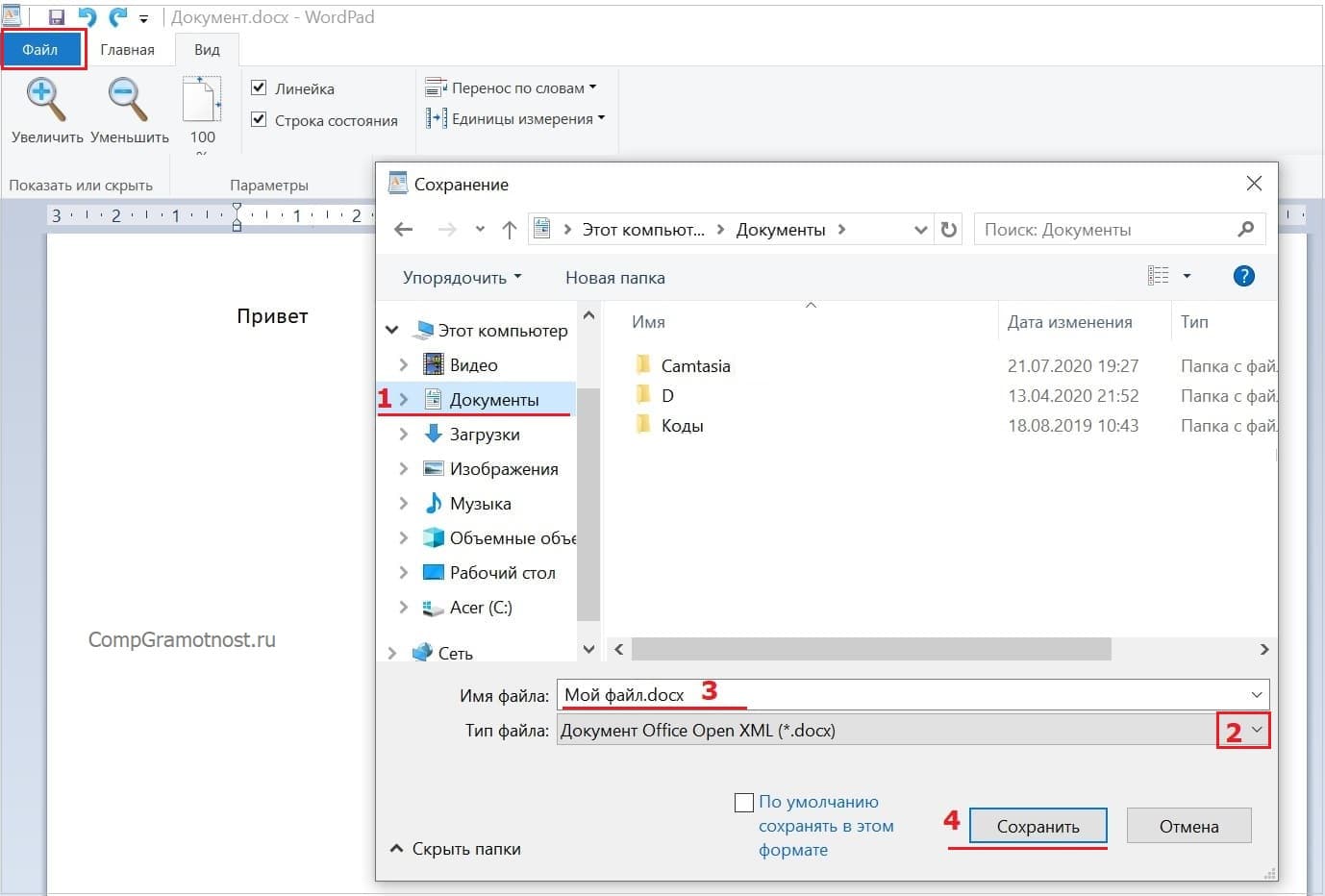
После того, как ввод текста или иной информации будет завершен, нужно сохранить новый файл. Для этого необходимо кликнуть в левом верхнем углу «Файл», потом «Сохранить».
I Появится окно «Сохранение». Теперь предстоит выбрать папку, где будет храниться файл Ворд (1 на рис. 2).
II Затем понадобится указать тип файла. Следует кликнуть по маленькому треугольничку (цифра 2 на рисунке 2). В появившемся меню выбрать вариант: «Документ OfficeOpen XML».
III Чтобы выйти на финишную прямую, остается ввести имя файла (3 на рис. 2). И, наконец, заключительный аккорд – обязательно нажать «Сохранить» (4 на рис. 2).
Таким образом, создан файл Ворд. В дальнейшем его можно будет найти в той папке, которая была выбрана при сохранении файла на шаге I.
Создаем файл Ворд в редакторе Word
Прежде всего, программа Microsoft Word должна быть установлена на компьютере. Проверить это можно, если в строку поиска ввести без кавычек «word». Это действие аналогично описанному выше на рисунке 1, когда проводился поиск приложения WordPad.
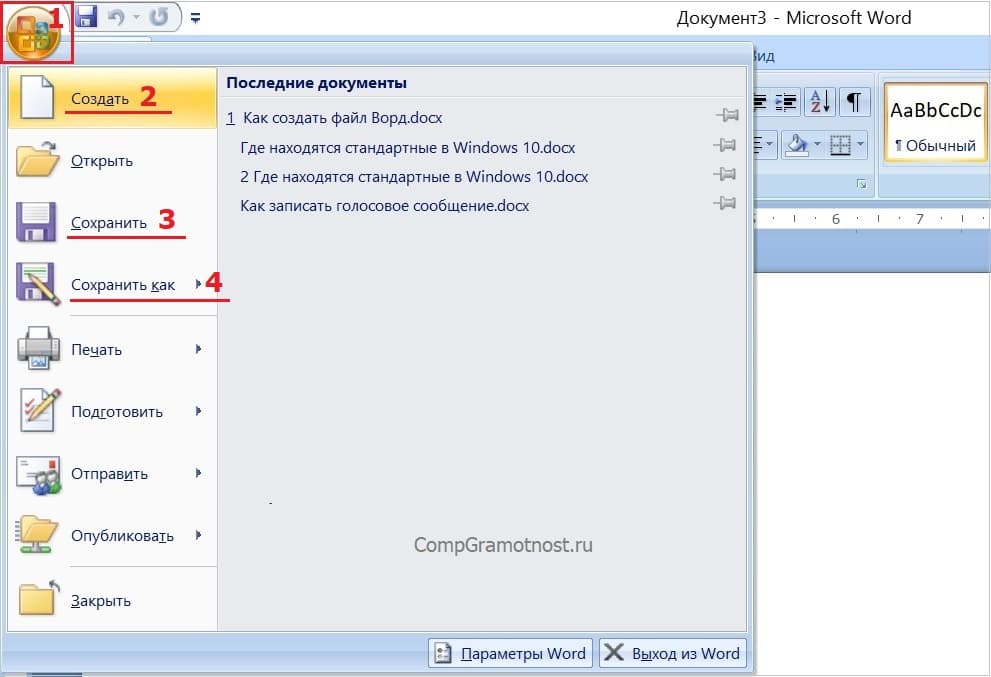
Рис. 3. В меню «Office» есть команда «Создать» файл Word.
Открываем редактор Ворд и кликаем в левом верхнем углу по кнопке «Office» (цифра 1 на рис. 3). Появится меню, в котором следует выбрать «Создать» (2 на рис. 3).
В итоге откроется чистый лист. Здесь можно писать текст, размещать картинки, при необходимости добавлять таблицы, диаграммы и так далее. Одним словом, теперь можно работать над созданием документа.
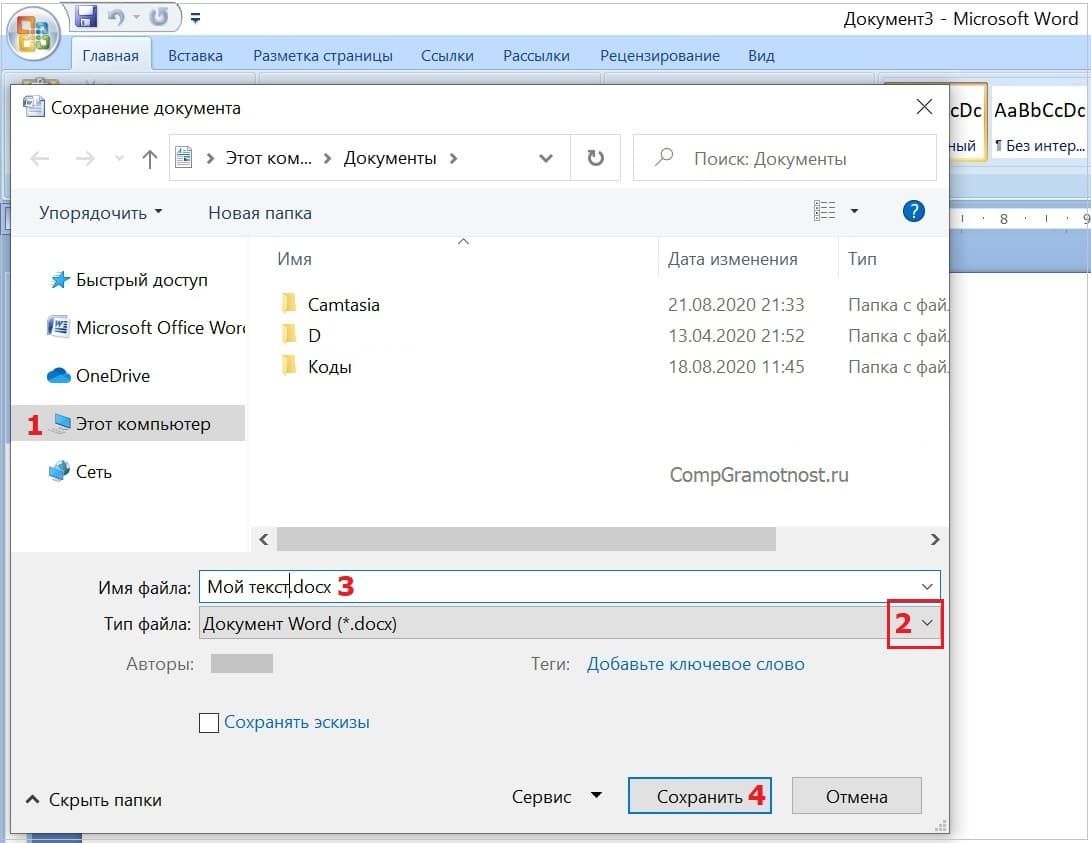
Рис. 4. Сохранение файла в редакторе Ворд.
Можно долго и упорно трудиться над документом, но если его не сохранить, то он может пропасть. Чтобы сохранить, щелкаем кнопку «Office» (1 на рис. 3) и выбираем команду «Сохранить» (3 на рис. 3).
Если документ новый, он не сохранялся ранее, у него нет имени, то в этом случае нет никакой разницы между командами «Сохранить» (3 на рис. 3) и «Сохранить как» (4 на рис. 3). Для нового, безымянного документа эти две команды действуют одинаково – они сохраняют файл в выбранной папке и с тем именем, которое введет пользователь.
Чтобы сохранить новый файл, жмем «Сохранить» или «Сохранить как» (цифры 3 или 4 на рис. 3). Далее выбираем папку, в которой будет храниться новый документ (1 на рис. 4).
Вводим имя файла на русском или английском языке (3 на рис. 4). Важный момент – кликаем «Сохранить» (4 на рис. 4). Поздравляю, файл Ворд создан!
Гугл Документы: создать файл Ворд на любом устройстве
В настоящее время многие предпочитают пользоваться бесплатными сервисами Гугла: Диском и Гугл Документами (GoogleDocs). Это удобно, потому файл Ворд будет доступен на любом устройстве: компьютере, планшете, смартфоне. Правда, для этого нужен доступ в Интернет с данного устройства.
Кроме того, можно легко настроить доступ к файлу Ворд, созданному с помощью Гугл Документов. Это может пригодиться, чтобы несколько человек одновременно с разных компьютеров, планшетов или телефонов получили доступ к одному и тому же документу. Тогда несколько человек могут работать над одним документом вместе или по очереди.
Важная фишка для неопытных пользователей состоит в том, что файл сохраняется в Гугл Документах автоматически. Другими словами, документ не исчезнет из Диска. Тут не нужно думать про своевременное сохранение документа, любые изменения и дополнения в документе сохраняются автоматически.
Чтобы пользоваться Google Документами, понадобится зарегистрировать Гугл почту.
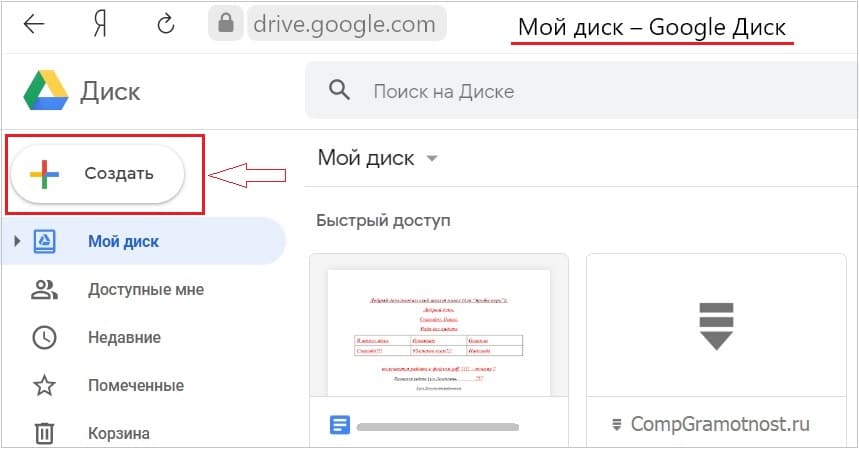
Рис. 5. Меню «Создать» в Гугл Диске.
В Гугл Диске есть кнопка с плюсиком «Создать» (в красной рамке на рис. 5). Кликнув по ней, увидим меню с вариантами того, что можно создать.
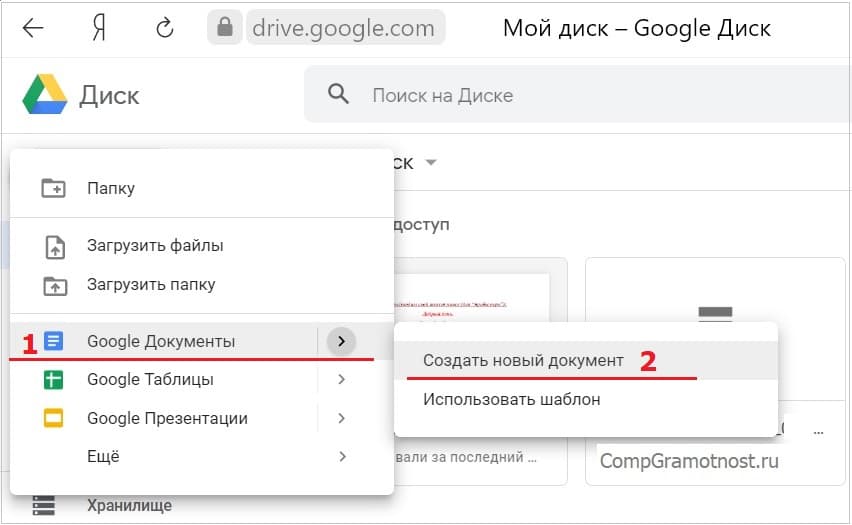
Рис. 6. Меню «Создать» содержит вариант «Google Документы».
Выбираем «Google Документы» (1 на рис. 6) и далее «Создать новый документ» (2 на рис. 6).
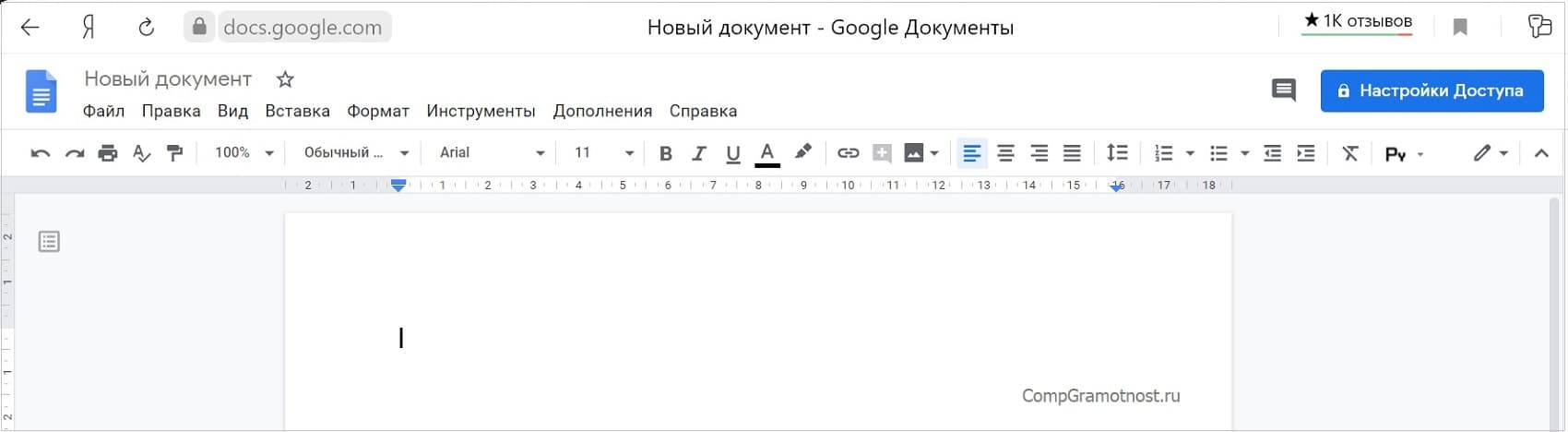
Рис. 7. Создаем документ Ворд в Гугл Документах.
Нюансы работы с Гугл Документом описаны подробно в ЭТОЙ статье.
Прошу Вас принять участие в голосовании. Можно выбрать не более четырех вариантов:
Видео-формат статьи: Как создать файл Ворд на компьютере с Windows 10
Нашли ошибку? Выделите фрагмент текста и нажмите Ctrl+Enter.
Получайте актуальные статьи по компьютерной грамотности прямо на ваш почтовый ящик. Уже более 3.000 подписчиков
Важно: необходимо подтвердить свою подписку! В своей почте откройте письмо для активации и кликните по указанной там ссылке. Если письма нет, проверьте папку Спам.
Отменить ответ
Комментарии: 4 к “Как создать файл Ворд на компьютере с Windows 10”
Пробовала создавать документы онлайн, не понравилась, Очень медленно и тупо.
Главное, что попробовали и знаете о такой возможности. Может быть, пригодится когда-нибудь.
Если не часто и небольшой документ можно пользоваться онлайн.
Доброго Вам дня Надежда огромное Вам спасибо за этот благородный труд благодаря Вам мы учимся работать на компе и познаём новые возможности на нём
2. О доступе в Интернет для начинающих пользователей: 16 уроков
3. Создаем средства восстановления Windows 7
4. Отвечу на ваш вопрос, задайте его здесь: Спросить. Мой ответ придет на почту, указанную вами.
Доброго времени суток! Сегодня статья для самых начинающих. Итак, как создать на рабочем столе текстовый документ? Сейчас я вам все подробно расскажу! На самом деле здесь нет ничего сложного.
Все что нужно сделать, это нажать пару раз кнопкой мыши!
На рабочем столе вашего стационарного компьютера или ноутбука нажимаете правой кнопкой мыши. Затем берете и выбираете «Документ Microsoft Office Word» и нажимаете левую кнопку мыши! Вот и все!
Как создать на рабочем столе текстовый документ в иллюстрациях!
Таким образом, делаются и папки и архивы, и многое другое. Пару раз щелкаете мышкой и все файл на рабочем столе уже создан!


Изначально когда я только учился работать на компьютере, мне было сложно. Если вы только начинаете это делать, то думаю вам так же сложно. Но ничего чем больше вы пытаетесь что-то сделать, чем больше вы этим занимаетесь. Тем успешнее и лучше у вас начинает все получатся!
Помню, ходил в школу на информатику и нам долго и упорно объясняли, что нужно делать. Как создать папку, документ и что-нибудь перетащить. И еще что-то считали и пытались записать информацию на диск. Жаль, компьютера у меня еще не было. И особо хорошо я не учился по этому предмету.
Вообще компьютер у меня появился, когда я окончил 9 класс. Жесть конечно. В итоге посидел я за ним 3 дня и все самые элементарные вещи уже мог делать. Ну а потом конечно началась эпоха всевозможных игрушек и программ. Раньше ставил кучу всяких программ, теперь наоборот стремлюсь к тому, что бы их было как можно меньше.
Тогда еще появился какой-то вирус. Как переустанавливать Винду я не знал. И поэтому пришлось вызвать мастера. Естественно он взял денег с родителей около 500 рублей, кажется. И жестко удивился когда увидел штук 50 или около того разных программ.
Ну да ладно, теперь как создать на рабочем столе текстовый документ вы знаете! И думаю, уже не вернетесь к этому вопросу! Удачи!
- Партнеры и контрагенты в 1с чем отличаются
- Как из эксель перевести в ворд
- Как установить adobe camera raw
- История в браузере не сохраняется история
- Программно добавить динамический список на форму 1с



