
Что такое Microsoft Word Online?
Microsoft Word Online — это веб-версия Microsoft Word, часть Microsoft 365 Suite. Вы можете использовать бесплатную онлайн-версию Microsoft Word в вашем веб-браузере. Для доступа к веб-сайту Microsoft 365 вам нужна только учетная запись Microsoft. Все ваши документы будут сохранены на Microsoft OneDrive. Вы можете легко открывать и редактировать свои документы из любого места на любом устройстве, используя свою учетную запись OneDrive.
Вы также можете делиться своими документами с коллегами и друзьями.
Веб-версия Microsoft Word имеет некоторые основные функции версии для рабочего стола. Тем не менее, она обладает всеми необходимыми функциями для удовлетворения ваших потребностей.
Как использовать Microsoft Word в Интернете?
Вы можете использовать бесплатный Microsoft Word в Интернете и другие приложения Office от Microsoft, следуя простым шагам, перечисленным ниже.
Начните с учетной записи Microsoft
Прежде чем начать работать с Word в Интернете, вам нужно войти в свою учетную запись Microsoft. Если у вас ее нет, просто создайте учетную запись и войдите с учетной записью Microsoft на сайте Microsoft.
Домашняя страница Word для Интернета
Создайте новый онлайн-документ Word
После входа появится экран приветствия со списком всех офисных приложений, включая Word. Вы можете создать новый документ разными способами. Щелкните значок Плюс (+) в левом верхнем углу и выберите Документ из вариантов. Вы также можете щелкнуть на значке Word в левой боковой панели.
Создать новый документ
Вы можете начать создание документа с нуля, выбрав Новый пустой документ или использовав любой из существующих шаблонов для более удобного создания документа.
Новые шаблоны документов
Вы найдете все основные опции Microsoft Word, такие как Формат, Редактировать, Вставить и т. д., в меню и панели инструментов открытого документа. Вы можете создавать, редактировать и форматировать свой документ, используя эти опции.
Сохраните документ
По умолчанию ваш документ будет называться Документ 1, Документ 2, Документ 3 и так далее. Вы можете переименовать документ, щелкнув по полю с именем в верхней части документа.
Все документы сохраняются в корневом каталоге OneDrive. Тем не менее, вы можете изменить расположение по умолчанию, щелкнув Файл, а затем выбрав опцию Сохранить как. Вы можете выбрать желаемую папку в OneDrive для сохранения нового документа.
Опции "Сохранить как"
Вы можете создавать новые папки в OneDrive, нажав на три точки, а затем на Новая папка. Введите желаемое имя вашей папки и нажмите кнопку Создать.
Создание новой папки в OneDrive
Вы также можете сохранить копию документа на свой компьютер. Просто щелкните Сохранить как и выберите Загрузить копию. Доступна также загрузка в формате PDF или ODT вновь созданной версии документа.
Различные варианты "Сохранить как"
Существуют также другие варианты в меню Файл. Вы можете печатать, делиться и экспортировать ваш документ с использованием этих параметров.
Опции в меню "Файл"
собенности Microsoft Word в Интернете
Microsoft Word полностью бесплатен для использования по сравнению с версией для настольного компьютера. Несмотря на то, что у него нет всех функций версии для настольного компьютера, он поставляется со всеми основными элементами. Некоторые из этих функций: —
- документа. Word Online автоматически сохраняет ваш документ.
- Хороший и удобный интерфейс
- Совместим с любыми веб-браузерами
- Простая совместная работа с коллегами и друзьями
- Облачное хранение всех документов в OneDrive
- Предоставляет режим чтения и режим редактирования текста
- Оборудован всеми необходимыми функциями, такими как форматирование текста, вставка изображения, подсчет слов и т. д.
- Поддерживает все форматы документов, такие как .doc, .docx, .dotx и .odt и др.
- Возможность скачать версию документа в формате PDF.
Различия между версиями Microsoft Word Online и офлайн
Существуют небольшие различия в функциях Word Online и Word для настольных версий. Вот подробное сравнение обеих версий Microsoft Word.
Подробное сравнение
Поддержка различных форматов файлов
Word Online, который теперь называется Word для Интернета, поддерживает множество форматов файлов, включая Шаблон Word (.docx), Документ Word (.doc) и Документ OpenDocument Text (.odt). Он также поддерживает Документ Word с включенными макросами (.docm).
Однако Word для Интернета не поддерживает формат Rich Text (RTF), Portable Document Format (PDF) и язык разметки гипертекста (HTML).
Просмотр и печать
Если вы хотите распечатать документ из Word для Интернета, он использует программу для чтения PDF для печати и сохранения. Документ выглядит так же в режиме "Печать" как и в настольном приложении Word.
Однако при просмотре документа некоторые функции отличаются от настольного приложения Word. Word для Интернета не отображает линейки и сетку, как настольный Word. Точно так же в режиме Чтение, Word для Интернета отображает документ только в режиме "Печать". У него нет режимов "Чтение на весь экран", "Черновик", "Веб-макет" и "Структура" как в настольном Word.
Открытие и сохранение
Word для Интернета не может открывать защищенные паролем документы. Также документ, который требует пароль для редактирования, открывается в режиме чтения в Интернете. Для его редактирования вам придется использовать настольное приложение Word.
Редактирование и форматирование
Согласно Microsoft, тема, цвет страницы, макет страницы и водяной знак сохраняются в Word для Интернета. Вы не можете их редактировать. Точно так же вы не можете создавать новые стили в Word для Интернета. Вы можете использовать функции копирования и вставки, форматирования шрифта и абзаца, нумерации и маркировки, поиска и замены, а также функции масштабирования в Word для Интернета.
Если вы хотите отредактировать документ, в режиме редактирования не отображаются поля, разрывы страниц, верхние и нижние колонтитулы, титульные страницы и т. д.
Проверка
Word Online содержит функции проверки орфографии и грамматики. Однако у него нет тезауруса. Также есть опция автокоррекции для иборьбы частых орфографических ошибок.
Объекты
В Word для Интернета вы не можете вставить оглавление. Однако вы можете редактировать и обновлять существующее оглавление в Word для Интернета. Вы также можете просматривать библиографию и указатель в режиме чтения в Word для Интернета, но не можете их редактировать.
Формы, диаграммы, SmartArt, WordArt и уравнения отображаются в Word для Интернета так, как ожидается, но вы не можете их редактировать или изменять размер. Точно так же вы можете вставлять таблицы, изображения и гиперссылки в Word для Интернета. Вы не можете создавать скриншоты напрямую в Word Online. Вы можете просматривать и редактировать документы в Word для Интернета, содержащие макросы. Но для выполнения этих макросов вам может потребоваться настольное приложение Word.
Покупка Microsoft Word
Ценообразование
Word для Интернета полностью бесплатен. Вам просто нужно иметь учетную запись Microsoft, чтобы использовать Word в Интернете. Однако, если вы хотите использовать настольное приложение Word, вам придется заплатить определенную сумму. Вы также можете приобрести пакет Microsoft 365, который включает множество офисных инструментов, включая настольное приложение Word.
Преимущества и недостатки
Microsoft Word Online
Он доступен бесплатно, и его удобно использовать. Нет необходимости загружать и устанавливать приложение Word. Есть функция автоматического сохранения, и вам не нужно беспокоиться о частом сохранении документа. Вы легко можете сотрудничать и делиться своими документами с друзьями.
Однако в нем отсутствуют некоторые расширенные функции. Он не поддерживает все форматы файлов. Вы не можете выполнять макросы в версии Word для веба. В онлайн-версии Word также отсутствуют расширенные функции дизайна, оглавления, цитат и библиографии. Также отсутствует функция тезауруса.
Приложение Microsoft Word для рабочего стола
Приложение Microsoft Word для рабочего стола поставляется со всеми расширенными функциями. Вы можете удобно использовать все функции. Однако вам придется заплатить определенную сумму за покупку приложения для рабочего стола. Вам также придется выполнить сложную процедуру загрузки, установки и настройки приложения Word для рабочего стола.
Какую версию Microsoft Word следует выбрать? Ну, это зависит от ваших потребностей. Для работы с Word в Интернете требуется подключение к Интернету. Если у вас возникли проблемы с подключением, вы не сможете использовать Word в Интернете. Точно так же выберите версию для рабочего стола, если вы хотите использовать слияние почты или выполнять макросы.
Если вы хотите насладиться всеми расширенными функциями Microsoft Word, выберите версию для рабочего стола.
Как загрузить версию Microsoft Word для рабочего стола?
1. Посетите магазин Microsoft, чтобы приобрести автономную версию приложения Word для рабочего стола. В магазине доступно две версии приложения Word.
Покупка Microsoft Word
2. Если вы студент или хотите использовать Word для личных целей, вы можете выбрать Word для студентов и дома. Стоимость — 69,99 долларов США.
Word для дома и студентов
3. Если вы хотите использовать Word для коммерческих целей, выберите стандартную версию приложения Word для рабочего стола. Стоимость — 159,99 долларов США.
Стандартная версия настольного приложения Word
4. Выберите желаемую версию приложения Word для рабочего стола и нажмите кнопку "Купить сейчас". Выбранный вами продукт будет добавлен в корзину. Войдите в свою учетную запись Microsoft. Введите данные вашей кредитной карты. Проверьте введенные данные и нажмите кнопку "Оформить заказ".
Ввод данных о платеже
Вы также можете приобрести пакет Microsoft 365 на официальном веб-сайте Microsoft. Пакет Microsoft 365 включает в себя множество приложений, включая Word, Excel, PowerPoint, OneDrive и Outlook и др.
Лучшие альтернативы Microsoft Word Online
На рынке также доступно множество альтернатив Microsoft Word. Они поставляются со всеми функциями Microsoft Word для Интернета. Лучшие альтернативы Microsoft Word для Интернета — это WPS Writer и Google Docs.
WPS Writer
Основная информация
WPS Writer — отличная альтернатива Microsoft Word для Интернета. Разработано компанией Kingsoft Office. Он является частью офисного пакета WPS Office и интегрирован со всеми уникальными и расширенными функциями Microsoft Word. Он полностью совместим со всеми форматами файлов MS Word. Вы можете загрузить WPS Office, следуя простым шагам.
1. Посетите официальный веб-сайт WPS Office.
Домашняя страница WPS Office
2. Нажмите кнопку "Бесплатная загрузка".
3. После завершения загрузки нажмите на загруженный файл exe в левом нижнем углу.
Щелкните по загруженному файлу
4. Откроется мастер установки WPS Office. Прочтите и примите лицензионное соглашение и политику конфиденциальности и нажмите кнопку "Установить сейчас". Офисный пакет WPS Office будет загружен и установлен на вашем компьютере в течение нескольких минут.
Установите WPS Office сейчас
Ценообразование
WPS Office предлагает три версии: WPS Standard, Premium и WPS Business. Стандартная версия бесплатна. WPS Premium стоит 29,99 долларов США в год.
Ценообразование WPS Office
Плюсы и минусы
WPS Office — это надежное, доступное и простое в использовании офисное решение. Оно стоит меньше, чем Microsoft Office. Оно поддерживает все форматы файлов MS Office. Оно доступно для всех основных операционных систем. Также известно его использование в Интернете.
Вы можете создавать, редактировать и сотрудничать над своими документами, используя онлайн-версию WPS Office.
Рейтинг TrustPilot
Рейтинг TrustPilot для WPS Office составляет 4,8.
Рейтинг WPS Office
Google Docs
Основная информация
Google Docs также является отличной альтернативой Microsoft Office. Его можно использовать бесплатно, и у него есть все основные функции MS Office. Это отличный вариант для совместной работы команд и отдельных лиц. Вы легко можете создавать, редактировать и форматировать свои документы с помощью Google Docs.
Ценообразование
Использование Google Docs бесплатно. Нет связанных с ним затрат. Все документы в Google Docs сохраняются в Google Drive. Вам предоставляется 5 ГБ бесплатного хранилища в Google Drive. Если вам нужно дополнительное хранилище, вам придется заплатить определенную абонентскую плату.
Плюсы и минусы
Google Docs можно использовать бесплатно. Это онлайн-процессор текста. Вам не нужно устанавливать какое-либо программное обеспечение и выполнять сложные настройки. В нем есть функции совместной работы и обмена документами. Вы можете делиться своими документами с кем угодно и отслеживать изменения в документе.
Наибольшим недостатком Google Docs является его ограниченные возможности редактирования и форматирования по сравнению с WPS Office. Для работы с ним требуется подключение к Интернету. В нем нет отдельного приложения для рабочего стола. В нем также ограниченное количество встроенных шаблонов для настраиваемого написания.
Рейтинг Trustpilot
У него рейтинг 3,6 на Trustpilot.
Рейтинг Google Docs
Основы работы с Microsoft Word
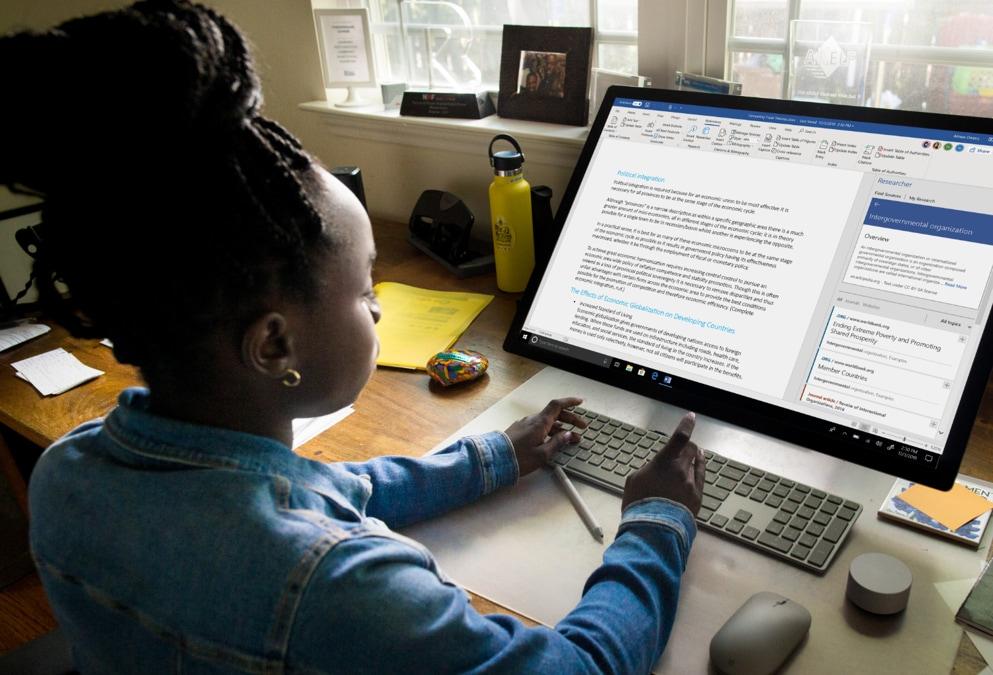
Появление “окон” Windows произвело настоящую революцию среди пользователей компьютеров. Помню, как сложно было освоить использование мышки. И насколько удобно после Лексикона на DOS стало работать с текстами и таблицами в офисных приложениях Microsoft. С тех пор вышло много релизов операционной системы. Ключевые редакторы MS Office, Word и Excel, претерпели немало модификаций.
С каждым новым выпуском усложнялся функционал, менялся интерфейс. Работа с Microsoft Word в чем-то стала более удобной. С другой стороны, освоить инструментарий текстового редактора становится все сложнее. Например, изменение расширения с .doc на .docx в свое время создало проблему открытия файлов в разных сборках приложения. В статье рассмотрим основные инструменты MS Word, которые помогут сделать работу с текстами в этом приложении более понятной и, главное, удобной.
Создание и работа с файлами Word
Для того чтобы сразу создать вордовский документ с нуля, достаточно кликнуть правой кнопкой мышки по Рабочему столу или свободному месту в Проводнике. В открывшемся меню выбрать “Создать” и “Документ Microsoft Word”. Вновь созданному пустому файлу можно присвоить свое имя и сразу начать работать в редакторе.
Чтобы сформировать новый документ в самом приложении, в верхнем меню выберете “Файл” — “Создать”. Откроется окно с готовыми шаблонами Word. Подведя указатель мыши к предустановленному варианту, вы увидите подсказку. Кликаете два раза левой кнопкой мыши (ЛКМ) и выберите нужный шаблон нового документа.
В подменю “Файл” доступны операции с существующими документами. Можно сохранить текущий файл в новом месте компьютера, выбрав при этом другие приложения, например .pdf или XML-документ, веб-страницу. Для поиска по ключевым словам добавьте теги. Можно также присвоить общее название похожим файлам, что также помогает при сортировке большого количества документов.
Вкладка “Последние” предоставит выборочный доступ к недавно открытым файлам. Здесь же вы можете поместить интернет-версию документа в папку OneDrive на диске компьютера для последующей синхронизации с облачным хранилищем. Либо сразу выгрузить файл в облако Microsoft через “Добавление места”. Для выполнения этой операции требуется Учетная запись Microsoft

Активировав вкладку “Печать”, вы получите доступ к настройкам печати документа. Данное меню можно быстро вызвать из самого документа при помощи “горячих клавиш” Ctrl+P.
Если необходимо настроить общий доступ к документу в облаке, отправить по электронной почте, опубликовать в блоге либо преобразовать в онлайн-презентацию, воспользуйтесь функционалом “Общий доступ”.
Инструмент “Экспорт” дает возможность преобразовать файл в документ PDF/XPS, изменить тип файла на альтернативный. Данная операция в чем-то аналогична функционалу “Сохранить как” с выбором расширений, но производит более корректную конвертацию из одного приложения в другое.
Вкладка “Параметры” предоставляет доступ к более сложным настройкам, которые могут быть применены во всех документах приложения Word, либо только в существующем. Поэтому менять некоторые из них следует с определенной осторожностью. Здесь вы можете настроить язык по умолчанию, проверку правописания, режим автосохранения и многое другое.
Важный пользовательский функционал, доступный в “Параметрах” — настройка команд и иконок графического интерфейса “Лента”. Добавляйте полезные функции в меню быстрого доступа и удаляйте ненужные, чтобы ускорить и упростить работу с документами в MS Word.
Создание собственного шаблона документа
Предположим, у вас есть фирменный бланк, либо запланирована массовая рассылка стандартного письма. Чтобы каждый раз не копировать документ, достаточно создать собственный Шаблон.
- >Создайте документ-шаблон для дальнейшего использования в виде исходника.
- Войдите в меню “Файл”, выберете “Сохранить как” или “Экспорт”. Затем кликнете два раза ЛКМ по кнопке “Шаблон (*dotx)”, либо выберете тип файла с таким же расширением. Сохраните документ в удобном месте.
Теперь каждый раз при открытии файла *dotx у вас будет стандартный шаблон под названием “Документ” с порядковым номером 1 / 2 / 3 и т.д., в который можно вносить необходимые изменения. Далее документ сохраняете под новым названием уже с обычным префиксом *docx.
Набор текста, форматирование и редактирование
Печатание текста в редакторе не вызывает сложностей. Прежде всего для удобства работы выбираем масштаб отображения страниц. Для этого в правом нижнем углу экрана передвигаем ползунок между знаками “-” и “+”.
Изначально параметры текста, размер и стиль шрифта устанавливаются разработчиком. Пользователь легко может изменить их несколькими способами — через верхнее меню, либо с помощью правой кнопки мыши при работе с выделенными фрагментами текста. Создание своего шаблона документа сохранит личные настройки. В Windows 10 меню настроек форматирования появляется автоматически при выделении текста.
Здесь выбираем варианты начертания и стиля текста:
- доступный шрифт из списка;
- верхний либо нижний регистр;
- начертание курсивом, полужирным, зачеркнутый или подчеркнутый текст;
- дополнительные эффекты.
Вкладка “Дополнительные” расширяет возможности работы со шрифтами. Чтобы откатить изменения к начальным, достаточно нажать кнопку “По умолчанию” либо “Очистить все форматирование”.
В верхнем меню есть кнопка “Формат по образцу”, которая позволяет быстро переносить стили текста внутри документа и между разными файлами:
- поставьте курсор в то место документа, стиль текста которого вы хотите скопировать;
- нажмите кнопку с кистью;
- выделите фрагмент текста, к которому хотите применить копируемый формат.
Например, я хочу в данном документе применить стиль Заголовка первого уровня к Заголовку 2. Для этого я ставлю курсор на “Основы работы с Microsoft Word”, нажимаю на “кисточку” в верхнем меню, она становится активной, далее выделяю предложение “Создание и работа с файлами Ворд”. Все настройки форматирования первого фрагмента текста автоматически применяются ко второму.
Параметры страницы и форматирование абзацев
Выполняем предварительные настройки параметров станицы:
- В основном Меню открываем вкладку “Вид” и устанавливаем режим “Разметка страницы”. Ставим галочку в окошко напротив надписи “Линейка”.
- Щелкаем два раза ЛКМ по левому или верхнему полю страницы с цифрами (“Линейка”). В открывшемся меню настраиваем базовые параметры страницы:
- книжная или альбомная;
- размер полей, переплет;
- режим отображения страниц;
- размер и источник бумаги.
Настройки могут быть применены ко всему документу, либо к выбранному фрагменту. Во втором случае выделенный текст отобразится на отдельной странице.
Настроить размер полей можно при помощи мышки. Для этого поймайте на боковой или верхней “Линейке” край поля и передвиньте его на нужное расстояние.
Настройка абзацев
В Ворд можно создать индивидуальные настройки для разных абзацев, либо поменять отступы для всего документа:
- выделите отдельный фрагмент;
- на “Линейке” при помощи мышки перемещайте указатели правого и левого отступа;
- так же меняйте “Отступ первой строки” для создания “красной строки”;
- в верхнем Меню откройте вкладку “Макет” и настройте отступы;
- откройте меню “Абзац”, установите нужные параметры.
Чтобы изменить “Отступ первой строки” и “Выступ” для всего текста в файле, выделите его при помощи клавиш Ctrl+A. Быстро применить настройки одного абзаца к другому можно при помощи уже знакомой кнопки “Формат по образцу”.
Также быстро изменить отступ на фиксированный интервал можно кнопками Основного меню “Уменьшить отступ” и “Увеличить отступ”.
Выравнивание текста
В редакторе Word существует четыре варианта горизонтального выравнивания всего текста, либо отдельных абзацев: по левому и правому краю, по центру и ширине. Для этого используйте кнопки Верхнего меню или окно “Абзац”.
Регулирование межстрочного интервала
Выделите весь текст или фрагмент. Воспользуйтесь кнопкой Интерфейсного меню или расширенными настройками в окне “Абзац”, выбрав вариант преднастроек или пользовательский.
Использование инструмента “Вставка”
Для работы с объектами, не относящимися к текстовому контенту, в редакторе Microsoft Word присутствует функционал вставки. Получите к нему доступ, открыв соответствующую вкладку в Интерфейсном меню.
Здесь доступно создание и импорт различных объектов. Рассмотрим некоторые из них подробнее.
- “Титульная страница” предоставит доступ к набору шаблонов-обложек для быстрого создания заглавных страниц с предустановленными полями и готовым оформлением.
- “Пустая страница” создает новый чистый лист в месте нахождения курсора.
- Для разделения на страницы в произвольном месте документа используйте “Разрыв страницы”.
- Для графического оформления данных предусмотрена вставка “Диаграммы”. Одновременно с выбором типа откроется окно приложения Excel для внесения данных и меню “Конструктора Диаграмм”.
В меню “Вставка” предусмотрено большое количество вставки сторонних объектов и интеграции с внешними приложениями, импорт из интернета и с локального компьютера. По сути, его функционал требует написания отдельной методички. Остановимся на трех наиболее популярных и востребованных объектах, используемых в Microsoft Word.
Таблица
Чтобы добавить таблицу, разверните соответствующее подменю и выберите количество строк и колонок. Произойдет автоматический переход в меню “Конструктор” с расширенными возможностями настройки таблицы.
Несколько полезных советов, как упростить работу с таблицами в Ворд.
- Чтобы выделить всю таблицу, кликните ЛКМ по квадратику со стрелками рядом с левым верхним углом таблицы.
- Для быстрого перехода в следующую ячейку воспользуйтесь клавишей Tab.
- Чтобы создать новую строку внизу таблицы, установите курсор в последнюю ячейку и нажмите Tab.
- Для произвольного добавления разделительных линий воспользуйтесь инструментом “Нарисовать таблицу”.
- Инструмент “Таблица Excel” в меню “Вставка” — “Таблица” дает возможность создать внутри документа внедренный объект таблицы Excel с возможностью использования функционала соответствующего приложения.
- Для дополнительной работы с таблицей удобнее всего использовать всплывающее меню, которые вызывается правой кнопкой мыши.
- Чтобы выделить отдельные ячейки с текстом, разные строки, используйте мышку, одновременно удерживая Ctrl.
Фигуры
Еще один популярный инструмент создания и редактирования встроенных объектов в Ворд, используемый в качестве дополнительного оформления документа.
- Откройте “Фигуры” в меню “Вставки”. В коллекции выберите подходящий объект.
- Внедрите фигуру и в открывшемся подменю “Формат” отредактируйте параметры объекта. Добавьте дополнительные фигуры, взяв их из готовых шаблонов.
- Дополнительное меню редактирования объекта вызывается правой кнопкой мышки.
Работать с фигурами достаточно просто. Они легко меняют размер, перемещаются по страницам. Их можно совмещать с текстом, поворачивать, менять цветовую палитру и линии.
Колонтитулы
Бывает, что в документах необходимо создать статичный контент, повторяющийся на всех страницах. Это могут быть реквизиты, логотип, иная информация или объект. Для этого воспользуйтесь инструментом создания и редактирования колонтитулов.
- Войдите в меню “Конструктор” и выберите нижний или верхний колонтитул, либо номер страницы. Доступны варианты форматирования колонтитулов.
- Заполните соответствующее поле колонтитула текстом, вставьте рисунок, либо задействуйте нумерацию страниц. Теперь контент будет автоматически отображаться на всех страницах документа.
Для быстрого входа в колонтитул достаточно два раза щелкнуть мышкой внизу страницы. Редактирование в колонтитулах выполняется так же, как и в обычном тексте Ворд.
Создание оглавления
Для быстрой навигации по многостраничному документу используйте “Содержание”. Прежде всего в документе необходимо создать заголовки различного уровня. С этой целью проще всего воспользоваться выбором стилей в Верхнем меню интерфейса.
- Установите курсор на главный Заголовок документа, либо выделите его. В меню “Стили” активируйте вкладку “Заголовок” или “Заголовок 1”.
- Далее в иерархическом порядке создайте стили форматирования для тайтлов следующего уровня: “Заголовок 2”, “Заголовок 3” и т.д.
- Установите курсор в место документа, где будет находиться навигационный список. Откройте вкладку “Ссылки” и выберите “Оглавление”, определившись с вариантом компоновки Содержания. Список заголовков будет сформирован автоматически. Для перехода к нужному разделу удерживайте клавишу Ctrl и щелкните мышкой по ссылке.
Использование макросов
Инструментарий макросов в Microsoft Word используется для упрощения работы с индивидуальными настройками часто повторяющихся действий. Это функционал внутреннего программирования логики решения задач, которая не предусмотрена в стандартном наборе управления приложением. Для создания алгоритма используется вкладка “Макросы” в контекстном меню “Вид”.
Работа с текстовыми документами

Каждый, кто хоть изредка пользуется персональным компьютером, работал с текстовыми документами. Читаем, набираем, изменяем тексты – представить современный мир без рассказов, стихов, инструкций, рефератов или записок трудно. Даже список покупок все чаще печатается на экране смартфона или планшета. Рукописный текст становится настоящим артефактом.
Уметь пользоваться программами, работающими с текстами, дети должны с первых лет учебы. Подобные знания, умения делают жизнь школьника, студента, учителя проще, интереснее.


План урока:
Увлекательный мир редакторов текстовых документов
Одним из самых часто используемых приложений в школе, можно назвать текстовый редактор. Написание рефератов, сочинений, конспектов уроков, лекций – все это давно уже набирается при помощи блокнота, Microsoft Word или аналогичной программы.
Основная структурная единица редактора – не только символ (буква), это любые другие символы клавиатуры, то есть цифры и специальные знаки. А объектами текстового документа могут быть символы, а также рисунки, диаграммы или блок-схемы.
Безграничные возможности текстовых процессоров
Независимо от того, какой редактор рассматривать, у него будет основное назначение – набор и редактирование текстовых данных, форматирование, сохранение и дальнейшая работа с файлом. А уже набор инструментов для каждой операции будет отличаться.
Редактирование данных включает манипуляции с частями текста (копирование, удаление, вставку, другое). Форматирование предполагает изменение внешнего вида текста, оформление части или всего документа.
При помощи современных текстовых приложений можно работать сразу с несколькими открытыми файлами, искать нужную фразу или строку в документе через поиск, объединять два документа (слияние). Обязательно учитываются количественные параметры текстовых документов (количество страниц, подсчет символов, размер файла, другое).
Удобная и понятна установка параметров печати позволяет печать одно-двусторонние копии, печатать в виде брошюры, менять ориентацию страницы, поля и многое другое. Печать возможно на стандартном А4 формате или любом другом, вплоть до печати на конвертах.

Простые текстовые редакторы, например, Windows Блокнот, WordPad, используются для создания несложных текстовых документов, позволяют выполнять самое элементарное редактирование и форматирование текста:

Современные процессоры предлагают огромный выбор операций, позволяющих создавать полноценные документы с рисунками, цветным фоном, диаграммами, таблицами и схемами.Есть проверка орфографии, вставка примечаний, сохранение исправлений,плюс многое другое. Такими популярными и совершенными приложениями являются Microsoft Word и Star Office Writer.
Еще более прогрессивные редакторы, такие как Microsoft Office Publisher, Adobe Page Maker, позволяют верстать (комбинировать разнотипные участки материала на странице), создавать макеты для изготовления книг, журналов, брошюр. Фактически это – настольные издательские приложения.
Для работы в сети (загрузка записей в блоги или заполнение текстом веб-страниц) используется Microsoft Front Page.
Краткий обзор Microsoft Word
Особенность данного редактора, как и остальных продуктов Microsoft – возможность выполнять одну операцию разными способами (при помощи текстовых, графических команд, панели инструментов или контекстного меню). Это позволяет каждому пользователю выбирать наиболее комфортный и легкий для него вариант.
Создание документов
Создавать документы в Microsoft Word можно такими способами:
- Открыть Word, а в появившемся диалоговом окне выбрать команду на панели инструментов:

Обратите внимание, как многоразличных файлов позволяет создать это приложение, какие полезные шаблоны разработаны и готовы к использованию.
- На панели быстрого доступа выбрать значок чистого листа и кликнуть, либо нажать на клавиатуре комбинацию клавиш Ctrl+N.

- На рабочем столе щелкнуть правую клавишу мыши, а в открывшемся контекстом меню выбрать нужный пункт:

Открытие документов текстового редактора
Чтобы открыть текстовый документ следует выбрать один из вариантов:
через меню «Файл»:

- при помощи значка на панели быстрого доступа:

- комбинацией клавиш Ctrl+O;
- двойным нажатием или при помощи контекстного меню правой клавиши мыши, выделив нужный документ:

Программа для открытия текстового файла выберется по умолчанию. Если она не установлена, нужно воспользоваться командой «Открыть с помощью» и выбрать нужное приложение:

Структура документа Word
Окно текстового редактора состоит из:
- различных меню (панель быстрого доступа, значки на ленте, контекстное меню);
- параметров файла, его название, данные строки состояния (язык, количество страниц, слов);
- режимов просмотра документа и много другого.
Настроить ленту команд, панель быстрого доступа, строку состояния можно, вызвав на них контекстное меню:

Все это позволяет полноценно работать в окне приложения, видоизменять текстовый объект любым удобным способом (при помощи значков, команд меню, комбинации кнопок клавиатуры или манипулятора «мышки»).

Документ в текстовом процессоре Word представляет собой чистый лист, на котором можно набирать текст. По умолчанию файл так и называется, «Документ 1», или же при сохранении ему присваивается имя, которое говорит о содержимом («Реферат по истории», « мои стихи», прочее).
В набранном тексте можно выделить основные структурные элементы: символ, слово, строку, абзац.

Символом в Ворд является любой знак, буква, цифра, даже пробел.
Кроме букв, цифр и знаков препинания, в текст можно вставлять специальные символы:

Из предложенных вариантов нужно выбрать подходящий символ и вставить:

В текстовый документ можно вставлять различные объекты: картинки, диаграммы, гиперссылки и многое другое:

Редактирование и форматирование документов Word
Редактирование текста подразумевает под собой изменение набранной информации (замена участков, удаление, вставка других слов или предложений). Тогда как форматирование означает изменение самого текста, как набора символов. Это изменение шрифта, фона листа, установка полей, ориентации страницы, плюс множество других команд, с которыми можно ознакомиться на ленточных вкладках.

Выделение символов
Чтобы с объектом провести любые манипуляции, текст, как любой другой объект на компьютере, следует выделить. Для этого ставят курсор, нажимают кнопку «Shift» при помощи мышки или стрелок на клавиатуре выделяют нужное количество знаков. Когда он будет выделен сероватым фоном, его можно изменять:

Если сделанное изменение не подошло, его можно отменить. Проще всего это сделать при помощи команды на панели быстрого доступа, которая выглядит как значок обратной стрелки (отмена последнего действия):

Копирование и перемещение
Выделив нужный участок текста (независимо, это один символ или несколько абзацев), его можно переместить в другое место или копировать (вставить такой же), держа нажатой кнопку «Ctrl». Выполнять такие операции можно как в одном документе, так и между несколькими открытыми страницами.
Чтобы переместить выделенный участок, следует зажать левую кнопку мыши потащить в нужное место. Для удобства перемещаемый блок будет выглядеть как небольшой пунктирный прямоугольник у курсора.
Можно вырезать текст и потом вставить.
Вырезать выделенный объект можно:
- комбинацией клавиш «Shift+Del» или «Ctrl+X»;
- меню инструментов:

- контекстным меню правой кнопки мыши:

Когда текст вырезан, он исчезает с листа документа и временно хранится в буфере обмена. Если его не вставить, а выполнять другие операции, он просто исчезнет, то есть будет удален.
Вставлять скопированный или вырезанный участок можно:
- нажав комбинацию клавиш«Ctrl+V»;
- выбрав значок/команда меню «Вставить»;
- используя контекстное меню правой кнопки мыши.

Работа со шрифтами
Чаще всего операции форматирования касаются самих символов. Нужно привести текст во всем документе к единому стилю, повторить форматирование, как в других документах данной серии или просто сделать набранную информацию более читабельной и приятной для восприятия. Для этого меняют шрифт, его размер или другие параметры. Сюда относятся все операции с ленты меню «Главная», блок «Шрифт»:

- Название и тип шрифта. Отличается написанием (печатный, рукописный, декоративный, старинный манер).
- Стиль – представляет собой набор экспресс-стилей, каждый содержит готовый комплект настроек (шрифт, отступы и другие параметры).
- Кегль символа или размер – в пт (пунктах), который равен 1/72 дюйма или 0,367 мм.
Интересно. Шрифт Wingdings содержит 223 значка, которым можно украсить текст ((
Можно воспользоваться предложенным списком шрифтов:

Или загрузить собственный или скачанный на специальных интернет ресурсах. Одни типы шрифта строго регламентированные и применяются в деловой переписке, оформлении различных научных и учебных работах ((Times New Roman или Arial). Другие отлично подходят для оформления писем или презентаций. Большинство шрифтов на английские буквы, а на кириллицу влияют ограничено:
Кириллица (латиница) – название шрифта

Можно изменить размер, цвет символов, сделать текст полужирным, курсивом, подчеркнуть или зачеркнуть . Сделать набранные символы нижним или верхним регистром плюс многое другое.

Очень удобно использовать контекстное меню. Просто выделить участок и выбрать из меню правой кнопки мыши:

Форматирование страниц
Кратко ознакомимся с различными способами изменения внешнего вида документа на станице.
Разметка страницы – включает в себя изменение размера полей, ориентацию листа,отступы, межстрочные интервалы и многое другое:

Готовые цветовые схемы позволяют оформлять текстовый документ выбором шаблона темы:

Удобно и правильно нумеровать страницы, тогда на печати документ не превратиться в стопку листов, их можно будет разложить и прочитать в нужном порядке. Для установки номера страницы используют арабские цифры, а для перечисления разделов в плане – римские.
Сделать это можно по-разному.
Способ 1 – лента инструментов, команды меню «Вставка»:

Способ 2 – двойной щелчок на нижней части листа откроет поле колонтитулов, а уже в нем можно вставлять нужную информацию, которая будет повторяться на всех листах:

Колонтитулы – информация на верхней или нижней части листа, которая повторяется на каждой странице. Обычно это номера страниц, название документа, дата/время печати, ФИО разработчика, логотип компании, другое.
Они отображаются серым цветом, не мешают набирать основной текст, но форматировать их нужно отдельно,двойным щелчком, открывая конструктор колонтитулов.
Для удобства восприятия или чтобы разделить различные части документа вставляют разрыв страницы. Дальше текст будет идти на следующем листе, даже если предыдущий полностью пустой.

Форматирование абзаца документа
Сюда относятся следующие операции:

- отступы красной строки или всего абзаца на странице;
- интервалы (между строками, до/после абзаца);
- списки (маркированный/нумерованный/многоуровневый) – детальнее рассматривали ранее
- выравнивание текста по горизонтали (по ширине, по правому/левому краю);
- заливка фона;
Интересно. Часто в письмах или литературных произведениях первый символ абзаца делают большим и вычурным. Чтобы сделать такую букву в Word, необходимо выбрать меню «Вставка», пункт «Буквица»:

Важно! Чтобы не подбирать форматирование шрифта по аналогии с примером, особенно, если используется несколько шрифтов, можно воспользоваться удобным инструментом.
Для этого нужно выделить образец с правильным форматом, выбрать значок меню «Формат по образцу» (кисточка):

Теперь отметить тот участок, который нужно привести к такому же формату, как образец:

Получается одинаковый формат:

Изучение возможностей Word позволяет с легкостью оформлять любые типы документов для учебной или научной деятельности, писать красочные письма, приглашения или подписывать открытки, создавать календари, напоминания и ежедневники, а также многое другое.
Форматы текстовых файлов
Существуют расширения текстовых документов, в которых документы сохраняются редакторами по умолчанию. Но практически все текстовые процессоры позволяют изменить текстовой формат, выбрав подходящий, который не является «фирменным» для него.

Часто встречаемые форматы текстовых файлов

Как видим, открывать новые возможности текстового процессора можно и на первом и на десятом году изучения приложения. А разнообразие инструментов позволяет организовать документооборот не только для школьных нужд, но и вести полноценный документооборот в компании, не учитывая потребности в таблицах или специфические документы (бухгалтерские, планы, схемы строений).
Задания:
- Найдите в прямоугольнике указанные слова:
- Наберите текст и отформатируйте его следующим образом: Arial Rounded MTBold, 14 кегль, курсив, цвет шрифта темно-синий. Выравнивание по левому краю, междустрочный интервал – полуторный, интервал перед абзацем.
- Наберите стишок и отформатируйте: шрифт Verdana, размер каждой строчки увеличивайте на 2 пунтка, начиная с первой строки, с 12 кегля. Заголовок сделать жирным, курсивом. После 2, 4, 6 вставить пустую строку. Выравнивание текста по левому краю, междустрочный интервал – 1,5.
Документ сохраните под названием «Курочка».
- Расшифруйте послание:
- Сделайте поздравительную открытку, используя шаблон Word или создав собственный дизайн. Используйте шрифты, которые позволяют создавать рукописные и художественные надписи. Сделайте текст цветным, вставьте картинки, используйте символы разного размера.



