
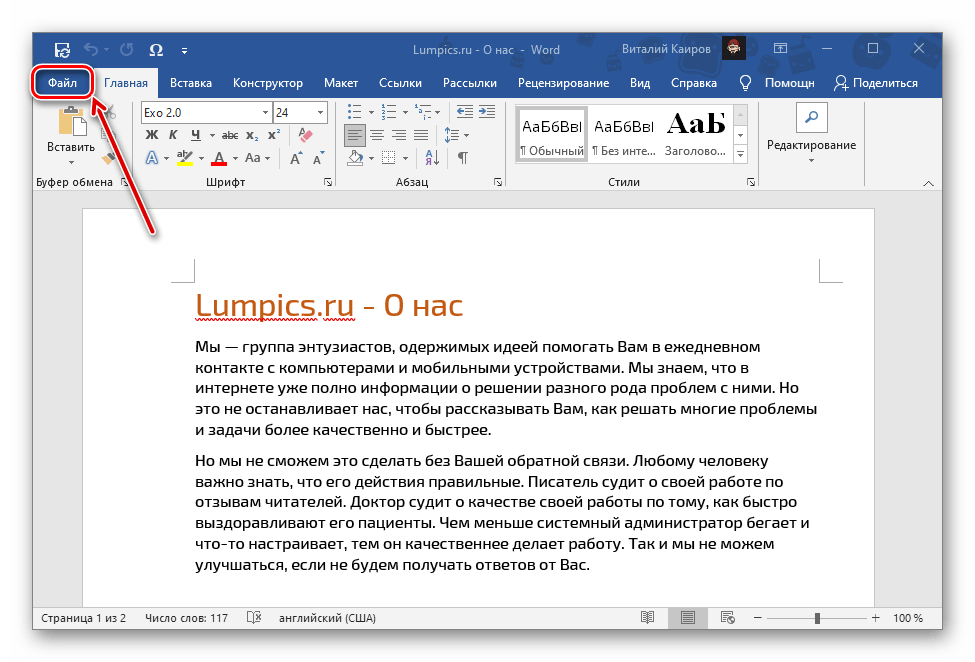
Ввиду того, что в Ворде, начиная с версии 2007 года, основным форматом является DOCX, задача сохранения документов в нем не стоит как таковая – это происходит по умолчанию при выборе соответствующего пункта меню. Текстовый файл, созданный в этой и последующих версиях приложения, будет совместим с каждой из них, но не с 2003, в которой использовался DOC. Если же вам требуется сделать так, чтобы созданный в «свежих» редакциях документ можно было открыть в самой «старой», выполните следующее:
- Откройте меню «Файл» (Word 2010 и более новый) текстового редактора или нажмите на кнопку с логотипом «Microsoft Office» (2007).
![]()
- На боковой панели выберите пункт «Сохранить как», затем нажмите «Обзор».

Примечание: Вместо выполнения двух предыдущих шагов можно воспользоваться клавишей F12. Читайте также: Горячие клавиши для удобной работы в Word
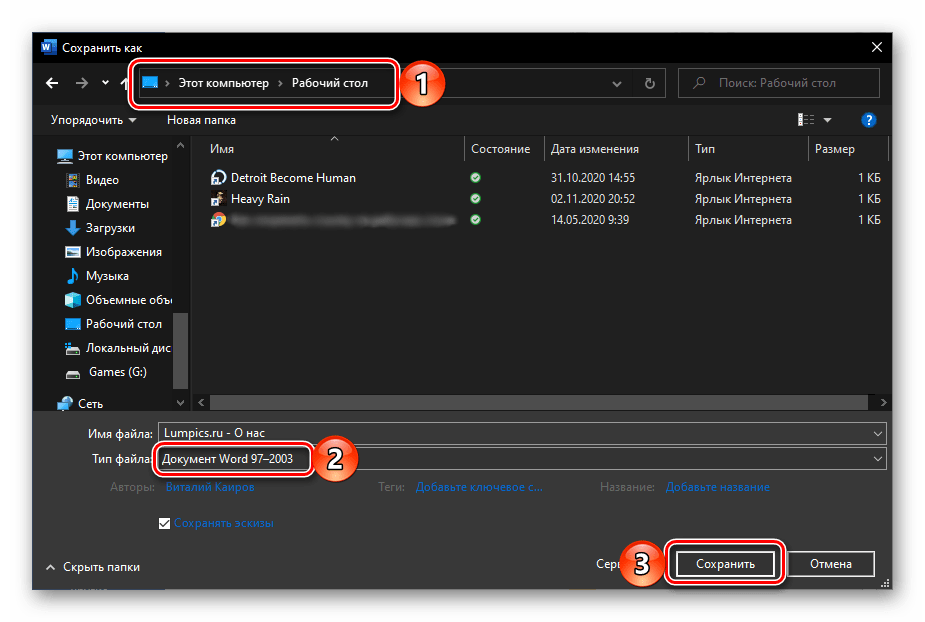
Укажите путь к папке, в которую вы хотите поместить документ. По желанию измените его имя. Разверните меню «Тип файла» и выберите пункт «Документ Word 97 — 2003». Для подтверждения нажмите на кнопку «Сохранить».
Примечание: В Microsoft Word 2007 возможность выбора типа экспортируемого файла доступна еще на предыдущем шаге, при выборе пункта меню «Сохранить как».
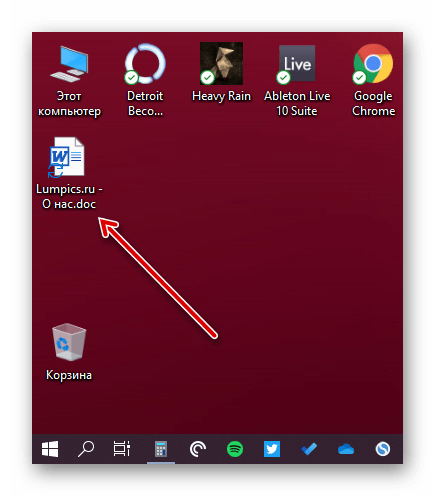
Теперь файл, созданный в любой из актуальных версий текстового редактора Майкрософт, можно будет открыть в Ворде 2003 и даже, как можно было заметить при выполнении последнего пункта инструкции, Ворде 97, так как он имеет формат DOC.
Вариант 2: Microsoft Word 2003
Вполне возможно, что под вопросом из заголовка статьи подразумевается ситуация, когда в Ворде 2003 требуется сохранить документ в стандартном для 2007 и более свежих редакций формате – DOCX. Последний, как мы уже обозначили выше, изначально этой устаревшей версией программы не поддерживается. Решением в данном случае является установка специального пакета совместимости, который помимо открытия, импорта и экспорта файлов в актуальном расширении, наделяет рядом дополнительных возможностей все приложения-компоненты Майкрософт Офис. Узнать о том, как его скачать, установить и использовать, можно в представленной по ссылке ниже статье. Само же сохранение осуществляется по рассмотренному выше алгоритму, с поправкой на различия в интерфейсе, по сути, все что потребуется от вас – это выбрать тип файла.
Конвертер документов Microsoft Office 2007-2003: для чего нужен
_06.jpg)
Новые редакции популярного пакета редакторов от Microsoft Office выходят раз в несколько лет. Они привносят новый функционал, обновленный дизайн и ряд других интересных моментов. Однако далеко не все пользователи спешат переходить на более свежую версию, ведь предыдущая вполне справляется с поставленными задачами.
Например, сейчас многие не против купить Office 2007, несмотря на то, что уже есть 2010 и более свежие редакции. Также немало пользователей, особенно в бюджетной сфере, по-прежнему пользуются классикой 2003 года. И если с базовым функционалом особых проблем нет, то сложности вызывает совместимость. Крайне проблематично открыть документы Office 2007 в 2003, что не позволяет пользователям с разными версиями ПО обмениваться файлами. К счастью, ситуация вполне решаема.
Источник проблем с Office 2003
Основная загвоздка заключается в формате файлов. Если раньше пакет редакторов Офис работал с файлами в формате doc, xls, ppt, то с 2007 года был внедрен новый: docx, pptx, xlsx и пр. MS Office 2003 года не может открыть данное расширение, следовательно, отсутствует возможность просматривать и редактировать данные. Но не спешите паниковать.
Универсальное решение разработала компания Microsoft в виде бесплатного загружаемого конвертера – «Пакет обеспечения совместимости Office». После его установки вы сможете свободно как открыть документ формата «X» в редакторах издания 2003 года, так и редактировать.
Как установить конвертер для Офиса?
- скачайте инсталлятор с официального сайта Майкрософт;
- запустите установку;
- дождитесь окончания процедуры.
Все, после этого ваш Word, Excel и другие программы 2003 редакции смогут открывать файлы в новом формате. Сам конвертер документов Microsoft Office 2007-2003 не требует дополнительных настроек или отдельного запуска перед работой. Можете полностью о нем забыть. Сбоев в работе практически не бывает, поэтому все данные будут свободно читаться и редактироваться.
Есть альтернативное решение, которое подойдет в основном для работы с текстовыми документами Word. Оно не такое практичное и эффективное, но может помочь в случае, когда, к примеру, нет доступа к Интернету для загрузки пакета обеспечения. В такой ситуации вы можете сохранить файл в Word 2007 в другом формате, который будет открываться в Word 2003. Для этого:
- откройте документ в Ворд 2007;
- выберите пункт меню «Файл – Сохранить как»;
- укажите в качестве расширения .rtf;
- сохраните файл.
После попробуйте открыть его на компьютере с редактором 2003 года. В большинстве случаев, если в документе нет сложных элементов (графики, таблиц и пр.), то он будет открыт без проблем. Теперь вы знаете, как решить проблему с несовместимостью файлов и что нужно установить для открытия документов Word.
Предыдущая статья
Сложно найти человека, который ни разу не играл в компьютерные игры. Кто-то увлекается этим занятием на.
Как преобразовать документ Word 2013 в более старый формат Word
В каждой версии Word появляются все новые возможности, которых не было в предыдущих версиях. В Word 2007, помимо новых функций, Microsoft изменила формат файла для документов Word, и расширение изменилось с .doc на .docx.
Файлы, сохранённые в новейшем формате Word (*.docx) не могут быть открыты в версиях Word более ранних, чем 2007. Что же делать, когда нужно предоставить документ для работы человеку, который пользуется Word 2003? Вы легко можете решить эту проблему, сохранив свой файл в старом формате .doc прямо в Word 2013.
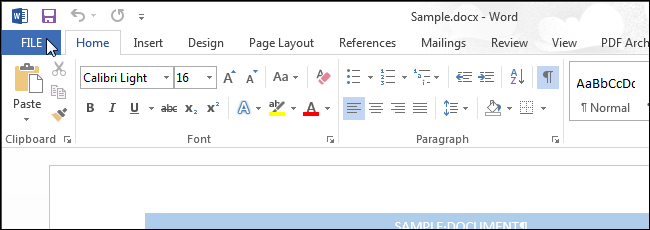
Для этого откройте документ, который нужно преобразовать в более старый формат, и перейдите на вкладку Файл (File).
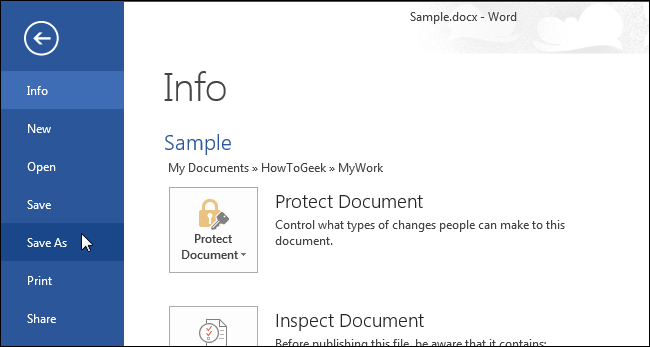
В левой части окна нажмите Сохранить как (Save As).
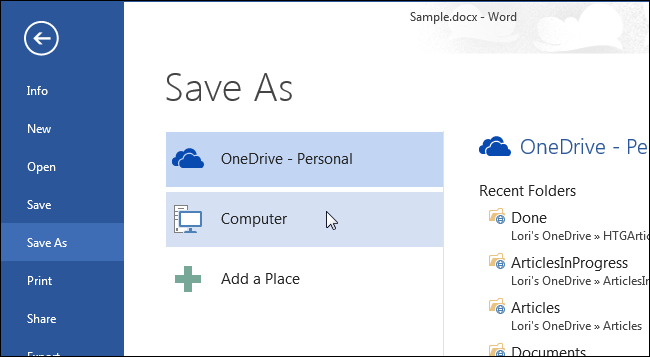
Выберите нужное расположение: OneDrive, Компьютер (Computer) или другое хранилище.
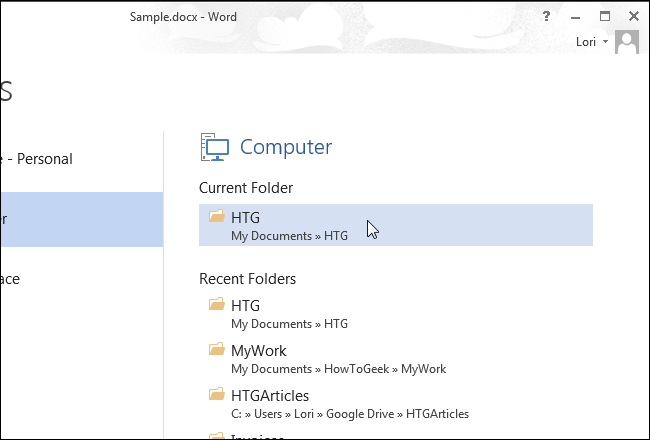
Далее выберите папку под заголовками Текущая папка (Current Folder) или Последние папки (Recent Folders), либо воспользуйтесь кнопкой Обзор (Browse), если нужной папки нет ни в одном из списков.
Откройте папку, в которую Вы хотите сохранить преобразованный файл. В выпадающем списке Тип файла (Save as type) выберите Документ Word 97-2003 (Word 97-2003 Document, *.doc).
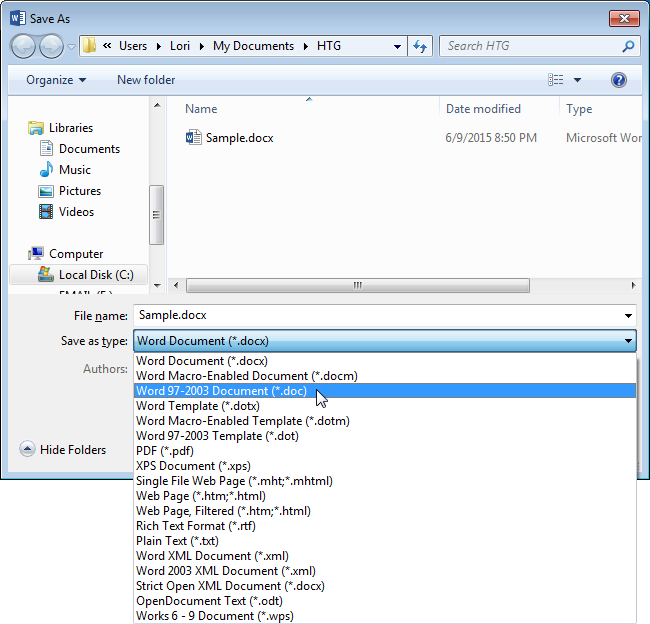
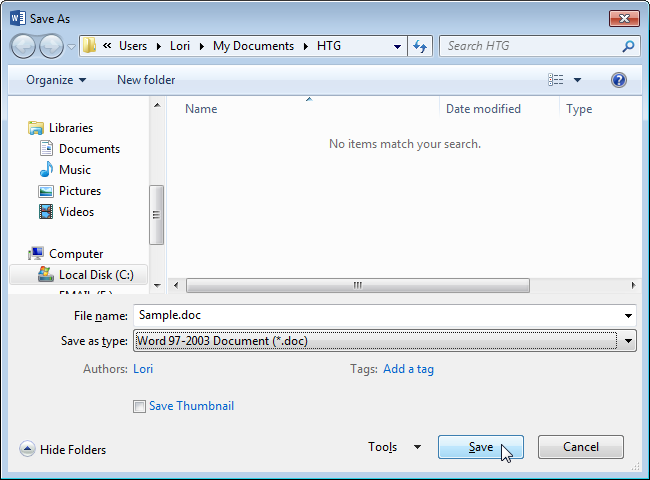
Если нужно – измените имя файла и нажмите Сохранить (Save).
Замечание: Вам не обязательно изменять имя файла. Поскольку файлы имеют разное расширение, то они рассматриваются, как два разных файла, и могут быть сохранены в одной папке.
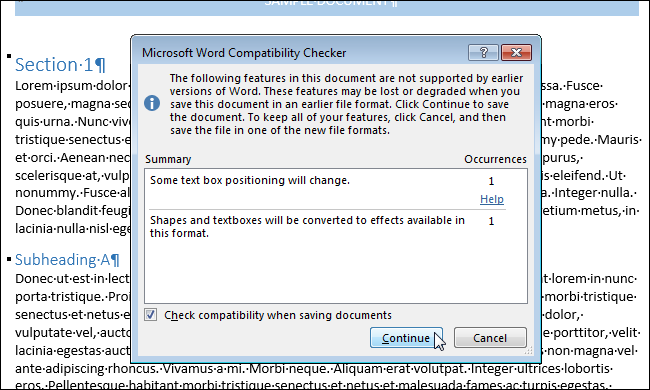
Откроется диалоговое окно Microsoft Word – Проверка совместимости (Microsoft Word Compatibility Checker) с уведомлением о том, какие свойства данного документа будут потеряны в результате сохранения его в формате более ранней версии. Если потеря перечисленных свойств Вас не беспокоит, нажмите Продолжить (Continue), чтобы сохранить документ в старом формате. Если какие-то свойства очень важны и без них ничего не получится, нажмите Отмена (Cancel), чтобы оставить документ в новейшем формате. В некоторых ситуациях преобразовывать файл нужно обязательно, например, когда требуется отправить документ для редактирования человеку, который пользуется более старой версией Word.
Если Вы не хотите проверять совместимость каждый раз, когда преобразовываете документ, то уберите галочку Проверка совместимости при сохранении документов (Check compatibility when saving documents).
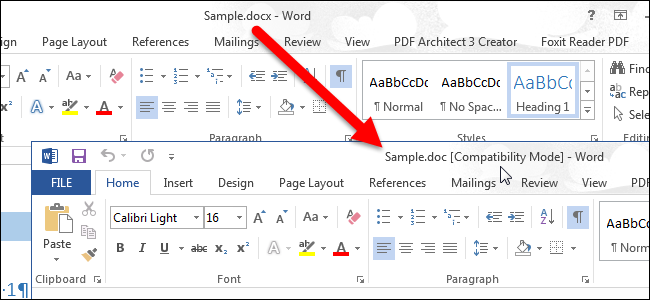
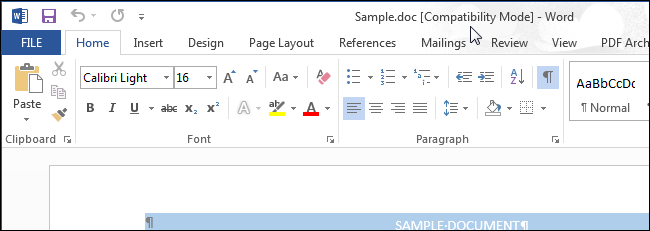
После того, как документ будет сохранён в более старом формате, в заголовке окна рядом с именем файла появится пометка Режим ограниченной функциональности (Compatibility Mode).
При необходимости Вы можете преобразовать в формат Word 2013 документы, сохранённые в более старых версиях Word.



