
Во время создания документа Word вы можете попробовать печатать голосом в Ворд, просто диктуя текст без использования клавиш клавиатуры компьютера. Для многих пользователей голосовой набор в Ворде — очень полезная и востребованная функция текстового редактора.
В некоторых случаях легче напечатать тест голосом в Ворде, чем использовать обычный классический метод набора с клавиатуры. Например, в том случае если вы хотите дать своим пальцам отдохнуть, или вы по разным причинам испытываете затруднения с обычным способом ввода. Набор голосом в Word может вам в этом помочь.
На самом деле, в зависимости от вашей скорости печати, вы можете быстрее произнести текст, чем набрать его с клавиатуры. Кроме того, вам даже не нужно дополнительное оборудование: для этого подойдет встроенный или подключенный микрофон вашего компьютера.
Голосовой набор текста в Word отлично подходит для создания набросков и черновиков. Этот метод подходит для ведения заметок или просто для выражения ваших мыслей. Возможно, вам не нравится печатать. Нет необходимости в клавиатуре, когда вы можете диктовать все, что вам нужно для ввода текста.
Если вы используете текстовый процессор Microsoft Word на компьютере с операционной системой Windows, у вас есть несколько вариантов распознавания голоса, с помощью которых вы можете напечатать текст голосом в Ворде.
Преобразовать голос в текст в Ворде можно несколькими способами:
- В приложении или на сервисе Word для Microsoft
- Бесплатно в Word онлайн в Интернете.
- С помощью функции голосового ввода Windows.
Чтобы набирать текст голосом необходимо соблюдать следующие условия:
- На компьютере должен быть встроенный в ноутбук или подключенный к вашему устройству внешний микрофон.
- Обеспечено подключенное соединение с Интернетом.
- Наличие подписки на Microsoft 365 для использования одноименного приложения на компьютере.
- На ПК должна быть установлена Windows 11, чтобы вы могли воспользоваться системным средством, если у вас нет подписки на Microsoft
В этом руководстве мы расскажем, как в Ворде включить голосовой ввод несколькими способами: используя встроенные инструменты в Word для Microsoft 365 и Word Online, или с помощью системного средства Windows 11 в обычном редакторе Microsoft Word.
Как записывать в Ворд голосом в Word для Microsoft 365
Этот метод работает в Word для Microsoft 365, на который у вас должна быть подписка. В обычных версиях Microsoft Office функция диктовки отсутствует.
Чтобы использовать в Ворд голосовой ввод текста, вам потребуется микрофон и подключение к сети.
Ввод текста голосом в Word на ПК с Windows выполняется следующим образом:
- Войдите в Microsoft 365 на своем устройстве.
- Поместите курсор мыши в то место, откуда вы хотите начать диктовать.
- Перейдите во вкладку «Главная» и нажмите на кнопку «Диктовать».

- В нижней части экрана появится окно, в котором написано «Слушаю…» с активным микрофоном, потому что диктовка текста Ворд уже включена.

- Начните говорить четко и в обычном темпе, чтобы текст появился на экране.
Вы можете остановить в Word ввод голосом в любой момент, нажав на кнопку микрофона, после чего он станет неактивным. Чтобы продолжить в Word запись голосом, снова нажмите на значок микрофона, там будет надпись «Нажмите микрофон, чтобы продолжить».
Чтобы завершить работу с диктовкой текста закройте окошко внизу экрана.
Голосовой ввод Ворд онлайн
Вы можете бесплатно использовать голосовой набор в Ворде в онлайн версии Microsoft Office. Не все пользователи знают, что у них есть возможность использовать бесплатные версии офисных приложений непосредственно из браузера.
Несмотря на то, что это несколько урезанные версии, их возможностей хватает в большинстве случаев. Веб-приложения доступны в Интернете из облачного хранилища OneDrive или электронной почты Outlook.com с помощью учетной записи Майкрософт.
Подробнее: Word онлайн бесплатно — 5 способов
Выполните следующие действия в Word онлайн:
- Сначала убедитесь, что к компьютеру подключен микрофон. Он может быть встроенным на ноутбуке, или внешним микрофоном, который вы подключаете к USB- или аудио разъему своего компьютера.
- В Word Online откройте новый пустой документ или существующий файл, который необходимо предварительно загрузить в облако OneDrive.
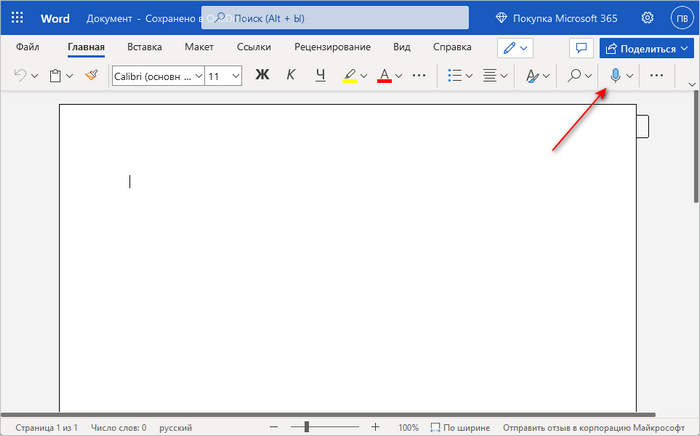
- На вкладке «Главная» в верхней части экрана справа нажмите «Диктовать».
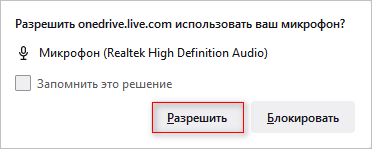
- В открывшемся сообщении разрешите использовать ваш микрофон нажав на кнопку «Разрешить». Можно поставить галку в пункте «Запомнить это решение», чтобы в следующий раз микрофон использовался автоматически.
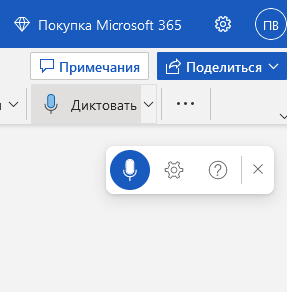
- Вы услышите звуковой сигнал, а кнопка диктовки окрасится синим индикатором записи в плавающем окне, которое можно перемещать по документу. Голосовой набор Word готов к использованию, он слушает вашу речь.
- Говорите четко, а ваш голос сразу преобразуется в текст в Word Online. Инструмент должен расшифровать все, что вы говорите и напечатать текст в текущем документе.
Во время диктовки произносите знаки препинания вслух. Вы также можете сказать «новая строка». Это будет иметь тот же эффект, что и нажатие клавиши «Enter» на клавиатуре.
- Когда вы закончите диктовать, снова нажмите на значок «Диктовать». Затем вы услышите звуковой сигнал, оповещающий вас о том, что голосовой набор текста в Ворде отключен.
Вы по-прежнему можете печатать с клавиатуры, когда набор голосом в Ворде включен. Но если вы щелкнете мышью за пределами окна документа Word или переключитесь на другую программу, то запись текста с голоса в Word автоматически отключается.
Нажмите на кнопку «Параметры диктофона» (шестеренку), чтобы войти в настройки. Здесь можно выбрать язык речи, микрофон, включить автоматическую расстановку знаков препинания, фильтровать фразы деликатного характера.

Читайте также: Озвучивание текста в Ворде — «Прочесть вслух» или «Проговорить»
Как печатать голосом в Ворде с помощью средства Windows 11
Сейчас мы рассмотрим голосовой набор в Ворде на компьютере, работающим в операционной системе Windows 11 без использования сторонних программ. В специальные возможности Windows 11 встроена функция голосового ввода.
Интегрированная служба распознавания голоса будет работать в любом приложении Windows, включая Microsoft Word. Функция «Распознавание речи Windows» не поддерживается для русского языка.
- Откройте файл Word, а затем переместите курсор мыши в ту часть документа, которую вы сейчас редактируете.
- Переключите раскладку клавиатуры на русский язык.
- Нажмите на клавиши «Win» + «H».
- В нижней части экрана откроется окно с надписью «Прослушивание…». Это окно можно перемещать по экрану компьютера в любое место.
- Инструмент готов к использованию, начните говорить.

- После завершения набора текста, нажмите на микрофон еще раз, чтобы отключить голосовую диктовку.
Функция набора голосом отключается если нажать на любую клавишу клавиатуры, после открытия окна другого приложения или по щелчку мышью за пределами окна текущего документа Word.
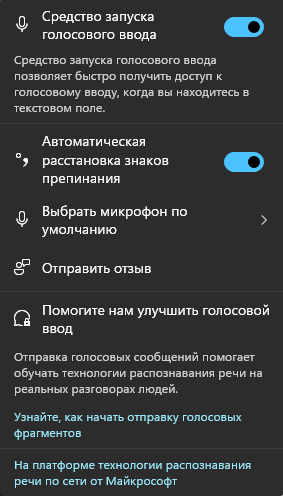
Нажмите на значок «Параметры» (шестеренка) в окне диктофона, чтобы перейти к настройкам. Здесь можно отключить средство запуска голосового ввода, включить автоматическую расстановку знаков препинания, выбрать микрофон по умолчанию.
Как в Ворде набирать голосом: несколько советов
Вы должны понимать, что средство голосового ввода работает не идеально, часто набранный текст необходимо подредактировать или исправить.
Проявляйте терпение, когда пробуете эту функцию в первый раз. Диктовка текста в Word требует практики, но она окупается — лучше всего читать абзацы из книги, чтобы научиться слышать свой голос и видеть, как на экране появляется напечатанный текст.
Попробуйте произносить знаки препинания в Word, например, «точка», «запятая», «новая строка», «новый абзац». Имейте в виду, что пока не все знаки препинания поддерживаются при голосовом вводе на русском языке.
После произнесения «удалить это» из текста удаляется последнее произнесенное высказывание. Скажите «удалить», чтобы удалить последнее набранное слово.
Преобразовываем голос в текст в Word онлайн
В десктопной версии редактора потребуется воспользоваться сторонними онлайн-сервисами для надиктовки текста. Если голосовой ввод нужно использовать в Word Online, то для этого предусмотрена специальная функция на панели инструментов.
Вариант 1: Word Онлайн
Онлайн-версия Word предусматривает функцию голосового ввода. С ее помощью можно быстро набрать текст, просто надиктовывая нужное:
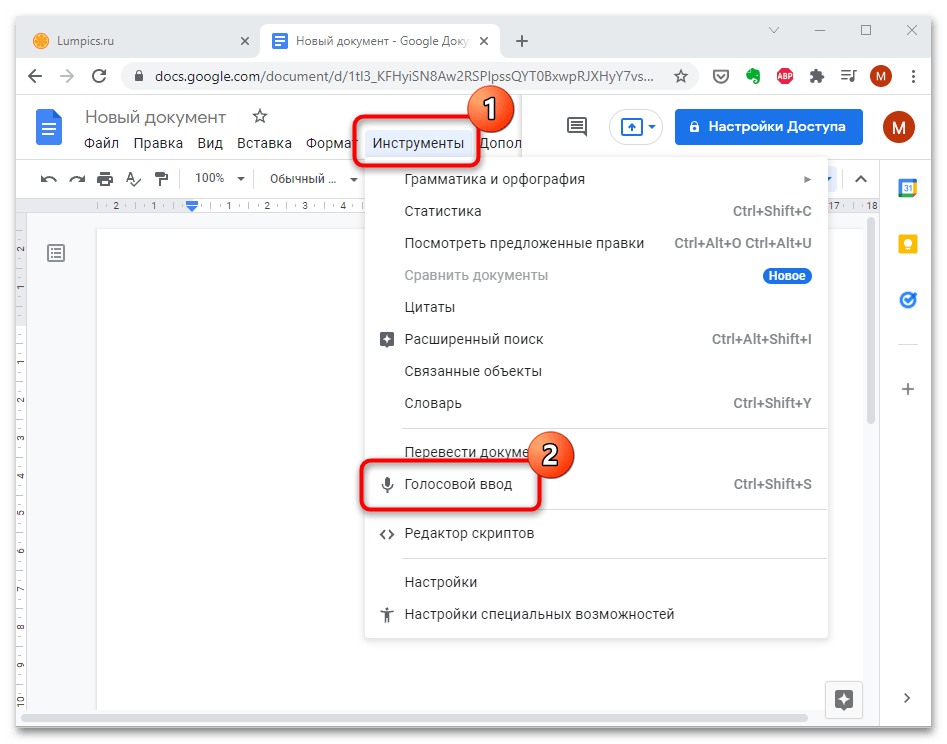
- Щелкните по вкладке «Инструменты», расположенной на верхней панели, и выберите функцию «Голосовой ввод».
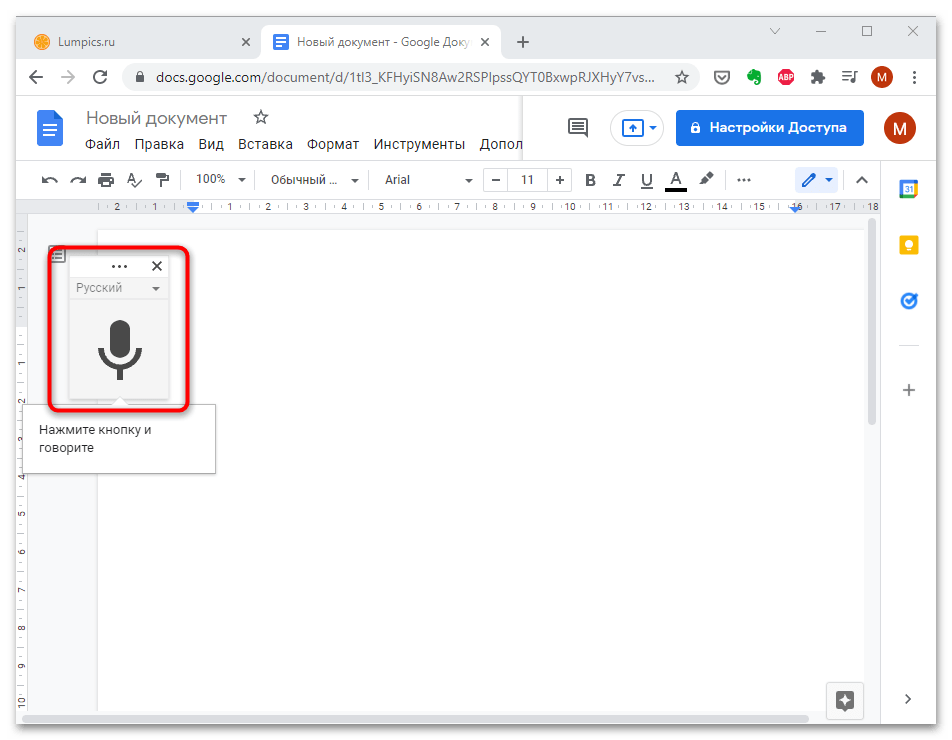
- Слева отобразится кнопка с изображением микрофона. Нажмите на нее, чтобы активировать функцию.
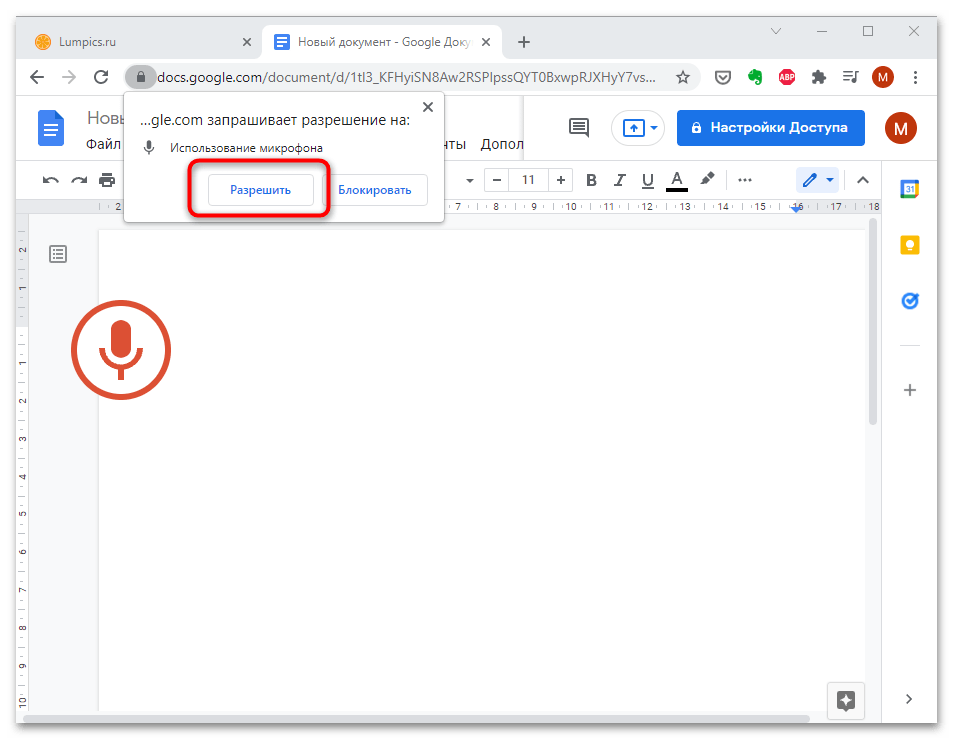
- Если потребуется, разрешите доступ к микрофону во всплывающем окне.
Для включения функции голосового ввода можно воспользоваться сочетанием клавиш «Ctrl + Shift + S».
Вариант 2: Word для ПК
В десктопном редакторе Word не предусмотрены инструменты для голосового ввода текста. Также такой функции не несут дополнительные приложения, которые встраиваются в программу. Ниже будет рассмотрен альтернативный способ решения задачи – сторонние онлайн-сервисы.
Шаг 1: Использование сервиса голосового ввода
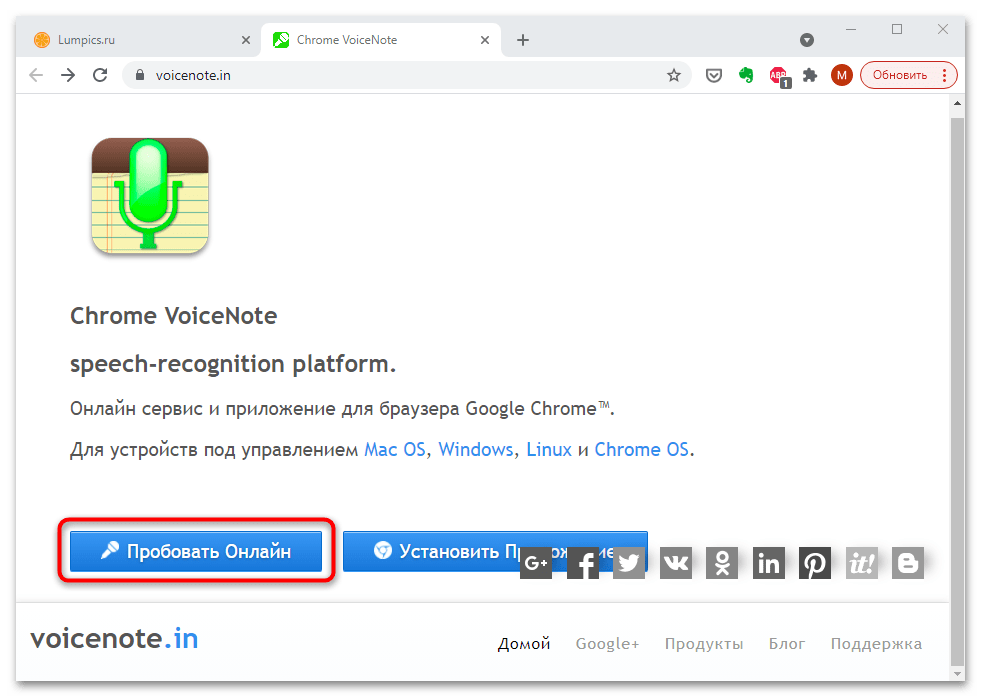
Сервис VoiceNote предназначен для преобразования голоса в текст, при этом он поддерживает несколько основных языков, включая русский. Доступна панель инструментов, позволяющая вручную исправлять пунктуацию прямо во время голосового ввода. Также можно проговаривать знаки препинания – программа их определит и правильно поставит. Чтобы использовать сервис, действуйте следующим образом:
Перейти на официальный сайт VoiceNote
- Перейдите на сайт сервиса VoiceNote и на главной странице нажмите на кнопку «Пробовать Онлайн».
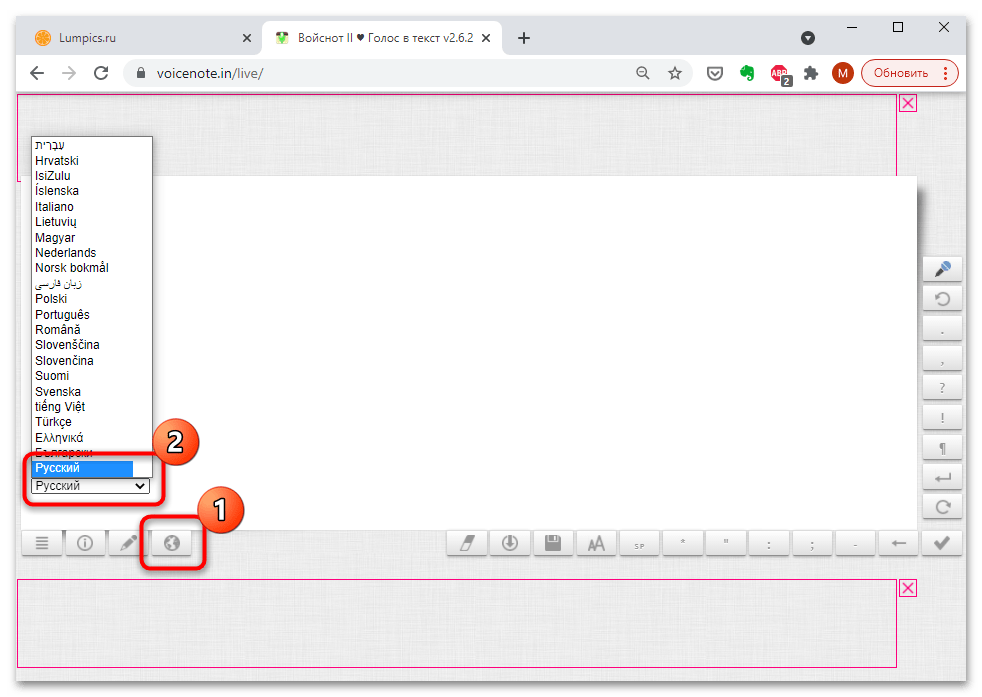
- Кликните по кнопке в виде глобуса на нижней панели и в раскрывающемся меню выберите язык.
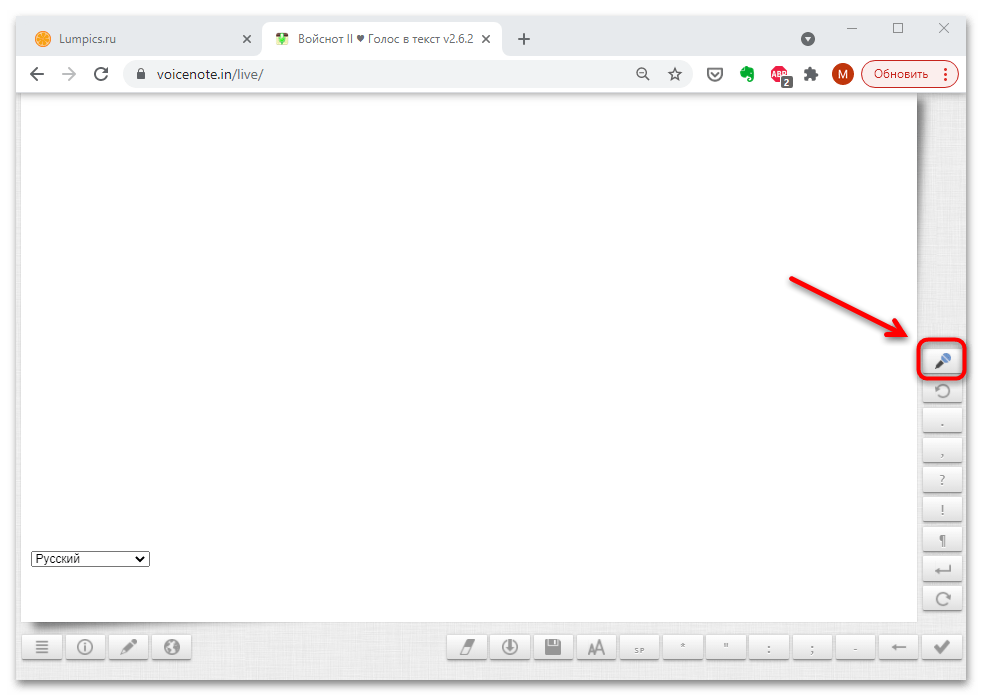
- Чтобы начать запись, щелкните по кнопке в виде микрофона на панели справа.
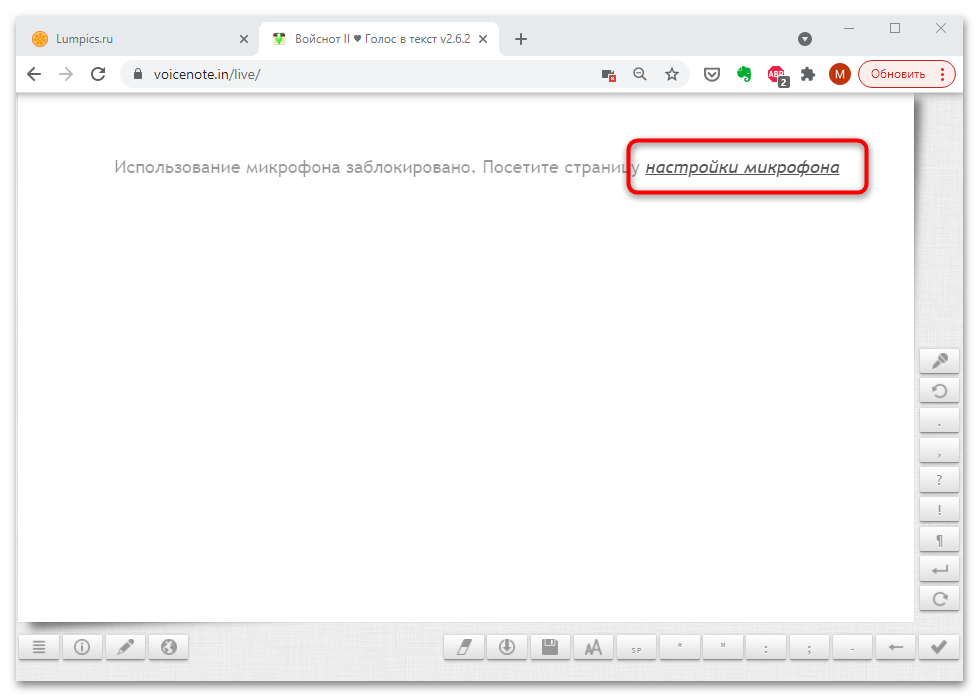
- Может потребоваться настройка микрофона. Для этого кликните по соответствующему уведомлению на странице.
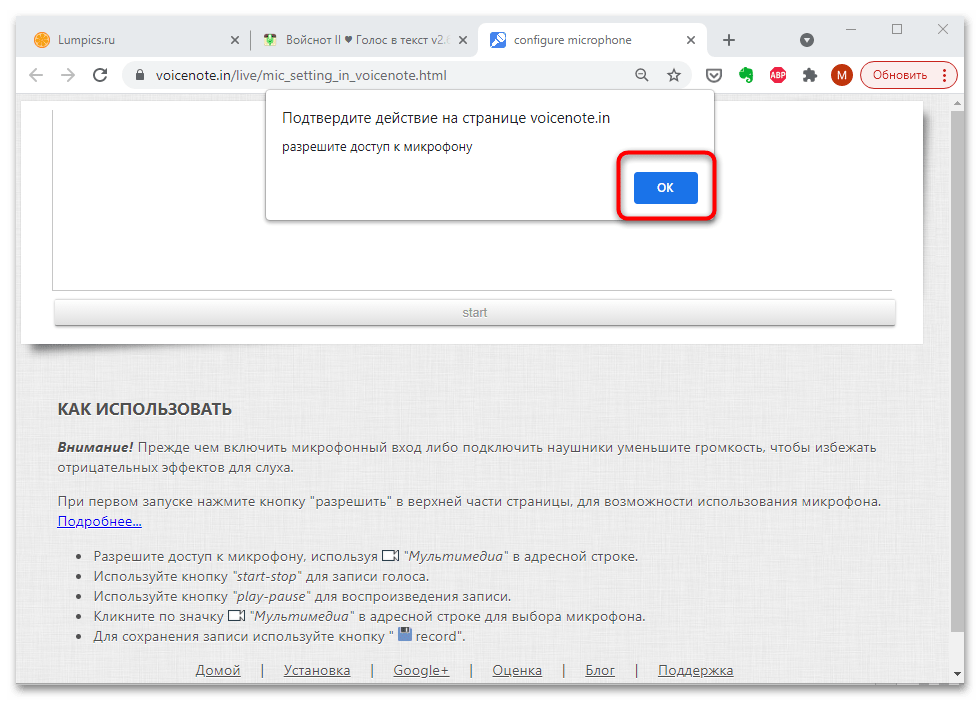
- Нажмите на кнопку «ОК» в всплывающем окне, что разрешить доступ браузера к микрофону.
В интерфейсе сервиса доступна вкладка с заметками, которые можно сохранять и загружать, а также функция ручного редактирования, помеченная кнопкой в виде карандаша. Все необходимые символы и знаки пунктуации отображаются на панели справа.
Существуют и другие сервисы, а также десктопные программы для голосового ввода. Если рассмотренный нами вариант вас не устраивает, ознакомьтесь с другой нашей статьей, рассказывающей об аналогах VoiceNote.
Шаг 2: Вставка текста в Word
После того, как текст введен голосом через онлайн сервис VoiceNote, его возможно сохранить или вставить в документ Microsoft Word на ПК или в его онлайн-версию:
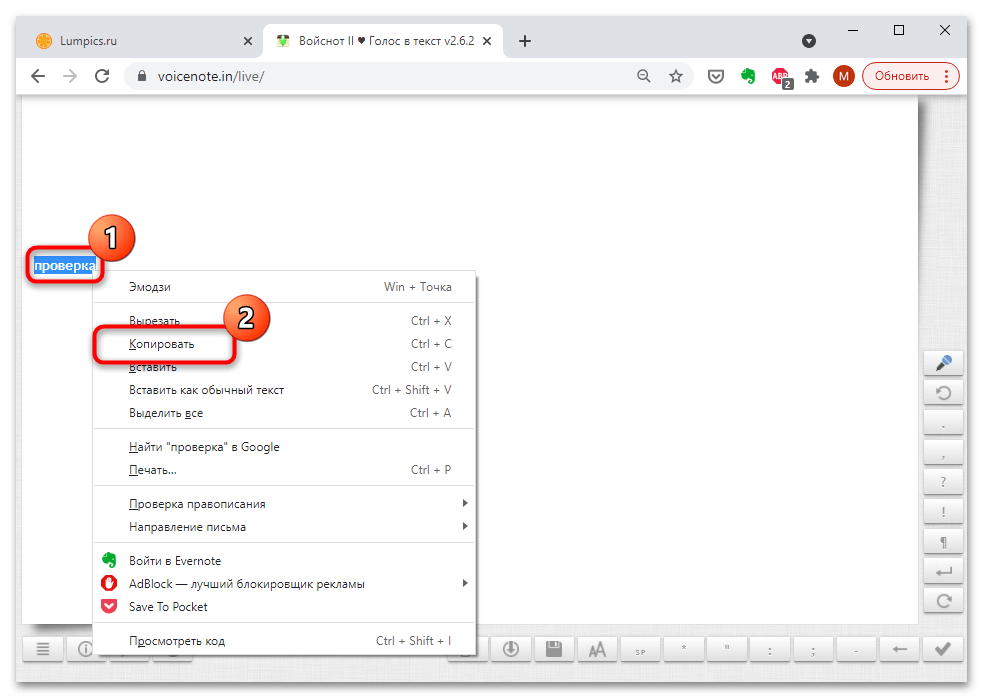
- Выделите весь текст, затем щелкните по нему правой кнопкой мыши. Из появившегося меню выберите пункт «Копировать».
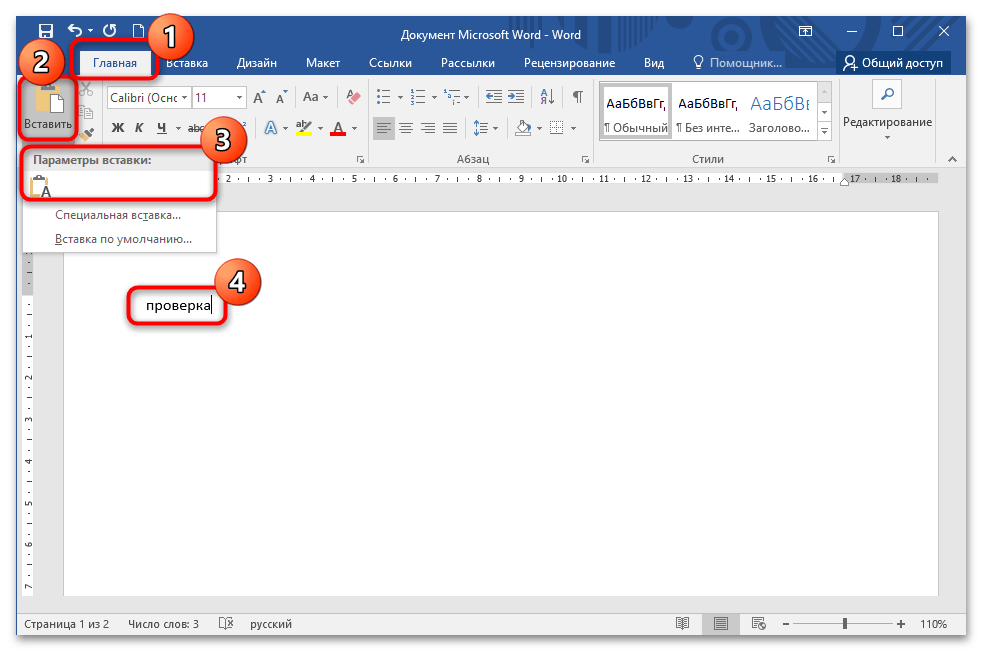
- Откройте документ Ворд, щелкните на кнопку «Вставить» на вкладке «Главная» или сделайте это через контекстное меню и пункт «Вставить». Можете также использовать сочетание клавиш «Ctrl + C» для копирования и «Ctrl + V» для вставки.

Задать вопрос Наш Telegram канал Только полезная информация
Как диктовать в Microsoft Word?
Диктовка в Microsoft Word значительно упрощает создание документов и совместную работу над ними, трансформируя подход пользователя к созданию документов, особенно во время специальных совещаний . Автор может составлять текст без помощи рук с помощью функции диктовки , что позволяет более естественно и эффективно преобразовывать мысли в письменные слова. Он оптимизирует рабочий процесс, позволяя автору говорить непосредственно в документе, делая процесс составления, редактирования и форматирования более плавным и интуитивно понятным.
Есть 6 шагов, которые пользователь должен предпринять, чтобы убедиться, что функция диктовки настроена правильно и работает оптимально, даже если процесс кажется интуитивно простым.
Шаг 1: Откройте Microsoft Word
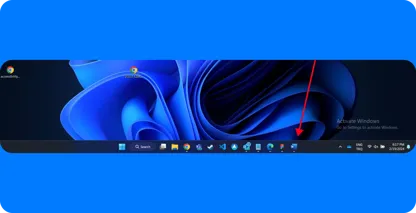
Автор должен сначала открыть приложение, чтобы начать диктант в Microsoft Word. Для этого необходимо найти значок Microsoft Word на рабочем столе, в меню «Пуск» или на панели задач.
После того, как программа найдена, автор нажимает на иконку, чтобы запустить ее. Пользователь открывает существующий документ, нажимая «Файл» в верхнем меню, выбирая «Открыть» и переходя к местоположению документа.
Пользователь нажимает «Файл», выбирает «Создать», чтобы создать новый документ, и выбирает пустой или предпочтительный шаблон.
Шаг 2: Получите доступ к функции «Диктовка»
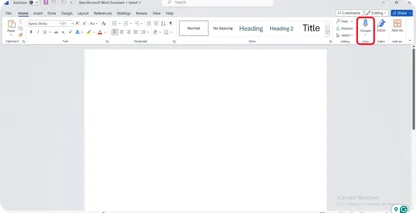
Затем создатель переходит на вкладку «Главная» на ленте в верхней части интерфейса Word . Автор находит и нажимает кнопку «Диктовка» на вкладке «Главная», обычно обозначаемую значком микрофона.
Пользователю может потребоваться предоставить Microsoft Word разрешение при нажатии кнопки «Диктовка» для доступа к микрофону, если будет предложено. Функция диктовки активируется после предоставления доступа, о чем свидетельствует включение или изменение цвета значка микрофона.
После этого пользователь готов начать говорить. Word транскрибируют произнесенные слова в текст в активном документе, эффективно используя функцию «Диктовка» для преобразования голоса в текст .
Шаг 3: Начните диктовку
Пользователь должен убедиться, что он находится в разделе документа, в который он хочет вставить текст, чтобы начать диктовку в Microsoft Word. Автор может начать говорить. Редактор должен говорить четко и в умеренном темпе для оптимальной точности транскрипции.
Авторы будут видеть, как их произнесенные слова преобразуются в текст в режиме реального времени в Word документе по мере того, как они диктуют. Автор должен разговаривать, наблюдая за экраном, чтобы обеспечить точную запись диктовки. Пользователи должны щелкнуть значок микрофона еще раз, чтобы приостановить или остановить диктовку.
Шаг 4: Начните говорить
Пользователь должен говорить четко и прямо в микрофон, когда начинает диктовать в Microsoft Word. Очень важно четко формулировать слова и поддерживать естественный и ровный темп.
Автор должен стремиться произносить слова так, как они обычно произносят в разговоре, чтобы инструмент диктовки точно улавливал речь. Пользователь должен избегать фонового шума и свести к минимуму прерывания для достижения оптимальных результатов.
Они также должны включать естественные паузы во время разговора, особенно в конце предложений или при переходе от одной мысли к другой. Это помогает инструменту диктовки точно определять границы предложений и улучшает общую четкость транскрибируемого текста.
Шаг 5: Отредактируйте текст
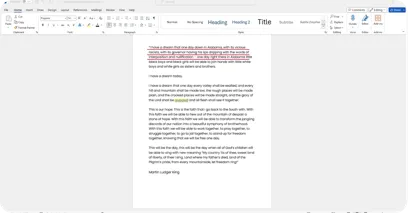
Пользователь должен проверить транскрибированный текст на точность после завершения диктовки в Microsoft Word. Автор должен перемещаться по документу с помощью клавиатуры или мыши, чтобы точно определить области, требующие редактирования.
Создатель может просто нажать на место в тексте и внести необходимые изменения, введя их, чтобы исправить любые ошибки.
Пользователь может повторно активировать функцию диктовки в Outlook и озвучить иборьбы, если требуется дополнительная диктовка для добавления или замены текста. Редактор должен использовать стандартные инструменты редактирования Word , такие как «Найти и заменить», стилизация текста и выравнивание абзацев для больших текстовых разделов или форматирования.
Шаг 6: Сохраните документ
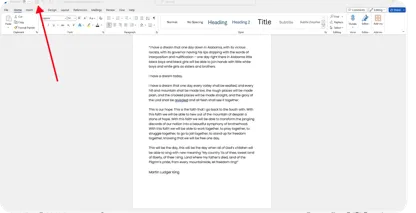
Пользователь должен сохранить документ, чтобы сохранить свою работу после завершения диктовки и внесения необходимых правок. Создателю следует нажать на вкладку «Файл» в левом верхнем углу Microsoft Word. Автор должен выбрать «Сохранить как» из выпадающего меню при первом сохранении документа или просто «Сохранить», если это существующий документ.
Пользователь должен выбрать желаемое место для хранения документа, например на жестком Driveкомпьютера, на подключенном внешнем устройстве или в облачном хранилище.
Редактор должен ввести подходящее имя для документа в поле «Имя файла». Пользователь выбирает предпочтительный формат файла из выпадающего меню «Тип файла» после присвоения имени документу, а затем нажимает кнопку «Сохранить».
Что такое диктовка в Microsoft Word?
Диктовка в Microsoft Word — это встроенная функция, которая позволяет пользователям преобразовывать произнесенные слова в текст. Эта функция позволяет создателям создавать документы, составлять электронные письма или делать заметки, говоря прямо в микрофон своего устройства, включая диктовку для Gmail .
Пока пользователь говорит, Word прослушивает и транскрибирует речь в документ в режиме реального времени. Эта функция повышает производительность и экономит время , предлагая альтернативу традиционному набору текста.
Диктовка в Word функции использует передовую технологию распознавания речи для точной интерпретации и расшифровки различных языков и диалектов. Это удобно для авторов, которые могут испытывать трудности с набором текста или предпочитают ввод текста без помощи рук.
Инструмент также поддерживает команды для пунктуации, форматирования и редактирования, позволяя пользователям управлять структурой и макетом документа с помощью голоса.
Каковы требования для использования диктовки в Word?
Пользователи должны соответствовать определенным требованиям, чтобы обеспечить бесперебойную и эффективную работу при использовании диктовки в Microsoft Word.
Во-первых, у создателя должно быть надежное подключение к Интернету, так как функция диктовки Word полагается на облачные службы распознавания и обработки речи.
Во-вторых, автору нужен качественный микрофон, встроенный или подключенный извне к устройству, чтобы точно улавливать свой голос при использовании диктовки в Word. Микрофон должен быть правильно настроен и протестирован, чтобы обеспечить оптимальный вход звука.
На устройстве пользователя должна быть установлена совместимая версия Microsoft Word , так как функция диктовки доступна в последних версиях Word в рамках подписок Microsoft 365 или Office 2016. Операционная система также должна быть обновлена для полной поддержки функции диктовки.
Создатель должен работать тихо, чтобы свести к минимуму фоновый шум, который не повлияет на точность распознавания речи. Для достижения наилучших результатов транскрипции рекомендуется говорить четко и в умеренном темпе.
Наконец, пользователи должны знать о языковых ограничениях, поскольку функция диктовки поддерживает определенные языки и диалекты, поэтому обеспечение правильных языковых настроек имеет решающее значение для точной транскрипции.
Как повысить точность диктовки в Word?
Повышение точности диктовки в Microsoft Word позволяет авторам оптимизировать рабочий процесс и создавать документы более эффективно. Пользователь должен предпринимать упреждающие шаги для достижения наивысшего уровня точности и оптимизации среды диктовки и своего взаимодействия с инструментом.
1 Используйте высококачественный микрофон
Использование высококачественного микрофона значительно повышает точность диктовки в Word. Пользователю следует приобрести микрофон с функцией шумоподавления, чтобы уменьшить фоновые помехи.
Микрофон с четкой частотной характеристикой точно улавливает голос автора. Регулярное тестирование работы микрофона в настройках устройства помогает поддерживать стабильное качество диктовки.
Выбор микрофона с возможностью направленной записи сводит к минимуму окружающий шум для пользователей, которые часто диктуют в Microsoft Word в различных условиях, фокусируясь на речи пользователя и улучшая общее впечатление от диктовки в Microsoft Word.
2 Говорите четко и естественно
Создатель должен сосредоточиться на том, чтобы говорить четко и естественно, чтобы повысить точность диктовки в Word. Четкая формулировка слов без спешки гарантирует, что инструмент диктовки точно улавливает каждую Word. Поддержание стабильного темпа разговора помогает распознаванию речи и эффективной обработке речи.
Пользователю следует избегать необычных пауз и слов-заполнителей, которые запутают процесс транскрипции. Правильное произношение слов, особенно в технической или незнакомой лексике, имеет решающее значение для точной транскрипции .
Использование естественных интонаций и тона помогает технологии распознавания речи интерпретировать контекст и нюансы речи. Автор обучает диктовку распознавать голосовые паттерны, постоянно практикуя четкую и естественную речь, со временем повышая точность.
3 Минимизация фонового шума
Пользователь должен свести к минимуму фоновый шум, чтобы оптимизировать точность диктовки в Word. Ведение диктовки в тихом замкнутом пространстве предотвращает вмешательство внешних звуков в распознавание голоса.
Автору следует подумать об использовании микрофонов или гарнитур с шумоподавлением, чтобы еще больше изолировать свой голос от окружающего шума. Закрытие Windows, выключение или отход от шумных приборов, а также избегание мест с разговорами или музыкой являются эффективными стратегиями для уменьшения фоновых помех.
Пользователь должен выбирать настройки или среды с минимальной фоновой активностью при использовании мобильных устройств. Автор следит за тем, чтобы микрофон точно улавливал их речь, создавая безмятежную обстановку диктовки, повышая точность транскрипции в Word.
4 Держите микрофон на оптимальном расстоянии
Пользователь должен держать микрофон на оптимальном расстоянии, чтобы максимизировать точность диктовки в Word. Расположение микрофона на расстоянии около двух дюймов от рта обеспечивает баланс между четкостью изображения и предотвращением искажений дыхания. Пользователь должен убедиться, что микрофон находится прямо перед ним, чтобы улавливать его голос, а не под углом.
Регулярная проверка положения микрофона и его регулировка при необходимости во время сеансов диктовки обеспечивают стабильное качество звука. Использование микрофонной стойки или штанги помогает удерживать микрофон устойчиво и на нужном расстоянии.
Пользователь обеспечивает четкий голосовой ввод, удерживая микрофон на оптимальном расстоянии, что приводит к более точной транскрипции в Word.
5 Используйте простой язык и структуры предложений
Пользователь должен использовать простой язык и структуры предложений для повышения точности диктовки в Word. Выбор простой лексики и избегание сложного жаргона или сленга обеспечивает лучшее распознавание программным обеспечением для диктовки. Пользователь должен составлять короткие, лаконичные предложения, чтобы снизить вероятность ошибок при транскрипции.
Придерживаясь четкого и прямого стиля речи, инструмент диктовки обрабатывает речь более эффективно. Создатель должен делать небольшую паузу между предложениями, чтобы дать программе четкие подсказки для границ предложений. Пользователь обеспечивает более плавное преобразование речи в текст, упрощая язык и построение предложений, что приводит к более точным и последовательным результатам диктовки в Word.
6 Исправление ошибок вручную по мере необходимости
Пользователь должен вручную исправлять ошибки по мере необходимости, чтобы обеспечить высочайшую точность диктовки в Word. Автор должен просмотреть расшифрованный текст после диктовки, выявить и исправить любые неточности.
Оперативное редактирование ошибок помогает сохранить ясность и целостность документа. Создатель также обучает программное обеспечение для диктовки, внося иборьбы, поскольку некоторые программы обучаются на основе взаимодействия с пользователем, чтобы улучшить точность транскрипции в будущем.
Использование сочетаний клавиш или голосовых команд для редактирования ускоряет процесс иборьбы. Пользователь повышает качество текущего документа и вносит свой вклад в улучшение производительности инструмента диктовки с течением времени, исправляя ошибку, допущенную вручную.
Transkriptor: Достижение точности Microsoft Word выходящей за рамки диктовки
Microsoft Word Диктовка не всегда обеспечивает уровень точности, необходимый для сложных задач транскрипции, в то время как она предоставляет удобную функцию для преобразования речи в текст непосредственно в документах. Для пользователей, ищущих более точные и надежные результаты, Transkriptor выделяется как превосходная альтернатива.
Transkriptor отличается тем, что позволяет пользователям загружать свои аудиозаписи непосредственно на платформу или записывать на самой платформе, удовлетворяя широкий спектр потребностей в транскрипции. Для исследователей, профессионалов и всех, кто нуждается в надежных услугах транскрипции, Transkriptor предоставляет расшифровки, которые не только быстры, но и удивительно точны. Это делает его идеальным выбором для тех, кому требуется транскрипция высочайшего качества, превосходящая то, что достижимо только Microsoft Word Диктовку. Попробуйте бесплатно!



