
Шаблон — это специальный файл, содержащий параметры форматирования документа и все средства, необходимые для выполнения соответствующего автоформатирования. Шаблон содержит различные элементы определения форматов основных элементов документа, которые доступны во всех документах, созданных на основе данного шаблона. Сделанные изменения в шаблонах автоматически переносятся на созданные на их основе документы.
Word имеет большой перечень готовых шаблонов стандартных документов типа: служебные записки, отчеты, деловые письма, резюме и т. д.
Просмотреть содержимое и внешний вид документа на базе определенного шаблона можно, нажав кнопку Библиотека стилей в диалоговом окне команды Тема меню Формат.
Команда Стиль меню Формат выполняет подключение к активному документу или шаблону элементов других шаблонов. Нажав кнопку Организатор в диалоговом окне команды, можно копировать, удалять или переименовывать различные элементы формата.
Формы предназначены для сокращения трудозатрат на оформление документов массового применения за счет предварительного создания шаблонов. Форма состоит из постоянной (неизменной) и переменной (изменяемой при вводе данных) частей документов.
Форма может включать в себя:
графику (рисунки, диаграммы);
текстовые поля (текст, даты, вычисляемые значения);
поля со списками (для выбора предлагаемых заранее альтернативных значений);
переключатели (поля с флажками для отметки нужных значений строк текста или запуска макросов).
Ко всем этим элементам може,т применяться обычное форматирование.
Переменные поля (текстовые, списковые, флажки) можно настраивать путем нажатия кнопки Параметры поля формы на панели инструментов Формы. Для поля может быть задан тип, формат, а также текст, выводимый в поле по умолчанию. К полям может подключаться произвольный текст справки, выводимый в строке состояния или при нажатии клавиши F1, или в обоих случаях разные тексты.
После создания формы следует установить ее защиту с целью запрета изменения постоянной части (разрешается ввод информации только В переменные поля). Можно установить пароль для снятия защиты.
Зоны полей шаблона формы на экране монитора подсвечиваются. При печати шаблона формы они не видны.
Иногда требуется создать составной документ, содержащий основной текст, без изменений или с небольшими изменениями предназначенный некоторому числу клиентов, и источник, содержащий изменяемый текст, индивидуальный для каждого клиента. Процесс автоматического создания таких документов называется слиянием документов.
Информационная технология слияния основного документа, содержащего постоянную информацию, и источника — базы данных переменной информации — удобна при подготовке к печати или рассылке с помощью электронной почты или факса массива однотипных документов.
основной документ (бланк, форма, письмо, инструкция), в текст которого включены особые поля подстановки или слияния;
источник данных, т. е. файл, содержащий персонифицированную для каждого клиента информацию. Источником может быть база данных (список) реляционного типа под управлением различных программных средств.
Слияние документов выполняется с помощью команды Слияние меню Сервис.
Процесс слияния выполняется в три этапа:
1. Подготовка основного документа. Основной документ может быть подготовлен как:
стандартный бланк для печати;
наклейка (этикетка) определенного формата для печати на принтере;
конверт заданного размера и расположения реквизитов адресов отправителя и получателя;
каталог для печати на одном листе множества строк источника.
Основной документ для слияния может быть создан в новом окне или использовать уже существующий документ Word.
После выполнения команды Слияние на экране появляется одноименное диалоговое окно. Это же окно можно вывести на экран, выполнив команду Создать меню Файл и на вкладке Письма и факсы, выбрав Мастер писем. В появившемся окне выбрать Письма для слияния. При выборе последнего появится окно Слияние.
В окне Слияние следует нажать кнопку Создать и по раскрывшемуся меню выбрать тип основного документа. Теперь может быть создан основной документ, но без по— лей слияния, которые станут доступными после создания источника данных.
Создание документов и электронных форм
Форма — это структурированный документ с незаполненными областями (полями формы), в которые вводятся данные. Данные могут вводиться непосредственно с клавиатуры или выбираться в раскрывающихся списках. Пользователь может создать форму, а другие пользователи заполнят ее в Microsoft Word. Затем можно обработать собранные сведения.
Например, можно создать электронную форму заявки на участие в конференции ( рис. 1.74).
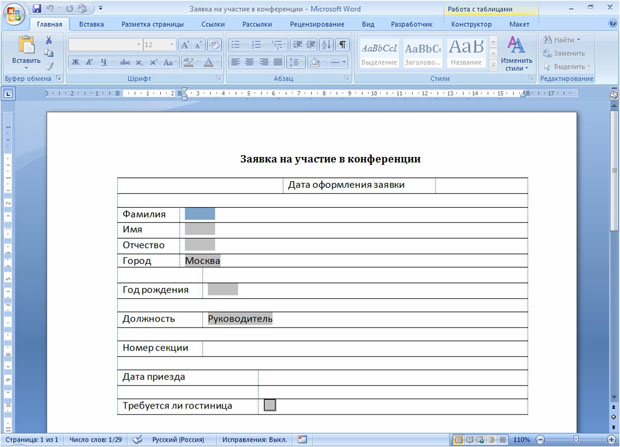
увеличить изображениеРис. 1.74. Заявка на участие в конференции
Для создания и настройки параметров форм удобно пользоваться панелью инструментов Формы. При создании и работе с формами, как правило, должна быть нажата кнопка Затенение полей формы. Затенение полей формы позволяет легко находить на экране поля, которые требуется заполнить, однако это затенение не выводится при печати.
Форма состоит из постоянной части и полей.
Постоянная часть может содержать текст, таблицы, рисунки и др. объекты. Постоянная часть при заполнении формы остается неизменной.
Поля предназначены для заполнения пользователем. В форме можно использовать текстовые поля, поля с раскрывающими списками и флажки.
Заполнение формы возможно только после установки соответствующей защиты документа.
Создание постоянной части формы
Первым этапом создания формы является создание и оформление постоянной части. Для структурирования и организации данных на странице удобно пользоваться таблицами и рамками.
Документ создается и оформляется в обычном порядке. Например, для электронной формы, представленной на рис. 1.74, можно создать таблицу, в ней соответствующим образом объединить и разбить ячейки, установить требуемую высоту строк, удалить обрамление границ. Установить параметры шрифта.
Образец документа приведен на рис. 1.75.
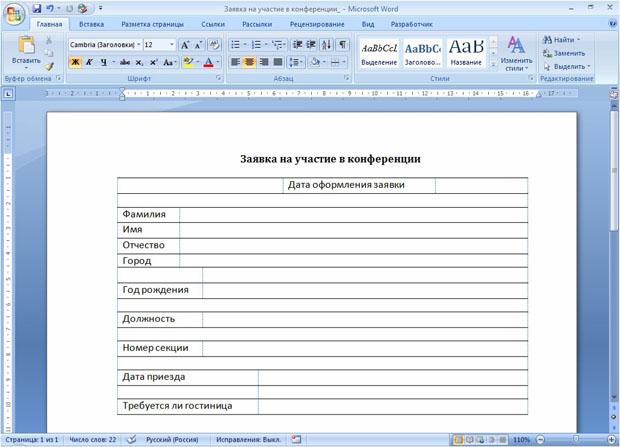
увеличить изображениеРис. 1.75. Постоянная часть формы заявки на участие в конференции
Вставка полей в форму
Текстовые поля
Текстовые поля предназначены для ввода данных в форму с использованием клавиатуры или вставкой из буфера обмена.
- Установите курсор в месте вставки.
- Во вкладке Разработчик в группе Элементы управления нажмите кнопку Инструменты из предыдущих версий и выберите элемент Поле ( рис. 1.76).
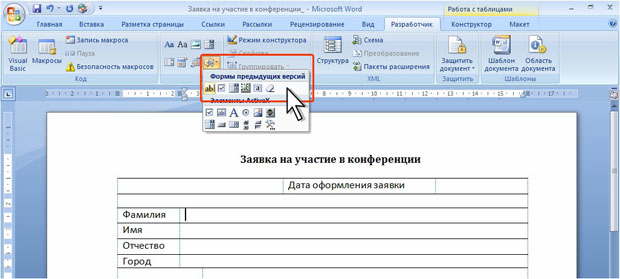
увеличить изображениеРис. 1.76. Добавление поля
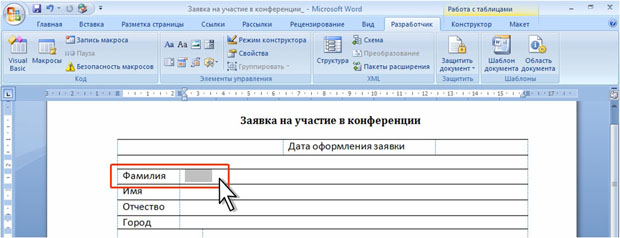
увеличить изображениеРис. 1.77. Поле в документе
Для настройки параметров поля нажмите кнопку Свойства во вкладке Разработчик в группе Элементы управления (см. рис. 1.77) или дважды щелкните по нему мышью. В окне Параметры текстового поля ( рис. 1.78) установите требуемые параметры.
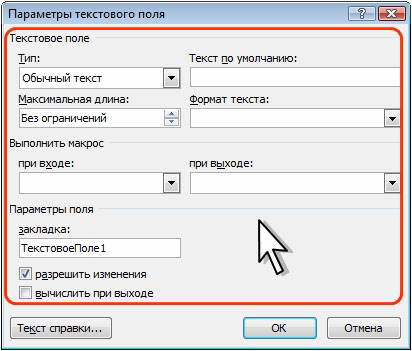
Рис. 1.78. Настройка параметров текстового поля
В раскрывающемся списке Тип выберите тип данных, которые будут вводиться в поле. Текстовое поле может содержать разные типы данных. Выбор правильного типа данных, с одной стороны, облегчит последующее заполнение формы, а с другой стороны, воспрепятствует неправильному заполнению.
Тип Обычный текст предназначен для полей, в которые может вводиться различная информация: текст, числа, даты и т.д.
В поле Текст по умолчанию можно ввести текст, который первоначально будет отображен в поле формы. Например, если в поле надо указать название города и в большинстве случаев это будет Москва, то этот текст можно назначить используемым по умолчанию
В счетчике Максимальная длина можно установить ограничение на количество вводимых символов от 1 до без ограничений (фактически максимальное количество символов 32676).
В раскрывающемся списке Формат текста можно выбрать принудительную установку регистра вводимого текста ( Прописные буквы, Строчные буквы, Первая прописная, Первые прописные ).
Тип Число предназначен для полей, в которые допускается вводить только числовые данные. При заполнении формы в поле можно ввести и текст, но при переходе к следующему полю введенный текст автоматически уничтожается. Если в поле ввести число и текст, то останется только введенное число. Если ввести только текст, то вместо текста в поле будет отображен 0 (ноль) или число, установленное по умолчанию.
В поле Число по умолчанию можно ввести число, которое первоначально будет отображено в поле формы. Например, если в поле надо указать количество дней проживания и в большинстве случаев это будет 5, то это число можно назначить используемым по умолчанию
В счетчике Максимальная длина можно установить ограничение на количество вводимых цифр от 1 до без ограничений (фактически максимальное количество цифр 32676).
В раскрывающемся списке Формат числа можно выбрать числовой формат отображаемого числа. Например, при установке формата 0 число в поле будет отображена только целая часть числа, независимо от введенного количества знаков после запятой. При формате 0,00 в поле будет отображено число с двумя знаками после запятой, независимо от введенного количества цифр десятичных разрядов; при отсутствии дробной части будут отображены нули.
Тип Дата предназначен для полей, в которые допускается вводить только даты и/или время.
В поле Дата по умолчанию можно ввести дату, которая первоначально будет отображена в поле формы.
В счетчике Максимальная длина можно установить ограничение на количество вводимых знаков от 1 до без ограничений (фактически максимальное количество цифр 32676).
В раскрывающемся списке Формат даты можно выбрать числовой формат отображаемой даты/времени, который будет использован независимо от введенных значений (при условии правильности вводимой информации). Например, если для поля установить формат dddd, d MMMM yyyy ‘г.’, то при вводе даты в кратком формате 1.12.08 она будет отображена как суббота, 1 декабря 2008 г.
Тип Текущая дата предназначен для полей, в которых должна быть отображена текущая дата. Ввод данных в это поле невозможен, Но можно установить числовой формат отображаемой даты, в том числе с отображением текущего времени.
Тип Текущее время предназначен для полей, в которых должно быть отображено текущее время. Ввод данных в это поле невозможен, Но можно установить числовой формат отображаемой времени, в том числе с отображением текущей даты.
Тип Вычисление использует поле = (Формула) и предназначен для вычислений. Заполнение или изменение этого поля невозможно.
Как создавать заполняемые формы в MS Word 2010
Создавать формы в Microsoft Word легко. Трудности начинаются, когда Вы решаете создать заполняемые формы, которые можно будет разослать людям, чтобы они их заполнили. В этом случае MS Word поможет решить вашу задачу: будь то форма для сбора информации о людях или опрос для получения обратной связи от пользователей о программном обеспечении или о новом товаре.
Включаем вкладку «Разработчик»
Чтобы создавать заполняемые формы, сначала нужно активировать вкладку Developer (Разработчик). Для этого откройте меню File (Файл) и кликните по команде Options (Параметры). В появившемся диалоговом окне откройте вкладку Customize Ribbon (Настроить ленту) и выберите Main Tabs (Основные вкладки) из выпадающего списка.
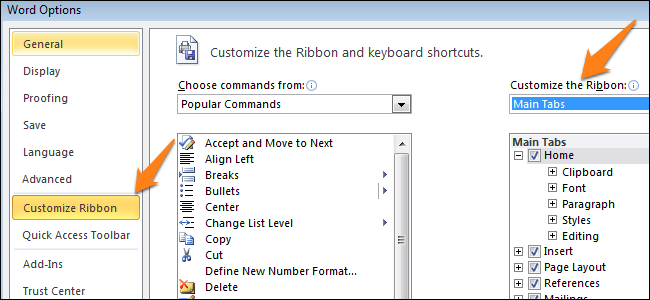
Поставьте галочку в строке Developer (Разработчик) и нажмите ОК.
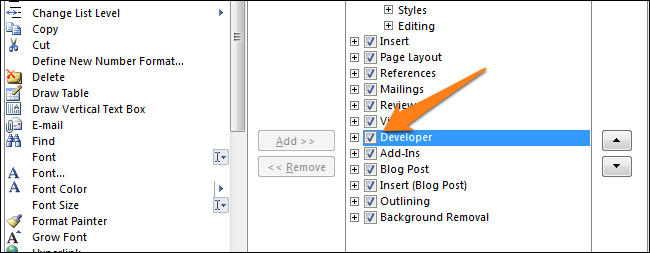
Теперь на ленте появилась новая вкладка.

Быть или не быть Шаблону?
Есть два варианта, с которых можно начать создавать формы. Первый проще, при условии, что Вы подберёте подходящий шаблон. Чтобы найти шаблоны, откройте меню File (Файл) и нажмите New (Создать). Вы увидите множество шаблонов, готовых для скачивания. Остаётся лишь кликнуть по Forms (Формы) и отыскать нужный шаблон среди предложенных.
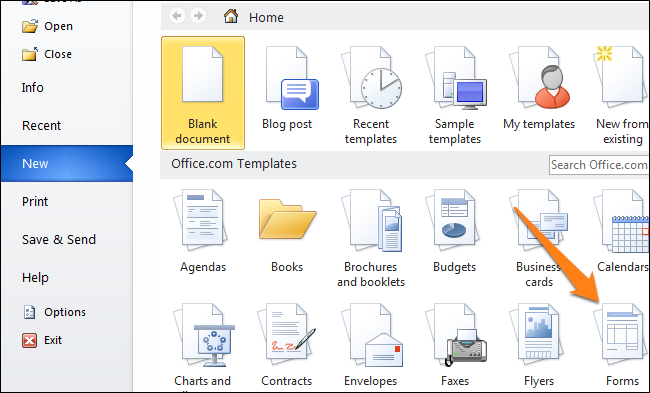
Когда найдёте подходящий шаблон, загрузите его и редактируйте форму, как пожелаете.
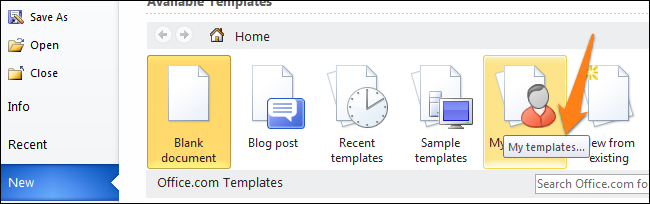
Это самый простой путь, но может случиться так, что Вы не найдёте подходящий шаблон среди предложенных. В этом случае можно создать форму из черновика. Сперва откройте настройки шаблонов, но вместо уже готовой формы выберите My Templates (Мои шаблоны).
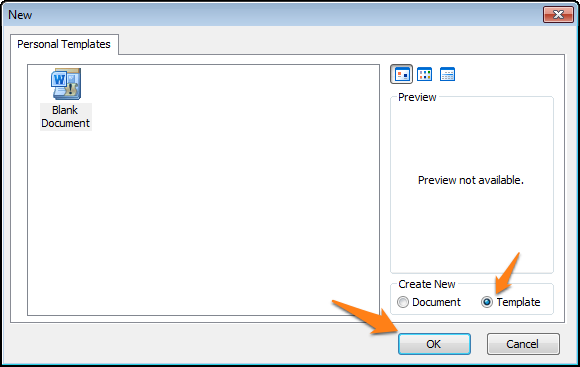
Выберите Template (Шаблон) и кликните по ОК, чтобы создать чистый шаблон. В завершение нажмите Ctrl+S, чтобы сохранить документ. Назовём его Form Template 1.
Наполняем форму элементами
Теперь у Вас есть пустой шаблон, значит уже можно добавлять информацию в форму. Форма, которую мы создадим в этом примере, – это простой опросник для сбора информации о людях, которые будут его заполнять. Первым делом вставьте основные вопросы. В нашем случае мы будем узнавать следующую информацию:
- Name (Имя) – обычный текст
- Age (Возраст) – раскрывающийся список
- D.O.B. (День Рождения) – выбор даты
- Sex (Пол) – чек-бокс
- Zip Code (Почтовый индекс) – обычный текст
- Phone Number (Номер телефона) – обычный текст
- Favorite Primary Color and why (Какой любимый цвет и почему) – поле со списком
- Best Pizza Toppings (Любимая начинка пиццы) – чек-бокс и обычный текст
- What is your dream job and why? Limit your answer to 200 words (О какой работе Вы мечтаете и почему) – форматированный текст
- What type of vehicle do you drive? (Какой у Вас автомобиль) – обычный текст
Чтобы приступить к созданию различных вариантов элементов управления, откройте вкладку Developer (Разработчик), которую Вы добавили ранее, и в разделе Controls (Элементы управления) выберите Design Mode (Режим конструктора).
Текстовые блоки
Для любых вопросов, требующих ответа в форме текста, можно вставить текстовые блоки. Это делается при помощи:
- Rich Text Content Control (Элемент управления содержимым «форматированный текст») — пользователь может настраивать форматирование
- Plain Text Content Control (Элемент управления содержимым «обычный текст») — допускается только обычный текст без форматирования.
Давайте создадим поле для ответа форматированным текстом на вопрос 9, а затем поле для ответа обычным текстом на вопросы 1, 5, 6 и 10.
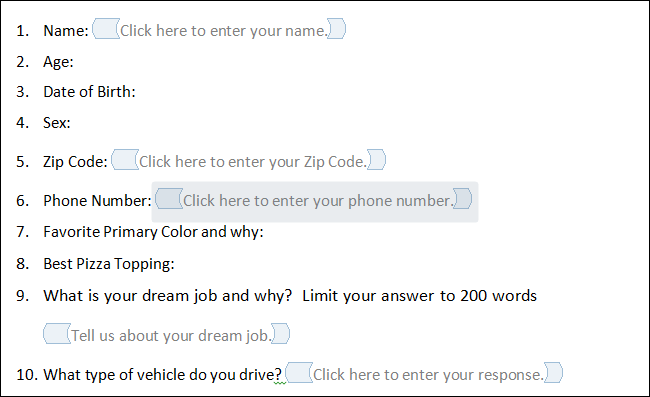
Не забывайте, что можно изменять текст в поле элемента управления содержимым, чтобы он соответствовал вопросу. Для этого кликните по полю и введите текст. Результат показан на изображении выше.
Добавляем выбор даты
Если Вам нужно добавить дату, можно вставить Date Picker Content Control (Элемент управления содержимым «выбор даты»). Используем этот элемент для вопроса 3.

Вставляем раскрывающийся список
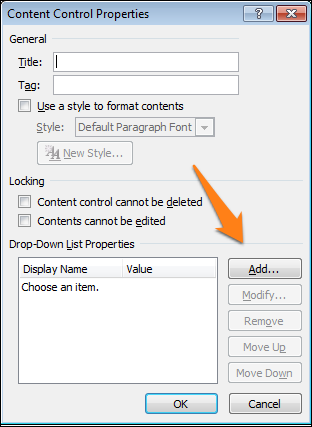
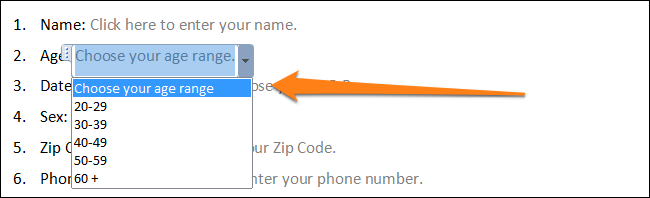
Для вопросов, подразумевающих единственный ответ (например, вопрос 2), удобно использовать раскрывающийся список. Вставим простой список и заполним его возрастными диапазонами. Разместите поле элемента управления содержимым, кликните по нему правой кнопкой мыши и выберите пункт Properties (Свойства). В появившемся диалоговом окне Content Control Properties (Свойства элемента управления содержимым) нажмите Add (Добавить), чтобы добавить в список возрастные диапазоны.
Когда закончите, у Вас должно получиться примерно то, что изображено на рисунке ниже. При этом режим конструктора нужно отключить!
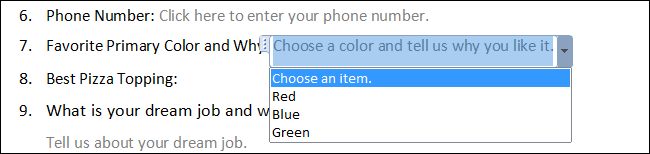
Ещё можно использовать Combo Box (Поле со списком), в котором легко составить список из любых нужных элементов. При необходимости пользователь сможет ввести дополнительный текст. Давайте вставим поле со списком для вопроса 7. Так как мы будем использовать этот элемент, пользователи смогут выбрать один из предложенных вариантов и ввести ответ, почему им нравится выбранный цвет.
Вставляем чек-боксы
Для ответа на четвёртый вопрос вставим чек-боксы. Для начала нужно ввести варианты ответов (male – мужчина; female – женщина). Затем добавить элемент управления содержимым Check box (Флажок) рядом с каждым вариантом ответа:
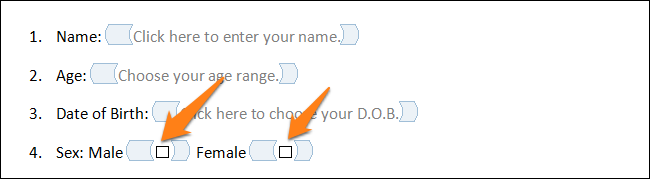
Повторите это действие для любого вопроса, который подразумевает один или несколько вариантов ответа. Мы добавим чек-бокс к ответу на вопрос 8. Кроме того, чтобы пользователь мог указать вариант начинки пиццы, которого нет в списке, мы добавим элемент управления содержимым Plain Text (Обычный текст).

В заключение
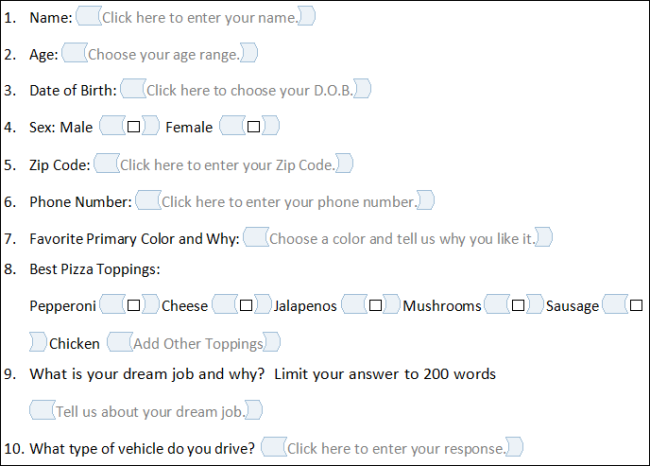
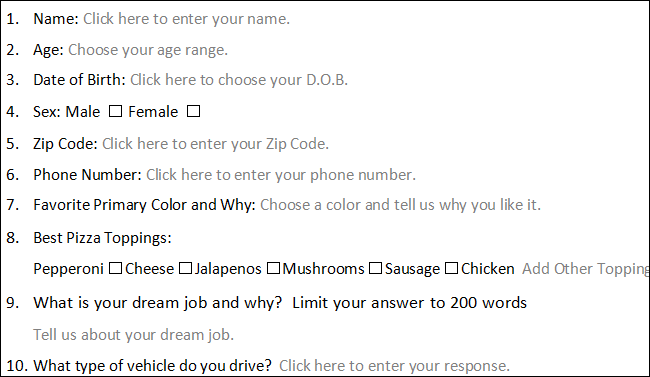
Готовая пустая форма с включённым и с выключенным режимом конструктора должна выглядеть, как на рисунках ниже.
Режим конструктора включен:
Режим конструктора выключен:
Поздравляем! Вы только что освоили основные приёмы создания интерактивных форм. Вы можете отправить файл DOTX людям, и когда они его запустят, он автоматически откроется как обычный документ Word, который можно заполнить и отправить обратно.



