
Добавить Word в контекстное меню создать
По мере устанавливания на ваш компьютер различных программ и приложений в контекстное меню в раздел «Создать» добавляются новые пункты, позволяющие быстро создавать документ той или иной программы. Естественно со временем этот раздел может быть перенасыщен, а те пункты, которые в него добавились, пользователем не используются. К тому же увеличение количество пунктов замедляет раскрытие раздела «Создать» контекстного меню. Поэтому многие пользователи хотели бы отключить неиспользуемые пункты и сделать контекстное меню более компактным.
Избавиться от пунктов контекстного меню можно и с помощью редактора реестра. Нажмите на клавиатуре одновременно две клавиши «Win» и «R» и впишите в открывшемся окне REGEDIT, после чего нажмите кнопку Enter. Откроется программа редактора реестра. Перед тем как вносить свои изменения в реестр, сделайте резервную копию на случай непредвиденных изменений, чтобы в последствии вы смогли легко восстановить работоспособность (Файл — > Экспорт).
Находим ветку реестра HKEY_LOCAL_MACHINE и раскрываем ее двойным кликом мышки. Далее переходим в раздел SOFTWARE -> Classes. Именно в этом разделе находятся все сведения о разделе «Создать» контекстного меню. Чтобы отключить необходимый пункт меню необходимо найти соответствующий раздел. Например, чтобы отключить создание Портфеля в контекстном меню найдите раздел Briefcase и удалите из него подраздел ShellNew.
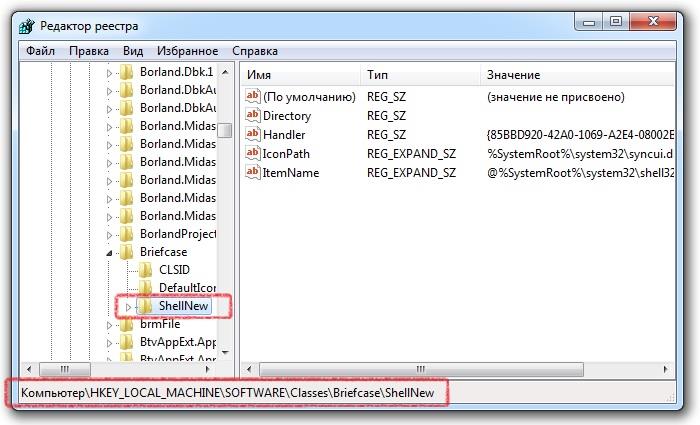
Таким точно способом можно отключить все остальные пункты меню. Вот список наиболее часто используемых пунктов и их соответствие разделам реестра:
Как можно заметить большинство разделов соответствует расширению создаваемых ими файлов. Также для быстрого поиска раздела ShellNew можно воспользоваться поиском, для чего нажмите Ctrl+F и введите поисковый запрос ShellNew.
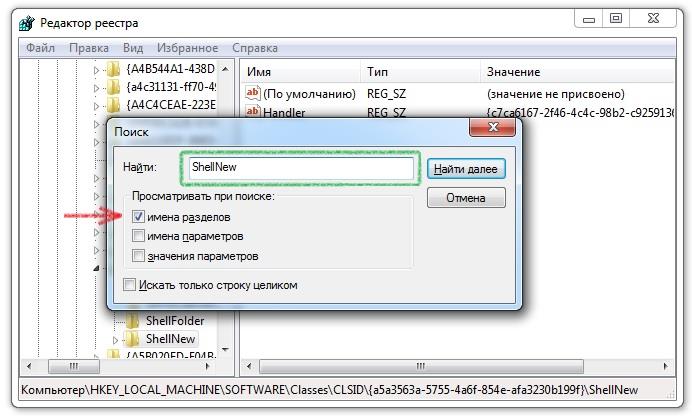
Для ускорения поиска установите галочку напротив пункта «имена разделов» и запустите поиск. В результате откроется нужный раздел редактора реестра, после чего вы легко можете удалить его. Для продолжения поиска нажмите функциональную клавишу F3. После внесения всех изменений перезагрузите компьютер.
Также для удаления пунктов из раздела «Создать» контекстного меню можно воспользоваться сторонними утилитами, такой как ShellExView. С помощью этой утилиты вы можете отключить ненужные пункты контекстного меню, в том числе и пункты раздела «Создать». Для отключения деактивации выбранного пункта контекстного меню нажмите на красную кнопку в верхнем меню слева и подтвердите вносимые изменения. После перезагрузки компьютера все изменения вступят в силу, и отключенные пункты контекстного меню не будут отображаться.


Восстановление в контекстном меню пункта Создать — Текстовый документ

Иногда пользователи замечают, что из контекстного меню, которое появляется при нажатии правой кнопки мыши на свободном месте рабочего стола или внутри открытой папки, пропадает пункт "Создать -> Текстовый документ". Это вызывает сложности, если Вы часто пользуетесь блокнотом Windows или другим текстовым редактором для написания заметок, статей и прочей полезности.
Причина пропажи пункта создания текстового документа обычно связано с установкой и удалением каких-либо программ, чаще текстовых редакторов. При удалении они тянут за собой реестр, в котором были прописаны атрибуты для HKEY_CLASSES_ROOT.
Эта проблема легко решается внесением в реестр необходимых параметров. Для этого скачайте файл recovery_point_text.rar в конце статьи, распакуйте его, внутри найдёте файл recovery_point_text.reg. При нажатии на него ваша операционная система спросит что-то типа: "Внести изменения в реестр?", смело соглашайтесь и проблема будет решена. Возможно придётся перезагрузить компьютер. Этот приём проверялся и работает на всех Windows, включая Windows 10.
При проведении этой операции компьютер предупредит о возможной неправильной работе компонентов — не обращайте внимание, в этом файле только команды связанные с корректной работой блокнота (текстового редактора).
Для перестраховки можете создать резервную копию реестра Вашего компьютера. Но это не обязательно. Сам не раз пользовался этим способом восстановления — всегда удачно. Файл, который Вы скачаете имеет расширение .reg. Можете открыть его с помощью блокнота и убедится, что он не несёт в себе вредных команд.
Восстановление пункта контекстного меню Windows "Создать Текстовый документ"
— Находим строку поиска:Для Windows 7,8 — меню ПУСК правой кнопкой — пункт "НАЙТИ";Для Windows 10 такие же действия, если не выведен в трее;- В строке поиска пишем regedit и нажимаем Enter;- Нажимаем первый пункт верхнего меню «Файл»;- Жмём «Экспорт»;- В появившемся окне, в самом нижней части в поле «Диапазон экспорта», выбрать (стоит по умолчанию) «Весь реестр»;

— Указываем место расположения скаченного файла (кликаем по нему) и Нажимаем «Сохранить». При скачивании файла не забудьте место его сохранения на своём компьютере.


Простой способ открыть реестр: — комбинация клавиш Windows + R- в открывшееся окно ввести regedit- нажать ENTER согласиться с входом в реестр.
В любой момент реестр можно восстановить, выполнив эти же действия, но только используя «Импорт» в меню «Файл». При импорте файла указать его место хранения.
Скачать файл для восстановления в контекстном меню пункта "Создать -> Текстовый документ":
Скачав файл, можно выполнить всё проще: — распаковываем его; — запускаем и соглашаемся со всеми действиями в выпадающих окнах.
Если Вам приходится часто создавать шаблоны HTML страниц, читайте: "Добавление нового пункта в контекстное меню: Создать HTML документ". Это поможет создавать за один клик заранее подготовленный шаблон страницы сайта. Там же можно скачать пример готовой адаптивной страницы с подключенной по CDN библиотекой jQuery 3.5.1 и фреймворком Bootstrap 5.



