
Не секрет, что смартфон часто используется как удобное средство связи и развлечений, но не менее важна и возможность открывать документы на Андроид. Иногда бывает необходимость просмотра файлов различных форматов, но в этот момент мы чувствуем себя неуклюжими и неспособными открыть docx и другие файлы.
Прежде всего, важно отметить, что на многих смартфонах уже есть встроенное средство просмотра документов.
Например, я использую Xiaomi и смог без каких-либо дополнительных приложений открыть PPTX на Андроид, а также HTML, TXT и другие файлы. Всего я проверил девять форматов, и только расширения DjVu и SIG вызвали некоторые затруднения.
Есть несколько нюансов: во-первых, средство просмотра на Андроид не позволяет редактировать файлы. Во-вторых, не все смартфоны имеют подобное встроенное ПО, и на некоторых телефонах Xiaomi для его реализации потребуется вспомогательное программное обеспечение.
Так что вопрос о том, как открыть PDF на Андроиде или другие типы документов, остается актуальным.
Если у вас возникают проблемы с открытием файлов, не стоит отчаиваться. Существуют различные средства просмотра документов, которые возможно установить на свой смартфон из магазина приложений.
Эти программы обладают большей функциональностью и позволяют не только просматривать, но и редактировать файлы.
Некоторые из них, имеют расширенные возможности, такие как конвертация файлов из одного формата в другой.
- Как открыть docx
- Как открыть TXT
- Как открыть PDF
- Как открыть XLSX
- Как открыть XML
- Как открыть файл HTML
- Как открыть и создать файл PPTX
- Как открыть SIG
- Чем открыть DjVu
Приложение для открытия docx на Андроид
Давайте поговорим о файловом формате docx, который является одним из самых распространенных форматов для текстовых документов. Этот формат был разработан компанией Microsoft и является частью серии форматов Office Open XML. Но что делать, если вы хотите открыть файл docx на своем устройстве на базе операционной системы Android? Необходимо использовать приложение, способное открывать docx на Андроид.
Существует несколько приложений, которые могут помочь в этом вопросе.
- Microsoft Word – это приложение, разработанное Microsoft, которое позволяет просматривать, редактировать и создавать документы формата docx на Андроид.
- Google Документы также предоставляет возможность работать с этим типом файлов на вашем мобильном устройстве Xiaomi.
- Третье приложение, которое стоит упомянуть, это WPS Office . Это бесплатная программа, которая поддерживает работу с файлами docx и другими типами документов, такими как PDF и PPTX. Оно также предоставляет возможность редактировать docx на Андроид.
Помимо этих программ, существуют и другие варианты, которые могут быть полезны.
Некоторые из них бесплатные, а другие стоят денег. Кроме того, если у вас есть необходимость редактировать docx на Андроид, то вам потребуется приложение, которое поддерживает эту функцию.
Как открыть TXT на Андроиде
TXT – это текстовый формат документа, который отличается от формата docx тем, что не содержит разметки.
Для его открытия на телефоне вам понадобятся специальные приложения.
Вот список из трех основных:
- Браузеры для телефона . Самый простой способ открыть TXT на Андроид – это использовать браузер, который уже установлены на Xiaomi. Они поддерживают просмотр файлов TXT.
- Читалки вроде FBReader . Другой способ открыть TXT на Xiaomi – это использовать специальные читалки, такие как FBReader. Они способны прочитать файлы TXT и предоставить пользователям удобный и эргономичный интерфейс для чтения.
- Microsoft Word и другие текстовые редакторы. Если вы предпочитаете работать с текстом в приложениях, которые уже знаете и любите, то используйте Microsoft Word или другой текстовый редактор, который поддерживают TXT.
Средства просмотра документов, включая TXT на Андроиде, могут отличаться удобством чтения, но не более того, ведь в этом формате нет сложного форматирования и разметки. Выбирайте удобный для себя вариант и наслаждайтесь чтением!
Как открыть PDF на Андроиде
Открыть PDF на Андроид – это легко, с ним возможно работать при помощи стандартного средства просмотра и приложений, таких как Adobe Acrobat Reader , Foxit PDF Reader или Google PDF Viewer .
Однако, если необходимо создать PDF на телефоне Xiaomi или сохранить документ в этом формате, потребуется дополнительная информация.
Как сделать ПДФ на телефоне
Если вы хотите создать PDF на телефоне, то стандартных средств для этого не хватит. Самый простой способ – использовать текстовый редактор. Любой текстовый редактор от Microsoft Word до WPS Office позволяет сохранить документ не в docx, а в PDF. Например, в Microsoft Word вы можете создать документ, отредактировать его и сохранить в PDF следующим образом:
Предположим, что в памяти Xiaomi уже находится документ, который вы хотите сконвертировать в PDF. Запускаем Word и открываем нужный файл. 
 В верхнем правом углу нажимаем на иконку «Три точки» и во всплывающем меню выбираем «Поделиться в формате PDF» .
 В новом меню в списке доступных программ выбираем команду «Копировать» .
  Откроется окно просмотра файловой системы, теперь выбирайте папку, куда вы хотите сохранить созданный PDF файл . Для примера я использую папку «Documents» .
  Нажимаем «Вставить» и вот PDF файл сохранён, далее вы вольны делать с ним что пожелаете: удалить, переместить или поделиться с другим человеком или устройством.
  Открыть PDF на Андроид можно также с помощью приложений-читалок, таких как PDF Reader или ReadEra .
Они позволяют быстро и удобно открывать и читать PDF-документы на вашем телефоне, но не редактировать их.
Как открыть файл XLSX на Андроиде
Если вы столкнулись с проблемой открытия файлов XLSX на своем мобильном устройстве Xiaomi, то не волнуйтесь, ведь есть несколько способов решить эту проблему.
Файл XLSX – это таблица, которая создаётся с помощью приложения Excel от Microsoft .
Если у вас есть это приложение на телефоне или планшете, то используйте его для работы с подобными типами файлов.
Но, если Excel отсутствует, не переживайте, существуют и другие программы, которые позволяют работать с файлами XLSX.
Одним из таких приложений является WPS Office . Оно является универсальным офисным пакетом, который позволяет работать с различными типами документов, включая файлы XLSX.
WPS Office также предоставляет множество инструментов для редактирования и форматирования таблиц.
Еще один вариант – Google Таблицы . Это бесплатное приложение от Google, которое предоставляет возможность работать с таблицами, созданными в формате XLSX.
Google Таблицы имеют схожие инструменты с WPS Office, и они могут быть использованы для редактирования и форматирования таблиц.
Кроме того, существует множество других программ, которые могут использоваться для открытия файлов XLSX на Андроиде. Вы найдёте их в Google Play Маркете, выбрав те, которые наиболее подходят для ваших потребностей.
Как открыть XML на телефоне Xiaomi

Если хотите открыть XML на телефоне, то понадобится программа-просмотрщик.
XML на Андроид представляет собой формат, использующий расширяемый язык разметки, и, в отличие от похожего по названию XLCX, не является таблицей Microsoft Excel .
Одним из лучших приложений для просмотра XML на Андроид является XML Viewer .
Оно позволяет не только просматривать, но и редактировать файлы XML.
К сожалению, программа не имеет русского языка.
Еще один вариант – приложение от Sooms App , которое предоставляет те же функции и возможности редактирования.
Если вам нужно только просмотреть XML, то воспользуйтесь бесплатным средством просмотра из приложения WPS Office .
Не стоит забывать, что при работе с файлами XML на телефоне может потребоваться их редактирование.
С помощью XML Viewer или приложения Sooms App вы сможете открыть и редактировать файлы XML на Андроид-устройстве.
Как открыть файл HTML на Андроид
Расскажу вам, как открыть файл HTML на Андроид. Если вы скачали HTML на телефон, то стоит знать, что это формат разметки веб-страниц.
Чтобы открыть HTML на телефоне, необходимо запустить обычный браузер, такой как Google Chrome или Firefox .
Интернет-соединение для просмотра данного типа файлов не нужно, вы сможете легко ознакомиться с содержимым документа.
Однако, если вы хотите редактировать HTML, то дело становится немного сложнее. Для редактирования этого формата файлов необходимо установить специальное приложение TrebEdit на смартфон Xiaomi.
Если HTML файл небольшой, возможно использовать любой текстовый редактор, который вам доступен. Работать не так удобно, как в специализированном HTML редакторе, но на результат это не повлияет.
Если вы не хотите устанавливать дополнительные приложения, то воспользуйтесь встроенными редакторами, такими как Google Docs или Microsoft Word .
Они позволяют редактировать HTML файлы на телефоне и сохранять их в облаке, что очень удобно.
В итоге, чтобы открыть файл HTML на Андроид, нужно всего лишь запустить браузер на телефоне.
А для редактирования HTML файлов, установите на смартфон приложение TrebEdit или воспользуйтесь встроенными текстовым редакторам.
Как открыть и создать файл PPTX на Андроид
PPTX на телефоне – это файл, содержащий презентацию, который открывается через стандартное средство просмотра.
Однако, если вы планируете создавать презентации на телефоне, потребуется установить специальное приложение.
Среди наиболее популярных программ для создания презентаций на Андроид можно выделить Microsoft PowerPoint , Google Презентации и Zoho Show .
Эти программы позволяют не только создавать презентации, но и редактировать их содержимое, добавлять изображения, видео, аудио и другие элементы.
Если же стандартное средство просмотра не работает, то воспользуйтесь этими же приложениями и для открытия PPTX на Xiaomi.
Кроме того, существуют и другие программы для создания презентаций на Андроид, такие как WPS Office , OfficeSuite и Adobe Spark .
Они предоставляют дополнительные функции и инструменты, которые могут быть полезны при создании и редактировании презентаций на Android.
Приложения для создания и просмотра презентаций на Андроид могут потреблять много ресурсов и занимать много места на устройстве. Поэтому, перед установкой нового приложения, убедитесь, что Xiaomi соответствует требованиям приложения.
Как открыть SIG на телефоне Xiaomi
SIG – это файл, содержащий цифровую подпись.
Цифровая подпись – это криптографический метод, используемый для проверки подлинности и целостности данных.
Она позволяет убедиться в том, что данные не были изменены и что их создатель является тем, за кого себя выдает.
В мобильных телефонах SIG-файлы могут использоваться для проверки подписи программного обеспечения перед установкой на устройство, а также для других целей, требующих подписи данных, таких как электронные документы и сообщения.
Если вы знакомы с технической документацией, то, скорее всего, уже сталкивались с расширением SIG.
Что делать, если вы не можете открыть SIG-файл на телефоне Xiaomi?
Стоит попробовать открыть SIG-файл с помощью стандартного средства просмотра Xiaomi или любого другого стандартного ПО.
Тем не менее, могут возникнуть ситуации, когда заводские приложения не смогут обработать SIG-файлы. Например, если вы попытаетесь открыть файл на смартфоне, которой не имеет доступа к ключу проверки подписи.
Если стандартные программы не помогают, необходимо изменить формат файла.
Для этого нужно выбрать SIG-файл, нажать на кнопку «Переименовать» и добавить после точки расширение, с которым у вас есть программа для работы. Например, вы можете изменить формат файла на docx или pdf .
Если вы желаете создать подпись в формате SIG, то рекомендуется воспользоваться приложением КриптоАРМ ГОСТ .
Хотя это приложение не доступно в Google Play, вы можете найти APK-файл и установить его на свой телефон. Это позволит создавать и проверять подписи в формате SIG на Xiaomi.
Чем открыть DjVu на Андроид
DjVu – это формат, который разработан для хранения и распространения сканированных документов и книг.
DjVu позволяет сжимать изображения с высоким разрешением, сохраняя при этом высокое качество и детализацию.
Это делает DjVu особенно удобным для хранения больших объемов текста, иллюстраций, графики и других графических данных.
Формат DjVu является популярным среди любителей чтения книг и журналов, но не все читалки на Андроид поддерживают этот формат. К счастью, есть несколько простых способов открыть DjVu на телефоне.
Если вы ищете специальную программу для чтения DjVu-файлов, то вам подойдут приложения для чтения книг на Андроид, такие как FBReader , FullReader и ReadEra .
Эти приложения бесплатны и поддерживают не только DjVu, но и другие форматы электронных книг.
Если у вас есть файлы DjVu на телефоне, но нет приложения для чтения, то легко скачать их из интернета.
Для этого просто введите в поисковике название книги и добавьте к нему расширение .djvu.
Затем скачайте файл и откройте его в приложении для чтения книг на Андроид.
Кроме того, аналогичным образом открывается формат FB2 на телефоне Xiaomi.
Важно помнить, что при попытке прочитать содержимое в текстовом редакторе после принудительного изменения формата файла, вы столкнётесь с проблемами отображения шрифтов.
Поэтому лучше всего использовать читалки для электронных книг, которые поддерживают форматы DjVu и FB2.
Релевантная информация:
- Куда сохраняется запись звонков на Андроид: руководство для пользователей
- Как в Xiaomi скопировать контакты с SIM-карты в память, из памяти в SIM-карту, из телефона на компьютер
- Вибрация и тактильная виброотдача: как на Андроид-телефоне Xiaomi повысить информативность в играх и при наборе текста на клавиатуре
- Ошибка при синтаксическом анализе пакета – что это и как исправить
- Где найти и посмотреть последние загрузки на телефоне Xiaomi (Redmi) под Android: структуризация и перемещение загрузок
Создаем текстовый документ в Android
Редактор, работающий с текстовыми файлами различного формата, PDF, электронными таблицами и презентациями, и позволяющий создавать новые документы. Базовые функции бесплатны, а при оформлении подписки появится возможность работать с более чем 150 форматами, а Вся реклама будет удалена.
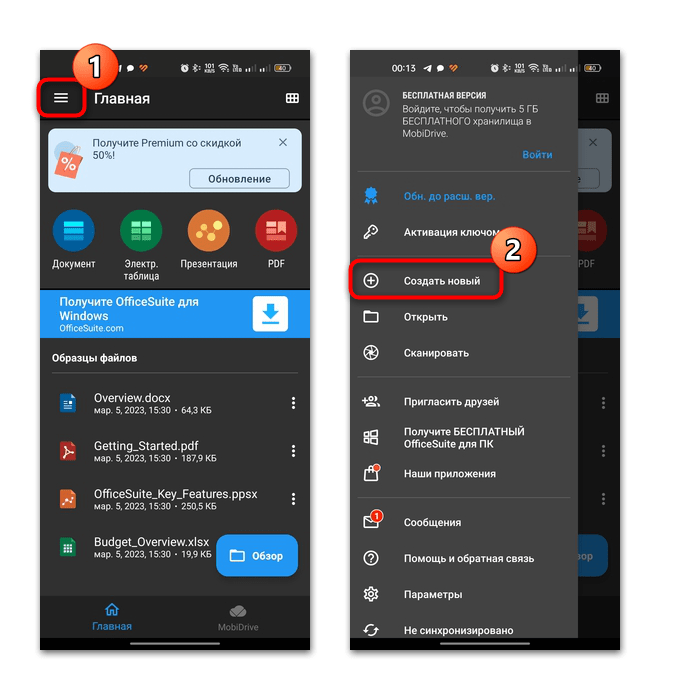
- Чтобы создать документ, нажмите на три горизонтальные полоски в верхнем левом углу, затем выберите «Создать новый».
- Далее нужно выбрать тип файла: документ, таблица, презентация и PDF (в платной версии). Также предустановлены шаблоны для упрощения создания. В текстовое поле можно вводить содержимое документа, при этом доступна панель с необходимыми для работы инструментами. Еще есть возможность переключаться между вкладками наборов средств через выпадающее меню вверху.
В приложении, помимо стандартных инструментов редактирования, реализована возможность рисования внутри документа, использования макетов, изменения дизайна страницы и есть другие функции.
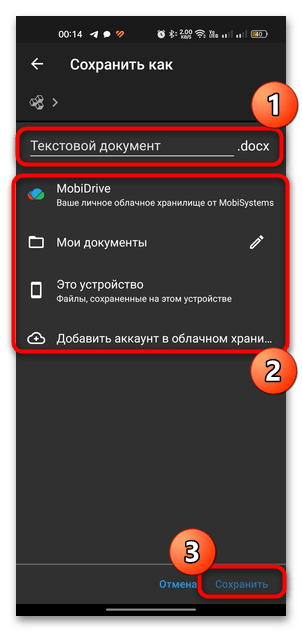
После создания тапните по значку в виде дискеты. 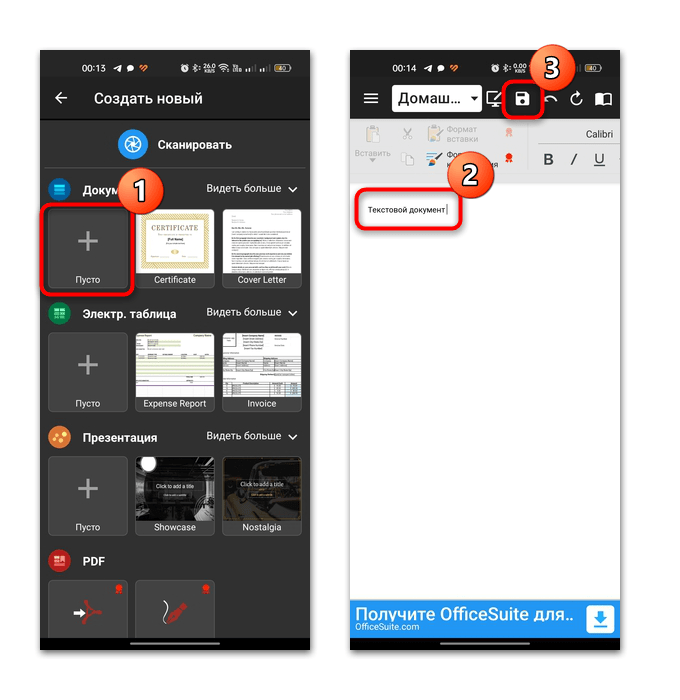
Способ 1: Google Документы
На тех Android-устройствах, где есть Google-сервисы, можно использовать приложение Google Документы, которое позволяет создавать документы и экспортировать их в различные популярные текстовые форматы, а также загружать эти файлы на устройства:
Скачать Google Документы из Google Play Маркета
- Если у вас не предустановлено приложение, скачайте и установите его из официального магазина Google, затем запустите и авторизуйтесь в нем. Чтобы создать новый текстовый документ, тапните по значку в виде плюса в нижнем правом углу, выберите пункт «Создать документ». Также можно выбрать уже готовый шаблон и отредактировать его под свои задачи.

- Отобразится текстовое поле для ввода информации. Вверху и внизу есть панели инструментов для редактирования, например выбор курсива или жирного текста, а также форматирование текста и вставка различных элементов.
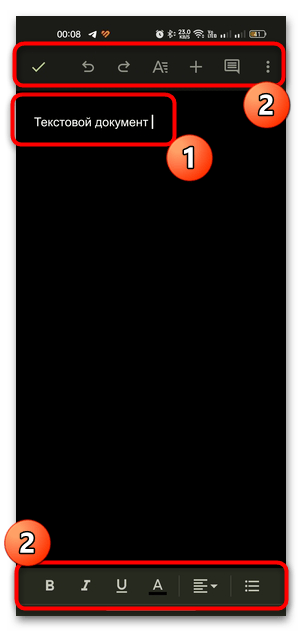
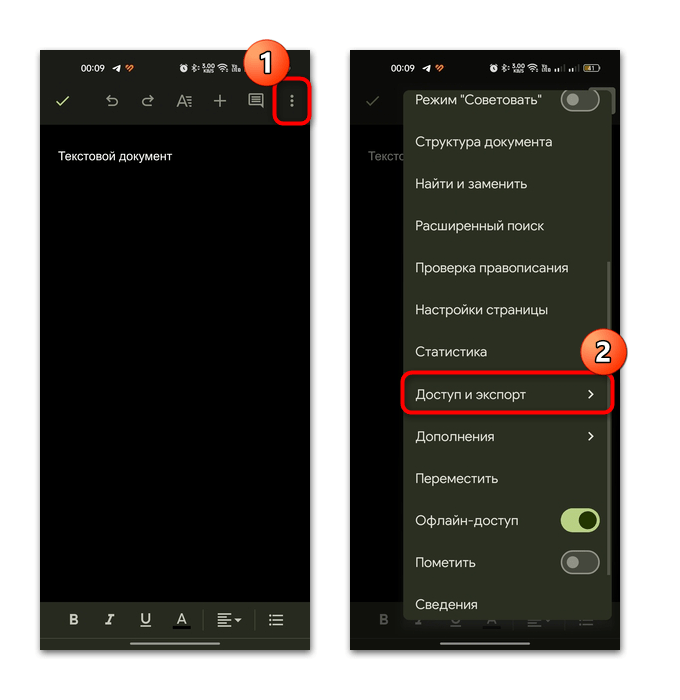
- После того как файл создан, его можно сохранить в программе. Чтобы выбрать формат текстового файла, тапните по троеточию вверху и выберите пункт «Доступ и экспорт».
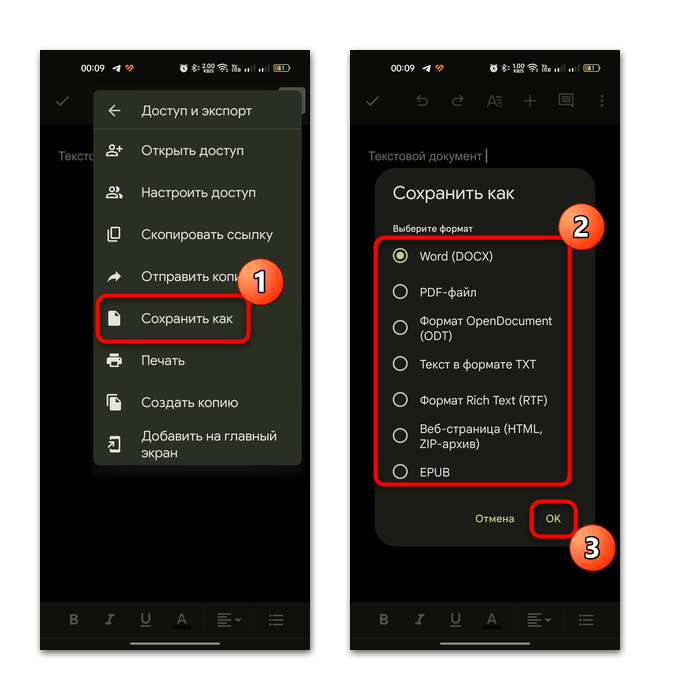
- Затем нажмите на строку «Сохранить как» и в отобразившемся окне определитесь с форматом. Всего есть несколько вариантов, и это является одним из преимуществ редактора от Google. Отметьте нужный вариант и нажмите на кнопку «ОК».
- После сохранения документ отобразится на главном экране. Отсюда же его можно будет просматривать и редактировать. Но также есть возможность сохранить его в память устройства. Нажмите на троеточие внизу документа, затем выберите «Скачать».
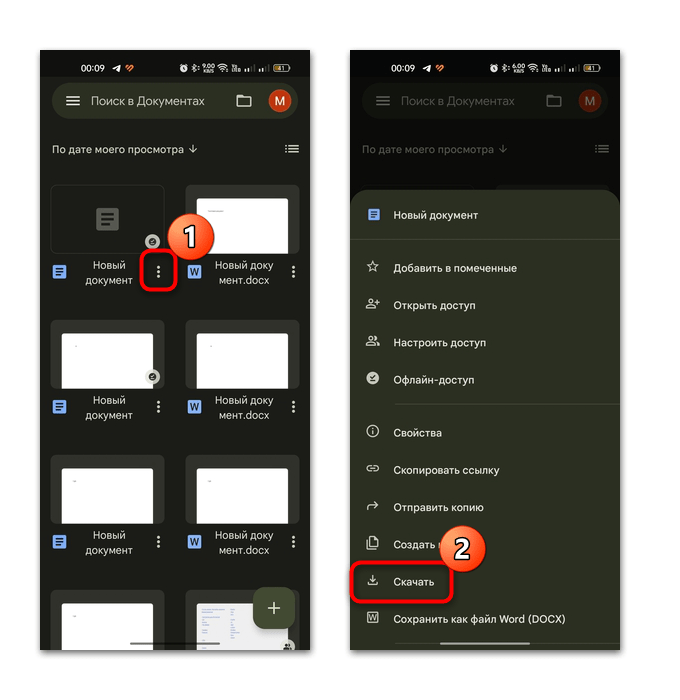
Начнется скачивание во внутреннее хранилище смартфона. По умолчанию файл сохраняется в соответствующей папке – «Документы». Следует отметить, что все функции сервиса бесплатны, а созданные и хранящиеся в облаке файлы также можно открывать на компьютере или других устройствах, если использовать тот же аккаунт Google, что и в Android.
Способ 2: Polaris Office
Еще один простой и бесплатный редактор – Polaris Office, с помощью которого можно быстро создавать документы, а также просматривать уже готовые текстовые файлы, уже имеющиеся на мобильном устройстве, включая PDF.
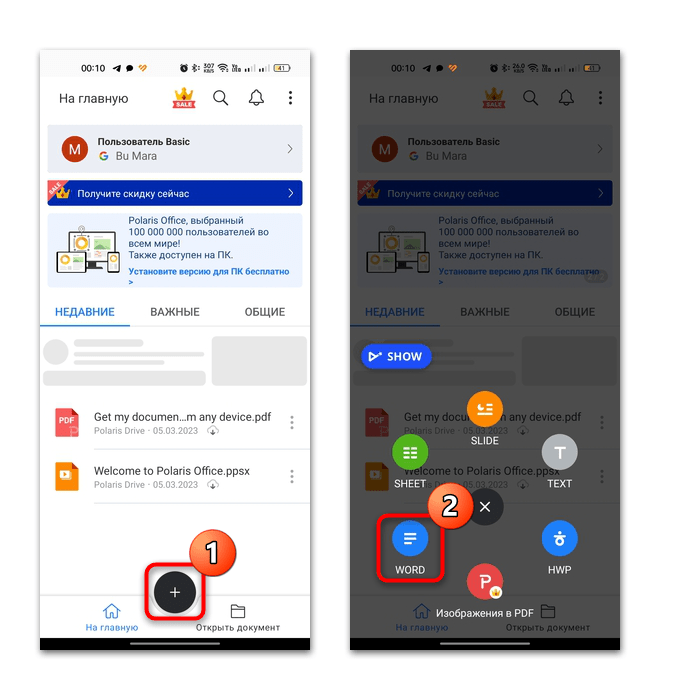
- После запуска приложения отобразится главный экран, где есть недавние документы. Чтобы создать новый, нажмите на круглую кнопку в виде плюса, затем из появившегося меню выберите формат будущего файла, например «WORD».
Следует отметить, что некоторые функции, включая создание PDF-документа, доступны только после приобретения платной версии.
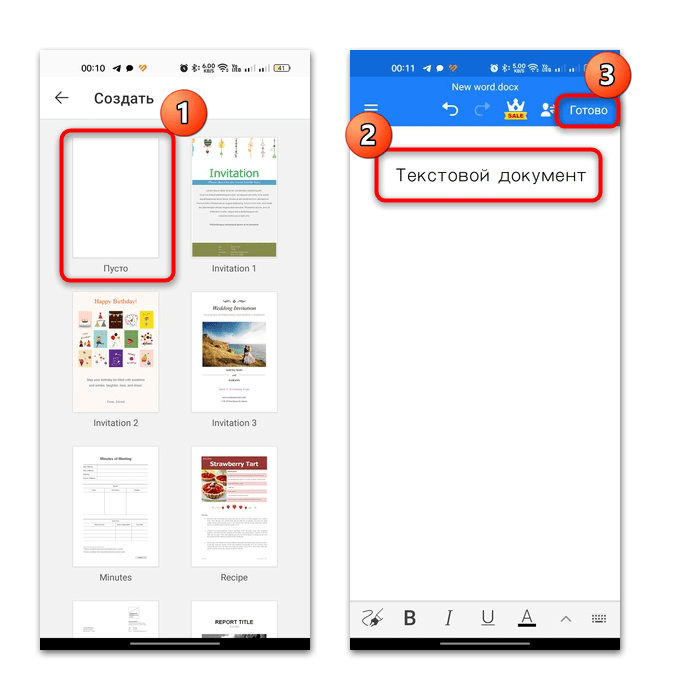
- Далее появятся шаблоны готовых документов – можете выбрать любой из них либо использовать пустой лист. Останется создать текстовый документ, используя инструменты для форматирования, которые располагаются на нижней панели. Если потребуется еще отредактировать его, то нажмите на кнопку «Готово», после чего можно будет открыть его через интерфейс редактора и в любой момент внести нужные правки.
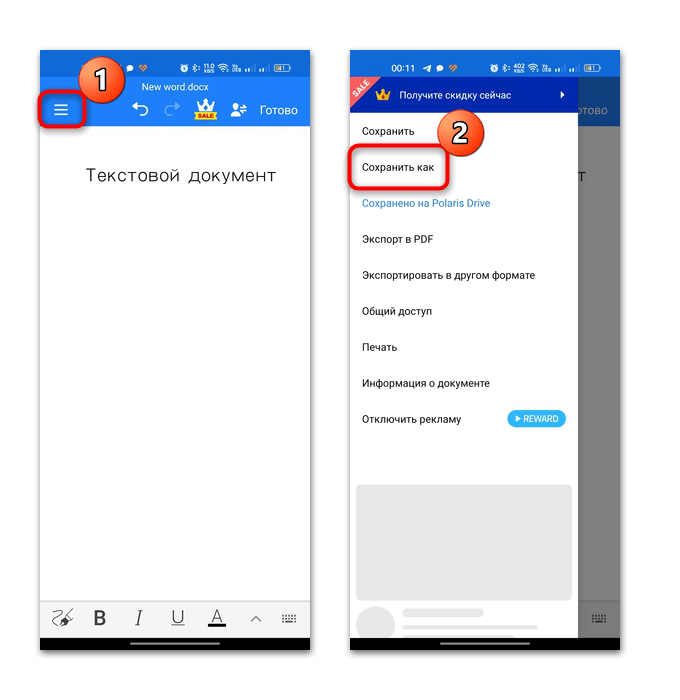
- Также можно сохранить документ в память устройства: тапните по трем вертикальным полоскам, чтобы перейти в главное меню, затем выберите «Сохранить как».
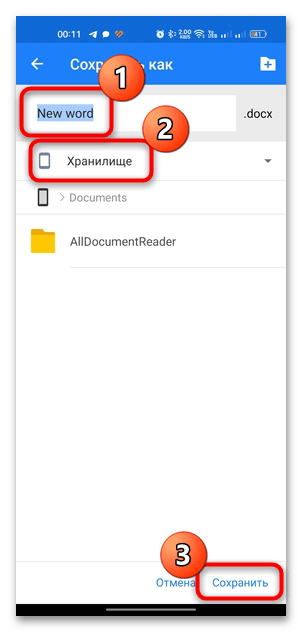
- В новом окне останется задать имя файлу, затем выбрать место для сохранения через меню, например «Хранилище», указав папку. Нажмите на кнопку «Сохранить».
Для хранения предусматривается фирменное облачное хранилище, и при оформлении подписки объем его неограничен.
Во время использования могут появляться рекламные ролики, но это недостаток бесплатной версии приложения. Можно приобрести Pro-версию и убрать ее, а также получить возможность редактировать PDF и заполнять различные формы в этом же формате. Вдобавок увеличивается число устройств, между которыми можно синхронизировать данные, до 15.
Способ 3: WPS Office
WPS Office – многофункциональный текстовый редактор, который, помимо создания и редактирования текстовых документов, позволяет вносить правки в PDF-файлы, сканировать изображения, извлекать текст из PDF, переводить документ и многое другое. Также реализована синхронизация с облачными хранилищами, включая Google Drive, и просмотр файлов различных форматов: электронных таблиц, презентаций, изображений, заметок. Однако большинство расширенных функций станут доступны только после покупки премиум-версии WPS Office.
Скачать WPS Office из Google Play Маркета
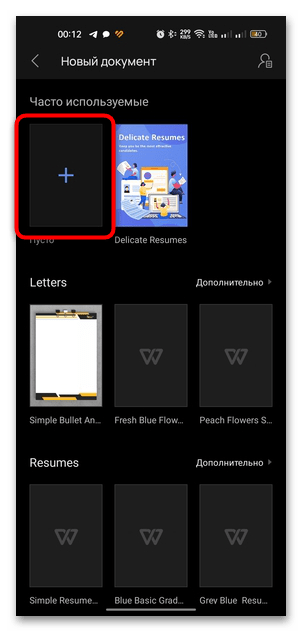
- В главном окне на вкладке «Недавние» отобразится список документов, с которыми вы работали недавно. Причем не важно, в каком приложении. Чтобы создать новый, нажмите на значок, стилизованный под изображение плюса. В дополнительном окне выберите формат будущего файла.
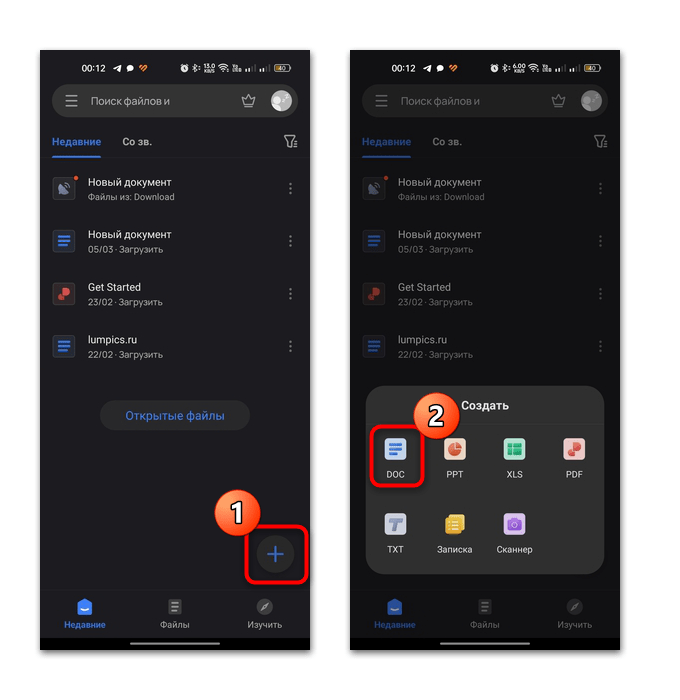
- Так же, как и во многих аналогичных программах, доступны готовые шаблоны, на основе которых создаются оригинальные документы. Выберите пустой или встроенный шаблон.
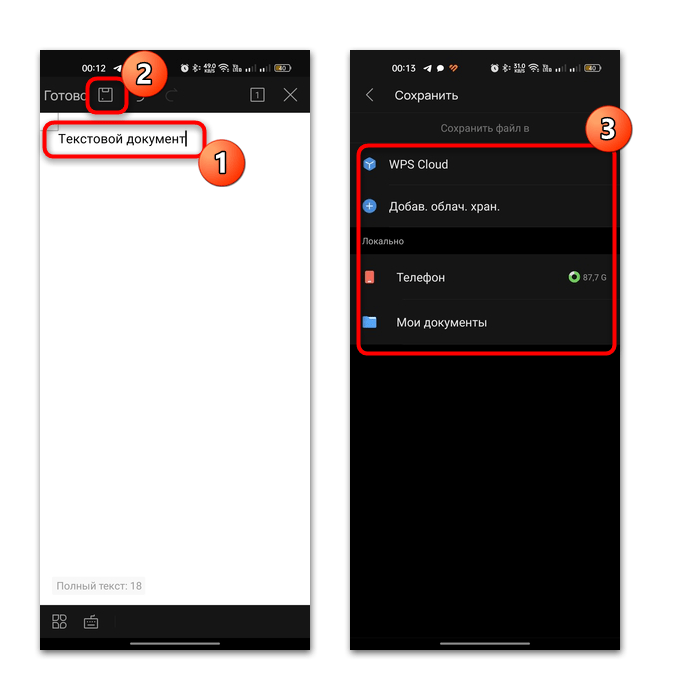
- После создания документа нажмите на значок в виде дискеты, чтобы сохранить его. В новом окне останется выбрать место, где он будет храниться: в облачном хранилище или в памяти устройства.
- Далее останется задать имя новому файлу и нажать на кнопку «Сохранить».
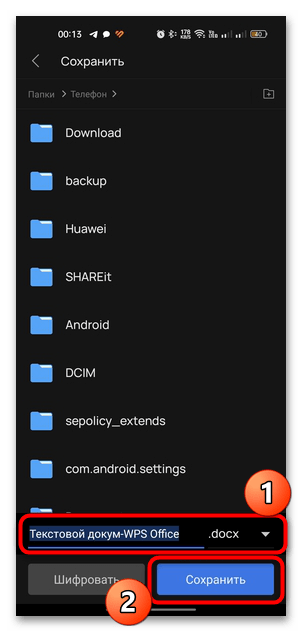
Также доступна функция шифрования, то есть документ можно будет посмотреть только после ввода заданного пароля. На этапе сохранения нажмите на соответствующую кнопку, затем придумайте комбинацию для защиты.
Способ 5: Блокнот. Заметки
Если вам нужен простой текстовый файл без форматирования, то можете использовать приложение Блокнот. Заметки, которое работает с TXT-файлами. Созданные заметки хранятся в самой программе, и их можно просматривать и редактировать в любой момент. Но доступна и функция экспорта.
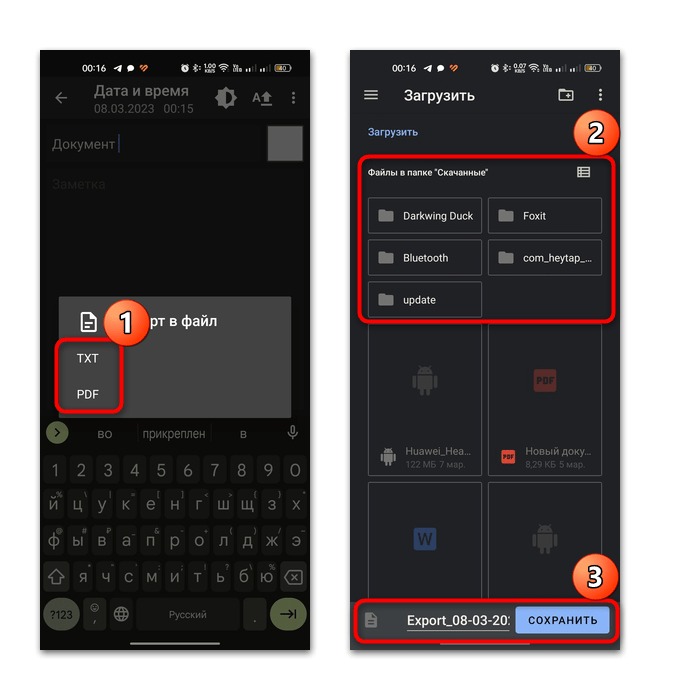
Интерфейс «Блокнота» интуитивно понятный, поэтому разобраться в нем не сложно. Также он подойдет для ведения и просмотра различных быстрых заметок. Реализована функция установки пароля на документы.
Отметим, что создавать простейшие текстовые документы (TXT или RTF, допустим) можно через различные файловые менеджеры. В основном такой функцией оснащены сторонние приложения, поэтому если вы не хотите устанавливать дополнительный офисный софт, сперва проверьте возможности своего проводника.
Как создать документ на Xiaomi: полный гид для пользователей

Статьи
Современный телефон – это не просто средство развлечения. Он стал еще помощником в учебе и при решении рабочих задач. Это стало возможным благодаря тому, что в смартфонах есть встроенная опция: средство просмотра документов Xiaomi. Как она работает, вы узнаете из нашей статьи.
Инструкция для пользователей
Иконка приложения «Документы» находится на рабочем столе. При нажатии на нее система попросит синхронизироваться с вашим аккаунтом Google. Если синхронизация была проведена ранее, то просто появится уточняющее сообщение, точно ли к этому аккаунту нужно подключаться. При необходимости его замены просто нажмите на ваш значок в верхнем правом углу экрана. Появится всплывающее меню, одним из пунктов которого будет «Добавить аккаунт».
На основной странице появится список созданных вами документов. Их можно рассортировать по дате своего просмотра, последним изменениям, в том числе вашим, и по названию.
Если кликнуть по иконке в виде папки (находится на верхней панели), то получится быстро зайти в Google-диск или в память устройства.
Еще одна полезная функция – это настройки. Зайти в них можно, если нажать на изображение трех горизонтальных полос. В появившемся меню будут такие пункты, как «Недавние», «Доступные мне», а также «Помеченные». Также есть пункт «Офлайн-файлы». Для доступа к удаленным документам нужно нажать на «Корзину».
При нажатии на «Уведомления» откроется информация о внесенных в ваши документы правках, а также предоставленных вам правах доступа.
Для просмотра документов Xiaomi надо просто нажать на нужный файл – и он сразу откроется. Если на телефоне подключен интернет, то все внесенные изменения будут сохранены системой.

Как создать документ Xiaomi? Для этого предусмотрена специальная функция в виде изображения знака «+», который находится в нижней части дисплея. Тут можно выбрать шаблон, например, для резюме, писем, докладов, планов уроков, проектных предложений и пр. Также можно открыть обычный документ Word с основными опциями по редактированию.
С Xiaomi создавать и сохранять документы получается очень легко и просто.
Похожие записи:
- Как отключить вызов на Xiaomi: инструкция для пользователей
- Как создать виджет на Xiaomi самостоятельно?
- Инструкция для пользователей, как переименовать папку на Xiaomi
- Как настроить контакты на MIUI 12: советы для пользователей
- Как подключить Xiaomi к Алисе: подробная инструкция для пользователей
- Как создать циферблат для Xiaomi Mi Band 4?
- Инструкция по отключению Play Защиты на Xiaomi
- Как обновить фирменную прошивку на Xiaomi Mi 9 SE раньше других пользователей?
- Как настроить трафик MIUI 12: полезные советы для пользователей
- Как сделать разделение экрана на MIUI 12: инструкция для пользователей



