
В наше время многие люди предпочитают пользоваться своими мобильными устройствами для работы. И если вам нужно напечатать текстовый документ в формате Ворд, то на iPhone это можно сделать без особых проблем.
Существует несколько способов создания Вордовских документов на iPhone. Один из них — использование приложения Microsoft Word. Для этого вам нужно скачать и установить приложение из App Store. Затем откройте приложение и нажмите на кнопку «Создать новый документ». Выберите пустой документ или один из готовых шаблонов.
Теперь вы можете начать печатать свой текстовый документ прямо на iPhone.
Важно отметить, что приложение Microsoft Word для iPhone имеет все необходимые функции для создания и редактирования Вордовских документов. Вы можете форматировать текст, добавлять заголовки, списки и многое другое.
Если вы не хотите устанавливать дополнительные приложения на свой iPhone, то есть и другой способ создания Вордовских документов. К примеру, вы можете воспользоваться текстовым редактором, который уже установлен на вашем устройстве. Просто откройте редактор и начните печатать свой текст. Затем сохраните документ в формате «docx».
Теперь вы знаете, насколько легко и просто можно создать Вордовский документ на iPhone. Выберите подходящий для вас способ и начните работать уже сегодня!
Как создать Вордовский документ на iPhone: легкий гайд

Создание Вордовского документа на iPhone может показаться сложной задачей, но на самом деле это очень просто. В этом легком гайде мы расскажем вам, как создать текстовый документ в формате Ворд на вашем iPhone, не используя специальных приложений или программ.
Шаг 1: Откройте приложение «Заметки»
На вашем iPhone есть предустановленное приложение «Заметки», которое можно использовать для создания текстовых документов. Найдите и откройте это приложение.
Шаг 2: Создайте новую заметку
В приложении «Заметки» нажмите на кнопку «+», расположенную в нижнем правом углу экрана, чтобы создать новую заметку.
Шаг 3: Напишите свой Вордовский документ
В открывшейся заметке вы можете свободно писать текст своего Вордовского документа. Используйте клавиатуру на экране iPhone для ввода текста.
Шаг 4: Форматируйте текст (по желанию)
Если вам необходимо отформатировать текст в Вордовском стиле, вы можете использовать доступные инструменты форматирования в приложении «Заметки». Например, вы можете сделать текст жирным () или курсивным (), создать нумерованный (
- ) список, а также создать таблицу (

Шаг 5: Сохраните заметку как Вордовский документ
Когда вы закончите создание своего Вордовского документа, нажмите на кнопку «Готово» в верхнем левом углу экрана. Затем выберите опцию «Экспорт» в меню, представленном в виде пиктограммы квадрат с стрелкой вверх. В появившемся меню выберите формат «Ворд» для сохранения заметки.
Как сохранить документ на iPhone
iPhone – это настоящий мини-компьютер, который способен выполнять массу полезных задач, в частности, на нем можно хранить, просматривать и редактировать файлы различных форматов. Сегодня мы рассмотрим, каким образом можно сохранить документ на Айфон.
Сохраняем документ на iPhone
Для хранения файлов на Айфон сегодня существует масса приложений в App Store, большинство из которых распространяются бесплатно. Мы же рассмотрим два способа сохранения документов, независимо от их формата — с помощью самого iPhone и через компьютер.
Способ 1: iPhone
Для сохранения информации на самом iPhone оптимально использовать стандартное приложение Файлы. Оно представляет собой своего рода файловый менеджер, появившийся на яблочных устройствах с релизом iOS 11.
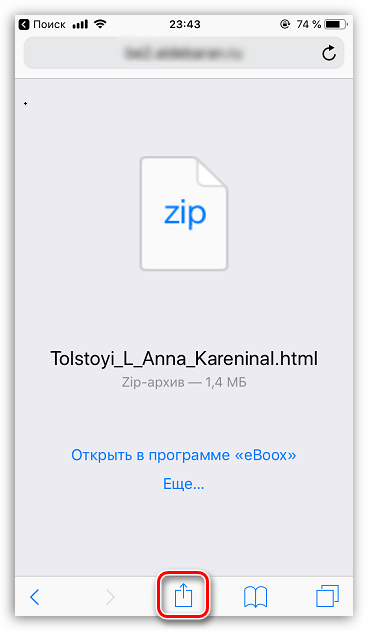
- Как правило, большинство файлов скачиваются через браузер. Поэтому запустите Safari (можно использовать и другой веб-обозреватель, но в сторонних решениях может не работать функция загрузки) и перейдите к скачиванию документа. Щелкните в нижней части окна по кнопке импорта.
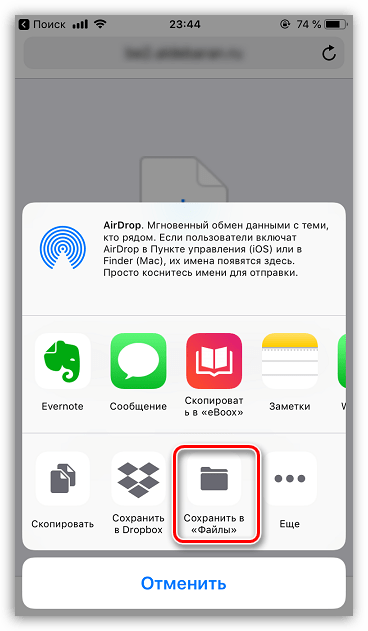
- На экране отобразится дополнительное меню, в котором следует выбрать пункт «Сохранить в Файлы».
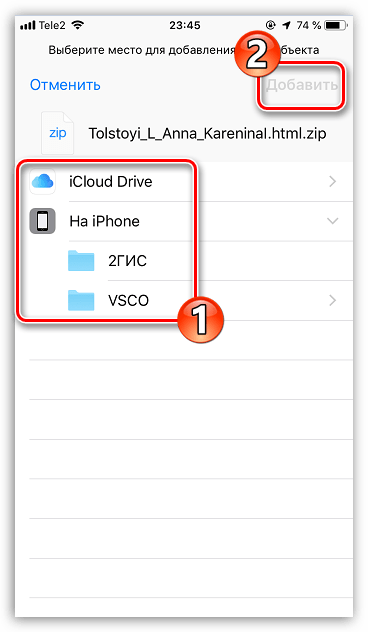
- Выберите папку, куда будет выполнено сохранение, а затем тапните по кнопке «Добавить».
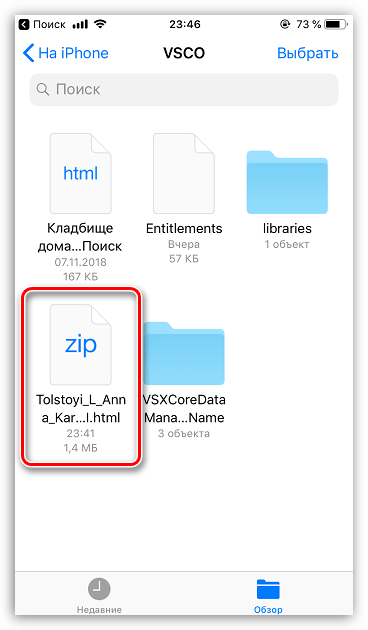
- Готово. Можете запускать приложение Файлы и проверять наличие документа.
Способ 2: Компьютер
Приложение Файлы, о котором шла речь выше, хорошо еще и тем, что позволяет хранить информацию и в iCloud. Таким образом, при необходимости, вы можете в удобный момент через компьютер и любой браузер как получить доступ к уже сохраненным документам, так и, при необходимости, добавить новые.
- Перейдите на компьютере на
- В открывшемся окне откройте раздел «iCloud Drive».

- Чтобы загрузить в Файлы новый документ, выберите иконку с облаком в верхней части окна браузера.

- На экране появится окно «Проводника» Windows, в котором вам и потребуется указать файл.
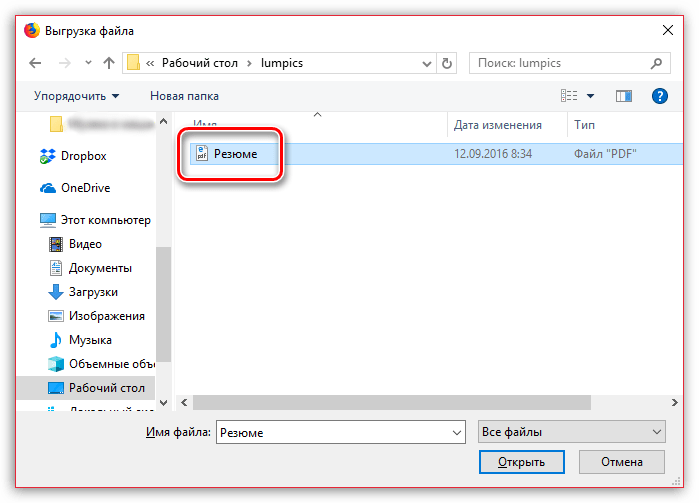
- Начнется загрузка. Дождитесь ее окончания (длительность будет зависеть от размера документа и скорости вашего интернет-соединения).
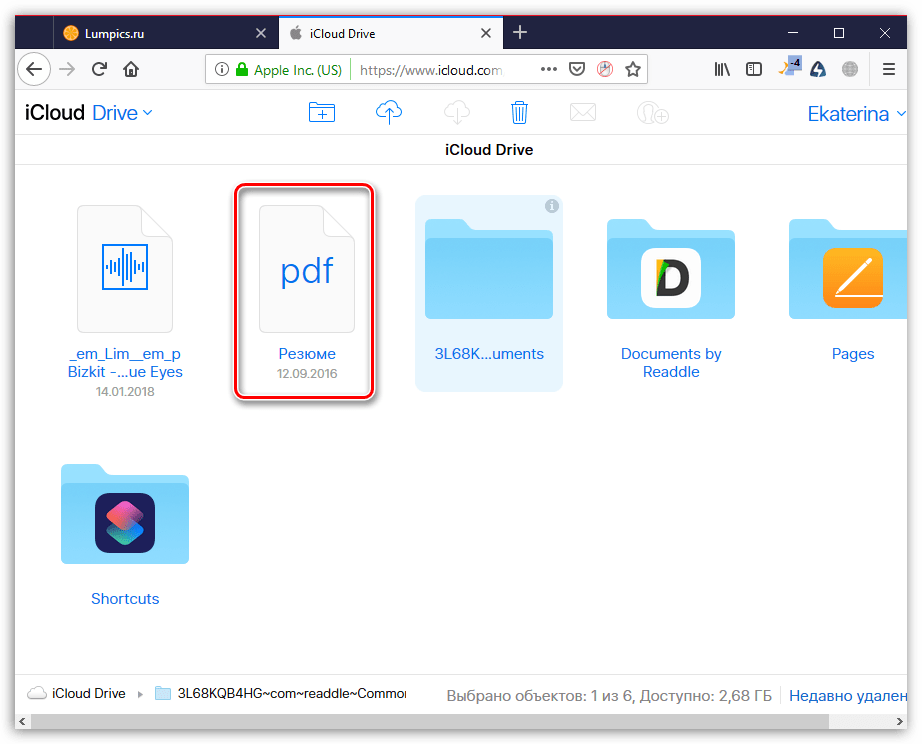
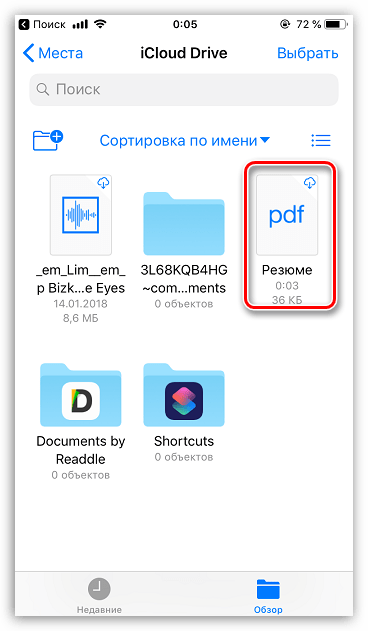
- Теперь можно проверять наличие документа на iPhone. Для этого запустите приложение Файлы, а затем откройте раздел «iCloud Drive».

- На экране отобразится ранее загруженный нами документ. Однако он пока не сохранен на самом смартфоне, о чем говорит миниатюрная иконка с облаком. Чтобы загрузить файл, выберите его, один раз тапнув по нему пальцем.
Существует масса других сервисов и приложений, позволяющих сохранять документы любых форматов на iPhone. В нашем примере мы обошлись исключительно встроенными средствами iOS, однако по такому же принципу вы можете использовать сторонние приложения, схожие по функциональности.



