
Создание документа в Word на вашем MacBook очень просто. Сначала вам понадобится открыть приложение Microsoft Word, которое обычно находится в папке «Программы» на вашем компьютере. Затем выберите «Создать новый документ» и начните писать.
В следующих разделах статьи мы рассмотрим основные элементы пользовательского интерфейса Word на MacBook, такие как меню, панель инструментов и панель задач. Мы также расскажем о возможностях форматирования текста, добавления таблиц и изображений, а также о способах сохранения и печати документов. Зная все это, вы сможете создавать и редактировать документы в Word на вашем MacBook без проблем.

Установка Microsoft Word на Mac
Microsoft Word — это один из самых широко используемых текстовых редакторов, который позволяет создавать и редактировать документы на компьютере. Если вы владелец устройства Mac и хотите установить Microsoft Word, следуйте этому руководству.
Шаг 1: Проверьте наличие Microsoft Word
Перед установкой Microsoft Word на свой Mac, убедитесь, что у вас нет уже установленной копии программы. Проверить наличие Microsoft Word можно поиском приложения в папке «Приложения». Если вы не нашли Microsoft Word на вашем компьютере, можете перейти к следующему шагу.
Шаг 2: Приобретите Microsoft Word
Если у вас еще нет лицензии на использование Microsoft Word, вы можете приобрести ее на официальном сайте Microsoft или в любом авторизованном магазине. Когда вы приобретете лицензию, вам будут предоставлены инструкции по установке.
Шаг 3: Загрузите установочный файл
Когда у вас есть лицензия на использование Microsoft Word, перейдите на официальный сайт Microsoft и найдите страницу загрузки Office для Mac. На этой странице вам будет предложено загрузить установочный файл для Mac.
Шаг 4: Установите Microsoft Word
Когда установочный файл загружен на ваш компьютер, откройте его и следуйте инструкциям на экране для установки Microsoft Word. Обычно установка заключается в перетаскивании иконки Microsoft Word в папку «Приложения».
Шаг 5: Введите лицензионный ключ
После успешной установки Microsoft Word откройте программу и введите лицензионный ключ, который был предоставлен вам вместе с приобретением лицензии. Это позволит вам активировать программу и использовать ее без ограничений.
Поздравляю! Теперь у вас установлен Microsoft Word на вашем Mac. Вы можете создавать и редактировать документы с помощью этого мощного текстового редактора.
КАК СОЗДАТЬ ТЕКСТОВЫЙ ДОКУМЕНТ НА МАК?
Поиск Microsoft Word в App Store
Если вы владелец устройства от Apple, такого как MacBook, и вам требуется создать документ в формате Microsoft Word, вам потребуется приложение Word для Mac. Чтобы установить это приложение, вам необходимо найти его в App Store, который является официальным магазином приложений для устройств Apple.
Для начала, откройте App Store на вашем MacBook. Вы увидите поисковую строку в верхней части экрана. Введите «Microsoft Word» в эту строку и нажмите клавишу Enter или щелкните по значку поиска рядом с ней.
После нажатия на кнопку поиска вы увидите результаты, отображающие приложения, связанные с запросом «Microsoft Word». Важно отметить, что приложение может появиться не в самом верху списка, но его можно будет легко найти, так как рядом с его названием будет значок Microsoft и логотип Word.
Чтобы установить приложение, просто щелкните по его названию или значку. Вы увидите страницу с подробной информацией о приложении, включая описание, рейтинги, отзывы пользователей и т. д. Также на этой странице будет кнопка «Установить». Щелкните по ней и подтвердите свой выбор, если вам будет предложено ввести данные вашей учетной записи Apple.
После подтверждения установки приложение начнет загружаться и установится на ваш MacBook. После завершения установки вы сможете найти и открыть Microsoft Word в разделе «Приложения» на вашем устройстве. Теперь вы можете без проблем создавать и редактировать документы в формате Word на вашем MacBook.

Загрузка и установка Microsoft Word
Microsoft Word является одним из самых популярных текстовых редакторов, используемых для создания и редактирования документов. Если вы являетесь новичком на платформе Mac и хотите установить Microsoft Word, следуйте этим простым шагам.
Шаг 1: Приобретение Microsoft Word
Для начала вам нужно приобрести программу Microsoft Word. Вы можете сделать это на официальном сайте Microsoft или в Mac App Store. Приобретение программы обеспечит вам легальную копию и доступ к последним обновлениям и функциям.
Шаг 2: Загрузка Microsoft Word
После покупки программы вам нужно загрузить ее на ваш Mac. Если вы приобрели Microsoft Word на официальном сайте Microsoft, вы получите файл установщика, который нужно будет запустить. Если вы приобрели программу в Mac App Store, она будет автоматически загружена на ваш компьютер.
Шаг 3: Установка Microsoft Word
После загрузки файла установщика откройте его и следуйте инструкциям на экране для завершения процесса установки. Обычно вам будет предложено согласиться с лицензионным соглашением, выбрать место установки и ввести учетные данные, связанные с вашей учетной записью Microsoft.
Шаг 4: Запуск Microsoft Word
После завершения установки Microsoft Word будет доступен на вашем Mac. Вы можете найти его в папке «Приложения» или в «Launchpad». Чтобы запустить программу, просто дважды щелкните на ее значке.
Теперь у вас есть установленный Microsoft Word на вашем Mac. Вы можете начать создавать и редактировать документы с помощью этого мощного инструмента.

Активация Microsoft Word
Microsoft Word — это одна из самых популярных программ для работы с текстовыми документами. Она является частью пакета Microsoft Office и доступна для установки на различные операционные системы, включая macOS. При установке на Macbook можно встретить несколько способов активации программы, которые обеспечивают ее полноценное использование.
Лицензионный ключ
Один из наиболее распространенных способов активации Microsoft Word на Macbook — использование лицензионного ключа. Лицензионный ключ представляет собой уникальный код, который приобретается вместе с программным продуктом. Чтобы активировать Word с помощью лицензионного ключа, необходимо:
- Открыть Microsoft Word на Macbook.
- Нажать на кнопку «Активировать» или «Ввести ключ продукта».
- Ввести полученный лицензионный ключ в соответствующее поле.
- Нажать на кнопку «Активировать» или «Готово».
После успешной активации Microsoft Word становится полноценно доступным для использования на Macbook.
Учетная запись Microsoft
Еще один способ активации Microsoft Word на Macbook — использование учетной записи Microsoft. Этот способ требует наличия учетной записи, созданной на сайте Microsoft. Чтобы активировать Word с помощью учетной записи, необходимо:
- Открыть Microsoft Word на Macbook.
- Нажать на кнопку «Активировать» или «Войти в учетную запись».
- Ввести данные учетной записи Microsoft (адрес электронной почты и пароль).
- Нажать на кнопку «Войти» или «Готово».
После успешного входа в учетную запись Microsoft Word будет активирован и готов к использованию на Macbook.
Активация без подключения к интернету
Если на Macbook отсутствует подключение к интернету, можно воспользоваться специальным телефонным сервисом активации. При этом необходимо иметь при себе компьютер, оснащенный модемом для доступа к сети.
| Шаги активации через телефон | Шаги активации через интернет |
|---|---|
| 1. Открыть Microsoft Word на Macbook. | 1. Открыть Microsoft Word на Macbook. |
| 2. Выбрать способ активации по телефону. | 2. Выбрать способ активации через интернет. |
| 3. Позвонить по указанному номеру и следовать указаниям автоматического голосового меню. | 3. Ввести данные активации, предоставленные оператором поддержки, в соответствующие поля. |
| 4. Получить код активации и ввести его в Microsoft Word. | 4. Нажать на кнопку «Активировать» или «Готово». |
После успешной активации Microsoft Word будет готов к использованию на Macbook без подключения к интернету.
Важно помнить, что активация Microsoft Word является обязательной для получения всех функциональных возможностей программы. Без активации Word может работать в ограниченном режиме или вообще не открываться.
Основы работы с Microsoft Word на Mac
Microsoft Word является одним из самых популярных текстовых редакторов, который широко используется на компьютерах Mac. В этой статье мы рассмотрим основные принципы работы с Microsoft Word на Mac и расскажем о важных функциях, которые помогут вам создавать и редактировать документы.
1. Запуск Microsoft Word
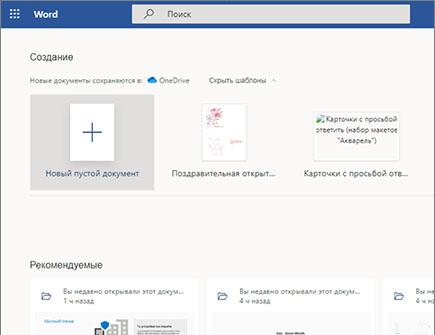
Для запуска Microsoft Word на Mac, щелкните на его иконке в папке «Applications» на вашем компьютере. После запуска вы увидите стартовую страницу, где можно выбрать шаблон документа или начать с пустого документа.
2. Создание и редактирование текста
Чтобы создать новый документ, выберите «New Document» на стартовой странице или используйте комбинацию клавиш Command + N. Вы также можете открыть существующий документ, щелкнув на кнопке «Open» и выбрав нужный файл.
В Microsoft Word вы можете набирать и редактировать текст так же, как и в любом другом текстовом редакторе. Используйте клавиши на клавиатуре для ввода текста, а также команды на панели инструментов для форматирования текста, добавления списков или изменения шрифта и размера.
3. Форматирование документа
Форматирование документа в Microsoft Word на Mac включает в себя широкий набор функций и инструментов. Вы можете изменять шрифт и размер текста, выравнивать абзацы, добавлять заголовки и подзаголовки, создавать таблицы и многое другое.
Чтобы отформатировать текст, выделите его и используйте инструменты на панели форматирования. Вы также можете использовать команды в меню «Format» для более продвинутого форматирования.
4. Сохранение и печать документа
После завершения работы над документом не забудьте сохранить его. Щелкните на кнопке «Save» на панели инструментов или используйте комбинацию клавиш Command + S. Выберите папку и название файла для сохранения.
Чтобы распечатать документ, выберите «Print» в меню «File». Выберите нужные настройки печати, такие как количество копий и ориентацию страницы, а затем нажмите на кнопку «Print».
5. Совместная работа и облачное хранение
Microsoft Word на Mac также поддерживает совместную работу и облачное хранение документов. Вы можете пригласить других пользователей для совместного редактирования документа, используя функцию «Share» в меню «File».
Вы также можете сохранять документы в облачном хранилище, таком как OneDrive или Dropbox, чтобы иметь к ним доступ с любого устройства. Это позволит вам работать с документами из любой точки мира и делиться ими с другими пользователями.
Теперь вы знакомы с основами работы с Microsoft Word на Mac. Начните создавать и редактировать свои документы, используя все функциональные возможности этого мощного текстового редактора.

Запуск Microsoft Word
Microsoft Word — это один из самых популярных текстовых редакторов, который позволяет создавать, редактировать и форматировать документы. Если вы только что приобрели новый Macbook и хотите узнать, как запустить Microsoft Word на вашем устройстве, вам потребуется выполнить следующие шаги.
Шаг 1: Установите Microsoft Word
Первым шагом является установка Microsoft Word на ваш Macbook. Для этого вам необходимо иметь лицензию на продукт или подписку на Office 365. Вы можете загрузить и установить Microsoft Word со официального веб-сайта компании Microsoft или из Mac App Store. После завершения установки вы будете готовы к запуску программы.
Шаг 2: Откройте Launchpad
Для запуска Microsoft Word вам понадобится открыть Launchpad. Launchpad — это приложение на Mac, которое предоставляет доступ к установленным программам с помощью графического интерфейса. Вы можете открыть Launchpad, нажав на его иконку в Dock или используя жесты с Trackpad.
Шаг 3: Найдите иконку Microsoft Word
В Launchpad вы увидите различные приложения, установленные на вашем Macbook. Просмотрите страницы, чтобы найти иконку Microsoft Word. Иконка может быть помечена логотипом Microsoft Office или просто словом «Word».
Шаг 4: Запустите Microsoft Word
Чтобы открыть Microsoft Word, щелкните на его иконке в Launchpad. Программа начнет загружаться, и в течение нескольких секунд вы увидите главное окно программы.
Теперь вы готовы использовать Microsoft Word на своем Macbook. Вы можете создавать новые документы, открывать существующие файлы, редактировать текст, форматировать документы и многое другое. И помните, что Microsoft Word имеет множество функций и возможностей, которые могут значительно упростить вашу работу с текстом.

Создание нового документа
Для создания нового документа на Макбуке с использованием программы Microsoft Word, вам потребуется выполнить несколько простых шагов.
Шаг 1: Запустите Microsoft Word
В начале откройте программу Microsoft Word на вашем Макбуке. Для этого щелкните на значке Word в панели приложений или найдите программу через поиск.
Шаг 2: Выберите тип документа
После запуска Word вам будет предложено выбрать тип документа. Вы можете выбрать шаблон документа или создать пустой документ.
Если вы хотите использовать шаблон, щелкните на кнопке «Шаблоны» и выберите подходящий вариант из предложенного списка. Если вы предпочитаете создать пустой документ, щелкните на кнопке «Пустой документ».
Шаг 3: Начните создавать документ
После выбора типа документа вы будете перенаправлены на новую страницу, где вы сможете начать создание своего документа. Воспользуйтесь различными инструментами, доступными в Word, чтобы форматировать текст, добавлять заголовки, таблицы, изображения и другие элементы.
Вы также можете сохранить документ, дав ему имя и указав папку для сохранения. Для этого выберите вкладку «Файл» в верхнем меню, а затем выберите «Сохранить как». Затем укажите имя файла и место сохранения.
Шаг 4: Сохраните и закройте документ
По завершению создания документа важно сохранить его. Для сохранения документа нажмите на кнопку «Сохранить» в верхнем левом углу экрана или выберите вкладку «Файл» и затем «Сохранить».
Когда вы закончите работу с документом, вы можете закрыть его, выбрав вкладку «Файл» и затем «Закрыть».
Теперь, зная эти простые шаги, вы сможете легко создавать новые документы на вашем Макбуке с помощью программы Microsoft Word.
КАК СОЗДАТЬ ТЕКСТОВЫЙ ДОКУМЕНТ НА МАК?
Сохранение документа
Сохранение документа – это важный этап работы с текстовым редактором Microsoft Word на MacBook. Это позволяет сохранить все внесенные изменения и создать файл, который можно будет открыть и редактировать в дальнейшем. Сохранение документа в Word на MacBook может быть выполнено несколькими способами:
1. Сохранение файла на жестком диске
Самым простым способом сохранить документ является использование комбинации клавиш Command + S или выбор соответствующего пункта меню «Сохранить» в верхнем левом углу экрана. При сохранении файла на жестком диске MacBook пользователь может выбрать папку, в которую будет сохранен документ, а также указать его имя. Стандартное расширение для документа Word – .docx, но также можно выбрать другое расширение, в зависимости от необходимости.
2. Сохранение файла на внешнем носителе
Для сохранения документа на внешнем носителе, таком как флеш-накопитель или внешний жесткий диск, нужно подключить этот носитель к MacBook и выбрать его в качестве места сохранения файла. Для этого нужно воспользоваться комбинацией клавиш Command + Shift + S или выбрать пункт меню «Сохранить как» и выбрать внешний носитель в диалоговом окне.
3. Сохранение файла в облаке
Если у вас есть учетная запись в облачном хранилище, таком как Google Диск, OneDrive или Dropbox, вы можете сохранить документ прямо в облаке. Для этого нужно выбрать соответствующий пункт меню «Сохранить в облаке» и войти в свою учетную запись. После этого файл будет загружен на сервер и будет доступен из любого устройства с доступом к интернету.
Важно помнить, что регулярное сохранение документов помогает избежать потери информации в случае сбоя программы или компьютера. Поэтому рекомендуется сохранять документ каждый раз, когда внесены значительные изменения, а также перед закрытием программы или выключением компьютера.



