
В тридцать шестом уроке мы разработали стандартный шаблон документа под названием Normal:
- Назначили цветовую тему шаблона документа (черно-белая схема)
- Назначили пользовательские шрифты (Times New Roman для заголовков и основного текста)
- Задали структуру шаблона документа
- Настроили коллекцию стилей
- Настроили рабочую область Стили
- Сохранили шаблон документа для дальнейшего использования по умолчанию
На предыдущих занятиях мы с вами, воспользовавшись шаблоном Normal, разработали документ, имеющий довольно сложную структуру. В целом, это нам удалось. Допустим, нам нужно подготовить несколько документов с одинаковым оформлением. И что, теперь каждый раз придется проводить такую же трудоемкую предварительную работу? Есть решение: создать пользовательский шаблон на основе ранее выполненного документа, который, в свою очередь, был создан на основе шаблона Normal.
Пользовательский шаблон будет содержать набор текстовых стилей и все остальные параметры оформления.
По окончании урока вы сможете:
Загрузите файл по этой ссылке или используйте свой собственный файл. Откройте документ.
1. Подготовка документа для использования его, как пользовательский шаблон
В первую очередь проведем анализ документа:

Нам необходимо сохранить:
Этап 1. В поле для названия документа указываем фразу «Введите название документа» (то есть делаем название нейтральным):

Представляем вам совет, аналогичный фразе «Название организации», расположенной в верхней части титульного листа.
Шаг 2. Если вы создаете шаблон для определенной компании, например, для своей, укажите полное название этой организации. Для этого перейдите в режим «Колонтитулы» (урок 38):

Выйдите из режима «Колонтитулы».
Оглавление мы с вами пропускаем – оно все равно автоматически обновляется (урок 45). Страницу с введением тоже пропускаем:

Шаг 3. Работаем с заголовками:

Шаг 4. Удаляем все содержимое документа от заголовка второго уровня до разрыва раздела перед страницей со словом «Сокращения»:

Обратили внимание на колонтитул? Он «прискакал» со второго раздела.
Шаг 5. Удаляем колонтитул на пятой странице:

Вы скажете: так старались, делали разные колонтитулы к разным страницам, для чего собственно? Не торопитесь. В конце урока мы проведем эксперимент и поймём, что всё сделали правильно.
Шаг 6. Возвращаемся к Оглавлению и обновляем поле (щелкаем ПН в любом месте оглавления и из контекстного меню выбираем команду «Обновить поле»):

Вывод: мы сделали форму, по которой можно создавать однотипные документы.
| Заметка | Стиль текста «Гиперссылка» проявляется при обновлении оглавления. Его можно удалить или скрыть через окно «Управление стилями» на вкладке «Рекомендации». Однако при последующем обновлении оглавления стиль текста «Гиперссылка» снова будет отображаться. Данный стиль является единственным встроенным, который ведет себя подобным образом. |
2. Определение места сохранения шаблонов
Если мы сейчас сохраним данный документ в формате шаблона *.dotm (урок 34), то сможем сразу указать путь к файлу. Было бы замечательно, если бы это месторасположение устанавливалось автоматически! Почему? Да чтобы все созданные нами шаблоны попадали именно туда!
На уроке 17 я рассказывала о настройке Word’а. и сознательно пропустила закладку «Сохранение». Самое время познакомиться с ней поближе.
Шаг 1. Откроем диалоговое окно «Параметры» закладку «Сохранение»:

Рекомендую тщательно «прочитать» это диалоговое окно – узнаете много интересного. А я обращу ваше внимание на три момента:
| 1 | Данные каталога для восстановления расположены по адресу C:UsersklimenkoeAppDataRoamingMicrosoftWord. |
Случалось ли вам видеть сбой работы Word? Полагаю, не раз. А если вы не успели сохранить наработанный документ? Так вот в этой папке прописываются временные файлы вашей работы с документом. Даже, если вы не успели сохранить документ с именем, в этой папке вы найдёте автокопию этого документа.
Я сделала скриншот своей папки. Как видите в папке есть «Автокопия Документ2» размером 742 КБ (что не мало для текстового документа). Я в своей самоуверенности не сохранила этот документ, а Word неприветливо помахал мне ручкой и пошел на перезагрузку. Но я знала, где могу разыскать заботливо сохраненную автокопию. ПМ на файле «Автокопия Документ2» → контекстное меню → команда Открыть с помощью – и можно вздохнуть спокойно!

Далее в открывшемся окне ВЫ выберите программу, которая будет открывать этот файл и нажмите ОК:

| 2 | Стандартное расположение локальных файлов |
У вас в этом поле прописано «Мои документы». А у меня диск «Е:». Когда вы открываете или сохраняете свои документы, то у вас программа постоянно обращается к папке «Мои документы». Потом вы ищете нужное вам место. Я работаю со съемным диском, мне так удобнее, поэтому я при помощи кнопки «Обзор» указала место расположения моих локальных файлов то, которое мне удобнее. При выполнении определенных проектов я могу указать конкретную папку с документами именно этого проекта, например, такую:

Не пренебрегайте этой возможностью Word. Сбережете время и нервы.
| 3 | Место хранения стандартных шаблонов |
Шаг 2. Открываем папку Пользовательские шаблоны, которая располагается по адресу C:UsersИмя пользователяDocumentsПользовательские шаблоны Office
Этап 3. Снимаем адрес (ПКМ → меню с параметрами → опция Скопировать адрес):

Почему эта папка? В некоторых версиях Word эта папка прописана в диалоговом окне «Параметры → Сохранение», а в 16 и 19 версии нет.
Шаг 4. Возвращаемся в диалоговое окно «Параметры → Сохранение» и в поле «Расположение личных шаблонов по умолчанию» вставляем из буфера обмена адрес папки. Используем для вставки сочетание клавиш на клавиатуре


3. Сохранение файла шаблона документа
Шаг 1. Открываем рабочее окно «Сохранение документа» (кнопка «Сохранить как» на панели быстрого доступа либо команда Файл → Сохранить как):

Согласитесь, что пользоваться настроенной панелью быстрого доступа проще и быстрее (урок 18 и урок 19).
Шаг 2. Даем имя шаблону (я назвала «Рабочий шаблон»), выбираем тип файла «Шаблон Word» и сохраняем шаблон:

Обратили внимание на адресную строку? Всё, как заказывали – папка «Пользовательские шаблоны Office».
Шаг 3. Закрываем документ
4. Проверка работы документа, созданного на основе пользовательского шаблона
Шаг 1. Запускаем программу Word
Шаг 2. Переключаемся на «ЛИЧНЫЕ» и щелкаем по пиктограмме нашего вновь созданного шаблона:

Вследствие наших действий будет создан новый документ:

Обратите внимание на имя файла. По умолчанию новый документ, называется «Документ1». То есть мы открыли не наш пользовательский шаблон «Рабочий шаблон», а создали новый документ на базе пользовательского шаблона.
Теперь мы можем создавать однотипные документы, не заморачиваясь оформлением.
Под каждый проект я создаю свои собственный шаблоны. Время, затраченное на создание шаблона, с лихвой окупается при дальнейшей работе. Только надо твердо помнить урок 16 и грамотно работать с буфером обмена.
А сейчас проверим поведение колонтитулов.
Шаг 3. Выделим раздел с главой 1 так, как показано на скриншоте, и скопируем его в буфер обмена:

В выделенную часть включены:
Шаг 4. Выделяем разрыв раздела, который сразу после заголовка второго уровня:

Шаг 5. Вставляем содержимое буфера обмена. Теперь у нас заготовлено место для второй главы. Любуемся на правильную нумерацию многоуровневого списка.
Шаг 6. Входим режим колонтитулов (просто дважды щелкаем ЛМ в области верхнего колонтитула на странице 5)
Этап 7. Начинаем печать:

Я специально увеличила шрифт колонтитулов.
Шаг 8. Моделируем ситуацию добавления текста в эти разделы (просто шлепаем Enter):

Так что колонтитулы ведут себя в соответствии с нашими желаниями. На титульных страницах глав колонтитула нет, в каждой главе свои колонтитулы. Эксперимент прошел успешно!
Шаг 9. Обновляем оглавление (ПМ в любом месте оглавления → команда Обновить поле из контекстного меню → диалоговое окно Обновление оглавления → режим «обновить целиком»:

Обычно оглавление я обновляю в самом конце работы с документом, зачем на него постоянно отвлекаться? Но если вы поставили в настройках Word’а режим «Обновлять поля перед печатью (урок 17 Настройка Word), то вообще можете забыть про оглавление. Главное: зарезервировать место под оглавление.
5. Заключение
Вспомним урок 18 и урок 19 Панель быстрого доступа. На панели, которую я рекомендовала вам установить две кнопки «Создать»:

- Создает новый документ на базе шаблона Normal (мы откорректировали этот шаблон на уроке 36)
- Позволяет зайти в папку с коллекцией пользовательских шаблонов (шаг 2 раздела 4)

Я создала шаблон «1_Записи сайта» для уроков, которые я размещаю на своем сайте. Этот шаблон имеет свою коллекцию стилей, набор экспресс-таблиц (замечательная вещь – вам понравится) и массу других полезностей.
А это скриншот моей папки «Пользовательские шаблоны Office»:

Удобно, когда шаблоны в одном месте, можно скопировать на флешку, поделиться с коллегами и друзьями, отправить на домашний компьютер.
Теперь у вас будет возможность:
- Подготовить шаблон документа на базе сделанного документа
- Определить папку для сохранения пользовательских шаблонов
- Сохранить файл пользовательского шаблона документа
- Проверить работу шаблона
- Word
- колонтитул
- обновление оглавления
- Оглавление
- Параметры Word
- пользовательский шаблон
- разрыв раздела соследующей страницы
- сохранение файла
- Стили текста
- Стиль абзаца
- Стиль текста в Word
- шаблон Normal
- Шаблон документа
- Шаблон документа по умочанию
Создание документов Word и Excel из шаблонов
Обычно создание нового документа начинается с пустого листа. Таким образом, если документ достаточно сложный, то на его создание может уйти много времени. Сейчас мы с вами рассмотрим, как можно сэкономить время на создании документов. Речь пойдёт о шаблонах Microsoft Office и их использовании при создании собственных документов.
После создания документа из шаблона очень часто требуется изменить его поля, если они вас не устраивают. Как изменить поля в документе Word читайте в отдельной статье на ArtemVM.info.
Смотрите видео после статьи
Видеоматериал может служить дополнением к статье или полностью её заменять.
Что такое шаблоны Microsoft Office
Очевидно, что существует ряд документов, создание которых можно шаблонизировать. К примеру, это может быть резюме или письмо — структура таких документов более или менее одинакова. А раз так, то нет особой необходимости каждый раз изобретать велосипед, создавая новый документ с нуля. Именно для этой цели и были придуманы шаблоны.
Кроме того, если вы регулярно создаёте однотипные документы и при этом не требуется обеспечивать уникальность оформления каждого документа, то в этом случае также можно воспользоваться шаблонами. Как это сделать, мы сейчас рассмотрим.
Как создавать документы Word и Excel из шаблона
Для начала будем использовать стандартные встроенные шаблоны, входящие в состав Microsoft Office. Создание нового документа из шаблона выполняется одинаково как в Word, так и в Excel, поэтому все примеры я буду приводить в Microsoft Word.
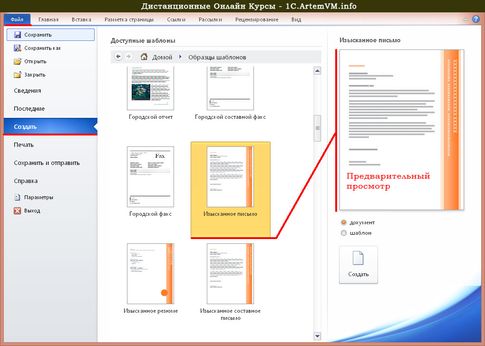
Для создания нового документа из шаблона нужно зайти в меню Файл на ленте и выбрать в нём пункт Создать.

[нажмите на картинку для увеличения] Справка: как сохранять фото с сайтов
Как показано на рисунке, в данном интерфейсе имеется возможность не только создавать документ на базе предустановленных шаблонов Word, которые идут в комплекте с программой и которые располагаются на вашем компьютере, но также искать подходящий шаблон в сети. Чтобы ознакомиться с встроенными шаблонами, нужно выбрать раздел "Образцы шаблонов"; для доступа к дополнительным шаблонам в интернете следует выбрать опцию "Шаблоны Office.com" (значки, напоминающие папки).
В последнем случае компьютер должен быть подключен к интернету. Нужный шаблон будет загружен автоматически при его выборе.
Перед окончательным выбором шаблона можно просмотреть, как будет выглядеть документ — как всегда, предварительный просмотр очень удобен.
[нажмите на картинку для увеличения] Справка: как сохранять фото с сайтов
Не используйте сочетание клавиш Ctrl + N для создания нового документа из шаблона: нажатие этого сочетания клавиш сразу создаст обычный пустой документ.
И вот он, результат!

[нажмите на картинку для увеличения] Справка: как сохранять фото с сайтов
Как создавать свои шаблоны
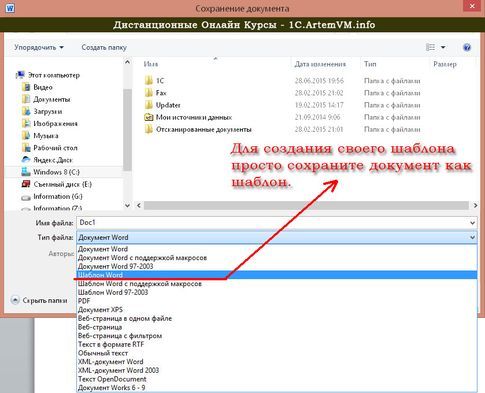
Если вы часто создаёте однотипные документы, то можете создать и сохранить свой шаблон. В дальнейшем он может быть использован для создания новых документов, экономя ваше время. Создать свой шаблон в Word или Excel очень просто. Для этого сначала нужно надлежащим образом подготовить документ так, как вам нужно, то есть попросту создать документ. Затем нужно сохранить документ, выбрав в качестве типа файла не документ Microsoft Word (Excel), а Шаблон Word (Excel).
[нажмите на картинку для увеличения] Справка: как сохранять фото с сайтов
Подведём итоги
Использование шаблонов Microsoft Office сильно экономит время при создании похожих документов, либо документов, имеющих некую стандартную структуру.
Однако распространённое заблуждение среди пользователей заключается в том, что благодаря наличию шаблонов юзать их можно без особых навыков. Это не соответствует действительности, так как шаблон необходимо ещё корректировать, добавляя свои сведения. Эти сведения могут потребовать надлежащего оформления. В этом случае знания Microsoft Word и Microsoft Excel окажутся весьма полезными.
Создавая документ из шаблона, помните, что кроме вас этим же шаблоном могут пользоваться и другие люди. Так что если вы хотите создать уникальный документ, то придётся создавать его с нуля.
Уникальная метка публикации: FD21FEE0-B94C-1599-8C38-6B24FFF3E4E8 Источник: //artemvm.info/information/uchebnye-stati/microsoft-office/sozdanie-dokumentov-word-i-excel-iz-shablonov/
Создание шаблона документа в Microsoft Word
Если вы часто работаете в MS Word, сохранение документа в качестве шаблона наверняка вас заинтересует. Так, наличие шаблонного файла, с установленным вами форматированием, полями и прочими параметрами, может во многом упростить и ускорить рабочий процесс.
Шаблон, создаваемый в ворде, сохраняется в форматах DOT, DOTX или DOTM. Последний разрешает работу с макросами.
Что такое шаблоны в Ворде
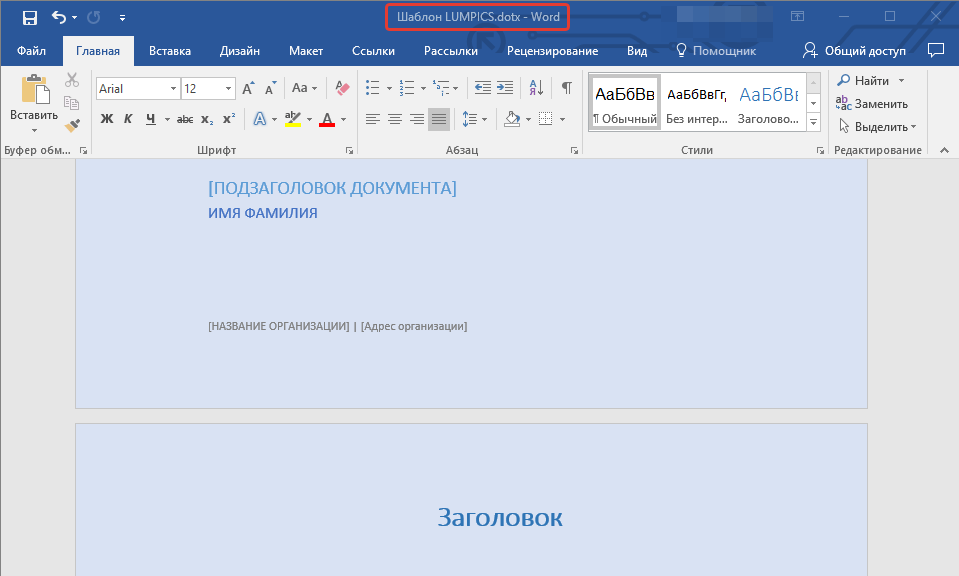
Шаблон — это особый тип документа, при его открытии и последующем изменении создается копия файла. Исходный (шаблонный) документ при этом остается неизменным, как и его местоположение на диске.
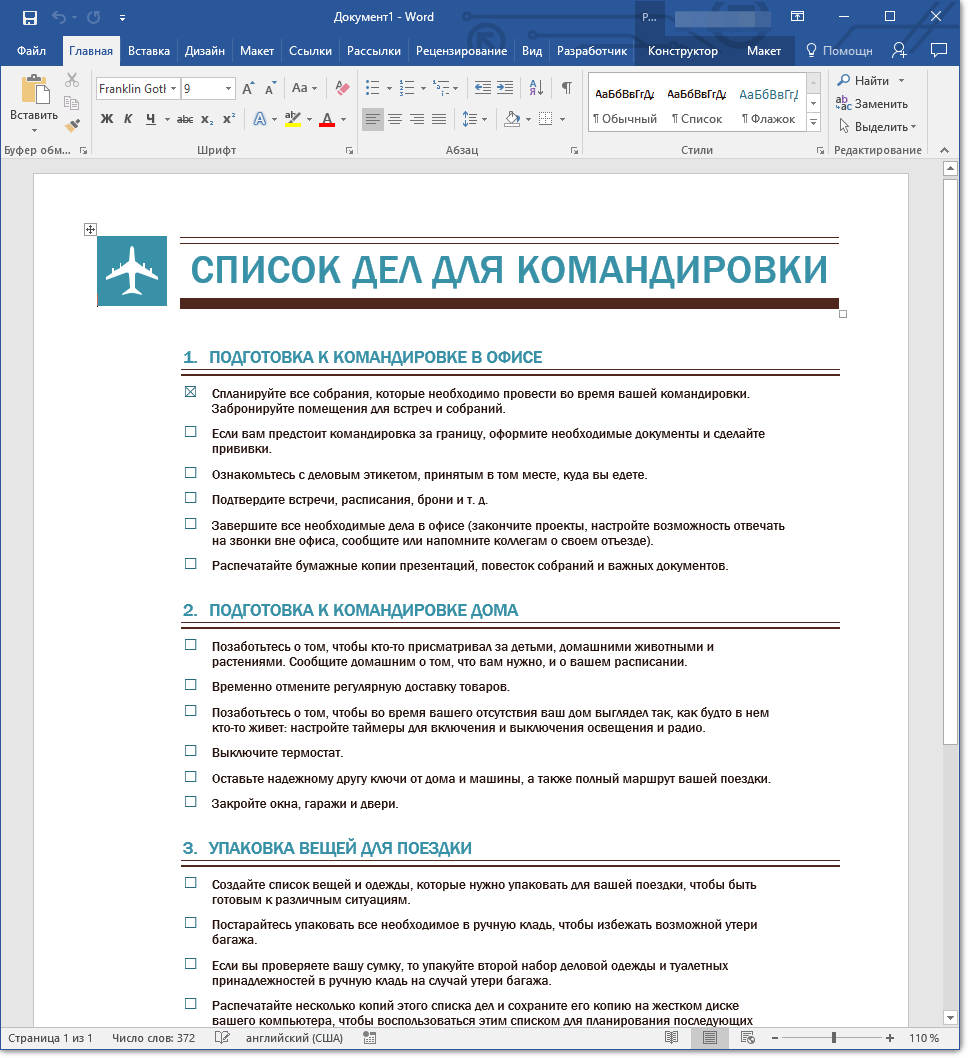
В качестве примера того, каким может быть шаблон документа и зачем вообще он нужен, можно привести бизнес-план. Документы этого типа довольно часто создаются в Word, следовательно, используют их тоже довольно часто.
Так, вместо того, чтобы каждый раз заново создавать структуру документа, выбирать подходящие шрифты, стили оформления, устанавливать размеры полей, можно просто использовать шаблон со стандартным макетом. Согласитесь, такой подход к работе куда более рационален.
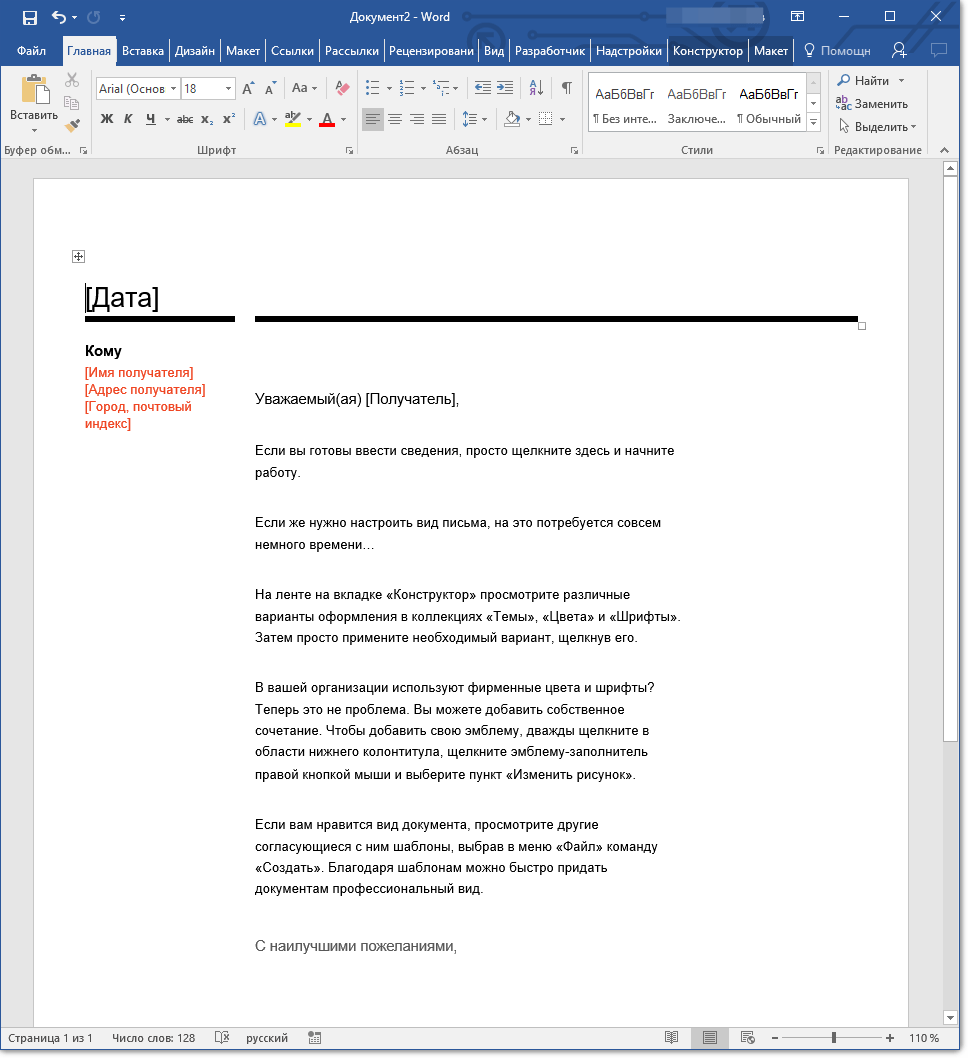
Документ, сохраненный в качестве шаблона, можно открыть и заполнить необходимыми данными, текстом. При этом, сохраняя его в стандартных для Word форматах DOC и DOCX, исходный документ (созданный шаблон), будет оставаться неизменным, как уже было сказано выше.
Большинство шаблонов, которые могут вам понадобиться для работы с документами в Ворде, можно найти на официальном сайте (
Обратите внимание: Некоторые шаблоны уже интегрированы в приложение, в то время как другие, хотя и видны в списке, фактически находятся на сайте Office.com. Когда вы выберете такой шаблон, он сразу же будет загружен с сайта и станет доступным для использования.
Создание собственного шаблона
Самый простой способ начать разработку шаблона — это открыть новый документ, для чего достаточно запустить Word.
Если вы используете одну из последних версий MS Word, при открытии программы вас будет встречать стартовая страница, на которой уже можно будет выбрать один из доступных шаблонов. Особенно радует то, что все они удобно рассортированы по тематическим категориям.
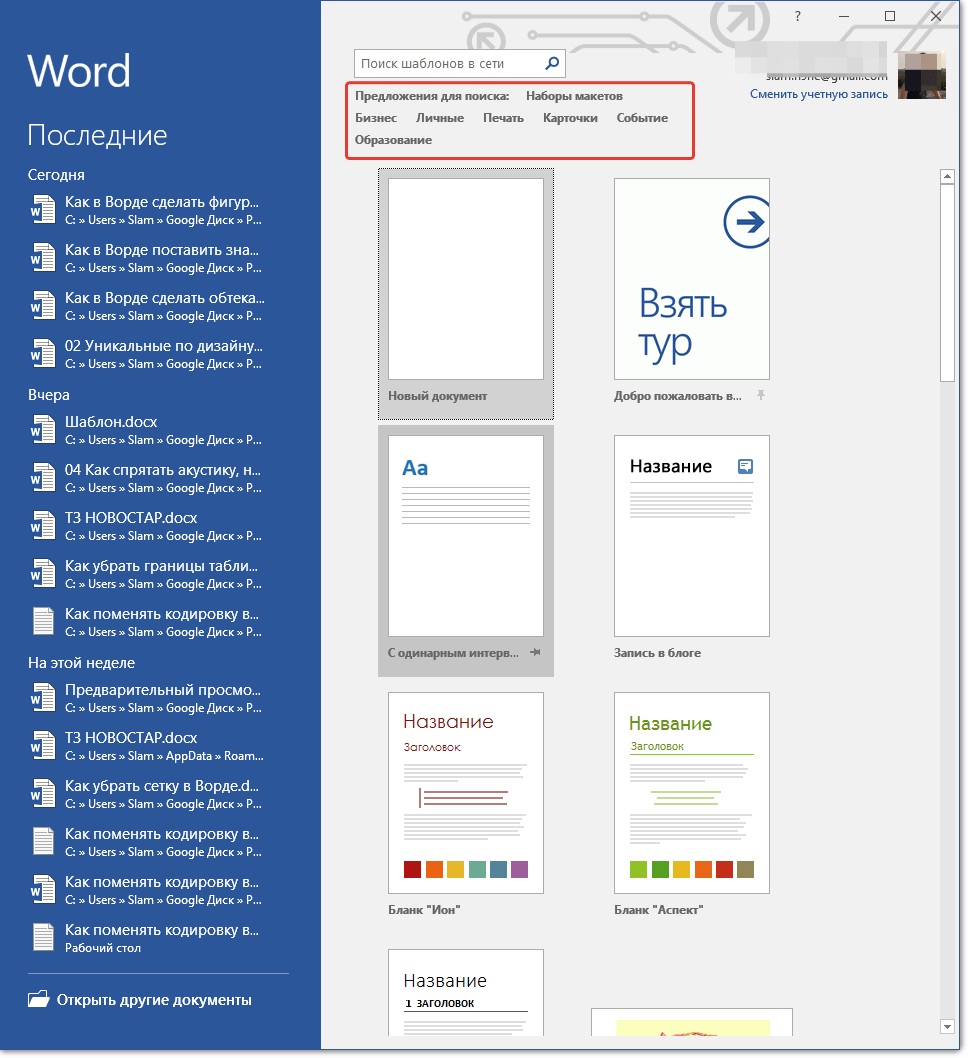
И все же, если вы сами хотите создать шаблон, выберите “Новый документ”. Будет открыт стандартный документ с установленными в нем параметрами по умолчанию. Эти параметры могут быть, как программными (заданными разработчиками), так и созданными вами (если ранее вы сохраняли те или иные значения в качестве используемых по умолчанию).
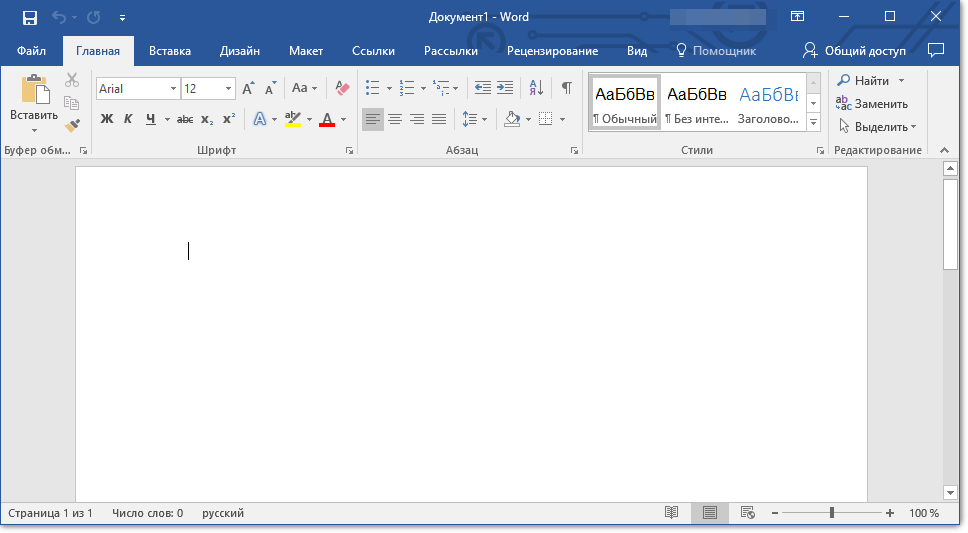
Используя наши уроки, внесите необходимые изменения в документ, который в дальнейшем будет использоваться в качестве шаблона.
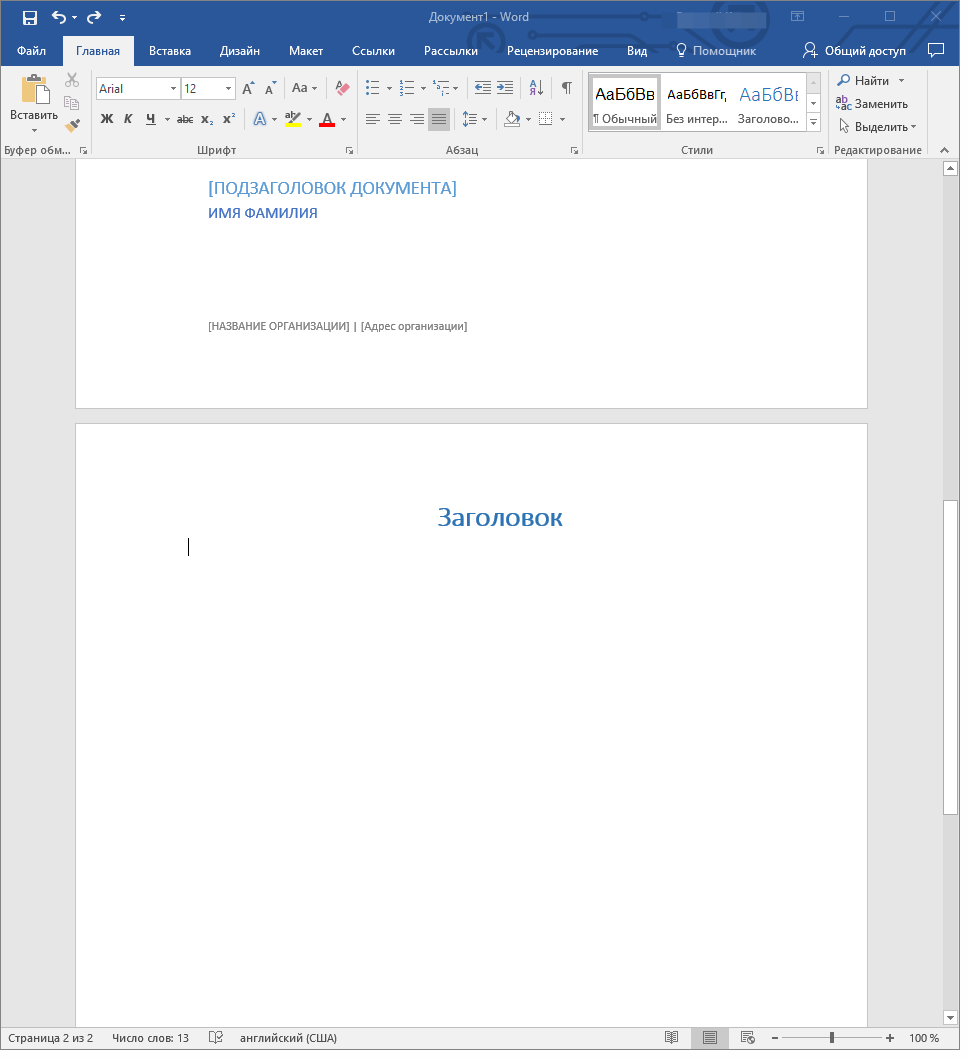
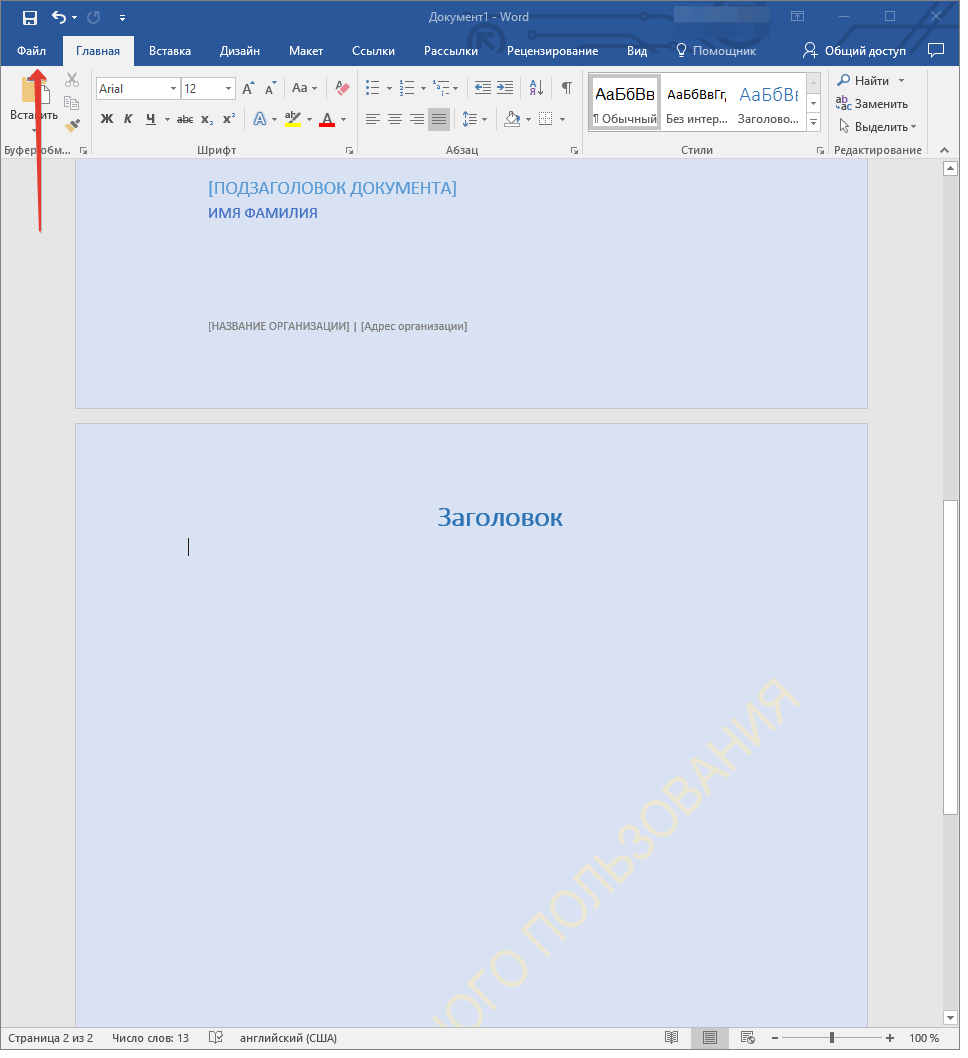
Помимо выполнения вышеперечисленных действий в качестве параметров по умолчанию для документа, который будет использоваться как шаблон, можно также добавить подложку, водяные знаки или любые графические объекты. Все, что вы измените, добавите и сохраните в дальнейшем будет присутствовать в каждом документе, созданном на основе вашего шаблона.
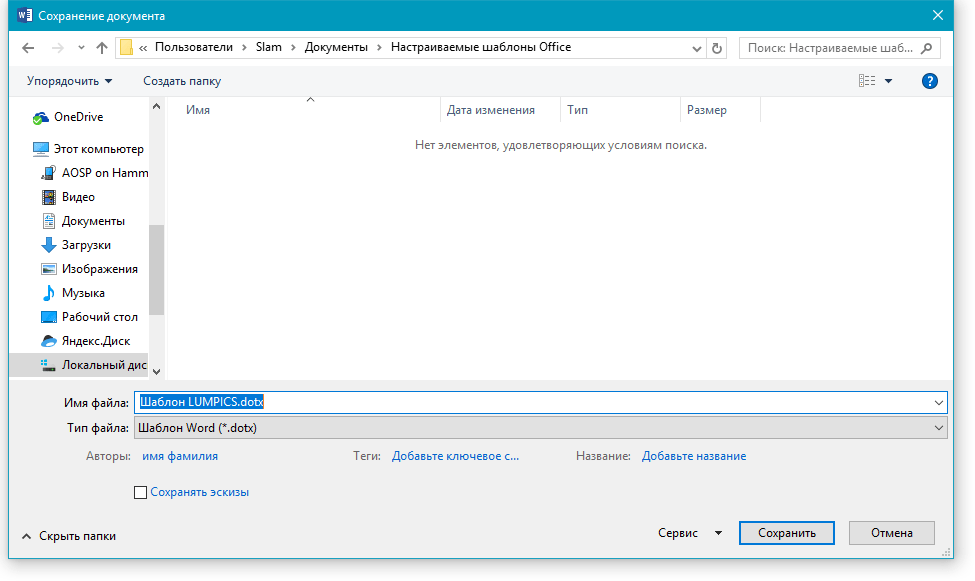
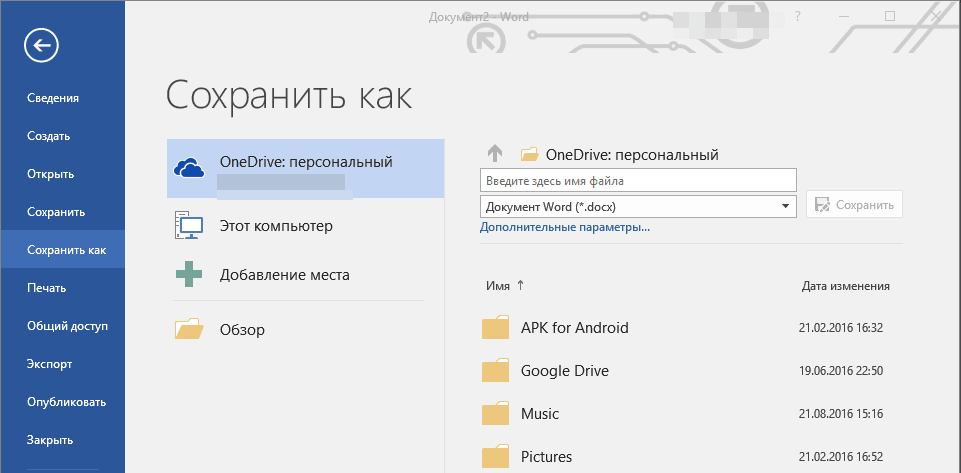
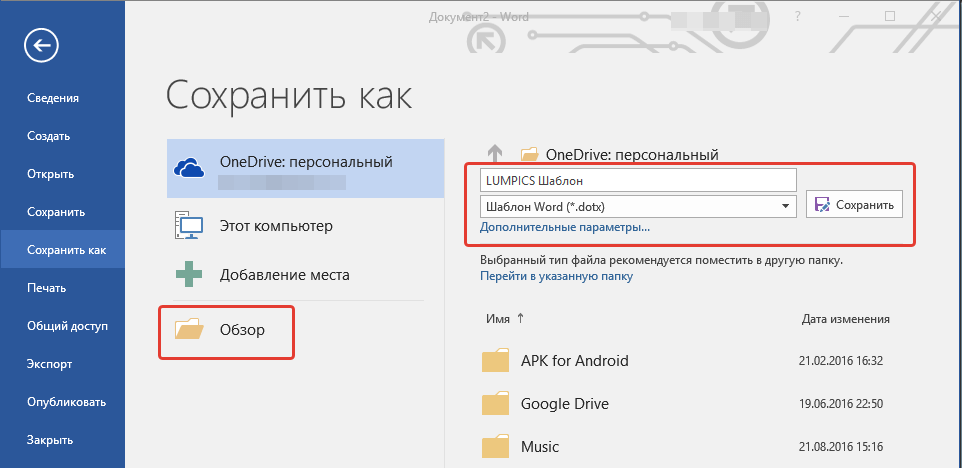
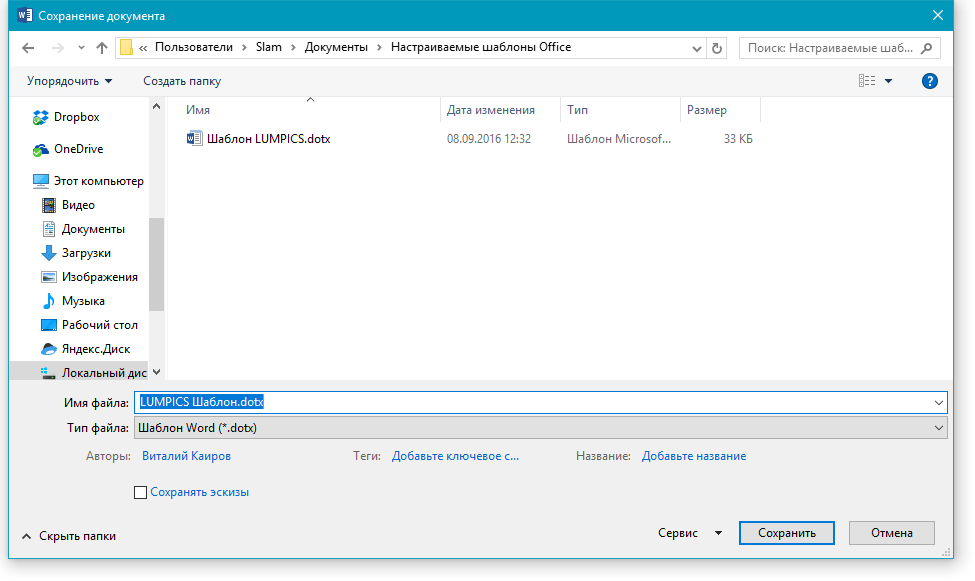
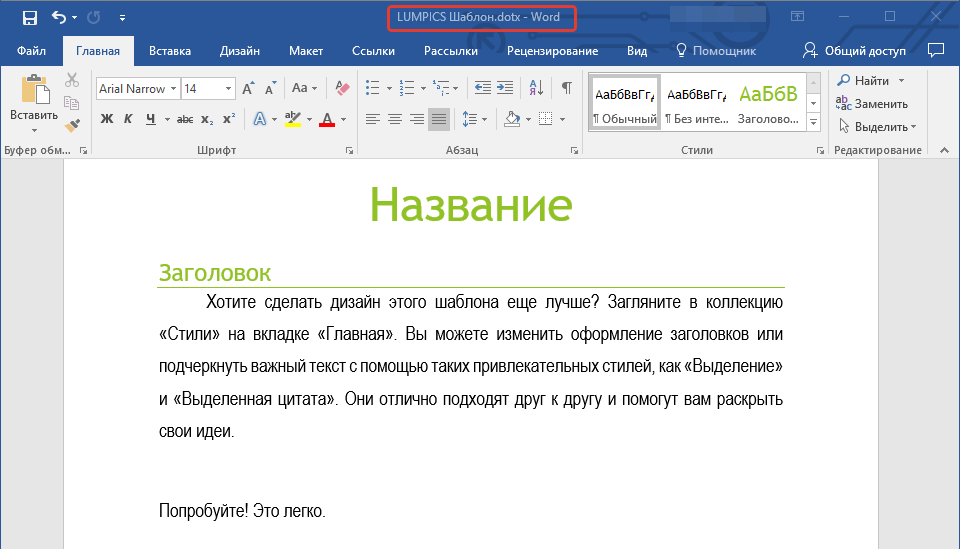
После того, как вы внесете необходимые изменения, зададите параметры по умолчанию в будущий шаблон, его необходимо сохранить.
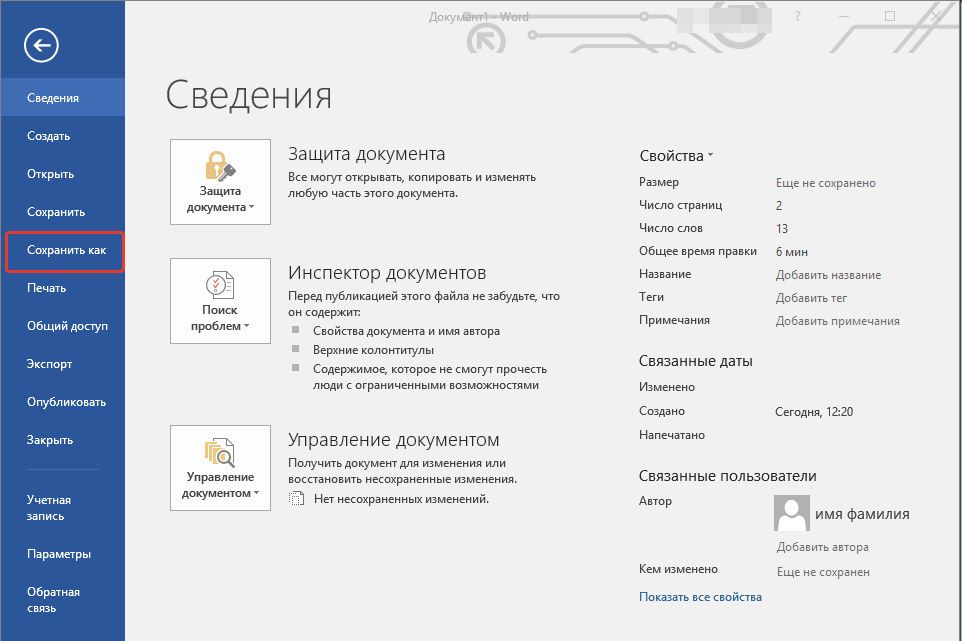
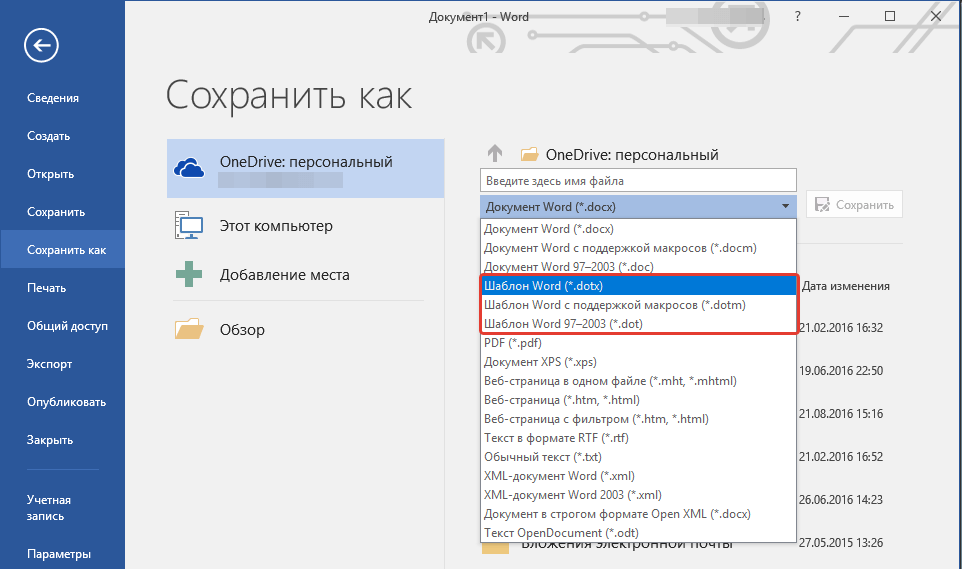
| Стандартный шаблон Word | *.dotx | Классический шаблон, который подходит для всех версий Word, начиная с 2003 года |
| Шаблон Word с макросами | *.dotm | Как следует из названия, этот шаблон предназначен для использования с макросами |
| Шаблон Word для версий 97 — 2003 | *.dot | Работает со старыми версиями Word 1997 — 2003 |
Создание шаблона на основе существующего документа или стандартного шаблона
Обратите внимание: в новейших версиях Ворда, при открытии пустого проекта, пользователю сразу же предъявляется список штатных шаблонов, на основании которых возможно создать будущий документ. Если вы хотите воспользоваться всеми доступными шаблонами, при открытии выберите “Новый документ”, после чего выполните действия, описанные в пункте 1.
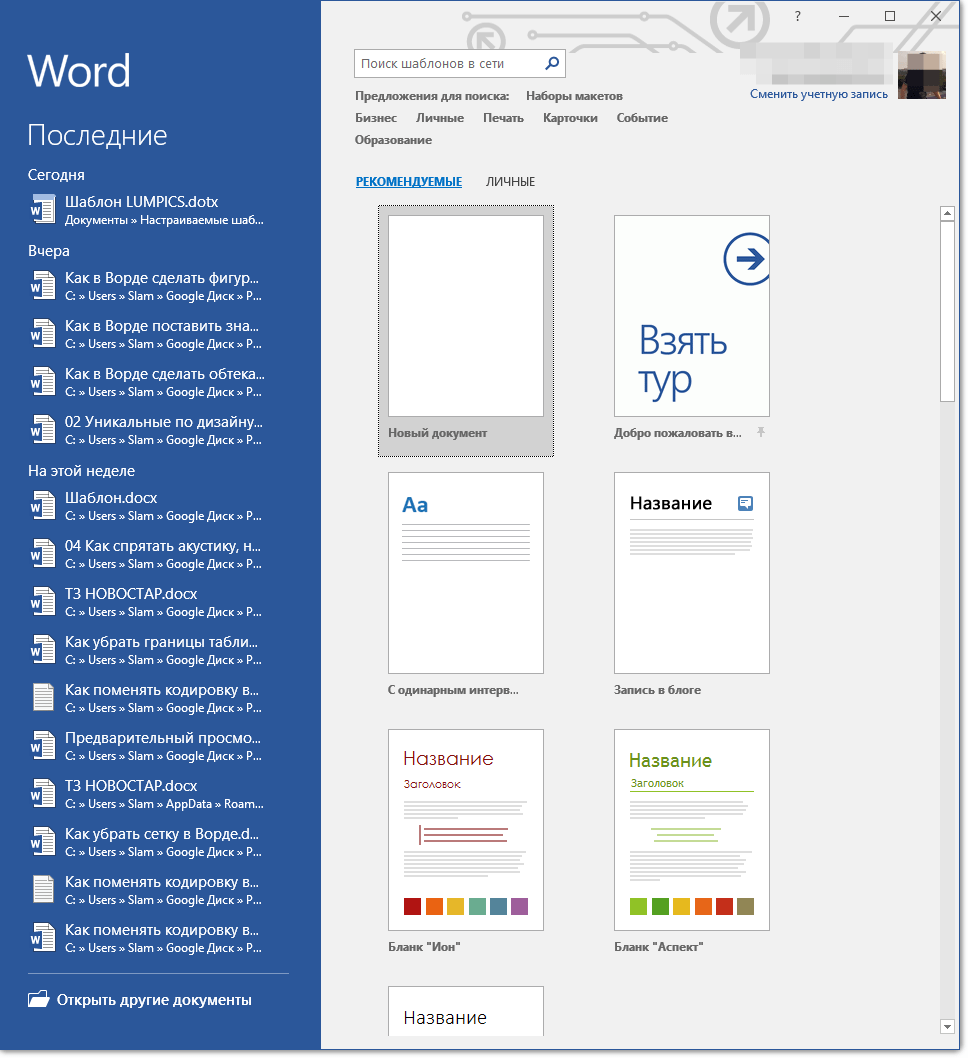
Замечание: В последних версиях Word не требуется делать никаких выборов, список доступных шаблонов отображается сразу после нажатия на кнопку “Создать”. Над шаблонами располагается перечень категорий, доступных для выбора.
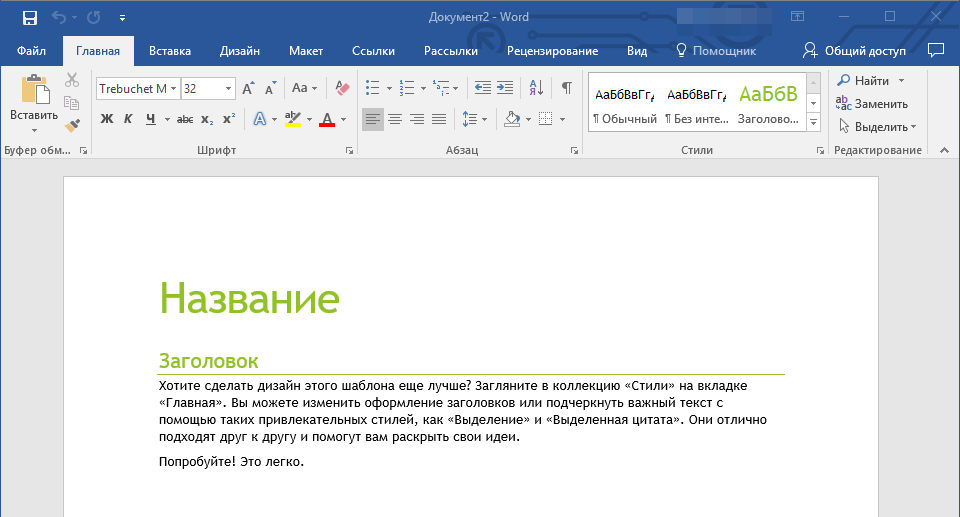
Внесите в документ необходимые изменения, воспользовавшись нашими советами и инструкциями, представленными в предыдущем разделе статьи (Создание собственного шаблона).
Обратите внимание: Для различных шаблонов стили оформления текста, доступные по умолчанию и представленные на вкладке "Главная" в разделе "Стили", могут различаться и существенно отличаться от тех, что вы обычно видите в стандартных документах.
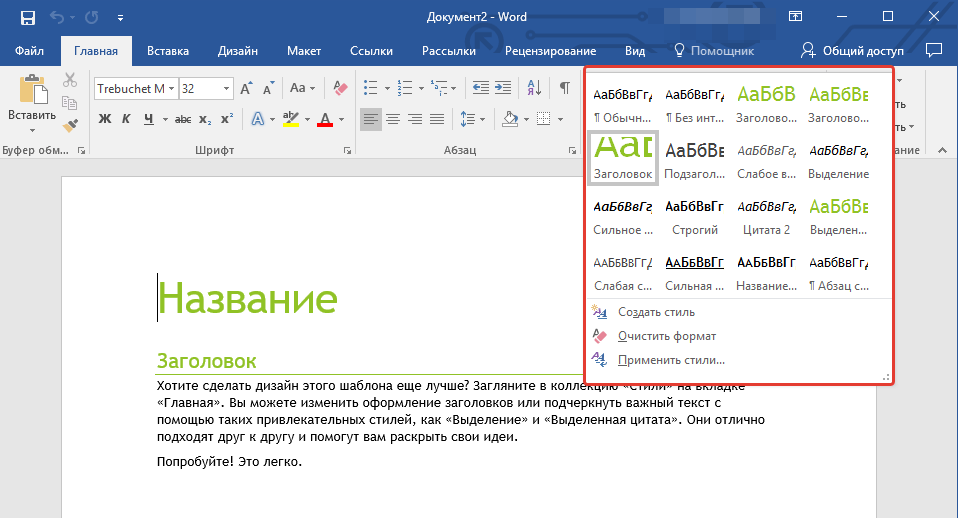
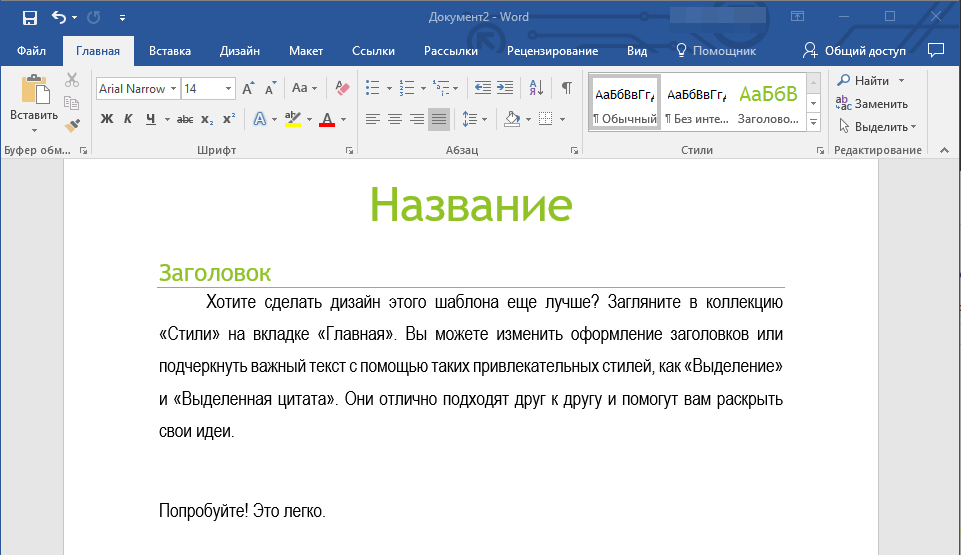
Рекомендация: Используйте имеющиеся стили, чтобы создать свой уникальный шаблон, который не будет напоминать другие документы. Однако применяйте это только в том случае, если требования к оформлению не ставят перед вами ограничений.
Добавление стандартных блоков к шаблону
Стандартными блоками называют многократно используемые элементы, содержащиеся в документе, а также те компоненты документа, которые хранятся в коллекции и доступны для использования в любое время. Хранить стандартные блоки и распространять их можно с помощью шаблонов.
Так, используя стандартные блоки, вы можете создать шаблон отчета, в котором будут содержаться сопроводительные письма двух и более типов. При этом, создавая новый отчет на основе данного шаблона, другие пользователи смогут выбрать любой из доступных типов.
Обратите внимание: В процессе заполнения информации в окне “Добавление нового стандартного блока” в поле “Сохранить в” укажите название шаблона, которому следует добавить введенные данные (это тот файл, который был создан, сохранен и закрыт в соответствии с первым пунктом данного раздела статьи).
Теперь созданный вами шаблон, содержащий стандартные блоки, может быть предоставлен другим пользователям. Сами же блоки, сохраненные вместе с ним, будут доступны в заданных коллекциях.
Добавление элементов управления содержимым к шаблону
В определенных случаях необходимо обеспечить шаблону и всему его содержимому определенную степень адаптивности. К примеру, шаблон может включать выпадающий список, разработанный одним из авторов. Однако по различным причинам этот список может не удовлетворять потребностям другого пользователя, который будет с ним взаимодействовать.
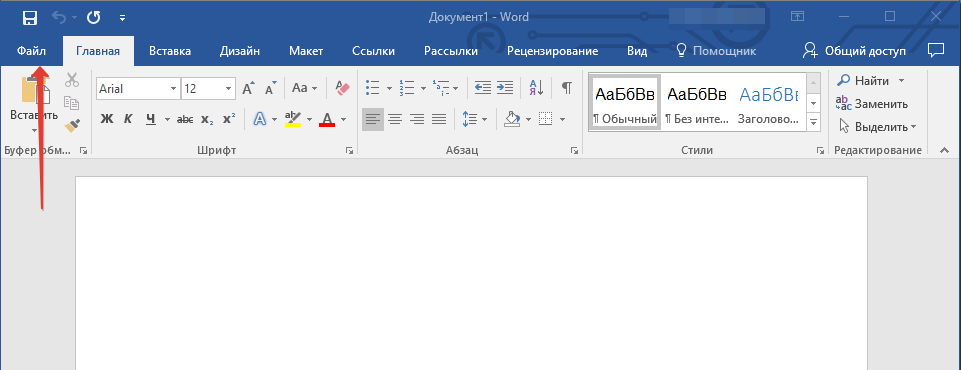
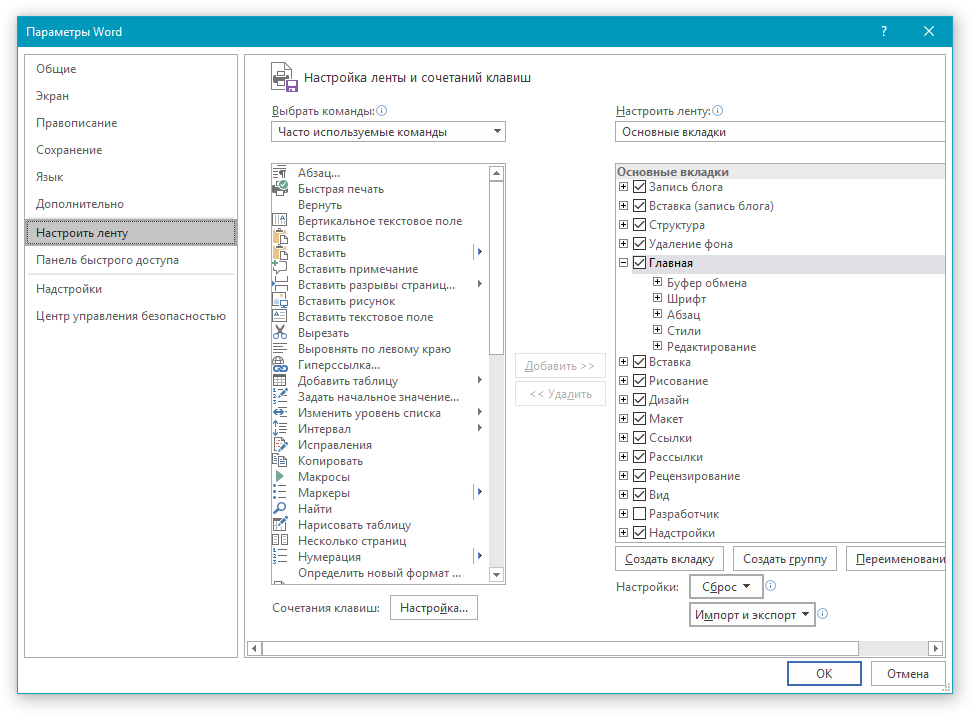
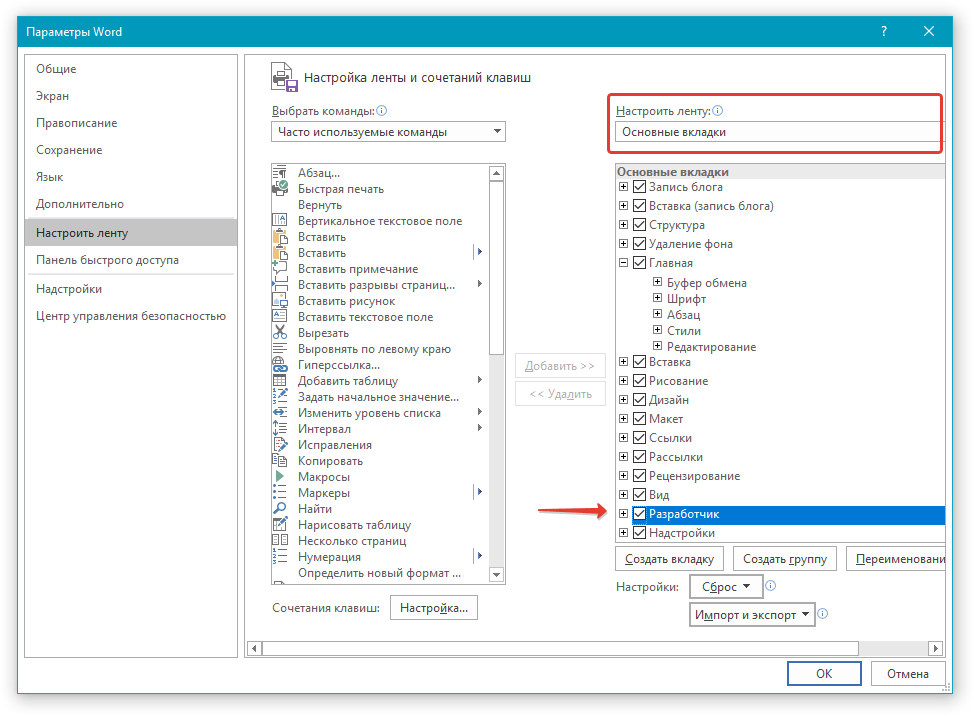
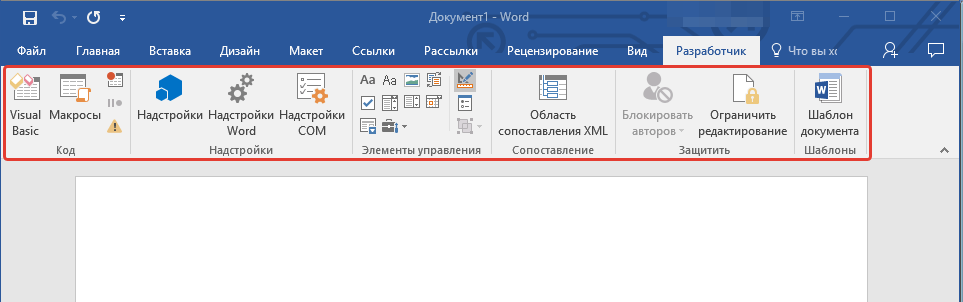
Если в таком шаблоне будут присутствовать элементы управления содержимым, второй пользователь сможет подкорректировать список под себя, оставив его неизменным в самом шаблоне. Чтобы добавить в шаблон элементы управления содержимым, необходимо включить вкладку “Разработчик” в MS Word.
Откройте меню “Файл” (или “MS Office” в более ранних версиях программы).
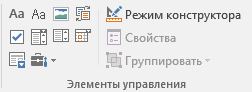
Добавление пояснительного текста к шаблону
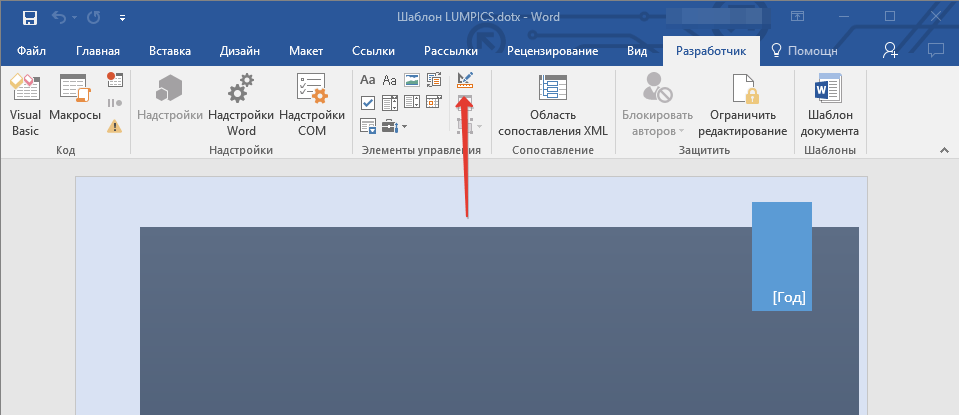
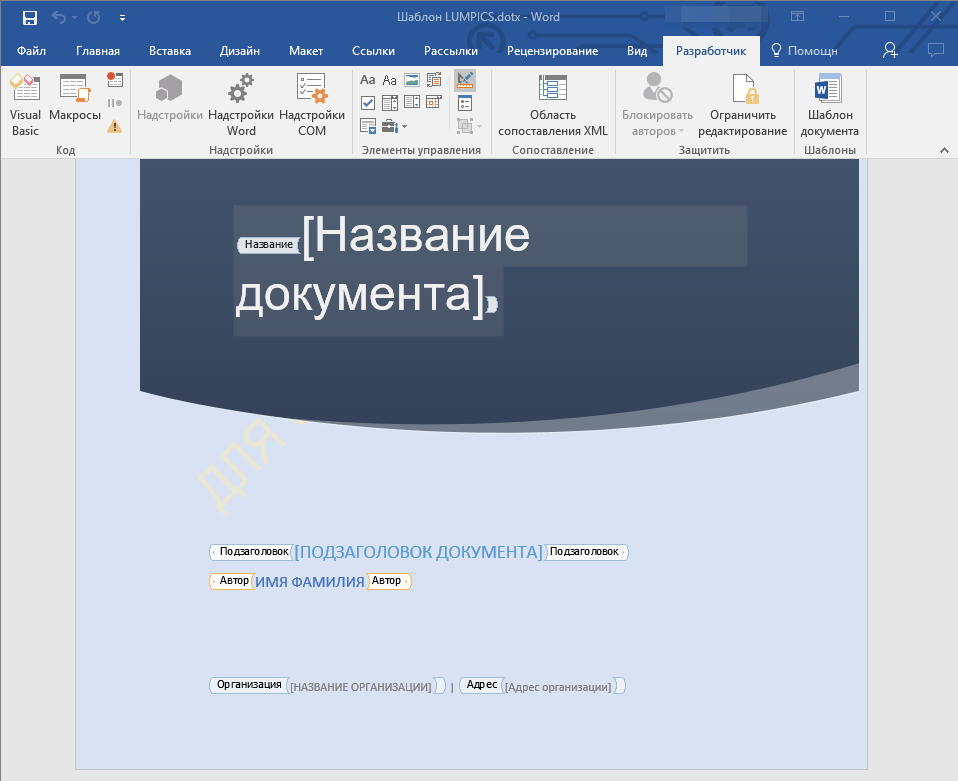
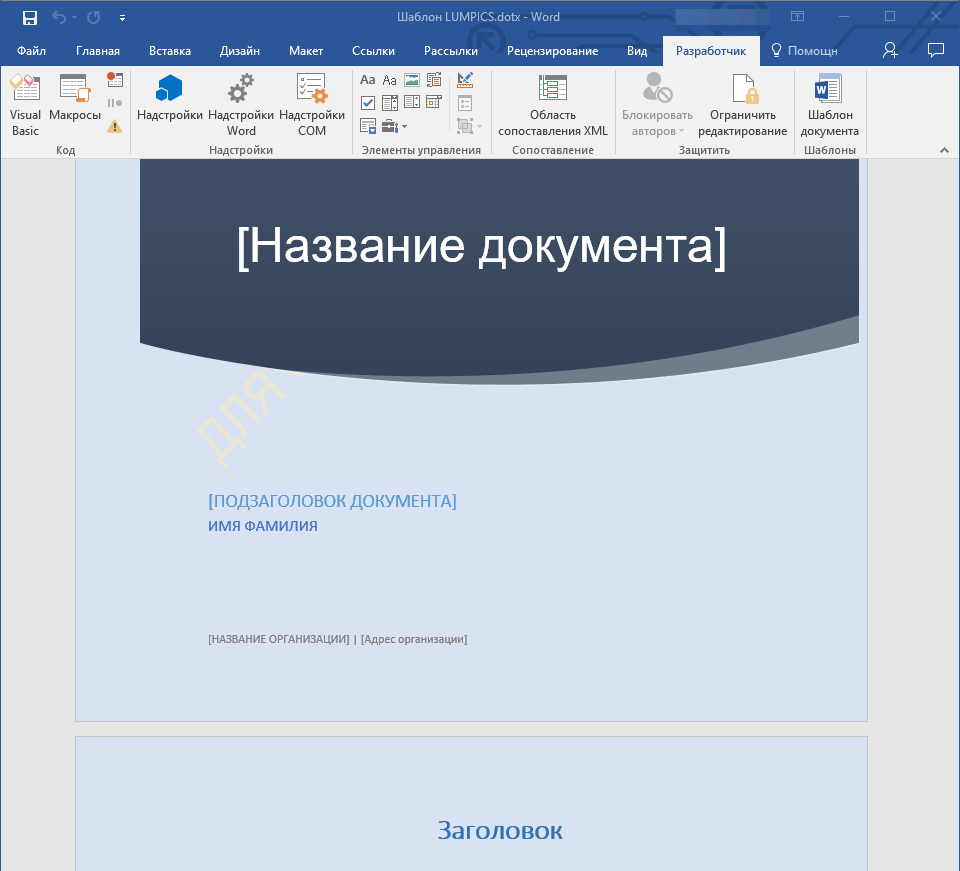
Обратите внимание: Описание по умолчанию представлено в компактных блоках. В случае отключения "Режима конструктора" данные блоки не будут видны.
На этом мы закончим, из этой статьи вы узнали о том, что представляют собой шаблоны в Microsoft Word, как их создавать и изменять, а также обо всем том, что с ними можно делать. Это действительно полезная функция программы, во многом упрощающая работу с ней, особенно, если над документами работает не один, а сразу несколько пользователей, не говоря уже о крупных компаниях.



