
Как в ворде изменить ориентацию только одной страницы
Как сделать разную ориентацию страниц в одном документе Word
Большинство пользователей редактора Word знают, как изменить ориентацию страницы в документе. Но при работе со сложным текстом может возникнуть необходимость в изменении ориентации страниц в документе. Например, один лист сделать альбомным, а остальные оставить как книгу.
Не каждый может решить эту проблему. В этой статье мы увидим сразу два простых способа, как можно сделать разные ориентации в одном и том же документе Word. Методы будут довольно универсальными и будут работать во всех версиях Word, включая Word 2003, 2007, 2010, 2013, 2016 и 2019.
Как сделать разную ориентацию страниц с помощью параметров страницы
Если вам нужно сделать разную ориентацию страниц в одном и том же документе Word, то проще всего использовать окно «Параметры страницы». Этот метод позволяет менять ориентацию отдельных листов буквально в несколько кликов, но при его использовании очень важно делать все в правильном порядке, так как легко ошибиться.
Итак, прежде чем начать, нужно правильно установить курсор. Вы должны находиться на странице перед страницей, ориентацию которой вы хотите изменить. Например, если вы хотите расположить вторую страницу документа в альбомной ориентации, курсор должен находиться на первой странице.
Когда курсор окажется в нужном положении, перейдите на вкладку «Макет страницы» (или «Макет» в Word 2016 и 2019) и нажмите маленькую кнопку справа от метки «Параметры страницы».
В результате вы должны увидеть окно «Параметры страницы». Здесь нужно выбрать ориентацию для следующей страницы (например, выбрать «Альбомная»), после чего выбираем вариант «До конца документа» и нажимаем кнопку «ОК».
Это заставит все листы под курсором изменить свою ориентацию на альбомную.
Теперь вам нужно поместить курсор на страницу, ориентацию которой вы хотите изменить, и повторить процедуру, описанную выше. Только теперь нужно вернуть исходную ориентацию. Итак, ставим курсор, нажимаем кнопку «Параметры страницы», выбираем ориентацию «Книжная» и применяем ее «До конца документа».
В итоге после этих действий у вас должна получиться альбомная страница, а остальные останутся в книжной ориентации.
Если вам нужно изменить ориентацию сразу нескольких страниц в документе, при выполнении второго шага просто поставьте курсор на последнюю страницу из тех, ориентацию которых необходимо изменить. Таким образом, вы можете получить 2 или 3 альбомных листа в документе, где основная ориентация портретная.
Вы также можете использовать этот способ в Word 2003. В этом случае, чтобы открыть окно «Параметры страницы», нужно воспользоваться меню «Файл» — «Параметры страницы».
Как сделать разную ориентацию страниц с помощью разрывов раздела
Существует Второй способ получить разные ориентации страниц в одном и том же документе Word. Он состоит из использования разрывов разделов. С помощью разрывов разделов вы можете отделить часть страниц и изменить их ориентацию отдельно от остального документа.
Чтобы это работало, вы должны правильно размещать разрывы разделов. Первый разрыв должен быть установлен перед страницей, ориентация которой должна быть изменена. Например, если вы хотите изменить ориентацию страницы 2 документа, то первый разрыв должен быть установлен в конце страницы 1.
Сам разрыв устанавливается на вкладке «Разметка страницы» (или «Разметка» в Word 2016 и 2019), там нужно нажать кнопку «Разрывы» и выбрать разрыв «Следующая страница».
После этого следует переместить курсор в нижнюю часть страницы, ориентацию которой необходимо изменить, и точно так же вставить второй разрыв.
В результате разрывы должны быть размещены до и в конце расширяемой страницы. Чтобы убедиться, что разрывы выставлены правильно, можно активировать отображение всех символов, для этого на вкладке «Главная» есть специальная кнопка».
После установки разрывов нужно поместить курсор между ними и изменить ориентацию. Если все было сделано правильно, ориентация листов будет меняться только в пределах этих промежутков.
Таким образом, вы можете изменить ориентацию одной или нескольких страниц. Если вам нужно развернуть сразу несколько страниц, просто установите второй разрыв на конец последней страницы тех, ориентацию которых вы хотите изменить. Обратите внимание, что после того, как вы измените ориентацию, текст может сместиться и переместить второй разрыв раздела ниже того места, где вы его изначально установили. В этом случае вам просто нужно переместить его выше.
Также этот способ можно использовать в Word 2003. В этом случае для вставки разрывов нужно использовать меню «Вставка — Разрыв».
Как сделать одну альбомную страницу в документе с книжной ориентацией в Microsoft Word 2013
Шаг 1 В этой инструкции я покажу Вам, как сделать одну альбомную ориентацию страницы в документе с книжной ориентацией в Microsoft Word 2013. Начните с клика по разделу меню «Разметка страницы».

Шаг 2 Далее выделите текст страницы, которую необходимо повернуть и нажмите значок, позволяющий просмотреть все параметры форматирования страницы (цифра 2 на фото примере).

Шаг 3 Далее выставляем альбомную ориентацию страницы, применяем ее к выделенному тексту и жмем кнопку «Ок».

Шаг 4 Готово! Теперь в книжной ориентации документа появился альбомный лист. Если информация помогла Вам – жмите Спасибо!
Как создать альбомную страницу в документе Word с книжными страницами
Как поменять ориентацию только для одной страницы в Word
По умолчанию в документах Word используется «Книжная» ориентация. Её ещё иногда называют «портретная» или «вертикальная» ориентация.
Иногда вам нужно вставить страницу с альбомной ориентацией в середине документа Word, в котором все остальные документы имеют портретную (книжную) ориентацию, например, электронную таблицу, график или широкое изображение. Эта инструкция покажет, как это сделать и при этом сохранить нумерацию страниц без изменений.
Создание альбомной страницы в документах с портретной ориентацией
Документы Word по умолчанию ориентированы на портрет, что имеет смысл. Если вам понадобилось добавить одну или несколько страниц в альбомной ориентации, то нужно знать следующее. К сожалению, вы не можете просто сказать Word переориентировать одну страницу.
Настройка макета страницы Word применяются ко всем страницам документа, то есть изменение ориентации приведёт к её изменению во всём документе. А если точнее, не в документе, а в разделе, но по умолчанию весь документ представляет собой один раздел. Отсюда и вытекает решение — разбить документ на разделы и в каждом из них выбрать желанную ориентацию.
Итак, сначала вам нужно создать отдельный раздел в документе (даже если он только для одной страницы), а затем вам нужно будет изменить макет страницы для этого нового раздела на альбомную ориентацию. Вот как это сделать пошагово.
В своём документе поместите курсор в самый конец страницы прямо перед страницей, которую вы хотите ориентировать на альбомную ориентацию. Мы предполагаем, что у вас уже есть страница, которую вы хотите ориентировать в своём документе. Если нет, это тоже хорошо. Вы можете сначала создать раздел, а затем вставить страницу, если хотите.
Например, если вы хотите, чтобы страница 14 была ориентирована на ландшафт, поместите курсор в конец страницы 13.

Затем перейдите на вкладку «Макет» на ленте Word.
На вкладке «Макет» нажмите кнопку «Разрывы», а затем выберите параметр «Следующая страница» в раскрывающемся меню.

Хотя это и не очевидно, только что выполненное действие создало разрыв раздела, на котором был установлен курсор, и начало нового раздела на следующей странице. Вы заметите, что в верхней части страницы, которую вы переориентируете, было добавлено дополнительное пространство. Не волнуйся! Это должно произойти.
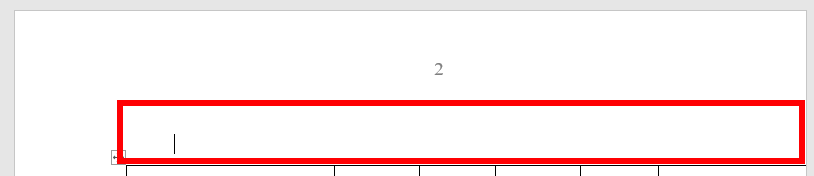
Теперь курсор должен находиться вверху страницы в новом разделе — страница, которую вы меняете с портретной на альбомную.
Вернитесь на вкладку «Макет». На этот раз нажмите кнопку «Ориентация», а затем выберите опцию «Альбомная».
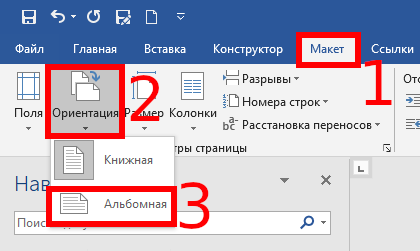
Теперь вы успешно переключили новый раздел в ландшафтный режим. Однако, прокрутив документ, вы заметите, что все страницы, следующие за созданным вами разрывом раздела, теперь находятся в альбомном режиме. Как вы можете догадаться, теперь вам нужно создать ещё один разрыв раздела, а затем вернуть остальную часть документа в портретный режим. Это работает почти так же, как то, что вы только что сделали.
Поместите курсор в конец последней страницы, в которой вы хотите находиться в альбомной ориентации — другими словами, прямо перед первой страницей, которую вы хотите вернуть в портретный режим.
На вкладке «Макет» нажмите кнопку «Разрывы», а затем выберите параметр «Следующая страница».
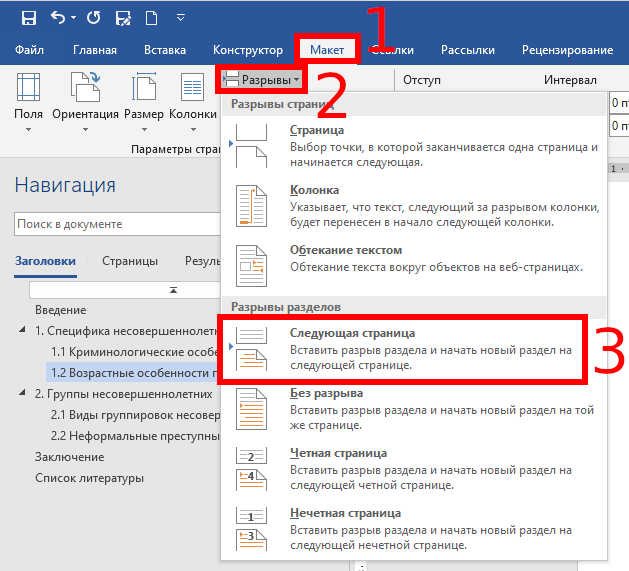
Ваш курсор должен оказаться на первой странице нового раздела — странице, на которой вы хотите снова запустить портретный режим.
На вкладке «Макеты» нажмите кнопку «Ориентация», а затем выберите параметр «Книжная».
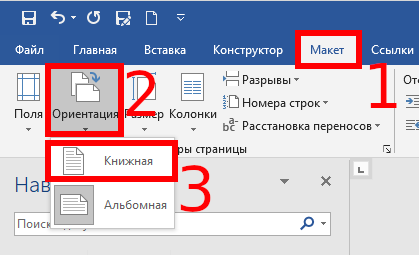
Теперь, если вы прокрутите свой документ, вы должны увидеть переход в альбомную ориентацию только на тех страницах, где вы этого хотите.
Как исправить сломанные номера страниц
Теперь, когда вы создали новый раздел в вашем документе, возможно, что любые существующие номера страниц были испорчены. Это потому, что Word обычно по умолчанию начинает с нумерации страниц в каждом новом разделе. Не о чем беспокоиться! Исправить это легко.
Дважды щёлкните в области нижнего колонтитула или верхнего колонтитула (в зависимости от того, где вы указали номера страниц) любую страницу в новом разделе, где отключена нумерация страниц. Это просто активирует области верхнего/нижнего колонтитула, чтобы вы могли вносить изменения.

Щёлкните правой кнопкой мыши неправильный номер страницы, а затем выберите параметр «Формат номеров страниц» в контекстном меню.
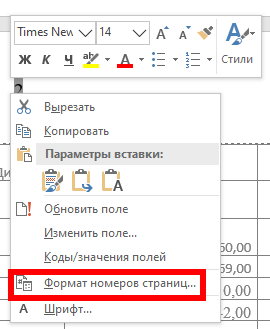
В окне «Формат номера страницы» выберите параметр «продолжить».

Это должно исправить номера страниц в этом разделе. Теперь все, что вам нужно сделать, это перейти к следующему разделу — где вы переключаетесь обратно в портретный режим — и точно так же исправить номера страниц для этого раздела.
Теперь вы получили документ Word, в котором некоторые страницы имеют ландшафтную ориентацию, а остальные — книжную.
Связанные статьи:
- Как сделать сквозную нумерацию страниц в документе Word с разделами (78.3%)
- Как начать нумерацию страниц заново на любой странице Word (78.3%)
- Таблица выходит за край листа — как исправить (71.8%)
- Как работать с номерами страниц в Word (69.6%)
- Как удалить разрыв раздела в Word (67.4%)
- Как добавить и отформатировать текст в фигуре в Word (RANDOM — 50%)
Как в Microsoft Word 2016 поменять ориентацию одной или нескольких страниц
Про изменение ориентации страниц в офисном пакете Microsoft Office Word написано очень много статей и создано столько же тем на различных форумах. Все это связанно с не совсем удобным и понятным расположение настроек которые отвечают за это. К тому же в разных версиях Office эти настройки менялись, в связи с чем пользователи постоянно путались в них переходя с одной версии на другую.
Если с тем как поменять ориентацию всего документа многие могут разобраться самостоятельно, то с изменением ориентации одной страницы у большинства возникают проблемы. Для этого практически во всех случаях нужно было выполнять кучу манипуляций, настраивать разрывы страниц, менять параметр и т.д. Но в версии Word 2016 поменять ориентацию одной страницы можно буквально в несколько кликов мышкой.
Самый простой способ поменять ориентацию одной страницы в Word 2016
И так, есть документ с несколькими страницами и нам необходимо поменять, скажем, ориентацию третьей, сделать её альбомной.
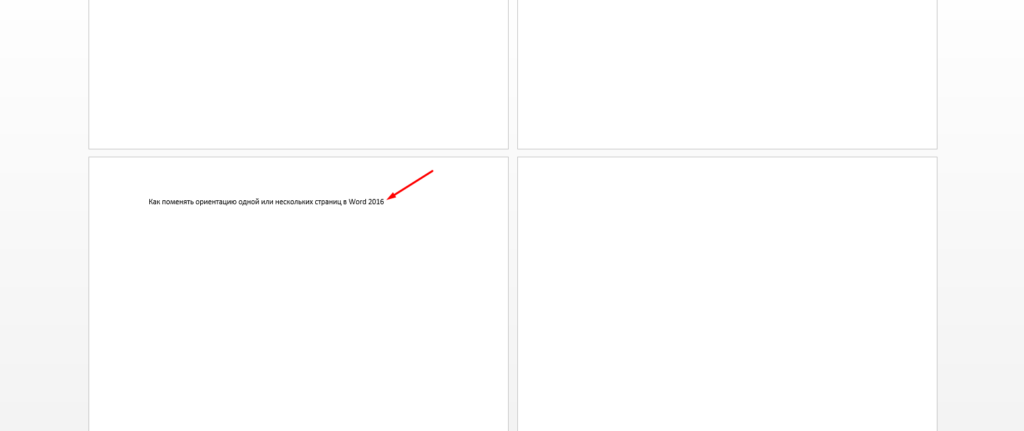
Тут все очень просто, выделяем текст на этой странице, открываем раздел «Макет» и «Параметры страницы».
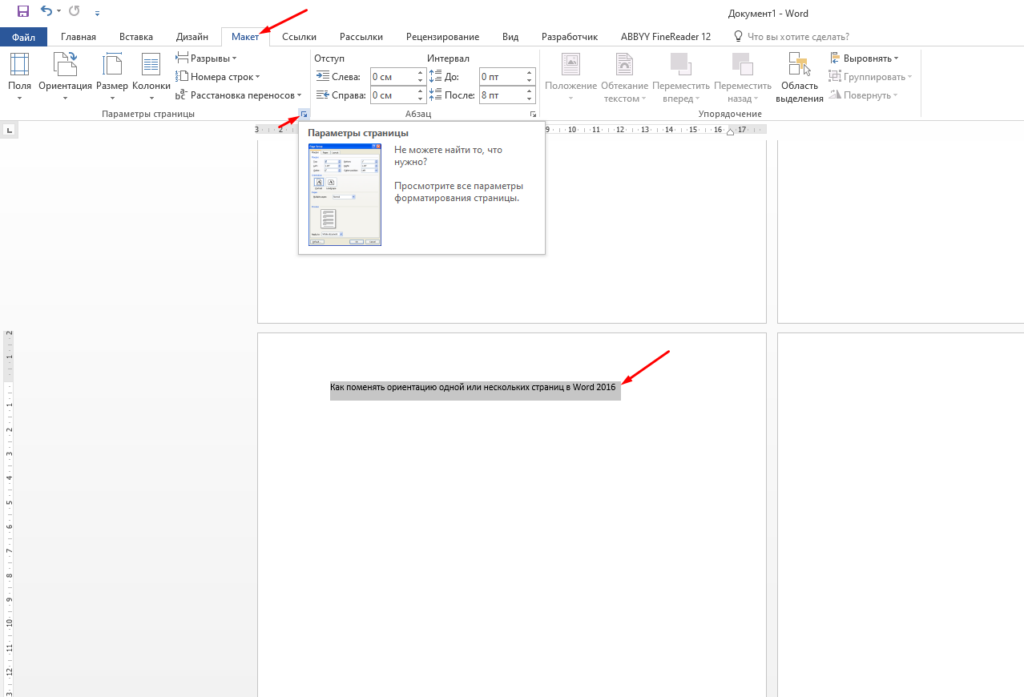
Далее в открывшемся окне выбираем ориентацию и в самом низу в пункте «Применить» выбираем «К выделенному тексту».
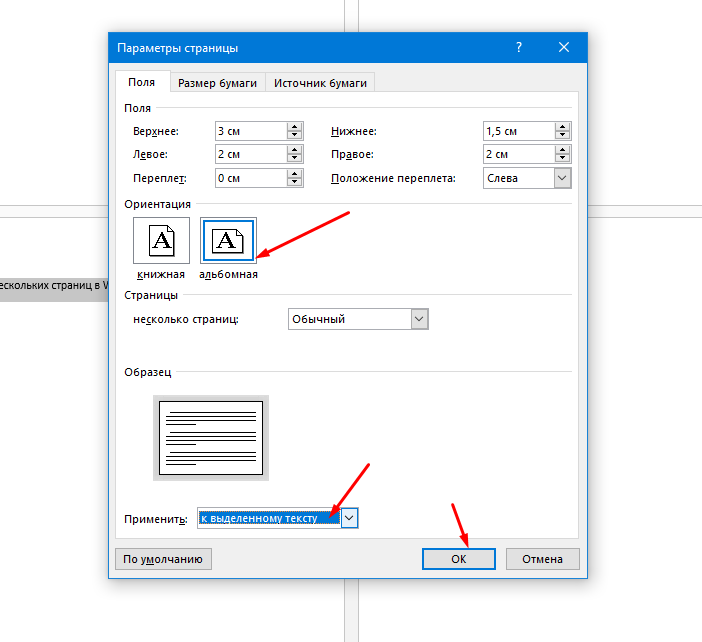
Сохраняем настройки, все ориентация одной страницы после этих действий должна измениться.
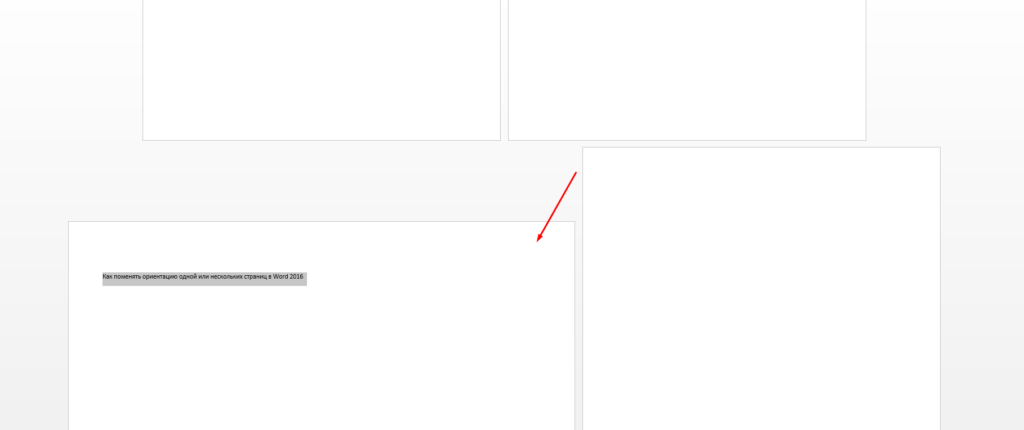
Таким же образом можно изменить ориентацию нескольких страниц, например, третьей и четвертой. Выделяем на этих страницах текст и следуем тем же действиям.
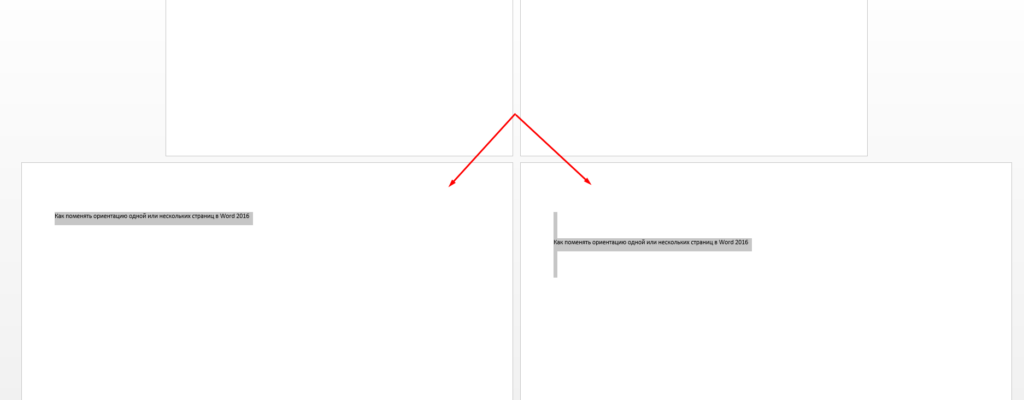
Вот таким образом в офисном пакете Microsoft Office Word можно изменить ориентацию одной страницы или нескольких.
Все про работу с excel, word, access, powerpoint

Находка для тех, чьи девушки и супруги работают в сфере услуг: маникюр, брови, ресницы и так далее. Вы же наверняка задумывались, как помочь своей половинке зарабатывать больше? Но что делать, если во всех этих маркетингах и процедурах не разбираешься от слова «совсем»? Мы нашли выход — это сервис VisitTime Чат-бот для мастеров и специалистов, который упрощает ведение записей: — Сам записывает клиентов и напоминает им о визите — Персонализирует скидки, чаевые, кешбек и предоплаты — Увеличивает доходимость и помогает больше зарабатывать А еще там первый месяц бесплатно, поэтому лучшее, что вы можете сделать сейчас — установить или показать его своей принцессе Всё интуитивно понятно и просто, достаточно нажать на этот текст и запустить чат-бота
Как сделать страницы в word разной ориентации?
Иногда необходимо, чтобы в одном документе страницы располагались, и в книжной ориентации, и в альбомной. Например, графики и диаграммы лучше размещать на альбомных страницах, а сам текс, как в книге. Как это сделать в текстовом редакторе ворд 2010 и 2007, я сейчас расскажу. Если кто-то из вас до сих пор пользуется старой версией word 2003, то смотрите статью Как сделать страницу альбомной в середине документа.
Как в Ворде сделать разные ориентации страницы

Итак, открываем текстовый редактор ворд, или уже готовый документ, созданный в этом редакторе и переходим на вкладку Разметка страницы. Устанавливаем курсор вначале страницы, которую мы хотим сделать альбомной, и в блоке Параметры страницы жмем слева внизу маленькую еле заметную стрелочку.

Если курсор установить вначале текста страницы, то будет изменена ориентация этой же страницы.
А если курсор установить в конце текста страницы, то изменится ориентация следующей страницы.
У нас откроется окно Параметры страницы, в котором необходимо сначала выбрать альбомную ориентацию листа, а затем ниже, напротив надписи Применить, открыть с помощью маленькой черной стрелочки справа список, и выбрать в нем запись До конца документа.

Таким образом, мы сделали все страницы после выделенной нами в альбомной ориентации.
Для того, чтобы оставить только одну страницу в альбомной, необходимо опять установить курсор вначале следующей страницы, открыть окно Параметры страницы, и установить в нем Книжную ориентацию, и в свойстве Применить задать значение До конца документа.
Все это можно проделывать столько раз, сколько вам необходимо.
Если же вам надо изменить ориентацию всего документа сразу, то лучше выбрать кнопку Ориентация.

Если вы воспринимаете видео лучше, чем текст, то посмотрите ниже видеоролик Как в Ворде сделать разные ориентации страницы:
Если вам нужны уроки, которых нет на моем сайте, то напишите об этом в комментарии, и я сделаю видео и напишу статью под ваш запрос.
Удачи Вам, Людмила
Понравилась статья — нажмите на кнопки:
При работе с текстом не редко возникает необходимость поменять ориентацию страниц с книжной на альбомную или наоборот. В текстовом редакторе Word это делается за несколько кликов и обычно не вызывает проблем у пользователей.
Но, если нужно поменять ориентацию не всех страниц в документе, а только одной конкретной страницы, то это уже намного сложнее и далеко не все пользователи знают, как это делается.
Изменяем ориентацию одной страницы с помощью разрывов раздела
Если вам нужно поменять ориентацию только одной страницы в документе Word, то самый простой вариант, это воспользоваться разрывами раздела. Такой разрыв нужно установить перед и после страницы, для которой нужно поменять ориентацию. После того, как страница будет отделена от остального документа разрывами, можно будет изменить ее ориентацию на альбомную или книжную, в зависимости от того, что конкретно вам нужно.
Теперь, когда вы знакомы с теорией, приступим к практике. Предположим у вас уже есть готовый текстовый документ и есть одно из страниц, для которой нужно поменять ориентацию. Для того чтобы сделать это вам нужно сначала установить курсор в конце предыдущей страницы, то есть сразу над нужной вам страницей. После установки курсора нужно перейти на вкладку «Разметка страницы», нажать на кнопку «Разрывы» и выбрать «Следующая страница». Таким образом, вы установите разрыв раздела перед страницей, ориентацию которой нужно изменить.

Дальше нужно установить курсор в конце следующей страницы, то есть в конце страницы ориентацию которой нужно изменить, и еще раз вставить разрыв раздела с помощью кнопки «Разрывы – Следующая страница». Таким образом вы отделите нужную страницу от остального документа. Для того чтобы убедиться, что разрыв установлен и он стоит именно там, где нужно, перейдите на вкладку «Главная» и включите там отображение всех знаков.

После включения данной функции вы сможете видеть непечатаемые символы (пробелы, отступы и разрывы разделов). На скриншоте внизу показано, как должен будет выглядеть разрыв раздела. Если разрывы установлены неправильно, вы можете их удалить и установить заново.

После того, как оба разрыва раздела установлены на своих местах, можно приступать к изменению ориентации страницы. Для этого установите курсор на страницу, ориентацию которой вы хотите поменять, перейдите на вкладку «Разметка страницы, нажмите на кнопку «Ориентация» и выберите один из вариантов.

Если вы сделали все верно, то ориентация должна измениться только для одной из страниц. Если же ориентация изменилась для нескольких страниц, то вам нужно проверить как размещены разрывы разделов.
Изменяем ориентацию одной страницы через параметры страницы
Есть и другой способ поменять ориентацию одной страницы в Word. Чтобы воспользоваться этим способом вам необходимо установить курсор на страницу, которая предшествует той, ориентацию которой нужно поменять. Другими словами, курсор нужно установить на одну страницу выше. После того, как курсор установлен, откройте вкладку «Разметка страницы» и нажмите на кнопку «Параметры страницы» (либо откройте «Параметры страницы» с помощью двойного клика по линейке документа).

В результате у вас должно открыться окно «Параметры страницы». Здесь нужно поменять ориентацию документа, выбрать вариант применения «До конца документа» и сохранить настройки с помощью кнопки «Ok».

В результате, все страницы, которые будут ниже той где был установлен курсор, изменят свою ориентацию. Дальше вам необходимо установить курсор на страницу, ориентацию которой нужно поменять, и снова поменять ориентацию всех листов до конца документа. Только в этот раз нужно выбирать исходную ориентацию.

В результате этих манипуляций, вы поменяете ориентацию только одной страницы документа Word.
Как часто вы создаете объявления? — Рано или поздно каждый пользователь Word сталкивается с некоторыми нюансами работы с программой. Например как в Ворде сделать альбомную страницу? Казалось бы — чего может быть проще?! Однако как и в случае с нумерацией страниц есть множество хитростей и фишек, которые позволят делать с ориентацией страницы все что угодно!

Рассмотрим на примере Microsoft Office Word 2016, однако инструкция применима к любой версии Ворд начиная с 2007 с минимальными изменениями (например в 2016 вкладка называется «Макет» а в 2007 — Разметка страницы, смысл от этого не меняется)
Как в Microsoft Word сделать альбомную страницу
Недавно оформлял документ Word и столкнулся с интересной ситуацией! Набрал около 30 страниц в Ворде и вот понадобилось мне одну из них сделать альбомной…
Вот правда — я использую Ворд уже более 15 лет и никогда раньше не сталкивался с такой проблемой. Минут 20 я экспериментировал с разделами и разрывами страниц и наконец осознал как это работает (принципиально не искал в инете)
Создание одной альбомной страницы в Ворде не совсем интуитивно понятная задача. Если вы ранее никогда не сталкивались с разделами и разрывами страниц, то вероятнее всего вообще не сможете понять как это работает… но вы же здесь и объяснить сей процесс моя задача
Как в Ворде сделать альбомный лист (для всего документа)
Перейти с книжной ориентации на альбомную для всего документа в Ворде проще простого — нам понадобится вкладка «Макет» (или «Разметка страницы» в зависимости от версии офисного пакета). Ищем кнопку «Ориентация» и в всплывающем меню выбираем «Альбомная».

Все страницы документа сменят ориентацию на альбомную… и если у вас там были данные, то наверняка поломает вам всю верстку. В целом ничего сложного, пока дело не коснется смены на альбомную одной конкретной страницы!
Альбомная ориентация одной страницы Word 2007-2016
У нас есть два пути сделать альбомным один лист документа Word. Первый — простой, а второй правильный (по моему мнению). Рекомендую использовать вариант с разделами и разрывами (второй который) так как он дает полное представление о верстке документов и редактировать его в дальнейшем значительно проще.


Способ 1
В Microsoft Word есть возможность применить поворот страницы только к выделенному фрагменту текста. Оно работает и делается очень просто, однако данный способ непредсказуем. Во первых у вас уже должен быть набран текст, а во вторых никто точно не знает сколько альбомных страниц оно у вас займет.
К чему это я? — К примеру я выделил часть заметки и решил сделать ее в альбомном формате… фрагмент не уместился и у меня теперь два альбомных листа в документе. Пользоваться можно, но не совсем удобно. Однако рассказать об этом все равно нужно, для экспресс редактуры вполне сгодится.
Выделяем текст, который необходимо расположить на листе с альбомной ориентацией. Ищем вкладку «Макет» (или «Разметка страницы» — я вас еще не задолбал с этим уточнением?) и кликаем по настройкам «Параметры страницы».

В окне с параметрами форматирования отмечаем пункт «Альбомная» в категории «Ориентация» и отмечаем в выпадающем списке что применять только «к выделенному тексту».

Жмем «ОК» и убеждаемся что выделенный фрагмент текста теперь расположен на альбомной странице MS Word — абсолютно ничего сложного.

Проблема не только в том, что предварительно текст должен быть напечатан и непонятно как он расположится на странице — данный вариант смены книжного на альбомный добавит проблем будущим пользователям, в чьи руки попадет ваш документ
Способ 2
Вот и добрались до правильного выполнения поставленной задачи — разбираемся с разделами. Откройте необходимый документ Word и перейдите в конец той страницы, после которой необходимо расположить альбомный лист.
Что имеем? — Есть документ, где нужно альбомной сделать только вторую страницу. Для этого нужно перейти в конец первой страницы и на вкладке «Макет» (или «Разметка страницы») нажмите «Разрывы». В выпадающем меню в категории «Разрывы разделов» выберите пункт «Следующая страница».

Теперь самое главное — нам нужно видеть, где у нас границы разделов. На вкладке «Главная» есть кнопка «Отобразить все знаки» (¶) и разделы теперь можно легко обнаружить (на картинке ниже выделено желтым)

Теперь переходим непосредственно на вторую страницу, с нее начинается новый раздел и следовательно смена ориентации произойдет только для этого раздела (первая страница останется не тронутой). Просто переходим на вкладку «Макет» и выбираем альбомную ориентацию.

Хочу обратить внимание, что вторая и все последующие ваши страницы — это единый раздел и все листы будут альбомными. Чтобы после второй страницы пошли опять книжные, вам просто необходимо добавить разрыв раздела и в новом разделе выставить свои параметры
В итоге у нас получится целых три раздела:
- Первая книжная — первый раздел
- Вторая альбомная — второй раздел
- Третья альбомная и все последующие — третий раздел
Надеюсь вы поняли как это работает и с удовольствием будете применять данный способ на практике.
Итог
Как видите нет ничего сложного, чтобы в Ворде сделать альбомную страницу. Мы с вами разобрали вариант как быстро сделать все страницы документа альбомными или выборочно пару листов. Если у вас есть проблемы с созданием таких страниц — обязательно напишите в комментариях, я постараюсь помочь вам!
Как в Word книжную страницу сделать альбомной и наоборот полностью или на 1 листе
В Word можно изменить ориентацию страниц с книжной на альбомную и наоборот. Однако самый простой способ меняет ориентацию всего документа. Давайте узнаем, как в Word сделать книжную страницу альбомной на 1 листе, а остальные страницы оставить такими, какие они есть, и наоборот.
Как в Word книжную страницу сделать альбомной или наоборот: меняем для всего документа в 2007 и 2010
Если надо поменять ориентацию страниц во всем файле Word и превратить книжные листы в альбомные и наоборот, воспользуйтесь простой инструкцией.
- Если у вас последняя версия Word, выберите вкладку «Макет» и укажите нужное положение.

- В 2007 и прежних версиях открывайте «Разметка», затем переходите на вкладку «Ориентация» и указывайте «Книжная» или «Альбомная».

Это самый простой вариант, который получается даже у начинающих пользователей. Если же возникнут проблемы, задавайте вопросы на форуме.
Как в Word поменять альбомную страницу на книжную или наоборот на одном листе
Предположим, у вас есть текстовый документ. Вам нужно сделать одну из его страниц горизонтальной, а остальные оставить вертикальными. Для этого установите курсор в конце предыдущей страницы, перейдите на вкладку «Разметка «, нажмите кнопку «Разрывы» и выберите «Следующая страница». Затем установите курсор в конец листа, который вы хотите сделать альбомным, и снова нажмите «Разрывы — следующая страница». Если у вас Word 2003, используйте меню Вставка — Разрыв, чтобы вставить разрыв.
Таким образом, вы отделяете нужный лист от остальной части документа двумя разрывами. Затем установите курсор на части, которую вы хотите сделать горизонтальной, перейдите на вкладку «Разметка страницы», нажмите кнопку «Ориентация» и выберите «Альбомная».

Мнение эксперта
Попов Антон Валерьевич, консультант по работе с Word
Если у вас возникнут вопросы, задавате их мне!
Задать вопрос эксперту
Чтобы проверить правильность установки интервалов, включите функцию непечатаемых символов. Вы найдете ее в панели управления при редактировании файла в виде значка, похожего на Р. Если же не получается справиться с задачей, обращайтесь ко мне, я помогу разобраться.
Как распечатать документ Word с альбомными и книжными страницами
Пользователи задаются вопросом, как распечатать текстовый документ, ориентация которого на одной части была изменена на альбомную, а остальные остались книжными. На самом деле проблем не будет: Word, и операционная система, и принтер, подключенный к вашему компьютеру, не зависят в работе от того, какая ориентация у документа или отдельных листов. Это означает, что вы просто отправляете файл на печать, а затем забираете бумаги. Дополнительно настраивать печать не понадобится, как и переворачивать листы во время работы принтера.



