
Добавление черты дроби способствует улучшению оформления математических формул в Word. В данном курсе мы обсудим, как реализовать эту задачу. Изучите, как применять функции и инструменты Word для создания качественных документов.
Порой работа с документами в Microsoft Word выходит за пределы элементарного ввода текста, и может возникнуть потребность написать простое математическое выражение или же просто отображать дробные числа. В этой статье мы поговорим о том, как это сделать.
Написание дробей в Ворде
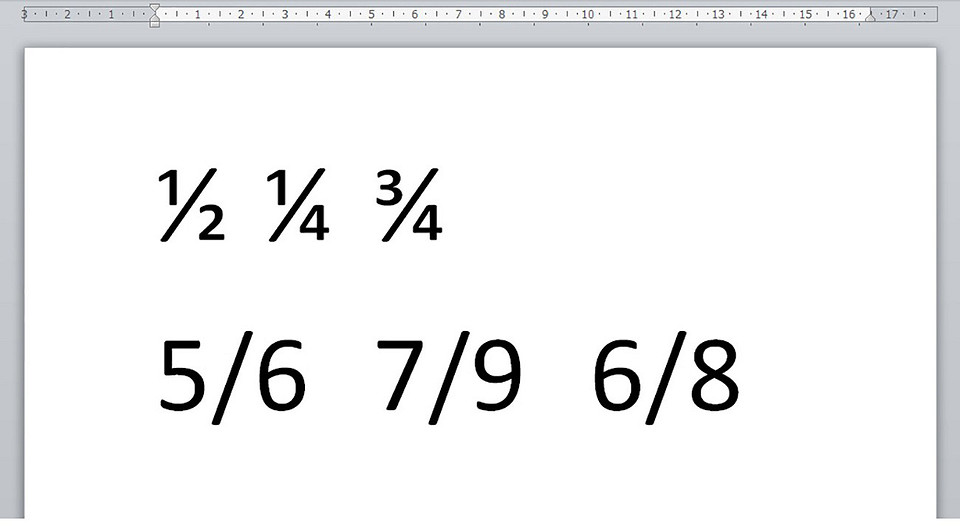
Некоторые дроби, вводимые вручную, автоматически преобразуются в Word в корректный формат. К таким дробям относятся 1/4, 1/2, 3/4 – после автоматической замены они отображаются как ¼, ½, ¾. Однако дроби, например 1/3, 2/3, 1/5 и подобные им, не подвергаются автоматическому изменению, и их придется корректировать вручную. Стоит упомянуть, что при записи этих дробей используется символ «косая черта» — / —, хотя в школе нас учили, что правильно написать дробь можно только так: одно число должно находиться под другим, а в качестве разделителя используется горизонтальная линия. В дальнейших разделах мы подробнее рассмотрим различные способы записи дробей в Word.
Способ 1: Автозамена
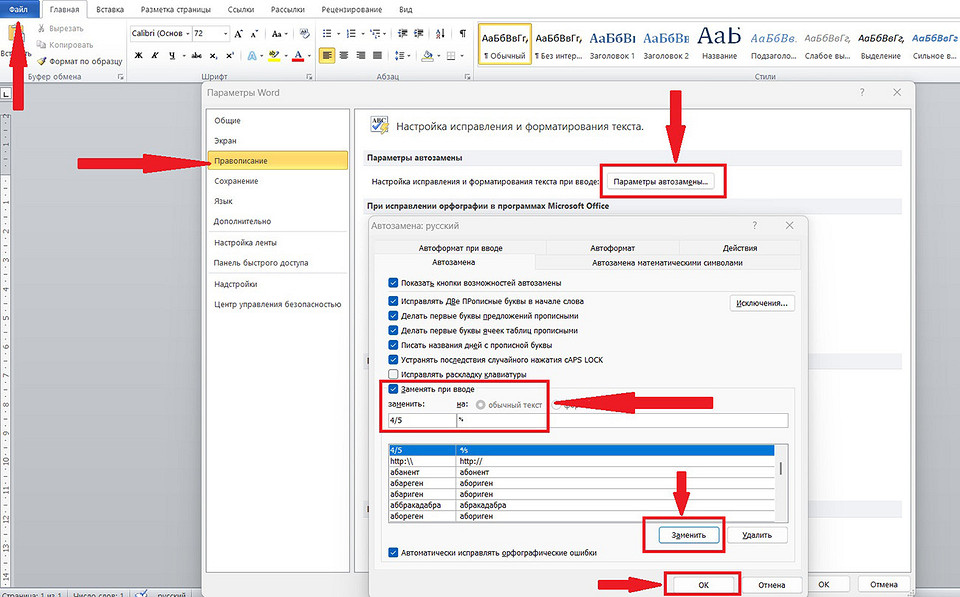
Как мы уже говорили во введении, Word автоматически заменяет некоторые дроби, написанные с косой чертой, на правильные. То есть все, что от вас требуется в этом случае, это набрать выражение и затем нажать пробел, после чего произойдет автозамена. Пример. Набираем 1/2, затем нажимаем пробел и получаем ½. Если вы знакомы с функцией автозамены в Microsoft Word и понимаете, как она работает, то, наверное, уже догадались, что таким образом можно настроить замену вводимых с клавиатуры цифровых символов на «правильные» дроби с разделителем косой чертой для все дроби или, по крайней мере, более используемые. Правда, для этого вам придется обзавестись «источником» этих самых «правильных» записей.
Настройка автоматической замены доступна в разделе «Настройки» текстового редактора. После его открытия перейдите на боковую панель в раздел «Орфография» и кликните по кнопке «Настройки автозамены». В открывшемся диалоговом окне в поле «заменить» введите обычный формат дроби, а в смежном поле «на» укажите её «корректное» написание, затем нажмите кнопку «Добавить». Повторите данную процедуру для всех других дробных выражений, которые вы собираетесь использовать в дальнейшем. Дополнительную информацию о функционале автозамены в Word, методах её использования и единичных настройках вы сможете найти в статье ниже.
Способ 2: Дробь со слешем
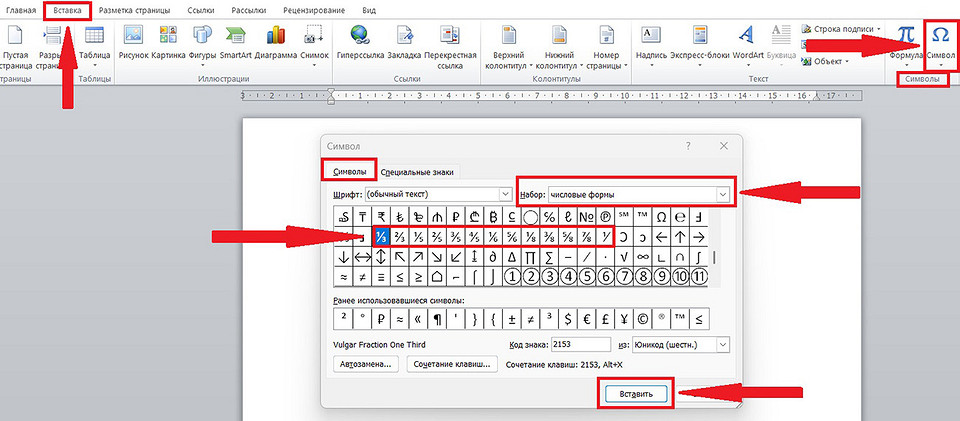
Чтобы корректно вставить дробь, для которой отсутствует функция автозамены, можно воспользоваться меню «Символы». Это меню уже знакомо вам из наших предыдущих статей, так как в нем собраны различные знаки и специальные символы, которые не доступны на клавиатуре вашего компьютера. Итак, чтобы ввести дробное число с косой чертой в качестве разделителя в Word, выполните следующие шаги:
- Откройте вкладку «Вставка», нажмите кнопку «Символы» и выберите там пункт «Символы”.
В окне «Символы» в разделе «Набор» выберите «Числовые формы”.
К сожалению, предустановленный набор дробных символов в Word имеет значительные ограничения, поэтому, если требуется использовать косую черту в качестве разделителя, наиболее подходящим решением будет настройка функции автозамены, описанной ранее.
Способ 3: Дробь с горизонтальным разделителем
Если использование косой черты для обозначения дроби вам не подходит, или если вам необходимо написать дробь в документе Word с помощью горизонтальной черты, следует обратиться к функции «Уравнение», о которой мы уже упоминали ранее (ссылка на материал, подробнее изложено ниже).
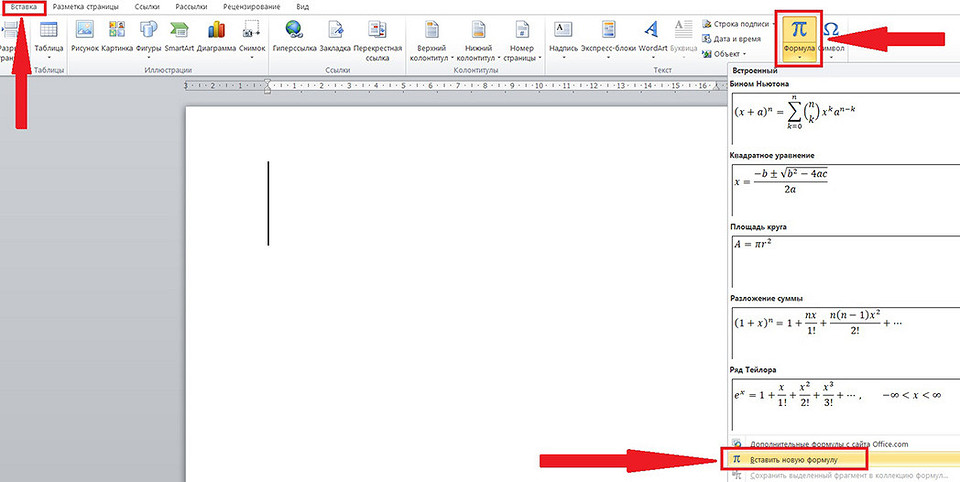
- Откройте вкладку «Вставка» и выберите «Уравнение» в группе «Символы”.
Замечание. В предыдущих версиях MS Word раздел, посвященный «Уравнениям», именовался «Формулы».
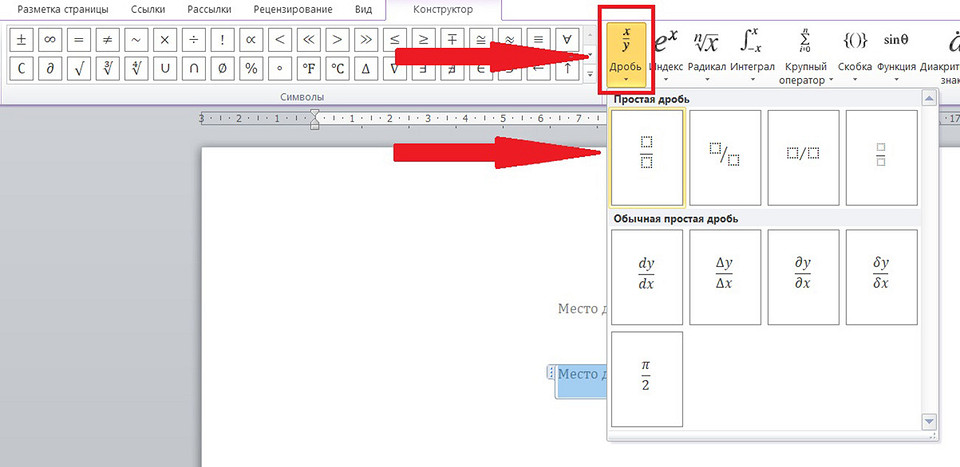
На вкладке «Конструктор», которая отобразится на панели инструментов, кликните по кнопке «Дробь».
В раскрывающемся меню выберите тип дроби, которую вы хотите добавить в раздел «Простая дробь», с помощью косой черты или горизонтальной линии.
Именно написать дробь через меню вставки нового уравнения и является оптимальным решением нашей сегодняшней задачи, тем более, что таким образом можно складывать выражения обоих типов — те, что разделены косой чертой, и те, что разделены косой чертой горизонтальная полоса. Применение этого метода особенно актуально в том случае, если работа не ограничивается только дробями и требуется написать другие математические выражения.
Как сделать дробь в ворде: простые способы
Word ― для текста. Но иногда работа с буквами и словами выходит за рамки привычного и требует написания дроби. Рассказываем про 4 способа, как это сделать.
Дроби 1/4, 1/2 и 3/4 в документе Wird автоматически меняются на написанные «правильно»: числитель вверху, а знаменатель внизу. А вот с 1/3, 5/6, 7/9 и им подобным ничего не происходит. Придать им нужный вид можно только вручную.
Как поставить дробь в ворде через автозамену
Microsoft Word поддерживает функцию автоматической замены. Чтобы настроить ее, выполните следующие шаги:
Такие действия нужно проделать с каждой дробью в отдельности. По крайней мере с теми, которые вы используете чаще всего.
Как написать дробь в ворде через вставку символа
С помощью этого способа вы получите дробь со слешем:
Набор дробей в «Символах» очень ограниченный. Если вы не нашли нужную, воспользуйтесь другим способом.
Как в ворде написать дробь горизонтально
Печатать дробь с горизонтальным разделителем будем через вставку формулы. Здесь работает следующая инструкция:
1. Перейдите во вкладку «Вставка» и выберите раздел «Символы», затем выберите «Формулы». 2. Нажмите на опцию «Добавить новую формулу».
3. Переходим в конструктор и нажимает на «Дробь». 4. В меню находим раздел «Простая Дробь». 5. В нем выбираем тип дроби ― через горизонтальную линию.
6. Внешний вид макета уравнения изменится, и в пустые графы останется вписать числа. 7. Финальный шаг ― кликнуть по пустой области документа, чтобы выйти из режима формул и уравнений.
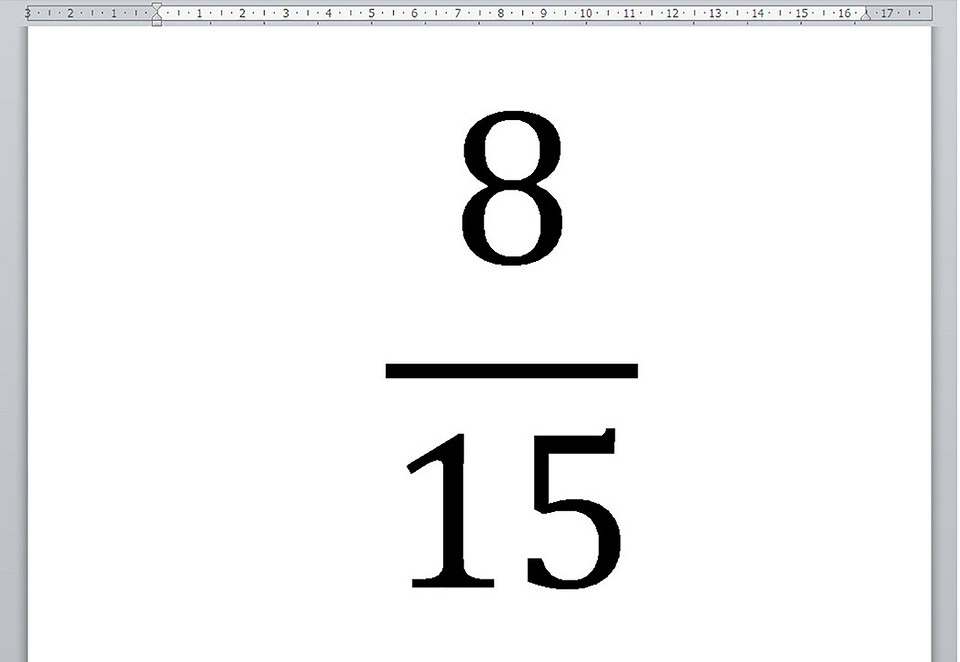
У этого способа есть нюанс. Мы писали дробь через формулу. В Word формул представляет отдельный объект. Для него недоступны некоторые варианты редактирования и форматирования. Как минимум вы не сможете поменять шрифт.
Как напечатать дробь в ворде с горизонтальной линией: способ 2
В этом случае будем использовать колы полей с ключами. На первый взгляд способ может показаться сложным. Но когда вы разберетесь, то будете использовать чаще других.
1. Поставьте курсор в то место документа, где должна быть дробь. 2. Нажмите сочетание Ctrl+F9. Если на вашем компьютере или ноутбуке F выполняет мультимедийные функции, дополнительно нажмите Fn ― Ctrl+F9+Fn. На листе появятся скобки. Внутри них будет мигать курсор.
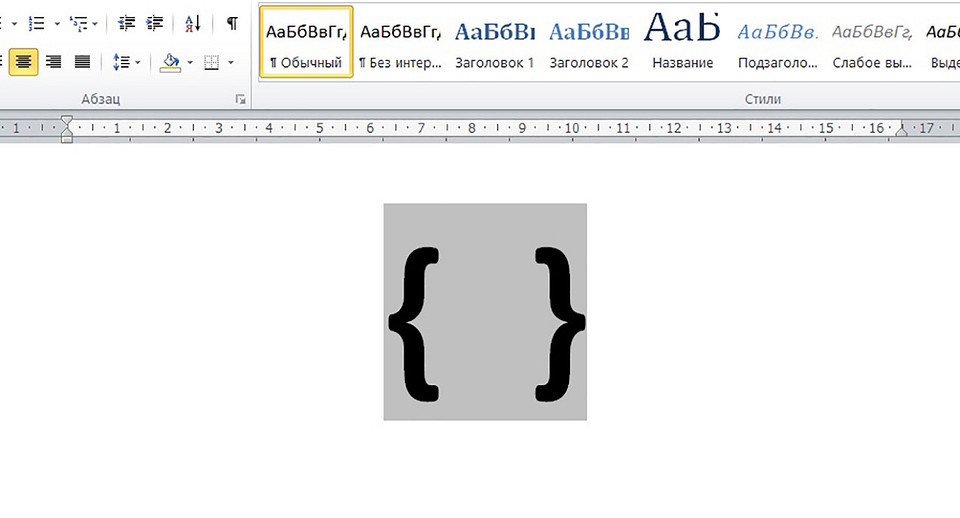
3. Не выходя из скобок, введите код EQ F(a;b):
Пример: вам нужна дробь 6/21. Код для нее будет выглядеть так:
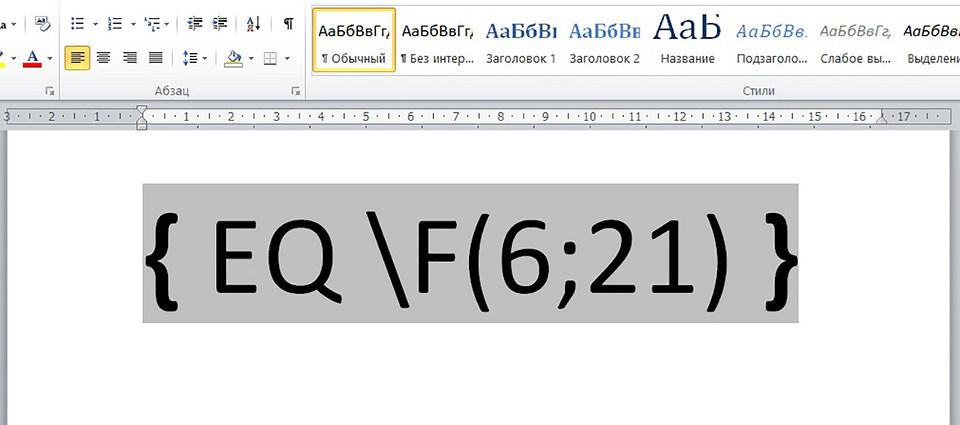
4. Не убирайте курсор из этой области и нажмите F9 или Fn+F9. Код превратиться в дробь.
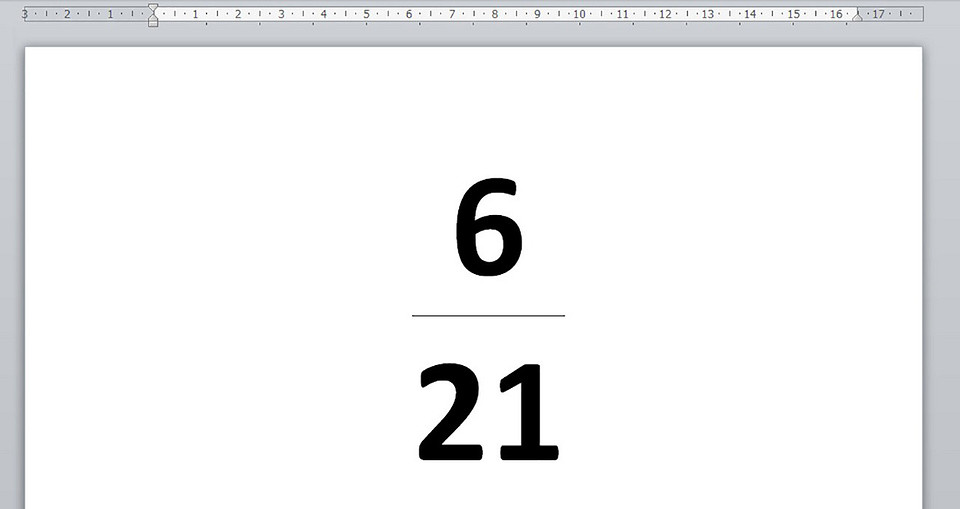
Дробь выглядит довольно эстетично и, самое главное, ее можно форматировать ― менять шрифт.
Следуйте нашим рекомендациям, чтобы быстро создать дробь в Word.
- Как сделать оглавление в Word: убийственно простой способ
- Превращаем PDF в Word: пять способов конвертации файла
- Word: автоматическая нумерация формул
- Создаем профессиональную графику в Word в два клика



