
MS Office Word 2007 и 2010 текстовые редакторы, чрезвычайно распространенные в пользовательской среде. Но о том, как рисовать в Ворде, знают далеко не все владельцы ПК. Являясь довольно универсальными пакетами, приложения в основном используются для создания текстовых документов.
Иногда чуть более продвинутые пользователи вставляют в них картинки, но мало кому известно, что рисунок в MS Word можно создать, не прибегая к помощи других редакторов. Как нарисовать картинку в MS Word 2007 и 2010? После первого же урока по рисованию в популярном редакторе вы сможете стать хорошим иллюстратором.
Как открыть меню рисования в MS Office Word?
Стандартное меню для вставки фигур поможет создать ваш рисунок в ворде
Перед тем как нарисоватьв Ворде картинку, следует открыть на ленте закладку «Вставка». Ее просто найти, так как закладка находится правее кнопки «Главная». Под закладкой открывается меню «Иллюстрации», которым можно пользоваться при вставке в документ картинок из файлов, библиотек, сайта Microsoft и т. д. Тем не менее, чтобы рисовать в Ворде, нужно открыть вкладку «Фигуры».
Под ней скрывается целый набор инструментов для рисунка в Ворде, а в конце списка находится команда «Новое полотно». Выполнив команду, получаем в документе поле для работы, где рисуем самые различные фигуры, предлагаемые в контекстном меню. Здесь есть линии и шаблоны различной конфигурации. Как создать полотно для работы, видно из схемы (рис. 1).
Размеры полотна для изображений вы можете отрегулировать по своему усмотрению.
Рисование схем и изображений с помощью шаблонов фигур
Если вы еще не совсем понимаете, как сделать линию в Ворде, воспользуйтесь готовыми шаблонами, которые помогут создать схему в Ворде или сделать геометрический рисунок. Чтобы они оказались на полотне, достаточно кликнуть по выбранному шаблону левой кнопкой мыши. Второй раз щелчок левой кнопкой делается на поле изображения.
Получившееся изображение можно редактировать, так как после его вставки появляются команды «Изменить фигуру», «Заливка фигуры», «Контур» и «Эффекты фигур». Открыв первое из перечисленных меню, можно изменить конфигурацию рисунка, пользуясь второй и третьей вкладками. Можно задать цвет фону изображения и его границам. Помимо того, можно отредактировать толщину контура, сделать его прерывистым и т. п. Четвертое меню предлагает украсить картинку эффектами. С его помощью рисуем тень, придаем геометрической части плоскости полупрозрачность и даже видимость трехмерности.
Рисование и редактирование линий
То, как сделать линию в Ворде, интересует всех, кто хочет сопроводить документ не шаблонной, а оригинальной иллюстрацией. MS Office Word поможет начертить ровные отрезки, векторные линии, которые обязательно пригодятся при составлении схем.
Есть в редакторе команды, подобные «Рисунку карандашом» или «Лассо» в Photoshop. Как рисовать ими? Все очень просто! Выбирайте в меню команды «Полилиния» и «Рисованная кривая», кликайте по выбранной левой кнопкой мыши и делайте повторный клик на полотне. Не отпуская кнопки, делайте нужный рисунок. А еще одним нажатием на мышь картинка фиксируется на поле.
Ее, как и шаблоны, можно отредактировать, заливая различными цветами, создавая эффекты и т. п. А с помощью «Изменения фигуры» вы подправите изображение по периметру.
Теперь вам стало яснее, как рисовать в MS Office Word. Необходимо сказать, что полноценной программой для рисования текстовый редактор считать нельзя, но с помощью функции создания изображений вы можете значительно сократить время при иллюстрировании документов.
Дракон из фигур в ворде

Практическая работа 1.4
Работа в текстовом редакторе Microsoft Word. Рисование
Цель работы: ознакомиться с возможностью рисования, построения блок-схем в Word
- Приемы рисования в Word
- Работа с композициями фигур
- Задание
- Контрольные вопросы
Приемы рисования в Word
С помощью встроенного в Word графического редактора можно создавать рисунки векторной графики в тексте документа, используя функции рисования элементарных геометрических объектов: линий, прямоугольников, кругов и т.д. Рисунки внедряются в документ и их можно редактировать. Для того чтобы начать создание рисунка нужно на вкладке «Вставка» нажать кнопку «Фигуры», при этом откроется выпадающий список, показанный на рисунке 1. В нем расположены все инструменты для рисования при помощи автофигур.
Для того чтобы нарисовать, например, линию, нажимают кнопку с изображением линии. Затем устанавливают указатель мыши в начальную точку линии и, нажав левую кнопку мыши, растягивают (рисуют) саму линию. После создания линии существует возможность выбрать стиль линии (сплошная или пунктирная), ее цвет, толщину и т.п. Для этого необходимо дважды щелкнуть на ней мышью, при этом открывается вкладка «Формат».
На вкладке «Формат» (рисунок 2) все инструменты разбиты на категории, каждая из которых оформлена в в отдельный блок: «Вставка фигур», «Стили фигур », «Стили WordArt», «Текст», «Специальные возможности», «Упорядочить» и «Размер».
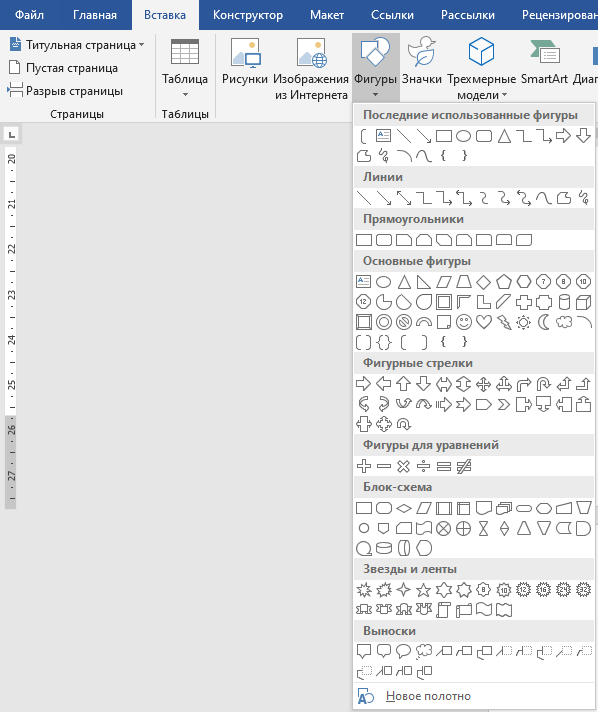
Рисунок 1
Разберем, какие инструменты расположены в этих блоках.В блоке «Вставка фигур» находятся инструменты для вставления в документ других автофигур. Это удобно при рисовании долее чем одной фигуры.В блоке «Стили фигур» находятся инструменты как для выбора уже готового стиля фигур, так и инструменты для индивидуальной настройки.
Фигура в MS Office состоит из контура (обязательный элемент) и заливки (необязательный элемент). Их можно настроить с помощью кнопок «Заливка фигуры» и «Контур фигуры». При нажатии на кнопку открывается выпадающий список из инструментов для редактирования соответствующего элемента. «Эффекты фигуры» отвечают за ее отображение.В блоке «Стили WordArt» находятся инструменты для редактирования текста, выполненного инструментом WordArt. Принцип настройки тот же, что и у фигуры, описанной ранее.В блоке «Текст» находятся инструменты для изменения параметров теста в фигурах: изменение направления (слева направо, справа налево, снизу вверх, сверху в низ) и выравнивания (по центру, по правому краю, по левому краю, по низу, по верху) текста, а также создания гиперссылок (создать связь).В блоке «Упорядочить» находятся инструменты для настройки положения фигур друг относительно друга или других элементов документа, а также инструменты выравнивания, группировки и поворота.В блоке«Размер» задается размер фигуры.
Ознакомьтесь с перечисленными инструментами в программе MS Word. Особенностью программы является то, что если навести курсор мыши на кнопку с инструментом и не нажимать ее в течении 1-2 секунд, то появится подсказка, которая поясняет работу этого инструмента.

Рисунок 2
Кроме вкладки «Формат» настройки фигур можно выполнить и при помощи окна «Формат автофигуры», которое вызывается щелчком правой кнопки мыши по фигуре и выбором из открывшегося контекстного меню пункта «Формат автофигуры. ».
Аналогично ранее рассмотренному методу рисования линии строят овал, прямоугольник или лютую другую фигуру. При рисовании овала для того, чтобы зафиксировать центр овала, в момент рисования нажимают и удерживают клавишу Ctrl, при рисовании круга — клавишу Shift, можно использовать и их комбинацию.
Для примера рассмотрим построение блок-схемы. Для начала нажмем на вкладке «Вставка» кнопку «Фигуры» и в выпадающем списке в разделе «Основные фигуры» выберем ромб. Вставим его ранее рассмотренным методом рисования (растягивания) или можно просто один раз щелкнуть левой кнопкой мыши на рабочем листе документа, при этом будет вставлен ромб. На вкладке «Формат» зададим размеры: по вертикали 2 см, по горизонтали 4 см.
- на вкладке «Главная» кнопки «Копировать», затем «Вставить»;
- кнопки «Копировать», затем «Вставить» в контекстном меню;
- комбинации клавиш Ctrl+C, затем Ctrl+V.
- Нажмите правой кнопкой мыши на прямоугольнике и не отпуская ее начинайте тянуть прямоугольник вправо.
- Теперь нажмите кнопку Shift — это позволит перемещать прямоугольник только горизонтально (или вертикально если тянуть вверх или вниз).
- Расположите прямоугольник симметрично относительно ромба справа.
- Отпустите правую кнопку мыши. При этом на листе вы увидите ситуацию, показанную на рисунке 5.
- Выберите в выпадающем меню кнопку «Копировать».
- Копирование завершено.



