Word предназначен для работы с текстом. Однако порой взаимодействие с буквами и словами требует не только обычного ввода, но и создания дробей. В этой статье мы представим 4 метода, которые помогут вам справиться с этой задачей.
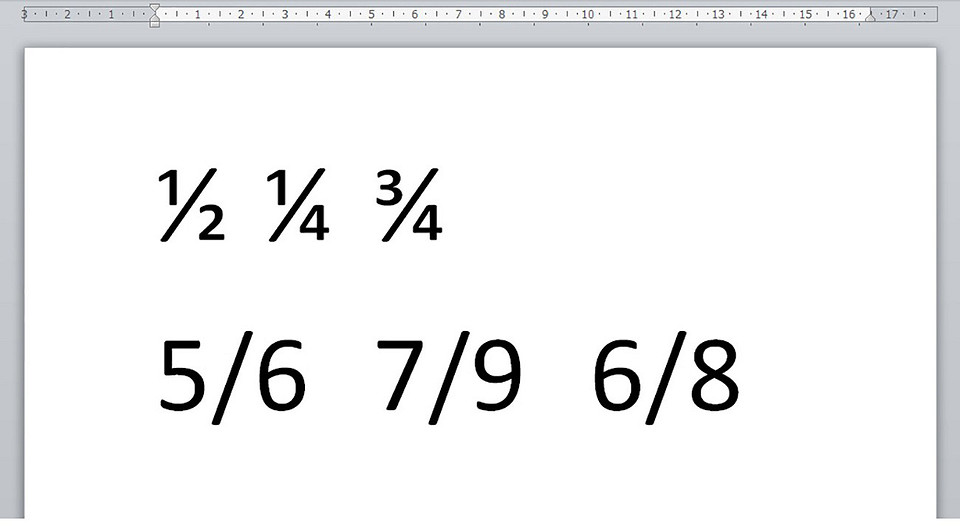
Доли 1/4, 1/2 и 3/4 в документе Wird автоматически форматируются так, как положено: числитель размещается сверху, а знаменатель – снизу. В то же время с дробями 1/3, 5/6, 7/9 и подобными ими ничего не происходит. Чтобы привести их к нужному виду, необходимо делать это вручную.
Как поставить дробь в ворде через автозамену
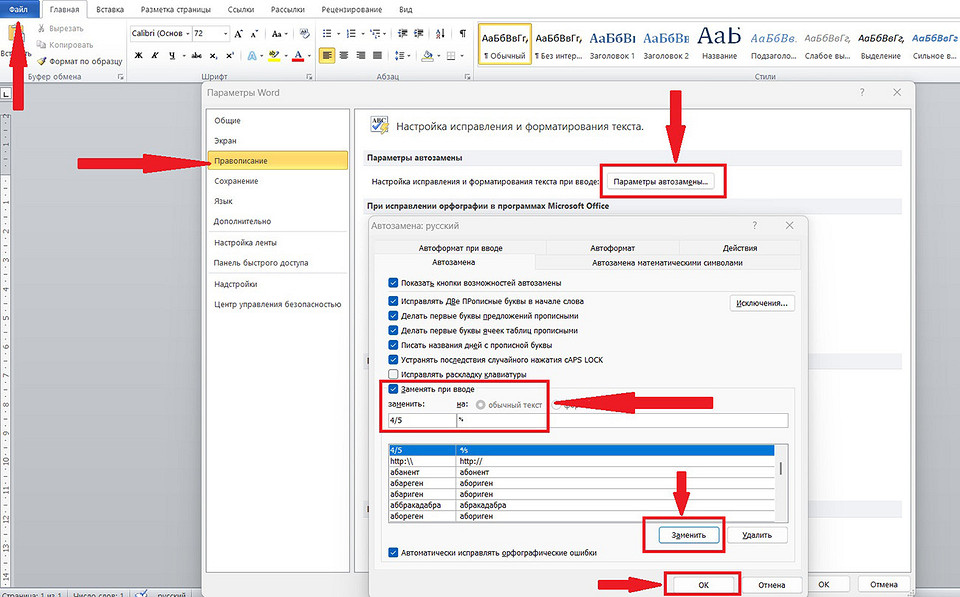
В Microsoft Word имеется возможность автоматической замены текста. Для её настройки выполните следующие действия:
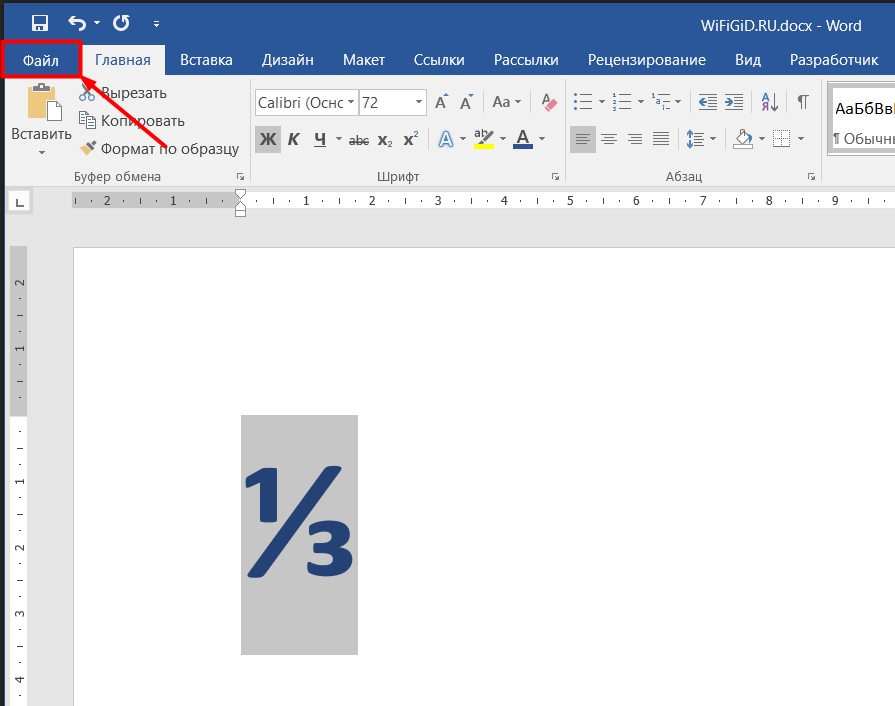
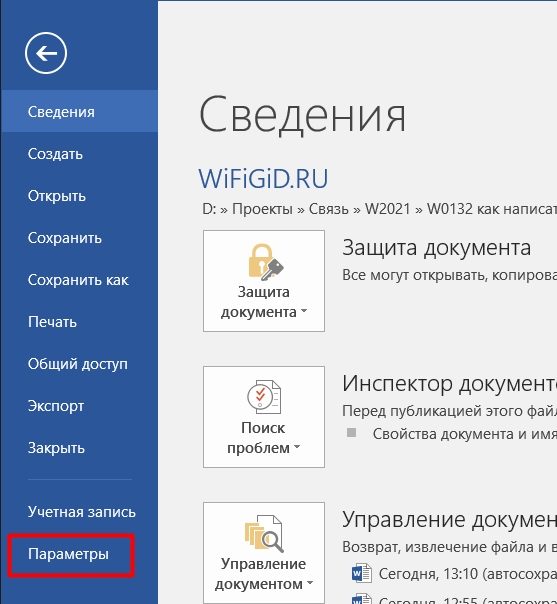
- Откройте «Файл» — > «Параметры».
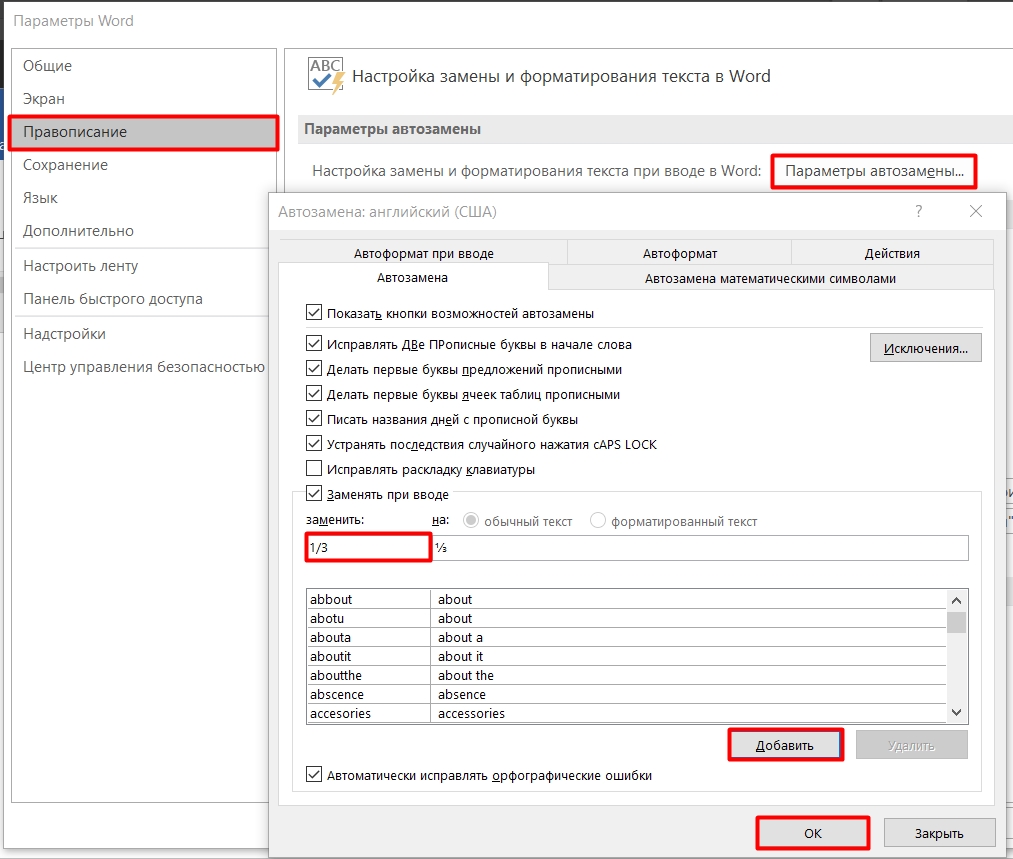
- На боковой панели найдите и откройте вкладку «Правописание».
- Кликните по «Параметрам автозамены».
- Заполните поля в открывшемся окне: в поле «Заменить» вставьте дробь в ее обычном написании, в поле «На» ― правильное написание дроби.
- Нажмите на «Добавить».
Такие действия нужно проделать с каждой дробью в отдельности. По крайней мере с теми, которые вы используете чаще всего.
Как написать дробь в ворде через вставку символа
Используя этот метод, вы сможете получить дробь с наклонной чертой:
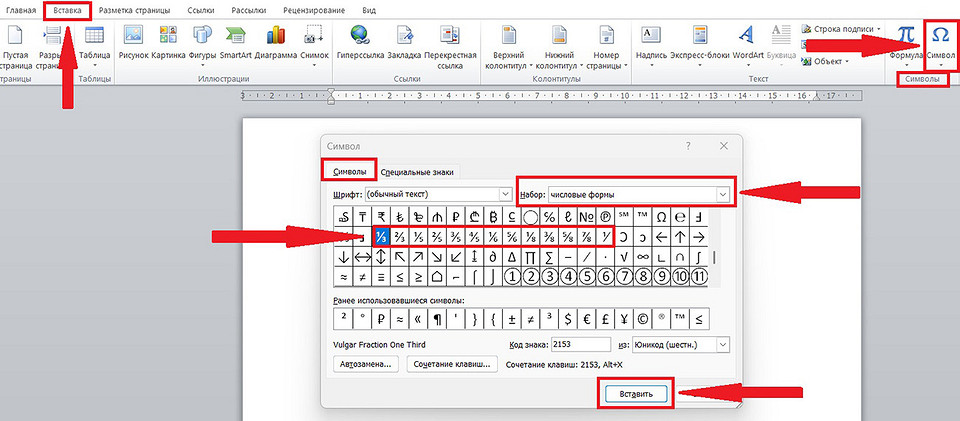
- Откройте документ Word, перейдите во кладку «Вставка».
- Нажмите на «Символы» и потом в пункт «Другие символы».
- В разделе «Набор» найдите «Числовые формы».
- Среди множества окошек отыщите свое ― с нужной дробью. Выделите его нажатием.
- Кликните по «Вставить» и закройте окно.
- Теперь посмотрите в документ ― на листе появится выбранная дробь.
В «Символах» представлено весьма узкое разнообразие дробей. Если нужного варианта нет, попробуйте альтернативные методы.
Как в ворде написать дробь горизонтально
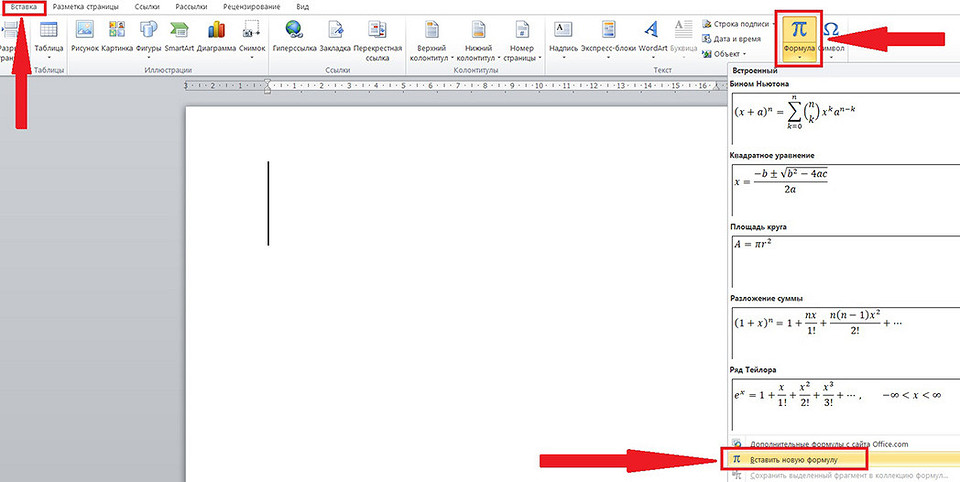
Печатать дробь с горизонтальным разделителем будем через вставку формулы. Здесь работает следующая инструкция:
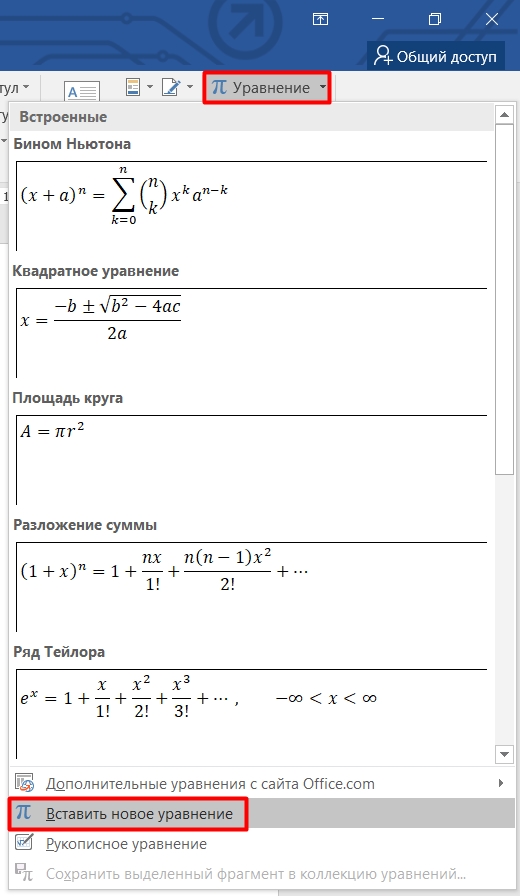
1. На панели «Вставка» нажимаем на «Символы» и выбираем «Формулы». 2. Далее кликаем на «Вставить новую формулу».
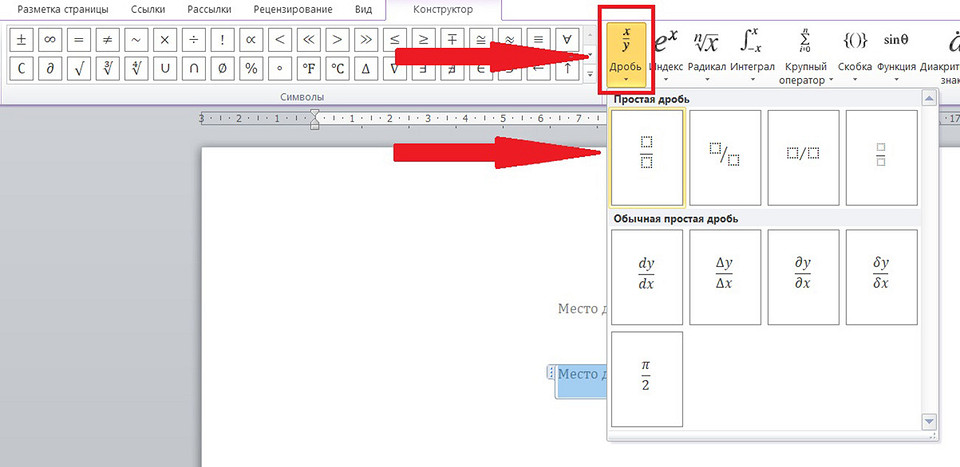
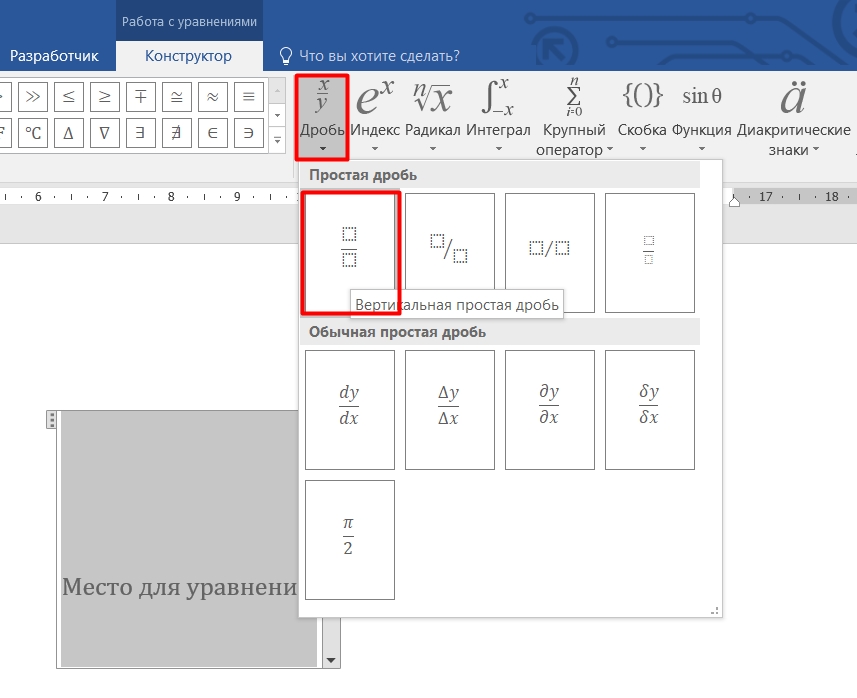
3. Заходим в конструктор и кликаем на «Дробь». 4. В открывшемся меню находим пункт «Простая Дробь». 5. Здесь выбираем вариант дроби ― с горизонтальной чертой.
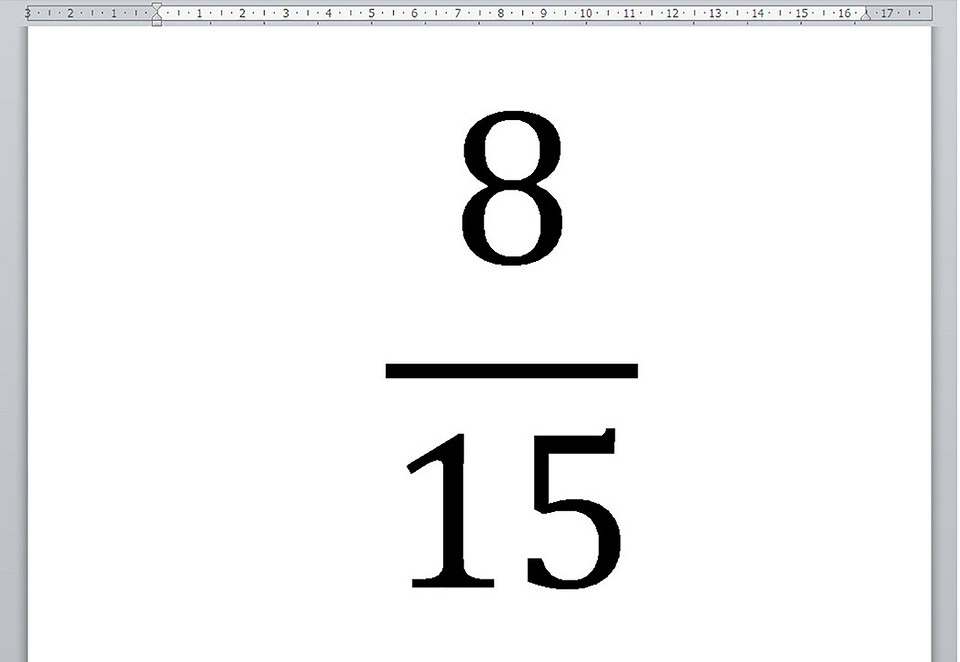
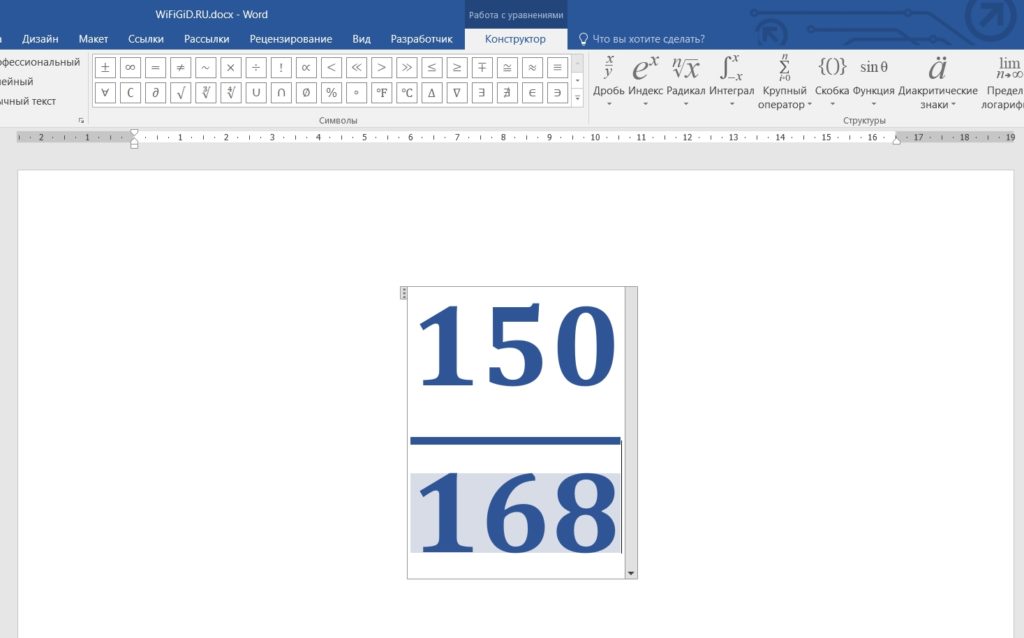
6. Внешний облик макета уравнения будет изменен, и в незаполненные ячейки необходимо будет ввести числа. 7. Заключительный этап ― нажать на пустую область документа, чтобы выйти из режима работы с формулами и уравнениями.
У этого способа есть нюанс. Мы писали дробь через формулу. В Word формул представляет отдельный объект. Для него недоступны некоторые варианты редактирования и форматирования. Как минимум вы не сможете поменять шрифт.
Как напечатать дробь в ворде с горизонтальной линией: способ 2
В этом случае будем использовать колы полей с ключами. На первый взгляд способ может показаться сложным. Но когда вы разберетесь, то будете использовать чаще других.
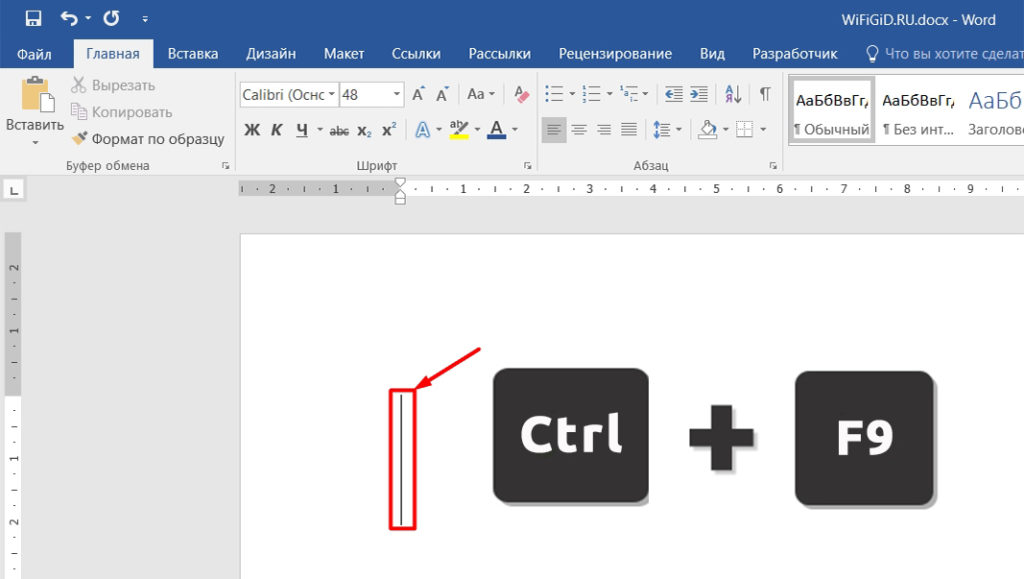
1. Поставьте курсор в то место документа, где должна быть дробь. 2. Нажмите сочетание Ctrl+F9. Если на вашем компьютере или ноутбуке F выполняет мультимедийные функции, дополнительно нажмите Fn ― Ctrl+F9+Fn. На листе появятся скобки. Внутри них будет мигать курсор.
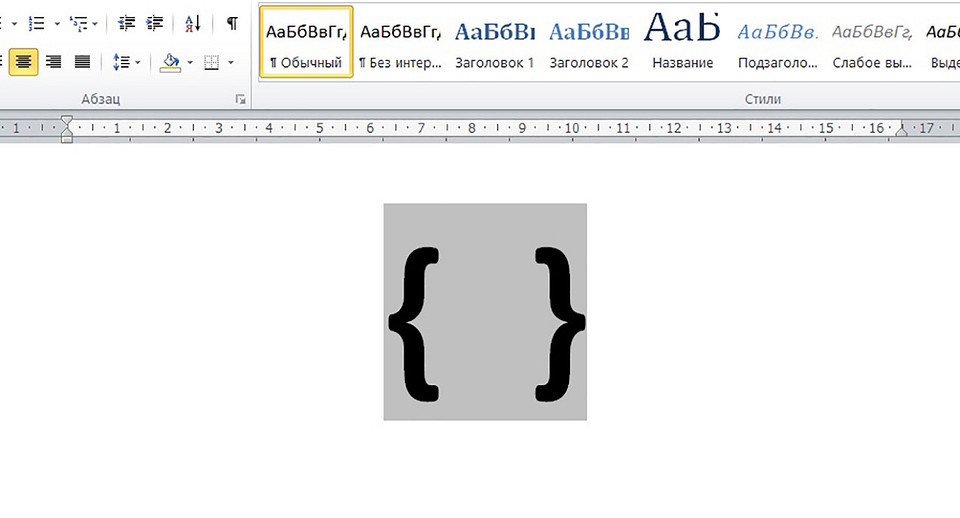
3. Не выходя из скобок, введите код EQ F(a;b):
Пример: вам нужна дробь 6/21. Код для нее будет выглядеть так:
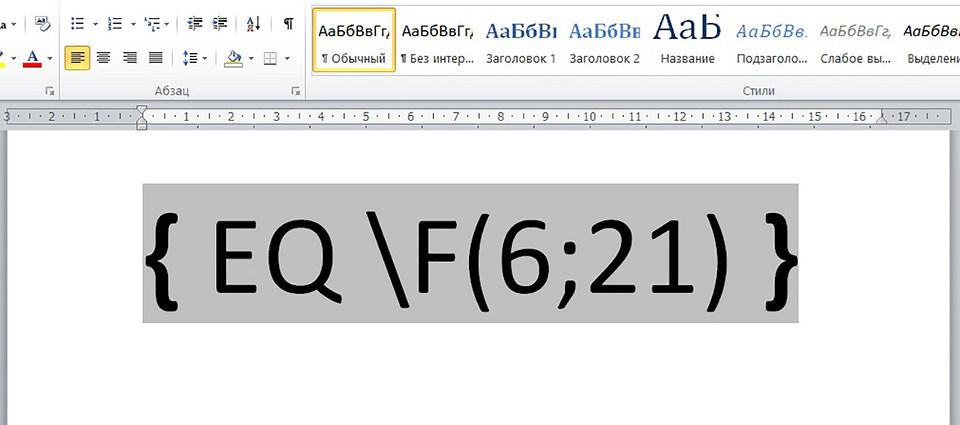
4. Не убирайте курсор из этой области и нажмите F9 или Fn+F9. Код превратиться в дробь.
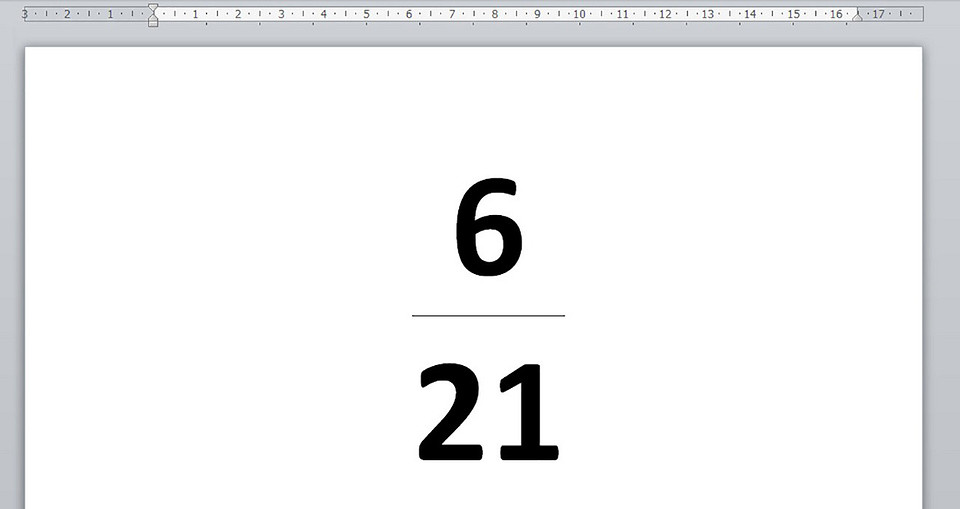
Дробь выглядит довольно эстетично и, самое главное, ее можно форматировать ― менять шрифт.
Пользуйтесь нашими инструкциями, чтобы быстро написать дробь в Word.
Как написать дробь в Word на клавиатуре: символы и формулы
Всем доброго времени суток. Сегодня я расскажу вам, как сделать или, точнее, написать дробь в Ворде. Я описал 5 подробных способов. Первые два используют формулы, а значит дробь имеет горизонтальную черту. Остальные способы делают вставку дроби с косой чертой в виде символа.
Рекомендую тщательно изучить все предложенные методы, чтобы быть готовым применять тот или иной вариант в реальных ситуациях. Если появятся вопросы, не стесняйтесь оставлять их в комментариях.
Способ 1: Горизонтальной дробь

В Ворде есть возможность вставки целой формулы почти любой сложности. Таким же образом можно вставить и обычную дробь с горизонтальной линией.
Есть пара минусов данного метода.
Во-первых, в отличие от других вариантов данная формула является отдельным объектом. Во-вторых, не все стили форматирования работают с данными символами. Например, вы не можете изменить тип шрифта. В-третьих, в некоторых задачах данная формула отображается не корректно.
Способ 2: Ввод дроби или формулы с помощью кода
Если вы постоянно будете вводить не очень сложные дробные формулы или даже цифры, то проще всего это делать с помощью специального кода с клавиатуры компьютера. Сейчас я расскажу, как этом можно сделать.
Ctrl + F9
ПРИМЕЧАНИЕ! На некоторых клавиатурах и ноутбуках дополнительно с F9 нужно использовать вспомогательную кнопку Fn . То есть в итоге жмем: Ctrl + Fn + F9 . Также повторюсь, что проще не жать на них одновременно, а зажать сначала вспомогательные кнопки Ctrl и Fn , а уже потом не отпуская жмем на F9 .
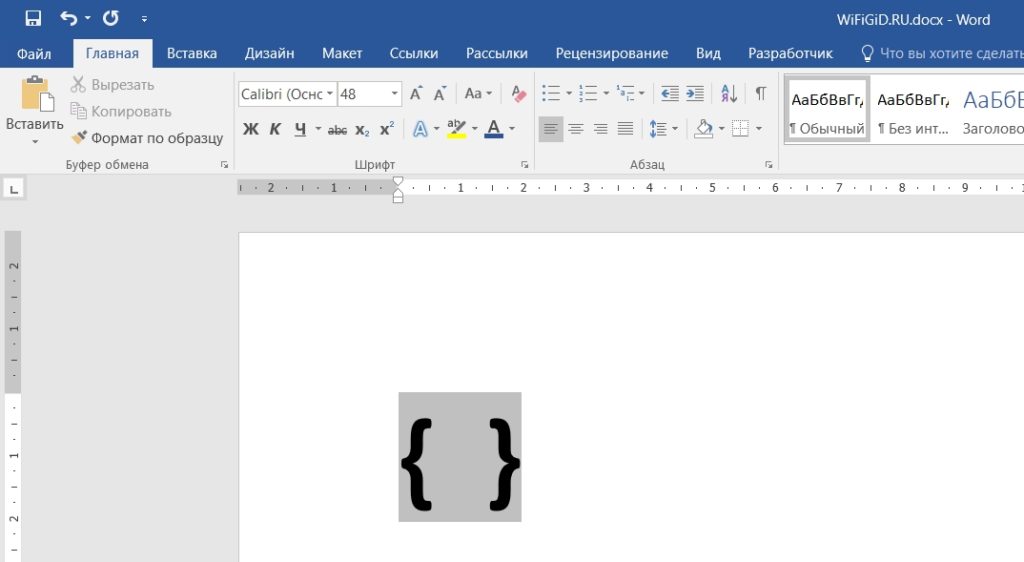
EQ F(знак_1;знак_2)
РЕКОМЕНДАЦИЯ! В качестве символов можно использовать как буквы, так и цифры.
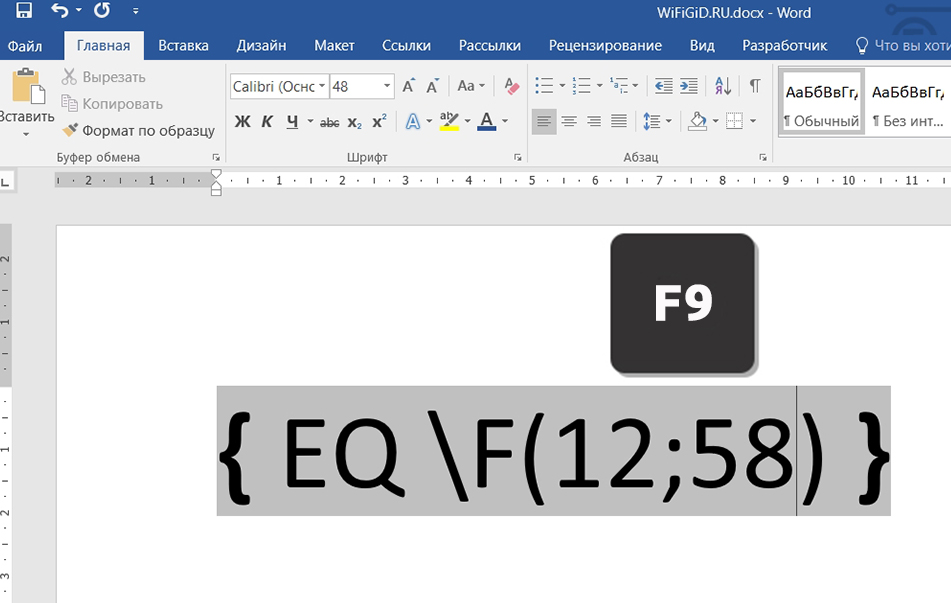
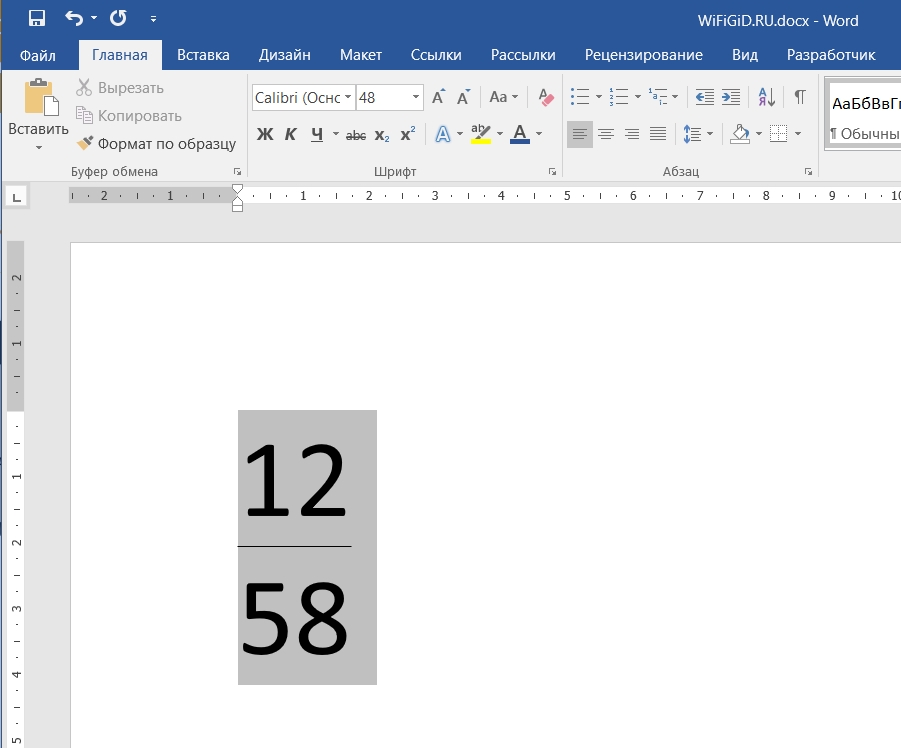
На мой взгляд данный метод куда более удобный. Вы можете спокойно менять шрифт в данных формулах и дробях.
Способ 3: Автоматическое написание
В программе Microsoft Word есть такая штука как автозамена. Она позволяется заменять некоторые цифры и буквы на символы с более красивым видом. То же самое можно сделать и с дробями. Давайте посмотрим, как же эта штука работает. Напишите цифру:
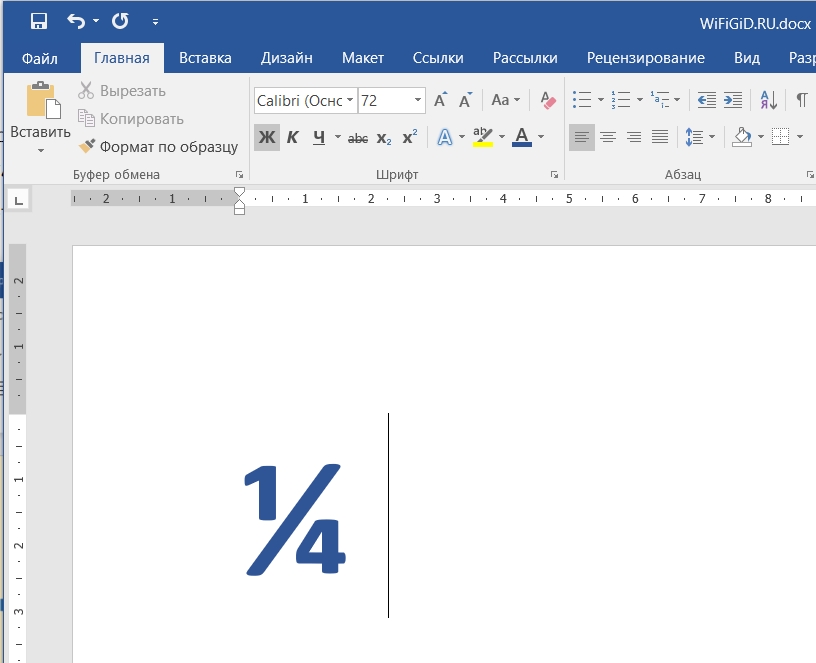
Между единицей (1) и четверкой (4) установите знак наклонной черты. После этого нажмите на пробел.
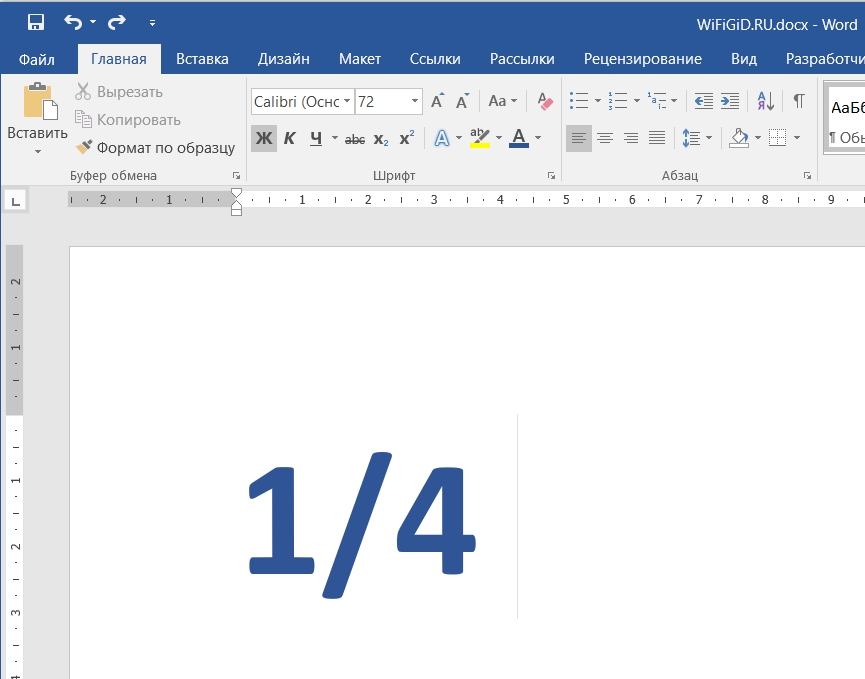
В следующем разделе вы сможете наблюдать, как изменился внешний вид цифры. Следует помнить, что такая автозамена встречается не во всех дробных выражениях. Вы также можете попробовать ввести цифру аналогичным образом:
И увидите, что после пробела ничего не произойдёт. Все дело в том, что в настройка «Автозамены» есть не все представленные символы. К ней мы еще вернемся чуть позднее, поэтому можете запомнить, что на данный момент можно таким образом работать только с цифрами: 1/4, 1/2, 3/4. Не так много, но мы потом это исправим.
Способ 4: Вставка символов
Ворд помимо обычных букв и цифр работает также со специальными символами, которые можно вставлять в свои документы. И как вы уже могли догадаться, речь дальше пойдет именно о символах дробей.
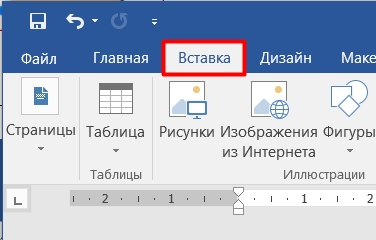
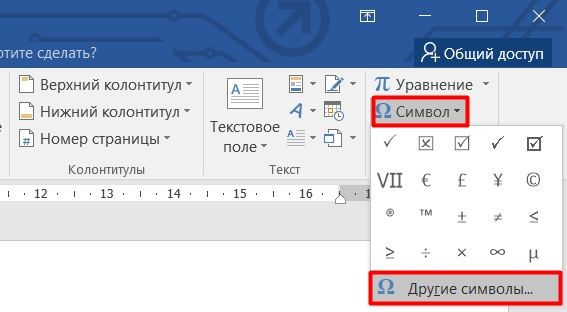
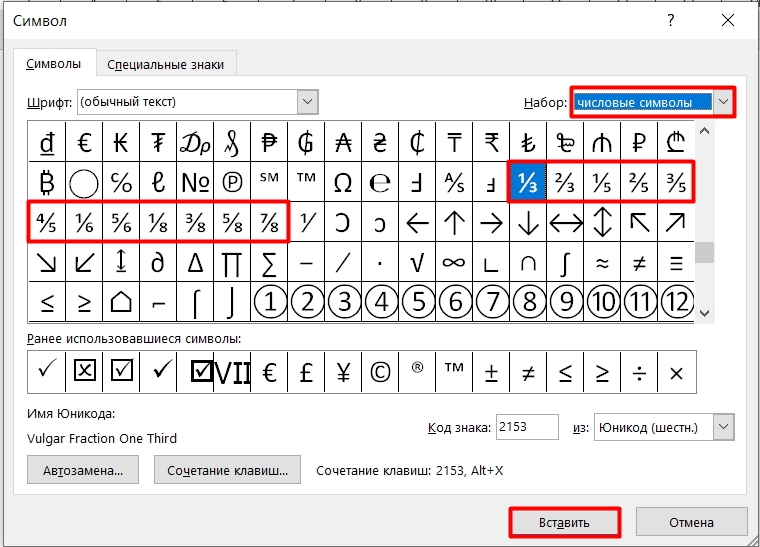
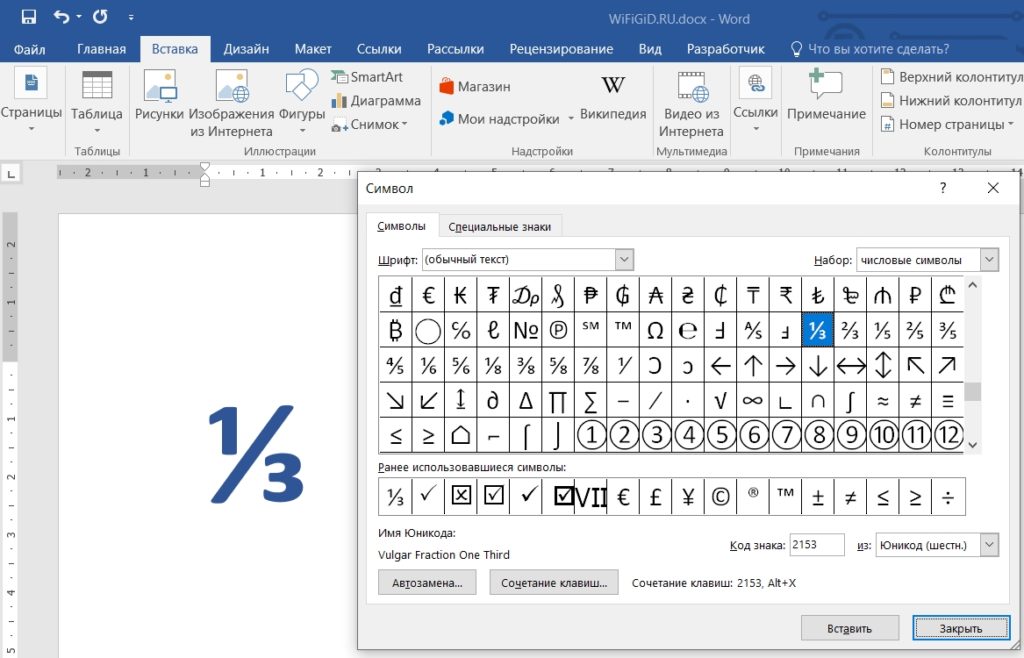
Давайте еще рассмотрим один способ вставки подобным образом. Можно немного упростить себе вставку – для этого можно воспользоваться специальным кодом. Зайдите обратно в символы и выделите любую дробь. А теперь внимательно посмотрите в строчку «Код знака» – этот код можно использовать для быстрой вставки.
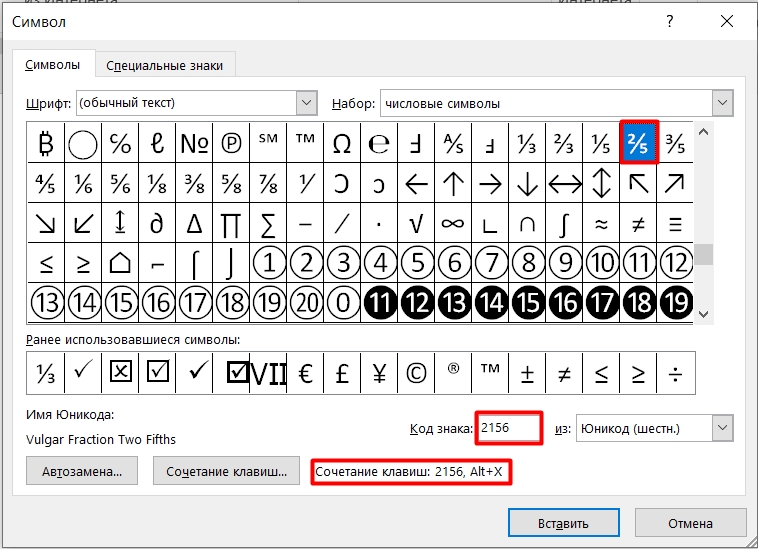
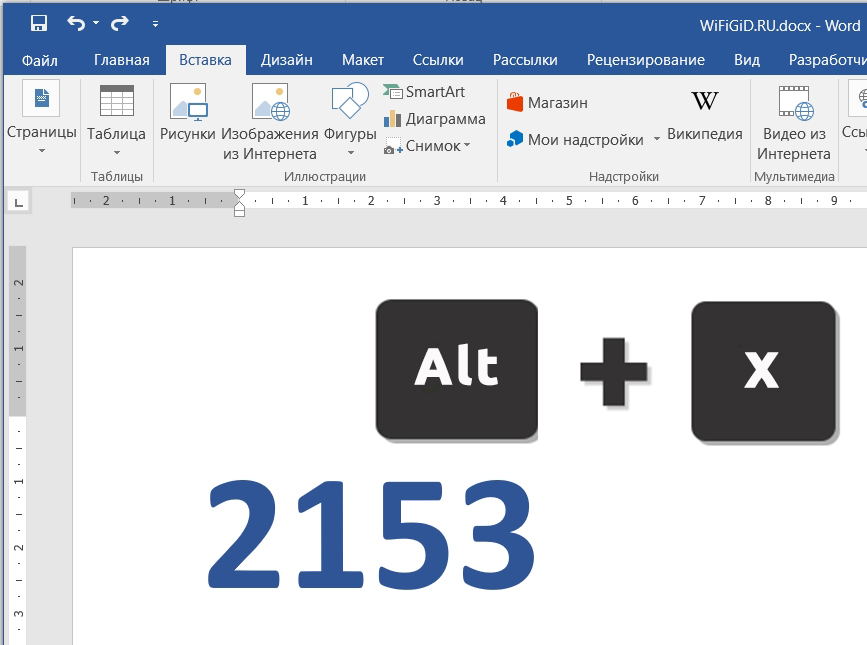
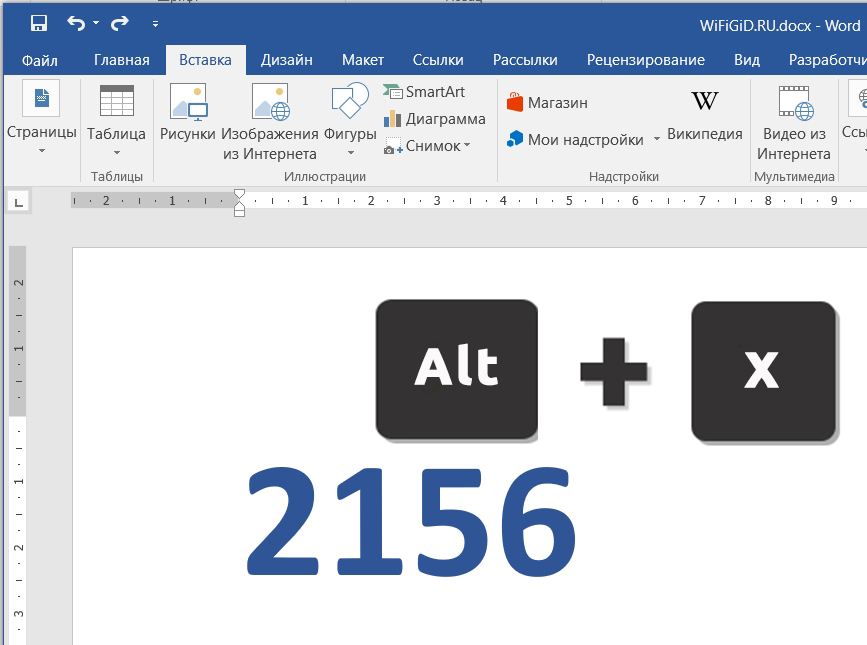
Давайте попробуем воспользоваться этим кодом. Сначала просто введите его с помощью клавиатуры. После этого зажимаем кнопку Alt и, не отпуская её, жмем по английской букве X .
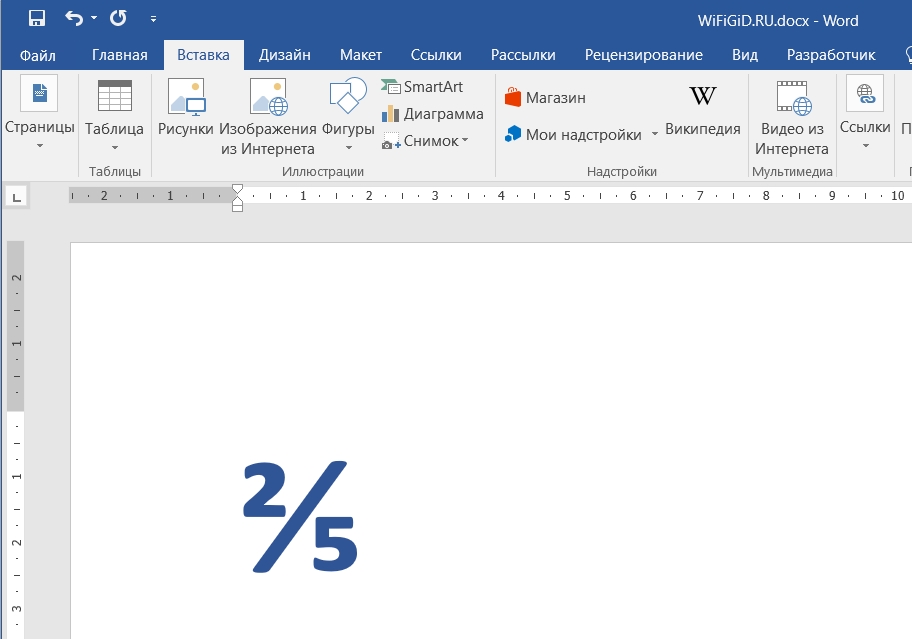
Ура, код превратился в данный символ. Кстати, вы таким же образом можете вставлять любые символы, которые присутствуют в той табличке.
Для наглядности я представил все символы с кодами ниже в таблице.
| Код | Доля |
| 00BD | 1/2 |
| 00BC | 1/4 |
| 00BE | 3/4 |
| 2150 | 1/7 |
| 2151 | 1/9 |
| 2152 | 1/10 |
| 2153 | 1/3 |
| 2154 | 2/3 |
| 2155 | 1/5 |
| 2156 | 2/5 |
| 2157 | 3/5 |
| 2158 | 4/5 |
| 2159 | 1/6 |
| 215A | 5/6 |
| 215B | 1/8 |
| 215C | 3/8 |
| 215D | 5/8 |
| 215E | 7/8 |
| 2189 | 0/3 |
Способ 5: Настройка автозамены
Помните, как мы в самом начале в первом способе использовали автозамену. Проблема была в том, что по умолчанию в настройках Word не все дроби заменяются на красивые символы. Но это можно исправить. Попробуйте сейчас ввести цифру:
Нажмите пробел. Скорее всего у вас ничего не получится, и цифра останется такой, какую вы вписали изначально без замены. А теперь посмотрим в нашу табличку и попробуем вставить её с помощью кода.
Alt + X