
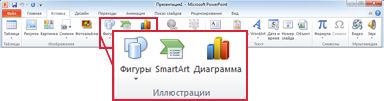
- На вкладке Вставка в группе Иллюстрации нажмите кнопку Фигуры.
- Чтобы оставить фигуру незамкнутой, дважды щелкните в любой момент рисования.
- Чтобы замкнуть фигуру, щелкните вблизи ее начальной точки. Примечание: К замкнутой фигуре по умолчанию применяется заливка. Чтобы она не скрывала находящиеся под ней ячейки, выберите фигуру, а затем в разделе Средства рисования на вкладке Формат в группе Стили фигур щелкните Заливка фигуры и выберите значение Нет заливки.
К началу страницы
Нарисуйте овал или круг
- На вкладке Вставка в группе элементов Иллюстрации нажмите кнопку Фигуры.
В области Основные фигурыщелкните Овал .
- Вы можете изменить внешний вид круга или кривой, добавив заливку или эффект либо настроив границы.
- Если вы хотите получить более сложную схему, например перекрывающиеся круги, организационную диаграмму или блок-схему, можно создать графический элемент SmartArt, а не рисовать каждую фигуру вручную.
- К кругу или овалу по умолчанию применяется заливка. Чтобы она не скрывала находящиеся под ней ячейки, выберите фигуру, а затем в разделе Средства рисования на вкладке Формат в группе Стили фигур щелкните Заливка фигуры и выберите значение Нет заливки.
К началу страницы
На чтение 5 мин Просмотров 5.3к.
Большинство пользователей владеют базовыми функциями текстового редактора Microsoft Word. Однако мало кто знает о полном наборе функций и возможностей. В программе можно редактировать тексты, не только по содержанию, но и по внешнему стилю: расположить его по кругу, вертикально или изогнуть, наложить на изображение и многое другое.
В этой пошаговой инструкции вы узнаете, как сделать текст полукругом.
Делаем текст полукругом через фигуры
Если вам нужно сделать для логотипа, листовки, объявления или какого-то шаблона заготовку с полукруглым текстом, то для этого необязательно для этого устанавливать тяжеловесные программы для дизайнеров.
Для того, чтобы сделать полукруглый текст в ворде, вам нужно:
- Запустить программу и создать документ.
- Перейти в верхнюю панели на раздел «Вставка» и найти строку «Фигуры».
- В открывшейся вкладке нажимаете на значок «Надпись» – расположен в начале списка.

- На рабочем поле вы увидите вместо курсора – крестовину. С помощью нее создаете рабочую область в виде прямоугольника или квадрата нужного размера.

- Вписываете в него текст.

- Жмете на рамку и используете параметр «Контур фигуры» (находится в разделе «Формат»).

- Устанавливаете строку «Нет контура».

- Теперь работаете со стилем текста. Выделяете его мышкой, заходите в раздел «Формат», затем в «Текстовые эффекты».

- В окне ищем строку «Преобразовать», затем жмем на «Траектория движения».
- Выбираете нужный параметр (один из видов дуги).

- Изменяя размеры текста, вы меняете уровень «крутизны» полукруга.

- Нажав мышкой на круг со стрелкой над надписью, вы меняете наклон изображения.

Как в Ворде сделать текст полукругом
Если вы делаете не просто текст полукругом, а хотите поместить надпись внутри объекта по кругу, модель действий будет немного другая. Прежде всего нужно создать фигуру, на которую будете наносить текст. Для этого:
- Открываете Ворд и создаете документ.
- В верхней панели инструментов переходите по разделам: «Вставка»-«Фигуры».

- Жмете на овал и нажав левой кнопкой мыши на экран рисуете его нужного размера. Чтобы получился круг в момент изменения размера овала, нажимаете «Shift». Можете менять стиль фигуры, цвет, прозрачность и контур.

- Два раза жмете на объект и идете в раздел «Формат».
- Ищите строку «Вставка фигур»-«Надпись» и нажимаете на круг или овал.

- Вставляете нужный текст.

- С помощью настроек стиля можно изменить вид текста.
- Убираем поле вокруг текста. Жмете на него и ищите пункт «Заливка» выбираете параметр «Нет заливки», аналогично убираем контур.

- Переходите в раздел «Стили WordArt» и жмете на строку «Текстовые эффекты».

- Выбираете графу «Преобразовать»

Обращаем ваше внимание, что иногда текста может не хватить на всю фигуру. Тогда его нужно либо дополнить, либо уменьшить сам круг или увеличить шрифт/размер пробелов. Тогда полукруглый текст станет красиво выглядеть

После наведя курсор мышки на зеленый круг над фигурой, вы можете увеличить изогнутый текст до нужных размеров.
Сделать полукруглый текс функцией “WordArt”
Решая вопрос, как сделать текст полукругом, вам может не хватить описанных выше стандартных эффектов и параметров настройки. Для этого в Word есть специальные инструменты. Один из них работа с объектом WordArt.
С помощью этого инструмента и параметра «Преобразовать текст» вы сможете выполнить полукруглый текст или повернуть его вокруг фигуры.
Еще один секрет в работе с этим объектом – при многократном добавлении – вы сможете добиться обтекания надписи вокруг фигур.
- Открываете Word, создаете документ и переходите в раздел «Вставка».
- Кликаете по строке «WordArt».
- Нажимаете на один из стилей.

- Вводите свою надпись и выделяете ее.

- Ищите вкладку «Формат»-«Текстовые эффекты»-«Преобразовать». В выпавшем окне кликаете по тому виду, который вам нужно создать.

В материале мы рассказали о разных путях создания текста по кругу или полукругу в обычном текстовом редакторе Word. Потратив на это не более десяти минут, вы сможете изогнуть текст в ворде или полностью сделать надпись или логотип полукруглым. Вам не понадобятся дополнительные программы и специальные знания в области дизайна.

Специалист программирования компьютерных систем и устройств на базе ОС «Android»
Как скруглить углы изображения в Microsoft Word
Microsoft Word — один из самых популярных текстовых редакторов, который позволяет не только создавать и редактировать текстовые документы, но и работать с изображениями. В одном из их последних обновлений, разработчики добавили возможность скругления углов изображений, что может придать документу более современный и эстетический вид. В этой статье мы расскажем, как легко и быстро выполнить эту операцию.
Для начала откройте документ, в котором находится изображение, которое требуется отредактировать. Выделите изображение, щелкнув на нем правой кнопкой мыши и выбрав соответствующий пункт меню. В открывшемся контекстном меню найдите вкладку «Формат» и нажмите на нее.
Откроется панель инструментов для редактирования изображения. В левом верхнем углу панели выберите пункт «Скругление углов». Здесь у вас есть возможность выбрать степень скругления углов с помощью ползунка или ввести значение вручную. Когда вы достигнете желаемого вида изображения, нажмите на кнопку «Применить».
Как скруглить углы изображения в Microsoft Word
Вот шаги, которые следует выполнить, чтобы скруглить углы изображения:
- Вставьте изображение в документ Microsoft Word, нажав на вкладку «Вставка» в верхней части экрана и выбрав «Изображение».
- Выберите вставленное изображение и перейдите ко вкладке «Формат» в верхней части экрана.
- На вкладке «Формат» найдите галерею «Стили фигур» и выберите пункт «Скругление углов».
- Используйте регулятор «Радиус скругления» для настройки степени скругления углов изображения. Перемещайте ползунок вправо или влево, чтобы достичь желаемого эффекта.
- После достижения необходимого эффекта скругления углов, щелкните где-нибудь за пределами изображения, чтобы закрыть галерею и сохранить изменения.
Теперь вы знаете, как скруглить углы изображения в Microsoft Word. Этот простой метод позволяет быстро и легко придать изображению более современный вид, гармонично вписывающийся в любой документ или презентацию.
Создание фигур с скругленными углами
Один из способов скругления углов — использование функции «Овал». Для этого необходимо выделить нужную область изображения, затем открыть вкладку «Формат» и выбрать «Овал» из раздела «Формы». После выбора овала измените его размеры, чтобы они соответствовали вашим требованиям. Перемещая овал в нужную область, вы можете установить необходимую скругленность углов.
- Выберите нужную область изображения
- Откройте вкладку «Формат»
- Выберите «Овал» из раздела «Формы»
- Измените размеры овала
- Переместите овал в нужную область
Еще один способ скругления углов заключается в использовании функции «Формы». В Microsoft Word доступно множество форм, включая круги, эллипсы и прямоугольники с скругленными углами. Чтобы добавить форму с скругленными углами, выберите вкладку «Формат», затем раздел «Формы» и выберите нужную форму. После того, как форма будет добавлена на изображение, вы можете изменить ее размеры и положение в соответствии с вашими требованиями.
- Откройте вкладку «Формат»
- Выберите нужную форму из раздела «Формы»
- Измените размеры и положение формы
Изменение радиуса скругления углов
- Выберите изображение, которое вы хотите отредактировать.
- Нажмите правой кнопкой мыши на выбранное изображение и выберите в контекстном меню «Изменить изображение».
- В появившемся окне редактирования изображений выберите вкладку «Скругление углов».
- Задайте новое значение радиуса скругления, используя ползунок или вручную вводя числовое значение. Чем больше значение радиуса, тем более округлены будут углы.
- Щелкните на кнопке «Применить» или «ОК», чтобы сохранить изменения.
Теперь у вас есть возможность настроить радиус скругления углов у выбранного изображения в Microsoft Word. Просто следуйте вышеуказанным шагам и получите желаемый результат. Удачи в редактировании изображений!
Редактирование уже имеющихся изображений в Microsoft Word
Microsoft Word предоставляет широкие возможности для редактирования изображений, позволяя изменять их размер, цвет, контрастность и другие параметры. При работе с уже существующими изображениями в документе также можно применять различные эффекты и фильтры для их улучшения.
Один из популярных способов редактирования изображений в Word — это скругление углов. Для этого необходимо выделить нужное изображение, перейти на вкладку «Формат» в верхней панели инструментов и выбрать опцию «Скругление углов». Затем можно настроить радиус скругления, применить изменения и увидеть результат.
Кроме скругления углов, программные возможности Word позволяют выполнить множество других операций с уже имеющимися изображениями. Например, вы можете обрезать изображение, изменить его пропорции, добавить рамку, наложить текст или применить различные стили форматирования.
Возможности редактирования изображений в Word довольно мощные и позволяют создавать профессионально выглядящие документы. Благодаря этим инструментам вы можете адаптировать изображения под конкретные требования и придать им желаемый вид.
Копирование и вставка фигур с скругленными углами
Если вам понравилась определенная фигура с скругленными углами и вы хотите применить ее в другом месте или в другом документе, вам не нужно создавать ее с нуля. Вы можете легко скопировать и вставить эту фигуру, чтобы быстро добавить ее в нужное место.
Вот как скопировать и вставить фигуру с скругленными углами в Microsoft Word:
- Откройте документ, содержащий изображение с фигурой с скругленными углами, которую вы хотите скопировать.
- Выделите фигуру с помощью инструмента «Выделение» или щелкните правой кнопкой мыши на фигуре и выберите команду «Выделить».
- Нажмите клавишу «Ctrl» + «C» на клавиатуре или выберите команду «Копировать» из контекстного меню.
- Перейдите в документ, в который хотите вставить фигуру с скругленными углами.
- Нажмите клавишу «Ctrl» + «V» на клавиатуре или выберите команду «Вставить» из контекстного меню.
- Убедитесь, что фигура правильно вставлена и отредактируйте ее при необходимости.
- Сохраните изменения и закройте документ.
Теперь у вас есть возможность быстро и легко добавлять фигуры с скругленными углами в свои документы, экономя время и улучшая внешний вид ваших документов. Попробуйте эту функцию и создайте эффектные и профессиональные документы в Microsoft Word!
Применение эффектов и стилей к скругленным углам
Когда вы скругляете углы изображения в Microsoft Word, вы можете применить различные эффекты и стили, чтобы его дополнительно украсить и сделать его более привлекательным. Например, вы можете добавить тень или градиент вокруг скругленных углов, чтобы создать объемный эффект и придать изображению глубину.
Вы можете использовать различные стили границ, чтобы подчеркнуть скругленные углы и создать интересный эффект. Например, вы можете добавить пунктирную линию вокруг изображения или использовать специальный рисунок для границы, чтобы придать изображению уникальный вид.
- Дополнительный эффект — тень, градиент
- Стили границ — пунктирная линия, специальный рисунок
Применение этих эффектов и стилей к скругленным углам позволяет вам индивидуализировать внешний вид изображения и усилить его визуальное присутствие. Они могут быть особенно полезны, когда вы хотите создать профессиональный документ или презентацию, где эстетика играет важную роль. Эти эффекты и стили могут также помочь вам подчеркнуть определенные части изображения или сделать его более привлекательным для взгляда.
Подгонка фигур с скругленными углами под размер и положение текста
Для того чтобы фигуры с скругленными углами идеально вписывались в оформление текста, нужно учесть их размер и положение. Это особенно важно при создании документов в Microsoft Word, где каждая деталь играет роль.
Первое, на что следует обратить внимание, — это размер фигуры. Если она слишком большая, она может занимать слишком много места и придавать документу несбалансированный вид. В то же время, если фигура слишком маленькая, она может быть не видна или терять свою силу выражения. Поэтому важно выбрать размер, который будет сочетаться с текстом и передавать нужное сообщение.
Кроме размера, следует также учесть положение фигуры. Она должна быть размещена таким образом, чтобы не мешать чтению текста и подчеркивать его смысл. Один из способов достичь этого — использовать функцию обтекания текстом, которая позволяет расположить фигуру рядом с текстом и при этом сохранить его читаемость. Также можно экспериментировать с размещением фигуры по горизонтали и вертикали, чтобы достичь наилучшего эффекта.
В итоге, подгонка фигур с скругленными углами под размер и положение текста — это важный аспект оформления документов в Microsoft Word. Сочетая правильный размер и грамотное размещение, можно создать эффектное и гармоничное оформление, которое будет привлекать внимание и передавать нужное сообщение.
Вопрос-ответ:
Что такое подгонка фигур с скругленными углами под размер и положение текста?
Подгонка фигур с скругленными углами под размер и положение текста — это процесс изменения размеров и положения фигуры таким образом, чтобы она гармонично вписывалась вместе с текстом или другими элементами на странице.
Зачем нужна подгонка фигур с скругленными углами под размер и положение текста?
Подгонка фигур с скругленными углами под размер и положение текста важна для создания эстетически приятного и профессионального дизайна. Когда фигура слишком большая или мешает чтению текста, ее размер и положение следует изменить, чтобы она вписывалась в композицию страницы.
Как производится подгонка фигур с скругленными углами под размер и положение текста?
Подгонка фигур с скругленными углами под размер и положение текста может производиться с помощью графического редактора. Отдельные углы фигуры могут быть увеличены или уменьшены, а позиция фигуры на странице может быть изменена, чтобы достичь оптимального визуального воздействия.
Какие инструменты используются для подгонки фигур с скругленными углами под размер и положение текста?
Для подгонки фигур с скругленными углами под размер и положение текста могут использоваться инструменты графических редакторов, такие как Adobe Photoshop, Adobe Illustrator, CorelDRAW и другие. Они предоставляют возможность изменять размеры, форму и положение фигуры.
Какую пользу можно получить от правильной подгонки фигур с скругленными углами под размер и положение текста?
Правильная подгонка фигур с скругленными углами под размер и положение текста помогает создать более привлекательный дизайн и обеспечивает лучшую читаемость. Такой подход улучшает пользовательский опыт и делает информацию более доступной для аудитории.
Как подгонять фигуры с округленными углами под размер и положение текста?
Для подгонки фигур с округленными углами под размер и положение текста можно использовать различные методы. Один из них — это использование программного обеспечения для графического дизайна, такого как Adobe Illustrator или CorelDRAW. В этих программах есть инструменты, позволяющие создавать и редактировать фигуры с округленными углами и настраивать их размер и положение текста. Другой метод — это использование CSS-свойств и атрибутов веб-разработки, таких как border-radius для создания фигур с округленными углами и padding для регулировки размера и положения текста внутри этих фигур. В обоих случаях нужно экспериментировать с различными значениями и настройками, чтобы достичь нужного результата.



