
Создание многоуровневого списка в документе – один из самых сложных процессов при работе с документом Word. На этом уроке мы научимся делать многоуровневые списки быстро и безболезненно. Постарайтесь чётко придерживаться алгоритма действий, который я предлагаю на этом уроке, и создание многоуровневого списка станет вашим любимым делом.
По окончании урока вы сможете:
- Создать многоуровневый список в документе
Для вашего удобства я отметила список:
- зелёным цветом – список первого уровня
- красным цветом – список второго уровня
- чёрным цветом – список третьего уровня
Алгоритм ваших действий:

Лента Главная → группа команд Абзац → кнопка Многоуровневый список
Обратите внимание: нажимаем именно кнопку Многоуровневый список, а не кнопку Нумерация.

Появляется рабочее окно со скромным названием Все:
В окне три раздела
- Текущий список
- Библиотека списков
- Списки в текущих документах
Как видите нет ни одного активного списка. Сейчас нас интересует библиотека списков. Почему бы не воспользоваться любезностью разработчиков Word’а, которые предлагают нам готовые виды многоуровневых списков? Возвращаемся к алгоритму действий:

Шаг 2. Нажимаем ЛМ иконку подходящего списка:

Получаем такую картину:

Шаг 3. Выделяем абзацы красного цвета, которые станут списком второго уровня (Урок 2. Выделяем текстовую информацию в документе Word). Я выделила все, нужные мне абзацы при помощи нажатой клавиши Ctrl:

Шаг 4. Находим кнопку Увеличить отступ и щёлкаем ЛМ один (!) раз:

Получаем такую картину:

Шаг 5. Выделяем абзацы чёрного цвета, которые станут списком третьего уровня (урок 2). Я выделила первые три абзаца чёрного цвета. Можно было опять воспользоваться помощью нажатой клавиши Ctrl, но надо же нам отработать команду Форматирование по образцу Урок 6. Форматирование по образцу …):
Шаг 6. Опять находим кнопку Увеличить отступ и щёлкаем ЛМ два (!) раза:

Получаем такую картину:
Вы обратили внимание, что Любимая еда отца поменяла номер с «4.1» на «1.2»? И это правильно!

Шаг 7. Находим команду Форматирование по образцу: лента Главная → группа команд Буфер обмена → кнопка Форматирование по образцу. По кнопке щёлкаем два (!) раза:
Мы вошли в режим Форматирование по образцу (Урок 6. Форматирование по образцу).

Шаг 8. Последовательно щёлкаем по каждому абзацу, который по нашему мнению должен стать списком третьего уровня:

В результате наших действий получаем такую картину:
Делаем вывод. Мы получили многоуровневый список, в котором имеется три уровня. Номера все правильные, список «не поплыл». Правда номера получились разноцветные. Но… Флаг вам, в смысле кисточку Форматирование по образцу вам в помощь!
Теперь вы сможете:
- Создать многоуровневый список в документе
- Word
- Абзац
- Копировать стиль абзаца
- многоуровневый список
- номер в списке
- Отступ в списке
- положение номера в списке
- Создание многоуровневого списка
Как сделать списки в Ворде (Word), маркированный, нумерованный
В статье мы узнаем, как сделать списки в Word. Будет показано создание маркированных, нумерованных и многоуровневых списков в соответствии с инструкциями. Они понадобятся для перечисления слов в текстовом редакторе Word.
Списки в Ворде, какие они бывают и зачем они нужны
Привет, друзья! Списки в Word делятся на три типа: маркированные, нумерованные и многоуровневые. В основном они нужны для нумерации слов и разделения предложений в тексте. Например, маркированный список создается с использованием разных маркеров для списка. Он начинается со строчной буквы и заканчивается точкой с запятой. Затем текст приводится ниже.
Нумерованный список обозначается цифрами и начинается с заглавной буквы. Например, 1,2,3,4 или римские цифры. Что касается многоуровневого списка, то он распределяет слова по множеству разделов и подкатегорий. Например, глава 1, подзаголовок 2 и так далее. Далее разберем ответ на вопрос, как сделать списки в Ворде.
Весь процесс создания списков мы рассмотрим по порядку.
Как сделать списки в Ворде
- написать текст в Word;
- также подведите курсор мыши к любому слову текста;
- нажмите на раздел «Пуск» и выберите типы списков левой кнопкой мыши чуть ниже раздела «Обзор». Или через контекстное меню;
- после этого появятся нужные вам списки, которые вы сможете установить.
Мы будем использовать этот оператор для создания списков на практике.
Как сделать маркированный список в Ворде
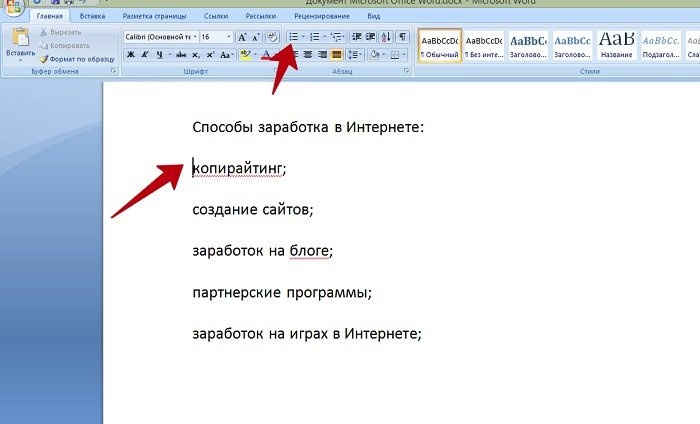
Во-первых, давайте создадим маркированный список. Откройте документ Word с текстом. Затем щелкните один раз перед текстом левой кнопкой мыши. Например, в начале предложения. И щелкните правой кнопкой мыши по маркированному списку (Экран 1).
В панели управления Word он отображается первым из других списков. После ее нажатия вы увидите точки перед словами в тексте (Экран 2).
Это будет маркированный список.
Как изменить текст в список
Текст можно преобразовать в список без использования списков слов. Если ваши слова написаны в документе сплошным текстом, их можно разделить. Для этого щелкните один раз мышью напротив слова, которое нужно опустить (Экран 3).
Затем нажмите кнопку «Ввод» на клавиатуре, чтобы вывести слово вниз и превратить его в список. Вы также можете вручную ввести цифры в начале слова или буквы на английском языке.
Как поменять стиль маркированного списка (внешний вид)
Маркированный список можно изменить на другой вид. Для этого нужно выделить текст с маркированным списком. Затем щелкните по нему в верхней части панели управления списками и выберите соответствующий тип списка (Экран 4).
Существуют различные типы маркированных списков:
- Список флажков.
- Круг.
- Квадратный.
- Много квадратов.
- Стрелка.
И другие доступные варианты. Если вы нажмете кнопку «Определить новый маркированный список», в другом окне вы сможете настроить параметры списка и загрузить свое изображение с вашего компьютера. Нажмите на раздел «Изображение» и загрузите новое представление списка.
Как сделать нумерованный список в Ворде
Начнем с создания нумерованного списка в тексте. Снова выделите место в тексте, где вы хотите установить нумерованный список. Далее щелкните нумерованный список в верхней части текстового редактора Word (Экран 5).
Как видно на рис. 5, нумерованный список успешно установлен. Вы также можете использовать контекстное меню, чтобы выбрать представление списка.
Делаем нумерованный список, порядок работы
Давайте посмотрим, как работать с нумерованным списком. Когда вы установите его, он будет иметь номер в списке. Чтобы все бросить, нужно щелкать перед каждым словом левой кнопкой мыши и щелкать по пронумерованному списку. После этого все слова будут пронумерованы от 1 до 5 и более.
После каждого предложения в тексте вы можете нажать кнопку «Ввод», чтобы отобразить число на следующей строке. А затем напишите слово, предложение: цифра появится автоматически.
Как изменить номер в списке Ворд
Изменить номер в списке слов довольно просто. Выберите нумерованный список. Затем откройте его (Экран 6).
Затем выберите нужный вам номер из предложенных вариантов. Форматы чисел в документе разные. В нижней части списков можно выбрать другие варианты изменения номеров:
- Изменить уровень списка.
- Определите новый числовой формат.
- Установите начальное значение.
Текстовый редактор Word предлагает пользователям широкий выбор номеров для нумерованного списка.
Как сделать многоуровневый список в Ворде, варианты
Выберем несколько вариантов создания многоуровневого списка и как вернуть его в исходное состояние.
Выделяем заранее подготовленный текст в документе. Далее нажмите на раздел «Многоуровневый список» и настройте нужный список (Экран 7).
Вы можете создать многоуровневый список вручную. Ставим курсор мыши в начало предложения и нажимаем клавишу на клавиатуре — «TAB» и стрелку вправо. После их нажатия слова будут разделены на разные уровни. Однако многоуровневый список будет выглядеть иначе.
Чтобы вернуть текст или список в исходное состояние, выделите текст левой кнопкой мыши. И несколько раз нажмите горячие клавиши: «CTRL+Z». Все изменения в списке исчезнут, и вы сможете снова начать с ним работать.
Как сделать списки в Ворде по алфавиту
Word создает алфавитные списки. Они помогут отсортировать списки по возрастанию и убыванию. Снова выберите список в документе. Затем нажмите на функцию — «Сортировка» Параметры — «Абзац» и «Текст» не изменяются (Скрин 8).
Затем выберите другие значения: «По возрастанию» или «По убыванию». После этого нажмите «ОК». Тогда ваш список будет отсортирован по алфавиту. Если хотите, можете посмотреть видео, показывающее, как составить маркированный и нумерованный список:



