Из этой инструкции вы узнаете как использовать колонки в текстовых документах, как выравнивать текст в колонках и менять расстояние между ними, как добавлять разрывы между колонками.
Зачем использовать колонки
Чаще всего элемент колонок используют в газетах, журналах, брошюрах и флаерах. В частности, для печатного издания формат с колонками выглядит более привлекательно и профессионально.
Вы можете создать одну, две или три колонки одинакового размера. Затем при наборе текста вы автоматически перейдете к следующей колонке, когда закончится предыдущая, если только вручную не используете вставку окончания колонки. Вы можете задавать ширину колонок и использовать привычное форматирование, которое используется и в обычных текстовых документах.
Онлайн-курс "Word от простого к сложному" Онлайн-курс "Word от простого к сложному" Освойте работу в главном текстовом редакторе на высоком уровне. Неважно новичок вы или уже работаете с Word, с нашим курсом вы станете настоящим гуру документов! Подробнее
Добавление колонок
- Выделите текст, который вы хотите преобразовать в колонки.
- В ленточном меню выберите вкладку «Макет», секцию «Параметры страницы».
- Нажмите на кнопку «Колонки».
- Из выпадающего списка выберите желаемое количество колонок (например, три).
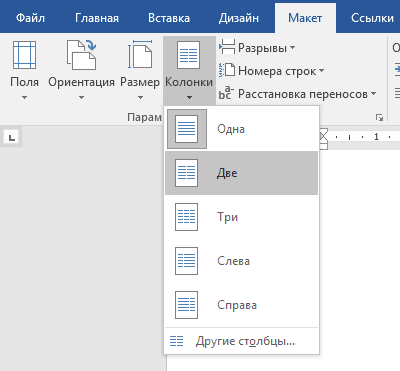
Обратите внимание, что если предварительно не выделять конкретную область текста, который вы хотите обратить в колонки, то весь текст, следующий за курсором, преобразуется в колонки.
Форматирование колонок
При создании колонок по умолчанию они имеют выравнивание, аналогичное тому, что было в тексте. И часто это выравнивание по левому краю. Для колонок это не лучший вариант, поэтому лучше отформатировать по ширине.
- Выделяем наши колонки.
- В ленточном меню выбираем вкладку «Главная», секция «Абзац».
- Нажимаем на значок «Выровнять по ширине» (аналогичного действия можно добиться нажатием сочетания клавиш Ctrl + J).
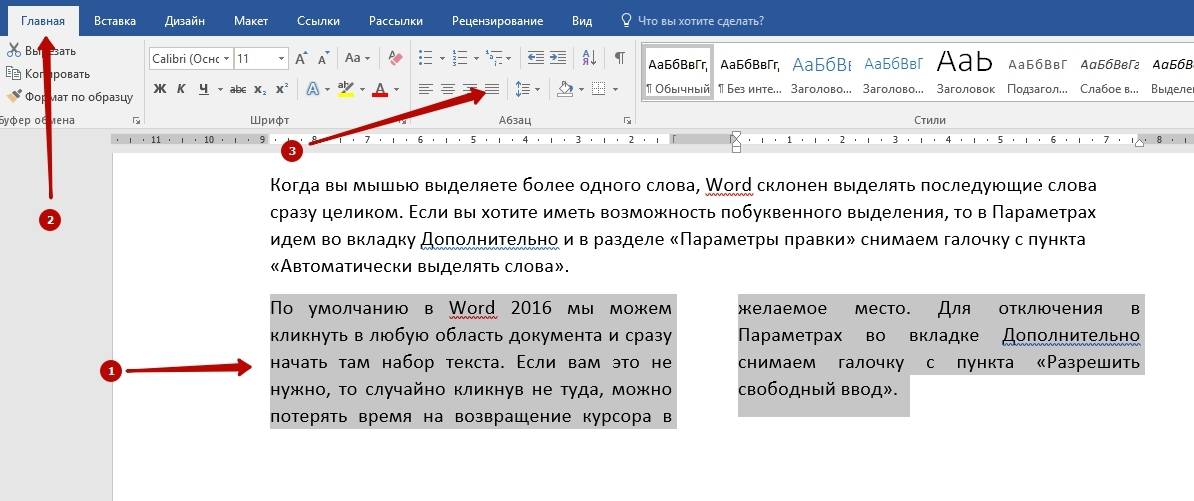
Текст расположился равномерно внутри колонок. И более наглядны стали расстояния между колонками. Эти значения можно поменять.
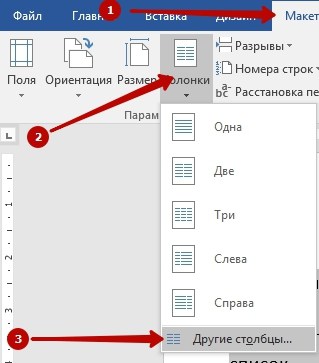
- Поставьте курсор в любую область внутри колонок, которые вы хотите отформатировать.
- Из ленточного меню выберите вкладку «Макет», область «Параметры страницы».
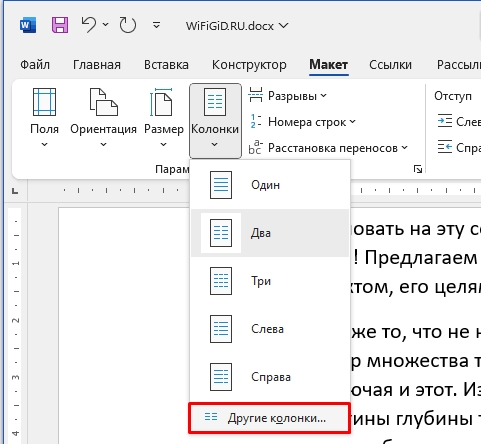
- Кликните на кнопку «Колонки» и затем выберите пункт «Другие столбцы». Откроется диалоговое окно «Колонны».
- Введите значения для ширины колонок и промежутка между ними. Например, в качестве промежутка укажите 0.2, чтобы расстояния стали меньше.
- Нажмите Ок и оцените изменения. При необходимости проделайте путь заново и измените значения.
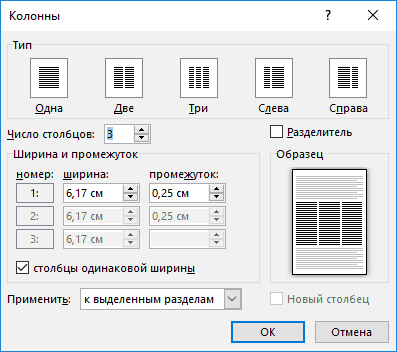
Если вы хотите задать колонки различной ширины, то это делается в том же диалоговом окне «Колонны». Чтобы задать каждой колонке индивидуальную ширину, предварительно нужно снять галочку с чекбокса «Столбцы одинаковой ширины». После этого для редактирования станут доступны значения ширины и промежутка для каждой из колонок.
Если же вам в принципе нужны только две колонки – одна толстая, другая тоньше, то при создании колонок через кнопку «Колонки» просто выберите значение «Слева» или «Справа», в зависимости от того, где должна расположиться колонка меньшего размера.
Вставка разрыва колонки
- Кликните в область, где вы хотите вставить разрыв колонки. То есть откуда текст должен перейти в начало следующей колонки.
- В ленточном меню выбираем вкладку «Макет» — область «Параметры страницы».
- Нажимаем кнопку «Разрывы», из выпавшего меню выбираем «Колонка». Последующий за курсором текст должен оказаться в следующей колонке.
Как в Word сделать две колонки: полный урок
Всем доброго времени суток. Сегодня в коротком уроке мы посмотрим, как в Word сделать два столбика, чтобы разбить общий текст. Мы рассмотрим обычную функцию разбиения. Также я покажу вам как настроить колонки под определенные стандарты. Если в процессе у вас возникнут какие дополнительные вопросы, или вы захотите дополнить статью – обязательно пишите в комментариях.
Я стараюсь читать все сообщения от наших читателей. Поехали!
Инструкция

Итак, давайте посмотрим, как в Ворде сделать две колонки. Все делается очень просто – перейдите на вкладку «Макет», далее найдите раздел «Параметры» и в нем нажмите по «Колонкам». Далее выберите то количество колонок, которое вам нужно.
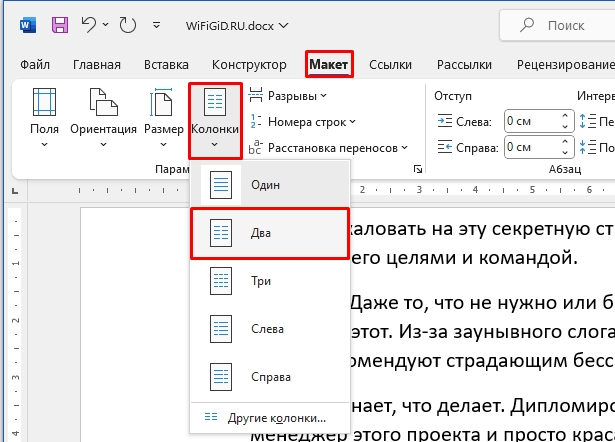
ПРИМЕЧАНИЕ! Обратите внимание на параметры «Слева» или «Справа», когда создаются два столбца с неравномерными размерами.
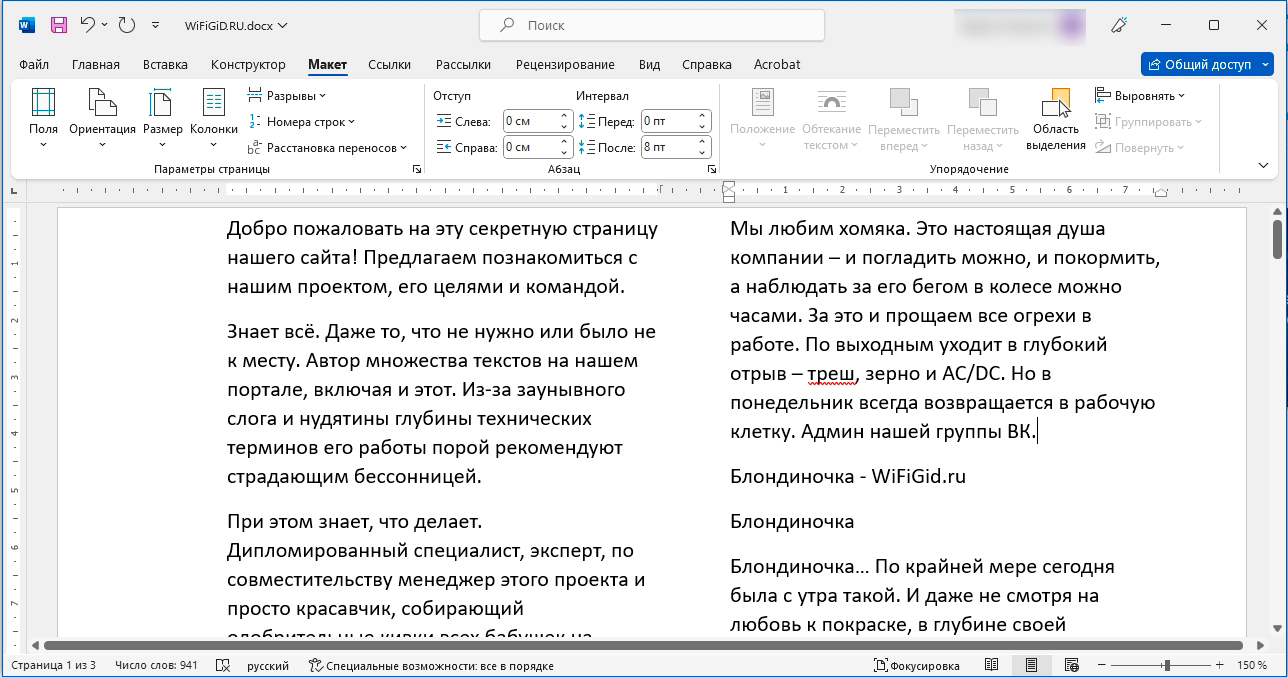
Вот такой красивый результат у нас получился. Кстати, во многих подобных статьях, почему-то авторы делают выделение текста – это делать бессмысленно. Все дело в том, что настройки колонок применяются не к тексту, а к настройкам страницы.
Теперь вы знаете, как в Ворде сделать 2 колонки, но есть небольшая проблема – все представленные параметры могут не удовлетворять нашим требованиям по каким-то стандартам. Где-то может не подойти отступ, где-то нас может не устраивать ширина колонки. Но мы можем это дело настроить – переходим в следующей главе этой статьи.
Настройки колонок
Чтобы установить определенные настройки, нам нужно в том же контекстном меню нажать «Другие колонки».
Давайте с вами попрактикуемся и попробуем повыставлять разные конфигурации. Для начала выбираем предустановленный «Тип». Можно также установить какое-то определенное «Число колонок».
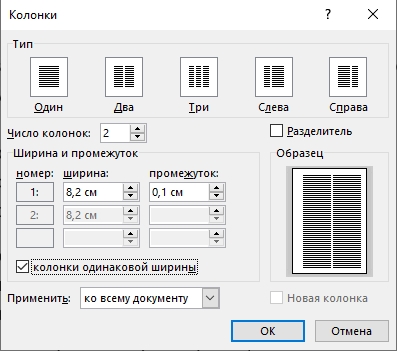
Разделитель – это специальная линия, которая будет прочерчена по линии границы. В подразделе «Ширина и промежуток» можно перенастроить ширину и пробел между колонками. Чтобы настроить ширину для каждой колонки, чтобы они были неодинаковыми – уберите галочку «Колонки одинаковой ширины».
Конфигурация «Применить» – позволяет задать настройку только для выделенной страницы, так как по умолчанию будет стоять «Ко всему документу». Таким образом вам не нужно создавать дополнительный документ для какого-то листа со столбцами.
Как убрать колонки?
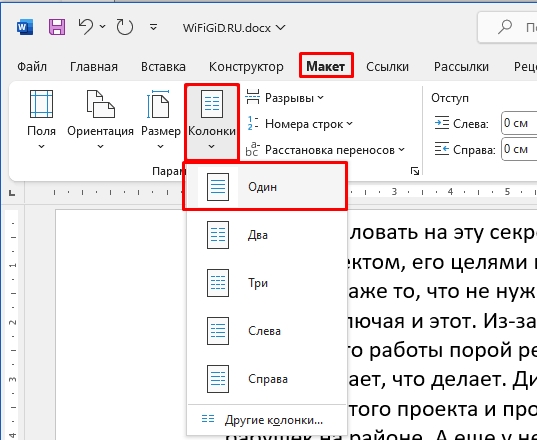
Чтобы удалить колонки или столбцы в Ворде – просто там же в «Макете» и «Колонках» выберите конфигурацию «Один». Возможно, вам дополнительно нужно будет настроить поля, чтобы были определенные отступы. На этом все, дорогие друзья портала WiFiGiD. Пишите свои вопросы и дополнения в комментариях. Всем добра и берегите себя!