
Освойте умение делить текст на две колонки в Microsoft Word для более удобного оформления. Этот курс поможет вам улучшить ваши навыки в работе с текстовыми документами.
Текстовый процессор Word предоставляет множество способов форматирования текста. Новейшие версии этой программы обладают таким количеством функций, что почти нет ничего, что этот редактор не смог бы выполнить. В данной статье мы рассмотрим, как можно создать две колонки текста в Word.
Правильный метод размещения текста в две колонки в Word
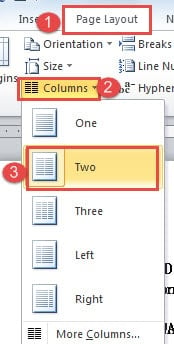
Чтобы создать текст в два столбца в Word, вам нужно перейти на вкладку «Макет страницы» и нажать кнопку «Столбцы». Затем появится раскрывающееся меню, в котором вы можете выбрать количество столбцов, которые хотите разместить на этой странице.

В данном выпадающем списке представлены следующие настройки:
- one — одна колонка, обычный формат страницы в Word;
- two — два одинаковых столбца, одна страница с двумя столбцами;
- три — три одинаковых столбца, страница с тремя столбцами;
- слева — узкая дополнительная колонка в левой части страницы;
- справа — узкая дополнительная колонка в правой части страницы;
В выпадающем меню присутствует пункт «Дополнительные столбцы». Этот элемент вызывает новое окно, где можно изменить ширину столбцов и интервалы между ними.

Также размер столбцов можно установить с помощью линейки, которая находится над страницей.

Неправильный способ сделать текст в две колонке в Ворде
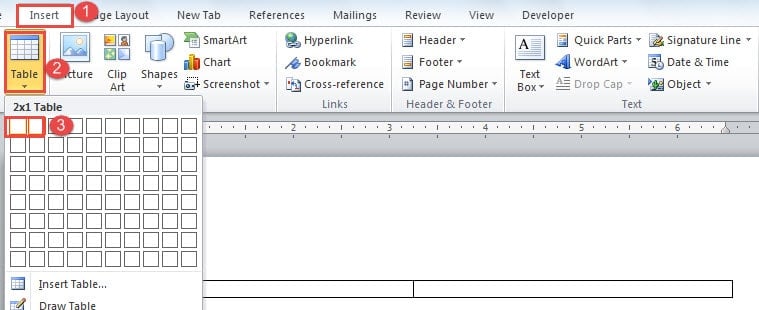
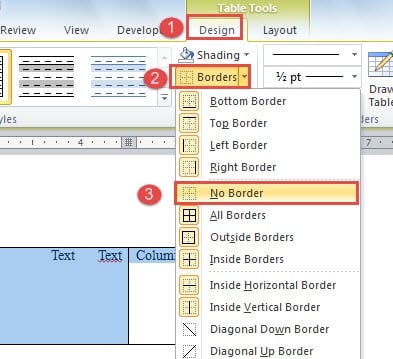
Второй метод формирования столбцов в Word может считаться не самым правильным, однако часто он оказывается более практичным. В этом подходе применяются невидимые таблицы. Для его реализации выберите вкладку «Вставка» и нажмите на кнопку «Таблица», чтобы сформировать таблицу с двумя столбцами.

По завершении оформления таблицы переместите курсор внутрь неё и откройте вкладку «Работа с таблицами — Дизайн». В этом разделе необходимо настроить линии, которые используются для границ таблицы. Для этого кликните на выпадающее меню и выберите опцию «Без рамки».

Следующим шагом следует использовать инструмент «Draw Table» для того, чтобы обвести все границы таблицы. В конечном итоге должна появиться таблица, нарисованная с помощью синей пунктирной линии.

Эта линия видна при редактировании документа, но не отображается при печати.
Как сделать текст в две колонки в Word 2003
Если вы используете Word 2003, чтобы отобразить текст в двух столбцах, вам необходимо открыть меню «Формат — Столбцы». Далее появится окно «Столбцы».

В этом окне нужно выбрать количество столбцов и нажать кнопку «ОК». При необходимости вы можете настроить ширину столбцов, расстояние между ними и другие параметры.
3 эффективных способа создать два отдельных столбца в документе Word
К счастью, следующие 3 метода позволят вам достичь этой цели.
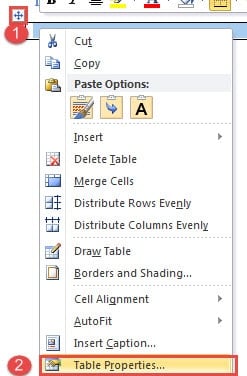
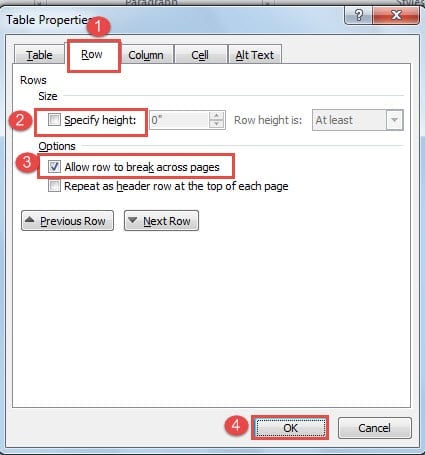
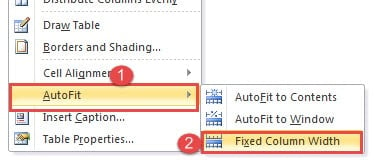
Способ 1: вставить таблицу

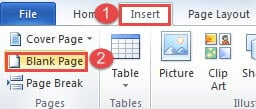
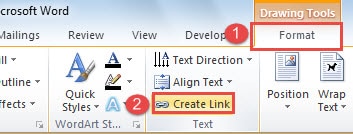
Способ 2: вставка связанных текстовых полей
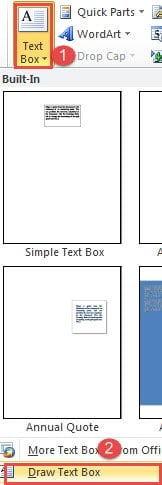
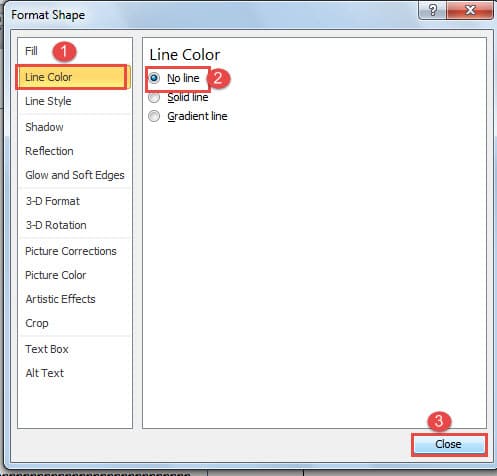
Способ 3: использование текстового поля в документе с двумя столбцами
Управление длинными документами Word
По всем причинам обработка длинных документов неизбежна в офисной работе. Поскольку мы знаем, что Word подвержен повреждению, длинные файлы только увеличивают риск взлома. Таким образом, регулярное резервное копирование файлов кажется как никогда важным. Позволяет обратиться к последней версии данных в случае Повреждение слова случается.
Как сделать колонки в Word
Иногда информация, которой наполняется документ Word, лучше всего представляется в колонках. Конечно, не только улучшение читаемости влияет на представление информации в колонках, но некоторые типы документов, например, газетные статьи, информационные бюллетени и листовки, часто записываются в формате колонок. Да и студенты частенько задаются вопросом, как сделать шпаргалки колонками. В этой статье мы рассмотрим, как сделать колонки в ворде, как убрать колонки, и как сделать разрыв колонки.
Как сделать колонки

Как сделать колонки в Word – Выделение текста для колонок
- Элемент 1
- Элемент 2
- Элемент 3
- Элемент 4
- Элемент 5
- Выберите вкладку « Макет » и нажмите команду «Колонки».

Создание колонок в Word – Колонки в Ворде
- В раскрывающемся меню выберите количество колонок, которые вы хотите создать. В нашем примере, мы хотим сделать две колонки в ворде.

Способы создания колонок в Word – Добавление двух колонок в документ Word
- Текст будет преобразован в две колонки.

Способ создания колонок в Word – Текст в колонках в программе Word
Выбор количества колонок в ворде не ограничивается созданием 2 или 3 колонок в раскрывающемся меню. Выберите « Другие столбцы » в нижней части меню, чтобы открыть диалоговое окно «Колонны». Укажите необходимое количество колонок в поле « Число столбцов ».

Как сделать колонки в Word – Окно Колонны, сделать 4 колонки в ворде
Как убрать колонки
Для того чтобы убрать колонки в ворде:

Как сделать колонки в Word – Убрать колонки в ворде
В Word вы можете корректировать колонки, добавляя разрывы столбцов.
Как сделать разрыв колонки в ворде
После формирования колонок текст будет равномерно перемещаться из одной колонки в другую. Однако у вас есть возможность точно задать, с какого места начнется каждая колонка. Для этого необходимо выполнить разрыв колонки.
В нашем примере ниже мы добавим разрыв столбца, который переместит текст в начало следующей колонки.

Как сделать колонки в Word – Курсор на месте разрыва колонки
- Первый элемент списка
- Второй элемент списка
- Третий элемент списка
- Четвертый элемент списка
- Пятый элемент списка
- Выберите вкладку « Макет », затем нажмите команду « Разрывы ».
- В раскрывающемся меню выберите «Колонка».

Создание колонок в Word – Прерывание колонок
- Текст переместится в начало следующей колонки.

Способы создания колонок в Word – Перемещение текста в следующую колонку
Как удалить разрывы колонок

Как сделать колонки в Word – Непечатаемые символы
- Установите курсор слева от разрыва, который вы хотите удалить.

Создание колонок в Word – Установка курсора в точке разделения столбцов
- Нажмите клавишу « Delete », чтобы удалить разрыв колонки.

Создание колонок в Word – Как сделать две колонки в ворде
Теперь вы не только знаете, как сделать колонки в ворде, но и как изменить их форматирование, и как убрать колонки.



