

В данном компактном руководстве я покажу вам, как в Microsoft Word оформить текст в две или более колонок. Это очень легко: вам нужно сделать всего лишь несколько кликов мышью, чтобы разделить уже существующий документ, его часть или создать новый с этим форматом.
Куда нажимать?
Подробнее о настройках
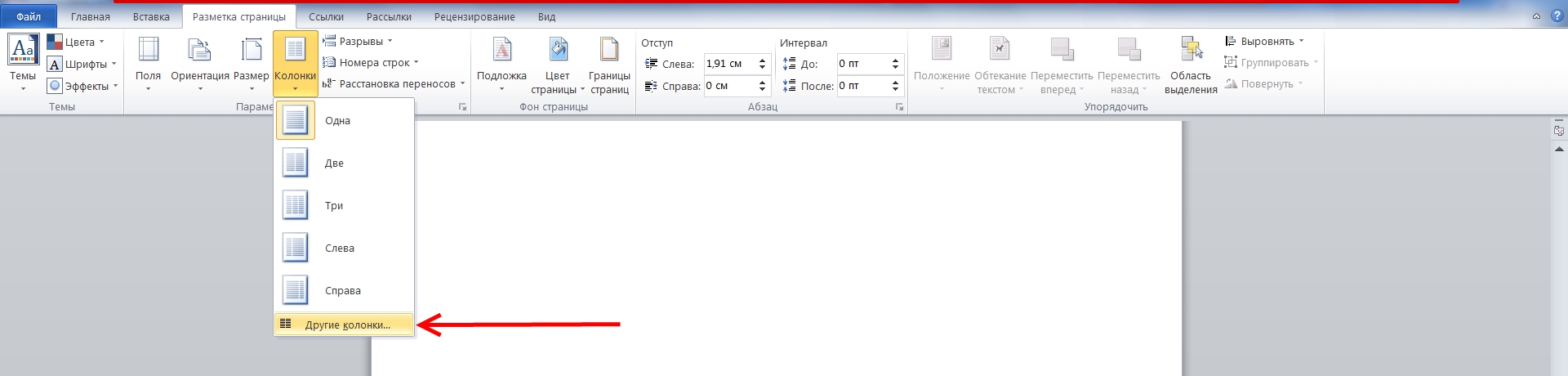
Чтобы провести более глубокую настройку, кликните на «Другие колонки».
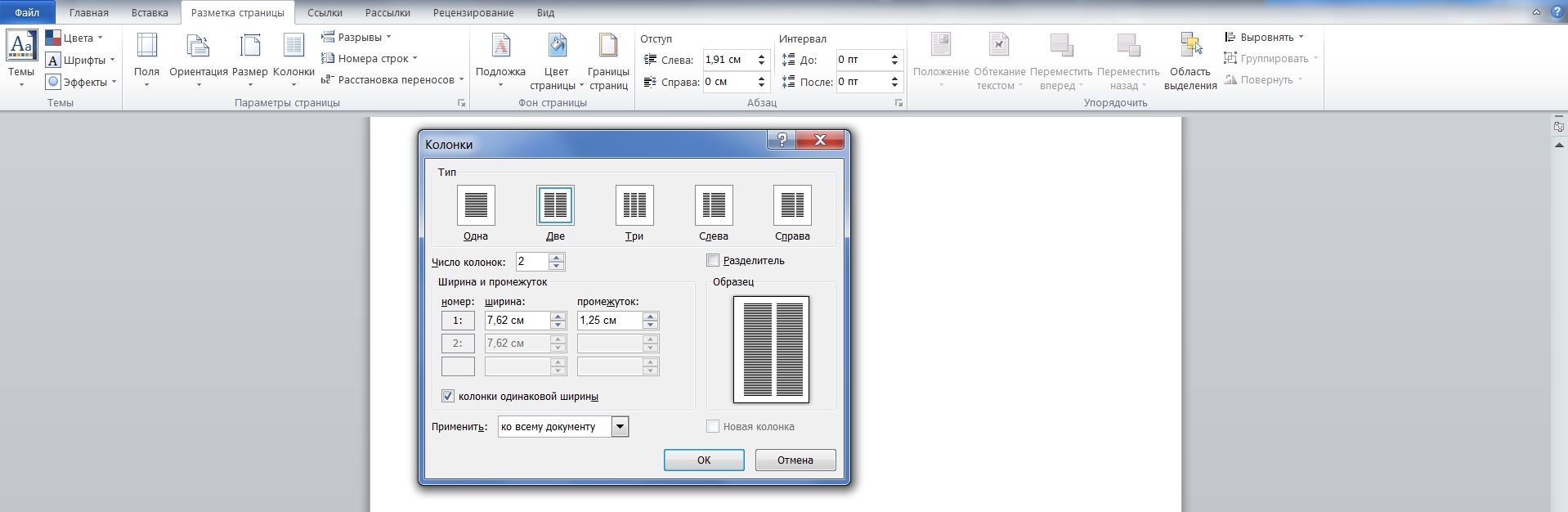
Появится небольшое окно, в котором всё достаточно очевидно:
- В верхнем поле «Тип» выбираете формат и количество колонок, либо можете задать своё число ниже.
- Далее есть область «Ширина и промежуток», где вы можете настроить внешний вид каждой колонки по-отдельности.
- Справа отображается образец: как будет выглядеть текст с вашими настройками.
- В самом нижнем поле «Применить» вы определяете, какая часть документа будет разбита на колонки.
Нюансы
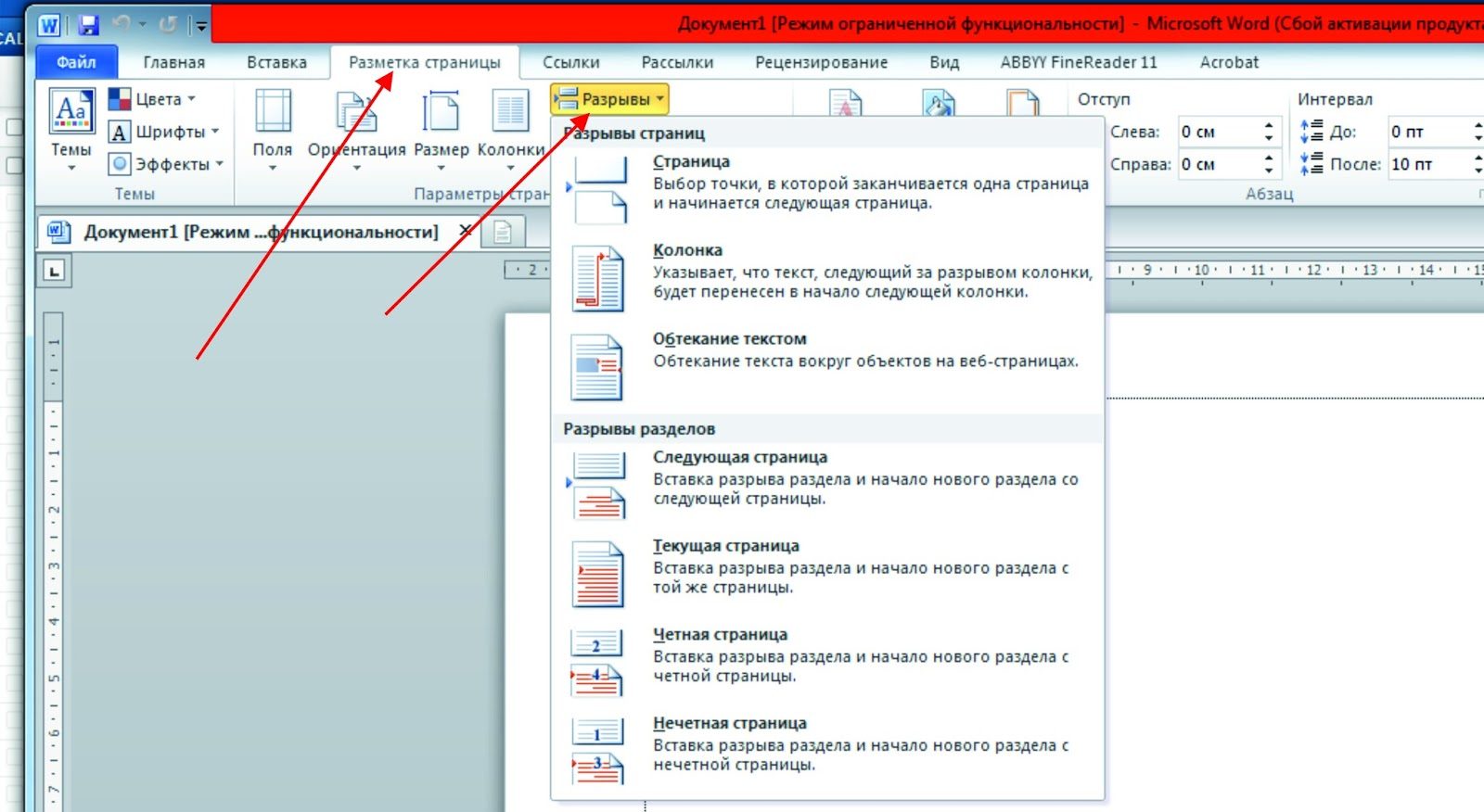
Чтобы ваш текст в итоге выглядел красиво, напоследок расскажу о нескольких моментах:


Заглядывайте ко мне повторно, чтобы легко и быстро решать другие задачи, связанные с компьютерами.
Создание и удаление колонок в Ворде
С колонками можно иметь дело не только в Excel, но и в Word. Колонки представляют собой один из самых эффективных способов аккуратно структурировать информацию, упорядочивать её и делить на группы. Более того, использование колонок – это популярный прием организации данных, который стоит попробовать. В данной статье мы рассмотрим, как осуществлять работу с колонками в текстовом редакторе Word.
Как работать с колонками в Word 2003?
В одной из наиболее архаичных версий текстового редактора Word разбить текст на колонки можно, прибегнув к элементарному, невероятно доступному способу.
Наверняка, многие уже знают, что в программе Ворд возможно разделить текст на одну, две, три или любое другое количество колонок. Это делается достаточно легко. Для этого нужно открыть верхнее меню «Формат» и выбрать пункт «Колонки».

Открывается форма с таким же названием, где мы можем задать необходимое количество столбцов в тексте, их расположение, ширину и расстояние между ними. В данной форме следует указать, к какому разделу документа мы намерены применить колонки.

После проведенных действий текст оказывается разбитым, и вы достигаете ожидаемого результата.

Как можно заметить, разобраться с этой методикой вы в силах буквально в два счета, даже не прилагая никаких усилий. Посмотрим, как обстоят дела в других версиях Ворда.
Как работать с колонками в Word 2007, Word 2010, Word 2013?
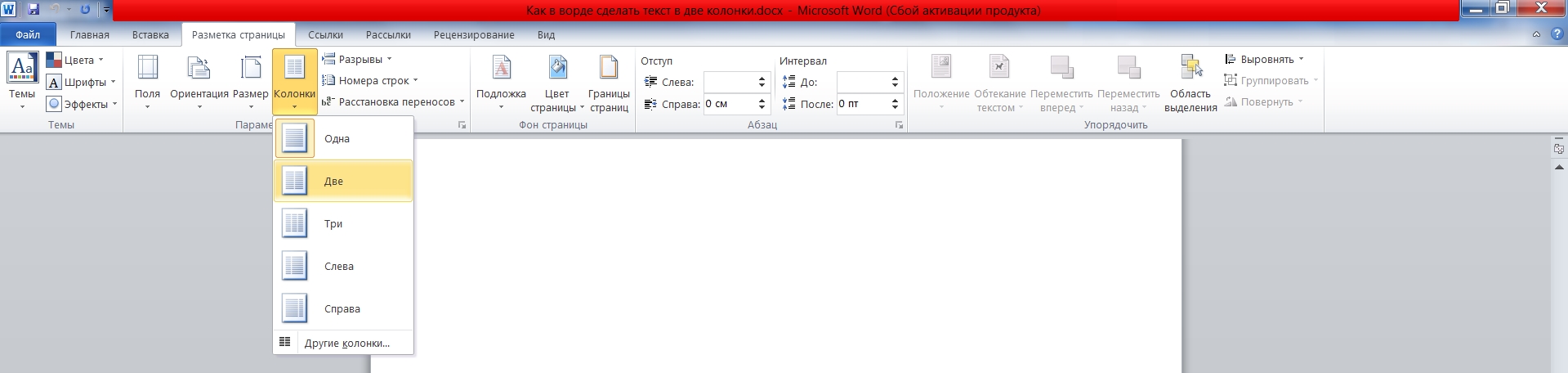
Разбить текст на колонки в более современных версиях текстового редактора можно, ничуть не отступая от описанного ранее принципа. Единственное различие – теперь нужная нам функция спрятана в другой категории ленты. Во всем остальном же мы можем полностью повторить приведенную ранее процедуру. Заходим в раздел «Разметка страницы» на ленте, после этого выбираем пункт «Колонки» и задаем число колонок, на которые мы желали бы разбить текст. Чтобы задать дополнительные параметры (такие, как ширину колонок и промежуток между ними), выбираем подпункт «Другие колонки».

Ну что же, все элементарное просто. Познаем эти простейшие подходы и мы.
В программных продуктах Word 2010 и Word 2013 разделить текст на колонки можно точно так же, даже все разделы ленты и пункты меню имеют идентичное название. Так что не будем растекаться мыслью по древу, а лучше поглядим, как обстоят дела с наиболее актуальной на сегодняшний день версией текстового процессора Word.
Как работать с колонками в Word 2016?
В последней версии Ворда пункты меню получили немного другие названия, что может сперва немного смутить и запутать. Во всем же остальном, если ранее вы уже работали в Ворде, то на разбор функционала уйдет до неприличия мало времени, что приносит лишь положительные эмоции. Теперь нужный нам подраздел ленты поименован как «Макет».
О том, что побудило разработчиков привнести новые наименования в категории и разделы меню, можно лишь догадываться. Нам же остается лишь получать желаемый эффект от результатов их работы. Итак, заходим в функцию «Колонки» и повторяем все те же самые действия: указываем число колонок, задаем их ширину и промежуток между ними, а также указываем, к какой части документа будут применены выполненные изменения. Все основные операции выполняются на форме «Колонны», вызываемой при выборе пункта меню «Другие столбцы».

Чтобы разобраться в принципе работы данной функции, понадобится от силы полминуты. Воспользовавшись нашей инструкцией, вы сможете еще больше сэкономить свое время и ускорить этот процесс.
Видеоинструкция
Ответы на другие вопросы:
Как сделать текст в две колонки в Ворде, как сделать две колонки в Word

Текстовый процессор Ворд предоставляет множество возможностей для форматирования текста. Современные версии этого приложения обладают таким количеством функций, что сейчас практически невозможно найти что-то, что данный редактор не мог бы выполнить.
Правильный способ сделать текст в две колонке в Ворде
Для того чтобы сделать текст в две колонки в Ворде вам необходимо перейти на вкладку «Разметка страницы» и нажать на кнопку «Колонки». После этого появится выпадающее меню, в котором вы сможете выбрать количество колонок, которые вы хотите разместить на этой странице.

В данном выпадающем меню доступны такие варианты:
Кроме этого в выпадающем меню есть пункт «Другие колонки». Данный пункт открывает дополнительное окно, в котором можно настроить ширину колонок и промежуток между ними.

Также размер колонок можно установить с помощью линейки, которая находится над страницей.

Неправильный способ сделать текст в две колонке в Ворде
Второй способ создания колонок в Ворде можно считать неправильным, но зачастую он более удобен. Для данного способа используются таблицы с невидимыми рамками. Перейдите в вкладку «Вставка» и с помощью кнопки «Таблица» создайте таблицу с двумя колонками.

После того как таблица создана установите курсор во внутрь таблицы и перейдите на вкладку «Работа с таблицами – Конструктор». Здесь необходимо сменить тип линии, которая используется для рисования границ таблицы. Для этого откройте выпадающее меню и выберите «Без границы».

Дальше с помощью пера «Нарисовать таблицу» необходимо прикоснуться ко всем линиям таблицы. В результате должна получиться таблица нарисованная синей пунктирной линией.

Такая линия видна во время редактирования документа, но не отображается при его печати.
Как сделать текст в две колонки в Word 2003
Если у вас установлена программа Word 2003, то для создания текста в двух столбцах вам следует зайти в меню «Формат – Колонки». После этого откроется диалоговое окно «Колонки».

В этом окне необходимо выбрать количество колонок и нажать на кнопку «OK». При необходимости вы можете настроить ширину колонок, промежутки между ними, а также другие параметры.



