
Текстовый редактор Microsoft Word, входящий в программный пакет Office, давно стал негласным стандартом среди пользователей во всем, что связано с набором текста, разметкой и печатью текстовой информации. Эта программа содержит практически все, что вам может понадобиться в процессе создания текстовых документов. Такая богатая функциональность часто приводит к тому, что многие пользователи не знают или забывают, как использовать ту или иную функцию. Давайте посмотрим, как в Word разбить текст на 2 столбца.
Чтобы разделить текст на 2 столбца в Word, вам необходимо проделать следующие шаги.
- Запустите Word и откройте документ, в котором вы хотите разделить текст на столбцы.
- Выберите раздел текста, который будет разделен на две колонки. Если вам нужно выделить весь текст, вы можете сделать это быстро, нажав комбинацию клавиш Ctrl + A .
- Выделив текст, щелкните вкладку группы настроек «Макет страницы» в Word, затем нажмите кнопку «Столбцы» и в раскрывающемся списке выберите «Два» или то, что вам нужно.
- В результате вышеуказанного действия весь выделенный текст будет разделен на соответствующее количество столбцов одинаковой ширины.
- Если вам нужно, чтобы столбцы были разной ширины, выберите пункт «Другие столбцы» и в открывшемся окне выполните все необходимые настройки.
В некоторых случаях, когда вас не устраивает автоматическое разделение текста на столбцы, для разделения страницы на столбцы удобнее использовать таблицы. Для этого создайте таблицу, выбрав «Вставить таблицу» в меню и установив формат таблицы как 2×1 (два столбца с одной строкой).
Затем распределите текст по ячейкам таблицы, которые станут вашими столбцами, и сделайте границы таблицы невидимыми, поместив курсор внутри любой ячейки и выбрав параметр «Границы» «Без границ» в режиме редактирования таблицы.
Примеры в этой статье показаны для MS Word 2019. В предыдущих версиях текстового редактора разрывы столбцов выполнялись точно так же.
Все про работу с excel, word, access, powerpoint

Находка для тех, чьи девушки и супруги работают в сфере услуг: маникюр, брови, ресницы и так далее. Вы же наверняка задумывались, как помочь своей половинке зарабатывать больше? Но что делать, если во всех этих маркетингах и процедурах не разбираешься от слова «совсем»? Мы нашли выход — это сервис VisitTime Чат-бот для мастеров и специалистов, который упрощает ведение записей: — Сам записывает клиентов и напоминает им о визите — Персонализирует скидки, чаевые, кешбек и предоплаты — Увеличивает доходимость и помогает больше зарабатывать А еще там первый месяц бесплатно, поэтому лучшее, что вы можете сделать сейчас — установить или показать его своей принцессе Всё интуитивно понятно и просто, достаточно нажать на этот текст и запустить чат-бота
Как сделать в word таблицу на две части?
Опубликовано 26.10.2018 автором Konsultant
Разделить или разбить таблицу на две части в Word
Если перед вами стоит задача разделить таблицу в ворде на две части (например, чтобы вставить между ними какой-нибудь текст), то у вас есть целых три способа сделать это.
- Самый простой — это установить курсор на нужную строку, и нажать сочетание клавиш Ctrl+Shift+Enter. Выбранная строка станет первой в новой таблице.
- Второй вариант разделения — с помощью соответствующего пункта меню. Выбираете меню «Таблица», и в нем находите и выбираете пункт «Разбить таблицу».
- Последний способ — для тех, кто не ищет легких путей. Разбить таблицу можно с помощью разрыва страницы. Выбираете «Вставка — Разрыв — Разрыв страницы», и строка, на которой стоял курсор, станет первой строкой в новой таблице, которая в свою очередь, будет размещена на новой странице.
Таблица – удобный инструмент для структурирования информации. Microsoft Word представляет широкие возможности по оформлению табличных данных: доступны различные размеры сетки, можно соединять и разделять ячейки, вставлять формулы, сортировать данные, раскрашивать строки. Разберемся, как объединить таблицы в Ворде и как гибко управлять их содержимым на примере Word 2016. В других версиях, начиная с 2007, интерфейс выглядит аналогично, в 2003 отличается, но названия функций совпадают.
Создаем
Нарисовать таблицу в Word можно разными способами. Самый простой – открыть пункт «Таблица» на вкладке «Вставка», на изображении сетки указателем мышки выделить нужное количество строк (не более 8) и столбцов (не более 10). На панели появятся дополнительные вкладки «Конструктор» и «Макет» с инструментами для изменения стиля таблицы, добавления заливки, дополнительных границ.

Как сделать таблицу в Ворде любого размера: в этом же меню кликните «Вставить таблицу». Впишите в поля число столбцов и строк, которые надо нарисовать. В пункте «Экспресс-таблицы» доступны готовые шаблоны – календарная сетка, алфавит, матрица значений.
Как создать таблицу в Word из текста: выделите текст, который надо перевести в табличный вид, в меню кликните «Преобразовать…». Укажите число строк и столбцов, выберите знак разделителя, по которому надо разбить содержимое на столбцы.
Разделяем
Иногда необходимо разбить готовую таблицу на две или больше части. Стандартными инструментами это можно сделать только по горизонтали, уменьшив число строк в каждой части. Как разделить таблицу в Ворде: установите курсор в строку, которая будет первой во втором фрагменте. Во вкладке «Макет» кликните «Разделить таблицу». Сетка разорвется на 2 части, между которыми появится пустая строка.

Еще один способ, как быстро разорвать таблицу в Майкрософт Ворде воспользоваться комбинацией клавиш. Установите курсор на будущую первую строку второй части и нажмите Ctrl+Enter. Табличка разделится на 2 части, причем вторая перенесется на следующий лист, а после первой появится символ «Разрыв страницы». Если вам надо, чтобы обе части оказались на одном листе, просто удалите символ разрыва – перед этим для удобства включите отображение скрытых знаков форматирования.
Выполнить разрыв таблицы в Ворде по вертикали, отделив несколько столбцов, обычными инструментами нельзя. Создайте новую таблицу и скопируйте в нее содержимое тех столбцов, которые хотите перенести, а в исходной сетке их удалите.
Объединяем
Объединить таблицы в Ворде несложно, причем они могут отличаться по числу и ширине столбцов. Для соединения по горизонтали расположите таблички одна под другой. Установите курсор между ними и удалите символы отступов, нажимая «Del». Нижняя табличка прилипнет к верхней.

Как соединить таблицу в Ворде по вертикали, добавив столбцы:
- Выделите целиком вторую табличку, нажав на значок в виде квадрата со стрелками в верхнем левом углу.
- Вырежьте ее или скопируйте.
- Установите курсор за первой таблицей, после границы последнего столбца первой строки.
- Вставьте содержимое.
У вас получилось объединить две таблицы.
Инструкция по использованию Microsoft Word: как в «Ворде» сделать 2 колонки?

Для начала нужно понять, как текст должен выглядеть, можно первоначально ввести текст, или же выбрать второй метод, когда текст еще не введен. Если текст присутствует, то будет намного легче понять, как это все выглядит.
Как в «Ворде» сделать 2 колонки?
Метод после написания текста:
- Нужно взглянуть на верхнюю панель, найти ползунок регулировки полей. Там написаны цифры и между ними черточки, а по бокам будут фигуры, типа полых стрелок.
- Заходим во вкладку "Разметка страницы".
- Нажимаем левой кнопкой мыши на функцию с названием "Колонки". Там будет множество вариантов, так что, если понадобится больше двух колонок или иной вид, тогда выбирайте настройки сами.
- Выбираем вариант "Две".
- Смотрим на ползунки линейки.

Выглядит это не очень красиво, расстояние между словами отвратительное, заголовок, так совсем может подвинуться в другое место.
Когда нужно в готовом тексте, чтобы определенная часть была разбита на колонки, то сначала выделяем этот кусок текста и выбираем нужный вариант разбивки. Повторяем действия, описанные выше.
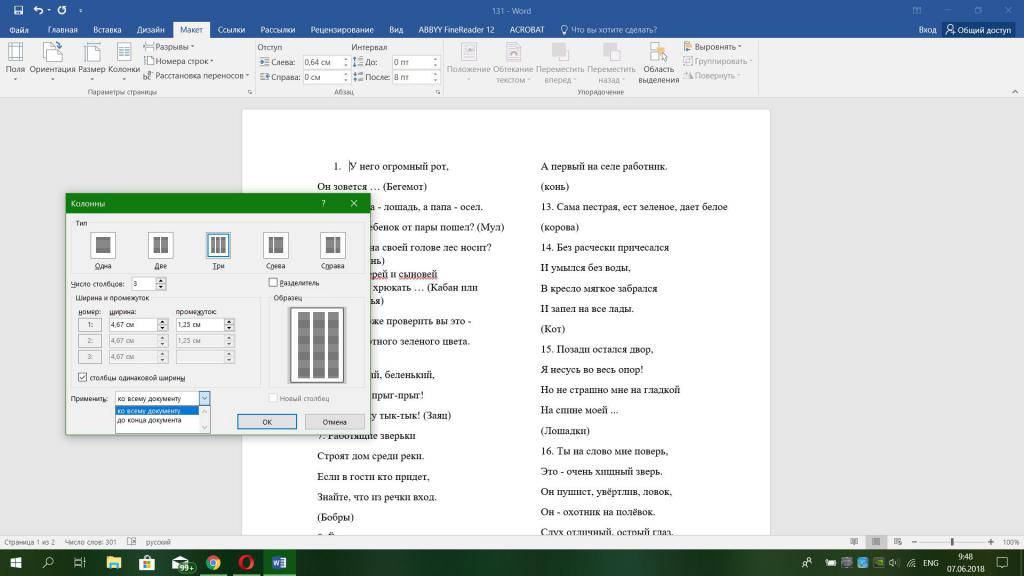
Теперь поработаем над этим текстом.
- Переходим к функции "Колонки", выбираем "Две". Первая строка левой колонки оказалась ниже первой строки правой колонки.
- Установите курсор в начале первой строки правой колонки.
- Нажмите Enter или "Ввод".
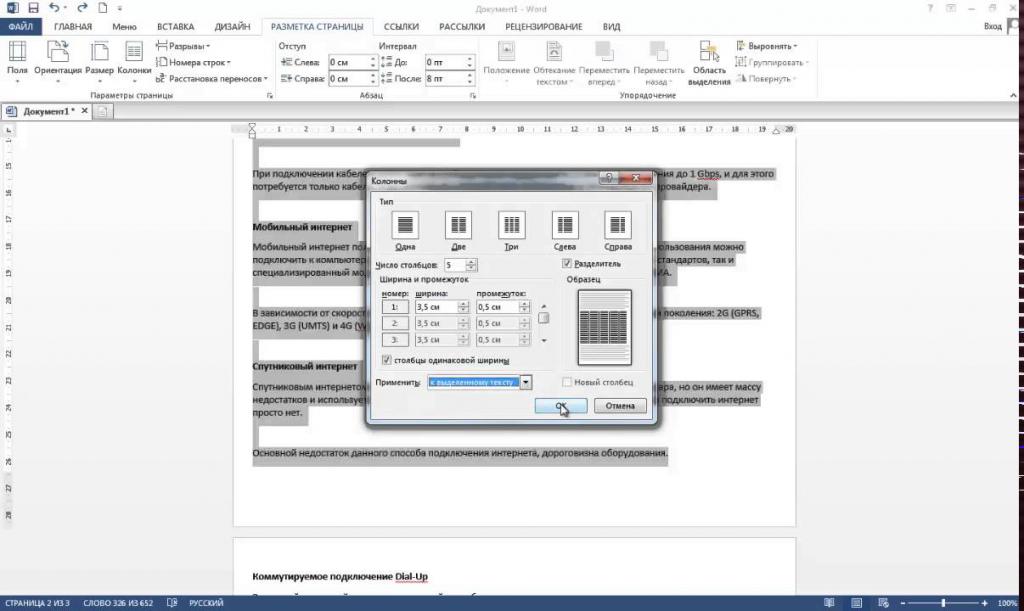
При желании изменить разбитый текст, можно изменив размер шрифта. Не забываем о том, что функция "Колонки" содержит дополнительный пункт под названием "Другие колонки".
Как в «Ворде» сделать 2 колонки текста, чтобы соответствовало полиграфическому стандарту?
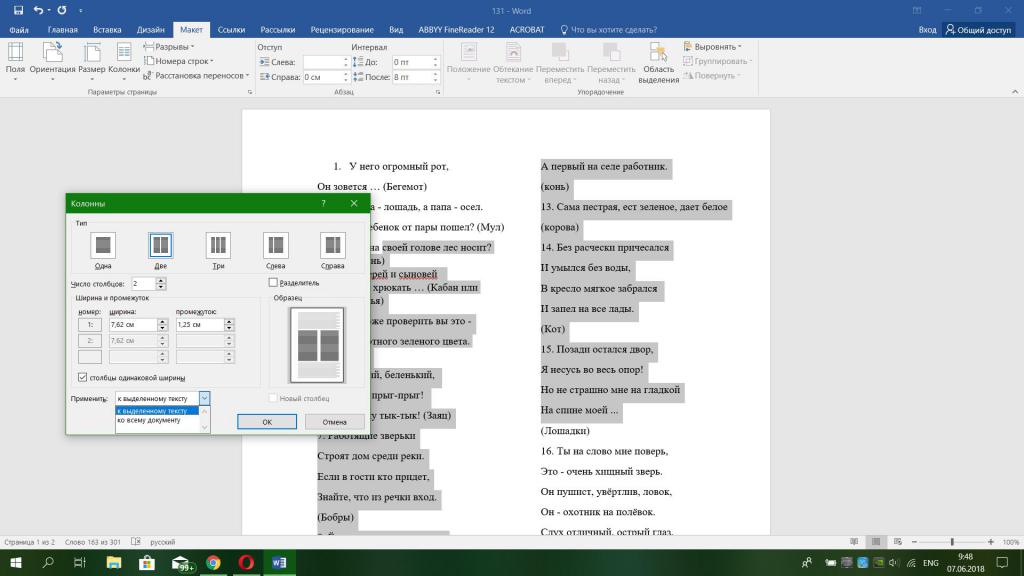
Нужно принять форматирование текста с помощью опции "Колонки". Так можно изменить формат в «Ворде».
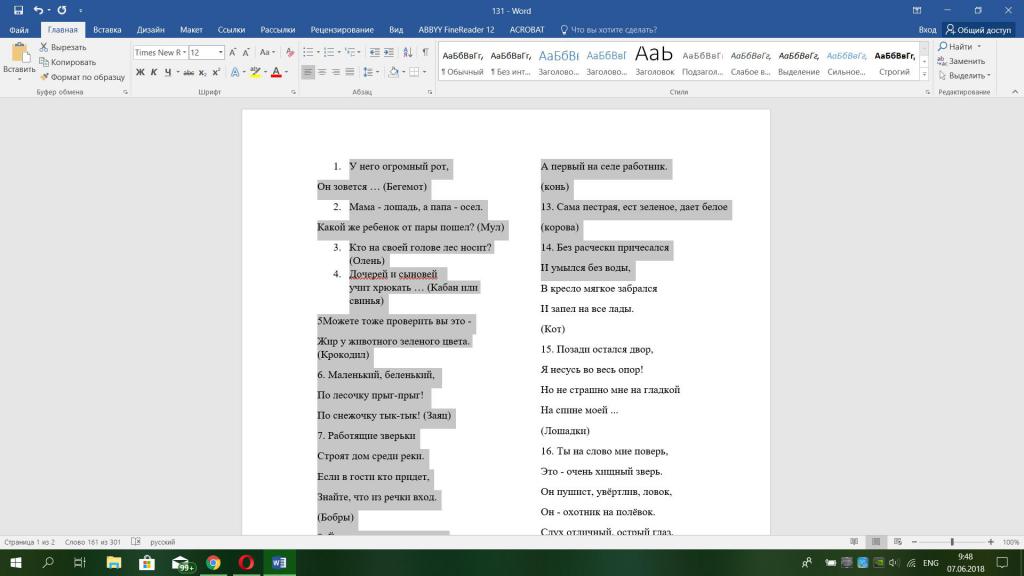
Не забываем о возможности изменения полей и промежутка между колонками. С помощью дополнительных манипуляций приведем к лучшей читабельности.
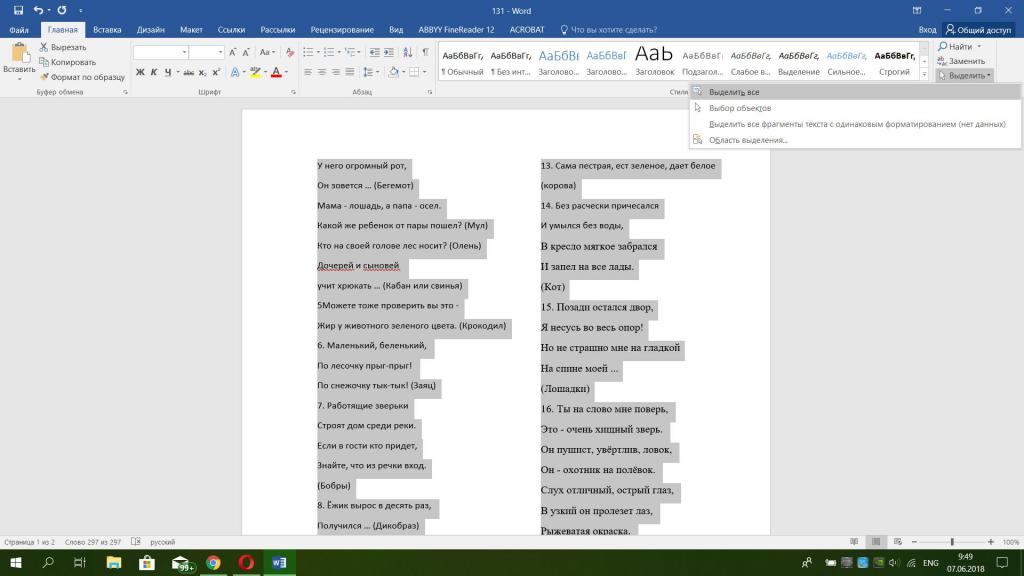
- Изменение размера во вкладке "Главная". Находим примерно пять окошек с буквами ("Редактирование") и видим рядом пункт "Выделить", выделяем все.
- Весь текст теперь находится в состоянии ожидания для принятия изменений.
- В верхнем меню выбираем размер текста, по умолчанию он составляет 12 или 14. Нам же понадобятся значения от 11,3 до 11,8.
- Кликаем Enter, большая кнопка между буквой "Э" и числом "Четыре", если есть NumPad.
При желании изменяем интервалы на свое усмотрение.
Теперь перейдем к заголовку. Он должен возвышаться над текстом. Для этого смотрим в опции "Колонки", вариант "Одна". Однако заголовок стал меньше по размеру, тогда выделяем его и возвращаем его шрифту желаемый размер.
Вариант создания колонок с использованием таблицы
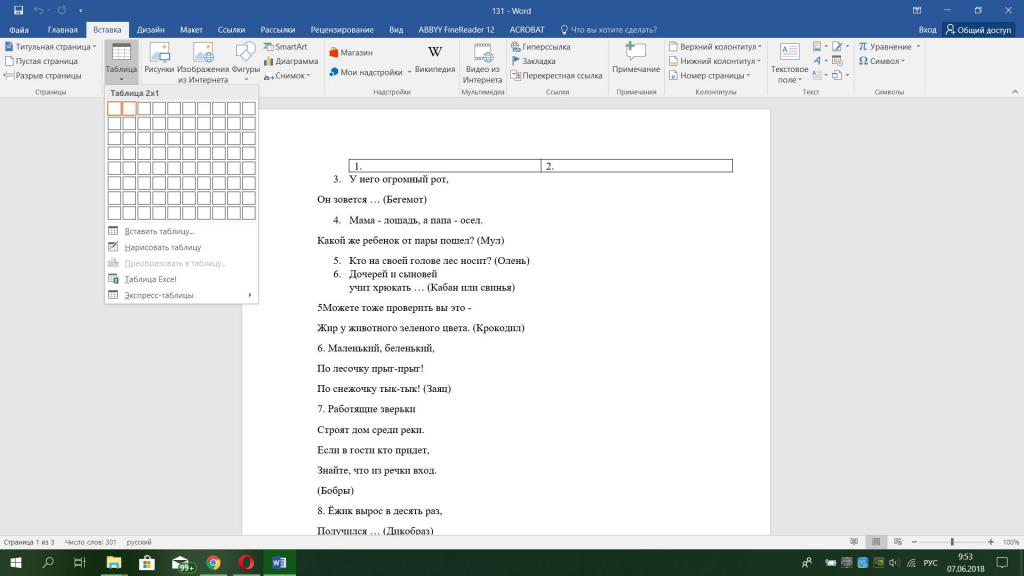
Метод не совсем правильный, однако с помощью него можно создать видимость разбивки текста.
- Вкладка "Вставка".
- Находим пункт "Таблица".
- Переходим в "Конструктор" и "Работа с таблицами".
- С помощью пера "Нарисовать таблицу".
Если хотите, то уберите или оставьте границы.
Различия между версиями
Как в «Ворде» сделать 2 колонки, стало понятно, но какие различия есть в опции, связанной с созданием и разделением текста на колонки в разных версиях Microsoft Word 2007 и 2003 года, а В новейших?
В Microsoft Word 2003 года немного отличаются. Интерфейс самой программы и вкладка "Разметка страницы" отсутствуют, вместо нее рядом с опцией создания таблиц и изменения положения текста находятся сразу кнопки разбивки текста на две и более составных частей. Также можно настроить тип колонки.
Как в «Ворде» сделать 2 колонки? Версия 2007 года. Есть с версией 2003 года различия в следующих элементах:
- Вкладка "Разметка страницы".
- Сам вид примера колонок и интерфейс программы отличаются.
Желательно во всех версиях ставить галочку в пункте "Разделитель" на вкладке "Колонки", чтобы между колонками проходила линия.
В новых версиях все вышеуказанное находится во вкладке "Макет".



