
Двойная рамка в ворде. Как создать рамку на странице
Поделитесь в Facebook Поделиться
Поделитесь в Twitter Твитнуть
Поделитесь в Google Plus Поделиться
Поделитесь в Pinterest Поделиться
Отправить по электронной почте Почта
В этом материале с фотографиями и видео мы обсудим один из самых распространенных вопросов: как оформить рамку для текста в Word. Это не составит большого труда, но может оказаться полезным. Обычно такая рамка необходима для оформления титульных страниц рефератов, дипломных работ и курсовых, а также для украшения поздравительных сообщений.
Существует несколько версий программы Microsoft Word, наиболее популярными сегодня считаются: WinWord 2007, WinWord 2010 и WinWord 2012. Все они немного различаются по дизайну и расположению основных меню интерфейса.
Как вставить рамку для текста в ворде 2007 и 2010
Версии Microsoft Word 2007 и 2010 имеют схожее расположение меню, поэтому анализировать каждую из них отдельно не имеет смысла. Начнем с примера на базе Word 2010:
Word 2012 отличается от предыдущих версий, в первую очередь, за счет введения нового раздела в меню — «Дизайн». Теперь, чтобы добавить рамку к странице, необходимо выбирать раздел «Дизайн», а не «Разметка страницы».
Рамки можно делать в виде рисунков, выбирать ширину, цвет. В общем, форматировать так, как душе угодно и под определенную задачу. Не думаю, что вас похвалят, если на титульном листе дипломной работе будут цветные елочки.
Здесь вы также сможете настроить ширину и выбрать цвет.
В меню «Границы страниц», находящемся справа, имеется возможность выбора, на что будет применяться рамка: на весь документ, только на первую страницу или на определенный раздел. В параметрах, расположенных ниже, доступны дополнительные настройки.
Как видно, приложения Word 2007, 2010 и 2012 предлагают пользователям множество различных настроек, включая создание рамок для текста или страниц в общем. Вы можете использовать рисунки, выбирать цвет, регулировать ширину линий, делать пунктиры, сплошные линии и многое другое. С Word можно работать много лет, и с каждым разом открываются новые положительные аспекты этого редактора. Благодарим вас, Microsoft, за такой замечательный инструмент. Продолжайте исследовать офисное приложение, это существенно упростит вашу жизнь и работу!

Видео создания рамок в Microsoft Word
Откройте файл с текстом, вокруг которого нужно создать рамку , в программе Word. Если вы имеете дело с файлом того типа, для которого установлена ассоциация с этой программой, просто дважды щелкните мышкой по иконке файла. Можете загрузить файл в программу посредством команды «Открыть» из меню «Файл».
Средствами Word можно создать рамку вокруг фрагмента текста , абзаца или применить такое оформление ко всему документу. Если вам потребовалось забрать в рамку только часть текста , выделите этот фрагмент при помощи мышки.
Откройте окно настроек оформления командой «Границы и заливка» из меню «Формат». Если в вашем документе содержится выделенный текст, окно по умолчанию откроется на вкладке «Граница». В левой части этого окна выберите тип рамки, щелкнув по одной из иконок. Программа позволяет создать обычную рамку , рамку с эффектом тени, объема и более сложную.
Выберите из списка с полосой прокрутки вид линии для рамки. При необходимости можете настроить цвет рамки и ее ширину в пунктах. Рамка, окрашенная по умолчанию, будет черной.
Из раскрывающегося списка в правой части окна выберите область применения оформления. Если вы предварительно выделили часть текста , список даст возможность оформить рамкой абзац или часть текста . В последнем случае рамкой, которую вы настроили, будет окружена отдельно каждая строка выделенного фрагмента. Если вам требуется забрать в одну рамку целый абзац, выберите пункт «Абзац». Нажмите кнопку ОК.
В программе Word существует возможность создавать рамки, состоящие не только из линий, но и из изображений. Подобные рамки можно применить только к целой странице. Если вам потребовалось именно такое оформление, перейдите в окне настроек параметров границы на вкладку «Страница».
Выберите из раскрывающегося списка «Рисунок» один из доступных видов изображения, из которых будет состоять рамка. В поле «Ширина» настройте ширину рамки в пунктах. В правой стороне окна выберите из раскрывающегося списка область применения выбранного оформления. Кликните по кнопке ОК.
Размещение скрытых блоков текста улучшает визуальное восприятие страницы веб-сайта — она загружается в браузер именно в том виде, который разработал дизайнер, независимо от размещенного объема информации. Кроме того, это удобнее посетителю — в поисках нужного блока информации ему не приходится просматривать весь массив, а только лишь небольшие «верхушки айсбергов».
Для управления отображением и скрытием текстовых блоков на HTML-странице воспользуйтесь пользовательской функцией, написанной на JavaScript. Создание единой функции для всех блоков значительно упрощает задачу по сравнению с необходимостью добавления кода к каждому блоку отдельно. В разделе заголовка вашего HTML-кода разместите открывающий и закрывающий теги script, а между ними добавьте пустую функцию с названием, к примеру, swap, которая будет принимать в качестве обязательного параметра id: function swap(id) <>
Добавьте две строки JavaScript-кода в тело функции — между фигурными скобками. Первая строка должна считывать текущее состояние блока текста — включена его видимость или выключена. Таких блоков в документе может быть несколько, поэтому каждый должен иметь собственный идентификатор — именно его функция получает в качестве единственного входного параметра id. По этому идентификатору она и разыскивает в документе нужный блок, присваивая значение видимости/невидимости (состояние свойства display) переменной sDisplay:sDisplay = document.getElementById(id).style.display;
Вторая строка должна менять свойство display нужного блока текста на противоположное — скрывать, если текст видим, и отображать, если скрыт. Это можно делать таким кодом:document.getElementById(id).style.display = sDisplay == "none" ? "" : "none";
Поместите в заголовочную часть еще и такое описание стилей:a Оно понадобится для правильного отображения указателя мыши при наведении курсора на неполный тег ссылки. С помощью таких ссылок вы организуете в странице переключение видимости/невидимости текстовых блоков.
Разместите в тексте эти ссылки-переключатели перед каждым скрытым блоком, а в блоки — в конце текста — добавьте аналогичную ссылку. Невидимый текст заключите в теги span, у которых в атрибутах style задана невидимость. Например:Раскройте текст +++ Это скрытый текст —В этом образце щелчок по ссылке из трех плюсов будет вызывать описанную выше функцию по событию onClick, передавая ей идентификатор блока, который нужно сделать видимым. А внутрь блока помещена ссылка из трех минусов с такими же функциями — щелчок по ней будет скрывать текст.
Создайте нужное количество текстовых блоков, аналогичных описанному в предыдущем шаге, не забывая при этом менять идентификаторы в атрибуте id тега span и в переменной, передаваемой функции по событию onClick в двух ссылках.
Word — удобная универсальная программа для набора и редактирования текста, входящая в пакет Microsoft Office. Она предлагает пользователям практически неограниченные возможности для манипуляций со словами. Чтобы сделать документ более деловым или обратить внимание на определенные моменты, используйте рамку для текста.

Откройте программу Word на компьютере. Наберите необходимый текст. Если файл с текстом для рамки уже набран, то просто откройте его.
Все необходимое для создания рамки для текста вы найдете в самой программе. Обратите внимание на версию установленной на вашем компьютере программы Word. Узнать ее вы можете, кликнув на иконке программы на рабочем столе правой кнопкой мышки. В выплывшем меню выберите «Свойства». Версия программы – число, которое указано после слова Office.
Для того, чтобы убрать рамку у какого-то элемента, нужно для него написать border-style: none. Но это еще далеко не все возможности, которые доступны для оформления рамок в CSS. Мы можем задать совершенно разные значения для всех четырех сторон рамки: верхней, нижней, правой и левой.
С использованием CSS можно обрамить буквально всё! Кроме того, у нас есть широкие возможности для настройки рамок. Переходя к сути! Грубо говоря, здесь нет ничего новаторского. Для рамки можно указать ширину линий (border-width), их стиль (border-style) и цвет (border-color).
Толщина линий рамки задаётся в пикселях.
Создайте документ командой «Создать» из меню «Файл». Если вы пользуетесь версией Word 2003, зайдите в меню «Формат» и нажмите «Границы и заливка». Перейдите во вкладку «Страница». В левой части окна вы можете выбрать вид рамки: обычная, с тенью или объемная. Щелкните мышкой по рамке, которая вам понравилась.
В разделе справа в окне «Тип» предлагается на выбор разнообразные типы обрамления: пунктирные, одинарные, двойные, зигзаг и т.д. Если вам нужна цветная рамка, нажмите на стрелку вниз справа от окна «Цвет» и щелкните на палитре подходящий оттенок. Чтобы увеличить выбор, нажмите «Другие цвета линий». В окне «Ширина» выберите ширину линий рамки.
Вы можете создать комбинированную рамку, с разными типами линий, отмечающими вертикальные и горизонтальные стороны документа. Найдите подходящую линию, подберите для нее цвет и в разделе «Образец» щелкните кнопку нужной границы. Затем выбирайте новую линию и щелкните кнопку другой границы. Создайте таким образом рамку для страницы . Нажмите кнопку «Параметры» и отредактируйте вид рамки, если требуется.
В списке «Применить к» укажите, где будет размещена рамка: на всех страницах документа, на текущей странице или во всем документе, кроме текущей страницы.
Если вы у вас установлена более поздняя версия Word, в главном меню перейдите во вкладку «Разметка» и выбирайте «Граница страниц». Далее действуйте аналогично.
Как удалить рамку со страницы
Щелкните правой кнопкой по рамке и в контекстном меню выбирайте команду «Формат рамки», затем нажмите «Удалить».
Есть другой способ. На панели инструментов найдите кнопку «Удалить границы». Нажмите стрелочку вниз и в выпадающем разделе щелкните кнопки с изображением границ, которые нужно удалить.
Как вставить рамку в Ворде (Word): простая инструкция
В документе Microsoft Word может возникнуть необходимость добавления рамок. Этот элемент служит для обрамления как отдельных абзацев, так и целых страниц. В версии Microsoft Word 2016 имеются функции, позволяющие устанавливать границы для всех абзацев и страниц документа или ограничиваться определенными элементами. Давайте разберем, какие разделы меню нужно задействовать для вставки, удаления или установки рамки только на определенные фрагменты текста.
Постановка обрамления на абзац в тексте
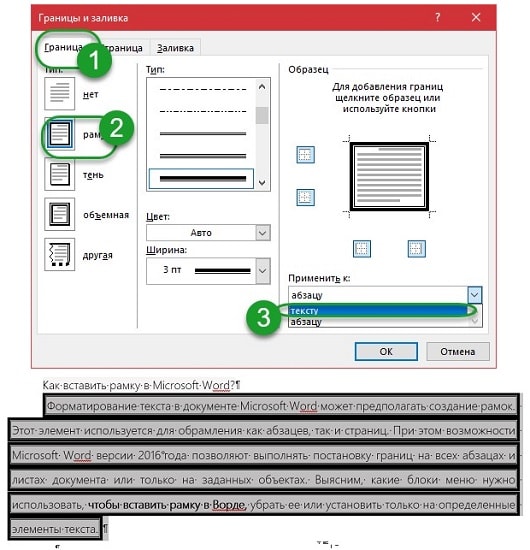
Чтобы установить рамку на конкретной части текста, нужно предварительно ее выделить курсором. Затем:
Перейти в вертикальном меню в пункт «Дизайн»;

Подтвердить изменения. Чтобы убрать обвод абзаца нужно проделать те же действия, только в блоке «Тип» выбрать иконку со словом «Нет».
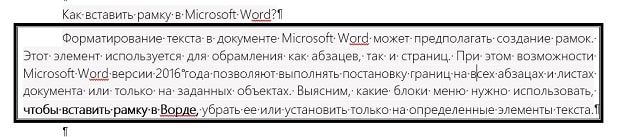
Если в этом же меню при выделенной текстовой области в пункте «Применить к» установить текст, то окантовка будет поставлена на все строчки абзаца.
После выполнения операции установленные параметры будут дублироваться на каждом новом абзаце.
Постановка рамки на один или несколько листов в документе
Чтобы установить обрамление к целой странице выделение объекта курсором делать не нужно. Следует войти в тот же раздел меню, но только выбрать вкладку «Страница». Проделать аналогичные описанным выше действия. После нажатия «Ок» появится контур по границе полей листа.
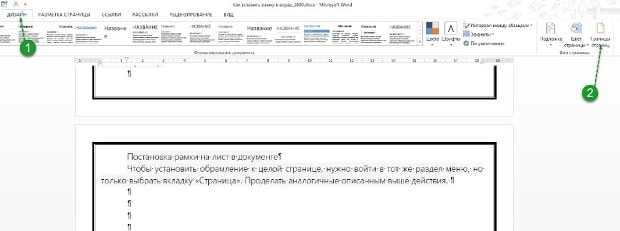
Описанные выше процедуры проделать несложно. Трудности могут возникнуть, когда будет необходимо установить окантовку, например, только на титульный лист или область в середине документа. Вот, что нужно сделать для вставки рамки в Ворд только на первом листе:
- Перейти в вертикальном меню в пункт «Дизайн»;

Меню «Применить к» содержит и другие функции. Рамку можно использовать на всем документе, только на первой или кроме первой страницы, а также на одном из разделов документа.
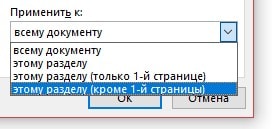
Применение обрамления «к этому разделу» возможно только при расстановке разделов. Они используются в тех случаях, когда необходимо в одном документе создать различное форматирование для разных кусков текста. Установить разделы несложно. Нужно войти в блок «Разметка страницы», в параметрах выбрать «Разрывы» и, перейдя по стрелке, установить нужный. В момент постановки разрыва курсор устанавливают непосредственно в месте перехода форматирования текста.
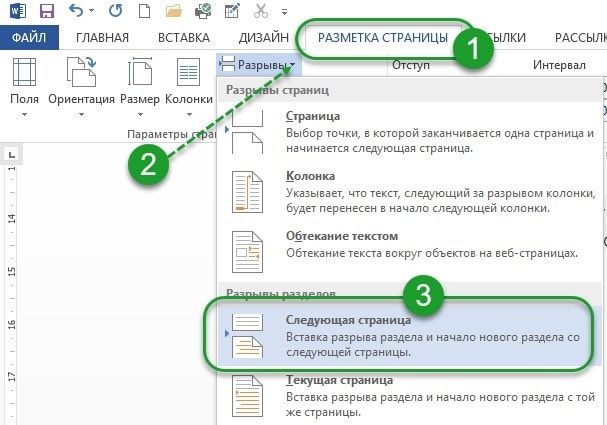
Чтобы отменить установленные обрамления в документе, используют все те же меню, только в блоке «Тип» нужно сделать активной иконку «Нет». Пользоваться рамками удобно при расстановке акцентов в тексте. Тут главное помнить, что у окантовки может быть свой цвет, толщина и дизайн.
Каждый из этих параметров настраивается отдельно в главном разделе меню «Тип». Чтобы избежать ошибок и не повторять процедуру несколько раз, важно следить за образцом справа. Если дизайн рамки устраивает, необходимо нажать «Ок». Если же нет, нужно продолжать редактирование.
Как сделать две отдельные границы на странице в Word
Придайте своему документу профессиональный вид или привлекательный дизайн, обрамив его рамками. Microsoft Word предоставляет возможности для создания границ на страницах, текстовых полях и фигурах. Вы можете создать несколько границ, используя комбинацию функций. Границы страницы — это настраиваемая или заранее созданная рамка вокруг документа.
Вы можете добавлять, удалять или изменять их, не меняя порядок текста. Текстовые поля позволяют выбрать определенную область для размещения текста и предоставляют несколько вариантов границ для настройки.
Шаг 1
Щелкните вкладку «Макет страницы» на ленте в верхней части экрана. В параметрах «Фон страницы» выберите «Границы страницы».
Шаг 2
Выберите стиль, цвет и ширину, чтобы создать настраиваемую внешнюю границу страницы. Или нажмите кнопку «Искусство», чтобы выбрать заранее созданную границу из списка вариантов.
Шаг 3
Щелкните раскрывающийся список «Применить к» и выберите, хотите ли вы применить границу ко всем страницам или к текущему разделу. Этот параметр позволяет отображать рамку только на определенных страницах документа. Чтобы определить поля границы, нажмите кнопку «Параметры . » и внесите изменения в числовые поля «Поля».
Шаг 4
Создайте текстовое поле внутри области границы страницы. Щелкните вкладку «Вставка» на ленте и щелкните «Текстовое поле». Щелкните параметр «Нарисовать текстовое поле» и с помощью курсора выберите область, в которой вы хотите отобразить внутреннюю границу.
Шаг 5
Щелкните правой кнопкой мыши границу текстового поля и выберите «Форматировать фигуру». Определите цвет, стиль, тень и края линии. Настройте свойства текста в опции «Текстовое поле», выбрав макет текста, автоподгонку и внутренние поля.
Кончик
Если вы хотите создать несколько страниц с двумя отдельными границами, скопируйте и вставьте текстовое поле на каждую страницу.
Недавний
Как удалить файлы предварительной загрузки Windows
Нажмите «Windows-X», чтобы отобразить меню опыт.

Как включить ваш Adobe Flash Player
Фото предоставлено: Джейсон Сиприани / Techwall.



