
Как создать две шапки в Word слева и справа
Microsoft Word является одним из самых популярных текстовых редакторов, который широко используется для создания различных документов. При работе с текстом, часто требуется создать шапку страницы, в которой можно разместить информацию, такую как название документа, автор, дату и т.д. Однако, иногда возникает необходимость создать две шапки — одну слева и другую справа. В этой статье мы рассмотрим, как это сделать.
Вариантов создания двух шапок в Word несколько. Один из самых простых способов — использовать разделы страницы. Для этого необходимо разделить документ на секции, каждая из которых будет иметь свою собственную шапку. Таким образом, можно создать одну шапку для всех страниц, которая будет располагаться слева, и отдельную шапку для последней страницы, которая будет располагаться справа.
Для создания секций в Word необходимо перейти на вкладку «Разметка страницы» и выбрать «Разделы». Затем нужно указать количество секций, которые необходимо создать. В каждой секции можно задать свои параметры, включая шапку. Для этого необходимо перейти на вкладку «Вставка», выбрать «Шапки и нижние колонтитулы» и внести нужные изменения в шапку секции.
Понятие двухшапочного документа
Двухшапочный документ позволяет разместить информацию в двух разных шапках, что удобно для подготовки документов, в которых нужно указать различные сведения, например, адрес отправителя и получателя в письме или название компании и ее логотип в бизнес-плане.
Шапки в двухшапочном документе обычно размещаются по краям страницы — одна слева, а другая справа. Это позволяет более эффективно использовать пространство страницы и создавать профессиональный вид документа.
В Word создание двухшапочного документа достаточно просто. Для этого нужно открыть вкладку «Вставка» и выбрать соответствующую опцию «Шапка и нижний колонтитул». Затем можно редактировать шапки, добавлять текст, изображения и другие элементы, чтобы создать нужное оформление документа.
Таким образом, использование двухшапочного документа в Word позволяет упорядочить информацию, создать профессиональный вид и улучшить оформление документов, особенно в случаях, когда требуется указать различные данные в шапках, например, в официальной корреспонденции или бизнес-документах.
Как создать две шапки в Word
- Откройте документ в Microsoft Word.
- Перейдите на вкладку «Вставка» в верхней панели инструментов.
- В выпадающем меню найдите раздел «Шапка и нижний колонтитул».
- Выберите опцию «Редактировать шапку» для открытия режима редактирования шапки.
- Создайте шапку слева, добавив нужные элементы информации, такие как название документа или логотип компании.
- После того как шапка слева создана, перейдите на вкладку «Оформление» в верхней панели инструментов.
- В разделе «Порядок» найдите опцию «Шапка и нижний колонтитул» и выберите «Шапка справа».
- Теперь вы находитесь в режиме редактирования шапки справа. Создайте ее, добавив необходимую информацию.
- Когда обе шапки созданы, нажмите кнопку «Закрыть шапку и нижний колонтитул» в верхней панели инструментов или дважды щелкните в любом месте документа, чтобы выйти из режима редактирования шапки.
Теперь у вас есть документ с двумя шапками — одной слева и одной справа. Вы можете настраивать и изменять содержимое шапок по вашему усмотрению и в зависимости от нужд вашего документа.
Использование разделов в документе
Разделы в документе позволяют организовать текст на несколько частей, упрощая его навигацию и форматирование.
Основной элемент раздела — тег . Можно использовать несколько разделов внутри друг друга для создания более сложных структур.
Разделы могут содержать любые другие теги и элементы, такие как заголовки — , параграфы , списки и , элементы списков и другие.
Кроме того, разделам можно задавать уникальные идентификаторы с помощью атрибута id, что позволяет создавать якори для ссылок на конкретные разделы.
Использование разделов помогает логически разделить содержимое документа, позволяет упорядочить информацию и сделать ее более понятной для читателя.
Пример использования разделов:
- Раздел 1: Введение в тему
- Раздел 2: Основные принципы работы
- Пункт 2.1
- Пункт 2.2
- Пункт 2.3
- Пример 1
- Пример 2
- Пример 3
Добавление первой шапки
Для создания двух шапок в Word, в начале нужно добавить первую шапку, которая будет располагаться слева.
Чтобы добавить первую шапку, следуйте этим шагам:
- Откройте документ в Word и перейдите на вкладку «Вставка».
- В разделе «Заголовки» найдите кнопку «Верхний колонтитул» и нажмите на нее.
- В появившемся меню выберите опцию «Этот раздел» для того, чтобы шапка отображалась только на текущей странице.
- Вернитесь в документ и введите текст, который вы хотите видеть в первой шапке.
Теперь у вас есть первая шапка, которая будет располагаться слева на странице. В следующем разделе мы рассмотрим, как добавить вторую шапку справа.
Создание второй шапки
Для создания второй шапки в документе Word, вам понадобится использовать функцию «Разные для первой страницы». Следуйте следующим шагам:
- Откройте документ Word, в котором вы хотите создать две шапки.
- Перейдите на первую страницу документа. Верхний колонтитул уже содержит шапку по умолчанию.
- Установите курсор в верхней части страницы, где вы хотите разместить вторую шапку.
- На панели «Вставка» выберите вкладку «Колонтитулы» и нажмите на кнопку «Изменить верхний колонтитул».
- В появившемся окне выберите опцию «Разные для первой страницы».
- Теперь вы можете вставить вторую шапку в верхнюю часть страницы. Это может быть текст, изображение или другие элементы, которые вы хотите отобразить в шапке.
- После добавления второй шапки закройте окно верхнего колонтитула, чтобы вернуться к основному содержимому документа.
Теперь ваш документ Word будет содержать две шапки: одну по умолчанию на первой странице и вторую на остальных страницах.
Обратите внимание, что вторая шапка будет применяться только для страниц, отличных от первой. Если вам необходимо добавить разные шапки на отдельные страницы, вы можете использовать функцию «Разные для четных и нечетных страниц».
Разделение документа на разные секции
Для разделения документа на разные секции в Word следует использовать функцию «Разрывы страницы». В меню «Вставка» необходимо выбрать «Разрывы страницы» и затем «Следующая секция». Таким образом, вы создадите новую секцию в документе.
После создания новой секции, вы можете изменить разметку страницы и добавить в нее необходимые элементы. Например, чтобы создать две шапки в Word слева и справа, необходимо в каждой секции задать разные поля, выровнять текст по левому и правому краю и добавить нужные элементы в шапку каждой секции.
Для изменения разметки страницы в секции следует выбрать «Макет страницы» в меню «Разметка страницы». Здесь вы можете задать необходимые поля, выравнивание текста и добавить шапку и подвал для каждой секции.
Используя описанные выше шаги, вы сможете разделить документ на разные секции и создать необходимую разметку страницы для каждой из них. Это даст вам возможность создавать разнообразные элементы в каждой секции документа.
Настройка шапок в каждой секции
Чтобы создать две шапки в Word для разных секций документа, следуйте этим шагам:
Теперь у вас есть две шапки в каждой секции вашего документа Word. Если вы хотите отобразить шапки на каждой странице секции, вы также можете установить соответствующие параметры в меню «Опции шапки» вкладки «Конструктор шапки и нижнего колонтитула».
Редактирование и форматирование шапок
Чтобы включить функцию «Разные верхние колонтитулы», вы должны перейти в раздел «Вставка» и выбрать «Верхний колонтитул». Затем выберите «Различные верхние колонтитулы» из выпадающего меню.
Для форматирования шапок вы можете использовать различные инструменты и функции Word, такие как:
- Изменение шрифта и размера текста: Вы можете выбрать различные шрифты и размеры для текста в шапке, чтобы сделать его более выразительным и привлекательным.
- Выравнивание текста: Вы можете выровнять текст в левом и правом верхнем колонтитуле по разным сторонам (слева или справа) или выровнять его по центру.
- Вставка изображений: Вы можете добавить логотип или другие изображения в шапку, чтобы сделать ее более запоминающейся и профессиональной.
- Настройка полей и отступов: Вы можете настроить поля и отступы шапок, чтобы лучше контролировать их внешний вид и местоположение на странице.
Редактирование и форматирование шапок в Word предоставляет вам множество возможностей для создания уникальных и профессиональных документов. Используя эти возможности, вы можете создавать документы, которые будут привлекать внимание и оставлять хорошее впечатление на ваших читателей.
Проверка и сохранение документа
Проверка документа
Перед тем, как сохранить документ, рекомендуется проверить его на наличие ошибок. Для этого можно воспользоваться встроенной функцией проверки орфографии в программе Word. Для запуска проверки орфографии нужно выбрать вкладку «Проверка» в верхней панели меню и нажать на кнопку «Проверить орфографию». Программа автоматически просканирует весь документ и выделит возможные ошибки красным подчеркиванием. При щелчке правой кнопкой мыши на подчеркнутом слове появится список возможных исправлений.
Сохранение документа
После проверки и иборьбы всех ошибок можно сохранить документ. Для сохранения документа нужно выбрать вкладку «Файл» в верхней панели меню и выбрать опцию «Сохранить». Появится окно со списком доступных форматов для сохранения. Необходимо выбрать нужный формат, задать имя файла и нажать кнопку «Сохранить». После этого документ будет сохранен в выбранном формате на указанном месте на компьютере или в облаке.
Важно помнить, что перед сохранением документа нужно выбрать правильный формат сохранения, чтобы документ был доступен для просмотра и редактирования на различных устройствах и программных платформах.
- Какая сторона: слева или справа, выбрать невесте от жениха в ЗАГСе
- Почему слева под ребрами возникают симптомы двигательной активности
- Сколько символов в одной странице word
- Сколько символов на 1 странице в Word — определение примерного объема текста
- Внизу живота справа ощущение шевеления: причины и рекомендации
Дорогие читательницы! Этот ресурс станет настоящим спасением для всех заботливых мам, которые всегда хотят быть в курсе всех новостей о детском здоровье и воспитании. А еще здесь есть множество информационных статей, которые будут интересны каждой из нас.
Как не трудно догадаться из названия сайта, pediatrio.ru – это настоящий правочник по детским болезням. Здесь собрана огромное количество полезной информации – от симптомов и лечения до методов профилактики. А главное, что все материалы подготовлены настоящими специалистами, которые имеют обширный опыт работы.
Мы знаем, что каждая из вас бесконечно заботится о своих малышах и всегда хочет быть готовой к любым ситуациям. Именно поэтому этот сайт такой полезный. Теперь, когда у ребенка возникнут какие-то проблемы, вы всегда сможете быстро найти ответы на все свои вопросы. А также узнать о новых методах наблюдения за болезнью, которые помогут вам обезопасить своего малыша от многих недугов.
Но это еще не все! Pediatrio.ru – это не только правочник для мам, но и целый море полезной информации для всех женщин. Здесь вы найдете множество статей о различных аспектах жизни – от здоровья и красоты до воспитания и домашних хлопот. Вам больше не придется искать десятки различных сайтов, чтобы найти нужную информацию. Все, что вам нужно, собрано в одном месте!
Так что, дорогие читательницы, рекомендуем добавить pediatrio.ru в закладки и всегда быть в курсе всех новостей о детском здоровье и не только. Ведь самочувствие – это самое главное, и вы заслуживаете иметь всю необходимую информацию под рукой. Уверены, что этот сайт станет вашим надежным помощником и источником вдохновения!
Убедительно просим не заниматься самолечением. Если есть вопросы по здоровью — запишитесь ко врачу!
Как сделать две шапки в Word — подробное руководство с полезными советами и примерами
Word – один из самых популярных текстовых редакторов, который часто используется для создания документов и оформления различных материалов. Возможность создания шапок в Word является очень важной функцией, особенно при оформлении отчетов и презентаций. Но что делать, если вам необходимо создать две разные шапки в одном документе?
Создание двух шапок в Word может показаться сложным делом, но на самом деле это довольно просто. В этой статье мы расскажем вам, как создать две разные шапки в Word и настроить их так, чтобы они отображались корректно на каждой странице документа.
Первым шагом при создании двух шапок в Word является разделение документа на разные секции. Это позволит нам установить разные шапки для каждой секции. Для этого нужно выделить ту часть документа, на которую вы хотите установить первую шапку, затем перейти на вкладку «Разметка страницы» и выбрать пункт меню «Разделы». В появившемся окне выберите опцию «Следующая страница». После этого вам нужно повторить эту операцию для каждой секции документа.
Почему нужно создавать две шапки в Word?
- При создании документа с различными частями или разделами, где каждый раздел требует своей шапки с определенной информацией или логотипом.
- При создании двуязычного документа, где на одной странице необходимо иметь две версии шапки на разных языках.
- При создании документа, где одни страницы являются заголовочными, а другие — содержимым, и каждая из этих частей требует своей шапки.
Создание двух шапок в Word дает большую гибкость и возможность настроить каждую шапку по своему усмотрению. Это позволяет создавать профессионально выглядящие документы, которые соответствуют требованиям и стандартам оформления.
Как создать первую шапку в Word
Чтобы создать первую шапку в Word, следуйте этим простым шагам:
Теперь у вас есть первая шапка в документе Word! Вы можете повторить этот процесс для создания второй шапки или изменить текущую шапку, применив выбранные настройки ко всем остальным страницам вашего документа.
Не забывайте сохранять свои изменения, чтобы не потерять все оформление и настройки шапки!
Как создать вторую шапку в Word
Microsoft Word предлагает удобные инструменты для создания документов с несколькими шапками. Если вам необходимо добавить вторую шапку в вашем документе, следуйте простым инструкциям ниже:
- Откройте документ в Microsoft Word.
- Перейдите на страницу, перед которой вы хотите вставить вторую шапку.
- Включите разрыв раздела, щелкнув на вкладке «Вставка» и выбрав «Разрывы» в группе «Страницы».
- Выберите «Следующая страница» для создания раздела перед новой страницей.
- Подождите, пока курсор переместится на новую страницу.
- Перейдите на новую страницу и щелкните внизу второй шапки.
- На вкладке «Вставка» выберите «Верхний колонтитул» в группе «Колонтитулы» и выберите нужный стиль шапки.
- Вторая шапка будет применена только для этого раздела, и вы можете редактировать ее отдельно от основной шапки.
Не забудьте сохранить ваш документ после добавления второй шапки!
Теперь вы можете создать вторую шапку в Microsoft Word и легко работать с разными разделами вашего документа.
Как изменить шапку в разных разделах документа
Microsoft Word предоставляет возможность создавать и редактировать различные разделы в документе, каждый из которых может иметь свою собственную шапку. Это может быть полезно, например, когда вы создаете отчет с разделами, которые требуют разных заголовков в шапке.
Чтобы изменить шапку в разных разделах документа, следуйте этим шагам:
- Вставьте разделы в документ, если они еще не созданы. Для этого нажмите на вкладку «Разметка страницы» в верхней части экрана, выберите пункт «Разделы» и добавьте необходимое количество разделов.
- Перейдите на страницу, на которой вы хотите изменить шапку.
- Вставьте шапку в этом разделе, нажав на вкладку «Вставка» в верхней части экрана и выбрав пункт «Шапка» в разделе «Относительно главной части».
- В режиме редактирования шапки, добавьте необходимый текст или изображения, форматируйте шапку с помощью инструментов форматирования Word.
- Если вам нужно изменить шапку в другом разделе, просто переключитесь на этот раздел и повторите шаги 3 и 4.
- Проверьте, что шапка в каждом разделе выглядит и форматирована так, как вам нужно.
Теперь вы знаете, как изменить шапку в разных разделах документа в Word. Эта функция позволяет создавать профессионально выглядящие документы с различными шапками для разных разделов.
Как активировать разные шапки для разных страниц
Когда вам требуется создать документ в Word, в котором на разных страницах должны быть различные шапки, следуйте следующим шагам:
1. Откройте документ Word, в котором вы хотите настроить разные шапки для разных страниц.
2. Перейдите на страницу, где вы хотите создать отличающуюся шапку.
4. После создания шапки, вы увидите, что она появилась только на выбранной странице.
5. Чтобы перейти на следующую страницу и создать другую шапку, в разделе «Дополнения» на вкладке «Вставка» нажмите на «Разрывы страницы».
6. Выберите «Следующая страница» и нажмите «OK».
7. Теперь вы находитесь на следующей странице и можете создать новую шапку, которая будет отличаться от предыдущей.
8. Повторите шаги 3-7 для всех страниц, на которых вы хотите создать разные шапки.
9. После создания всех необходимых шапок можно переходить к заполнению содержимого документа.
Таким образом, вы можете активировать разные шапки для разных страниц в документе Word и создать профессиональный и структурированный документ, соответствующий вашим требованиям и целям.
Советы по созданию эффективных шапок в Word
- Выберите соответствующий шрифт и размер: шрифт шапки должен быть четким и легко читаемым. Рекомендуется использовать стандартные шрифты, такие как Arial или Times New Roman, с размером шрифта 12 или 14 пунктов.
- Сделайте шапку выделяющейся: используйте жирный шрифт или курсив для заголовков, чтобы они привлекали внимание читателя и ясно выделялись на фоне остального текста.
- Добавьте логотип или изображение: если у вас есть логотип компании или изображение, связанное с темой документа, разместите его в шапке. Это поможет создать единый стиль и узнаваемость вашего бренда.
- Укажите контактную информацию: если вы создаете документ, который будет распространяться или печататься, включите контактную информацию, такую как ваше имя, должность, адрес электронной почты и номер телефона. Это облегчит коммуникацию с вами и сделает вашу шапку более информативной.
- Используйте верхний колонтитул для дополнительной информации: верхний колонтитул может содержать дополнительные сведения о документе, такие как название проекта, дату создания или название компании. Вы можете настроить верхний колонтитул таким образом, чтобы он отображался на каждой странице вашего документа.
Помните, что шапка – это первое, что увидит читатель вашего документа, поэтому посвятите достаточно времени и внимания его созданию. Четкая и информативная шапка сделает ваш документ более профессиональным и привлекательным.
Как сделать две шапки в ворде справа и слева
Мне нужно напечатать заявление. Обязательным требованием служит ровно напечатанный текст справа. Знаю, что в Word можно сделать разметку и шапка будет печататься ровно. Подскажите пожалуйста как её сделать?
Дополнен 11 лет назад Выравнивание я могу сделать. Мне надо, чтобы начало всех строчек шапки было ровно, как в столбике. Лучший ответ
если дело в шапке заявления, которая должна быть размещена справа, а выравнена по левому краю, то выравниваеш по левому, выделяеш все строчки шапки и выставляеш Формат/Абзац/Отступ слева=10см или квадратик на линейке перемещаеш если нужно несколько позиций как в таблице но без таблицы — используй табуляцию
Виктория ИрхинаМастер (1818) 11 лет назад Спасибо Вам большое. Всё оказалось так просто ))). Я и не знала. Илья КлешнинУченик (119) 5 лет назад Остальные ответы Делаешь выравнивание с права. Честно говоря не понятно в чём проблема Виктория ИрхинаМастер (1818) 11 лет назад Выравнивание я могу сделать.
Мне надо, чтобы начало всех строчек шапки было ровно, как в столбике.
Александр Искусственный Интеллект (226504) Ну теперь уже понятнее. Есть несколько способов 1. Делается таблица (без прорисовки границ) например на две колонки и на всю ширину страници. Ширина второй колонки делается нужной ширины и выравнивание текста ставится по ширине или с лева или с права.
Набирается текст, подгоняется по читабельности 2. делается деление листа на колонки (немного сложнее, но аналогично таблице). Используется вставка разрыва 3. самое простое. Открыть «формат абзаца» и установиьб левую границу (например) 13 см а правую 0 см. Выравнивание, как вам понравится. Отступ 0.
Печатаешь, смотри там есть функции разместить текст справо, лево, по центру, и. т. д. повнимательней посмотри.
предварительно выделить то, что надо и отформатировать как описано выше ЛюбимаяУченик (158) 7 лет назад
Ну попробуйте так сделать. Особенно когда делишь А4 в альбомнов формате на 2 части. Все такие умные, а по делу так никто и не ответил. На экране все ровно, а печатаешь. Лажа!
Как сделать две шапки в ворде справа и слева
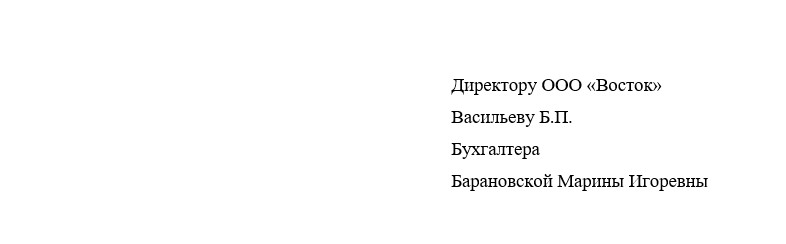
Я уже писал как сформировать «шапку» документа, используя фигуру с текстом . Если вам необходимо написать « шапку » документа и выровнять ее по любому краю или по ширине, то нужно выполнить следующие простые действия :
Пишем нашу « шапку », выделяем ее и заходим в параметры абзаца , где указываем нужный ( все зависит от длины предложений) отступ от левого края. У меня это 9 см.
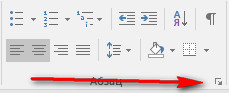
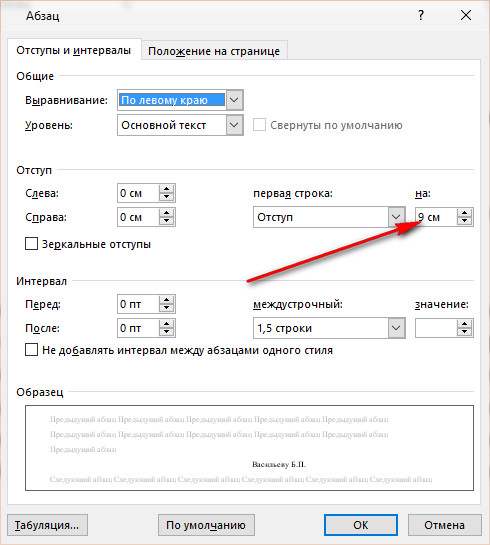
Вот и все. Следующую строку начинаем писать с обычным отступлением .
Настройка отступов и интервалов
Диалоговое окно Абзац содержит общие параметры, а также настройки отступов и интервалов. В его нижней части приводится образец применения параметров.
Чтобы выровнять текст по левому краю, оставив правый край неровным, выберите пункт По левому краю (или нажмите клавиши CTRL+L).
Чтобы выровнять текст по центру, оставив оба края неровными, выберите пункт По центру (CTRL+E).
Чтобы выровнять текст по правому краю, оставив левый край неровным, выберите пункт По правому краю (CTRL+R).
Чтобы выровнять текст по обоим краям, добавив интервалы между словами, выберите пункт По ширине (CTRL+J).
Уровень абзаца в режиме структуры.
Если вы хотите, чтобы при открытии документа заголовки по умолчанию были свернуты, установите флажок Свернуты по умолчанию. Подробнее см. в статье Сворачивание и разворачивание частей документа.
Устанавливает для абзаца отступ слева на указанную величину.
Устанавливает для абзаца отступ справа на указанную величину.
Чтобы задать отступ для первой строки абзаца, выберите значение в поле первая строка > на. Чтобы быстро задать отступ для первой строки с помощью линейки, см. статью Создание отступа первой строки.
Чтобы создать выступ, выберите пункт Выступ и укажите значение в поле на. Чтобы быстро задать выступ с помощью линейки, см. статью Создание выступа.
Если установить этот флажок, поля Слева и Справа поменяются на Внутри и Снаружи. Этот параметр предназначен для печати в книжном стиле.
Определяет интервал перед абзацем.
Определяет интервал после абзаца.
Выберите один текст в одном пространстве. Сведения о том, как быстро задать одинарный интервал для всего документа, см. в статье Одинарные интервалы в документе.
Чтобы задать для текста междустрочный интервал в полтора раза больше одинарного, выберите пункт 1,5 строки.
Чтобы задать для текста двойной междустрочный интервал, выберите пункт Двойной. Сведения о том, как быстро задать двойной интервал для всего документа, см. в статье Двойные интервалы в документе.
Чтобы задать минимальный междустрочный интервал, необходимый для того, чтобы в строке поместился самый крупный из знаков или графических объектов, выберите пункт Минимум и укажите значение в поле значение.
Выберите «Точно > «, чтобы задать фиксированный интервал строки, выраженный в точках. Например, если шрифт имеет размер 10 пунктов, для междустрочного интервала можно указать значение 12 пунктов.
Чтобы задать междустрочный интервал в виде множителя, выраженного числом больше единицы, выберите пункт Множитель и укажите значение в поле значение. Например, если задать для междустрочного интервала значение 1,15, интервал увеличится на 15 процентов, а если задать значение 3 — на 300 процентов (тройной интервал).
Если вы не хотите, чтобы между абзацами было дополнительное пространство, установите флажок Не добавлять интервал между абзацами.
Если вы хотите сохранить параметры, выбранные по умолчанию, выберите » Задать по умолчанию».
Параметры в диалоговом окне «Абзац»
В диалоговом окне Абзац можно настроить указанные ниже параметры. В нижней части диалогового окна есть поле Образец, где можно увидеть, как будут выглядеть параметры, перед их применением.
Чтобы выровнять текст по левому краю, оставив правый край неровным, выберите пункт По левому краю (или нажмите клавиши +L).
Чтобы выровнять текст по центру, оставив оба края неровными, выберите пункт По центру (+E).
Чтобы выровнять текст по правому краю, оставив левый край неровным, выберите пункт По правому краю (+R).
Чтобы выровнять текст по обоим краям, добавив интервалы между словами, выберите пункт По ширине (+J).
Выберите уровень абзаца в режиме структуры.
Левый край абзаца сдвигается на выбранное расстояние.
Правый край абзаца сдвигается на выбранное расстояние.
Выберите Первая строка, чтобы задать отступ для первой строки абзаца, а затем укажите размер отступа в поле на.
Выберите Выступ, чтобы создать выступ, а затем укажите размер выступа в поле на.
При выборе параметра Автоматически изменять отступ справа, если сетка документа определена правый отступ абзаца настраивается автоматически при определении сетки документа.
Определяет интервал перед абзацем.
Определяет интервал после абзаца.
Выделите однофакторный текст.
Чтобы задать для текста междустрочный интервал в полтора раза больше одинарного, выберите пункт 1,5 строки.
Выберите Двойной для настройки двойных междустрочных интервалов.
Чтобы задать минимальный междустрочный интервал, необходимый для того, чтобы в строке поместился самый крупный из знаков или графических объектов, выберите пункт Минимум и укажите значение в поле значение.
Чтобы задать фиксированный междустрочный интервал, выраженный в пунктах, выберите пункт Точно и укажите значение в поле значение. Например, если шрифт имеет размер 10 пунктов, для междустрочного интервала можно указать значение 12 пунктов.
Чтобы задать междустрочный интервал в виде множителя, выраженного числом больше единицы, выберите пункт Множитель и укажите значение в поле значение. Например, если задать для междустрочного интервала значение 1,15, интервал увеличится на 15 процентов, а если задать значение 3 — на 300 процентов (тройной интервал).
Выберите параметр Не добавлять интервал между абзацами одного стиля, если к некоторым абзацам, например абзацам маркированного списка, не нужно применять интервалы, заданные в полях Перед и После.
Выберите параметр Привязка к сетке, если сетка документа определена, чтобы упростить выравнивание текста относительно сетки документа.
Правила оформления текста в редакторе Microsoft Word
Times New Roman, размер шрифта – 16.
Возможны другие шрифты,
это предварительно обсуждается
Снизу по центру, 14, Times New Roman
(или шрифт текста, если он другой).
Текст начинается с 1-й страницы.
Титульный лист — это 1 страница.
НО: на титульном листе и подтитуле (2 стр. с аннотацией) номер не ставится
Нужно поставить автоматическую расстано- вку переносов.
Путь: Разметка страницы — Расстановка переносов — Авто
Не ставить лишних пробелов между словами.
Перед знаками , =, +, -, %, №, единицами измерения, инициалами и после них ставится пробел
В числовом промежутке перед тире и после него пробелы не ставятся:
Пример: 23–30, XIX–XX, 1890–1896
Не допускать висячих строк, т. е.
1) одной строки из абзаца на следующей странице
2) трех-четырех букв в строке. Пример: Вот
Слово «так» надо подтягивать на предыдущую
1) Устраняется уплотнением межстрочного интервала.
2) Может устраняться уплотнением межбуквенного интервала нескольких слов в предложении не более чем на 0,3 пункта.
Путь:
Шрифт – Интервал – Уплотненный – 0,3
Для тектов на русском языке используются кавычки: « »,
Для текстов и слов на английском языке –
Жирный шрифт. В конце точек нет. Главы – прописными, подзаголовки – строчными буквами. В заголовках нет абзацного отступа, нет переносов. Предлоги, союзы распо- лагаются на второй строке заголовка.
Рисунки и подрисуночные подписи
Располагаются по центру. После рисунка пропускается строка.
Пример: Рис. (пробел) 1. (пробел)
Название рисунка (в конце точки нет)
Рис. 1. Название рисунка
Нумерация рисунков – по главам
(для большого текста).
Ссылка на рисунок в тексте идет до самого рисунка.
Рисунки не должны распадаться на части, все должно быть в единой картинке, сгруппи- ровано.
Таблица не должна выходить за поля листа. Для этого: курсор на таблице – щелкаем правой кнопкой мыши, выбираем слово Автоподбор, а затем Автоподбор по ширине окна
Слово «таблица» пишется курсивом и распо- лагается по правому краю, далее – название по центру. После названия пропускается строка.
Если таблица переносится на следующую страницу, то пишется Продолжение табл. 1 либо Окончание табл. 1 и шапка таблицы повторяется на следующей странице.
Набираются в редакторе формул Math Type. Не размещать сканированные формулы!
Латинские буквы наклонные, русские – прямые. Слово «где» после формулы – без абзацного отступа. Формулы располагаются по центру, их нумерация – по правому краю.
СОДЕРЖАНИЕ
В названиях частей нет переносов. Предлоги, союзы располагаются на второй строке за- головка.
Должны быть на 2 кегля меньше размера основного текста (если текст 16 кегль, то сноски – 14)
Тире между частями описания в библиографических ссылках отсутствует (это допускается ГОСТ Р 7.0.5-2008).
(ЛИТЕРАТУРА)
Имеет заголовок ЛИТЕРАТУРА
Образец оформления списка литературы находится во вкладке Примеры полного библиографического описания
Важно! Список литературы (ГОСТ 7.0.100-2018) и сноски (ГОСТ Р 7 0 5-2008) оформляются по-разному.
Во всем списке в нужных местах должно быть тире – , а не дефис -.



