

Описание раздела: В данной статье рассмотрим процесс создания двух разных стилей заголовков в одном из популярных текстовых редакторов. Эти заголовки помогут выделить информацию и сделать текст более удобочитаемым для читателя.
Первый стиль заголовка выделяется особым шрифтом и размером, привлекая внимание читателя к ключевым моментам. Второй стиль заголовка может быть использован для подзаголовков или других разделов текста, отличаясь от основного заголовка.
Создание двух верхних блоков в Программе для Оформления Текстов
Для этого будут использованы определенные инструменты программы, позволяющие легко и быстро настроить верхние блоки в текстовом документе. Для более подробной информации о создании двух шапок в редакторе текстов, посетите сайт thekodama.ru.
| Шапка 1 |
| Шапка 2 |
Создание верхнего оформления документа
Для того чтобы придать вашему документу стильный и профессиональный вид, необходимо обратить особое внимание на оформление его верхней части. В данном разделе мы рассмотрим процесс создания заголовка и шапки, которые будут размещены в самой верхней части вашего документа.
- Откройте программу, в которой вы работаете над документом.
- Выберите раздел, в котором расположен инструмент оформления верхней части документа.
- Выберите соответствующий шаблон или настройки для создания шапки документа.
- Разместите необходимую информацию, такую как название документа, ваше имя или логотип.
- Проверьте внешний вид шапки и внесите необходимые изменения для достижения желаемого результата.
Создание шапки с числовыми индексами в нижней части документа
Основная идея данного раздела — добавить внизу страницы шапку с числовым отображением номеров страниц. Данный элемент не только поможет читателю ориентироваться в тексте, но и сделает документ более профессиональным.
Как сделать шапку в Ворде: подробное руководство

Каждый пользователь Word хоть раз сталкивался с необходимостью создать красивую шапку для документа. Но не у всех это сразу получается так, как хотелось бы. Давайте разберемся, зачем вообще нужна шапка в Word и как правильно ее сделать.
Зачем нужна шапка в документе Word
Шапка в документе Word нужна для:
- Стандартизации оформления документов. Если в вашей компании принято оформлять документы определенным образом, шапка позволяет быстро применить нужный шаблон оформления.
- Быстрого добавления реквизитов. В шапку можно вставить логотип, наименование компании, реквизиты и другую информацию, которая должна присутствовать на каждой странице документа.
- Упрощения ориентирования в больших документах. Благодаря шапке, содержащей название документа или его номер, легче понять, к какому документу относится данная страница.
Например, шапка документа может выглядеть так:
| ООО "Ромашка"ИНН 765434567Адрес: Москва, ул. Пушкина, д. 5 |
Типы шапок в Word и их особенности
Существует несколько основных способов создания шапки в Word:
- Простая текстовая шапка с выравниванием по правому краю
- Шапка, созданная при помощи таблицы
- Шапка в верхнем колонтитуле
У каждого типа шапки есть свои достоинства и недостатки:
| Тип шапки | Плюсы | Минусы |
| Текстовая | — Быстрый способ- Простая в оформлении | — Ограниченные возможности форматирования |
| Табличная | — Гибкость в оформлении- Многострочность | — Более сложна в создании |
| В колонтитуле | — Удобно для нумерации страниц | — Не работает в некоторых версиях Word |

Как сделать простую текстовую шапку в Word
Давайте разберем пошаговую инструкцию по созданию простой однострочной текстовой шапки, выровненной по правому краю:
- Откройте нужный документ в Word.
- Установите курсор в самой верхней части документа.
- Наберите текст шапки, например название вашей компании и реквизиты.
- Выделите весь текст шапки.
- На панели инструментов нажмите кнопку "Выровнять текст по правому краю".
- При необходимости измените шрифт, размер, начертание текста шапки.
Важные рекомендации при создании простой шапки:
- Не ставьте лишние пробелы в конце текста шапки, это может привести к неправильному отображению.
- Лучше использовать курсивное начертание шрифта, это повышает читабельность.
- Старайтесь не разрывать шапку на несколько строк, текст должен быть в одну строку.
Придерживаясь этих несложных правил, вы без проблем создадите красивую и правильную текстовую шапку для своего документа в Word.
Как создать шапку таблицей в Word
Если вам нужна многострочная шапка с гибкими возможностями форматирования, лучше использовать таблицу. Давайте посмотрим, как создать шапку-таблицу в Word.
- Поместите курсор в самом верху страницы.
- Перейдите на вкладку "Вставка" и нажмите "Таблица".
- Укажите нужное количество строк и столбцов для шапки.
- Заполните ячейки таблицы нужным содержимым — текстом, изображениями.
- При необходимости измените тип границ, цвет заливки ячеек.
- Сохраните документ.
Некоторые особенности при создании шапки-таблицы:
- Для размещения логотипа используйте отдельную ячейку.
- При многострочной шапке сделайте заголовок видимым на каждой странице.
- Для двуязычной шапки удобно сделать 2 столбца в таблице.
Ниже приведен пример готовой шапки-таблицы с логотипом и основными реквизитами:
| ООО "Ромашка" |
| ИНН 765434567, КПП 234534224, ОГРН 23454545435345 |
Используя табличную шапку, вы сможете гибко настроить ее внешний вид и размещение всех элементов.
Создание шапки в верхнем колонтитуле Word
Еще один удобный способ сделать шапку в Word — использовать верхний колонтитул. Давайте разберем пошаговую инструкцию.
- Перейдите на вкладку "Вставка".
- В группе "Колонтитулы" выберите "Верхний колонтитул".
- В открывшемся верхнем колонтитуле создайте шапку при помощи текста, таблицы или изображения.
- Для выхода из режима редактирования колонтитула дважды щелкните мышью по основному тексту.
- Сохраните документ.
При использовании колонтитула:
- Удобно добавлять номера страниц, которые проставятся автоматически.
- В некоторых версиях Word могут возникнуть проблемы с отображением.
- Проверьте внешний вид шапки на разных страницах.
Ниже пример шапки в верхнем колонтитуле с названием документа:
| Договор No 145 от 01.02.2023 |
Помимо основных способов, существует еще несколько полезных функций, которые помогут улучшить шапку в Word.
Добавление фона
Чтобы выделить шапку визуально, можно добавить цветной фон:
- Выделите шапку — текст, таблицу или верхний колонтитул.
- Перейдите на вкладку "Главная".
- Нажмите на значок "Цвет заливки" и выберите нужный цвет.
Так шапка будет отличаться от основного текста.
Использование стилей
При частом создании однотипных шапок удобно использовать стили:
- Создайте шапку.
- Выделите ее и на вкладке "Главная" нажмите "Создать стиль".
- Введите имя стиля и нажмите "ОК".
В дальнейшем этот стиль можно применить за один клик.
Сохранение как шаблона
Готовую шапку можно сохранить как шаблон:
- Создайте документ, содержащий только шапку.
- Сохраните его как Шаблон Word в формате .dotx.
- При создании нового документа выберите свой шаблон.
Шапка будет добавлена автоматически в новый документ.
Решение типичных проблем при создании шапки в Word
Рассмотрим наиболее частые ошибки и проблемы, возникающие при создании шапки в Ворде, и как их исправить:
- Шапка не отображается на 2-й странице. Проверьте, что вы используете верхний колонтитул. Также убедитесь, что шапка применена ко всему документу в настройке разделов.
- Неправильные отступы в шапке. Используйте линейку для точной настройки отступов и положения шапки на странице.
- Сдвиг шапки при редактировании. Зафиксируйте положение шапки с помощью якоря в настройках обтекания текста.
Повторение шапки на каждой странице
Убедитесь, что шапка вставлена как верхний колонтитул или в таблице выключен параметр повторения заголовка.
Зная эти особенности, вы сможете быстро решить проблемы с отображением или форматированием шапки в Ворде.
Автоматизация создания шапок с помощью VBA
Если вам нужно быстро создавать однотипные шапки в большом количестве документов, на помощь придут макросы VBA:
- Создайте шаблон шапки.
- Запишите макрос, который вставляет эту шапку в документ.
- Назначьте это макрос на кнопку на ленте или горячую клавишу.
Теперь при нажатии одной кнопки шапка будет добавлена в любой документ за секунды!
Альтернативы шапкам в Word
Хотя шапки — популярный способ стандартизации документов в Word, существуют и другие варианты:
- Использование полей для автозаполнения реквизитов.
- Создание пользовательских шаблонов документов.
- Добавление информации в свойства документа.
- Применение готовых решений на основе SharePoint или других платформ.
Шапки — простой и удобный способ, но при больших объемах документооборота стоит рассмотреть более системные решения.
Как в ворде сделать шапку
Существует всего два варианта создания шапки общепринятого вида в Microsoft Word, а различие между ними заключается в первую очередь в том, какой тип выравнивания необходимо придать тексту – строго по правой границе документа или по любой из них, обеим или центру.
Вариант 1: С выравниванием по правому краю
Начнем с наиболее простого метода создания группы верхних реквизитов, выполняемого буквально в несколько кликов, но ограниченного по одному из важных критериев.
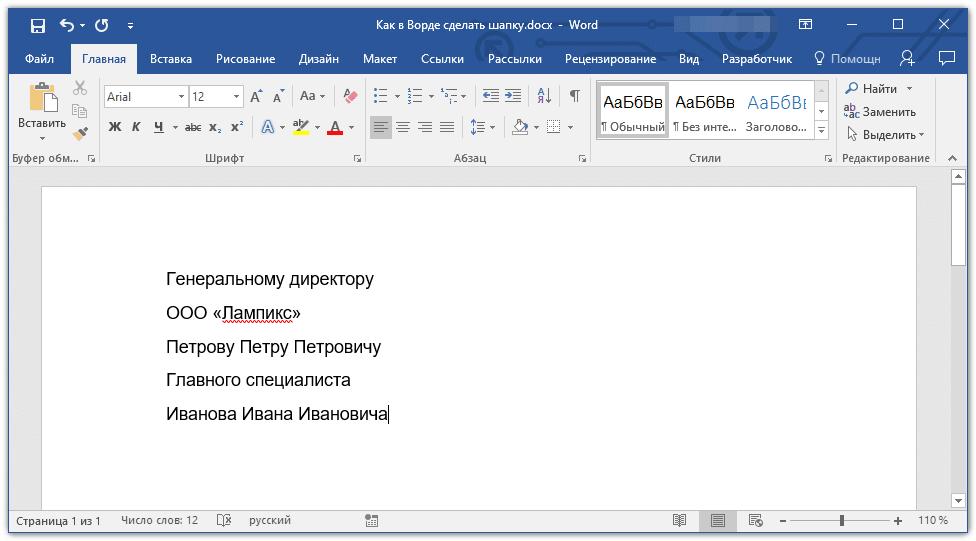
- Откройте документ Ворд, в котором необходимо создать шапку, и установите курсор в начале первой строки.
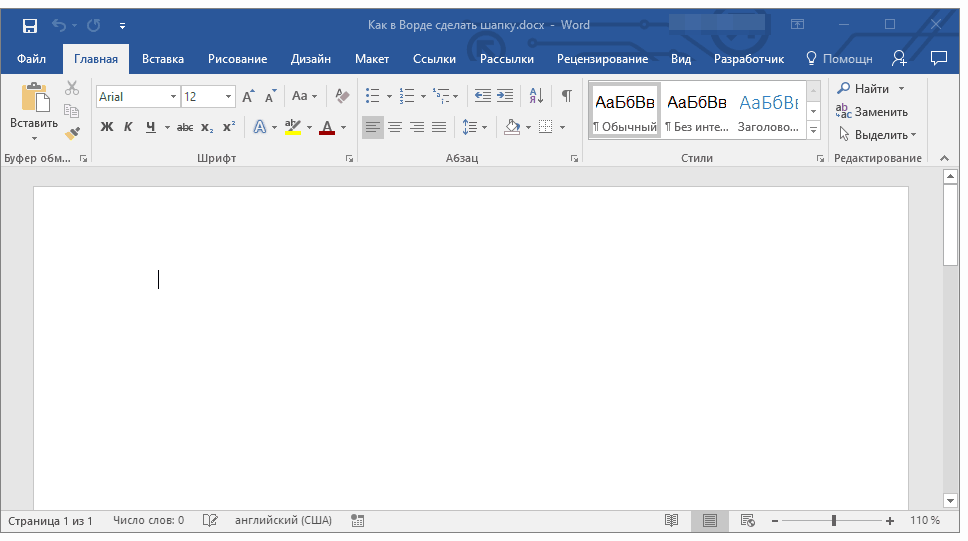
Нажмите клавишу «ENTER» столько раз, сколько строк будет содержаться в шапке.
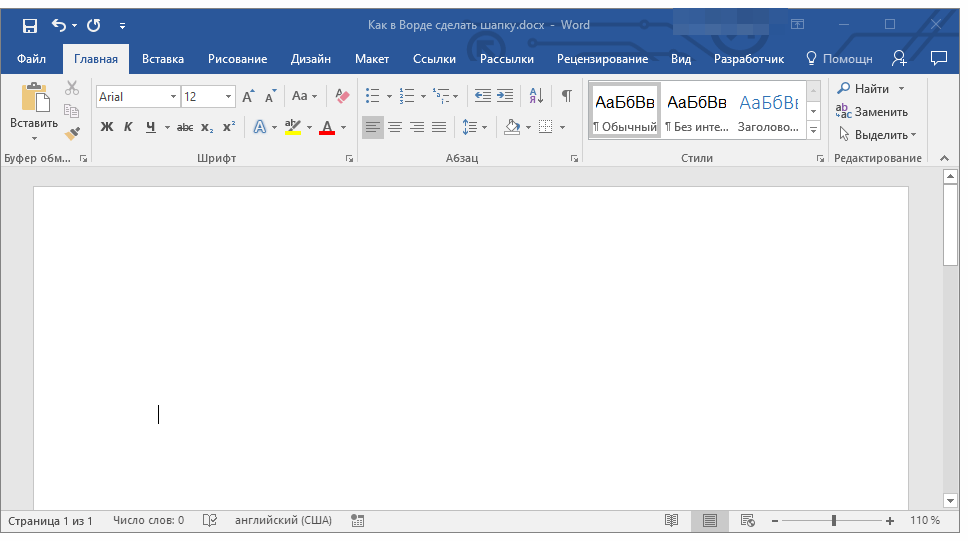
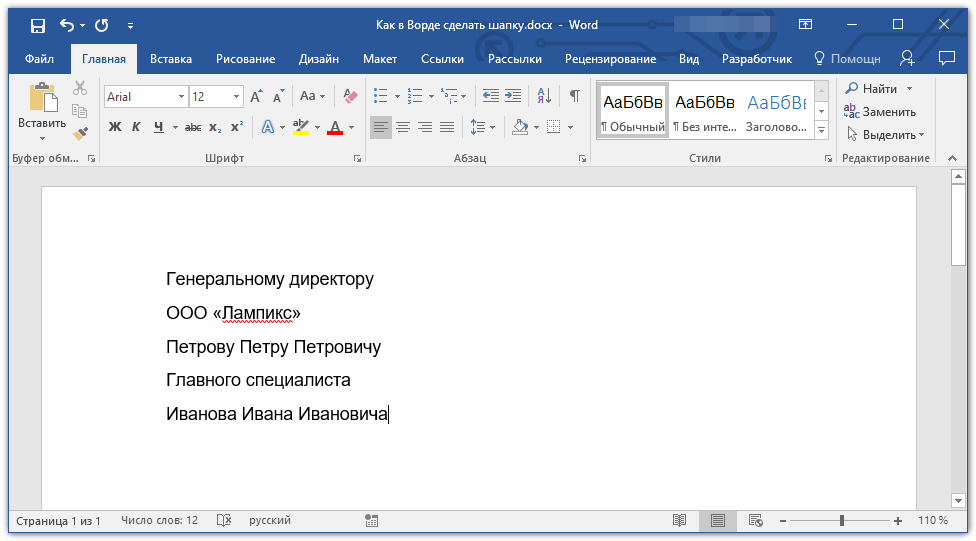
Примечание: Обычно шапка состоит из 5-6 строк, содержащих должность и имя того, кому документ адресован, название организации, должность и имя отправителя, а также, возможно, еще какие-то реквизиты.
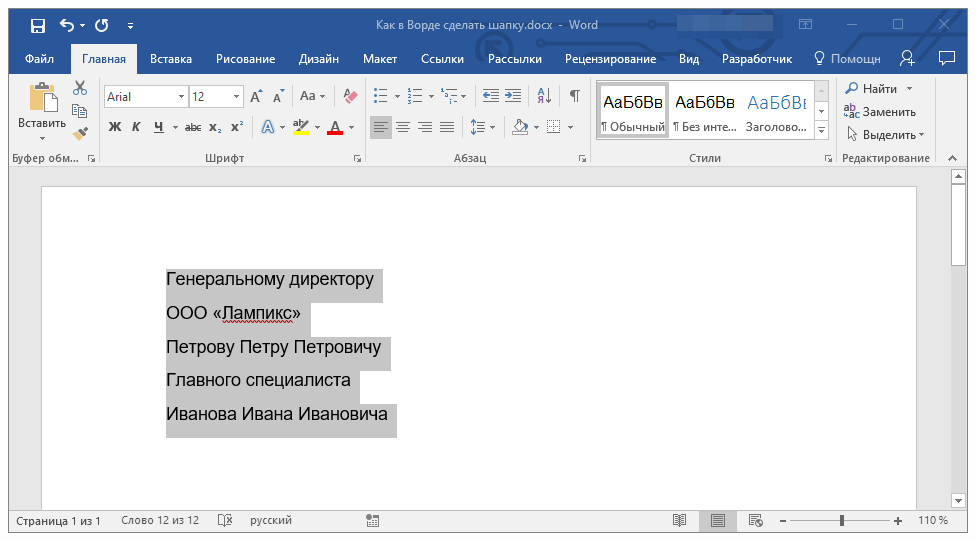
Установите курсор в начале первой строки, введите в нее необходимые данные. С помощью стрелки вниз на клавиатуре или мыши перейдите на следующую, заполните ее, а затем проделайте это же с оставшимися строками. В результате у вас должно получиться нечто подобное:
Примечание: Не ставьте пробелы в конце строк – это негативно скажется на конечном отображении группы верхних реквизитов в документе.
Выделите текст в шапке документа с помощью мышки. Важно при этом не «захватить» лишние строки, идущие ниже.
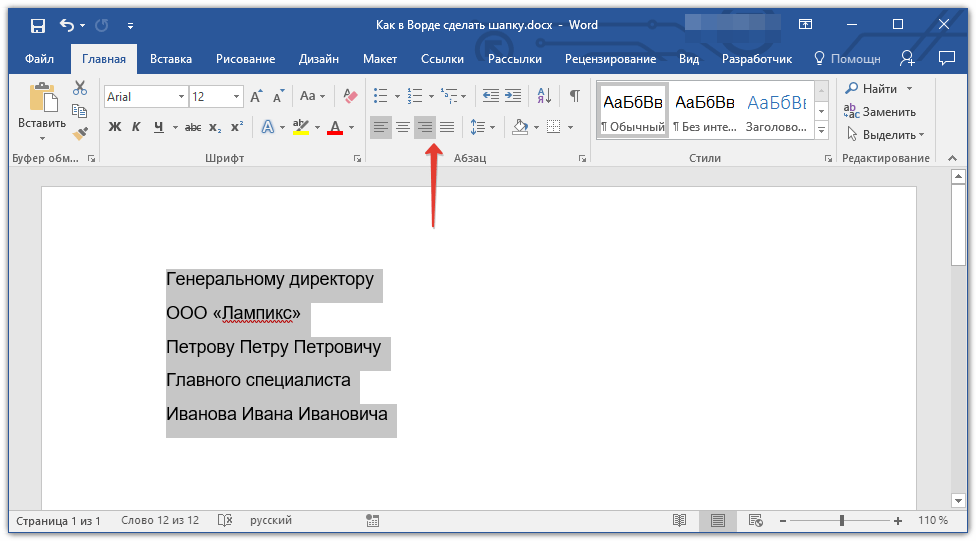
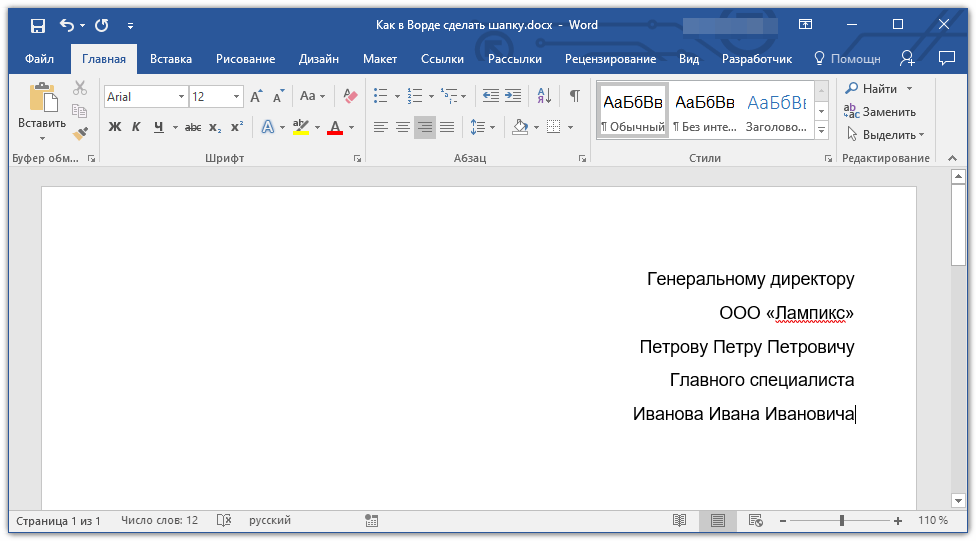
Во вкладке «Главная» на панели быстрого доступа, в группе инструментов «Абзац» нажмите кнопку «Выровнять по правому краю».
Примечание: Выровнять текст по правому краю можно и с помощью горячих клавиш — достаточно нажать «CTRL+R», предварительно выделив содержимое шапки мышкой.
Совет: Если вы еще не изменили шрифт текста в шапке на курсив (с наклоном), сделайте это — мышкой выделите текст в шапке и нажмите кнопку «Курсив», расположенную в группе «Шрифт». Как вариант, можно просто нажать «CTRL+I» на клавиатуре.

Возможно, вас не устроит стандартный интервал между строками в шапке. Представленная по ссылке ниже инструкция поможет его изменить.

Это был наиболее простой и быстрый, но не единственный способ создания шапки в Ворде.
Вариант 2: С произвольным выравниванием
Недостаток рассмотренного выше варианта решения нашей сегодняшней задачи заключается в алгоритме его реализации – текст может быть выровнен только по правому краю, что далеко не всегда соответствует требованиям. Если же вам нужно, чтобы содержимое шапки выравнивалось относительно левой грани страницы, ее ширины или центра, действовать необходимо следующим образом:
- Повторите шаги №1-4 из предыдущей части статьи, то есть введите необходимый текст и выделите его мышкой. При этом важно, чтобы выделены были только заполненные строки, но не те, что идут за шапкой (ниже нее).
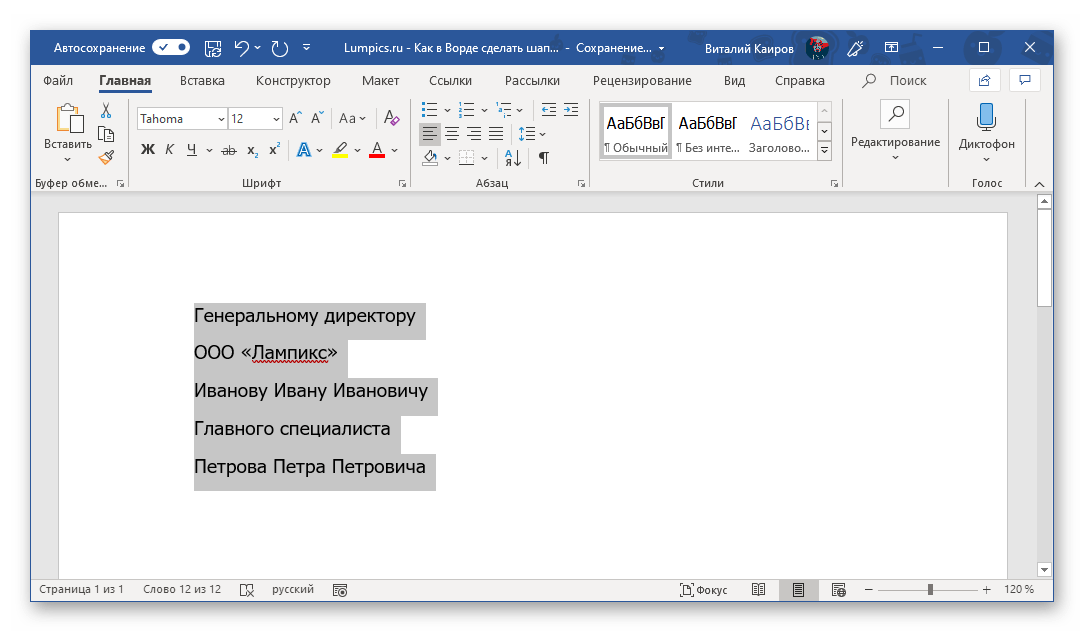

Таким образом вы поместите текст именно в той части документа, где он и должен находиться в случае со стандартизированной шапкой.

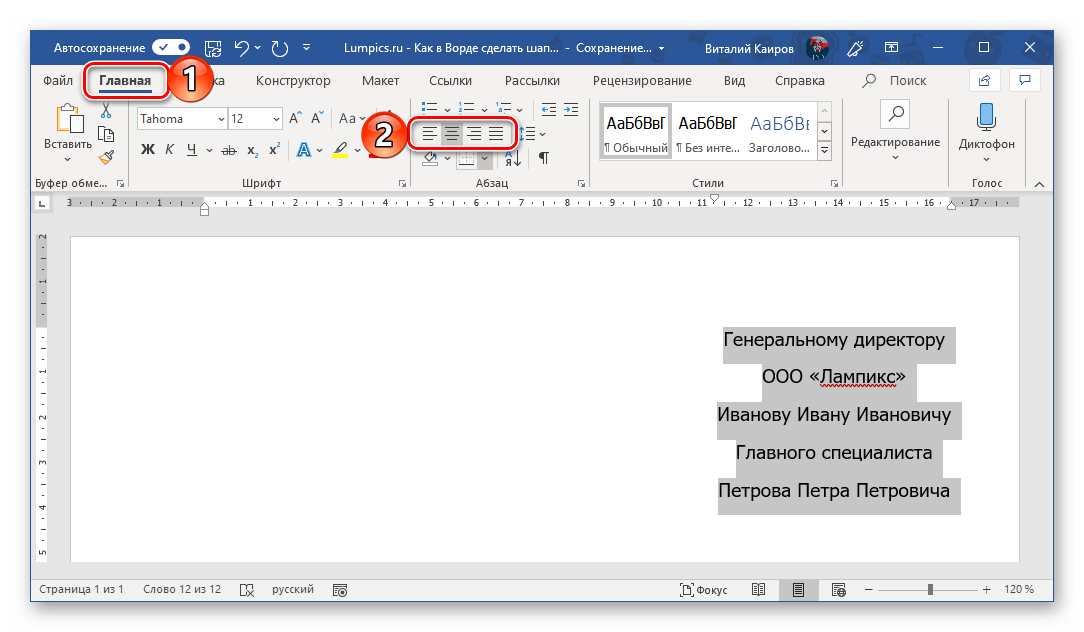
Не снимая выделения с текста, перейдите во вкладку «Главная» и выровняйте его так, как посчитаете нужным – по левому краю, центру или ширине страницы.Можно выравнивать и по правому краю, но именно это мы делали в первой части данной статьи значительно более простым способом.
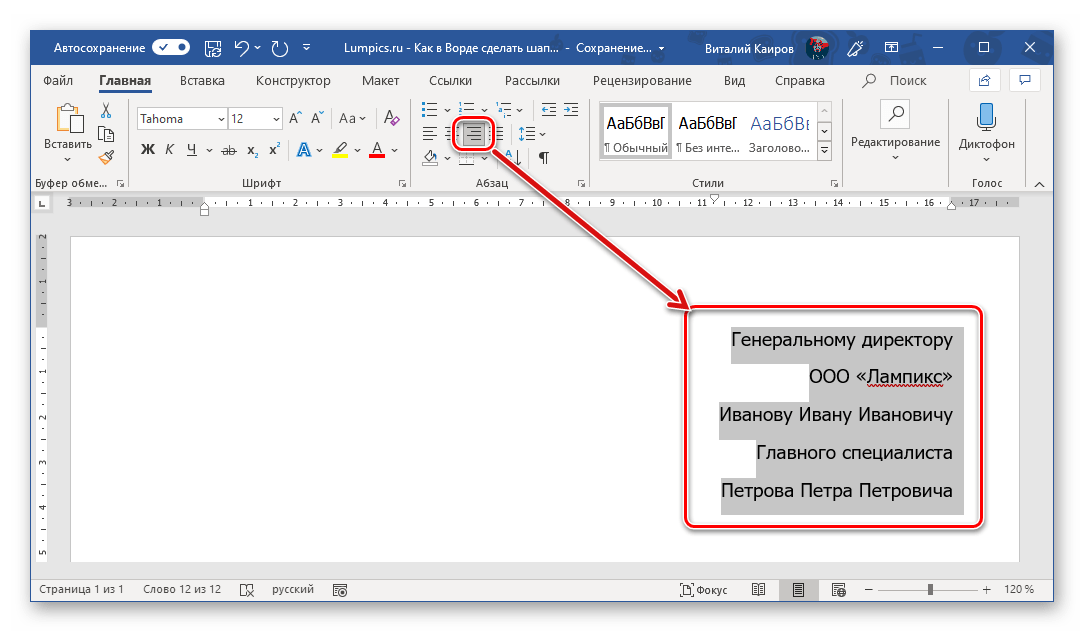
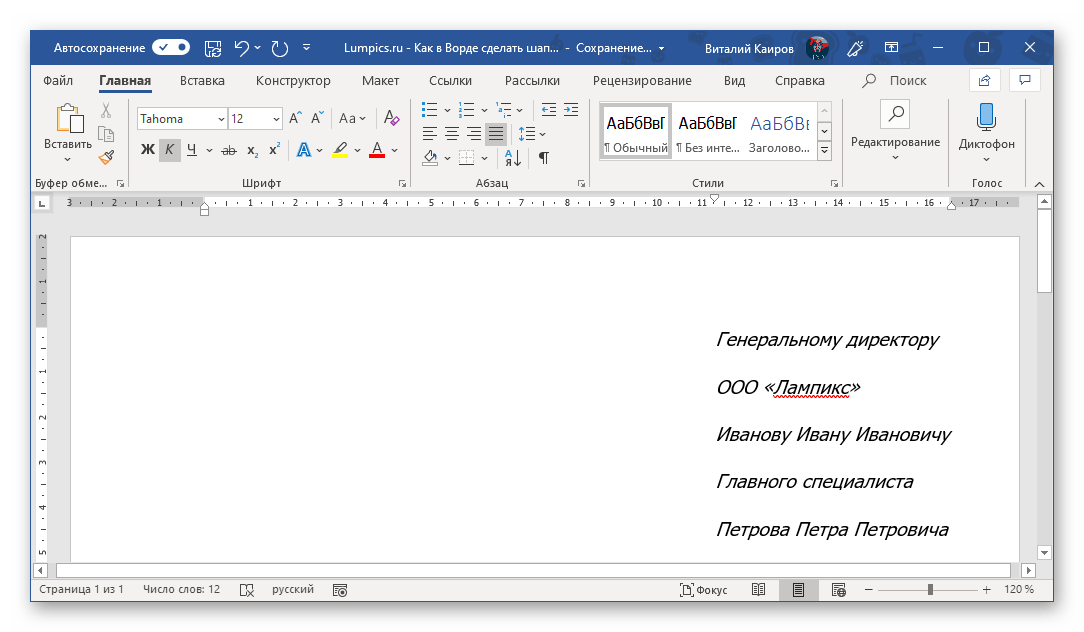
Теперь, если есть такая необходимость, вы можете оформить текст в шапке либо просто снять с него выделение и продолжить работать с документом.
Такой вариант решения нашей сегодняшней задачи совсем немного сложнее предыдущего, зато он предоставляет дополнительные возможности для работы с текстом и типом его выравнивания.
I Заполняем анкету в Word с помощью подчеркивания
Этот способ требует внимательности и трудолюбия. Для начала предлагаю анкету скачать (если можно доверять источнику скачивания), сохранить ее на своем компьютере. После этого достаточно кликнуть по анкете и она будет открыта с помощью текстового редактора Word, конечно, если такая программа есть на Вашем компьютере.
Сначала удаляем первую линии подчеркивания (напротив поля «Фамилия»), дабы она не мешала нам ввести свою фамилию. Для этого ставим курсор в конец этой линии и нажимаем на клавишу Backspace (на рис. 1 такая линия уже удалена – цифра 2).
Напротив поля «Фамилия» печатаем свою фамилию (цифра 3 на рис. 1):
Рис. 1 В анкете удалили линию подчеркивания рядом с “Фамилией”,напечатали фамилию,выделили ее и щелкнули по инструменту “Ч”
Затем выделяем свою фамилию и нажимаем на инструмент «Подчеркивание» (цифра 4 на рис. 1), фамилия будет как бы напечатана на линейке, что нам и нужно. Кликаем после фамилии мышкой, тем самым снимаем выделение с фамилии и одновременно ставим курсор так, чтобы «начертить» линию. Проверяем, чтобы был отключен инструмент подчеркивания (цифра 1 на рис. 2), то есть, он должен быть синего цвета.
После фамилии идет чистое поле. Если хотите, можно продолжить линию до конца строки с помощью символа на клавиатуре компьютера _, который тоже называется подчеркивание. Клавиша имеет вид и находится на клавиатуре компьютера справа от клавиши с цифрой 0.
Обратите внимание, что сверху идет тире, ниже под ним идет подчеркивание «–».
Если нажать на клавишу «–», то печатается тире, которое нам не нужно. Но если нажать на эту же клавишу, удерживая клавишу Shift, то будет напечатан символ подчеркивания «_», который как раз нам и нужен для анкеты. Несколько раз нажимаем на клавишу «–», удерживая при этом Shift, и доводим линию до конца строки (рис. 2).

Рис. 2 После своей фамилии “дочерчиваем” линию с помощью клавиши на клавиатуре “_” (подчеркивание)
Заполнив строку «Фамилия», аналогично поступаем с остальными строками анкеты.
Суть первого способа:
- удалить линии подчеркивания в анкете в Word,
- ввести свои данные,
- с помощью инструмента «подчеркивание» в Word с удовольствием подчеркиваем свои данные,
- при желании оставшуюся часть строки после ввода своих данных линуем с помощью символа «подчеркивание» на Вашей клавиатуре.
Этот способ несколько трудоемкий, но мне он почему-то нравится – привычка…
II Заполняем анкету с помощью принтера, сканера и ручки
Получайте актуальные статьи по компьютерной грамотности прямо на ваш почтовый ящик . Уже более 3.000 подписчиков
Как правильно писать заявление в ворде?
Или сочетание клавиш «Ctrl» + «R».
Ставим курсор пере словом «заявление.» и нажимаем на кнопку «Выровнять по центру» («Ctrl» + «E»).
Нажимаем два, три раза на клавишу «Enter», чтобы слово опустилось ниже.
Ставим курсор перед словом «Прошу» и нажимаем клавишу «Tab», чтобы сделать отступ (красную строку)..
Как написать шапку в заявлении?
«Шапка» — это информация об адресате, то есть кому этот документ предназначается и информация о заявителе — авторе документа. «Шапку» размещают в правом верхнем углу документа….Как правильно написать «шапку» заявлениядолжность адресата;название организации;фамилия, имя, отчество адресата.
Создание разных заголовков в Word
Когда я впервые написал это сообщение в блоге, Word 2003 все еще был преобладающей версией программы, более широко используемой, чем Word 2007. (А Word 2010 был лишь проблеском в глазах некоторых программистов Microsoft …) Я в основном написал сообщение для пользователей 2003 года, а затем просто опубликовал краткое объяснение, где можно найти те же функции в 2007 году, который был первой версией, в которой вместо раскрывающихся меню использовались ленты. На протяжении многих лет это был один из самых популярных постов T4L, но теперь, когда 2007 и 2010 годы получили более широкое распространение, я решил подробно описать шаги для этих версий.Вы все еще можете найти инструкции для Word 2003 и более ранних версий позже в этом сообщении.
ПРИМЕЧАНИЕ. У меня никогда не было Office 2013, поэтому я не могу сказать, есть ли какие-либо отличия для этой версии, но теперь у меня есть Office 2016, и процесс в точности такой же, поэтому можно поспорить, что он также на 2013 год. (Если у вас есть Word 2013 и есть какие-либо различия, оставьте комментарий ниже, и я добавлю эту информацию сюда.)
Оба набора инструкций предназначены для создания разных разделов в документе MS-Word, чтобы вы могли изменить заголовок для каждого раздела.Например, вы можете захотеть иметь разные заголовки с каждым названием главы, чтобы читатели могли быстрее находить нужный раздел.
Примечание: Те же методы работают для создания отдельных нижних колонтитулов, которые вы можете использовать, например, для начала страницы 1 после оглавления.
Разрыв раздела и разрыв страницы
Возможно, вы уже знаете, что можно принудительно разорвать страницу, поместив курсор перед текстом, который вы хотите начать на следующей странице, и нажав Ctrl + Enter на клавиатуре.(И если вы этого не знаете, считайте это бонусным советом!) ?
Однако это не сработает для нашей цели. Мы не хотим просто перемещать текст на следующую страницу; мы хотим начать новый раздел, чтобы создать новый заголовок.
Инструкции для Word 2007, 2010, 2013 и 2016
Поместите курсор в начало текста, с которого вы хотите начать новый раздел.
На ленте «Макет страницы» щелкните стрелку вниз рядом с кнопкой «Разрывы». (В Word 2016 лента называется просто Layout.Я не знаю, какой именно в 2013 году.)
Выберите разрывы разделов> Следующая страница.
Теперь текст вверху следующей страницы.
Переместите курсор в верхнюю часть страницы и дважды щелкните, чтобы отобразить область заголовка.
Вверху страницы открылась лента «Дизайн инструментов верхнего и нижнего колонтитула». Вы можете видеть, что кнопка «Ссылка на предыдущий» нажата, что означает, что у двух разделов будет одинаковый заголовок. (Вы также можете увидеть вкладку Как в предыдущем на нижней границе раздела заголовка.)
Нажмите кнопку «Связать с предыдущим».
Вкладка То же, что и предыдущая, теперь удалена из раздела заголовка.
Дважды щелкните в основной текстовой области страницы.
Это закроет раздел заголовка и уберет панель инструментов. Новый заголовок появится вверху страницы.
Теперь, если вы прокрутите назад до первой страницы, вы увидите, что заголовок все еще пустой, потому что два заголовка больше не связаны.Вы также можете ввести текст в область заголовка, и он не изменит заголовок на следующей странице.
Просто повторите эти шаги для каждого нового раздела, и вы можете иметь столько разных заголовков, сколько захотите.
Инструкции для Word 2003 и более ранних версий
Примечание: На снимках экрана ниже показан документ, который я использовал при написании исходного сообщения. У меня его больше нет, и у меня больше нет Word 2003, поэтому я не могу обновить документ. Но диалоговые окна должны выглядеть одинаково.
Поместите курсор в начало текста, с которого вы хотите начать новый раздел.
В меню «Вставка» выберите «Разрыв».
В появившемся диалоговом окне выберите переключатель «Следующая страница» в области «Типы разрыва раздела».
Теперь текст находится вверху следующей страницы. Вы также можете сказать, что это начало нового раздела, посмотрев на строку состояния в нижнем левом углу окна Word.
В меню «Вид» выберите «Верхний и нижний колонтитулы».
Отобразится верхний раздел страницы, а также появится панель инструментов верхнего и нижнего колонтитула.
Вы заметите, что над полем заголовка написано «Как и в предыдущем случае». Это вариант по умолчанию, когда вы создаете заголовок, и это то, что нам нужно изменить.
Нажмите кнопку «Как в предыдущем» на панели инструментов.
Вы можете навести указатель мыши на кнопки, чтобы увидеть их названия. Вам нужно нажать на него, чтобы он не выглядел подавленным.
Текст «Как и предыдущий» теперь удален из поля заголовка в верхней части страницы.
Дважды щелкните в основной текстовой области страницы.
Это закроет раздел заголовка и уберет панель инструментов.
Теперь, если вы прокрутите назад до первой страницы, вы увидите, что заголовок все еще пустой, потому что два заголовка больше не связаны.
Просто повторите эти шаги для каждого нового раздела, и вы можете иметь столько разных заголовков, сколько захотите.
Вас также может заинтересовать:
Сохранение фрагментов текста для удобного повторного использования в Microsoft Word
Четыре совета по форматированию для Excel
Продукты Microsoft: новости, представления и инструкции
В рубрике: Форматирование, как To, MS-Word, Popular, Top Ten, Updates
Если вы нашли этот пост полезным, возможно, ваши друзья тоже (подсказка, подсказка)!
Чтобы в будущем получать сообщения блога в свой почтовый ящик, заполните форму ниже.
Стандартными инструментами
Используя встроенные функции редактирования можно быстро и легко сделать форму для заполнения в правом верхнем углу. Для этого делаете следующее:
- Открываете новый файл Word и вставляете туда необходимый текст.

- Несколько раз нажимаете ввод (Enter) перед текстовым блоком, чтобы освободить место для шапки.

- В свободном поле печатаете нужный текст. Обычно это информация следующего характера: кому пишется заявление, от кого, адрес заявителя и контактные данные.

- Чтобы расположить шапку справа, нужно воспользоваться функцией выравнивания текста по правому краю в блоке Абзац.

- Выделяете шапку известным способом и применяете настройку и окончательно редактируете текст.

Более опытные пользователи Microsoft Word пользуются специальными ползунками на линейке над рабочим листом, при помощи которых можно быстро отрегулировать отступ от левого края и сделать шапку документа с ровным краем без особых проблем.

Заявление в свободной форме
Документирование просьб, предложений, требований граждан, обращающихся в официальные инстанции, происходит посредством заявлений. Заявление, являясь официальной формой обращения, унифицированного бланка не имеет, поскольку поводов для обращений может быть множество. Все разнообразие ситуаций отражается в документе, написанном в свободной форме. Выражение «свободная форма», однако, не означает, что любой текст-обращение может быть принят официальными инстанциями. Рассмотрим, как правильно составить заявление в свободной форме, и приведем для наглядности несколько примеров.
vba — экспорт из Excel в документ Word и вставка заголовка в слово
- Около
- Товары
- Для команд
- Переполнение стека Общественные вопросы и ответы
- Переполнение стека для команд Где разработчики и технологи делятся частными знаниями с коллегами
- Вакансии Программирование и связанные с ним технические возможности карьерного роста
- Талант
Как написать текст поверх линии в ворде?
Выбираете в Word-е: Файл – Параметры – Дополнительно, и ставите галочку на «использовать клавишу «INS» для переключения режимов вставки и замены». Также отмечаете галочкой поле – «использовать режим замены». Теперь, когда будете писать на подчеркнутом – нажмите кнопку INSERT, а после на режим подчеркивания! (Ч).
Используя таблицу
Для документа, который содержит реквизиты организации на двух языках, целесообразно использовать таблицу со скрытыми границами. Это позволяет сделать шапку с двух сторон. Делается это следующим образом:
- Вставляете таблицу известным способом с двумя ячейками.

- Заполняете каждый столбец.

- Убираете видимость границ.

- Получаете готовые реквизиты

Таким же образом можно сделать шапку таблицы, только нужно правильно убрать видимость границ или же рассчитать число строк и столбцов.
Как поставить свою подпись в ворде?
Вставка строки подписиЩелкните в том месте, где нужно поместить строку подписи.На вкладке Вставка нажмите кнопку Строка подписиЩелкните Строка подписи Microsoft Office.В окне Настройка подписи можно ввести имя в поле Предлагается для подписания. … Нажмите кнопку ОК.
Как в ворде сделать подчеркивание без текста?
Самый простой способ сделать подчеркивание без текста — это вставить несколько пробелов или знаков табуляции, а потом подчеркнуть их. Если такой способ вам подходит, то установите курсор там, где должно находится подчеркивание и вставьте несколько пробелов с помощью клавиш ПРОБЕЛ или TAB на клавиатуре.
Как создать шаблон заявления в ворде?
Создание формы на основе шаблонаВыберите Файл > Создание из шаблона.В области поиска введите форма.Дважды щелкните нужный шаблон.Выберите файл > Сохранить как, а затем укажите расположение для сохранения формы.В окне Сохранить каквведите имя файла и нажмите кнопку сохранить.



