
Поставить стрелку в Ворде можно с помощью пункта меню «Фигуры» на вкладке «Вставка». При выборе данного пункта меню появится окошко, в котором будут представлены все возможные линии и фигуры, которые можно вставить в Ворде, среди которых можно найти и многочисленные стрелки.
Как ровно нарисовать стрелки в ворде?
Для того чтобы стрелка указывала четко вниз, вверх, вправо или влево, во время рисования зажмите и удерживайте на клавиатуре клавишу «Shift». С зажатой «Shift» так же получится нарисовать ее ровно под углом 45 градусов.
Как в ворде нарисовать изогнутую стрелку?
Как создать изогнутую стрелку На вкладке «Вставка» нажмите кнопку «Фигуры». В разделе «Линии» щёлкните одну из изогнутых фигур стрелок. Там вы найдёте обычную изогнутую стрелку, изогнутую стрелку с двумя указателями и простую изогнутую линию без указателя. Ваш указатель мыши превратиться в символ перекрестия.
Как сделать две стрелки в ворде?
В первом случае, откройте нужную страницу в документе, перейдите на вкладку «Вставка» и в разделе «Иллюстрации» кликните по кнопке «Фигуры». В открывшемся списке в группе «Линии» выберите стрелку, которая больше всего Вам подходит.
Как ставить стрелки на клавиатуре?
Стрелки сочетанием клавиш Alt и Num Для написания стрелки вправо (→) следует одной рукой нажать клавишу Alt и, удерживая её, другой рукой ввести на Num-клавиатуре цифры 2 6. Отпустите Alt — получится стрелка вправо. Для стрелки влево (←) работает комбинация Alt и 2 7. Вниз (↓) — Alt и 2 5.
Как рисовать стрелки?
Самый простой способ нарисовать ровную стрелку — сначала провести линию совсем близко к ресницам, а затем сверху провести вторую линию. Для начала подчеркни ресничный ряд жидкой подводкой. Затем начинай рисовать жидкой подводкой с самого кончика — отступи небольшое расстояние от внешнего уголка глаза.
Как рисовать Фигуры на майкрософт ворд?
Щелкните в том месте документа, где вы хотите создать рисунок. На вкладке Вставка в группе элементов Иллюстрации нажмите кнопку Фигуры. Когда вы найдете фигуру, которая вы хотите вставить, дважды щелкните, чтобы вставить ее автоматически, или щелкните и перетащите, чтобы нарисовать ее в документе.
Как найти стрелку в ворде?
Поставить стрелку в Ворде можно с помощью пункта меню «Фигуры» на вкладке «Вставка». При выборе данного пункта меню появится окошко, в котором будут представлены все возможные линии и фигуры, которые можно вставить в Ворде, среди которых можно найти и многочисленные стрелки.
Как сделать блок схему в ворде?
Для рисования блок-схем в Word нужно использовать кнопку «Фигуры», которая находится на вкладке «Вставка». После нажатия на данную кнопку открывается больше меню со списком всех графических элементов, которые можно вставить в документ Word. Для рисования блок-схем алгоритмов нужны определённые фигуры.
Как в ворде сделать полукруглую стрелку?
Для изменения объемной стрелки, выделите ее, чтобы открыть вкладку «Средства рисования» – «Формат» . Затем в разделе «Стили фигур» выберите один из готовых стилей, или используя кнопки «Заливка фигуры» , «Контур фигуры» и «Эффект фигуры» измените ее, как нужно Вам.
Как сделать соединительные линии в ворде?
На вкладке Вставка в группе элементов Иллюстрации нажмите кнопку Фигуры. В группе Линии выберите соединительную линию, которую вы хотите добавить.
Как в ворде группировать объекты?
- Удерживая нажатой клавишу CTRL, щелкните фигуры, изображения или другие объекты, которые вы хотите сгруппировать. .
- Перейдите в вкладку Средстварисованияили Средства рисования , на вкладке Формат в группе Упорядока выберите группировать
Как сделать пунктирную линию в ворде?
- Выберите линию, которую вы хотите изменить. Если вы хотите изменить несколько линий, выберите первую, а затем, удерживая нажатой клавишу CTRL, щелкните остальные.
- На вкладке Формат щелкните стрелку Контур фигуры. .
- Наведите указатель на пункт Штрихи, а затем щелкните нужный стиль.
Что значит две стрелки в разные стороны?
Знак 2.6 «Преимущество встречного движения» являет собой белый круг с красной окантовкой, в котором расположены две стрелки, указывающие в противоположных направлениях. Стрелка, направленная по ходу движения, имеет красный цвет, противоположная – чёрный.
Как поставить значок в ворде?
Поместите курсор в то место в файле, куда вы хотите вставить символ. Перейдите на вкладку > символ. Выберите символ или выберите Другие символы. Используйте прокрутку вверх или вниз, чтобы найти символ, который вы хотите вставить.
Символ с двойной стрелкой вправо ⇒

Как добавить символ с двойной стрелкой вправо через клавиатуру в разных операционных системах
Вы можете ввести вправо двойную стрелку на большинстве современных устройств с помощью следующих методов:
Как ввести вправо символ двойной стрелки на Microsoft Word
- Поместите курсор в текстовую область, где вам нужно вставить символ и введите: 2 1 D 2
- Без перемещения клавиш нажатия курсора: Alt + x
- Ваш вклад теперь преобразуется в: ⇒
Как ввести вправо символ двойной стрелки в Microsoft Windows
Вы можете ввести вправо двойную стрелку на Microsoft Windows, используя следующие шаги:
- Удерживайте клавишу Alt и нажмите следующую, чтобы ввести вправо двойную стрелку на машине Windows:
Как ввести вправо символ двойной стрелки на Mac OS
Вы можете напечатать двойную стрелку в правой части в ОС Mac, используя следующие шаги:
- Поместите курсор в текстовую область, где вам нужно вставить символ
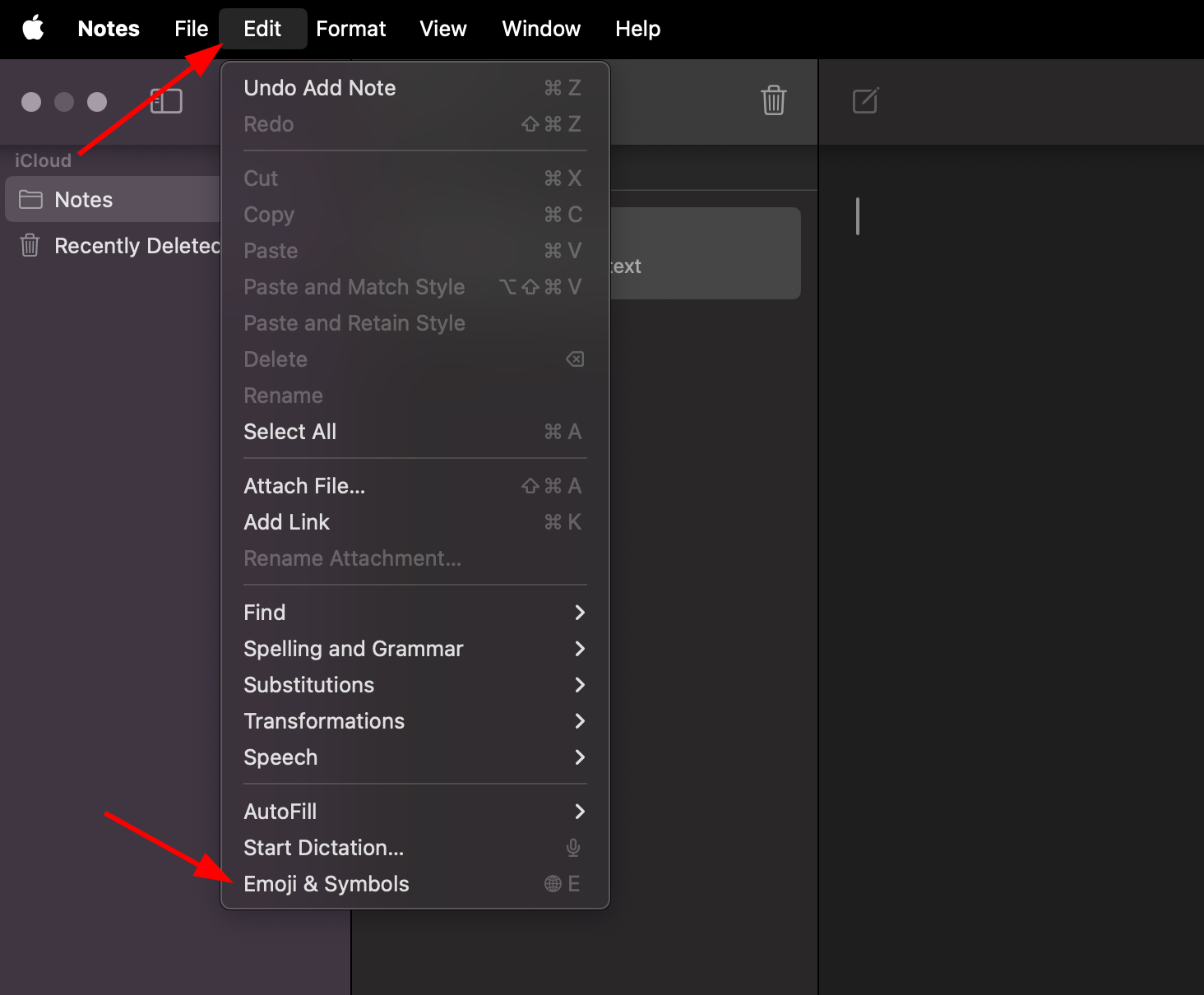
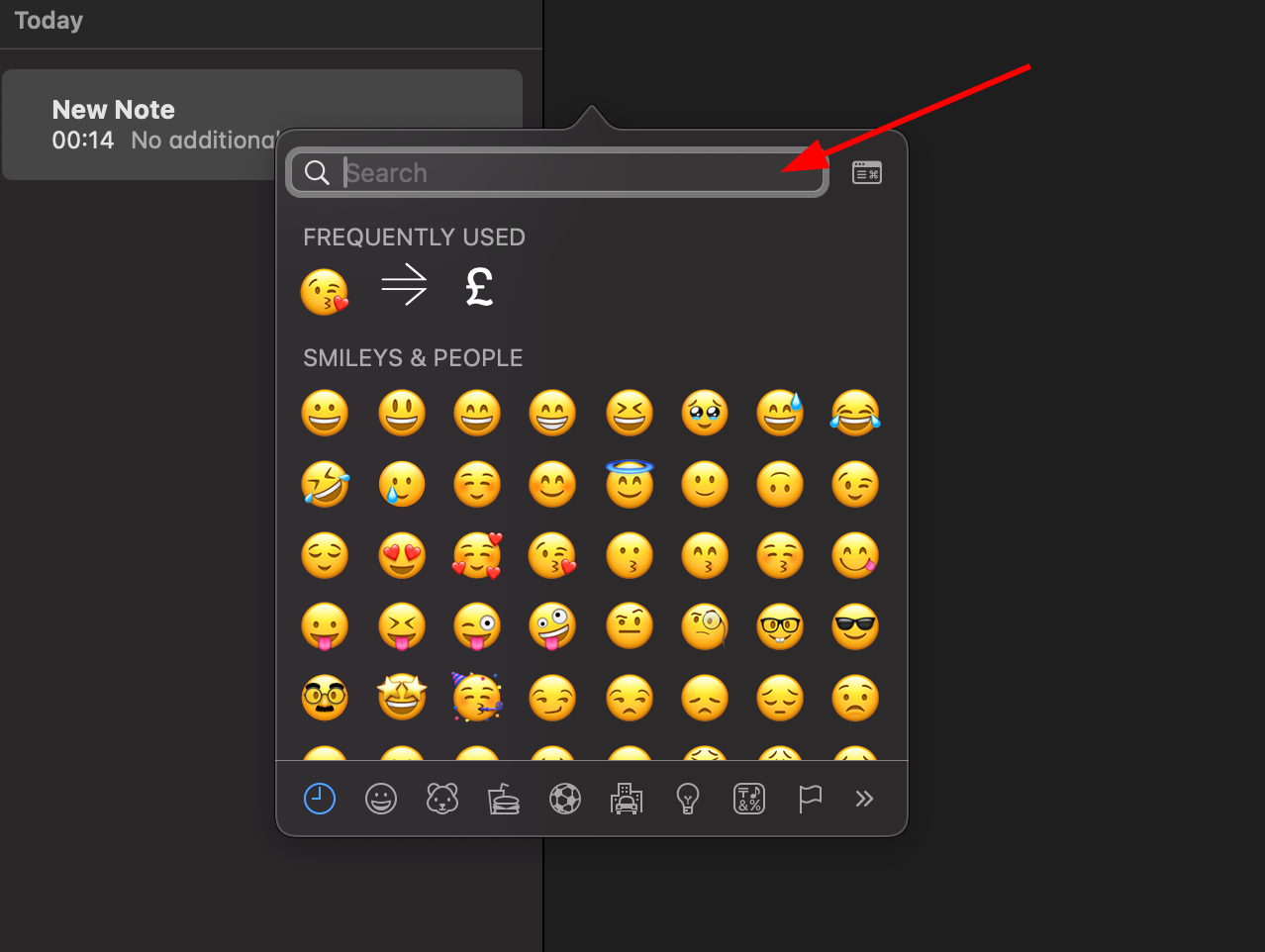
- Нажмите CTRL + ⌘ Команда + ⎵ Пространство, чтобы поднять зритель символов.В качестве альтернативы выберите «Редактировать ⇒ эмодзи и символы»
- Введите следующее в поле поиска вверху и нажмите Enter “Rightwards Double Arrow”
- Символ должен появиться.Нажмите на него, чтобы вставить в свой текст
Как вводить вправо символ двойной стрелки на Linux
Вы можете ввести двойную стрелку в правой части на Linux, используя следующие шаги:
- Удерживать ⇧ shift + ctrl и нажмите букву + u
- Нажмите следующие ключи последовательно: 2 1 D 2
- И затем нажмите ↵ Enter, желаемый символ будет добавлен в ваш документ
Как набрать символ с двумя стрелками вправо на iOS и Android
Самый простой способ напечатать вправо стрелку на iOS и Android — это скопировать и вставить ее везде, где вам это нужно.
Как использовать вправо двойную стрелку в CSS
Copy // css example span content: "21D2"; >
Как использовать правую двойную стрелку в HTML
Copy // html example &
Право представления символа со стрелками на языках программирования
Вправо представление двойной стрелки в разных языках программирования можно найти в таблице ниже:
Как рисовать и манипулировать стрелками в Microsoft Word

Независимо от того, хотите ли вы указать на изображение для акцентирования или продемонстрировать, где щелкнуть для интерактивности, есть широкий спектр форм стрелок, которые вы можете создавать и настраивать в Microsoft Word. Давайте посмотрим, как они работают.
Рисование базовой формы стрелки
Во-первых, давайте рассмотрим шаги, как нарисовать основную стрелку. На вкладке «Вставка» на ленте нажмите кнопку «Фигуры». В группе «Линии» в раскрывающемся меню выберите параметр «Стрелка линии».

Появится символ перекрестия. Нажмите и удерживайте кнопку мыши, затем перетащите, чтобы нарисовать стрелку. Отпустите кнопку мыши, чтобы закончить рисование стрелки.


Изменение размера, вращение и изменение цвета стрелок
Теперь давайте сделаем еще один шаг. Если вы ничего не измените, по умолчанию для вашей стрелки будут установлены обычные настройки: черный для цвета и 3/4 для ширины. Но что, если тонкая черная стрелка не подходит вам? Может быть, вам нужна толстая, короткая синяя стрелка. Нет проблем.
Вы можете внести изменения в него в оснастке.
Изменение размера стрелки
Чтобы изменить длину стрелки, вы можете быстро это сделать с помощью мыши. Наведите указатель мыши на наконечник стрелки, пока не увидите символ двойной стрелки.

Нажмите, а затем перетащите мышью, чтобы сделать стрелку короче или длиннее или указать ее в новом направлении. Если вы хотите только укоротить или удлинить стрелку, не рискуя переориентировать ее, удерживайте нажатой клавишу «Shift», удерживая ее нажатой, и перетаскивайте ее.
Чтобы внести еще больше изменений в свою стрелку, вы можете:
- Используйте параметры на вкладке «Формат» на ленте
- Нажмите «Расширенные инструменты» (маленькая диагональная стрелка в правом нижнем углу группы «Стили формы») на ленте
- Щелкните правой кнопкой мыши стрелку, чтобы открыть диалоговое окно «Формат автоматической формы/изображения», чтобы увидеть еще больше параметров

Изменение цвета стрелки
Чтобы изменить цвет стрелки, нажмите кнопку «Форма контура» на вкладке «Формат», а затем выберите нужный цвет.

Изменение толщины стрелки
Чтобы изменить толщину стрелки, нажмите кнопку «Форма контура», выберите меню «Вес», а затем нажмите нужную толщину.

Вращение стрелки
Чтобы повернуть стрелку, нажмите кнопку «Повернуть» на вкладке «Формат» и выберите вариант поворота. Наведите указатель мыши на каждый параметр, чтобы просмотреть, как будет выглядеть ваша стрелка.

Чтобы получить еще больше параметров вращения, нажмите «Дополнительные параметры вращения». На вкладке «Размер» в открывшемся окне «Макет» можно указать точное вращение в градусах.

Использование блочных, изогнутых и соединительных стрелок
Если прямая стрелка не обрезает ее, доступны другие типы стрелок, в том числе стрелки блока, изогнутые и соединительные стрелки. Давайте взглянем.
Как создать стрелку блока
На вкладке «Вставка» ленты нажмите кнопку «Фигуры». В разделе «Стрелки блока» раскрывающегося меню выберите нужный стиль стрелки. В этом примере мы используем стрелку вверх.

Ваш указатель превращается в символ перекрестия. Нажмите и перетащите, чтобы нарисовать стрелку. Отпустите кнопку мыши, чтобы закончить.

Вы можете использовать те же инструменты форматирования, о которых мы говорили в предыдущем разделе, чтобы изменить цвет, контур и т. Д. Вы можете использовать любую из восьми белых ручек, чтобы изменить размер общей стрелки. Возьмите желтые ручки, чтобы изменить форму головки стрелки и вала отдельно.
Как создать изогнутую стрелку
На вкладке «Вставка» ленты нажмите кнопку «Фигуры». В разделе «Линии» щелкните одну из изогнутых фигур стрелок. Вы найдете один с одной стрелкой, другой с двумя головками и простой изогнутой линией без наконечников стрел.

Ваш указатель превращается в символ перекрестия. Нажмите и перетащите, чтобы нарисовать стрелку. Отпустите кнопку мыши, чтобы закончить.

После рисования изогнутой стрелки вы можете изменить кривую, перетаскивая желтую ручку в центре стрелки. Здесь мы перетянули его вправо, чтобы сделать более широкий изгиб.

Чтобы узнать больше о параметрах изогнутых стрелок, проверьте изогнутые стрелки в разделе «Стрелки блока».

Как и с любой другой формой, вы можете использовать стандартные инструменты форматирования, чтобы изменить цвет, контур и т. Д.
Как создать прямую стрелку соединителя
Наконец, есть стрелка разъема. Они отлично подходят для соединения видов фигур, которые вы используете в блок-схемах или организационных диаграммах.
На вкладке «Вставка» ленты нажмите кнопку «Фигуры». В разделе «Линии» раскрывающегося меню выберите одну из стрелок соединителя. Как и с изогнутыми стрелками, вы просто выбираете, сколько стрелок вы хотите.

Ваш указатель превращается в символ перекрестия. Нажмите и перетащите, чтобы нарисовать стрелку. Отпустите кнопку мыши, чтобы закончить.

После рисования стрелки соединителя вы можете взять желтую ручку, чтобы изменить форму стрелки. Используйте белые ручки на обоих концах, чтобы изменить длину этой части стрелки.

И там у вас есть это. Возможно, это больше, чем вы хотели знать об использовании стрелок в Microsoft Word, но всегда полезно знать, что доступно.



