
Microsoft Word является одним из наиболее востребованных текстовых редакторов, используемым для создания и редактирования различных документов. Этот инструмент предоставляет широкий спектр возможностей для форматирования текста и добавления разнообразных элементов, таких как изображения, таблицы и многое другое. Одним из этих элементов являются стрелки, которые могут служить для обозначения направления или декоративного оформления документа.
Процесс добавления стрелок в Microsoft Word достаточно прост и потребует всего лишь нескольких шагов. Вам понадобится всего несколько минут и немного сосредоточенности. В данном пошаговом руководстве мы объясним, как вставить две стрелки в ваш документ, чтобы он выглядел более информативным и профессиональным.
Этап 1: Запустите документ в Microsoft Word и определите участок, куда планируете вставить стрелки. Убедитесь, что там достаточно пространства для установки двух стрелок.
Шаг 2: На верхней панели инструментов выберите вкладку "Вставка". Затем найдите раздел "Фигуры" и нажмите на кнопку "Стрелки".
Шаг 3: Выберите опцию "Двойная стрелка" из списка. Теперь ваш курсор должен выглядеть как крестик.
Шаг 4: Найдите место в документе, куда вы хотите вставить первую стрелку, и нажмите левую кнопку мыши. Затем, удерживая кнопку мыши, переместите курсор к нужному месту для второй стрелки и отпустите кнопку.
Шаг 5: Если вам необходимо настроить размер или другие параметры стрелок, вы можете выбрать их и воспользоваться инструментами на верхней панели инструментов, чтобы изменить их внешний вид.
Теперь вы ознакомлены с тем, как вставить две стрелки в Microsoft Word! Этот простой элемент оформления может сделать ваш документ более профессиональным и насыщенным информацией. Обращайтесь к этим рекомендациям, когда вам потребуется добавить стрелки в ваш документ, и вы сможете без труда провести эту операцию!
Причины добавить две стрелки в Microsoft Word
Функции форматирования, интегрированные в Microsoft Word, дают возможность разрабатывать документы с профессиональным оформлением. Включение двух стрелок может оказаться полезным для разных задач:
- Указание направления
- Добавление двух стрелок может использоваться для указания направления в тексте документа. Например, в инструкциях можно использовать стрелки для указания пути или последовательности действий.
- Выделение важных пунктов
- Стрелки можно использовать для выделения важных пунктов или уточнений в тексте. Вставленные стрелки могут привлечь внимание к ключевым деталям и помочь читателю ориентироваться в информации.
- Декоративные элементы
- Две стрелки могут использоваться как декоративные элементы для придания оригинальности и эстетического вида документу. Например, при оформлении заголовков или разделителей между разделами документа.
- Указание направления в графических элементах
- Стрелки могут быть полезными при работе с графическими элементами, такими как диаграммы, блок-схемы или схемы процессов. Они могут использоваться для указания направления движения данных или процесса внутри документа.
Инструкция по добавлению двух стрелок в Microsoft Word
Microsoft Word предоставляет полезные средства для разработки профессиональных документов с множеством элементов оформления. Если вам требуется вставить две стрелки в ваш документ, воспользуйтесь этой простой пошаговой инструкцией.
Шаг 1:
Откройте документ, в который вы хотите добавить стрелки, в Microsoft Word.
Шаг 2:
Выберите вкладку "Вставка" в верхнем меню Word.
Шаг 3:
В разделе "Рисунки" найдите кнопку "Формы" и щелкните на ней. В появившемся списке выберите форму, которая похожа на стрелку. В Word доступны несколько вариантов стрелок, поэтому выберите тот, который вам больше всего подходит. После выбора формы курсор должен принять вид крестика.
Шаг 4:
На странице документа удерживайте левую кнопку мыши и перетащите курсор, чтобы нарисовать первую стрелку. Закончите рисовать стрелку, отпустив кнопку мыши.
Шаг 5:
Выполните шаги 3 и 4 вновь для создания второй стрелки. Убедитесь, что обе стрелки направлены верно и выдерживают соответствующий масштаб.
Шаг 6:
Если вам нужно отредактировать стрелки, нажмите на одну из них правой кнопкой мыши и выберите "Изменить текст" или "Изменить формат". Вы можете изменить цвет, толщину и любые другие параметры в соответствии с вашими потребностями.
Шаг 7:
Если вы хотите переместить стрелки, просто щелкните и перетащите их на нужное место в документе.
Теперь вы знаете, как добавить две стрелки в Microsoft Word. Используйте эти инструкции, чтобы создать профессиональные документы с помощью этого удобного текстового редактора.
Способы настройки внешнего вида стрелок
В Microsoft Word можно настраивать внешний вид стрелок с помощью различных инструментов. Ниже представлены несколько способов настройки:
1. Изменение размера стрелок: Выделите стрелку и используйте кнопки "Увеличить масштаб" или "Уменьшить масштаб" на панели инструментов "Масштаб" для изменения размера стрелки.
2. Изменение цвета стрелок: Выделите стрелку и выберите нужный цвет из палитры цветов на панели инструментов "Заполнение". Чтобы установить другой цвет контура стрелки, используйте палитру цветов на панели инструментов "Контур".
3. Применение эффектов к стрелкам: Выделите стрелку и выберите нужный эффект из списка на панели инструментов "Эффекты формы". Эффекты могут включать различные тени, градиенты и обводки.
4. Настройка внешнего вида стрелок: Выберите стрелку и укажите желаемый стиль из выпадающего меню на панели инструментов "Стили формы". Доступные стили могут включать различные варианты стрелок, линий и заливки.
Используя эти способы, вы сможете настроить внешний вид стрелок в Microsoft Word так, чтобы они соответствовали вашим требованиям и предпочтениям.
Советы по использованию двух стрелок в Microsoft Word
Добавление двух стрелок в Microsoft Word может быть полезно при создании диаграмм, схем или других графических элементов. Чтобы использовать две стрелки в документе Word, вам понадобится знать несколько советов и приемов. Вот несколько полезных советов по использованию двух стрелок в Microsoft Word:
1. Используйте встроенные символы. В Microsoft Word есть набор встроенных символов, включая стрелки. Чтобы добавить две стрелки, откройте вкладку "Вставка" в меню, выберите "Символы" и найдите нужную стрелку. Затем просто вставьте ее в документ.
2. Используйте форматирование текста. Если вам нужно добавить две стрелки на одну строку текста, вы можете воспользоваться форматированием текста в Word. Выделите текст, который хотите отформатировать, щелкните правой кнопкой мыши и выберите "Форматирование" в контекстном меню. Затем выберите нужный символ из списка и нажмите "Применить".
3. Используйте графические инструменты. Microsoft Word предлагает различные графические инструменты для создания и редактирования графических элементов. Чтобы добавить две стрелки, выберите соответствующий инструмент, нарисуйте первую стрелку в нужном месте и затем скопируйте ее, чтобы создать вторую стрелку.
4. Используйте специальные шрифты. В некоторых случаях может потребоваться использовать специальные шрифты, которые содержат нужные символы, включая стрелки. Установите такой шрифт на свой компьютер и выберите его в Word для добавления двух стрелок.
5. Используйте макросы или шаблоны. Если вы часто используете две стрелки в своих документах, может быть полезно создать макрос или шаблон, который автоматически вставляет две стрелки. Так вы сможете сэкономить время и упростить процесс.
Следуя этим советам, вы сможете легко добавить две стрелки в Microsoft Word и использовать их в своих документах для создания профессионального вида и улучшения понятности вашего контента.
Как создать две стрелки в Word
Microsoft Word — это один из самых популярных текстовых редакторов, который используется для создания и редактирования документов. Он предлагает множество возможностей для форматирования текста и внесения различных элементов, включая изображения, таблицы и многое другое. Одним из таких элементов являются стрелки, которые могут быть полезными для указания направления или визуального оформления документа.
Включение стрелок в документ Microsoft Word является достаточно простой задачей и может быть осуществлено всего за несколько шагов. Вам понадобятся всего несколько минут и немного сосредоточенности. В этом руководстве мы покажем вам, как вставить две стрелки в ваш текст, чтобы сделать его более содержательным и профессиональным.
Шаг 1: Откройте документ в Microsoft Word и найдите место, где вы хотите вставить стрелки. Вам потребуется место, где есть достаточно места для размещения двух стрелок.
Шаг 2: На верхней панели инструментов выберите вкладку "Вставка". Затем найдите раздел "Фигуры" и нажмите на кнопку "Стрелки".
Шаг 3: Выберите вариант "Двойная стрелка" из выпадающего списка. Теперь ваш указатель мыши должен принять вид крестика.
Шаг 4: Укажите место в документе, где вы хотите разместить первую стрелку, и щелкните левой кнопкой мыши. Затем, удерживая нажатой левую кнопку мыши, переместите указатель до нужного места для второй стрелки и отпустите кнопку мыши.
Шаг 5: Если вам необходимо настроить размер или другие параметры стрелок, вы можете выбрать их и воспользоваться инструментами на верхней панели инструментов, чтобы изменить их внешний вид.
Теперь вы знаете, как добавить две стрелки в Microsoft Word! Этот небольшой элемент форматирования может сделать ваш документ более профессиональным и информативным. Используйте эти инструкции, когда понадобится добавить стрелки в документ, и вы сможете легко выполнить эту задачу без лишних усилий!
Причины добавить две стрелки в Microsoft Word
Встроенные возможности форматирования в Microsoft Word позволяют создавать профессионально оформленные документы. Добавление двух стрелок может быть полезным для различных целей:
Инструкция по добавлению двух стрелок в Microsoft Word
Microsoft Word предлагает удобные инструменты для создания профессиональных документов с разнообразными элементами оформления. Если вам нужно добавить две стрелки в ваш документ, вот простая пошаговая инструкция, как это сделать.
Шаг 1:
Загрузите файл, в который планируете вставить стрелки, в Microsoft Word.
Шаг 2:
Выберите вкладку "Вставка" в верхнем меню Word.
Шаг 3:
В разделе "Рисунки" найдите кнопку "Формы" и щелкните на ней. В появившемся списке выберите форму, которая похожа на стрелку. В Word доступны несколько вариантов стрелок, поэтому выберите тот, который вам больше всего подходит. После выбора формы курсор должен принять вид крестика.
Шаг 4:
На странице документа удерживайте левую кнопку мыши и перетащите курсор, чтобы нарисовать первую стрелку. Закончите рисовать стрелку, отпустив кнопку мыши.
Шаг 5:
Повторите шаги 3 и 4, чтобы нарисовать вторую стрелку. Убедитесь, что обе стрелки имеют правильное направление и масштаб.
Шаг 6:
Чтобы отредактировать стрелки, кликните правой кнопкой мыши на одну из них и выберите опцию "Редактировать текст" или "Изменить формат". Вы можете настроить цвет, толщину и другие параметры в соответствии с вашими требованиями.
Шаг 7:
Если вы хотите переместить стрелки, просто щелкните и перетащите их на нужное место в документе.
Теперь вы знаете, как добавить две стрелки в Microsoft Word. Используйте эти инструкции, чтобы создать профессиональные документы с помощью этого удобного текстового редактора.
Способы настройки внешнего вида стрелок
В Microsoft Word можно настраивать внешний вид стрелок с помощью различных инструментов. Ниже представлены несколько способов настройки:
1. Изменение размера стрелок: Выделите стрелку и используйте кнопки "Увеличить масштаб" или "Уменьшить масштаб" на панели инструментов "Масштаб" для изменения размера стрелки.
2. Изменение цвета стрелок: Выделите стрелку и выберите нужный цвет из палитры цветов на панели инструментов "Заполнение". Чтобы установить другой цвет контура стрелки, используйте палитру цветов на панели инструментов "Контур".
3. Применение эффектов к стрелкам: Выделите стрелку и выберите нужный эффект из списка на панели инструментов "Эффекты формы". Эффекты могут включать различные тени, градиенты и обводки.
4. Изменение стиля стрелок: Выделите стрелку и выберите нужный стиль из списка на панели инструментов "Стили формы". Стили могут включать различные виды стрелок, линий и заливки.
Используя эти способы, вы сможете настроить внешний вид стрелок в Microsoft Word так, чтобы они соответствовали вашим требованиям и предпочтениям.
Советы по использованию двух стрелок в Microsoft Word
Вставка пары стрелок в Microsoft Word может оказаться полезной при разработке диаграмм, схем или различных графических объектов. Чтобы эффективно использовать две стрелки в документе Word, важно ознакомиться с некоторыми рекомендациями и хитростями. Вот несколько ценных советов по применению двух стрелок в Microsoft Word:
1. Используйте встроенные символы. В Microsoft Word есть набор встроенных символов, включая стрелки. Чтобы добавить две стрелки, откройте вкладку "Вставка" в меню, выберите "Символы" и найдите нужную стрелку. Затем просто вставьте ее в документ.
2. Используйте форматирование текста. Если вам нужно добавить две стрелки на одну строку текста, вы можете воспользоваться форматированием текста в Word. Выделите текст, который хотите отформатировать, щелкните правой кнопкой мыши и выберите "Форматирование" в контекстном меню. Затем выберите нужный символ из списка и нажмите "Применить".
3. Используйте графические инструменты. Microsoft Word предлагает различные графические инструменты для создания и редактирования графических элементов. Чтобы добавить две стрелки, выберите соответствующий инструмент, нарисуйте первую стрелку в нужном месте и затем скопируйте ее, чтобы создать вторую стрелку.
4. Используйте специальные шрифты. В некоторых случаях может потребоваться использовать специальные шрифты, которые содержат нужные символы, включая стрелки. Установите такой шрифт на свой компьютер и выберите его в Word для добавления двух стрелок.
5. Используйте макросы или шаблоны. Если вы часто используете две стрелки в своих документах, может быть полезно создать макрос или шаблон, который автоматически вставляет две стрелки. Так вы сможете сэкономить время и упростить процесс.
Следуя этим советам, вы сможете легко добавить две стрелки в Microsoft Word и использовать их в своих документах для создания профессионального вида и улучшения понятности вашего контента.
Рисуем стрелку в документе Microsoft Word
В редакторе MS Word имеются специальные инструменты для интеграции различных схем в документ, что способствует лучшему восприятию информации. Кроме того, доступно множество параметров настройки, что позволяет элегантно оформить материалы.
Способ 1: Обычная стрелка
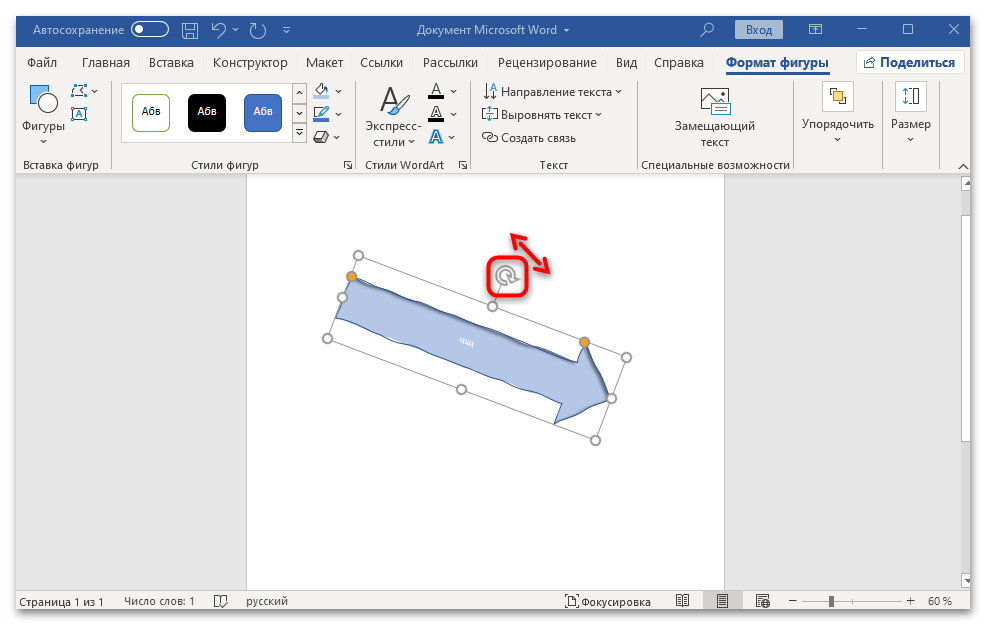
В Ворде есть два типа стрелок: обычные и фигурные. О вторых мы поговорим в следующем разделе статьи. Что касается обычных стрелок, то их можно не только сделать в документе, но и тонко настроить, в том числе изменить цвет, размер и другие параметры внешнего вида:
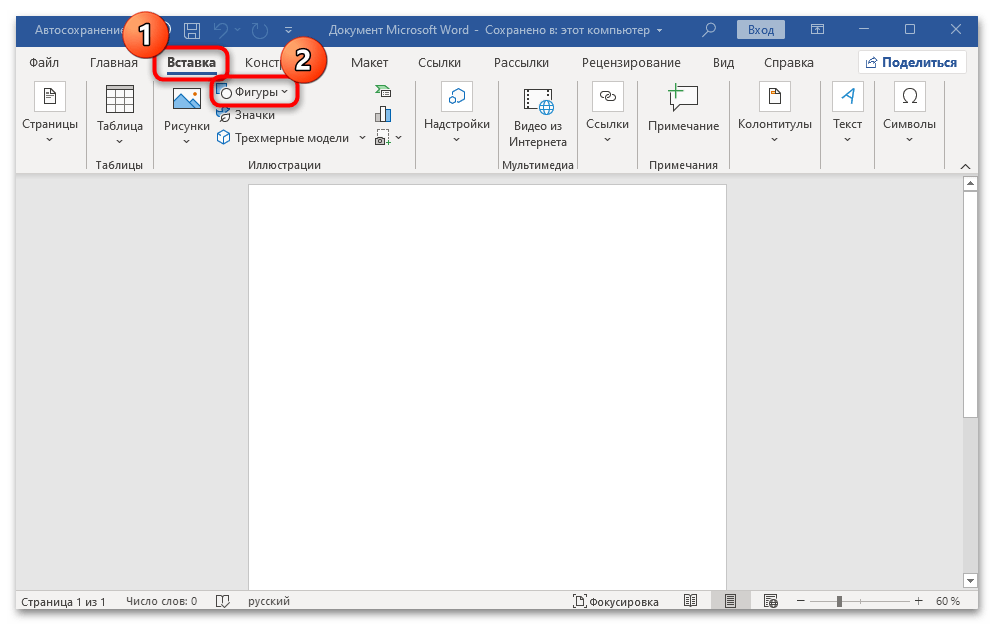
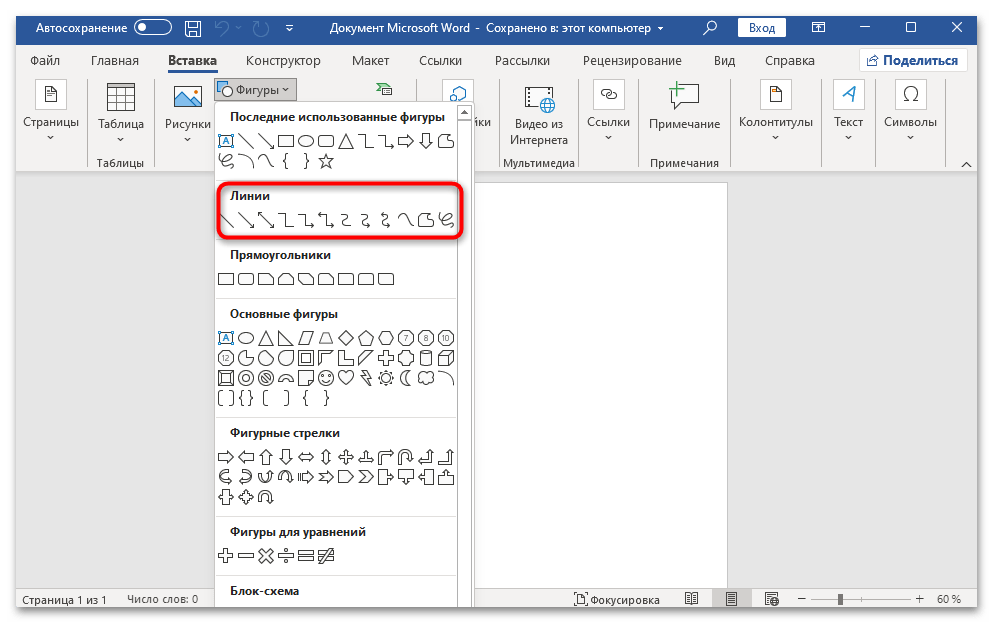
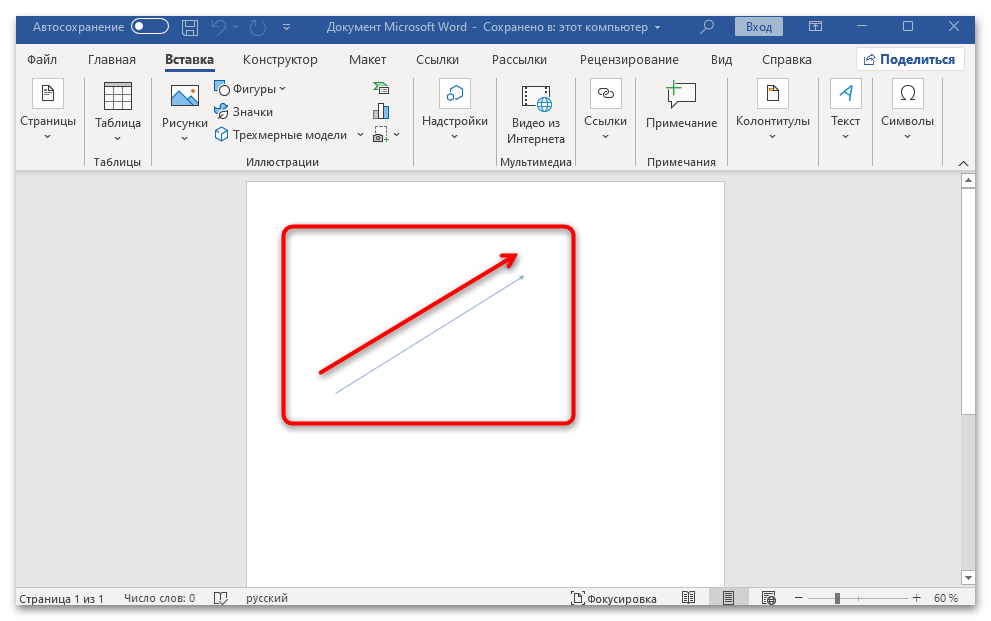
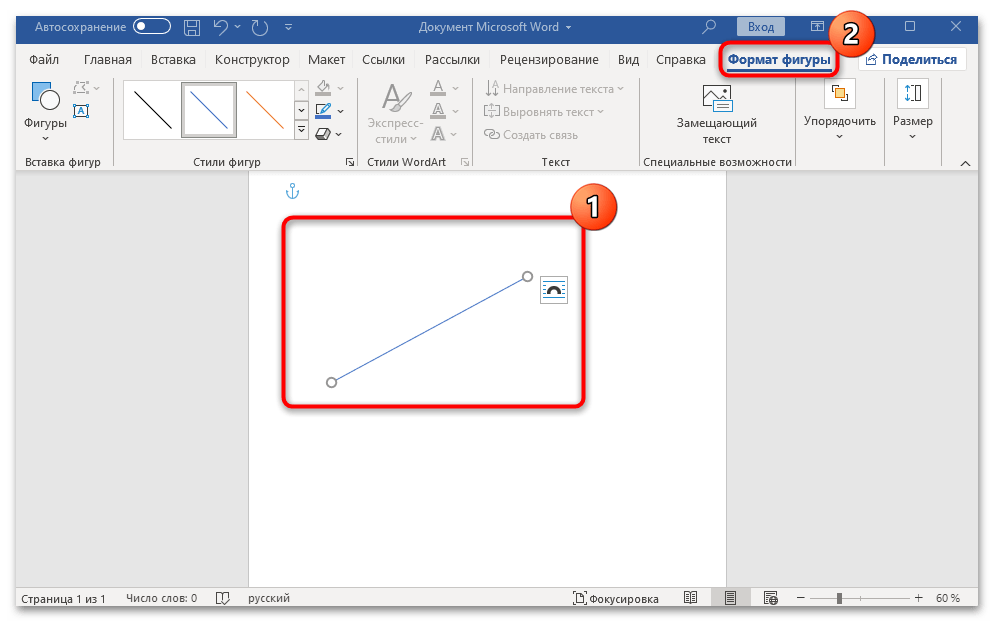
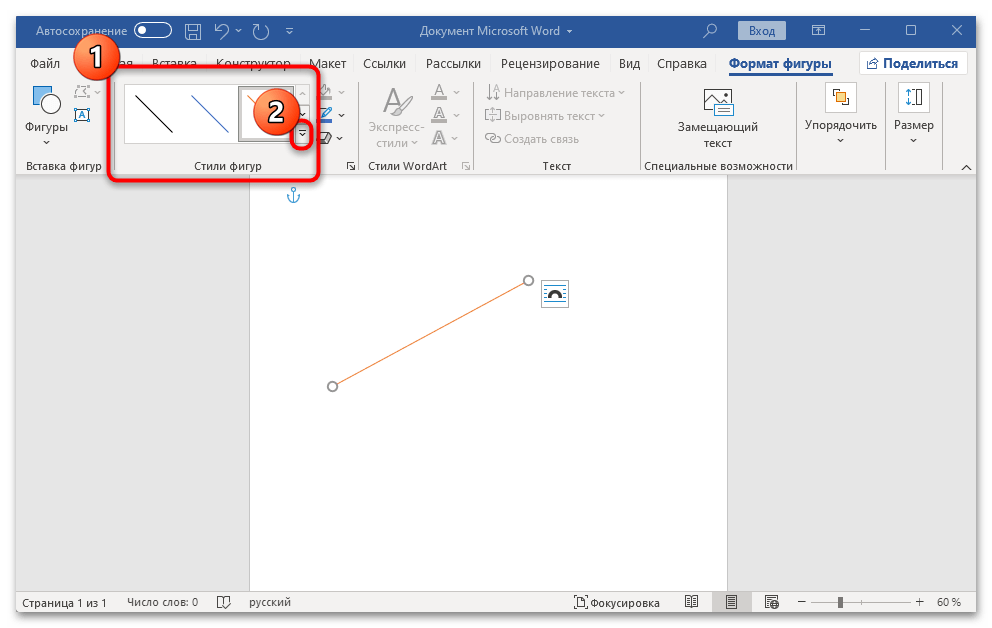
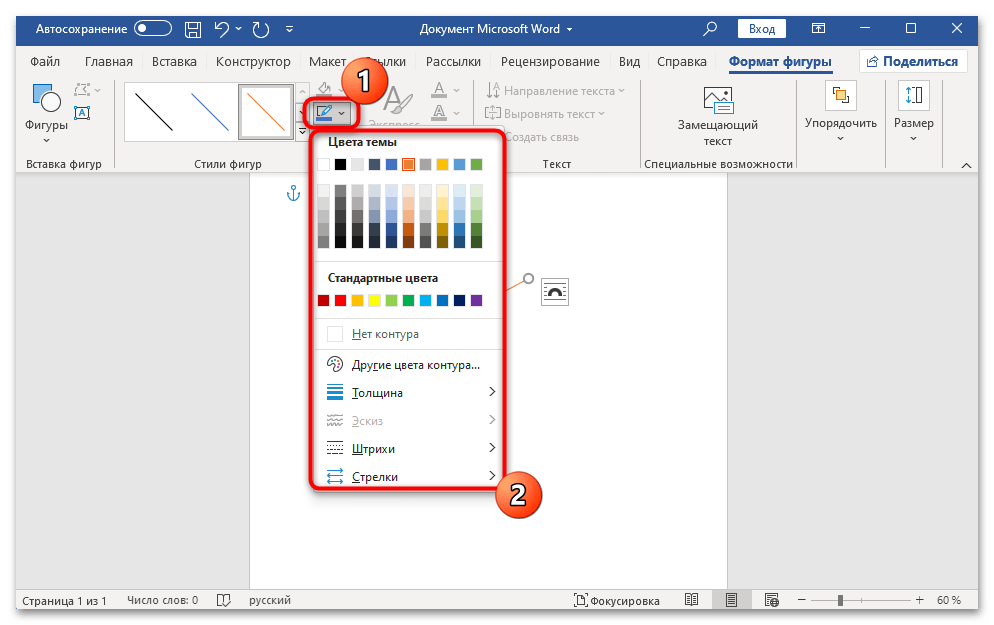
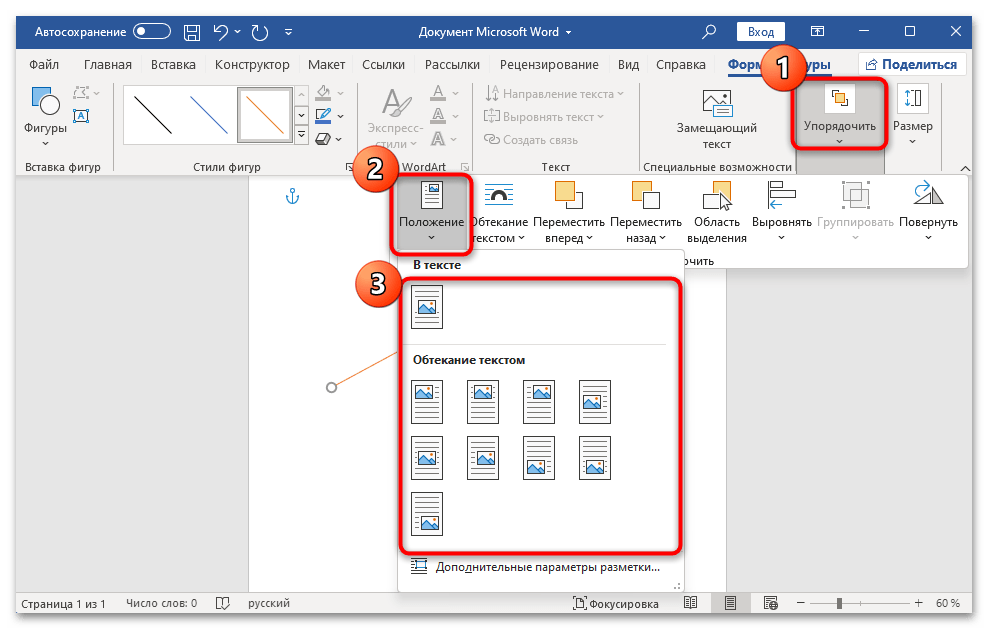
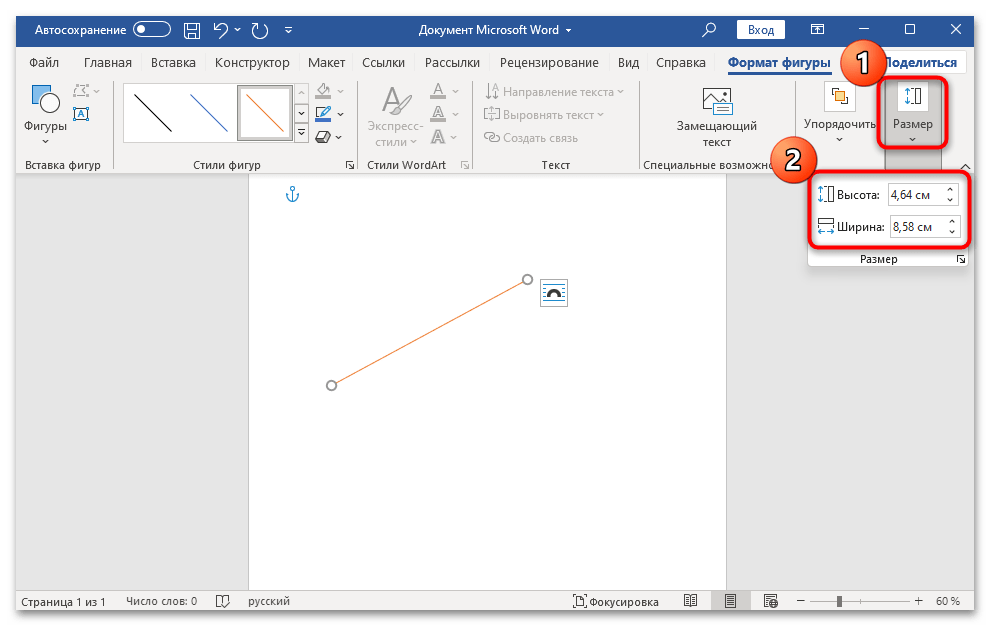
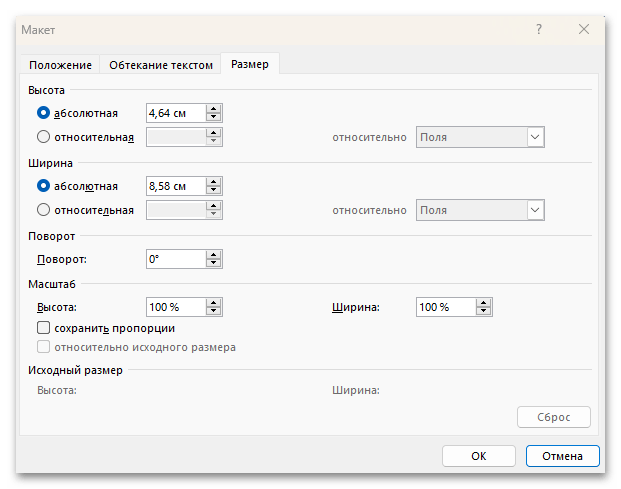
Таким образом, с помощью инструментов форматирования вы можете тонко отрегулировать внешний вид стрелки и разместить ее в любом месте на странице, в том числе и относительно текста и других добавленных элементов.
Способ 2: Фигурная стрелка
Также стоит отдельно отметить возможность добавлять фигурную стрелку в документ. Их часто вставляют для указания связи между блок-схемами и в других ситуациях. У фигуры такого формата немного больше возможностей форматирования.
Фигурная стрелка вставляется в документ таким же образом, как и обычная (вкладка «Вставка» и кнопка «Фигуры»).
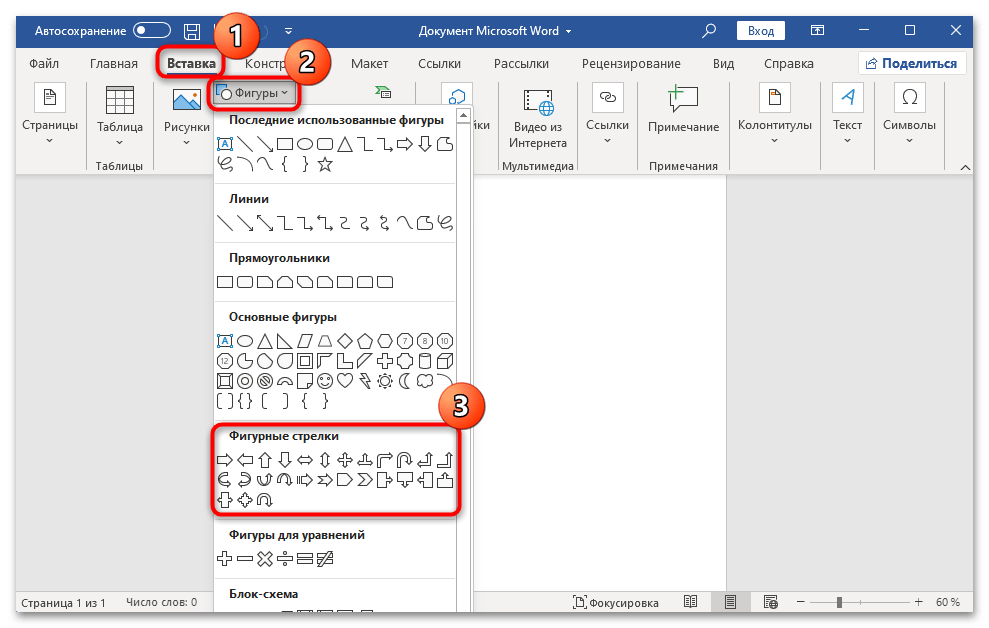
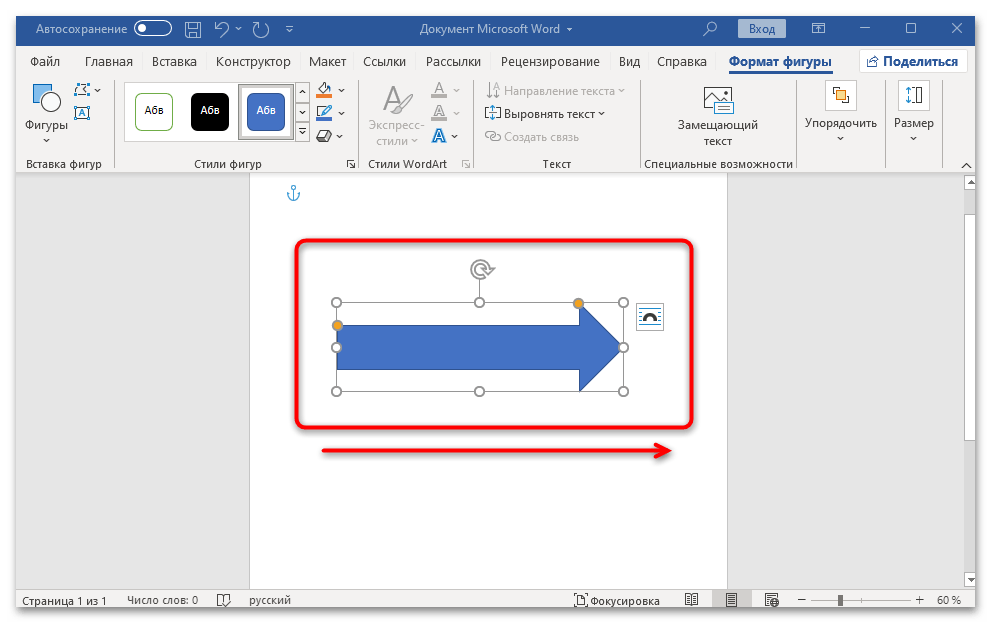
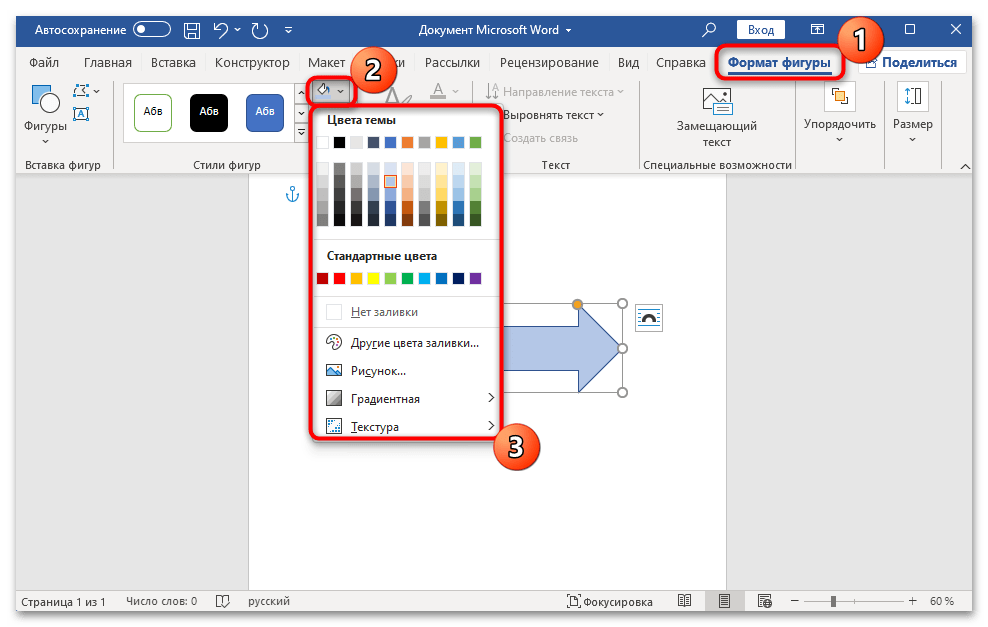
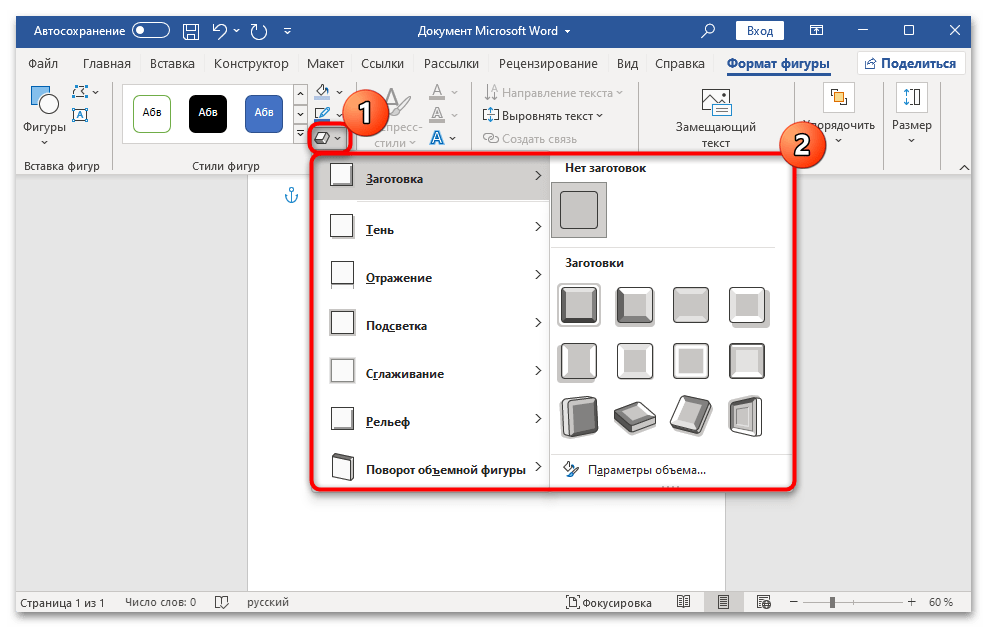
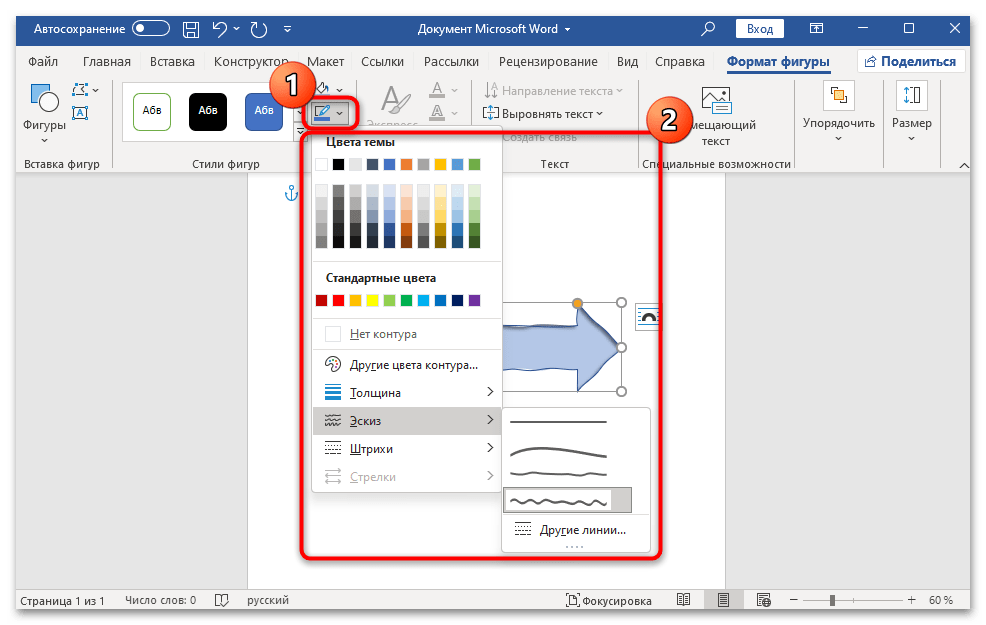
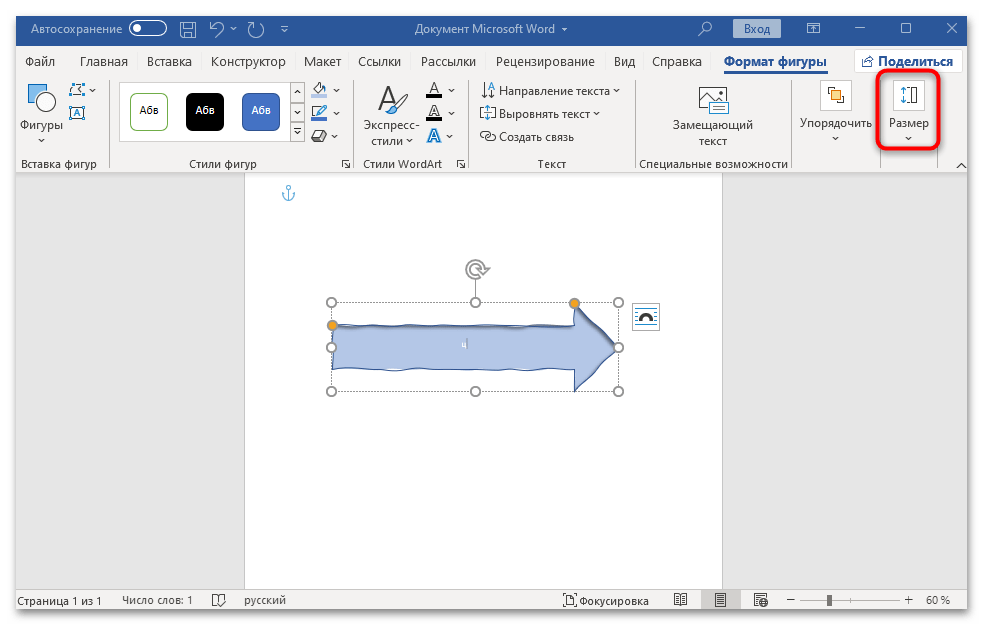
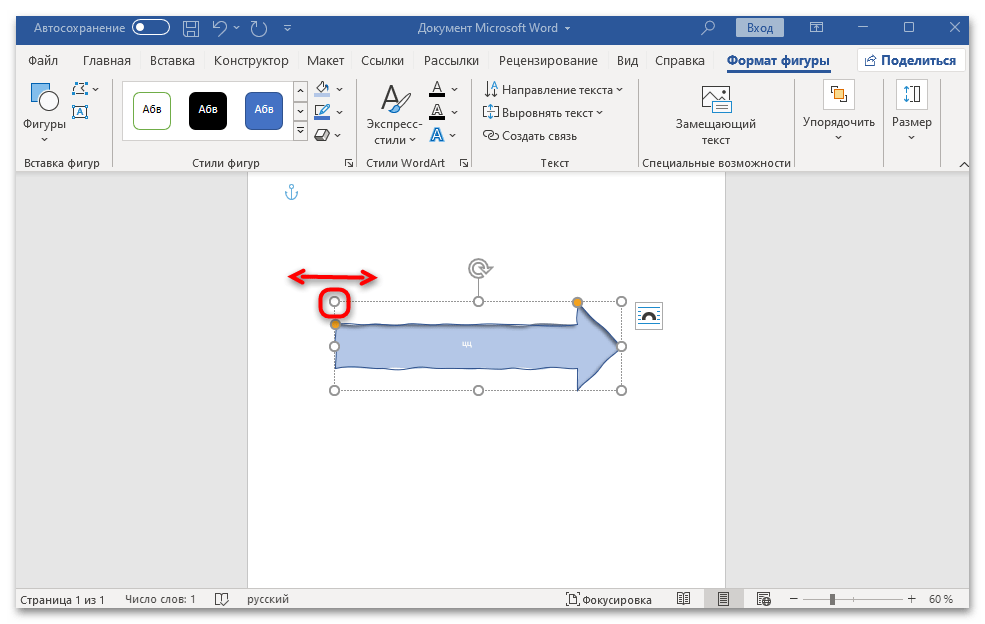
Для более тонкой настройки внешнего вида фигурной стрелки кликните по значку в виде стрелочки, расположенному в правом нижнем углу блока «Стили фигур». 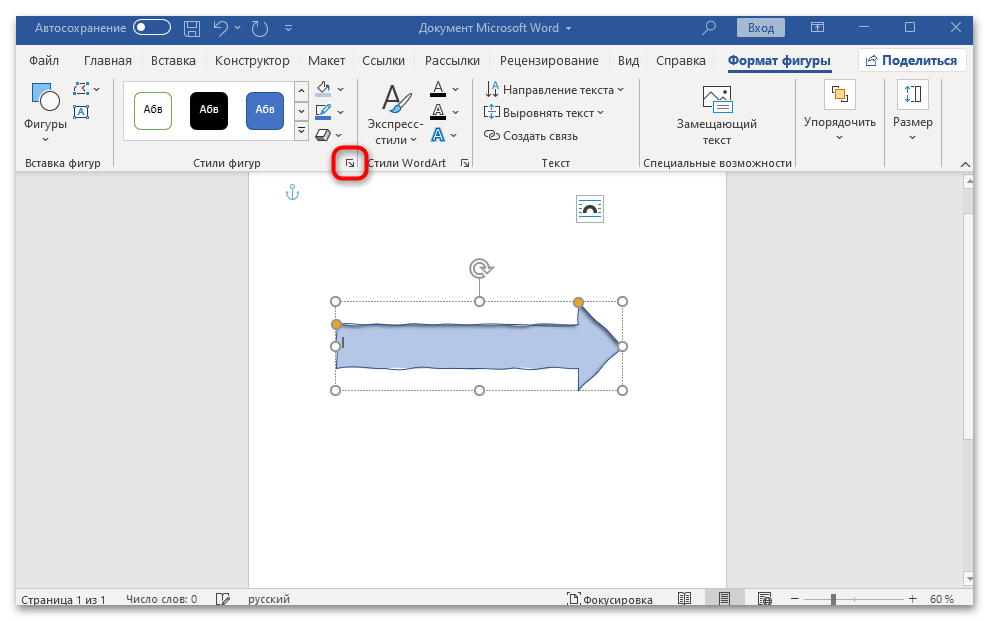 Справа отобразится дополнительная панель с инструментами, которые рассортированы по вкладкам. Здесь доступны расширенные параметры, в том числе для границ и заливки, добавления эффектов и расположения на странице.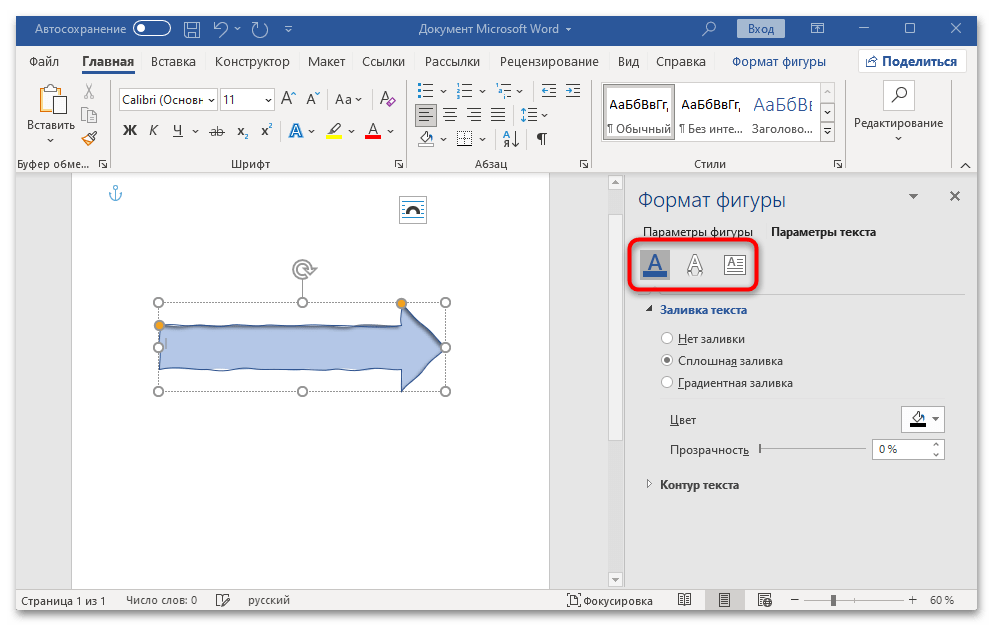
Способ 3: Значки
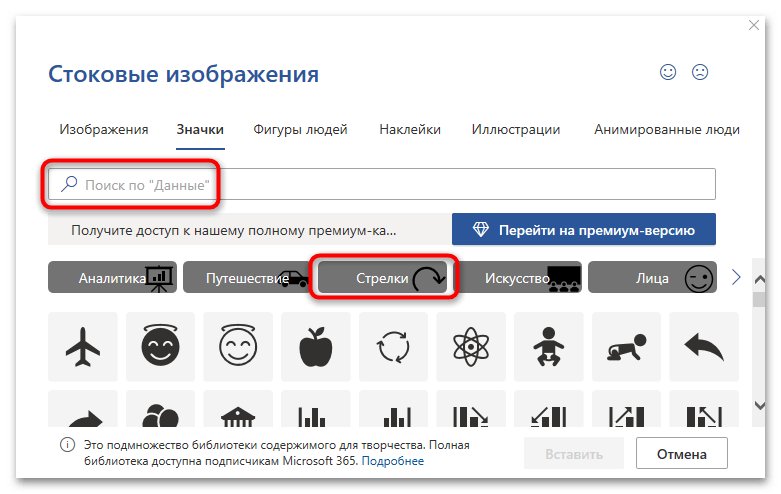
Кроме добавления фигур в виде стрелок, в документе Word есть возможность использовать различные значки – простые графические файлы. В библиотеке Microsoft есть отдельный раздел и со стрелками:
- В открытом документе на вкладке «Вставка» щелкните по кнопке «Значки».
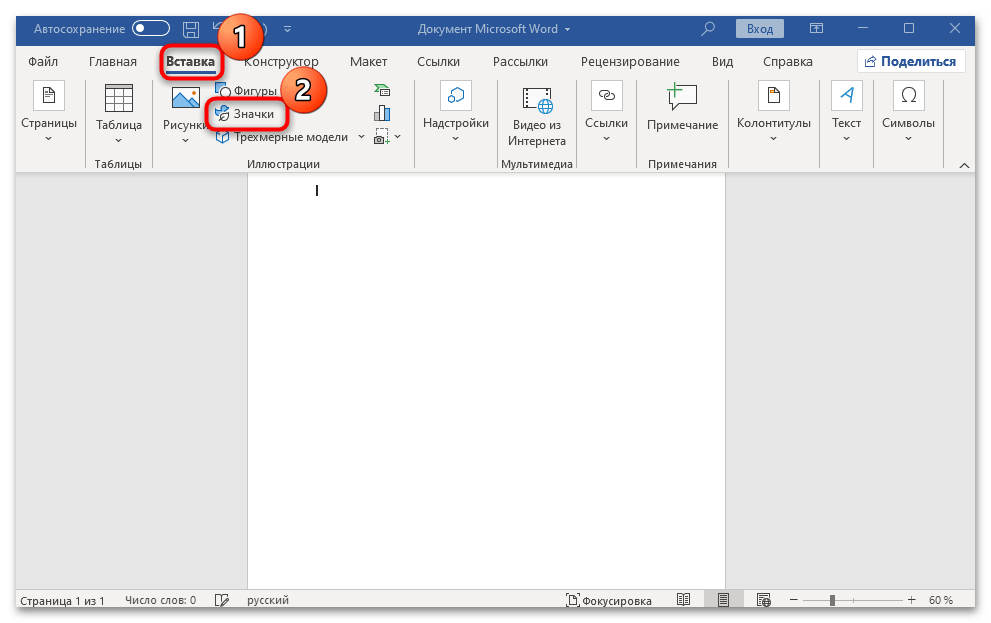
- После загрузки стоковых изображений (потребуется подключение к интернету) вы попадете на вкладку «Значки». Выберите подраздел «Стрелки», если он доступен. Также можно в строке поиска ввести соответствующий запрос, после чего отобразятся подходящие варианты.
- Отметьте нужные элементы и кликните по кнопке «Вставить».
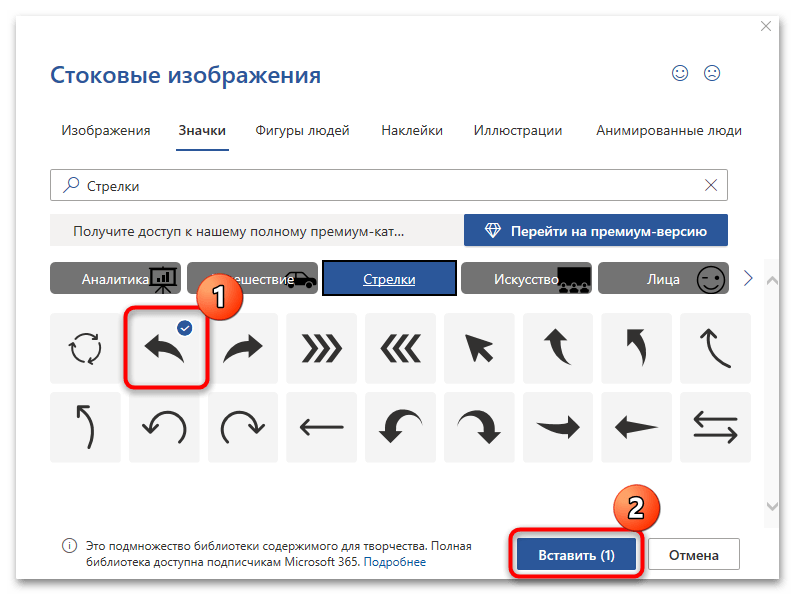
Плюс данного метода в том, что, в отличие от добавления простых рисунков со стрелками, для значков доступны те же инструменты изменения, что и для фигурных элементов. Например, вы сможете выбрать цвет контура и заливки, отрегулировать размер и положение объекта, добавить различные эффекты или применить любой из доступных стилей.



