
Вопросы и ответы в сфере it технологий и настройке ПК
Рамка, предназначенная для текста в Ворде, является своеобразным украшением для всех написанных символов. Причем глядя на нее, можно многое сказать о том, кто составлял документ. К примеру, такие элементы для текста четко скажут, что у человека была заинтересованность в оригинальном исполнении своего творения, а это уже похвально в абсолютно любом деле.
К тому же Word представляет собой крайне интересную программу, познать функции которой можно самостоятельно. Например, многие из тех, кто работает в редакторе Word, наверняка не знают всех его возможностей. А ведь инструмент Word дает своему владельцу множество преимуществ при работе с текстом. Ведь не зря же Word так популярен.
Где найти инструменты для оформления?
Для того чтобы вставить рамку, необходимо лишь следовать некоторым кратким и понятным инструкциям:
Этот алгоритм действий позволит отыскать инструменты, которые необходимы при создании такого компонента. Далее, уже нужно приступать к оформлению самого элемента.
Как сделать рамку для абзаца или для страницы?

Следует разобраться с вопросом, который волнует многие пользователей, а именно: как в Ворде сделать такого рода элемент. Для того чтобы вставить рамки для текста, необходимо выделить ту его часть, где должен располагаться этот элемент. Далее, следует выбрать пункт «Границы», а там уже определиться с видом рамки, ее толщиной, типом и цветом границы. Видов достаточно много, так что для тех, кто хочет получить оригинальное и неповторимое оформление, понравившиеся элементы всегда найдутся. После этого вопрос о том, как в Ворде сделать такой элемент, можно считать закрытым.
Выбор рамок для Ворда действительно огромен. Здесь есть совершенно разные элементы, отличающиеся друг от друга как по формам, так и по менее важным параметрам. Именно поэтому выбрать оригинальную задумку для оформления текста будет отличной идеей для украшения последнего.
Можно искать сложные шрифты, добавлять диаграммы или изображения, экспериментировать с подложками, а можно просто добавить фон для страницы, и она качественно преобразится.
Для того чтобы это сделать, нужно перейти на вкладку «Дизайн». В правом крайнем разделе «Фон страницы» выбрать «Границы страниц» и заняться подбором необходимого рисунка, цвета, толщины и так далее.

На первый взгляд эта функциональность кажется минимальной, но, начав пробовать различные варианты, вы увидите, что можно добиться практически любого результата.
Стоит отметить, что при выборе типа только один называется рамкой, но все предложенные там варианты могут успешно использоваться с той же целью.

- Тип «Рамка» создает обычную рамку, которую можно настраивать в дальнейшем;
- Тип «Тень» добавляет иллюзию тени;
- Тип «Объемная» делает рамку похожей на трехмерную.

По умолчанию все типы применяются к четырем сторонам элемента. В правой части экрана можно изменить это. В таком случае тип переключится на «Другое».
Во втором пункте с таким же названием «Тип» необходимо выбрать то, как будет выглядеть рамка: линия, двойная линия, пунктир, волна и т.д. Далее выбираются цвет и ширина соответственно. Рисунок делает из рамки подобие обводки.

Нажав кнопку параметры, можно дополнительно настроить поля. На каком расстоянии от края страницы будут располагаться рамки.

На последней вкладке «Заливка» можно выбрать цвет и интенсивность заливки поля, которое находится в пределах рамок.
В Word 2003 все настройки абсолютно идентичны, а находятся по адресу «Формат» -> «Граница и заливка».
Чтобы выделить часть текста или текст целиком, применяется функция «Создание границ». Не все знают, как сделать в ворде рамку за 5 минут. Поэтому подробно стоит об этом написать.
Обозначение обрамлений в ворде 2010 и 2007
Вставить рамку можно:
- по всему текстовому документу (рамка листа);
- вокруг абзаца;
- вокруг части текста.
Для создания рамки для ворда вокруг целого листа, следует перейти во вкладку «Разметка страницы» и выбрать пункт «Границы страницы».

Как сделать двойную рамку
В графе «Тип» выбрать двойную линию, ею будет обведен текст.

Во вкладке «Заливка» можно выбрать цвет фона. Он отобразится внутри установленных границ и позволит сделать цветную рамку.

Если рамка страницы в word требуется толька в разделах документа, следует выбрать соответствующий пункт в настройках.

Как сделать рамку в ворде вокруг текста
Чтобы вставлять красивую ограничительную линию в ворде 2010 вокруг одного абзаца, следует установить на него курсор мыши и зайти в раздел «Границы страницы». В открывшемся окне, следует выбрать вкладку «Границы» и выбрать «Применить к абзацу».

Сделать текст в рамке можно применяя те же способы оформления, что и при полном выделении страницы.
Быстрое создание границы
В функциях майкрософт ворд имеется кнопка, для быстрого выполнения рассматриваемой функции. Она располагается во вкладке «Главная». С ее помощью можно создать готовые окантовки не только для страницы или абзаца, но и для небольшого отрывка текста.
Читайте еще: Как в Word быстро сделать автозамену слов

Чтобы рамка для оформления текста появилась вокруг необходимого куска информации, его необходимо выделить. Если выделения нужны вокруг одного абзаца, достаточно установить курсор в его начало. Выбрать жирную рамку или другой тип оформления можно во всплывающем меню.
Создание рамки в ворд 2013 и 2016
В microsoft word, начиная с версии 2013, несколько изменено расположение функции создания окантовки.
Создание рамки для оформления текста быстрым способом имеет идентичное расположение. Кнопка располагается в главной вкладке и обозначена значком с выделенной нижней границей.

Более полные функции рисования границ, скрыты во вкладке «Дизайн». При нажатии на кнопку «Границы страницы», также как и в предыдущих версиях, открывается диалоговое окно, в котором можно задать параметры ограничительной линии, ее цвет, толщину и тип оформления.

Последовательность выполнения действий в версиях 2013 и 2016 та же, что и в предыдущих.
Как убрать рамку в ворде

Выделение для диплома в текстовом документе позволяет не только изменить внешнее оформление, но и сделать акцент на определенной информации. На проведение манипуляций необходимо не более 5 минут при наличии инструкции с фото или просмотрите видео. Новые шаблоны можно скачать бесплатно. Не забудь поделиться с другими!
Существует несколько вариантов, как сделать рамку в Ворде. Ей можно обозначить абзац, часть текста, страницу или несколько страниц. Рамка может быть простой, цветной и даже декоративной. Для этого в программах Word различных версий имеются специальные функции создания и редактирования.
Как сделать рамку страницы в Ворде
Если требуется декоративное или праздничное украшение рамки, то имеется опция «Рисунок», где представлены шаблоны фигурок, из которых может быть составлена рамка. При этом в разделе «Образец» этого окна можно продолжить редактирование рамки для страницы. Кнопка «ОК» завершает процесс настройки, и на странице появляется рамка.

Как сделать рамку вокруг текста
Второй вариант, как сделать рамку в Word — вставить шаблон выделения части текста.
Для этого нужно:
Здесь предложены шаблоны стилей, цвет заливки внутри окна рамки и расцветка самого контура.
Быстрый способ рисования рамки вокруг текста
Можно сделать быстрое выделение части текста с заливкой участка окна определённым цветом или нет.
Алгоритм, как вставить рамку в Ворде 2007 года в старших версиях практически не изменился. Однако в последующих программах имеется больше опций и шаблонов для редактирования рамок, текста и др.
Как выделить в рамку отдельный текста в Word
Во время написания страницы или при редактировании нужной части текста можно вставить его в рамку. Для этого:
- Выделите символы и во вкладке «Главная» задействуют 2 опции, находящиеся в разделе «Обзац». Это опции заливки и границы.
- При этом заливку можно не использовать или выбрать нужной окраски. А саму рамку отредактировать в опции «Границы», далее «Заливка и границы».
- В окне этого редактора можно настроить нужные параметры рамки. При этом можно использовать шаблоны, выбрать цвет и т.д. После подтверждения кнопкой «ОК» на странице появляется рамка с текстом.
Как сделать рамку вокруг абзаца
Теперь, рассмотрев алгоритмы, как сделать красивую рамку в Ворде, можно использовать окна редактирования, применяемые ранее для создания рамки вокруг абзаца. Сделать это можно в разделе «Границы и заливка».

Здесь в части окна под названием «Образец», в опции «Применить к:» выбирают строку «абзацу». Естественно, предварительно должны быть настроены все параметры рамки, иначе она не появится при настройках по умолчанию.
Как сделать рамку для диплома
При оформлении технической документации дипломных, а также других научно-исследовательских работ, руководствуются нормами, согласно ГОСТ 7.32-2001. А в единой системе конструкторской документации используют ГОСТ 2.301-68, в котором определён формат рамки.
В Ворде сделать рамки определённого стандарта можно несколькими вариантами:
- Самый простой — копируют у готового документа и используют стандартный его шаблон, удалив из него все символы. Также шаблон можно скачать в сетевом расположении на соответствующих сайтах.
- Ещё можно нарисовать рамку, зайдя во вкладку «Вставка», где выбирают колонку «Таблица», подводя курсор к стрелочке внизу. Из появившихся опций необходимо избрать строку «Нарисовать таблицу». При этом включится режим черчения граней и таблиц. Размер может быть приблизительный, впоследствии все нужные размеры можно отредактировать передвижением сторон, удалением и созданием ячеек.
Готовые шаблоны так-же как и созданные с помощью рисования таблицы, не редактируют, а вставляют туда текст, чертежи и т.д. Естественно, что для дипломных, лабораторных, курсовых и рефератов при каждом создании документа нет смысла по-новому чертить рамки титульного листа и прочих страниц. Для этого используют уже имеющиеся шаблоны.
Как сделать рамку со штампом
Нужную рамку штампа теперь можно создать в уже рассмотренном редакторе «Нарисовать таблицу». Но, естественно, сначала нужно сделать основную надпись. Для создания больших ячеек можно использовать функцию «объединить ячейки» или с помощью удаления. Представленный редактор таблицы может создать любую из них. Надписи же вставляют потом.
Готовые рамки со штампом
Проще всего использовать готовые шаблоны. Потому что при создании и редактировании рамки в любом случае будут иметь место различия в размерах, толщине и др. Вот поэтому, обычно и применяют готовые рамки со штампом.
В таком случае, у всех работ будут одинаковые размеры окон, также не будет разнородных проблем, связанных с последующим редактированием.
Как сделать рамку с узором
В текстовом редакторе Word можно сделать рамку из представленных шаблонов фигур, как уже рассматривалось выше для праздничных и других оформлений документа, письма или поздравления. Но набора из рисунков, имеющихся в арсенале программы, может быть недостаточно. Если требуется более оригинальное оформление, то можно применить специальный рисунок, фото, иллюстрацию и др.
В качестве рамки можно использовать их. Например, из наборов письменных красочных страниц.
Рисунок можно нарисовать самому или скачать, также сделать скриншот, отредактировать в каком-нибудь редакторе изображения.
- После этого во вкладке «Вставка» выбирают «Рисунки» и представленным интерфейсом указывают путь к тому рисунку, который надо применить.
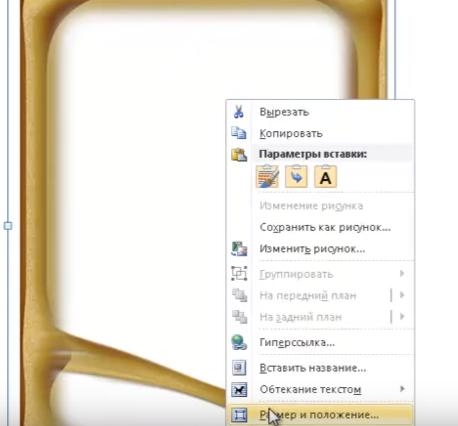
- После установки нужного рисунка в качестве фона необходимо поместить в него текст. Для этого, наведя курсор мыши на центр рисунка, нажимая правой кнопкой, активируют опцию, в которой выбирают надпись: «Размер и положение».
- В открывшемся окне «Макет» используют вкладку «Обтекание текстом» и предложенный вариант «За текстом».


Теперь после активизации кнопкой «ОК» на фоне рисунка можно помещать текст, редактировать его и т.д.
Как сделать настройку полей страницы
Создание рамки с помощью таблицы
Некоторые пользователи любят делать рамки с помощью таблицы. Текст можно помещать уже потом, после создания или редактирования полей.
В этом редакторе можно ещё задействовать функцию «Вставить таблицу» или «Нарисовать таблицу». При желании можно украсить заливкой, изображением или картинкой любую область текстового документа.
- Игры похожие на майнкрафт на браузере
- Сервис 1с эдо доступны к получению новые документы как убрать
- Adobe fireworks что это
- Как сделать конвертацию в фотошопе
- Как удалить самп полностью с компьютера
Двойная рамка в ворде. Как сделать красивую рамку в ворде
Microsoft Word 2007 имеет несколько вариантов для вставки рамки в документ. Например, вы можете использовать ее в качестве фонового изображения или добавить индивидуальный дизайн для фото, вставленного в документ. Еще один вариант заключается в использовании ее квадратной формы как общего фона. Чтобы понять, как вставить рамку в «Ворде-2007», вы должны изучить меню на главной находящейся в верхней части документа, и найти все эти варианты.
Способ № 1 — самый распространенный
- Вы можете вставить ее в виде картинки, предустановленной MS Word. Нажмите на вкладку «Вставить», расположенную в верхней части страницы, а затем нажмите кнопку «Картинку». Выберите тип «Рамка» в поле поиска, которое открывается в ходе выполнения предыдущего шага. Подберите нужный кадр, дважды щелкнув его.
- Откройте инструменты для редактирования фотографий, чтобы поместить рамку вокруг фотографии в документе, дважды щелкнув на фото. В верхней части вы сможете увидеть несколько рамок на выбор. Нажмите на ту, которую вы хотите вставить вокруг фотографии. Измените цвет рамки, нажав на «Границы изображения» и выбрав нужное значение.
- Вставьте линии, определяющие форму рамки, при помощи инструмента «Фигуры», расположенного на вкладке «Вставка». Нажмите кнопку «Формы», чтобы видеть выбор вариантов, которые могут быть использованы в качестве основы. Нажмите на форму по вашему выбору, чтобы вставить ее в документ. Как можно увидеть, этот способ позволяет довольно легко сделать рамку в «Ворде-2007».
Способ № 2 — самый быстрый
Вы можете добавить рамку, используя панель «Инструменты быстрого доступа».
- Откройте «Параметры Word» с кнопки Office и выберите пункт «Настройка».
- Найдите пункт «Все команды» в разделе «Выбрать команды из меню». Здесь вы сможете выбрать рамку, и после того как нажмете «ОК», документ будет обновлен.
Способ № 3 — как вставить рамку в «Ворде-2007» в формате веб-страницы

- Выберите вкладку «Новый» под кнопкой Office, чтобы создать отдельный документ. Нажмите кнопку «Новая граница» над кнопкой на панели быстрого доступа. Страница будет разделена по горизонтали. Захватите курсор-разделитель и переместите его вверх, чтобы создать узкую верхнюю рамку.
- Щелкните правой кнопкой мыши в верхней части для редактирования свойств полученного файла. Измените имя и введите установки свойств границы на специальной вкладке. Нажмите «OK». Данный способ того, как вставить рамку в «Ворде-2007», используется чаще всего для разработки логотипа и меню сайта.
Способ № 4 — рамка в тексте

Несмотря на то что вышеописанная инструкция предназначена для версии «Ворд-2007», она может быть использована в любом выпуске программы. Единственное, что нужно при этом учитывать, — расположение и название пунктов меню, которое может иметь отличия.
Доброго всем времени суток, мои дорогие друзья и гости моего блога. В своей сегодняшней статье я хочу рассказать вам, как вставить рамку в ворде, чтобы преобразить ваш документ. На самом деле это вещь очень хорошая, и ничего сложного в этом нет, но в разных версиях офиса есть свои отличия.
Как сделать рамку в Word 2013
Для начала нам нужно открыть наш текстовый редактор, после чего мы идем во вкладку Дизайн. В ленте, в самое правой части, нажмите на пункт «Границы страниц» . А дальше выбираем ту вкладку, которая нас интересует.
Для всех страниц
Когда вы зашили на «Границы страниц» перейдите во вкладку «Страница» . Там вы увидите отдельные настройки, которые будут применимы ко всем листам вашего документа. То есть для начала выберем тип, например объемный. Теперь выберем любой тип линии, например такой, как у меня на скриншоте. Ну и конечно же не забываем выбрать нужный цвет и толщину. Можно еще выбрать отдельный рисунок, но мне ни один из них не нравится).
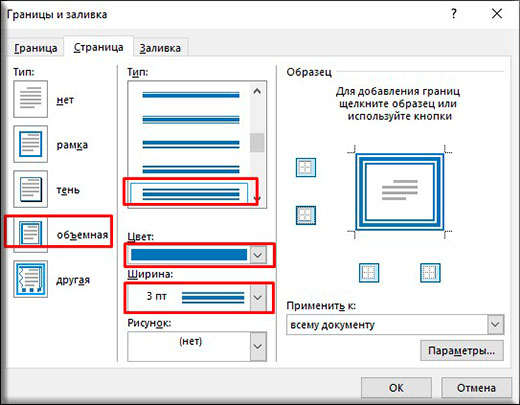
Смотрите, что получилось у меня, когда я выбрал объемный тип рамки, жирненький тип линии, синий цвет, ширину в 3 пт, и применив ко всему документу.

Для конкретной части текста
Но если вы хотите выделить рамкой не весь документ, а лишь определенную часть текста, то тогда вам нужно выделить эту часть, а затем перейти в указанный выше пункт, только перейти во вкладку «Границы» . Суть здесь точно такая же, но только применяете вы всё это лишь к части документа.
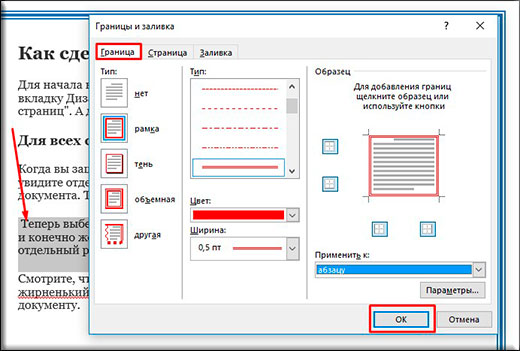
Смотрите, что получилось у меня, когда я выделил определенный абзац и применил к нему настройки границы с красным цветом.
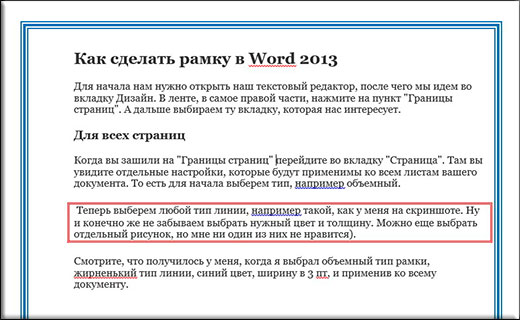
Ну и, как вы уже поняли, чтобы убрать рамку, вам нужно будет просто-напросто поставить тип «Нет» . Вот и всё).
Другие версии WORD
Если вы являетесь счастливыми обладателями более ранних версий офиса, то вам нужно будет войти немного по другом.
В ворде 2007 и 2010 все происходит абсолютно также, просто вам изначально нужно будет открыть вкладку «Разметка страницы» , а не «Дизайн», как это было в предыдущем примере. Ну а дальше снова ищете пункт «Границы страниц» и делаете все также, как и раньше.
В ворде 2003 весь процесс происходит абсолютно также, разве что вам нужно будет искать пункт меню «Формат» в верхней части редактора, и из выпадающего меню выбрать пункт «Границы и заливка» .
Готовые рамки
Кроме встроенного редактора рамок, вы можете воспользоваться уже готовыми решениями, которые можно запросто найти в интернете.
Например, если вам понадобятся рамки по ГОСТу, то вы можете скачать их . Когда архив скачается, то распакуйте его. Там вы увидите файл Forms_A4.dot . Это и будет шаблон рамки. Но не спешите его открывать просто так. Скопируйте его в папку, где у вас установлен офис в папку STARTUP. Вот теперь вы всё установили.
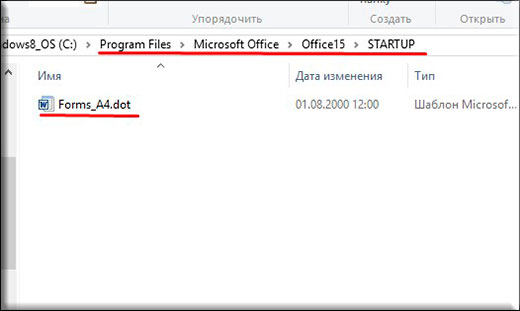
Зайдите в Word. Заметили, что у вас при создании нового документа появился пункт «Предупреждение системы безопасности» . Он всегда так делает при подключении внешних данных. Это нормально. Просто нажмите на «Включить содержимое» .
Теперь зайдите в меню «Надстройки» . Там вы увидите наши загруженные данные, которые мы только что скопировали в папку с офисом. Нажав на любой из предоставленных шаблонов, вы увидите, как он сразу встанет в документ по всем правилам.
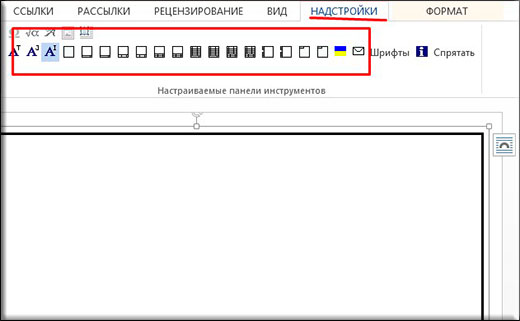
На всякий случай я положил внутрь папки специальный шрифт для форм такого формата. этот шрифт.
Узорные рамки
Кроме вышесказанного, предлагаю вам использовать еще один способ для украшения документа, а именно загрузка внешних узорных рамок. По сути это просто картинки в формате PNG с прозрачным фоном. Скачать вы их можете .
Теперь идите снова в ваш текстовый редактор, ищите меню «Вставка» , выбирайте «Рисунок» , после чего ищите те файлы, которые только что скачали.
Да, и еще не забудьте нажать правую кнопку мыши на этой рамочке и выбрать «Формат рисунка», после переходим во вкладку «Макет» , а затем ставим «За текстом» . Ну и теперь вы сможете писать что угодно внутри этой рамки, а также двигать ее, как вам покажется удобным.
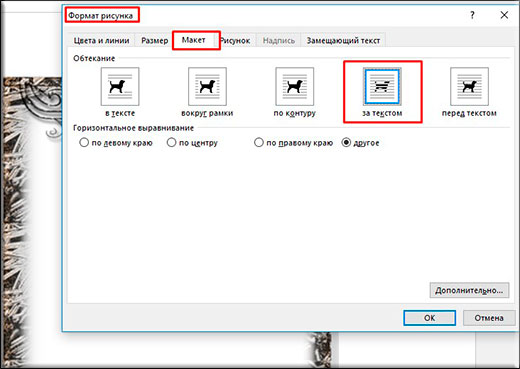
Конечно они встанут не на весь лист, но вы всегда сможете растянуть их и перемещать, как вам это потребуется.

Ну вот вроде бы и всё, что я хотел бы вам сегодня рассказать о том, как вставить рамку в ворде. Надеюсь, что многим из вам эта информация будет полезной. Поэтому я с нетерпением буду ждать вас снова на моем блоге. Заглядывайте почаще. Пока-пока!
Для того чтобы сделать рамку в ворд 2003, необходимо выделить страницу, щелкнув по ней.
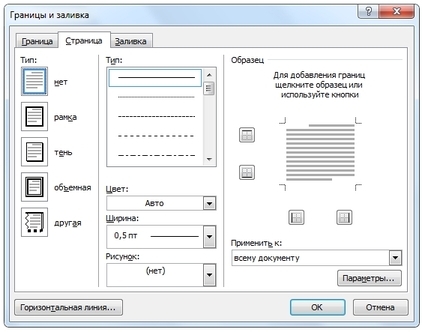
Появляется окно с тем же названием. В нём переходим на вторую по счету вкладку, «Страница », где выбираем нужные параметры для рамки.

Здесь можно задать цвет и толщину линии. Кнопки справа отмечают, с каких сторон листа будет располагаться обрамление. В списке «Тип » можно выбрать форму линии – двойную, сплошную, или пунктирную. «Рисунок » позволяет задать обрамление одним из повторяющихся шаблонных рисунков.

Чтобы сдвинуть рамочку относительно границ листа, нужно нажать на кнопку «Параметры » в правом нижнем углу.
Рамки в Word 2007, 10, 13
С 2007 версии интерфейс программы значительно изменился. Теперь для создания рамки нужно найти в верхней панели раздел «Разметка страницы » и нажать на «Границы страницы ».

Начиная с 2013 версии, эта кнопка вынесена в раздел «Дизайн ».
Появившееся окно не отличается от своих предыдущих версий. В нём отображены все доступные параметры : тип, цвет и ширина линии, возможность оформления повторяющимся рисунком, и стороны на которых будет отображаться обрамление.
Красивая рамка из картинки
Обрамление документа можно сделать не только предназначенными для этого средствами напрямую, но и изображениями, что позволяет значительно разнообразить оформление документа.
Для этого понадобится скачать понравившееся изображение подходящего формата. Чем большего размера будет картинка, тем четче и красивее она получится при печати.
Далее нужно вставить скачанное изображение на лист. Сделать это можно в меню «Вставка », выбрав пункт «Рисунок » или просто перетащив файл в окно программы.
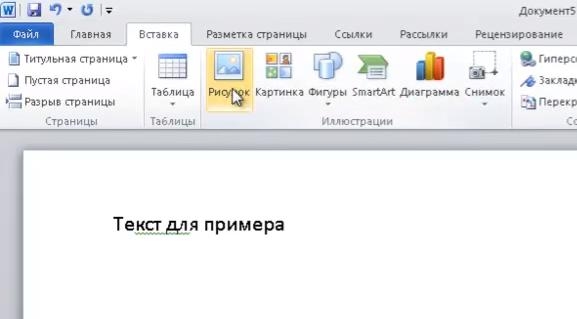
После этого потребуется выделить картинку щелчком, и нажав на нее правой кнопкой мыши выбрать «Размер и положение » из контекстного меню.
Во всплывшем окне перейти в раздел «Обтекание текстом » и выбрать пункт «за текстом ».
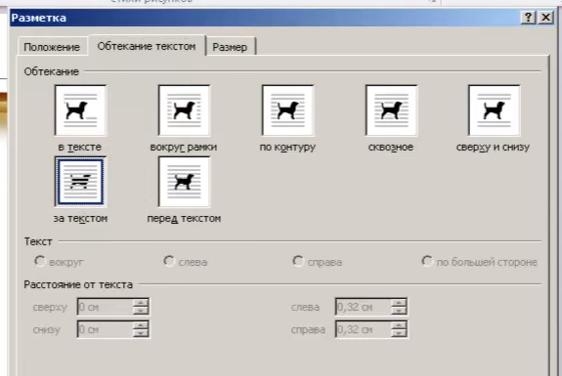
Теперь изображение не будет перекрывать набранный текст и останется на заднем плане . Вдобавок, оно не привязано к границам листа, и может свободно перемещаться к самым краям.
Если картинка не подошла по размеру, её можно растянуть за появившиеся «уголки». Точки по углам изменяют размер с сохранением пропорций, а по сторонам – растягивают по вертикали или горизонтали.
Мы уже неоднократно поднимали тему обширнейшего функционала программы Microsoft Office Word. Однако, многие пользователи, даже достаточно продвинутые, фактически ничего о софте и его функционале не знают. Именно поэтому сегодня мы хотим Вам рассказать о том, как сделать рамку в Ворде вокруг текста.
Некоторые особо не заморачиваются и при возникновении данной необходимости создают огромную таблицу вокруг текста, которая визуально выглядит как рамка. К сожалению, у этого способа есть один огромный минус – неудобство редактирования. Особенно в том случае, если в тексте присутствуют ещё таблицы. Как же быть тогда? Сейчас узнаете!
Как сделать рамку в MS Office Word вокруг всей страницы с текстом
Мы хотим Вам предложить вариант попроще, более действенный, продуманный в функционале данного текстового редактора. Вы увидитесь, но инструментом «Границы страниц» пользоваться в десятки раз удобнее. К тому же, он не мешает последующему редактированию текста страницы и прочей информации на ней.
Итак, давайте сразу же перейдём к делу. Для начала мы хотим рассказать Вам, как задать границы для всей страницы – возможно, Вы желаете “обернуть” в рамки всю страницу с текстом целиком. Нужно проделать следующие действия:
Как видите, абсолютно ничего сложного здесь нет. Теперь Вам нужно лишь настроить эту самую рамку. Для этого вновь кликните по кнопке «Границы страниц» и поэкспериментируйте с элементами, помеченными на скриншоте.

С рамкой для всей страницы с текстом и другими элементами мы разобрались, но как сделать рамку в Ворде вокруг отдельного текста?
Как создать рамку вокруг отдельного текста в Word
На самом же деле, данная инструкция не очень сильно будет отличаться от той, что Вы наблюдаете выше. Потому что Вы должны будете проделать практически такие же действия. Что ж, начнём:

Для того чтобы задать рамку другому абзацу, выделите его перед выполнением инструкции, расположенной выше.
Не забывайте, что Вы можете менять ширину, внешний вид, цвет и рисунок рамки, а также её расположение в зависимости от собственных пожеланий.
Напоследок хотим напомнить, что данная инструкция подходит для всех версий программы MS Word, но расположение элементов может отличаться. В любом случае, проблем с заданием рамки вокруг текста у Вас возникнуть не должно.
Как создать красивую рамку в Word 2003
Очень часто бывает, что необходимо быстренько создать какую-нибудь поздравительную открыточку или просто написать что-нибудь в красивой рамочке. Можно создать красивую открытку в Фотошоп или Gimp, но многие даже не слышали об этих программах, и не имеют их под рукой.
А потом их еще необходимо изучить, а открытка или рамка для текста нужна прямо сейчас. Вот тут-то опять на помощь нам придет текстовый редактор Microsoft Word. В нем прекрасно можно создать любую открытку ничуть не хуже типографской. Для начала хорошо бы сделать красивую рамку. Вот об этом мы сейчас и поговорим, и вы увидите, что это легко осуществить при помощи ворда.
Как сделать рамку в Word
Для того, чтобы создать красивую рамку в Word 2003 , откройте новый документ. Войдите в меню — Формат — Границы и заливка… .
Откроется окно « Границы и заливка ».

Перейдите на вкладку «Страница ». Выберите слева тип рамки. В центре окна выбираете цвет будущей рамки и рисунок. На образце Вы увидите вид Вашей рамки. Поэкспериментируйте и подберите то, что Вам понравится. После выбора нажмите кнопку «ОК » и Ваша рамка готова.
Не забудьте её сохранить.
Для создания красивой рамки в Word 2007/2010 необходимо открыть меню Разметка страницы и в блоке Фон страницы выбрать Границы страниц .

Все остальное проделать также как и в Word 2003 . Читайте выше.
Создание рамки в Ворде очень увлекательное занятие, которое очень пригодится вам в вашем творчестве.



