
Как сделать рамку в Ворде

Часто можно видеть, что в документах важные абзацы текста выделяются в рамку. Это дает возможность дополнительно сконцентрироваться на данном тексте, что приводит к лучшему его запоминанию. Рамка в Ворде может пригодиться и для создания обводки вокруг всего документа, что может потребоваться, например, при печати различного рода документов. В нашей статье подробно рассмотрим способы работы с инструментом рамки в Ворде.
Оглавление: 1. Как сделать рамку в Ворде для текста 2. Как сделать рамку в Ворде на листе 3. Как сделать двойную рамку в Ворде 4. Как сделать рамку в колонтитуле
Как сделать рамку в Ворде для текста
Самый распространенный случай использования рамки в Ворде — выделение текста в общем документе. В рамку может быть взят один абзац или некоторая часть текста. Сделать это в Ворд очень легко.
Важно
Взяв текст в рамку способом, описанным ниже, рамка будет отображаться и на печати.
Чтобы взять отдельный кусок текста в рамку, предварительно выделите его. Если это отдельный абзац, можно выделить его тройным кликом в любом месте абзаца или путем движения курсора мыши с зажатой левой кнопкой от начала абзаца до конца. Далее нужно во вкладке “Главная” нажать на стрелку около пункта, который задает границы.
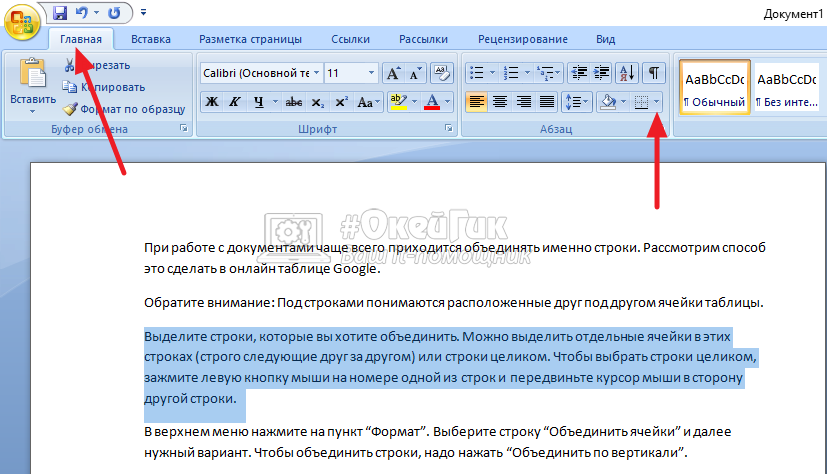
Откроется меню. В нем выберите пункт “Внешние границы”.
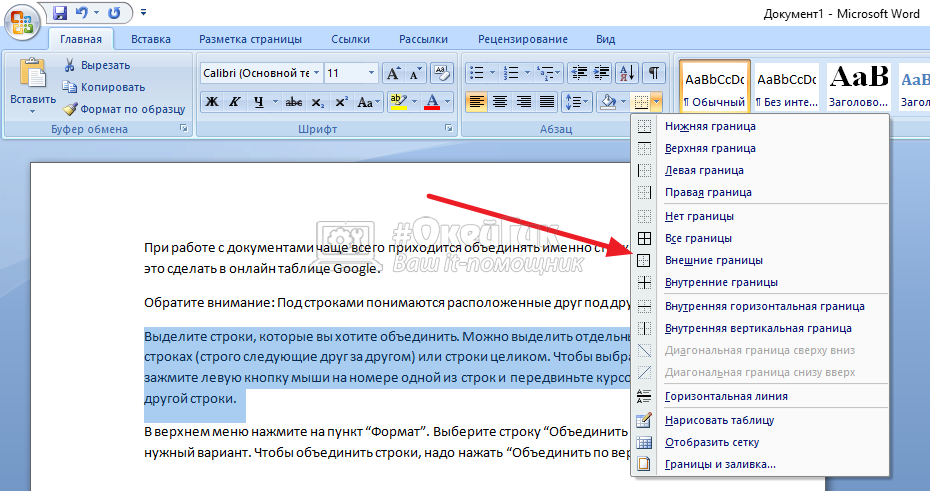
После этого появится рамка вокруг выделенного абзаца текста.
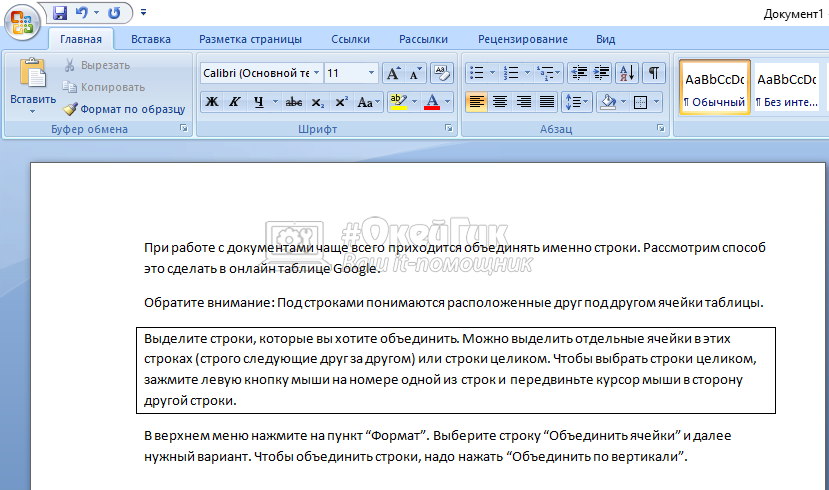
Аналогичным образом можно отключить рамку, выбрав пункт “Внешние границы” повторно в выпадающем меню.
Обратим внимание, что подобным образом можно задать не только рамку вокруг всего текста, но и поставить полосу сверху/снизу или слева/справа от текста, в любом сочетании. Это может быть полезно при работе с документом.
Как сделать рамку в Ворде на листе
Отдельный случай, когда нужно добавить на листе рамку в Ворде. Например, это может быть полезно при создании курсовой, реферата и другие официальных документов. Часто рамка на листе используется при работе с чертежами, электрическими и другими схемами.
Важно
В зависимости от типа работы, ГОСТы и правила к рамкам могут меняться. Ниже мы покажем общий способ создания рамки в Ворде на листе, который можно оптимизировать при желании для выполнения рамок по конкретным критериям.
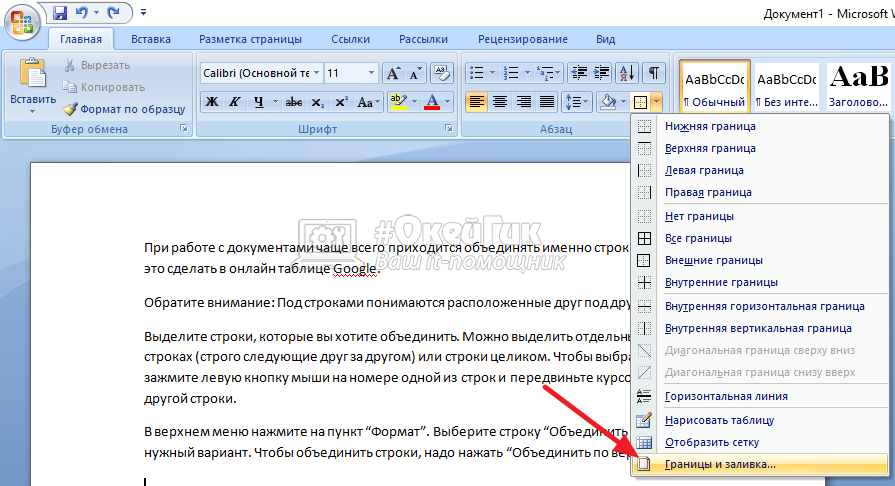
Чтобы создать рамку в Ворде на листе, в разделе “Главная” нажмите на стрелку около пункта с созданием границ.
В выпадающем меню выберите пункт “Границы и заливка”.
Появится окно настроек. Здесь и происходит редактирование рамки для документа. В зависимости от требований в рамке, можно выбрать нужные параметры. Сверху переключитесь на вкладку “Страница”. Установите вариант типа “Рамка”, выберите ширину линии, цвет и тип. Установите в пункте “Применить к” вариант “Всему документу”.
После этого нажмите “ОК”.
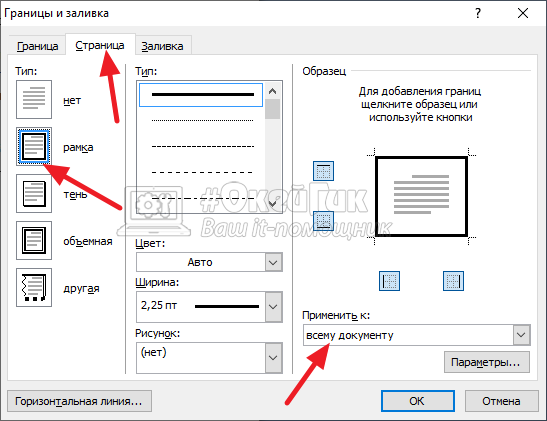
Рамка установится для всех листов в документе. При переходе к следующим листам, рамка будет создаваться автоматически.
Как сделать двойную рамку в Ворде
Еще одна из задач, которая часто может стоять перед пользователями Ворд, это установка двойной рамки на всех листах. Сделать это ничуть не сложнее, чем одинарную рамку.
В разделе “Главная” нажмите на стрелку около пункта с созданием границ.
Выберите вариант “Границы и заливка”.
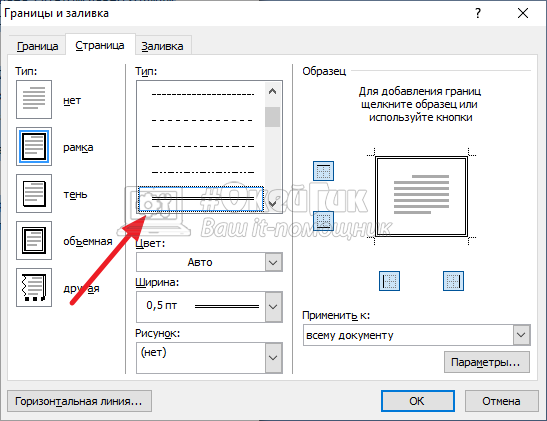
Здесь переключитесь на вкладку “Страница” и в типе заливки выберите вариант с двойной рамкой, после чего нажмите “ОК”.
Важно
В пункте “Ширина” в выпадающем меню можно выбрать ширину задаваемых границ.
Как сделать рамку в колонтитуле
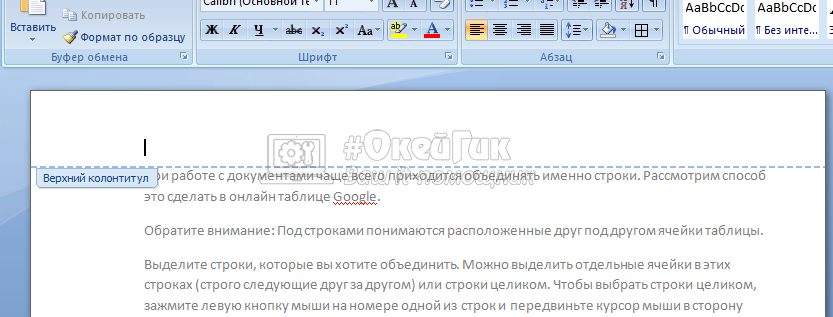
Рассмотренные выше способы позволяют делать рамку в любом месте документа, в том числе и в колонтитуле. Чтобы в зоне верхнего или нижнего колонтитула появилась рамка, зайдите в нужный колонтитул, кликнув дважды левой кнопкой в соответствующем месте.
Сверху переключитесь на пункт “Главная” и здесь нажмите на рамку около редактирования границ рамки. Выберите нужный вариант из выпадающего списка, если требуется создать обычную рамку, нажмите “Внешние границы”.
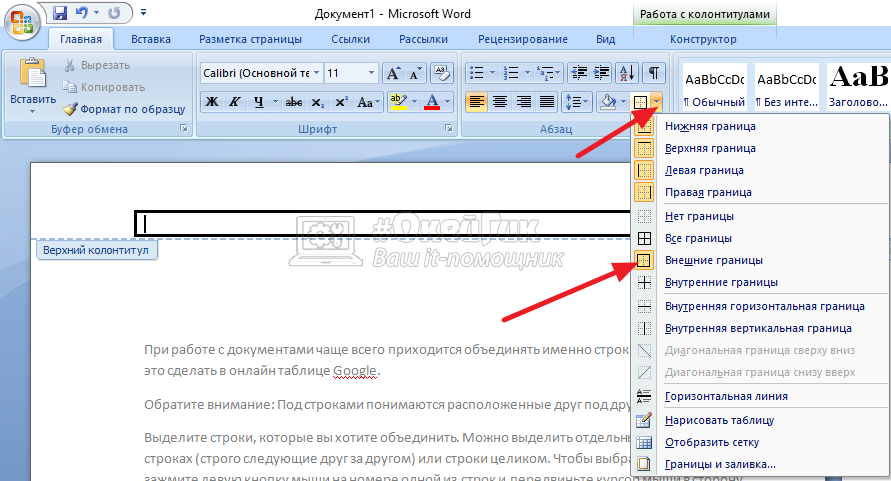
Рамка будет добавлена в колонтитул. После этого на всех страницах документа в колонтитуле будет отображаться эта рамка.
Как просто сделать в Word рамку для текста

Word
Чтобы выделить часть текста или текст целиком, применяется функция «Создание границ». Не все знают, как сделать в ворде рамку за 5 минут. Поэтому подробно стоит об этом написать.
Обозначение обрамлений в ворде 2010 и 2007
Вставить рамку можно:
- по всему текстовому документу (рамка листа);
- вокруг абзаца;
- вокруг части текста.
Для создания рамки для ворда вокруг целого листа, следует перейти во вкладку «Разметка страницы» и выбрать пункт «Границы страницы».

В открывшемся окне, во вкладке «Страница», необходимо выбрать соответствующий пункт, после чего выбрать необходимые параметры. Раздел «Тип» позволяет настроить ширину и цвет создаваемой окантовки. Для расширения возможностей в интернете можно скачать рамку для текста по госту.
Как сделать двойную рамку
В графе «Тип» выбрать двойную линию, ею будет обведен текст.

Во вкладке «Заливка» можно выбрать цвет фона. Он отобразится внутри установленных границ и позволит сделать цветную рамку.

Если рамка страницы в word требуется только в разделах документа, следует выбрать соответствующий пункт в настройках.

Как сделать рамку в ворде вокруг текста
Чтобы вставлять красивую ограничительную линию в ворде 2010 вокруг одного абзаца, следует установить на него курсор мыши и зайти в раздел «Границы страницы». В открывшемся окне, следует выбрать вкладку «Границы» и выбрать «Применить к абзацу».

Сделать текст в рамке можно применяя те же способы оформления, что и при полном выделении страницы.
Быстрое создание границы
В функциях майкрософт ворд имеется кнопка, для быстрого выполнения рассматриваемой функции. Она располагается во вкладке «Главная». С ее помощью можно создать готовые окантовки не только для страницы или абзаца, но и для небольшого отрывка текста.

Чтобы рамка для оформления текста появилась вокруг необходимого куска информации, его необходимо выделить. Если выделения нужны вокруг одного абзаца, достаточно установить курсор в его начало. Выбрать жирную рамку или другой тип оформления можно во всплывающем меню.
Создание рамки в ворд 2013 и 2016
В microsoft word, начиная с версии 2013, несколько изменено расположение функции создания окантовки.
Создание рамки для оформления текста быстрым способом имеет идентичное расположение. Кнопка располагается в главной вкладке и обозначена значком с выделенной нижней границей.

Более полные функции рисования границ, скрыты во вкладке «Дизайн». При нажатии на кнопку «Границы страницы», также как и в предыдущих версиях, открывается диалоговое окно, в котором можно задать параметры ограничительной линии, ее цвет, толщину и тип оформления.

Последовательность выполнения действий в версиях 2013 и 2016 та же, что и в предыдущих.
Как убрать рамку в ворде
Для редактирования и удаления границ, необходимо перейти во вкладку «Дизайн», меню «Границы страницы» и в разделе «Страницы» выбрать пункт «Нет».

Выделение для диплома в текстовом документе позволяет не только изменить внешнее оформление, но и сделать акцент на определенной информации. На проведение манипуляций необходимо не более 5 минут при наличии инструкции. Новые шаблоны можно скачать бесплатно.
Как в файле Word сделать рамку для оформления
Чтобы выделить часть текста или текст целиком, применяется функция «Создание границ». Не все знают, как сделать в ворде рамку за 5 минут. Поэтому подробно стоит об этом написать.
Обозначение обрамлений в ворде 2010 и 2007
Вставить рамку можно:
- по всему текстовому документу (рамка листа);
- вокруг абзаца;
- вокруг части текста.
Рамка в Word 2007:
- На панели инструментов переходим на вкладку «Разметка страницы».
- В разделе «Фон страницы» выбираем «Границы страниц» (на рисунке сверху-справа).
- Перед нами возникнет окно «Границы и заливка», где на вкладке «Страница» в левом части выбираем раздел «Рамка».
Для создания рамки для ворда вокруг целого листа, следует перейти во вкладку «Разметка страницы» и выбрать пункт «Границы страницы».

В открывшемся окне, во вкладке «Страница», необходимо выбрать соответствующий пункт, после чего выбрать необходимые параметры. Раздел «Тип» позволяет настроить ширину и цвет создаваемой окантовки. Для расширения возможностей в интернете можно скачать рамку для текста по госту.
Как сделать двойную рамку
В графе «Тип» выбрать двойную линию, ею будет обведен текст.

Во вкладке «Заливка» можно выбрать цвет фона. Он отобразится внутри установленных границ и позволит сделать цветную рамку.

Если рамка страницы в word требуется толька в разделах документа, следует выбрать соответствующий пункт в настройках.

Как сделать рамку в ворде вокруг текста
Чтобы вставлять красивую ограничительную линию в ворде 2010 вокруг одного абзаца, следует установить на него курсор мыши и зайти в раздел «Границы страницы». В открывшемся окне, следует выбрать вкладку «Границы» и выбрать «Применить к абзацу».
Попробуйте это:
Нумерация строк в Ворде

Сделать текст в рамке можно применяя те же способы оформления, что и при полном выделении страницы.
Быстрое создание границы
В функциях майкрософт ворд имеется кнопка, для быстрого выполнения рассматриваемой функции. Она располагается во вкладке «Главная». С ее помощью можно создать готовые окантовки не только для страницы или абзаца, но и для небольшого отрывка текста.

Чтобы рамка для оформления текста появилась вокруг необходимого куска информации, его необходимо выделить. Если выделения нужны вокруг одного абзаца, достаточно установить курсор в его начало. Выбрать жирную рамку или другой тип оформления можно во всплывающем меню.
Создание рамки в ворд 2013 и 2016
В microsoft word, начиная с версии 2013, несколько изменено расположение функции создания окантовки.
Создание рамки для оформления текста быстрым способом имеет идентичное расположение. Кнопка располагается в главной вкладке и обозначена значком с выделенной нижней границей.

Более полные функции рисования границ, скрыты во вкладке «Дизайн». При нажатии на кнопку «Границы страницы», также как и в предыдущих версиях, открывается диалоговое окно, в котором можно задать параметры ограничительной линии, ее цвет, толщину и тип оформления.

Последовательность выполнения действий в версиях 2013 и 2016 та же, что и в предыдущих.
Как убрать рамку в ворде
Для редактирования и удаления границ, необходимо перейти во вкладку «Дизайн», меню «Границы страницы» и в разделе «Страницы» выбрать пункт «Нет».

Выделение для диплома в текстовом документе позволяет не только изменить внешнее оформление, но и сделать акцент на определенной информации. На проведение манипуляций необходимо не более 5 минут при наличии инструкции с фото или просмотрите видео. Новые шаблоны можно скачать бесплатно. Не забудь поделиться с другими!



