

Часто в документах можно наблюдать, как важные абзацы текста оформляются с помощью рамок. Это позволяет лучше сосредоточиться на содержании, что способствует его запоминанию. Рамка в Ворде также может быть полезна для создания обводки по всему документу, что может понадобиться, например, при печати различных материалов. В этой статье мы подробно объясним, как использовать инструмент рамки в Ворде.
Содержание: 1. Как создать рамку для текста в Ворде 2. Как оформить рамку на листе в Ворде 3. Как сделать двойную рамку в Ворде 4. Как добавить рамку в колонтитул
Как сделать рамку в Ворде для текста
Наиболее частое применение рамок в Word заключается в выделении текстовых фрагментов в целом документе. Вы можете заключить в рамку один абзац или определённую часть текста. Этот процесс в Word очень прост.
Обратите внимание
При использовании описанного ниже метода рамка будет видна и при печати документа.
Чтобы взять отдельный кусок текста в рамку, предварительно выделите его. Если это отдельный абзац, можно выделить его тройным кликом в любом месте абзаца или путем движения курсора мыши с зажатой левой кнопкой от начала абзаца до конца. Далее нужно во вкладке “Главная” нажать на стрелку около пункта, который задает границы.
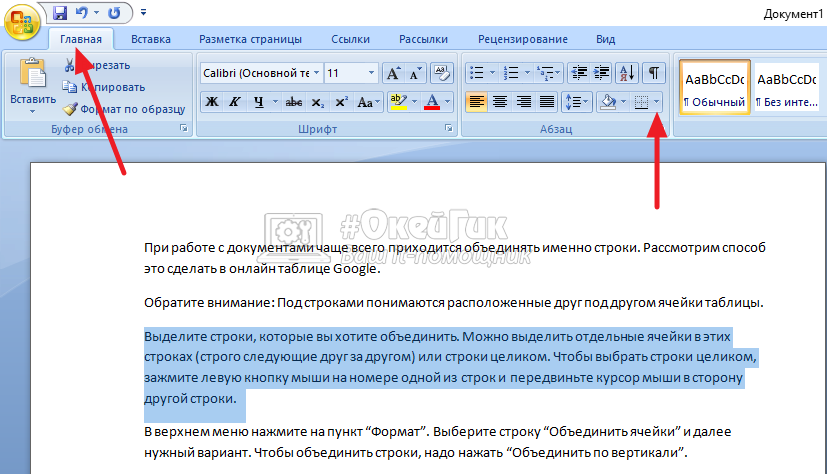
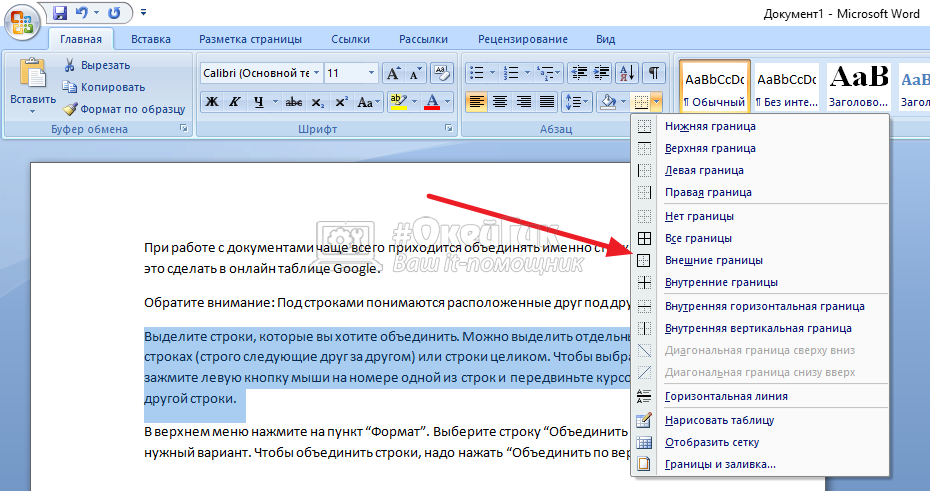
Появится меню. В нем необходимо выбрать опцию “Внешние границы”.
В результате этого вокруг выделенного текстового абзаца возникнет рамка.
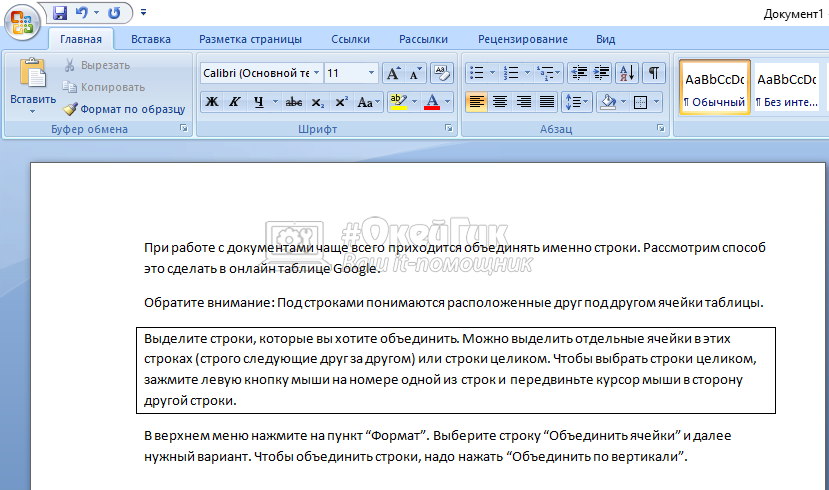
Аналогичным образом можно отключить рамку, выбрав пункт “Внешние границы” повторно в выпадающем меню.
Стоит отметить, что таким способом возможно создать не только рамку вокруг всего текста, но также добавить линию сверху, снизу или сбоку от текста, комбинируя эти элементы. Это может оказаться полезным при редактировании документа.
Как сделать рамку в Ворде на листе
Иногда возникает необходимость вставить рамку на лист в Ворде. Это может оказаться весьма полезным при составлении курсовых работ, рефератов и других официальных документов. Рамка на листе часто применяется при работе с чертежами, электрическими и другими схемами.
Обратите внимание
В зависимости от типа работы, ГОСТы и правила к рамкам могут меняться. Ниже мы покажем общий способ создания рамки в Ворде на листе, который можно оптимизировать при желании для выполнения рамок по конкретным критериям.
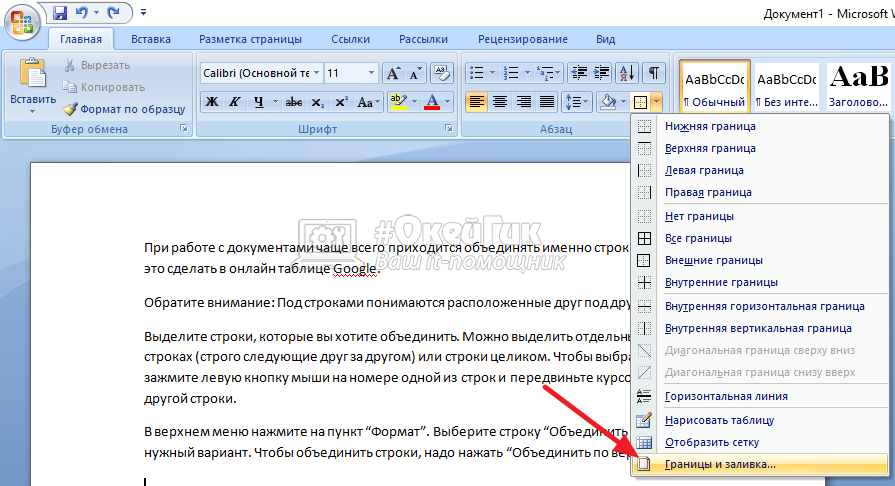
Чтобы создать рамку в Ворде на листе, в разделе “Главная” нажмите на стрелку около пункта с созданием границ.
В выпадающем меню выберите пункт “Границы и заливка”.
Появится окно настроек. Здесь и происходит редактирование рамки для документа. В зависимости от требований в рамке, можно выбрать нужные параметры. Сверху переключитесь на вкладку “Страница”. Установите вариант типа “Рамка”, выберите ширину линии, цвет и тип.
Установите в пункте “Применить к” вариант “Всему документу”. После этого нажмите “ОК”.
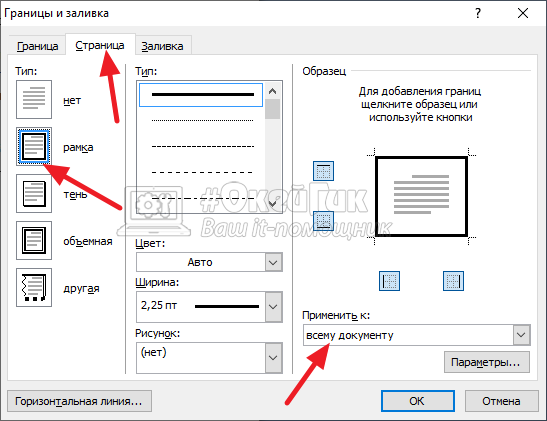
Рамка установится для всех листов в документе. При переходе к следующим листам, рамка будет создаваться автоматически.
Как сделать двойную рамку в Ворде
Еще одна из задач, которая часто может стоять перед пользователями Ворд, это установка двойной рамки на всех листах. Сделать это ничуть не сложнее, чем одинарную рамку.
В разделе “Главная” нажмите на стрелку около пункта с созданием границ.
Выберите вариант “Границы и заливка”.
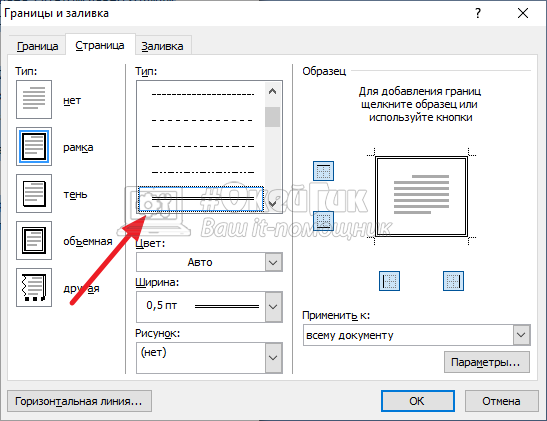
Тут перейдите на вкладку “Страница” и в разделе заливки выберите опцию с двойной рамкой, затем нажмите “ОК”.
Важно
В разделе “Ширина” в меню выбора есть возможность установить ширину заданных границ.
Как сделать рамку в колонтитуле
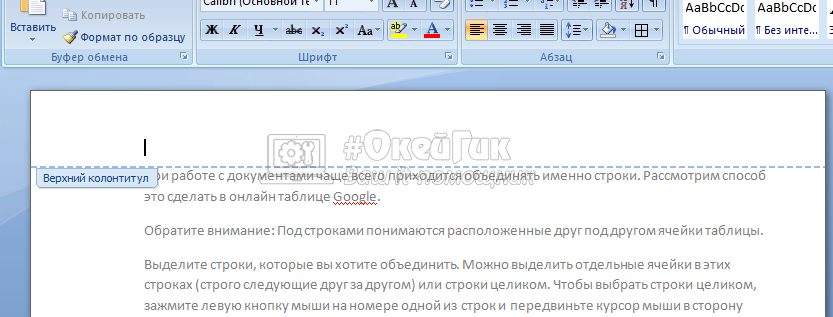
Сверху переключитесь на пункт “Главная” и здесь нажмите на рамку около редактирования границ рамки. Выберите нужный вариант из выпадающего списка, если требуется создать обычную рамку, нажмите “Внешние границы”.
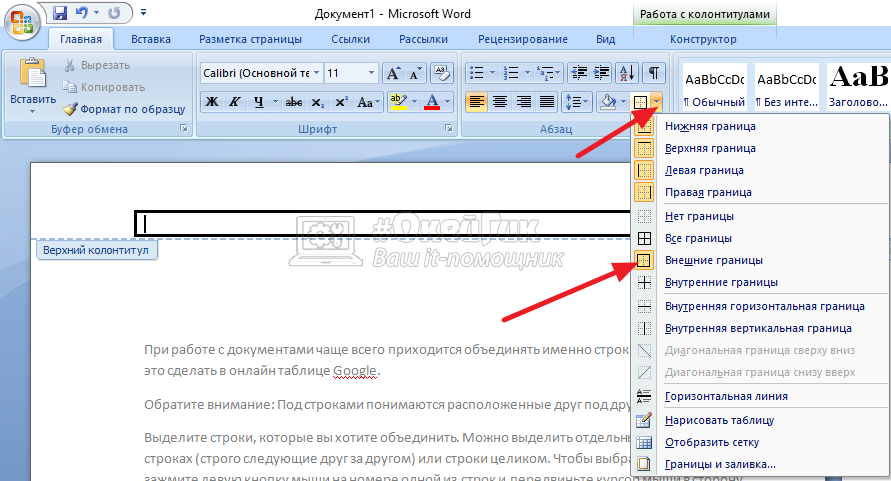
Рамка будет добавлена в колонтитул. После этого на всех страницах документа в колонтитуле будет отображаться эта рамка.
Как в ворде сделать 2 рамки на одном листе
как в ворде 2007 сделать 2 рамки на одном листе, как тут, см. внутри

Вставка — Фигуры — Прямоугольник — Контур фигуры — Толщина Вот в такой последовательности. Вставляешь один прямоугольник, затем повторяешь действие Прямоугольник — Контур фигуры — Толщина. И так сколько угодно, главное подогнать размеры фигур по листу
Ваш браузер устарел
Мы постоянно добавляем новый функционал в основной интерфейс проекта. К сожалению, старые браузеры не в состоянии качественно работать с современными программными продуктами. Для корректной работы используйте последние версии браузеров Chrome, Mozilla Firefox, Opera, Microsoft Edge или установите браузер Atom.
Как убрать рамку-рисунок с конкретных страниц в Word?
Дико извиняюсь за нубский вопрос по Офису, но нужно узнать очень срочно. Как убрать рамку с конкретных страниц в Ворде? Рамка представляет из себя не «Подложку», а то ли обьект, то ли рисунок. Короче его редактирование происходит во вкладке «Формат — Средства рисования» (Word 2013). Рамка копируется на все страницы документа, любое её изменение меняет её и на всех остальных страницах, так же как и удаляет.
Тонны добра тому кто поможет в этом деле.
Создание рамок в документах Microsoft Word
Microsoft Word открывает обширные возможности для стилизации и дизайна текста в документах. Одним из способов оформления может служить рамка, и именно ее созданию будет посвящен наш сегодняшний рассказ.
Создание рамки в Ворде
Существует всего один задокументированный разработчиками Microsoft способ добавления рамки в документ Word, однако если дать волю фантазии, можно найти еще пару-тройку альтернативных решений, предоставляющих несколько более широкие возможности оформления и настройки. Рассмотрим все их подробнее.
Способ 1: Границы страниц
Начнем с наиболее простого и очевидного метода создания рамки в Ворде, обратившись для этого к разделу настройки границ страницы.
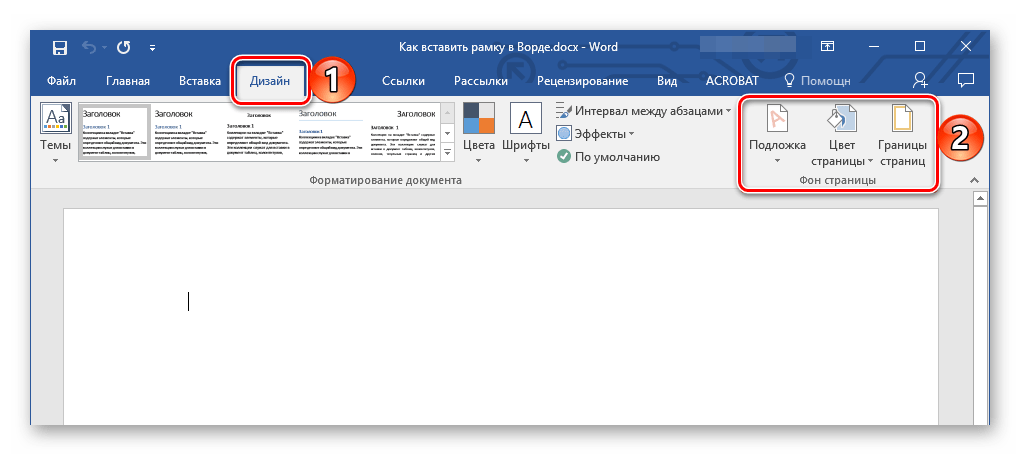
Перейдите во вкладку «Дизайн» (в последних версиях Word эта вкладка называется «Конструктор»), расположенную на панели управления, и нажмите на кнопку «Границы страниц», расположенную в группе «Фон страницы».
Обратите внимание: Для добавления рамки в Word 2007 необходимо открыть вкладку «Разметка страницы». В Microsoft Word 2003 опция «Границы и заливка», позволяющая установить рамку, находится во вкладке «Формат».
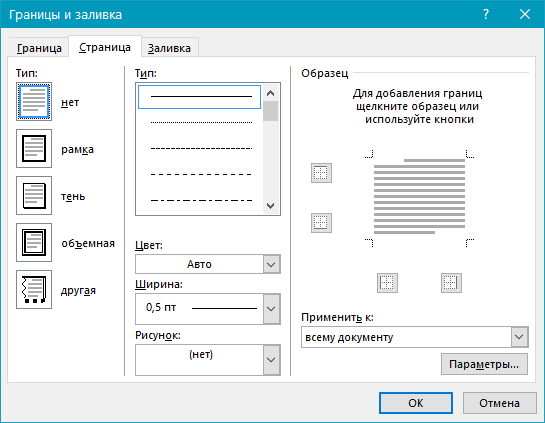
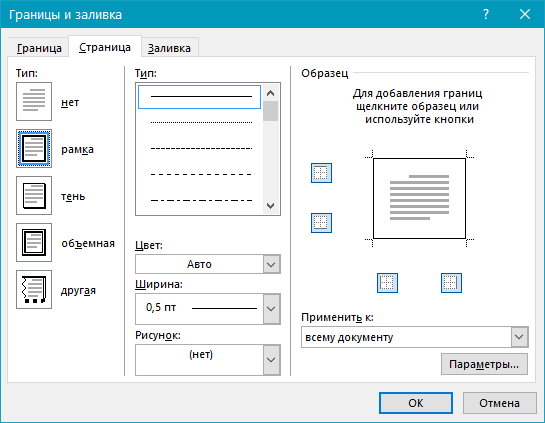 >
>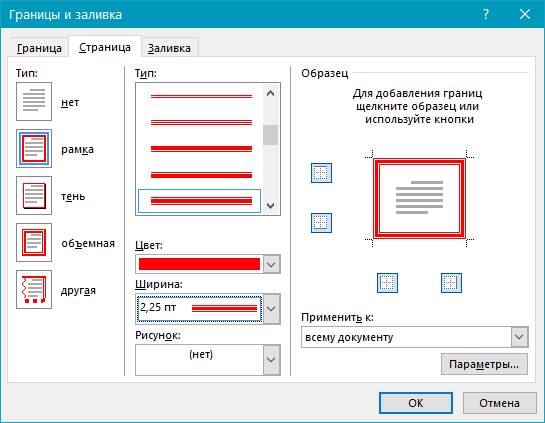
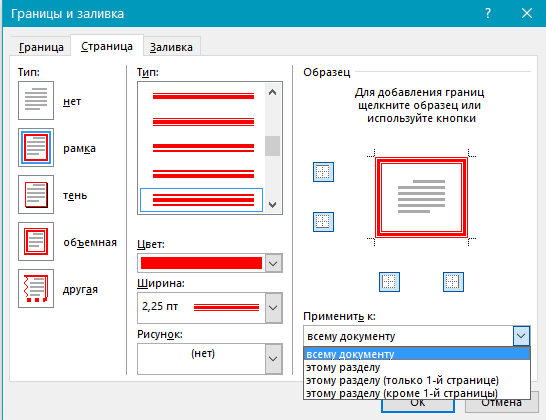
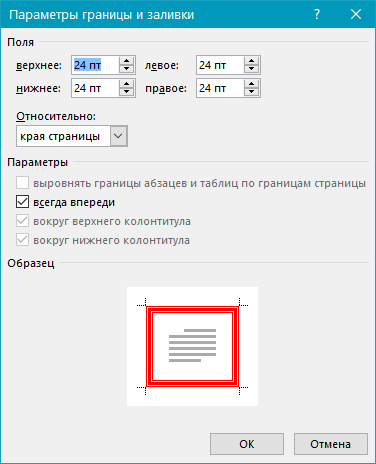
Нажмите «ОК» для подтверждения, после чего рамка сразу же появится на листе. 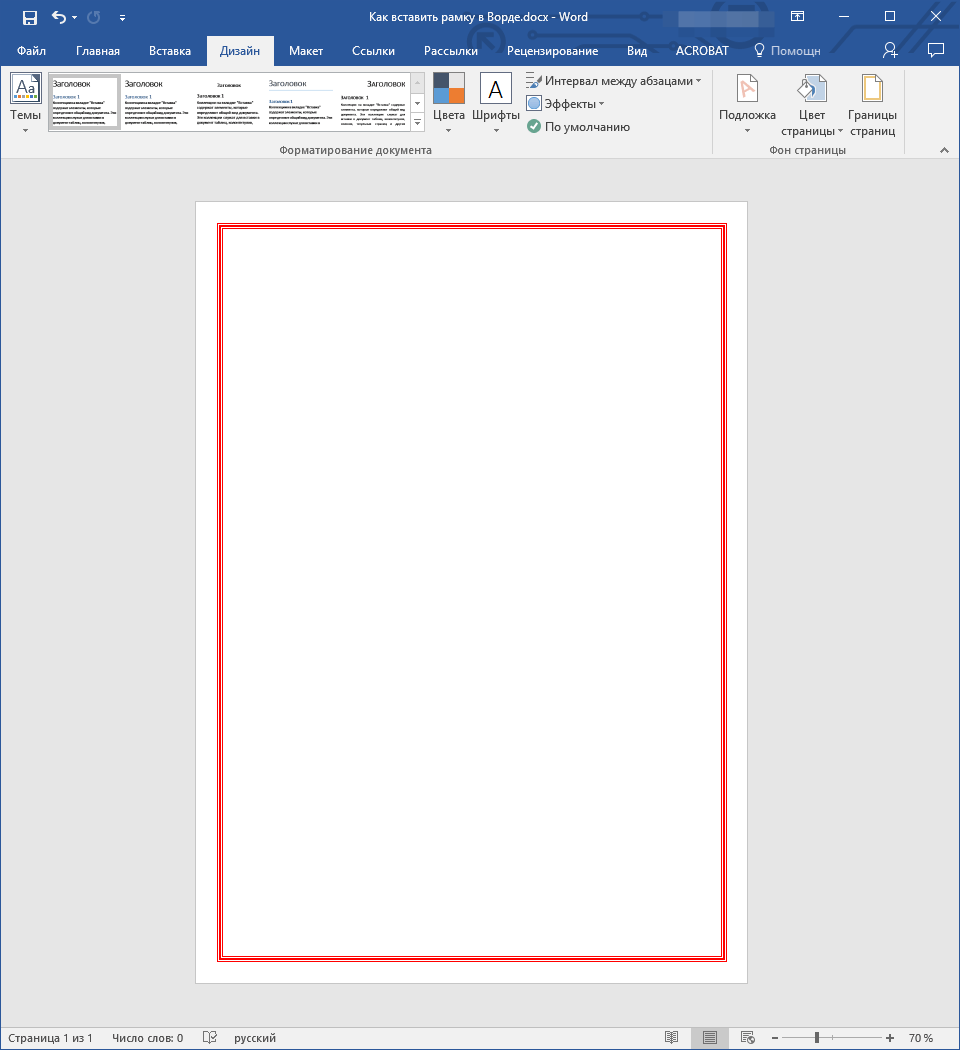 Большинству пользователей будет достаточно возможностей стандартного средства добавления рамок в Word, однако есть и другие методы.
Способ 2: Таблица
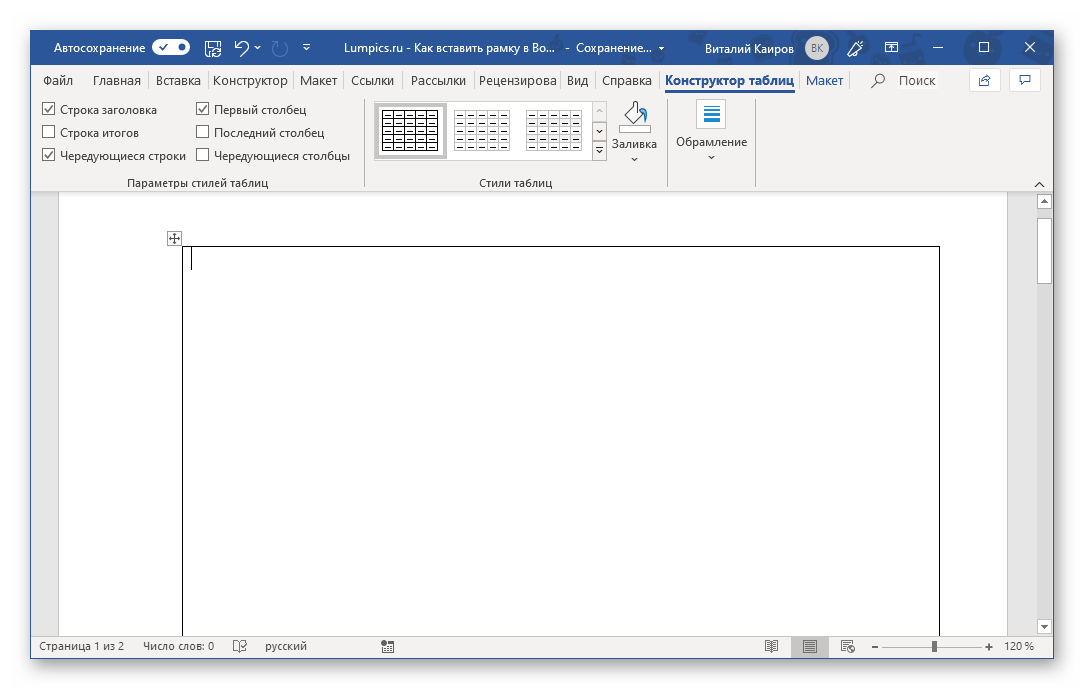
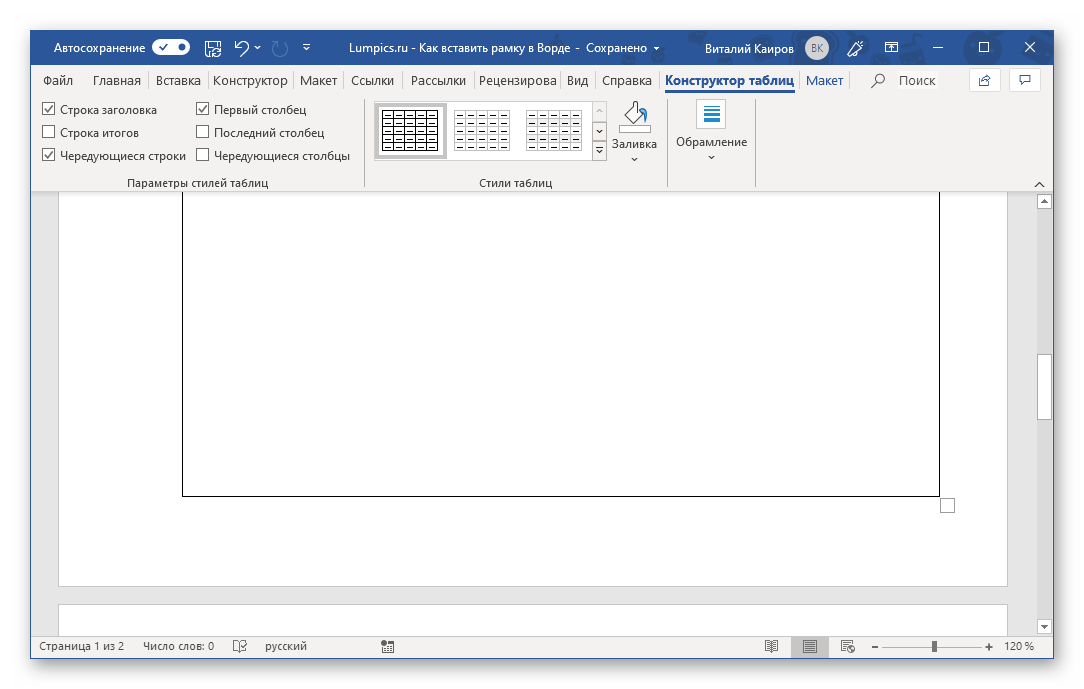
В Microsoft Word можно создавать таблицы, заполнять их данными и оформлять, применяя к ним различные стили и макеты. Растянув всего одну ячейку по границам страницы, мы получим простую рамку, которой можно придать желаемый внешний вид.
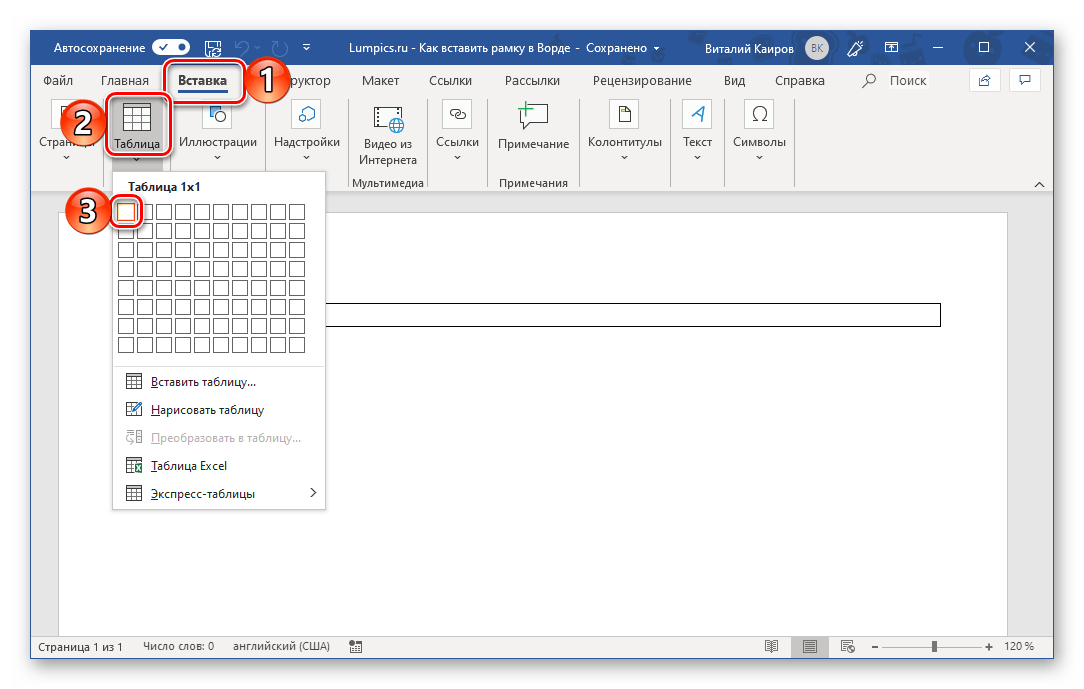
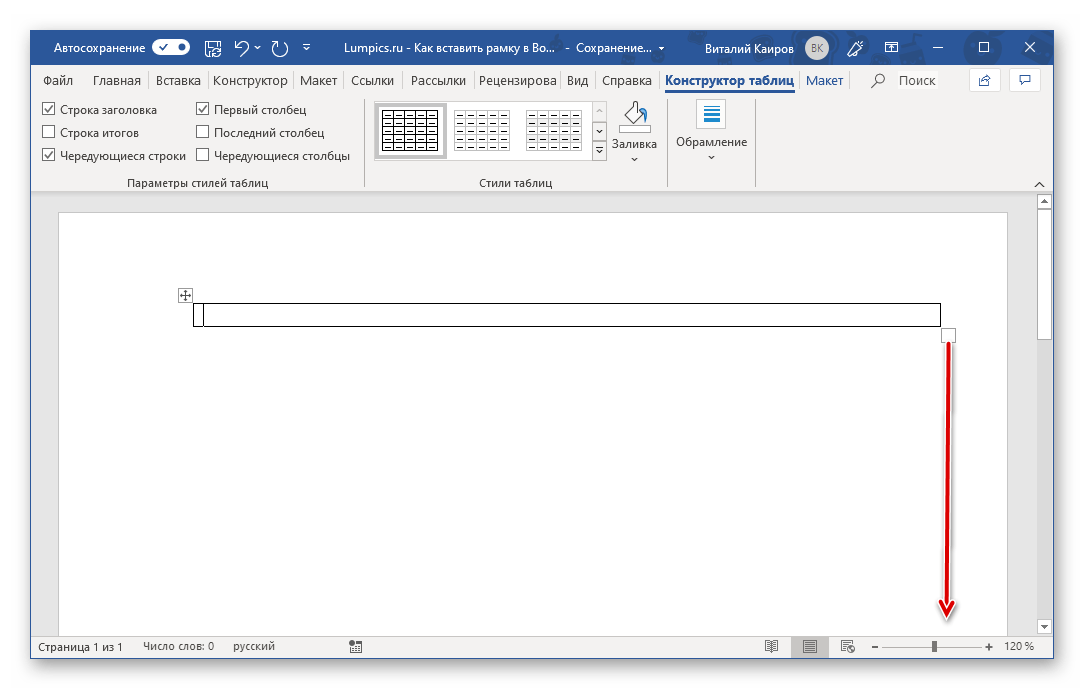
Обратите внимание: При «пересечении» границ они будут выделяться зеленым цветом и показываться в форме узкой линии.
 Придать желаемый вид объекту можно во вкладке «Конструктор таблиц», которая появляется на панели инструментов Ворд при выделении добавленного элемента. >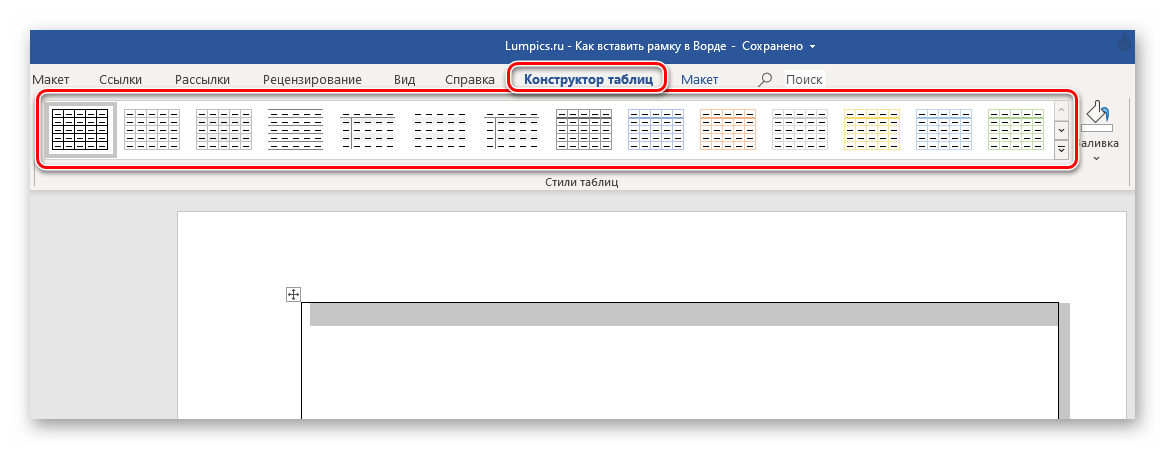
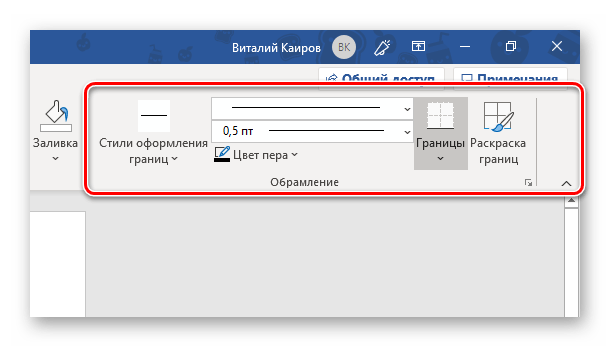 а также раскрасить вручную (провести по границам ячейки виртуальным пером).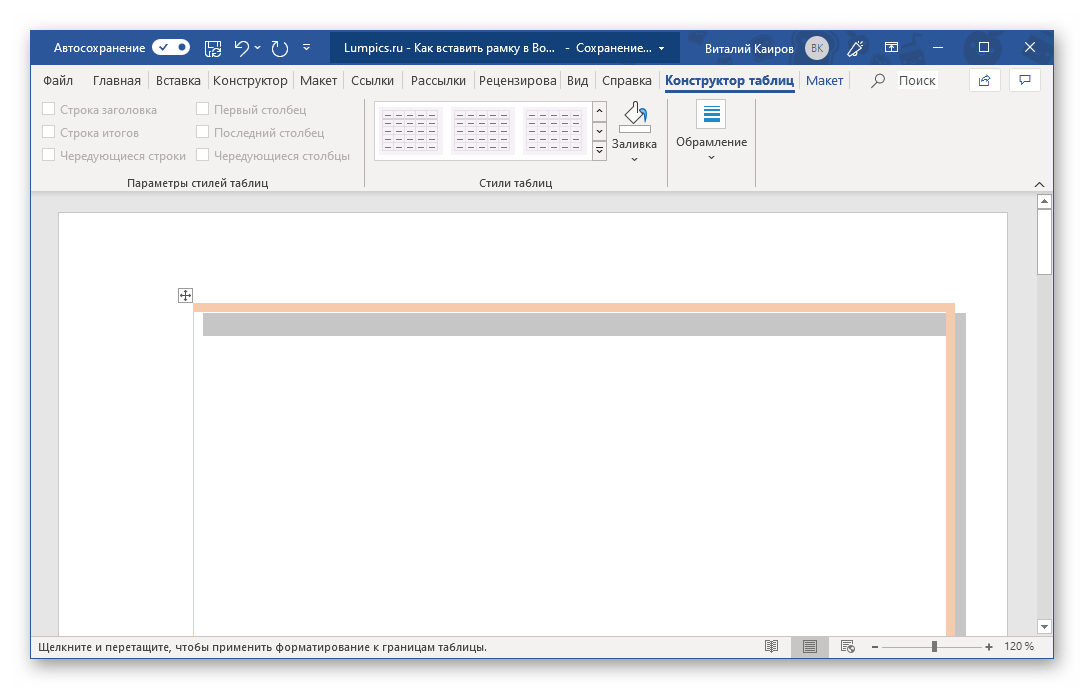
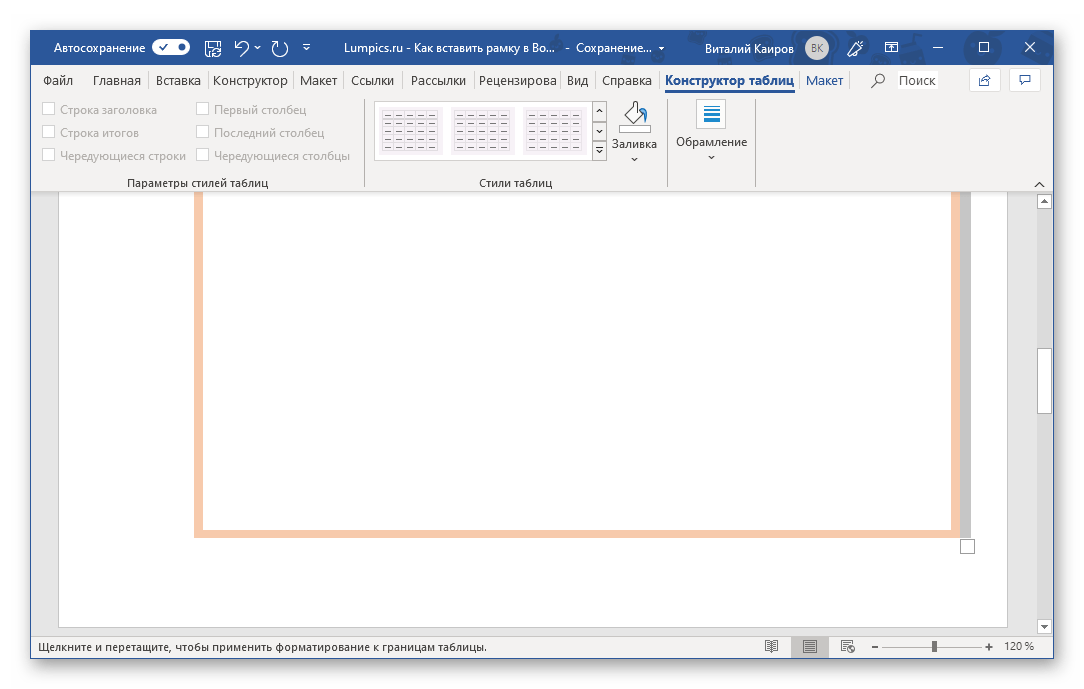
Таким образом можно создать как относительно простую, так и более оригинальную рамку.
Обратите внимание: Содержимое, помещенное в такую рамку-таблицу, форматируется и записывается аналогично обычному тексту в документе, но существует возможность дополнительного выравнивания относительно границ таблицы и/или ее центра. Для этого доступны нужные инструменты на дополнительной вкладке «Макет», которая находится в группе «Работа с таблицами».
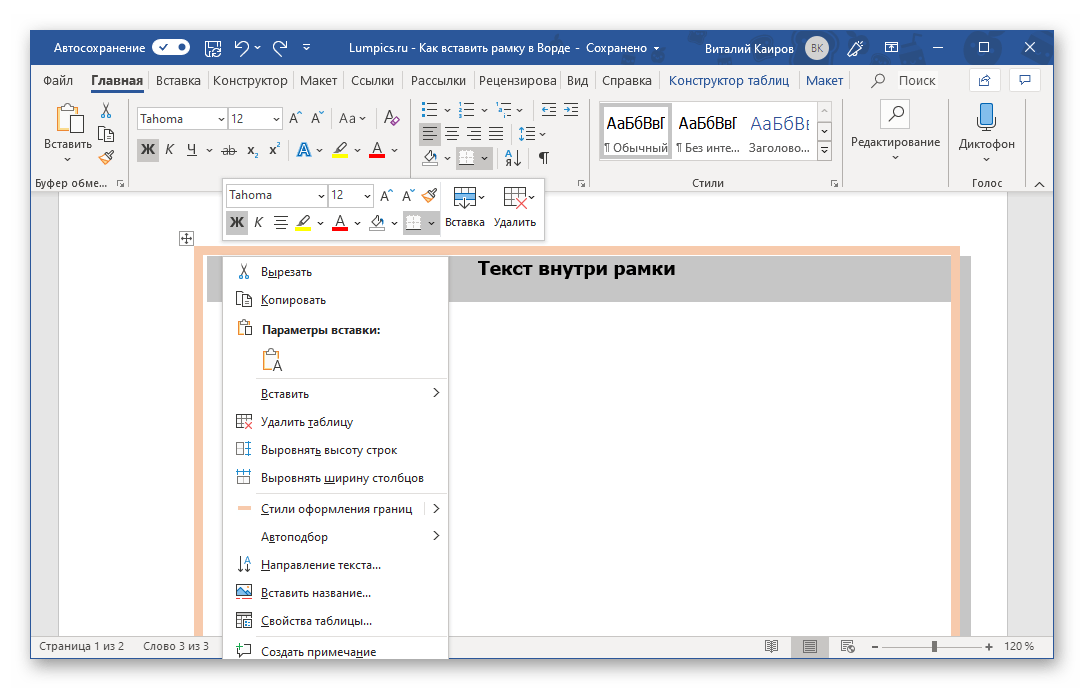
Основная работа с текстом внутри рамки осуществляется во вкладке «Главная», а дополнительные действия доступны в контекстном меню.
Узнать более подробно о том, как работать с таблицами в Word и придавать им желаемый вид, можно из представленных по ссылкам ниже статей. Приложив совсем немного усилий, вы точно сможете создать более оригинальную рамку, чем те, что есть в стандартном наборе текстового редактора и были нами рассмотрены в предыдущем способе.
Способ 3: Фигура
Аналогично таблице размером в одну ячейку, для создания рамки в Word можно обратиться к разделу вставки фигур. К тому же возможности их оформления, предоставляемые программой, куда более широкие.
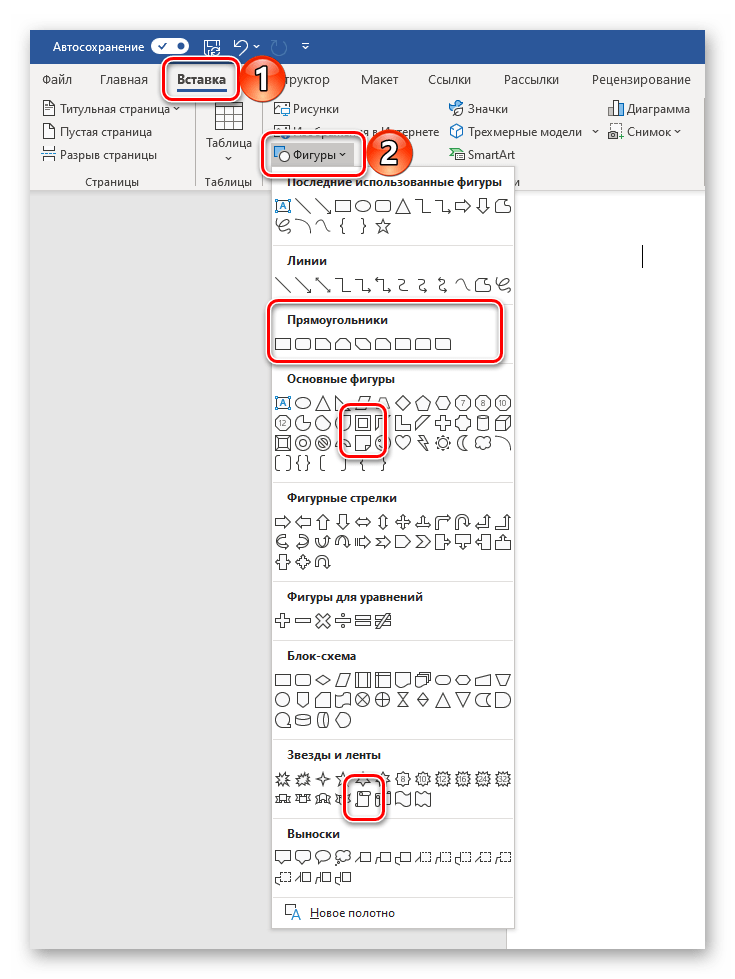
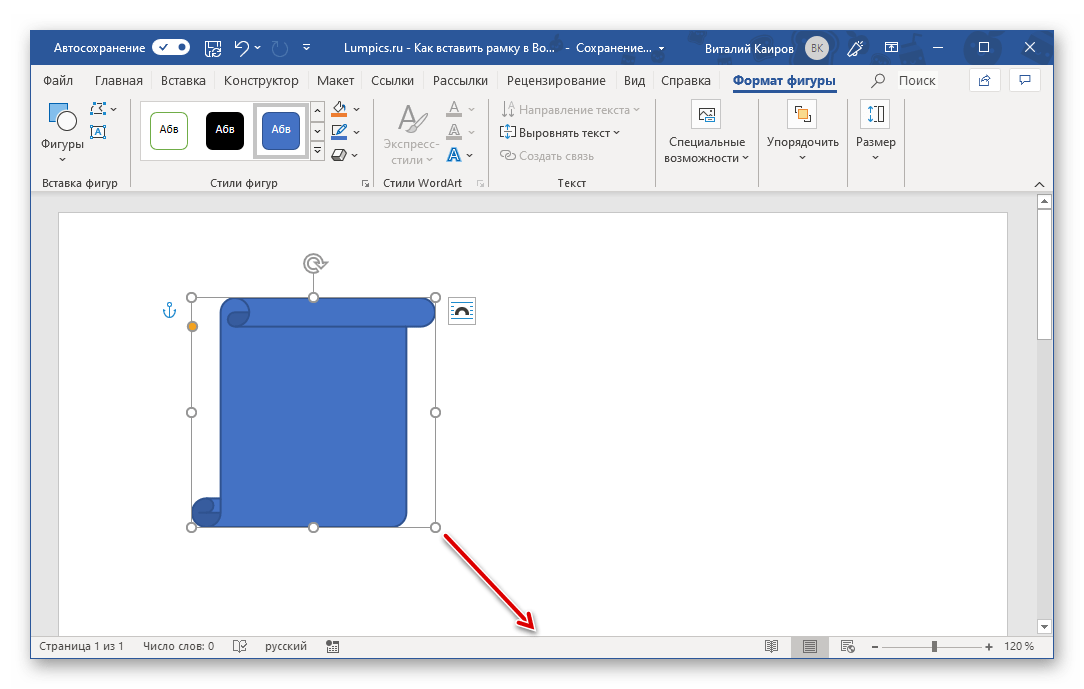
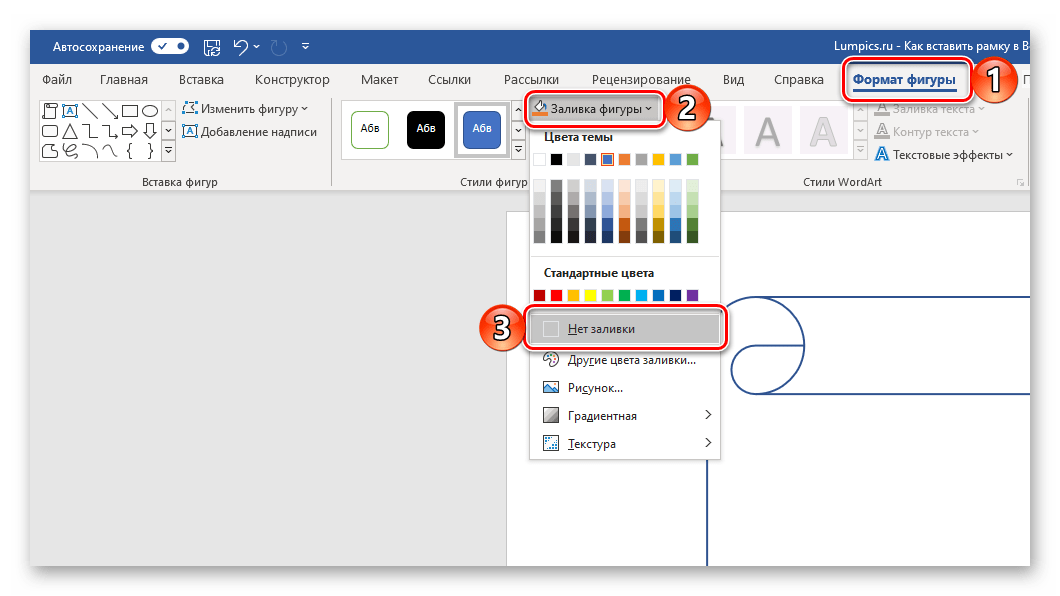
Замечание: Вам доступен выбор не только «пустых» фигур (контуров), но и фигур с заливкой, как показано в нашем примере. В дальнейшем вы сможете легко удалить заливку, оставив лишь рамку.
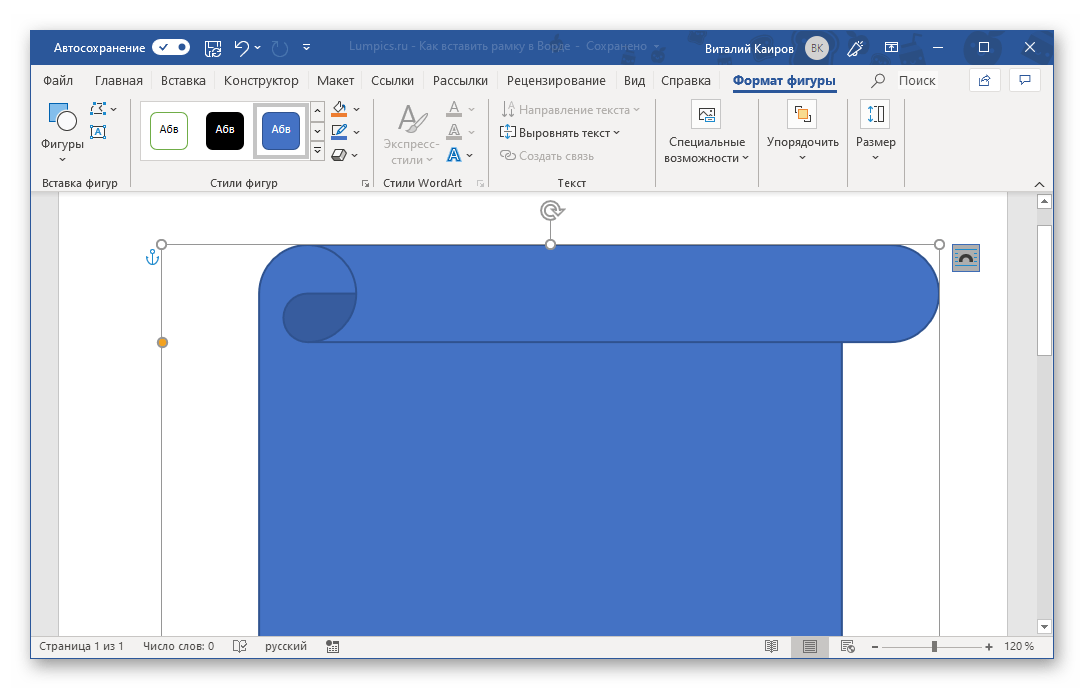
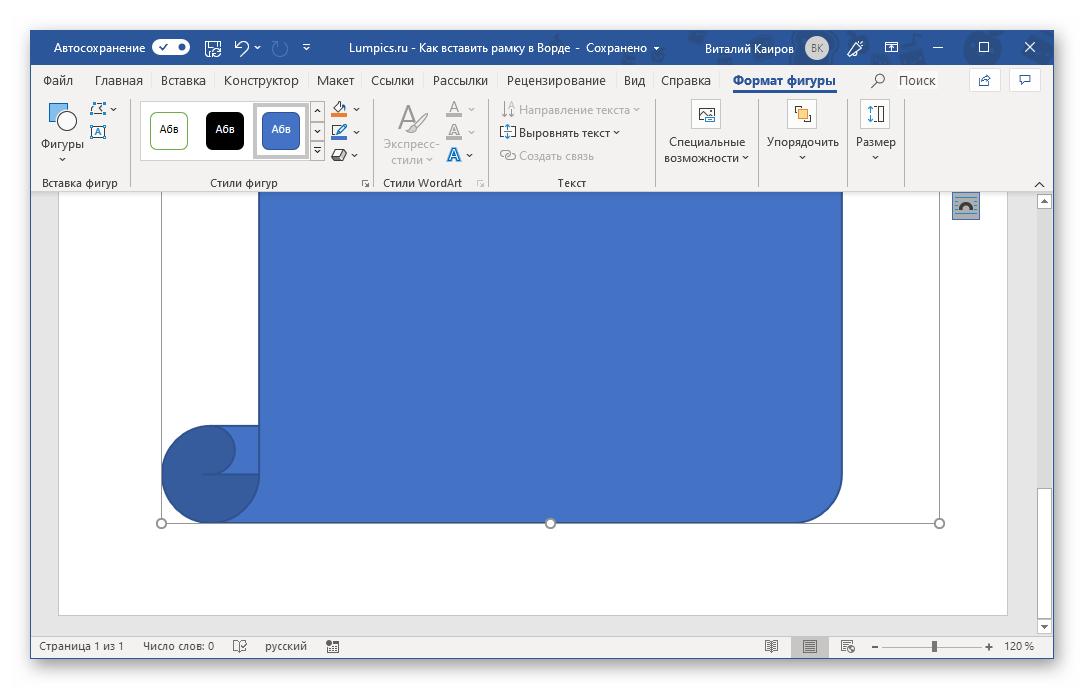 >
>
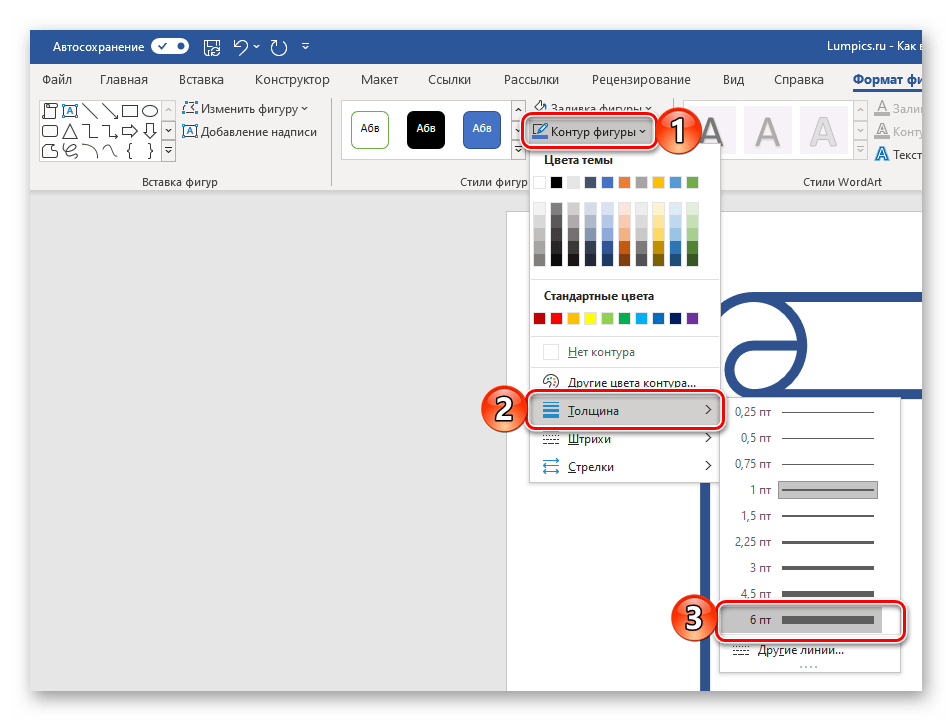 ее вид (пункт «Другие линии» в блоке опций «Толщина» предоставляет более широкие возможности для настройки).
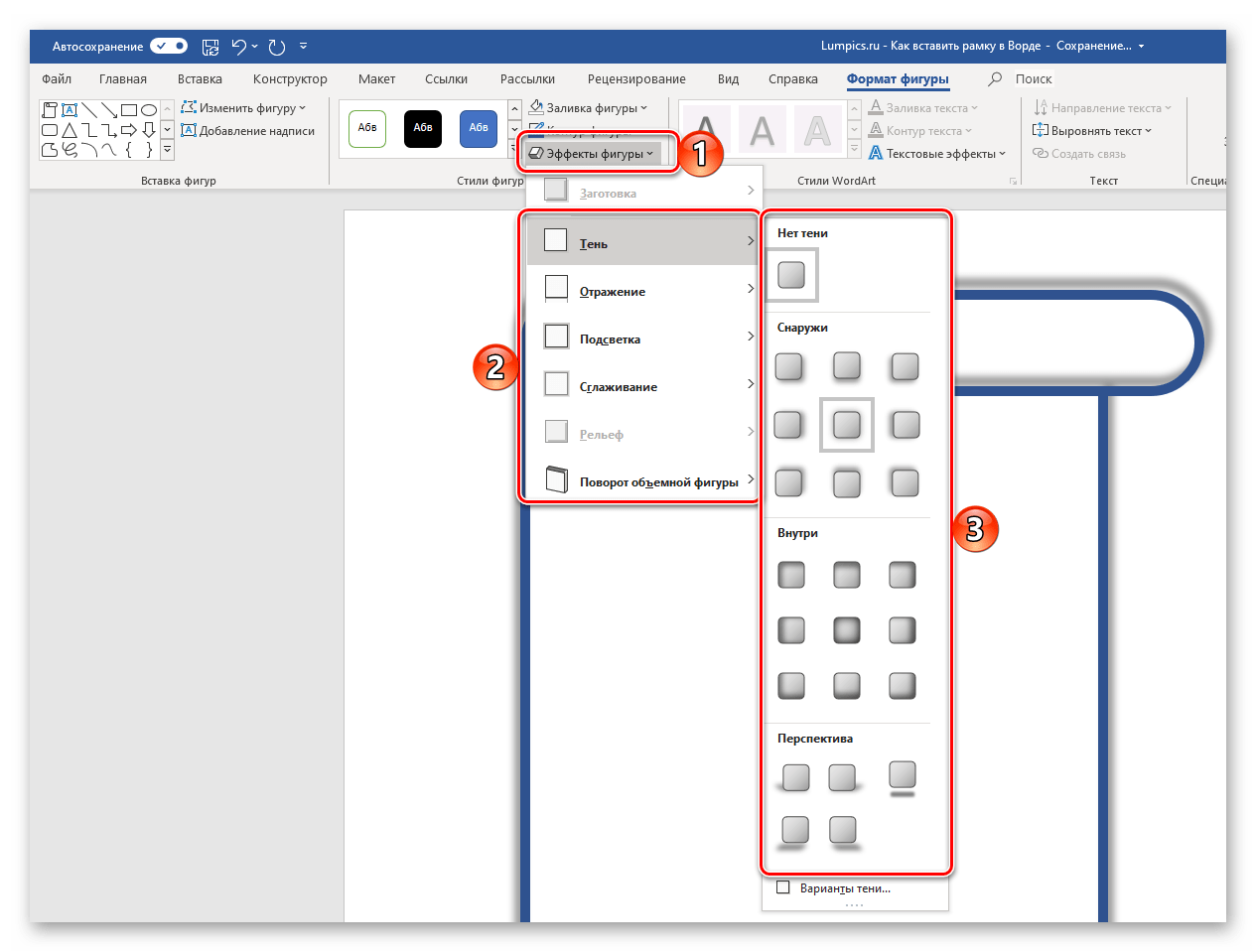
Узнать более подробно о вставке и изменении фигур в Word можно из отдельной статьи на нашем сайте, в которой рассказывается в том числе и об оформлении этих элементов.
Способ 4: Текстовое поле
В рассмотренных выше случаях мы создавали рамку по всему периметру страницы документа Word, однако иногда может потребоваться «облачить» в нее лишь отдельный фрагмент текста. Сделать это можно как с помощью таблицы, состоящей из одной ячейки и имеющий подходящий размер, так и с помощью текстового поля, у которого тоже есть свои особенности.
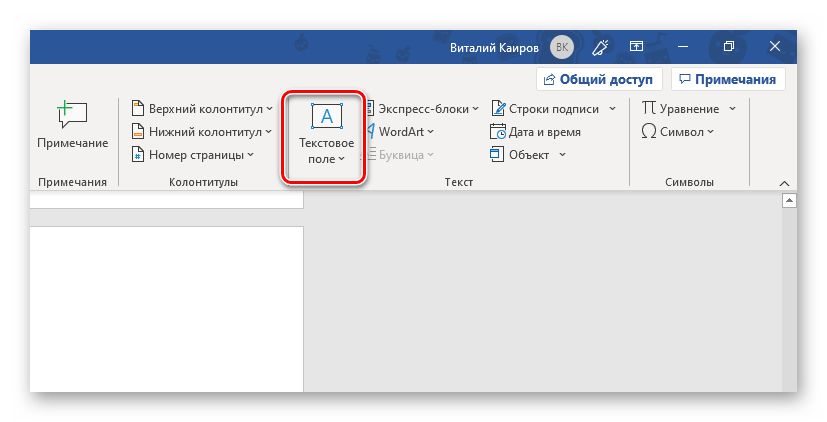
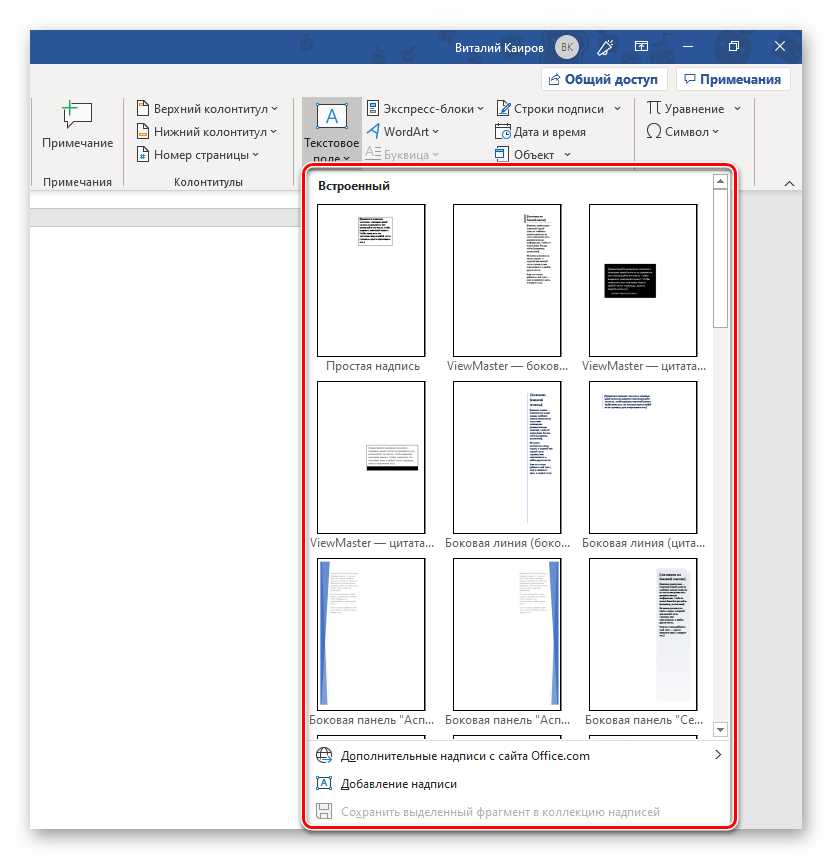
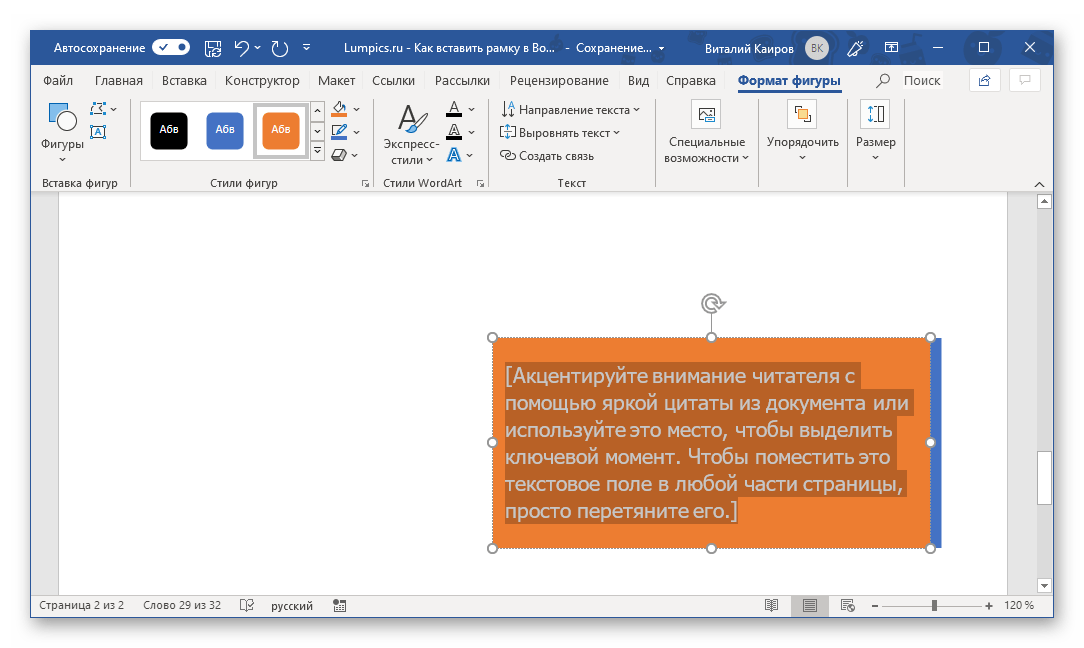 подгоните под нее размеры рамки, уберите заливку (аналогично данному действию с фигурами).
 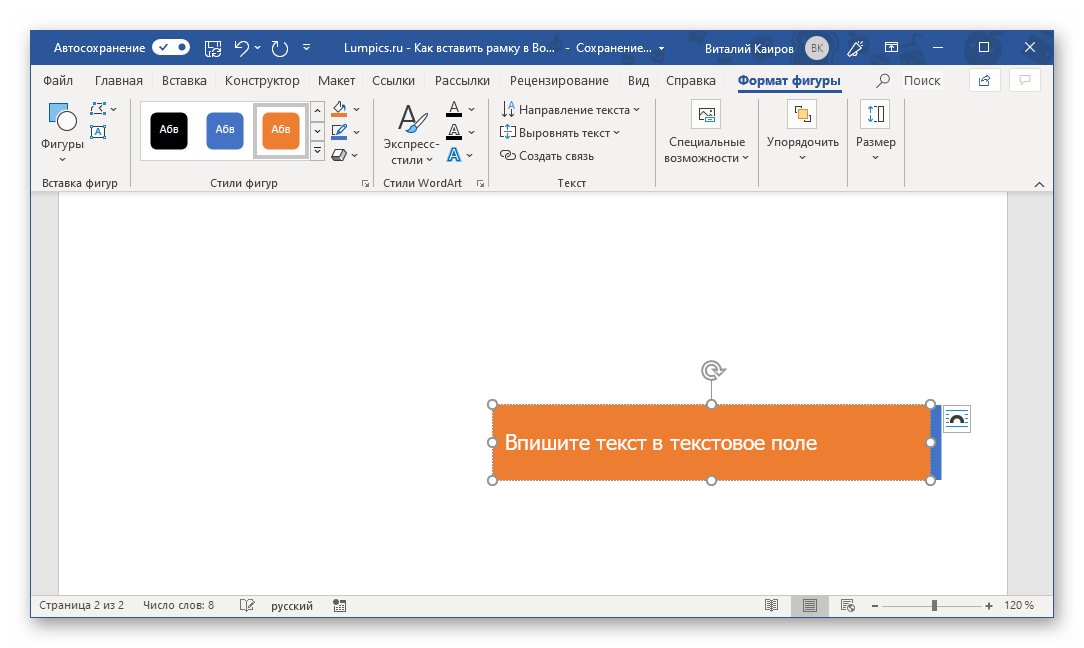 Если потребуется, переместите этот объект, правда, делается это путем перетаскивания его отдельных границ и изменения размеров.
 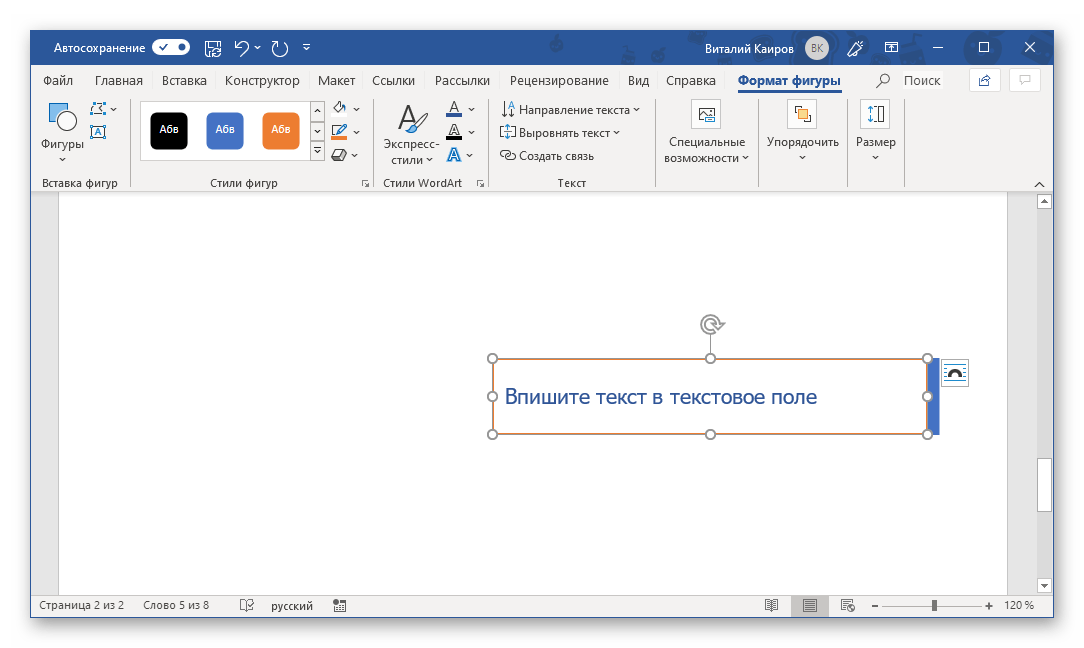 Надписи, добавленные в документ таким образом, можно поворачивать и переворачивать, а также изменять их, используя встроенные в Ворд стили.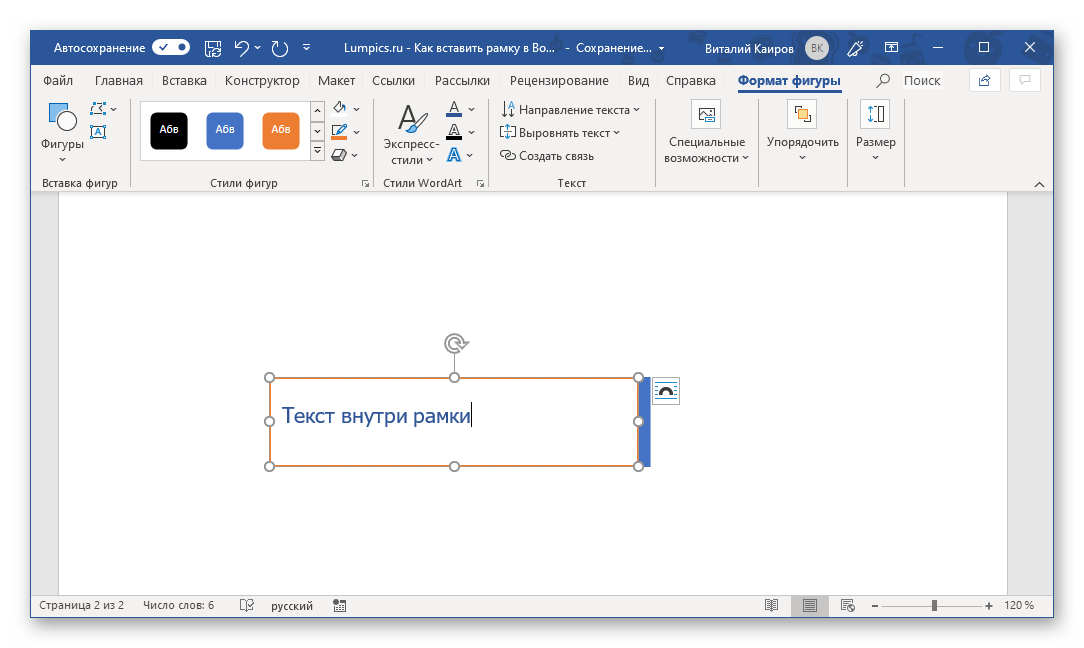
Продолжение работы с подобным текстом осуществляется аналогично стандартному, однако предварительно необходимо выделить содержимое текстового поля. Чтобы сделать этот объект более привлекательным, можно использовать те же методы, что и для любых других фигур (см. Способ 3) – для него доступны такие же параметры (заливка, контур, эффекты и т.д.), которые можно найти во вкладке «Формат фигуры». Замечу, что текст в поле можно интегрировать в любой другой текст документа, располагая его поверх, ниже или сбоку. Это выполняется так же, как и с графическими элементами – достаточно правильно настроить параметры обтекания.
Печать документов с рамками
В тех случаях, когда документ с созданной в нем рамкой требуется распечатать на принтере, можно столкнуться с проблемой ее отображения, а точнее, отсутствия такового. Это актуально в первую очередь для фигур и текстовых полей, но легко устранимо путем посещения настроек текстового редактора.
Теперь вы знаете не только о стандартном способе создания рамки в документе Microsoft Word, но и о том, как отойти от шаблонных решений и самостоятельно создать нечто более оригинальное и привлекательное.
Работа с Листами в AutoCAD (Автокад)
Поговорим о пространстве “Лист” в AutoCAD, создании новых листов и работе с ними. Этот материал AutoCAD для начинающих и не только! В AutoCAD предусмотрено два рабочих пространства для работы с чертежами. Это пространство “Модель” и “Лист”. Все построения производятся в модели.
А пространство листа в AutoCAD используется для компоновки чертежа перед выводом на печать. При этом удобно чертить в пространстве модели все объекты с масштабом 1:1, а уже на листах масштабировать и оформлять чертеж. Если вы не умеете выполнять простейшие построения в Модели, то ознакомьтесь с перечнем уроков по Автокад для чайников на данном сайте.

Переход на лист осуществляется с помощью закладок под графической зоной чертежа. Можно создавать несколько листов с разными компоновками. По умолчанию их всегда создано два – это Лист 1 и Лист 2. При переходе на одну из вкладок листов появляется диалоговое окно Диспетчер наборов параметров листов. Оно служит как раз для настройки листов перед выводом на печать. Закройте его пока, мы его рассмотрим в следующем уроке.
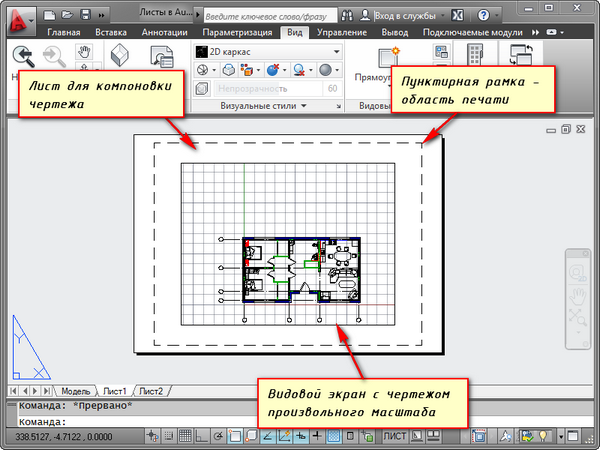
Теперь перед нами белый лист с пунктирной рамкой и прямоугольник, в котором находится наш чертеж. Белый лист – это наш лист бумаги, на котором все будет выводиться на печать. Пунктирная рамка задает видимую область печати. Прямоугольник с чертежом внутри – это видовой экран.
Видовой экран — это зафиксированный вид чертежа или его части из пространства модели. Можно зафиксировать разные виды одних и тех же объектов. Например, план этажа с несущими стенами и перегородками. Эти виды можно расположить на одном листе или на разных. Это очень большой плюс в использовании листов в AutoCAD.
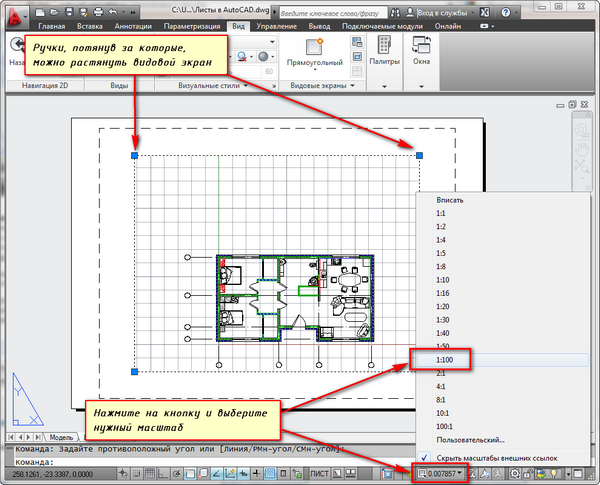
По умолчанию на листе уже создан один видовой экран. И чертеж из пространства модели представлен в нем в произвольном масштабе. Прямоугольник видового экрана можно увеличивать или растягивать с помощью ручек. А затем выбирать масштаб, с которым должен быть представлен чертеж на листе. Для этого выделяем видовой экран и задаем нужный масштаб.
Я для своего примера возьму 1:100.
 Слой, в котором расположен прямоугольник видового экрана, можно сделать непечатаемым. При этом сама рамка останется видимой на листе, но при печати на бумаге она не будет видна. Для этого создайте новый слой с именем, например, ВЭ. И нажмите на иконку печати в Диспетчере свойств слоев.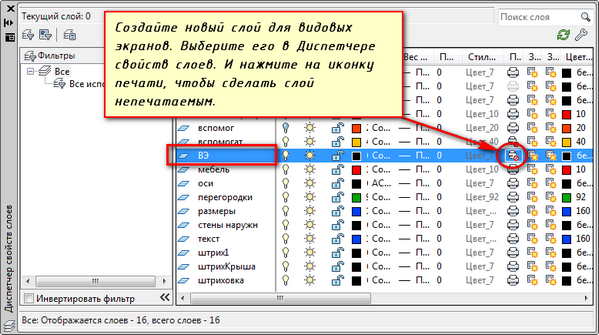
На листе целесообразно сначала установить рамку с штампом, заполнить его информацией и добавить необходимые надписи. После этого можно вставить чертеж в требуемом масштабе, используя видовые экраны. Если требуется на этом же листе продемонстрировать узел объекта, нет необходимости заново чертить его в модели в увеличенном масштабе.
Достаточно просто создать еще один видовой экран и вывести на нем этот узел с другим масштабом. Могут возникнуть некоторые трудности с внемасштабными элементами. К таковым относятся: текст, типы линий, штриховки, размеры и т.д. Но об этом — в следующей части статьи про работу с листами в AutoCAD.
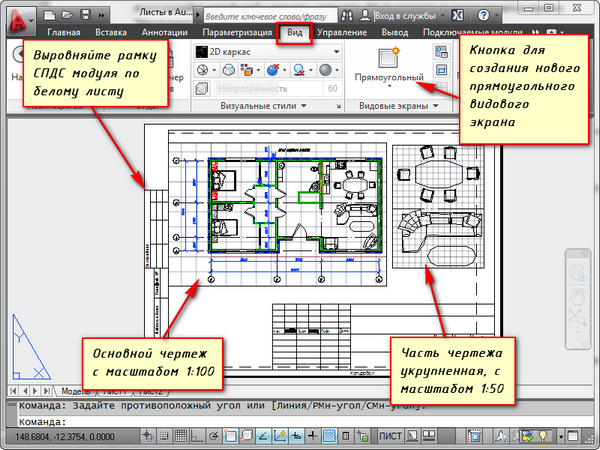
Вот мой пример с чертежом на листе. Рамку я взял из СПДС модуля, который можно скачать и установить с сайта Autodesk. Еще одно удобное использование видовых экранов на листе – это возможность заморозки отдельных слоев.
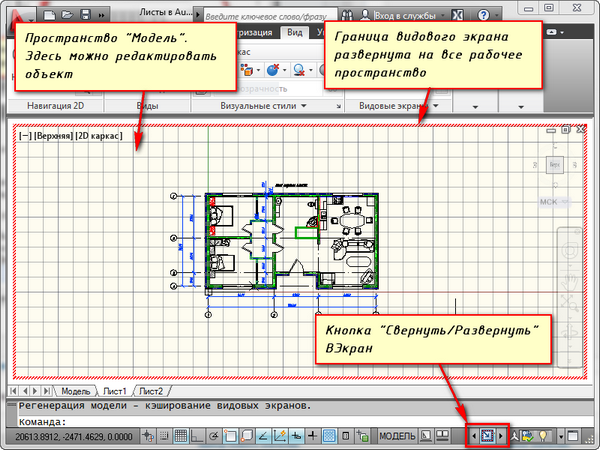
Заходим в видовой экран. Для этого производим двойной щелчок левой кнопки мыши внутри рамки видового экрана. Она выделяется жирной линией. И теперь здесь можно редактировать объект. В данный момент Вы находитесь в пространстве модели.
Для удобства можно развернуть границу видового экрана на все рабочее пространство. Для этого нажмите на панели состояния кнопку «Развернуть ВЭкран». Для возврата к листу нажмите кнопку «Свернуть ВЭкран».
 Нам надо заморозить некоторые из слоев. Например, внутренние перегородки. Нажимаем на значок заморозки слоя. И слой как бы исчезает. Но он пропадает только в активном видовом экране.
В новом же экране данный слой будет уже виден. 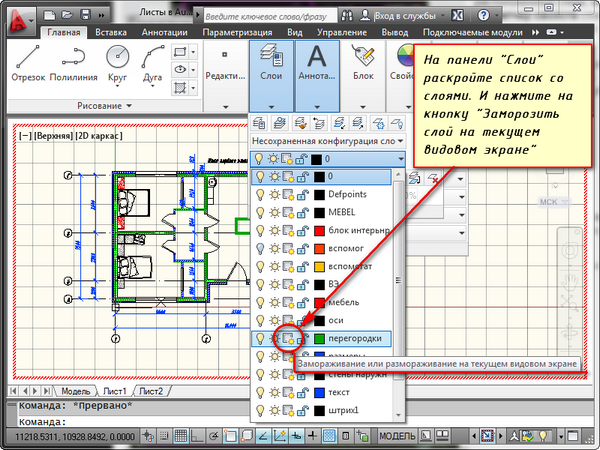
А как же создать новый лист в AutoCAD?
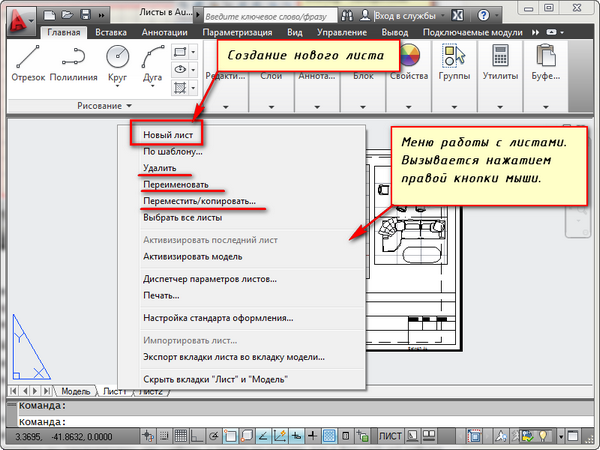
Появится запрос в командной строке: «Введите параметр для листа [Копировать/Удалить/Новый/Шаблон/Переименовать/Сохранить/усТановить/?] «. В ответ на него укажите ключевую букву вызова нужной опции команды РЛИСТ. Таким образом Вы можете копировать, удалять, переименовывать листы. Теперь Вы знаете, как создать новый лист в AutoCAD.
А также можете сохранить лист с настроенными параметрами, как шаблон, и затем применять его в дальнейшей работе. Если вам нужно быстро и качественно освоить программу и нет времени разбираться с текстовым материалом, то Автокад онлайн обучение – это отличный вариант, который решит вашу проблему! Освойте профессию проектировщика Научитесь быстрому черчению, освоите прикладное 3D, автоматизируете создание ведомостей и спецификаций.
Как в ворде сделать 2 рамки на одном листе
как в ворде 2007 сделать 2 рамки на одном листе, как тут, см. внутри
Вставка — Фигуры — Прямоугольник — Контур фигуры — Толщина Вот в такой последовательности. Вставляешь один прямоугольник, затем повторяешь действие Прямоугольник — Контур фигуры — Толщина. И так сколько угодно, главное подогнать размеры фигур по листу
Вы используете устаревшую версию браузера
Мы постоянно добавляем новый функционал в основной интерфейс проекта. К сожалению, старые браузеры не в состоянии качественно работать с современными программными продуктами. Для корректной работы используйте последние версии браузеров Chrome, Mozilla Firefox, Opera, Microsoft Edge или установите браузер Atom.
Как убрать рамку-рисунок с конкретных страниц в Word?
Дико извиняюсь за нубский вопрос по Офису, но нужно узнать очень срочно. Как убрать рамку с конкретных страниц в Ворде? Рамка представляет из себя не «Подложку», а то ли обьект, то ли рисунок. Короче его редактирование происходит во вкладке «Формат — Средства рисования» (Word 2013). Рамка копируется на все страницы документа, любое её изменение меняет её и на всех остальных страницах, так же как и удаляет.
Тонны добра тому кто поможет в этом деле.
Создание рамок в документах Microsoft Word
Microsoft Word предоставляет довольно широкие возможности для форматирования и оформления текста в документах. Одним из вариантов последнего может являться рамка, и именно о ее создании мы расскажем сегодня.
Создание рамки в Ворде
Существует всего один задокументированный разработчиками Microsoft способ добавления рамки в документ Word, однако если дать волю фантазии, можно найти еще пару-тройку альтернативных решений, предоставляющих несколько более широкие возможности оформления и настройки. Рассмотрим все их подробнее.
Способ 1: Границы страниц
Начнем с наиболее простого и очевидного метода создания рамки в Ворде, обратившись для этого к разделу настройки границ страницы.
Перейдите во вкладку «Дизайн» (в последних версиях Word эта вкладка называется «Конструктор»), расположенную на панели управления, и нажмите на кнопку «Границы страниц», расположенную в группе «Фон страницы».
Обратите внимание: Для добавления рамки в Ворд 2007 необходимо открыть вкладку «Разметка страницы». В версии Microsoft Word 2003 опция «Границы и заливка», которая позволяет вставить рамку, находится во вкладке «Формат».
>
Нажмите «ОК» для подтверждения, после чего рамка сразу же появится на листе. Большинству пользователей будет достаточно возможностей стандартного средства добавления рамок в Word, однако есть и другие методы.
Способ 2: Таблица
В Microsoft Word можно создавать таблицы, заполнять их данными и оформлять, применяя к ним различные стили и макеты. Растянув всего одну ячейку по границам страницы, мы получим простую рамку, которой можно придать желаемый внешний вид.
Замечание: Когда границы «пересекаются», они будут выделены зеленым цветом и показаны в виде узкой линии.
Придать желаемый вид объекту можно во вкладке «Конструктор таблиц», которая появляется на панели инструментов Ворд при выделении добавленного элемента. >а также раскрасить вручную (провести по границам ячейки виртуальным пером).
Таким образом можно создать как относительно простую, так и более оригинальную рамку.
Замечание: Содержимое, помещенное в данную рамку-таблицу, оформляется и редактируется аналогично обычному тексту в документе, но при этом его можно Выровнять вдоль границ таблицы и/или по центру. Все необходимые инструменты находятся в дополнительной вкладке «Макет», которая расположена в группе «Работа с таблицами».
Основная работа с текстом внутри рамки осуществляется во вкладке «Главная», а дополнительные действия доступны в контекстном меню.
Получить детальную информацию о том, как управлять таблицами в Word и оформлять их по своему усмотрению, возможно, ознакомившись с материалами, представленными по ссылкам ниже. Приложив небольшие усилия, вы сможете создать более креативную рамку, чем те, которые предлагаются в стандартном наборе текстового редактора и были рассмотрены в предыдущем методе.
Способ 3: Фигура
Аналогично таблице размером в одну ячейку, для создания рамки в Word можно обратиться к разделу вставки фигур. К тому же возможности их оформления, предоставляемые программой, куда более широкие.
Обратите внимание: Вы можете выбирать не только «незаполненные» формы (контуры), но также и те, на которые была нанесена заливка, как показано в нашем примере. Позже ее можно будет легко удалить, оставив только рамку.
>ее вид (пункт «Другие линии» в блоке опций «Толщина» предоставляет более широкие возможности для настройки).
Узнать более подробно о вставке и изменении фигур в Word можно из отдельной статьи на нашем сайте, в которой рассказывается в том числе и об оформлении этих элементов.
Способ 4: Текстовое поле
В рассмотренных выше случаях мы создавали рамку по всему периметру страницы документа Word, однако иногда может потребоваться «облачить» в нее лишь отдельный фрагмент текста. Сделать это можно как с помощью таблицы, состоящей из одной ячейки и имеющий подходящий размер, так и с помощью текстового поля, у которого тоже есть свои особенности.
подгоните под нее размеры рамки, уберите заливку (аналогично данному действию с фигурами). Если потребуется, переместите этот объект, правда, делается это путем перетаскивания его отдельных границ и изменения размеров. Надписи, добавленные в документ таким образом, можно поворачивать и переворачивать, а также изменять их, используя встроенные в Ворд стили.
Дальнейшая работа с таким текстом осуществляется так же, как и с обычным, с той лишь разницей, что предварительно потребуется выделить содержимое текстового поля. Придать же более изящный вид данному объекту можно точно так же, как и любой другой фигуре (см. Способ 3) – для него доступны те же параметры (заливка, контур, эффекты и т.д.), представленные во вкладке «Формат фигуры». К слову, текст внутри поля можно вписать в любой другой текст в документе и расположить поверх, за ним или в стороне. Делается это так же, как и с графическими объектами – нужно просто правильно настроить параметры обтекания.
Печать документов с рамками
В тех случаях, когда документ с созданной в нем рамкой требуется распечатать на принтере, можно столкнуться с проблемой ее отображения, а точнее, отсутствия такового. Это актуально в первую очередь для фигур и текстовых полей, но легко устранимо путем посещения настроек текстового редактора.
Теперь вы знаете не только о стандартном способе создания рамки в документе Microsoft Word, но и о том, как отойти от шаблонных решений и самостоятельно создать нечто более оригинальное и привлекательное.
Работа с Листами в AutoCAD (Автокад)
Поговорим о пространстве “Лист” в AutoCAD, создании новых листов и работе с ними. Этот материал AutoCAD для начинающих и не только! В AutoCAD предусмотрено два рабочих пространства для работы с чертежами. Это пространство “Модель” и “Лист”. Все построения производятся в модели. А пространство листа в AutoCAD используется для компоновки чертежа перед выводом на печать.
При этом удобно чертить в пространстве модели все объекты с масштабом 1:1, а уже на листах масштабировать и оформлять чертеж. Если вы не умеете выполнять простейшие построения в Модели, то ознакомьтесь с перечнем уроков по Автокад для чайников на данном сайте.
Переход на лист осуществляется с помощью закладок под графической зоной чертежа. Можно создавать несколько листов с разными компоновками. По умолчанию их всегда создано два – это Лист 1 и Лист 2. При переходе на одну из вкладок листов появляется диалоговое окно Диспетчер наборов параметров листов. Оно служит как раз для настройки листов перед выводом на печать. Закройте его пока, мы его рассмотрим в следующем уроке.
Впереди нас ожидает чистый лист бумаги, обрамлённый пунктирной линией, а внутри располагается наш чертеж. Этот белый лист символизирует бумагу, на которой будет производиться печать. Пунктирная рамка определяет область, которая будет видима при печати. А прямоугольник с чертежом представляет собой экран отображения.
Видовой экран — это зафиксированный вид чертежа или его части из пространства модели. Можно зафиксировать разные виды одних и тех же объектов. Например, план этажа с несущими стенами и перегородками. Эти виды можно расположить на одном листе или на разных. Это очень большой плюс в использовании листов в AutoCAD. По умолчанию на листе уже создан один видовой экран.
И чертеж из пространства модели представлен в нем в произвольном масштабе. Прямоугольник видового экрана можно увеличивать или растягивать с помощью ручек. А затем выбирать масштаб, с которым должен быть представлен чертеж на листе. Для этого выделяем видовой экран и задаем нужный масштаб. Я для своего примера возьму 1:100.
Слой, в котором расположен прямоугольник видового экрана, можно сделать непечатаемым. При этом сама рамка останется видимой на листе, но при печати на бумаге она не будет видна. Для этого создайте новый слой с именем, например, ВЭ. И нажмите на иконку печати в Диспетчере свойств слоев.
На листе удобно вначале размещать рамку со штампом, заполнять штамп, делать какие-то надписи. Затем вписывать чертеж с нужным масштабом посредством видовых экранов. Если надо на этом же листе показать какой-то узел объекта, то нет смысла его прочерчивать в модели еще раз с укрупненным масштабом.
Достаточно просто создать еще один видовой экран и вывести на нем этот узел с другим масштабом. Могут возникнуть некоторые трудности с внемасштабными элементами. К таковым относятся: текст, типы линий, штриховки, размеры и т.д. Но об этом — в следующей части статьи про работу с листами в AutoCAD.
Вот мой пример с чертежом на листе. Рамку я взял из СПДС модуля, который можно скачать и установить с сайта Autodesk. Еще одно удобное использование видовых экранов на листе – это возможность заморозки отдельных слоев.
Заходим в видовой экран. Для этого производим двойной щелчок левой кнопки мыши внутри рамки видового экрана. Она выделяется жирной линией. И теперь здесь можно редактировать объект. В данный момент Вы находитесь в пространстве модели.
Для удобства можно развернуть границу видового экрана на все рабочее пространство. Для этого нажмите на панели состояния кнопку «Развернуть ВЭкран». Для возврата к листу нажмите кнопку «Свернуть ВЭкран».
Нам надо заморозить некоторые из слоев. Например, внутренние перегородки. Нажимаем на значок заморозки слоя. И слой как бы исчезает. Но он пропадает только в активном видовом экране.
В новом же экране данный слой будет уже виден.
А как же создать новый лист в AutoCAD?
На экране командной строки возникнет запрос: «Введите параметр для листа [Копировать/Удалить/Новый/Шаблон/Переименовать/Сохранить/Установить/?]». В ответ необходимо ввести соответствующую букву для активации нужной команды РЛИСТ. Это позволяет вам копировать, удалять или переименовывать листы. Теперь у вас есть информация о том, как создать новый лист в AutoCAD.
А также можете сохранить лист с настроенными параметрами, как шаблон, и затем применять его в дальнейшей работе. Если вам нужно быстро и качественно освоить программу и нет времени разбираться с текстовым материалом, то Автокад онлайн обучение – это отличный вариант, который решит вашу проблему! Освойте профессию проектировщика Научитесь быстрому черчению, освоите прикладное 3D, автоматизируете создание ведомостей и спецификаций.



