
Как в ворде из 2 колонок сделать одну
Текстовый редактор Word позволяет форматировать текст самыми разными способами. Последние версии данной программы настолько обросли различными функциями, что сейчас нет практически ничего, чего не умеет делать этот текстовый редактор.
Как разделить страницу на две колонки в Word
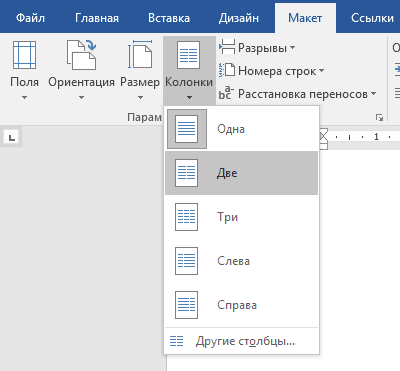
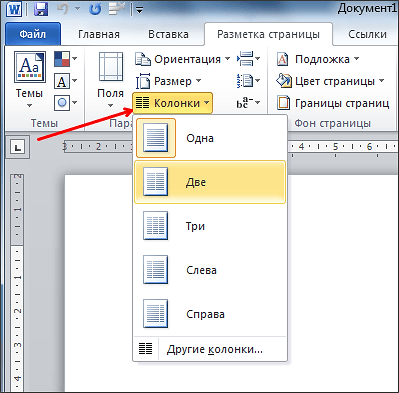
Для того чтобы сделать текст в две колонки в Ворде вам нужно перейти на вкладку « Макет » (или « Разметка страницы » в старых версиях Word) и нажать на кнопку « Колонки ». После этого появится выпадающее меню, в котором вы сможете выбрать количество колонок, которые вы хотите разместить на этой странице.
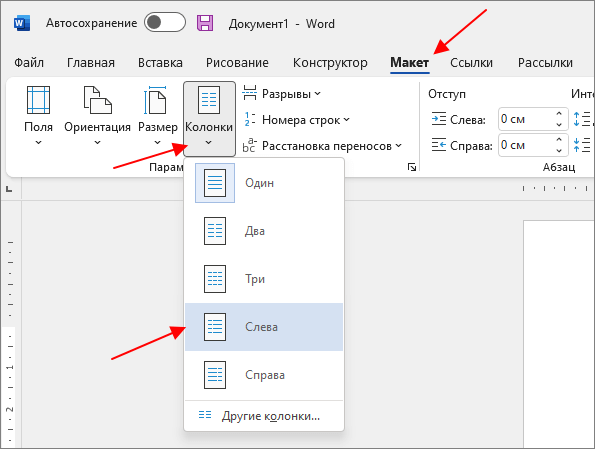
В данном выпадающем меню доступны такие варианты:
- одна – одна колонка, обычный формат страницы в Ворде;
- две – две одинаковые колонки, страница с двумя колонками;
- три – три одинаковые колонки, страница с тремя колонками;
- слева – узкая дополнительная колонка в левой части страницы;
- справа – узкая дополнительная колонка в правой части страницы;
Если ни один из этих вариантов не подходит, то выбирайте « Другие колонки ».
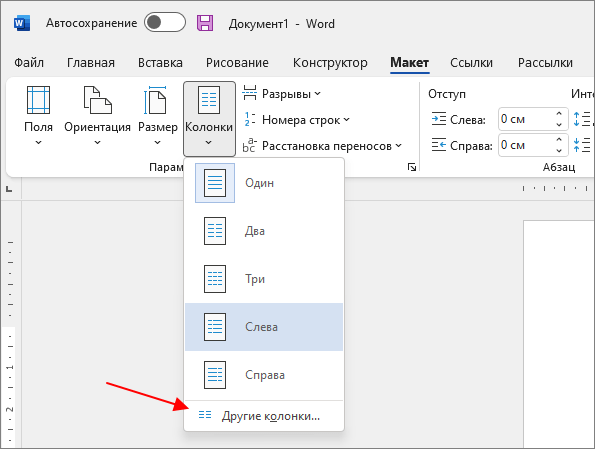
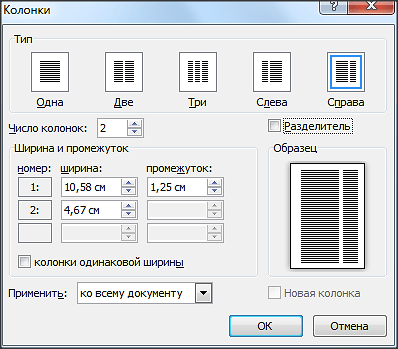
Данный пункт открывает дополнительное окно, в котором можно настроить количество колонок.
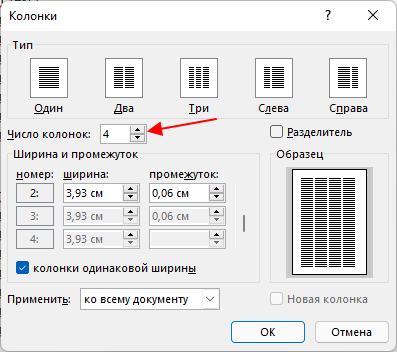
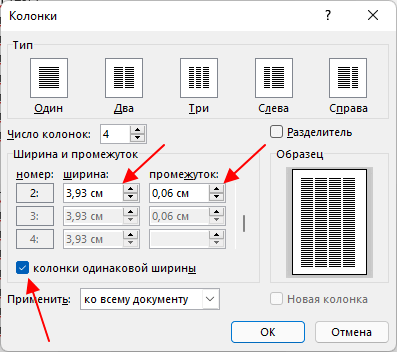
Также здесь можно настроить ширину колонок и промежуток между ними. После отключения опции « колонки одинаковой ширины » для каждой колонки можно указать собственные настройки ширины и промежутка.
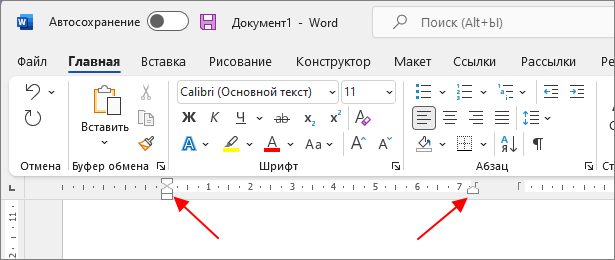
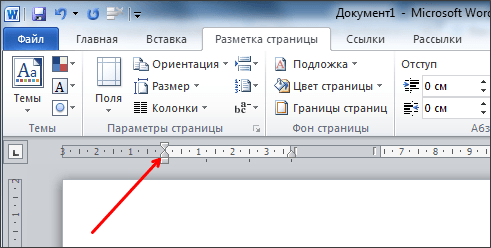
Также размер колонок можно установить с помощью линейки, которая находится над страницей. Если линейка выключена, то ее можно включить на вкладке « Вид »
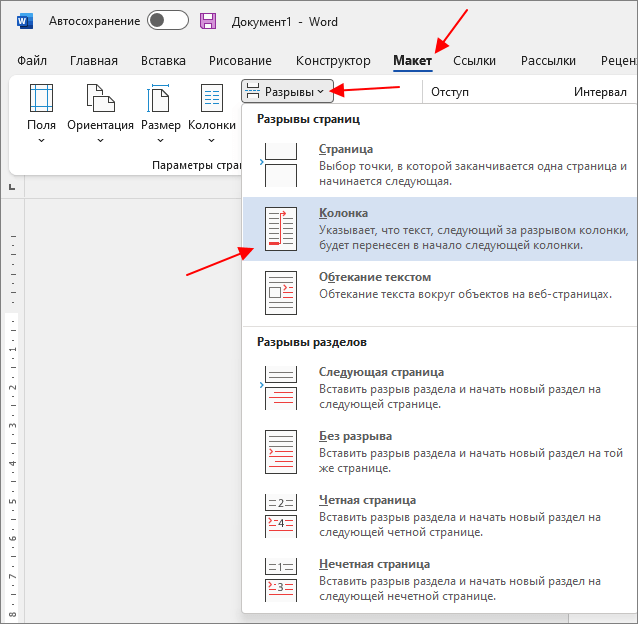
При использовании нескольких колонок они заполняются текстом по очереди, сначала 1 колонка, потом 2 и т. д. При этом переключаться между колонками нельзя, чтобы начать вводить текст во вторую колонку нужно сначала заполнить первую. Решить эту проблему можно с помощью вставки разрыва столбца. Для этого перейдите на вкладку « Макет » (или « Разметка страницы ») нажмите на кнопку « Разрывы » и выберите « Колонка ».
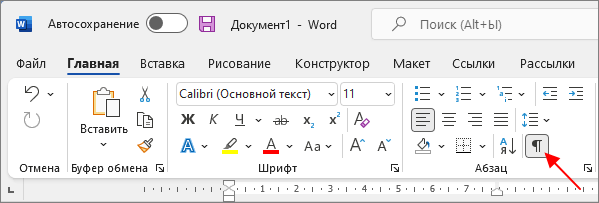
Для того чтобы увидеть символ « Разрыв столбца » в документе нужно перейти на вкладку « Главная » и нажать на кнопку « Отобразить все знаки ».
В результате, в первой колонке появится непечатаемый символ « Разрыв столбца », который завершает заполнение текущей колонки и позволяет перейти к следующей.
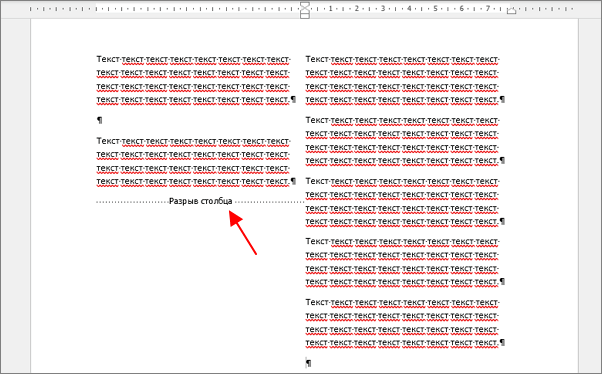
Для того чтобы вернуться к заполнению первой колонки нужно установить курсор перед разрывом и ввести текст.
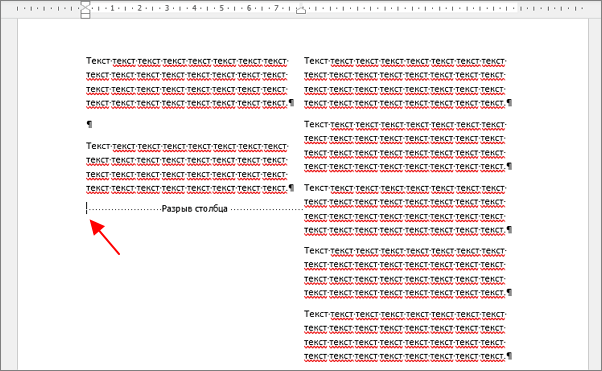
Чтобы удалить разрыв нужно установить перед ним курсор и нажать на клавишу Delete на клавиатуре.
Как сделать таблицу на две колонке в Word
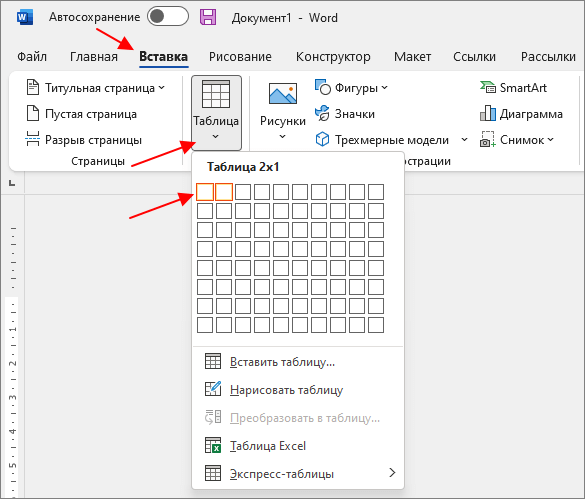
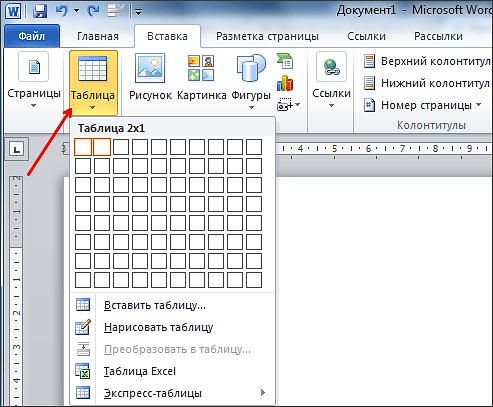
Второй способ создания колонок в Ворде можно считать неправильным, но зачастую он более удобен. Для данного способа используются таблицы с невидимыми рамками. Для этого перейдите в вкладку « Вставка » и с помощью кнопки « Таблица » создайте таблицу с двумя колонками.
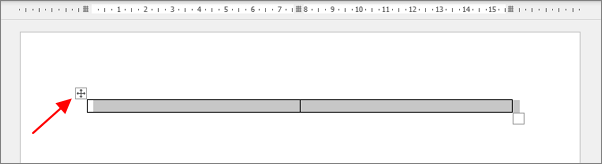
После этого нужно выделить созданную таблицу. Это можно сделать кликнув по иконке в левом верхнем углу таблицы.
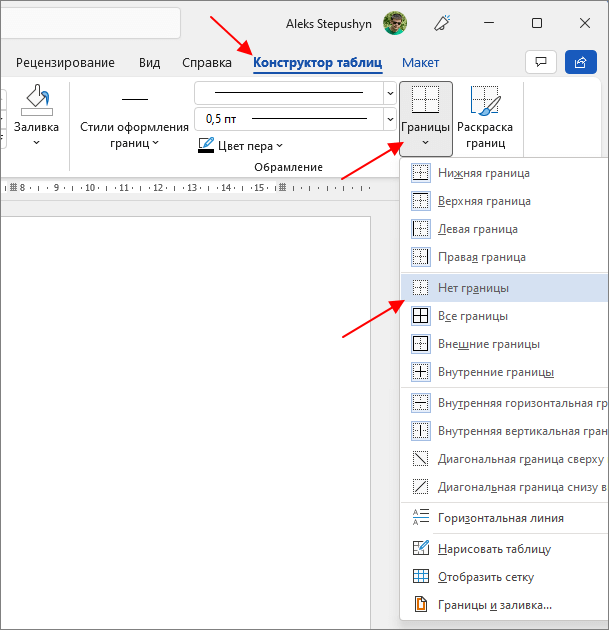
После этого нужно перейти на вкладку « Конструктор таблиц », нажать на кнопку « Границы » и выбрать вариант « Нет границ ». Таким образом вы сделаете таблицу невидимой и получите разделение текста на две колонки.
Также таблицу можно сделать невидимой с помощью инструмента « Раскраска таблиц » (или « Нарисовать таблицу » в старых версиях Word) на вкладке « Конструктор таблиц ». В этом случае нужно открыть выпадающее меню и выбрать тип линии — « Без границы ».

Дальше с помощью пера « Раскраска таблиц » (или « Нарисовать таблицу ») нужно прикоснуться ко всем линиям таблицы. В результате должна получиться таблица нарисованная синей пунктирной линией.

Такая линия видна во время редактирования документа, но не отображается при его печати.
Как сделать текст в две колонки в Word 2003
Если вы используете Word 2003, то для того чтобы сделать текст в две колонки вам нужно открыть меню « Формат – Колонки ». После этого появится окно « Колонки ».

В этом окне нужно выбрать количество колонок и нажать на кнопку « OK ». При необходимости вы можете настроить ширину колонок, промежутки между ними, а также другие параметры.
- Как перевернуть страницу в Word
- Как построить график в Excel
- Как сделать альбомную страницу в Word
- Как сделать вертикальный текст в Word
- Как закрепить область в Экселе
Создатель сайта comp-security.net, автор более 2000 статей о ремонте компьютеров, работе с программами, настройке операционных систем.
Задайте вопрос в комментариях под статьей или на странице «Задать вопрос» и вы обязательно получите ответ.
30 комментариев — Добавьте свой Влад 17.10.2014
Добрый день. В новом ворде как создать две колонки я нашел, а вот как переключаться между ними непонятно! То есть первая колонка, которая слева, активна и в ней можно печатать, вставялть таблицу и т.д., а вот вторая не кликается вообще! Подскажите как?
Здравствуйте. С точки зрения Ворда, вторая колонка это почти как вторая страница. Вы должны полностью заполнить первую колонку, после этого курсор переместится на вторую колонку (вместо того чтобы перемещаться на следующую страницу, как это обычно бывает). Если вы хотите перейти к второй колонке не заполняя текстом первую, то просто нажмите на клавишу Enter столько раз, сколько нужно для того чтобы переместился на вторую колонку.
Как разбить текст на колонки в Ворде
Зачастую, пользователям MS Word редко приходится делить напечатанную информацию в документе на колонки. Такое оформление чаще всего можно встретить в газетах и журналах. Но если вам необходимо оформить текст, разбив его на колонки, давайте разберемся, как это можно сделать.
Как их сделать
Для этого перейдите на вкладку «Разметка страницы» и кликните по кнопочке с подходящим названием. Затем выберите из меню подходящий пункт. Можно разместить текст в два столбца, можно слева или справа сделать их уже.
Теперь набирайте нужные слова, и они автоматически будут распределяться по колонкам. Если Вы хотите разделить на столбцы то, что уже напечатано, нужно выделить все, или же только определенную часть, которая должна быть оформлена должным образом, и выберите подходящий пункт из меню.

Чтобы сделать пять или шесть столбцов различной ширины, кликните по кнопочке «Другие…» .
Откроется следующее диалоговое окно. В поле «Число…» поставьте подходящее значение. Если Вам не нужно, чтобы они получились одинаковой ширины, то уберите галочку с соответствующего пункта. Теперь с помощью стрелочек можно настроить ширину для каждой в отдельности и установить нужный промежуток между ними. В поле «Применить» выберите из выпадающего списка нужный пункт.
Также можно поставить разделитель между столбцами. Когда закончите с настройкой необходимых параметров, нажмите «ОК» .

У меня часть текста в документе была выделена. В результате выбранных параметров, получился вот такой результат.

Как объединить или удалить
Если у Вас есть документ,в котором уже все разбито на столбцы, и Вы хотите их объединить, то выделите или все колонки или те, которые нужны. Затем, кликнув по уже знакомой кнопочке выберите из меню «Одна» .

Теперь текст отображается на всю ширину листа. По такому же принципу можно и удалить их в документе.

Как делать разрыв
Если вам не нужно заполнять одну колонку до конца, и, при этом, продолжать набирать информацию надо уже в другом столбце, поставьте курсор перед тем словом, с которого будет начинаться текст в другом столбце. Теперь перейдите на вкладку «Разметка страницы» и кликните по кнопочке «Разрывы» . Выберите из выпадающего меню «Колонка» .

Прочтите еще одну статью по этой теме: как сделать колонки в Word.
Вот так легко получится разбить колонки в Ворде, объединить несколько в одну или удалить.
Как создаются колонки в офисной программе Word
При работе с текстовыми документами не всегда достаточно иметь отредактированное полотно текста перед его печатью, публикацией и пр. Иногда написанный текст нужно превратить в колонки.

Сделать это можно через самую популярную офисную программу Word, разработанную компанией Microsoft. Она является стандартным редактором на компьютерах с операционными системами Windows, вне зависимости от версии.
Колонки ассоциируются в основном с печатными изданиями, журналами и газетами, где текст зачастую располагается именно в виде колонок.
Зачем нужны колонки
Перед тем как сделать в Word колонки, необходимо разобраться, зачем вообще они нужны и где могут быть использованы.
Применение колонок в документах чаще всего можно наблюдать при составлении договоров, документов и прочих материалов, выполненных на двух языках. Тем самым упрощается построчный перевод, можно легко сопоставить данные, перенося взгляд с левой колонки на правую, и наоборот.

Также инструмент «Колонки» может пригодиться при оформлении заявления, титульного листа, когда текст должен располагаться в левой или правой части документа.
Ещё колонки актуальны в тех случаях, когда текстовая информация дополняется графиками, изображениями, картинками и пр.
Профильные специалисты отмечают, что с позиции сохранности зрения, читать текст в виде колонки удобнее и легче. Так снижается уровень нагрузки на глаза.
Разбивка текста на колонки
Чтобы сделать готовый текст колонками, для этого в Word предусмотрена функция автоматической разбивки. В зависимости от того, что именно редактируется и какой результат необходимо получить, эту функцию можно применить в отношении сразу всего текста, либо только его части.
Причём эти 2 ситуации следует рассматривать отдельно.
Разделение всего текста
Для начала о том, как разделить на необходимые колонки весь текстовый документ.
Это достаточно распространённый случай, когда пользователю требуется весь текст превратить в колонки. Это способствует разбивке листа на одинаковые структурированные колонки по всей ширине листа. Применяется такая функция уже по факту наличия готового текста, либо перед его написанием.
Не принципиально важно, напишите вы сначала что-то, а потом разобьёте на колонки, либо начнёте печатать документ, и он автоматически будет заполнять и выравниваться в колонках.
Чтобы выполнить необходимое разбиение готового или создаваемого текста на колонки в Word, нужно сделать некоторые манипуляции. Но они во многом зависят от того, какая именно версия офисного редактора используется.
Для структурирования и создания колонок из всего текста в версиях Word 2003 необходимо:
- открыть главное меню;
- зайти на панель меню;
- найти инструмент Колонки;
- кликнуть по нему мышкой;
- через открывшийся список выбрать нужное число колонок.
Также разбиение текста на необходимые структурные колонки в Word выполняется в зависимости от того, с каким именно документом работает пользователь. Если это готовый текст, его предварительно нужно выделить. Если же вы планируете начинать печатать и автоматически превращать текст в колонки, тогда просто кликните на начало страницы, откуда будет происходить набор символом через клавиатуру.
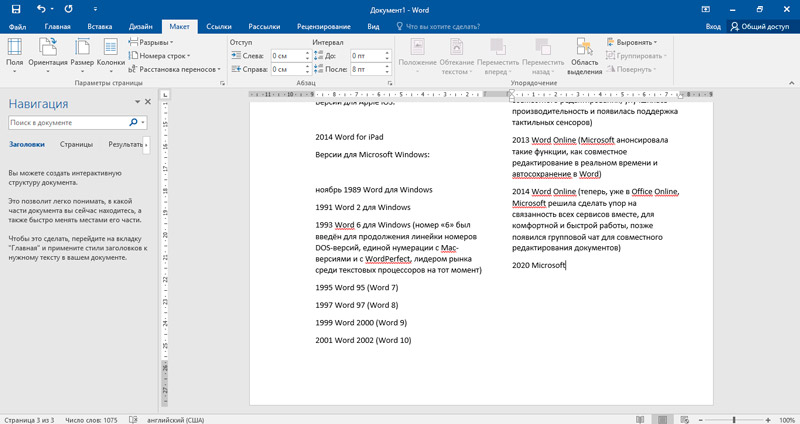
Несколько иначе процедура выглядит в версиях Word 2007, 2010, 2013 и 2016. Здесь необходимо:
- выбрать вкладку под названием «Разметка страницы»;
- перейти на группу команд «Параметры страницы»;
- кликнуть мышкой по пункту «Колонки»;
- из открывшегося списка выбрать необходимое число колонок.
Если на вашем ноутбуке или настольном персональном компьютере используется офисная программа редакции образца 2016 года, тогда здесь вкладка «Разметка страницы» будет отсутствовать. Вместо неё используется «Макет».
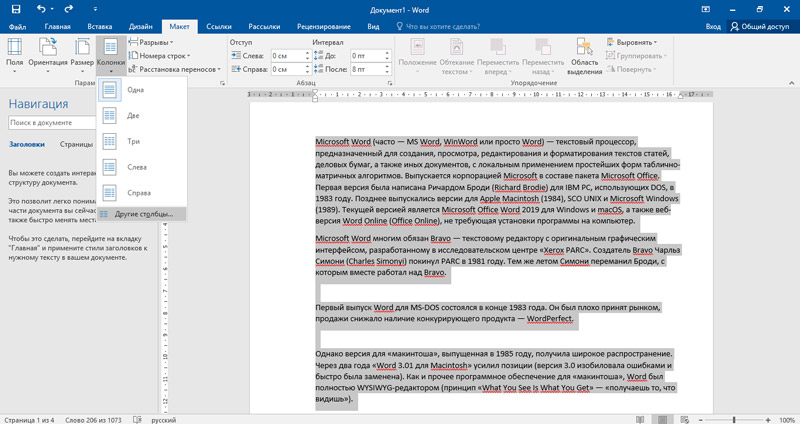
Проделанные манипуляции позволяют разбить текст на необходимое количество колонок. Можно приступать к печати. Тогда символы начнут автоматически заполнять сначала одну колонку, потом следующую за ней и так далее. Если редактируется готовый текст, алгоритм будет аналогичным.
СОВЕТ. Чтобы перевести курсор на следующую колонку, можно воспользоваться комбинацией клавиш Ctrl, Shift и Enter на клавиатуре.
Но бывает и такое, что нужно сделать колонки только для выделенного в документе текста.
Выделенный текст
Это более редкая ситуация, но и она тоже у некоторых пользователей возникает. Не обязательно редактировать весь документ сразу. Также можно выделить его часть и создать на её основе необходимое количество структурированных колонок.
В основном это сугубо дизайнерские моменты.
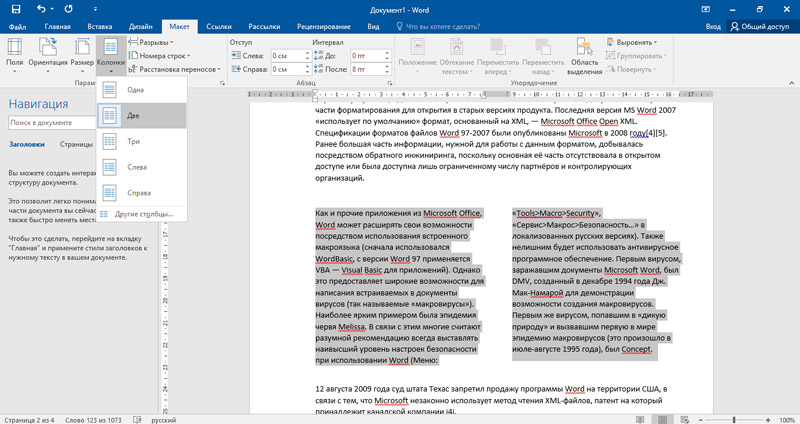
Если редактированию подлежит лишь определённая часть текстового документа, тут от пользователя потребуется сделать следующее:
- выделить тот отрывок текста, который нужно превратить в колонки;
- обязательно остановить курсор на последнем символе перед пробелом;
- выполнить процедуру редактирования, описанную для разбивки всего документа.
То есть разница заключается лишь в том, что нужно предварительно выделить часть документа. В остальном же алгоритм идентичный.
Разделение текста на 2 колонки
Чаще всего в программе Word при использовании функции “Колонки” возникает необходимость разделить текст на 2 части. Это может быть просто текст по типу оформления журнала или газеты. Либо путём такого редактированию создают документ на двух языках. Задачи у всех разные.
Но реализуется проект по одинаковому принципу. Здесь алгоритм такой:
- наберите необходимый вам текст, вставьте изображения или графику, если это требуется;
- откройте раздел “Разметка страницы”;
- затем “Колонки”;
- и в количестве колонок выбирайте 2.
Краткая, но понятная инструкция о том, как в редакторе Word сделать текст в две колонки.
Поскольку никакая часть текста не выделялась, по умолчанию программа редактирует сразу весь лист и делит его на выбранное число колонок. В рассматриваемом случае это 2.
Если после этого продолжить набирать текст в редакторе, тогда эта страница, как и следующие за ней, будут автоматически представлены в виде пары колонок.
Если же предварительно выделить текст, то на нужное количество колонок будет разбит только выделенный участок документа.
По тому же принципу можно легко разобраться, как сделать три колонки, поскольку в Word особых ограничений на их численность нет.
Именно при открытии меню “Колонки” пользователь может выбрать нужное ему количество колонок в текстовом документе Word. Только это не то же самое, что колонки в таблице. Это уже несколько иной функционал, отвечающий за работу с таблицами.
Выравнивание в 2 колонках
Некоторые пользователи замечали, что когда они начинают писать в Word, и при этом страница разбита на 2 колонки, не всегда текст получается равным и красиво структурированным. Тут поможет функция выравнивания.
При распределении текстового документа, разбитого на колонки, сначала заполняется одна из них до конца страницы и только потом начинается заполнение следующей.
Проблема в том, что на последних страницах обычно текст распределяется неравномерно. Это проявляется в виде завершения колонок не на одном уровне.
Для равномерного распределения необходимо выполнить несколько шагов:
- разместить курсор в конце документа;
- открыть окно под названием “Разрыв”, либо “Разрыв страницы” (в него можно попасть из меню “Вставка”);
- найти блок “Новый раздел”;
- поставить метку в строке со значением на текущей странице;
- подтвердить изменения кнопкой ОК.
Всё, теперь текст будет выглядеть аккуратно и структурировано.
Настройка
Функциональные возможности редактора Word куда обширнее, нежели некоторые пользователи могут подумать.
Программа даёт возможность не просто разбивать готовый или формируемый текст на разное количество колонок, но и настраивать их под свои потребности.
Чтобы выполнить редактирование и адаптировать колонки под личные нужды, предусмотрено окно с расширенными настройками. Для его открытия нужно сделать несколько шагов. Но это зависит от используемой версии текстового редактора:
- Для Word версии 2003 нужно кликнуть на «Формат», далее «Колонки» и оттуда в окно расширенных настроек.
- Если это 2007, 2010 и 2013 Word, тогда выбирайте раздел «Разметка страницы» («Макет»), оттуда в «Колонки», затем пункт «Другие колонки», и уже там находится окно с расширенными настройками.
Теперь отдельно о том, что именно пользователь может настроить.
Число колонок
Для начала предоставляется выбор необходимого количества колонок. Эта функция уже была частично рассмотрена. Но только там число элементов выбиралось с помощью ленты. Теперь то же самое, но уже через настройки.
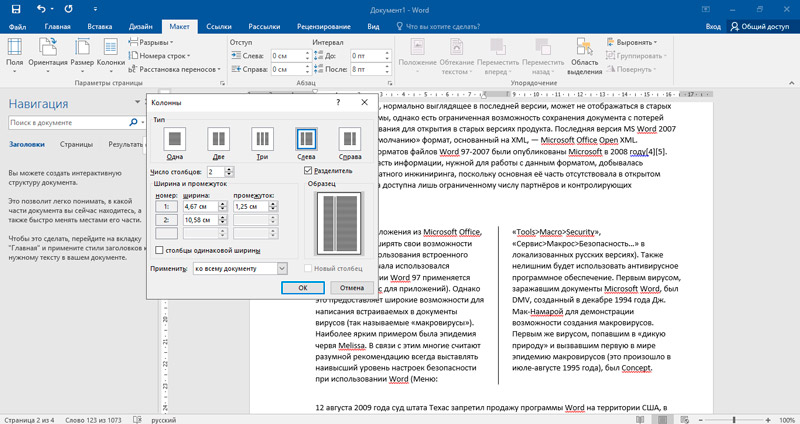
В этом окне настроек нужно открыть блок «Тип» и там уже выбрать необходимое число. По умолчанию это от 1 до 3, а также слева и справа.
Если позиций недостаточно, можно с помощью клавиатуры вписать нужное число в соответствующее поле.
Ширина и промежуток
Также пользователям доступа установка нужной ширины и промежутка между колонками.
Чтобы адаптировать текст под себя, потребуется убрать флажок, который по умолчанию стоит на пункте Колонки одинаковой ширины. Если флажок останется, тогда настраивать можно будет только первую колонку. По умолчанию в отношении остальных будут применяться те же настройки.
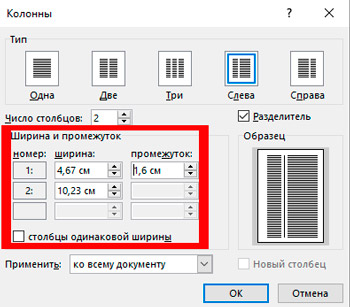
Настраивать параметры можно с помощью ввода числовых значений, либо путём изменения характеристик нажатием на стрелочки с использованием мышки.
Разделитель
Если требуется, может быть выполнена установка разделителя в созданных колонках. Для этого ищите строку «Разделитель». На ней нужно поставить галочку, либо убрать.
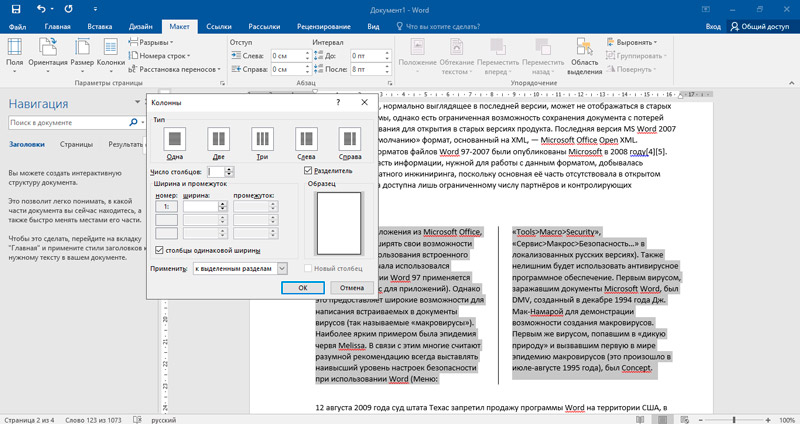
При активном разделителе между двумя и более колонками появится вертикальная черта, визуально отделяющая их друг от друга. Соответственно, если галочку убрать, разделитель отображаться не будет.
Разрыв
Ещё пользователей может заинтересовать вопрос о том, как сделать разрыв созданной колонки в Word. Ведь при их создании происходит автоматический переход текста от колонки к колонке.
Но редактор позволяет определять, где именно будет начинаться та или иная колонка. Именно для этих целей применяется разрыв. Для этого нужно:
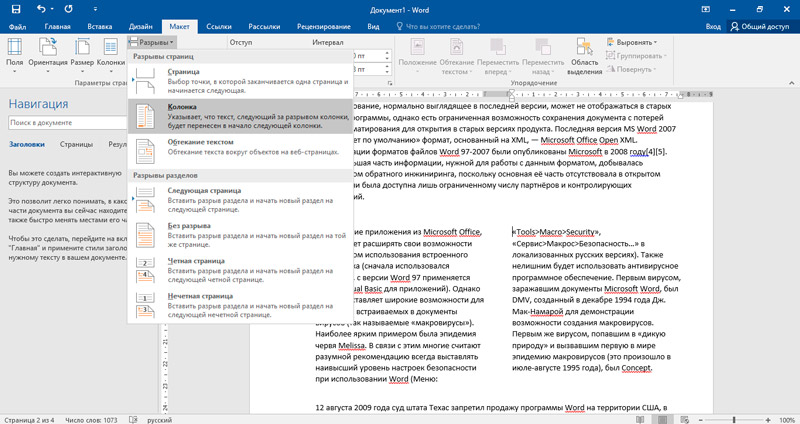
- разместить курсор на участке, который нужно переместить, сделать разрыв;
- открыть вкладку «Макет»;
- кликнуть на функцию «Разрывы»;
- в открывшемся меню выбрать вариант «Колонка».
Всё, разрыв готов.
Удаление колонок
Если возникла необходимость убрать колонки, сделать это будет предельно просто.
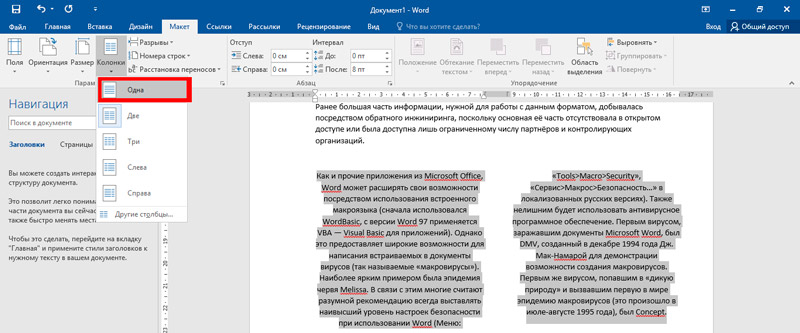
Здесь достаточно открыть «Раздел Колонки» и выбрать количество «Одна». Фактически это и есть обычный текст.
Вне зависимости от их изначального числа, редактор объединит текст в рамках одной колонки, а все остальные удалит.
Во многих ситуациях такая функция как «Колонки» может оказаться крайне полезной и необходимой. Пользоваться ей не сложно, а потому освоить эту тему сможет даже новичок.
Спасибо всем за внимание!
Подписывайтесь, задавайте вопросы, оставляйте комментарии и рассказывайте своим друзьям о нашем проекте!
Работа с колонками текста в Word
Из этой инструкции вы узнаете как использовать колонки в текстовых документах, как выравнивать текст в колонках и менять расстояние между ними, как добавлять разрывы между колонками.
Зачем использовать колонки
Чаще всего элемент колонок используют в газетах, журналах, брошюрах и флаерах. В частности, для печатного издания формат с колонками выглядит более привлекательно и профессионально.
Вы можете создать одну, две или три колонки одинакового размера. Затем при наборе текста вы автоматически перейдете к следующей колонке, когда закончится предыдущая, если только вручную не используете вставку окончания колонки. Вы можете задавать ширину колонок и использовать привычное форматирование, которое используется и в обычных текстовых документах.
Онлайн-курс «Word от простого к сложному» Онлайн-курс «Word от простого к сложному» Освойте работу в главном текстовом редакторе на высоком уровне. Неважно новичок вы или уже работаете с Word, с нашим курсом вы станете настоящим гуру документов! Подробнее
Добавление колонок
- Выделите текст, который вы хотите преобразовать в колонки.
- В ленточном меню выберите вкладку «Макет», секцию «Параметры страницы».
- Нажмите на кнопку «Колонки».
- Из выпадающего списка выберите желаемое количество колонок (например, три).
Обратите внимание, что если предварительно не выделять конкретную область текста, который вы хотите обратить в колонки, то весь текст, следующий за курсором, преобразуется в колонки.
Форматирование колонок
При создании колонок по умолчанию они имеют выравнивание, аналогичное тому, что было в тексте. И часто это выравнивание по левому краю. Для колонок это не лучший вариант, поэтому лучше отформатировать по ширине.
- Выделяем наши колонки.
- В ленточном меню выбираем вкладку «Главная», секция «Абзац».
- Нажимаем на значок «Выровнять по ширине» (аналогичного действия можно добиться нажатием сочетания клавиш Ctrl + J).
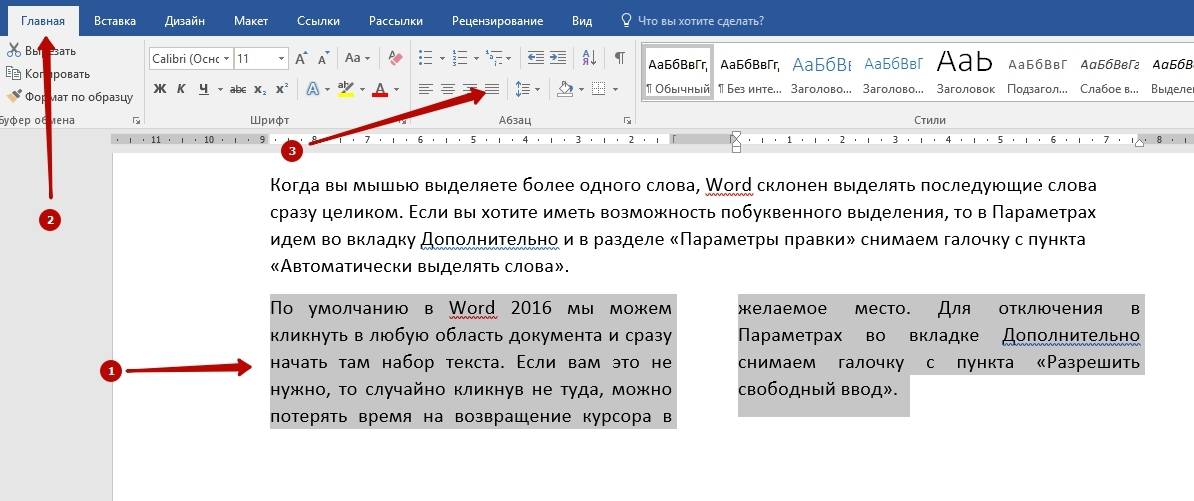
Текст расположился равномерно внутри колонок. И более наглядны стали расстояния между колонками. Эти значения можно поменять.
- Поставьте курсор в любую область внутри колонок, которые вы хотите отформатировать.
- Из ленточного меню выберите вкладку «Макет», область «Параметры страницы».
- Кликните на кнопку «Колонки» и затем выберите пункт «Другие столбцы». Откроется диалоговое окно «Колонны».
- Введите значения для ширины колонок и промежутка между ними. Например, в качестве промежутка укажите 0.2, чтобы расстояния стали меньше.
- Нажмите Ок и оцените изменения. При необходимости проделайте путь заново и измените значения.
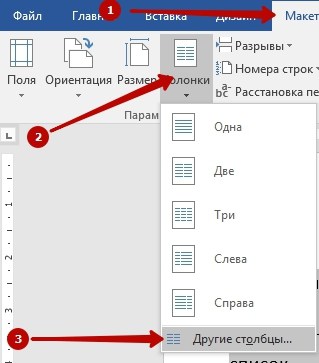
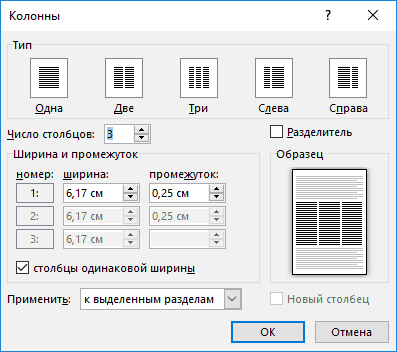
Если вы хотите задать колонки различной ширины, то это делается в том же диалоговом окне «Колонны». Чтобы задать каждой колонке индивидуальную ширину, предварительно нужно снять галочку с чекбокса «Столбцы одинаковой ширины». После этого для редактирования станут доступны значения ширины и промежутка для каждой из колонок.
Если же вам в принципе нужны только две колонки – одна толстая, другая тоньше, то при создании колонок через кнопку «Колонки» просто выберите значение «Слева» или «Справа», в зависимости от того, где должна расположиться колонка меньшего размера.
Вставка разрыва колонки
- Кликните в область, где вы хотите вставить разрыв колонки. То есть откуда текст должен перейти в начало следующей колонки.
- В ленточном меню выбираем вкладку «Макет» — область «Параметры страницы».
- Нажимаем кнопку «Разрывы», из выпавшего меню выбираем «Колонка». Последующий за курсором текст должен оказаться в следующей колонке.
как в ворде написать реквизиты сторон в двух колонках
Текстовый редактор Ворд позволяет форматировать текст самыми разными способами. Последние версии данной программы настолько обросли различными функциями, что сейчас нет практически ничего, чего не умеет делать этот текстовый редактор. В этой статье мы расскажем о том, как сделать текст в две колонки в Ворде.
Правильный способ сделать текст в две колонке в Ворде
Для того чтобы сделать текст в две колонки в Ворде вам необходимо перейти на вкладку « Разметка страницы » и нажать на кнопку « Колонки ». После этого появится выпадающее меню, в котором вы сможете выбрать количество колонок, которые вы хотите разместить на этой странице.
В данном выпадающем меню доступны такие варианты:
Кроме этого в выпадающем меню есть пункт « Другие колонки ». Данный пункт открывает дополнительное окно, в котором можно настроить ширину колонок и промежуток между ними.
Также размер колонок можно установить с помощью линейки, которая находится над страницей.
Неправильный способ сделать текст в две колонке в Ворде
Второй способ создания колонок в Ворде можно считать неправильным, но зачастую он более удобен. Для данного способа используются таблицы с невидимыми рамками. Перейдите в вкладку « Вставка » и с помощью кнопки « Таблица » создайте таблицу с двумя колонками.
После того как таблица создана установите курсор во внутрь таблицы и перейдите на вкладку « Работа с таблицами – Конструктор ». Здесь нужно сменить тип линии, которая используется для рисования границ таблицы. Для этого откройте выпадающее меню и выберите « Без границы ».
Дальше с помощью пера « Нарисовать таблицу » нужно прикоснуться ко всем линиям таблицы. В результате должна получиться таблица нарисованная синей пунктирной линией.
Такая линия видна во время редактирования документа, но не отображается при его печати.
Как сделать текст в две колонки в Word 2003
Если вы используете Word 2003, то для того чтобы сделать текст в две колонки вам нужно открыть меню « Формат – Колонки ». После этого появится окно « Колонки ».
В этом окне нужно выбрать количество колонок и нажать на кнопку « OK ». При необходимости вы можете настроить ширину колонок, промежутки между ними, а также другие параметры.
Создатель сайта comp-security.net, автор более 2000 статей о ремонте компьютеров, работе с программами, настройке операционных систем.
Добрый день. В новом ворде как создать две колонки я нашел, а вот как переключаться между ними непонятно! То есть первая колонка, которая слева, активна и в ней можно печатать, вставялть таблицу и т.д., а вот вторая не кликается вообще! Подскажите как?
Здравствуйте. С точки зрения Ворда, вторая колонка это почти как вторая страница. Вы должны полностью заполнить первую колонку, после этого курсор переместится на вторую колонку (вместо того чтобы перемещаться на следующую страницу, как это обычно бывает). Если вы хотите перейти к второй колонке не заполняя текстом первую, то просто нажмите на клавишу Enter столько раз, сколько нужно для того чтобы переместился на вторую колонку.
Блог Мачула Владимира
Пришлось почесать темя, посмотреть правым глазом, потом левым и, чтобы решить эту проблему, предложить три варианта действия:
Первый – поручить оформление договора кому-нибудь другому и забыть. Увы, не согласились, пришлось думать дальше.
Второй – воспользоваться таблицей, как каркасом. Тут все просто, объясняю по шагам:
1. Создаем таблицу, состоящую из одной строки и трех столбцов.

2. Крайние столбцы делаем широкими, а центральный узким и расположенным по центру.
3. Заносим реквизиты сторон, участвующих в договоре, в крайние широкие ячейки.
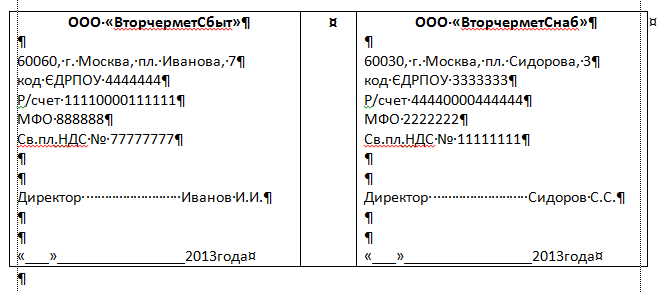
Реквизиты в таблице
4. Подгоняем ширину этих ячеек под текст, чтобы все красиво разместилось.
5. Убираем границы ячеек (делаем их прозрачными), чтобы они не выводились на печать.
6. Радуемся результату трудов праведных.
Третий способ более трудоемок, как на мой взгляд, но тоже имеет право на жизнь. Разнести текст с левую и правую части листа можно путем разделения фрагмента листа на две колонки. Делается это следующим образом:
1. Наиболее удобно предварительно набрать текст с реквизитами, разместив их один под другим, разделив пустой строкой. При этом будет оптимально, если данные о каждой из сторон займут одинаковое количество строк и только до середины листа (чтобы в перспективе осталось место для соседа).
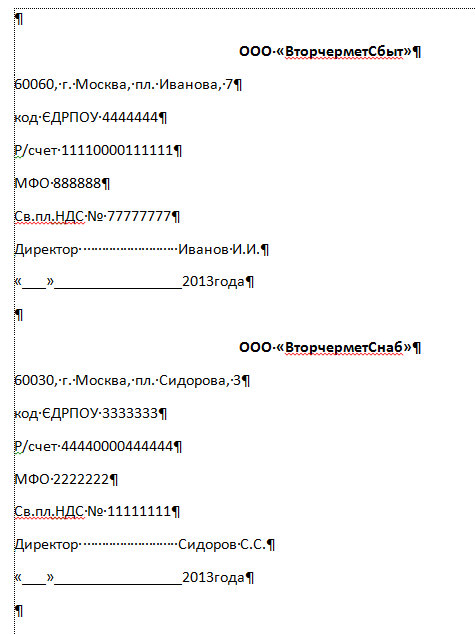
Начальный набор текста
2. Отделяем введенные данные сверху и снизу от остального текста пустыми строками.
3. Выделяем текст реквизитов в блок, не захватывая примыкающие пустые строки сверху и снизу.
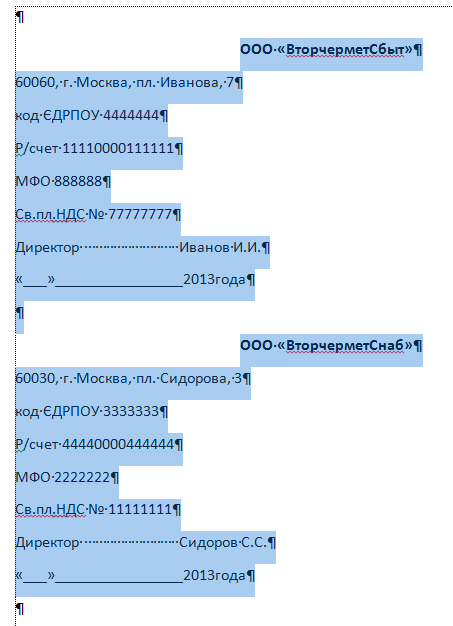
Выделяем набранный текст
4. На вкладке Разметка страницы линейки меню, в области Параметры страницы, выбираем кнопку Колонки – Две.
5. В результате выделенный текст будет размещен в две колонки в пределах не выделенных пустых строк. Если все было набрано корректно, то в каждом столбце будет одинаковое число строк.
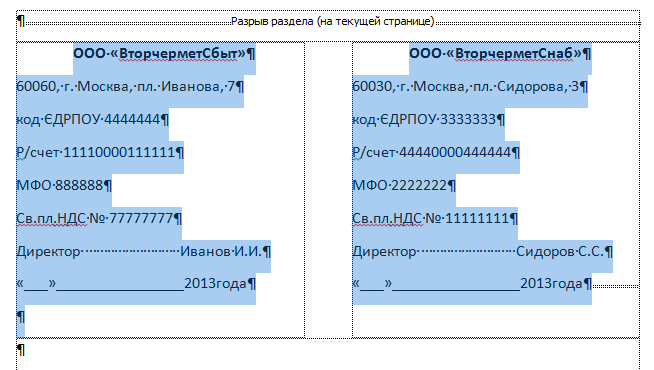
Текст в две колонки
6. Если произошло смещение данных, выравниваем их введением в столбцах дополнительных строк. При этом необходимо учитывать то, что строки ведут себя между двумя колонками, как вода в сообщающихся сосудах (школьный курс физики). Они перетекают из левого в правый, стремясь к равному количеству с обоих сторон.
Вот таким нехитрым и хитрым способами можно помочь себе создать договор с красиво расположенными реквизитами сторон. Удачи Вам!
Как сделать текст в две колонки в Ворде, как сделать две колонки в Word

Текстовый редактор Ворд позволяет форматировать текст самыми разными способами. Последние версии данной программы настолько обросли различными функциями, что сейчас нет практически ничего, чего не умеет делать этот текстовый редактор.
Правильный способ сделать текст в две колонке в Ворде
Для того чтобы сделать текст в две колонки в Ворде вам необходимо перейти на вкладку «Разметка страницы» и нажать на кнопку «Колонки». После этого появится выпадающее меню, в котором вы сможете выбрать количество колонок, которые вы хотите разместить на этой странице.

В данном выпадающем меню доступны такие варианты:
Кроме этого в выпадающем меню есть пункт «Другие колонки». Данный пункт открывает дополнительное окно, в котором можно настроить ширину колонок и промежуток между ними.

Также размер колонок можно установить с помощью линейки, которая находится над страницей.

Неправильный способ сделать текст в две колонке в Ворде
Второй способ создания колонок в Ворде можно считать неправильным, но зачастую он более удобен. Для данного способа используются таблицы с невидимыми рамками. Перейдите в вкладку «Вставка» и с помощью кнопки «Таблица» создайте таблицу с двумя колонками.

После того как таблица создана установите курсор во внутрь таблицы и перейдите на вкладку «Работа с таблицами – Конструктор». Здесь необходимо сменить тип линии, которая используется для рисования границ таблицы. Для этого откройте выпадающее меню и выберите «Без границы».

Дальше с помощью пера «Нарисовать таблицу» необходимо прикоснуться ко всем линиям таблицы. В результате должна получиться таблица нарисованная синей пунктирной линией.

Такая линия видна во время редактирования документа, но не отображается при его печати.
Как сделать текст в две колонки в Word 2003
Если вы используете Word 2003, то для того чтобы сделать текст в две колонки вам необходимо открыть меню «Формат – Колонки». После этого появится окно «Колонки».

В этом окне необходимо выбрать количество колонок и нажать на кнопку «OK». При необходимости вы можете настроить ширину колонок, промежутки между ними, а также другие параметры.
Правильное деление текста на колонки в программе Word
Как сделать колонки в Word 2007.avi
Как сделать колонки в Word: полное руководство
В процессе оформления или форматирования текстового документа, многие пользователи используют колонки в Ворде. Колонки Word выделяют часть или весь текст, привлекают внимание, улучшают восприятие, разбивают страницу документа на части и т. п.
Колонки — это вертикальные текстовые поля на странице документа. Они используются для создания более выразительных документов или удобного расположения больших объемов текста на страницах.
Колонки широко применяются в газетах, журналах, брошюрах, на рекламных флайерах. Подобное форматирование теста выглядит более привлекательно, а содержимое печатной продукции легче читать, чем текст, растянутый на всю ширину.
В Ворд колонки текста часто используются при составлении различных документов, договоров, инструкций и т. п. Две колонки в Ворде удобно использовать при работе с текстом на иностранном языке, когда текстовое содержимое разделяют на оригинал и перевод.
В программе Word текст колонками можно набирать на пустой странице или разбить на колонки весь текст или часть документа с уже набранным текстом. Пользователь может создать две или больше колонок на странице, задать ширину, использовать другое необходимое форматирование для этого элемента.
В этом руководстве мы рассмотрим несколько способов, решающим поставленную задачу: как сделать колонки в Ворде на пустой странице или на странице с набранным текстом.
Как в Ворде сделать две колонки на пустой странице
Разберем типичный случай: нам нужно сделать 2 колонки в Ворде на пустой странице документа. Этим методом можно разбить страницу на другое количество колонок, не обязательно на две.
Выполните следующую инструкцию:

Созданные колонки автоматически распределятся на равные части и располагаются от поля до поля. Ширина колонки зависит от количества созданных элементов: чем больше колонок на странице, тем меньше их ширина.
По умолчанию, в программе предлагается создать две или три колонки, а также колонки, смещенные вправо или влево. В некоторых случаях пользователю необходимо создать большее количество колонок.
Решить эту проблему можно следующим образом:

При минимально возможных полях на странице документа Word в книжной ориентации максимальное число колонок — 15, а при альбомной ориентации — 22 колонки.
Как сделать текст колонками в Ворде разной ширины
Часть пользователей интересует вопрос о том, как сделать разные колонки в Ворде. В этом случае, необходимо применить пользовательские настройки, изменить параметры по умолчанию текстового редактора, чтобы задать собственные значения количества колонок, их ширины или промежутков.
Порядок действий пользователя для изменения стандартной ширины колонок:

При создании колонок пользователь может выбрать варианты: «Слева» или «Справа», чтобы задать колонки разной ширины, смещенные в определенную сторону.
Набор текста в поле колонки
После того, как мы решили вопрос о том, как разделить будущее содержимое страницы на колонки в Ворде, нам необходимо знать правила набора текста при подобном форматировании документа.
Выполните следующие действия:


Теперь текст будет вводиться во второй (третьей и так далее) колонке.
Как перейти на другую колонку в Ворде
Случаются ситуации, когда текст в Ворде должен быть распределен в 2 колонки, но в первой колонке его сейчас немного, до конца страницы еще далеко, а нам необходимо набрать текст во второй колонке. Чтобы решить эту проблему нужно вставить разрыв страницы в документ Word.


Как разбить страницу на колонки в Ворде с различными параметрами
В некоторых случаях необходимо задать разное количество колонок с пользовательскими параметрами. Например, сначала на странице нужно расположить две колонки, а потом — три или другое количество.


Как разделить текст на колонки в Ворде
Иногда, пользователям нужно разделить на колонки уже набранный текст. Сейчас мы посмотрим, как разделить текст на колонки в Word. На колонки можно разбить весь текст или только часть текста документа.
Выполните следующие действия, чтобы распределить текст на две колонки (или больше) в Ворде:

В случае, если вам нужно сделать колонки с произвольными параметрами, нажмите на пункт «Другие колонки…» из меню кнопки «Колонка». В окне «Колонка» задайте необходимые опции для этих элементов по своему усмотрению.
Мы узнали, как в Ворде разбить текст на колонки, теперь нужно понять, как удалить колонку в Ворде, если это необходимо.
Как убрать колонки в Ворде
Часто встречается подобная ситуация: в документе Word имеются колонки, а пользователя больше не устраивает подобное форматирование. Ему необходимо удалить ненужные колонки из текстового файла. Сделать это можно несколькими способами.
1 способ, при котором удаляются колонки в документе с автоматическим переходом из колонки в колонку:

После этого, текст на странице документа распределится без колонок. Если текст из колонок не помещается полностью на данной странице, то часть текста будет автоматически перемещена на следующую страницу документа.
2 способ, если использовался разрыв колонки в Ворде:
3 способ с разным количеством колонок на одной странице:
Как сделать колонки в Ворде?

В рамках данной заметки, я расскажу вам как сделать колонки в Ворде, а так же про связанные с этим особенности.
При использовании текстового редактора Word, нередко возникает необходимость оформить текст в виде двух или трех колонок. К примеру, для стен-газеты, журнала или же визуального выделения отдельных фрагментов.
Однако, как это сделать знают далеко не все пользователи. Так что рассмотрим этот вопрос подробнее.
Примечание: Данная заметка будет полезна как начинающим, так и обычным пользователям.
Как сделать колонки в Ворде 2003
Если вам требуется сделать 2 или более колонок в Ворде 2003, то используйте следующие шаги.
1. Откройте документ.
2. Выделите текст или установите курсор в том месте, с которого необходимо применять разделение колонок.
3. В верхнем меню нажмите "Формат", затем выберите пункт "Колонки. ".
4. Откроется окно для настройки колонок.
5. По умолчанию, присутствует возможность быстрой настройки. В вверху окна в области "Тип" — это "Одна", "Две" и "Три" колонки, а так же варианты разбиения 2-х колонок в отношении 2 к 1 ("Слева" и "Справа"). Если же требуется уникальная настройка, то чуть ниже этого блока можно установить "Число колонок", их размер в см, промежуток между колонками.
6. Нажмите кнопку "ОК".
Отдельно отмечу, что в этом окне есть возможность применить настройки к "выделенному тексту", "к выделенным разделам" и "ко всему документу".
Как сделать колонки в Ворде 2007, 2010, 2013, 2016 и выше
Теперь, рассмотрим как сделать колонки в Ворде 2007, 2010, 2013, 2016 и выше.
1. Откройте документ.
2. Выделите текст или установите курсор в том месте, с которого необходимо применять разделение колонок.
3. В верхней ленте перейдите во вкладку "Разметка страницы" (2007, 2010) или "Макет" (2013, 2016 и выше).
4. В области "Параметры страницы" найдите кнопку "Колонки".
5. Щелкнув по кнопке, откроется меню, где можно выбрать быстрые настройки для колонок — "Одна", "Две", "Три", "Слева" и "Справа". А так же возможность открыть окно для ручной настройки — пункт "Другие колонки. ".
6. Настройка в этом окне аналогична настройке из метода для 2003 Word.
7. Нажмите кнопку "ОК"
Если вы знаете полезную информацию по этому вопросу, то смело делитесь ею в комментариях.
Социальные сети
☕ Понравился обзор? Поделитесь с друзьями!
Рекомендуемые


/ отзыв
Комментарий — это вежливое и наполненное смыслом сообщение (правила).
getVar(‘support’); ? >
Социальные сети


- Безопасность
- Антивирус
- Антируткит
- Антитроян
- Брандмауэр
- Программа антирекламы и антишпион
- Программа для шифрования файлов и папок
- Программа удаленного доступа к компьютеру
- Браузер
- Менеджер поиска WiFi сетей
- Программа для общения
- Программа трассировки маршрута
- Программа учета трафика и мониторинга скорости интернета
- Программа торрент
- Графический редактор изображений
- Медиаплеер
- Программа для записи видео c экрана
- Программа для записи дисков
- Программа для кодирования видео
- Программа для написания нот
- Программа для скачивания видео
- Программа для скачивания музыки
- Программа редактор для создания и замены иконки
- Редактор аудио и музыки
- Редактор видео и фильмов
- Оптимизатор компьютера
- Программа для оптимизации памяти
- Программа для очистки компьютера
- Менеджер управления проектами
- Программа виртуальная экранная клавиатура
- Программа для чтения pdf файлов
- Таймер и будильник
- Часы на панель задач
- HTML редактор
- Программа для создания инсталлятора
- Редактор исходного кода
- Среда разработки
- Архиватор
- Дефрагментатор
- Пакет восстановления файлов
- Пакет для создания образа диска
- Программа для безвозвратного удаления файлов
- Программа для копирования файлов
- Программа для резервного копирования файлов
- Программа для синхронизации папок и файлов
- Программа для удаления неудаляемых файлов
- Программа менеджер для раздела дисков
- Монитор ресурсов системы
- Программа буфера обмена
- Программа диспетчер задач и процессов
- Программа для виртуальных машин
- Программа для восстановления и бэкапа драйверов
- Программа просмотра характеристик компьютера
Полезное
О нас
Инфо



