
Если вам требуется двухсторонняя печать на принтере, он вовсе не обязан иметь поддержку такой функции. Это можно без проблем сделать и вручную, не тратя при этом массу времени на переворачивание каждой страницы.
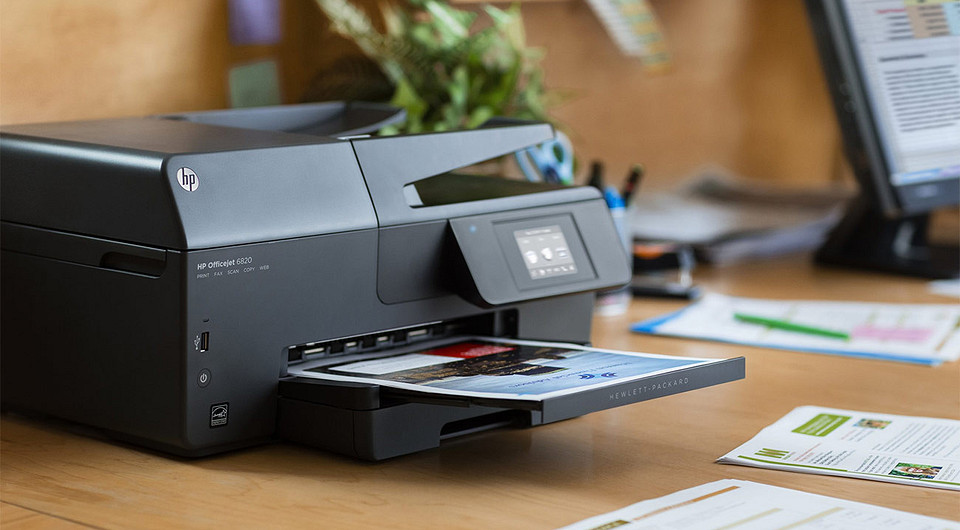
Двухсторонняя печать не только может сэкономить немало денег на расходниках. В некоторых случаях такой способ печати банально удобнее, например, когда вы распечатываете книгу или журнал, стремясь сделать его максимально близким к оригиналу. Это не станет проблемой, если ваш принтер или МФУ поддерживает такую функцию.
Но подобных моделей не так много, да и стоят они обычно немалых денег. А как сделать двухстороннюю печать, если у вас простенький принтер без ее поддержки? Разбираемся в нашей статье.
Как печатать двухсторонней печатью на принтере
Если вы думаете, что единственный способ двухсторонней печати на простом принтере — это печатать по одному листу бумаги, самостоятельно переворачивая их каждый раз, то вы, определенно, не ищете легких путей. Для этого есть куда более простое и элегантное решение.
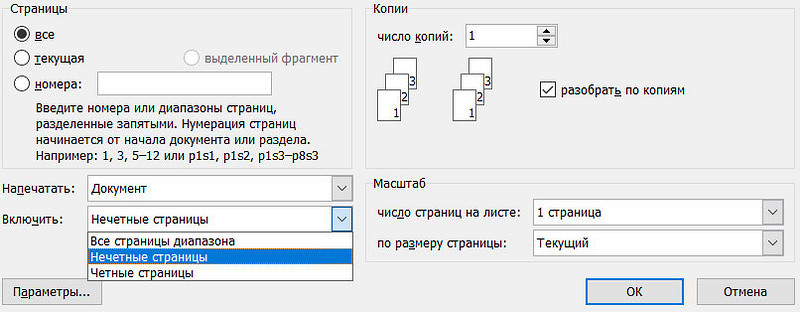
- Откройте настройки печати и выберите печать нечетных страниц документа.
- Дождитесь завершения их печати, после чего переверните листы обратной стороной и разместите их в приемном лотке принтера. Главное убедитесь, что они расположены в правильном порядке. Наверху стопки должен лежать первый лист документа. Именно он будет отправлен на печать первым.
- Снова откройте настройки печати и выберите печать четных страниц.
Используем возможности текстового редактора
В популярном текстовом редакторе Microsoft Word есть и более продвинутая функция двухсторонней печати.
- Откройте нужный документ в текстовом редакторе.
- Зайдите в настройки печати, выберите принтер, который вы хотите использовать, и отметьте галкой пункт «Двухсторонняя печать».
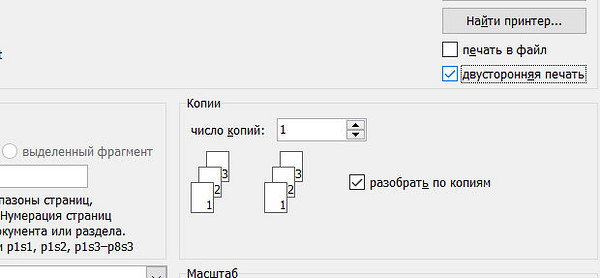
Принцип работы этой функции ничем не отличается от описанного нами ранее способа. Он лишь автоматизирует сам процесс, насколько это возможно. На печать автоматически будут запущены сначала нечетные, а потом четные страницы документа.
Как распечатать PDF-файл
Для печати документов в формате PDF текстовый редактор Microsoft Word уже не подойдет, но аналогичные возможности есть и у Adobe Acrobat DC, и у многих других программ для работы с таким форматом файлов.
- Откройте нужный документ в Adobe Acrobat DC и войдите в настройки печати.
- В разделе «Страницы для печати» разверните меню «Дополнительные параметры».
- Выберите сначала печать нечетных страниц.
- Переверните распечатанные страницы и разместите их в нужном порядке, после чего выберите печать четных страниц.

Главное при печати всеми подобными способами учитывать особенности подачи бумаги у вашего принтера. Они отличаются от модели к модели, и для того, чтобы узнать как правильно разместить бумагу, лучше всего провести тестовую печать небольшого документа. Согласитесь, это куда лучше ошибки, которая приведет к печати страниц вверх ногами.

А можно поступить еще проще. Сделайте наверху листа пометку карандашом и посмотрите, где она окажется после того, как бумага пройдет через принтер. Если она осталась сверху, переверните листы в поддоне, поменяв верх и низ, если снизу — ничего делать не нужно.
Если принтер поддерживает двухстороннюю печать
Здесь все предельно просто. После того, как вы задали все базовые параметры печати вроде отступов, формата листа и его ориентации, найдите в настройках печати функцию «Дуплекс». Включите ее и отправьте документ на печать.
Правильная двухсторонняя печать в этом случае — задача самого принтера. Он напечатает одну сторону листа, после чего захватит его с помощью специального валика и самостоятельно отправит бумагу для печати на обороте листа. Такая же процедура повторится и для остальных страниц документа, а пока принтер занят своей работой, вы сможете выпить чашечку кофе или немного отдохнуть.
Это очень удобная функция, но, как мы и писали, она есть далеко не у всех принтеров. Узнать, поддерживает ли ваше устройство двухстороннюю печать, достаточно просто. Это можно сделать, прочитав инструкцию к модели или данные о ней на сайте производителя, а можно и найти нужную информацию прямо в настройках печати.
- Откройте любой текстовый документ в Microsoft Word.
- Нажмите кнопку «Печать».
- Перейдите в раздел Параметры -> Односторонняя печать.
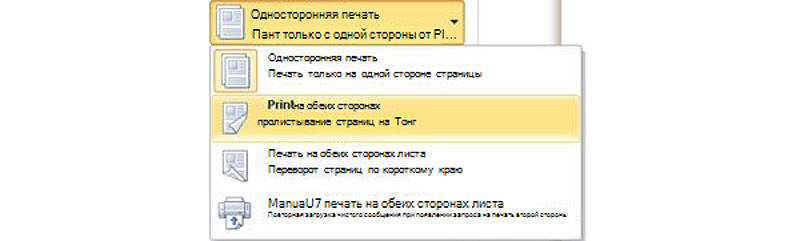
Если пункт «Двусторонняя печать» активен, ваш принтер настроен для двусторонней печати. Ну и, конечно, учтите, что если вы используете МФУ, а его копир поддерживает двухстороннюю печать, то она поддерживается и самим принтером многофункционального устройства.
О чем нужно помнить
Многие пользователи используют двухстороннюю печать для распечатки книг и журналов, часто сшивая получившиеся распечатки. В этом случае обязательно помнить о достаточных полях с левой стороны листа. Они должны быть не меньше 2 сантиметров, иначе часть текста попадет в корешок при сшивке.
- Как наложить музыку на для качественной обработки в 2024 году
- Как играть в тамагочи: инструкция для тех, кто хочет вырастить монстрика
Двусторонняя печать в Word`е штатными средствами
Наверное, каждый сталкивался с ситуацией, когда необходимо распечатать документ MS Word на двух сторонах листа. Хорошо, если в принтере или его драйверах предусмотрена функция двусторонней печати. А если производители этого не предусмотрели, то тут уже начинаются проблемы у пользователя, которые, на самом деле, не так уж и страшны.

В принципе, сейчас многие принтеры уже "из коробки" поддерживают двустороннюю (дуплексную) печать, если не аппаратно, когда в самом принтере есть встроенный модуль, осуществляющий печать на обеих сторонах листа, то на уровне драйверов. В этом случае на монитор выводятся специальные сообщения, подсказывающие пользователю, какие действия ему нужно сделать (например, перевернуть листы и положить их во входной лоток). Включается эта функция в окне свойств принтера либо в окне параметров печати текстового редактора.
Также можно воспользоваться сторонними приложениями для настройки различных параметров печати (например, FinePrint).
Ещё некоторые печатают сначала нечётные страницы, потом перекладывают листы и печатают чётные. Встречал пользователей, которые старались успевать перекладывать напечатанный лист в подающий лоток до затягивания его в принтер. В общем, количество методов ограничено только фантазией конкретного пользователя.
Но, как оказалось, Microsoft уже позаботился о пользователях Word и встроил функцию двухсторонней печати прямо в текстовый редактор. Правда, сделали это в свойственной им манере – фиг догадаешься!
За эту функцию в Office 2007 и выше отвечает пункт Печать вручную на обеих сторонах раздела Печать.

В 2003-м этот пункт называется двусторонняя печать:

После начала печати появится окно с сообщением о необходимости переложить напечатанные страницы во входной лоток для печати второй стороны.

Вроде, всё просто, но вот беда – в большинстве случаев вы с удивлением обнаружите то, что страницы не совсем соответствуют нужному порядку. Дело в том, что, по-умолчанию, печатаются сначала нечётные страницы в прямом порядке (1, 3, 5. ), затем чётные тоже в прямом (2, 4, 6. ). а принтер после печати обычно складывает листы так, что оборотка должна печататься в обратном порядке (. 6, 4, 2). Но и это предусмотрели умные ребята из Microsoft. Достаточно просто найти соответствующую настройку.
В 2003-м Офисе этот пункт ещё более-менее интуитивно понятен. Идём в меню Сервис > Параметры. Открываем вкладку Печать и в самом низу находим раздел Двусторонняя печать, состоящий из двух пунктов с картинками:


Тут всё просто: если выбран порядок 1, то будут печататься в обратном порядке нечётные страницы, если порядок 2 – тогда чётные. Для наглядности даже соответственно выбору будут меняться картинки рядом с флажками, так что всё понятно.
В версии 2007 и выше программисты, руководствуясь только им понятными мотивами, немного сменили названия этих двух пунктов, так что об интуитивном восприятии можно забыть.
В общем, идём Файл (Главное меню) > Параметры. Выбираем пункт Дополнительно и ищем раздел Печать.

Здесь присутствуют два пункта:
- Печатать на лицевой стороне листа при двусторонней печати, что в переводе на понятный язык означает печать нечётных страниц в обратном порядке.
- Печатать на задней стороне листа при двусторонней печати – соответственно, печать чётных страниц в обратном порядке.
Вот так, ничего сложного. Кстати, в справочной системе назначение этих двух пунктов описано довольно подробно.



