
Создание шапки в документе Microsoft Word
Нередко во время работы в Microsoft Word можно столкнуться с необходимостью создания таких документов, как заявления, объяснительные и им подобные. Их оформление, по большей части, является стандартизированным, а один из выдвигаемых критериев – это наличие шапки или, как ее еще называют, группы верхних реквизитов. Далее мы расскажем о том, как ее создать.
Делаем шапку в документе Ворде
Существует всего два варианта создания шапки общепринятого вида в Microsoft Word, а различие между ними заключается в первую очередь в том, какой тип выравнивания необходимо придать тексту – строго по правой границе документа или по любой из них, обеим или центру.
Вариант 1: С выравниванием по правому краю
Начнем с наиболее простого метода создания группы верхних реквизитов, выполняемого буквально в несколько кликов, но ограниченного по одному из важных критериев.
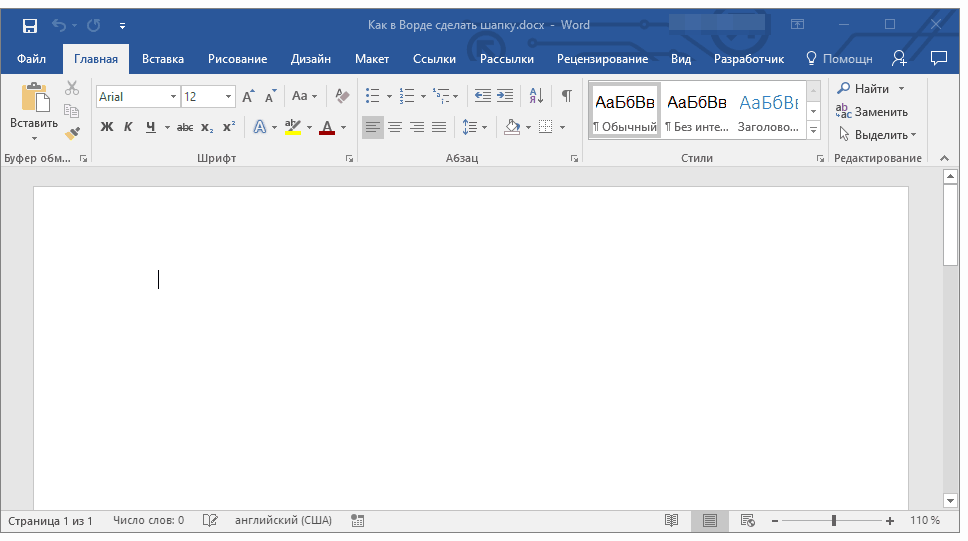
- Откройте документ Ворд, в котором необходимо создать шапку, и установите курсор в начале первой строки.
![]()
- Нажмите клавишу «ENTER» столько раз, сколько строк будет содержаться в шапке.
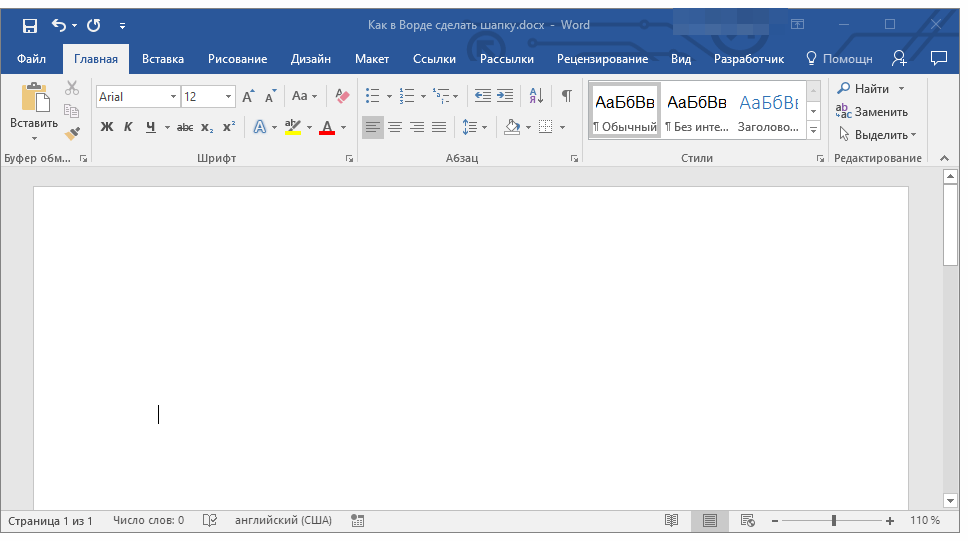
Примечание: Обычно шапка состоит из 5-6 строк, содержащих должность и имя того, кому документ адресован, название организации, должность и имя отправителя, а также, возможно, еще какие-то реквизиты.
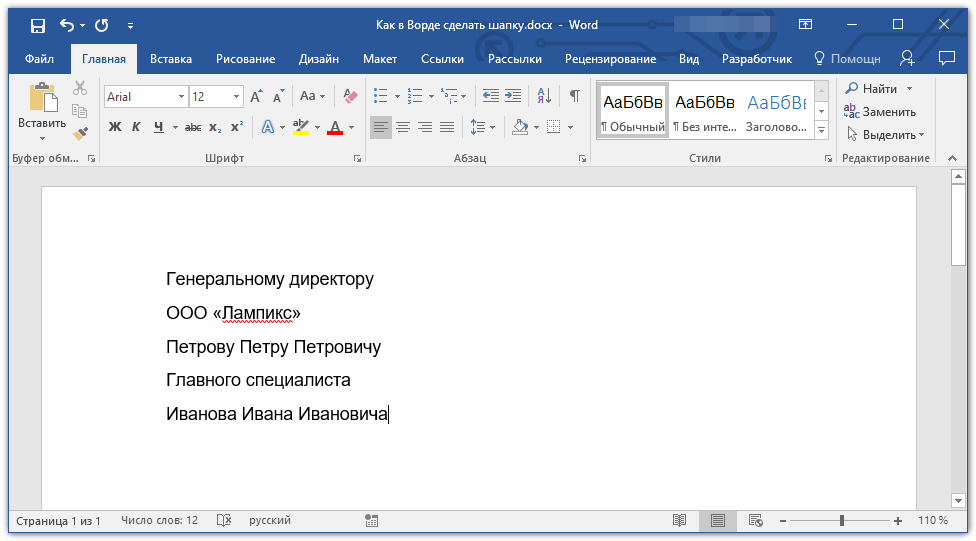
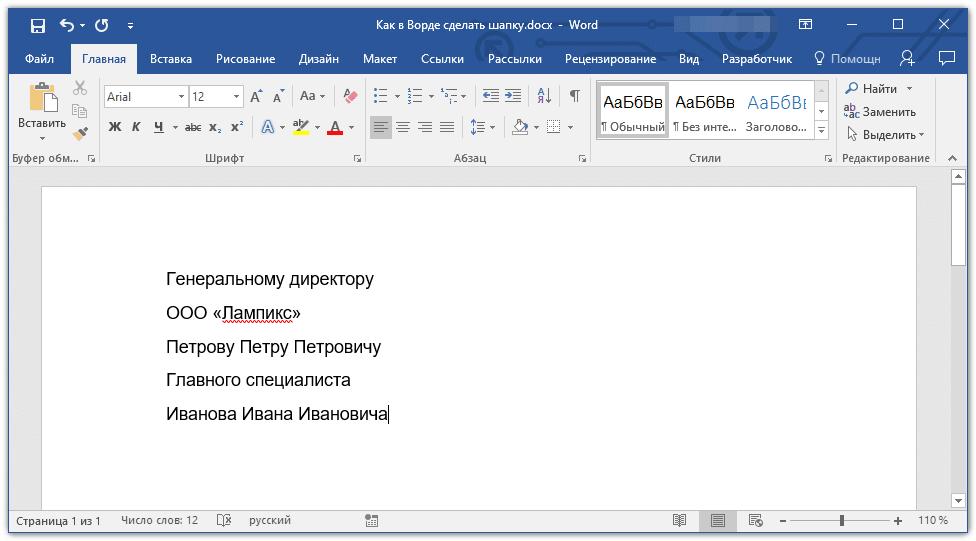
Установите курсор в начале первой строки, введите в нее необходимые данные. С помощью стрелки вниз на клавиатуре или мыши перейдите на следующую, заполните ее, а затем проделайте это же с оставшимися строками. В результате у вас должно получиться нечто подобное:
Примечание: Не ставьте пробелы в конце строк – это негативно скажется на конечном отображении группы верхних реквизитов в документе.
Выделите текст в шапке документа с помощью мышки. Важно при этом не «захватить» лишние строки, идущие ниже. 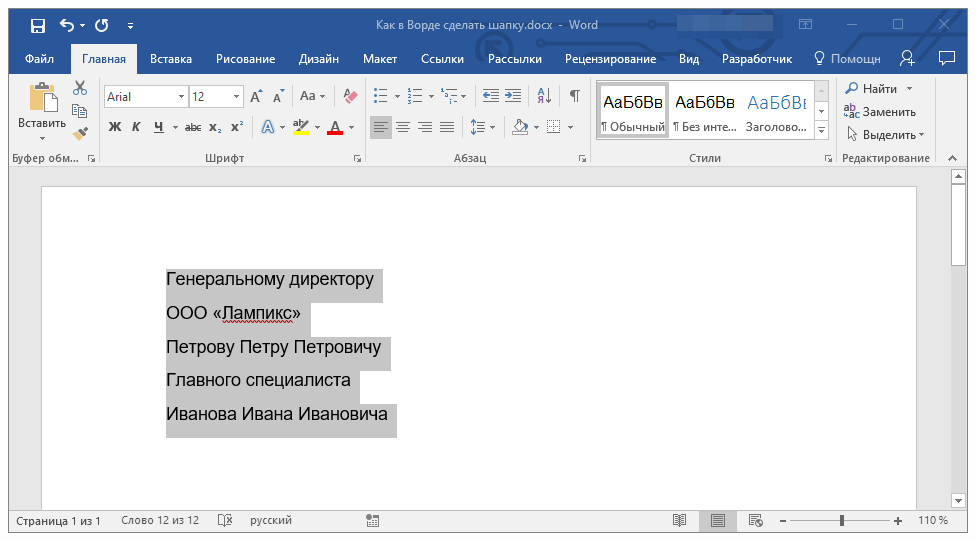
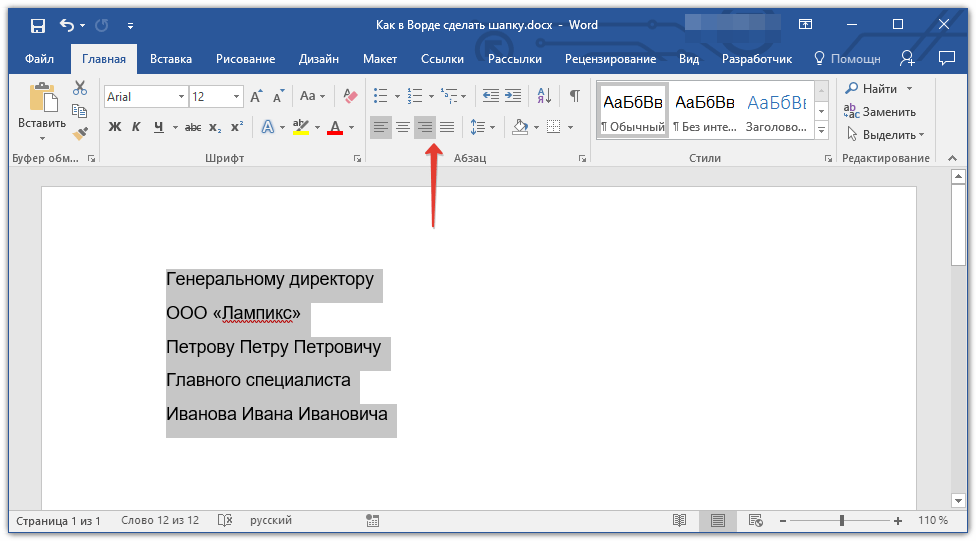
Примечание: Выровнять текст по правому краю можно и с помощью горячих клавиш — достаточно нажать «CTRL+R», предварительно выделив содержимое шапки мышкой.
Совет: Если вы еще не изменили шрифт текста в шапке на курсив (с наклоном), сделайте это — мышкой выделите текст в шапке и нажмите кнопку «Курсив», расположенную в группе «Шрифт». Как вариант, можно просто нажать «CTRL+I» на клавиатуре.

Возможно, вас не устроит стандартный интервал между строками в шапке. Представленная по ссылке ниже инструкция поможет его изменить.

Вариант 2: С произвольным выравниванием
Недостаток рассмотренного выше варианта решения нашей сегодняшней задачи заключается в алгоритме его реализации – текст может быть выровнен только по правому краю, что далеко не всегда соответствует требованиям. Если же вам нужно, чтобы содержимое шапки выравнивалось относительно левой грани страницы, ее ширины или центра, действовать необходимо следующим образом:
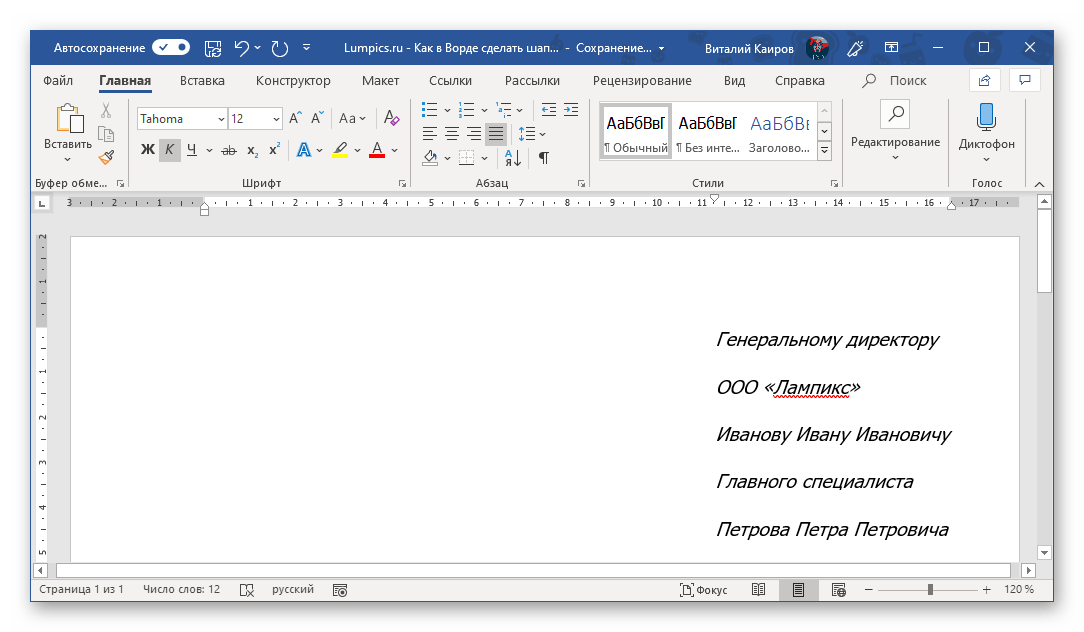
Теперь, если есть такая необходимость, вы можете оформить текст в шапке либо просто снять с него выделение и продолжить работать с документом.
Такой вариант решения нашей сегодняшней задачи совсем немного сложнее предыдущего, зато он предоставляет дополнительные возможности для работы с текстом и типом его выравнивания.
Как сделать две шапки в Word — подробное руководство с полезными советами и примерами
Word – один из самых популярных текстовых редакторов, который часто используется для создания документов и оформления различных материалов. Возможность создания шапок в Word является очень важной функцией, особенно при оформлении отчетов и презентаций. Но что делать, если вам необходимо создать две разные шапки в одном документе?
Создание двух шапок в Word может показаться сложным делом, но на самом деле это довольно просто. В этой статье мы расскажем вам, как создать две разные шапки в Word и настроить их так, чтобы они отображались корректно на каждой странице документа.
Первым шагом при создании двух шапок в Word является разделение документа на разные секции. Это позволит нам установить разные шапки для каждой секции. Для этого нужно выделить ту часть документа, на которую вы хотите установить первую шапку, затем перейти на вкладку «Разметка страницы» и выбрать пункт меню «Разделы». В появившемся окне выберите опцию «Следующая страница». После этого вам нужно повторить эту операцию для каждой секции документа.
Почему нужно создавать две шапки в Word?
- При создании документа с различными частями или разделами, где каждый раздел требует своей шапки с определенной информацией или логотипом.
- При создании двуязычного документа, где на одной странице необходимо иметь две версии шапки на разных языках.
- При создании документа, где одни страницы являются заголовочными, а другие — содержимым, и каждая из этих частей требует своей шапки.
Создание двух шапок в Word дает большую гибкость и возможность настроить каждую шапку по своему усмотрению. Это позволяет создавать профессионально выглядящие документы, которые соответствуют требованиям и стандартам оформления.
Как создать первую шапку в Word
Чтобы создать первую шапку в Word, следуйте этим простым шагам:
Теперь у вас есть первая шапка в документе Word! Вы можете повторить этот процесс для создания второй шапки или изменить текущую шапку, применив выбранные настройки ко всем остальным страницам вашего документа.
Не забывайте сохранять свои изменения, чтобы не потерять все оформление и настройки шапки!
Как создать вторую шапку в Word
Microsoft Word предлагает удобные инструменты для создания документов с несколькими шапками. Если вам необходимо добавить вторую шапку в вашем документе, следуйте простым инструкциям ниже:
- Откройте документ в Microsoft Word.
- Перейдите на страницу, перед которой вы хотите вставить вторую шапку.
- Включите разрыв раздела, щелкнув на вкладке «Вставка» и выбрав «Разрывы» в группе «Страницы».
- Выберите «Следующая страница» для создания раздела перед новой страницей.
- Подождите, пока курсор переместится на новую страницу.
- Перейдите на новую страницу и щелкните внизу второй шапки.
- На вкладке «Вставка» выберите «Верхний колонтитул» в группе «Колонтитулы» и выберите нужный стиль шапки.
- Вторая шапка будет применена только для этого раздела, и вы можете редактировать ее отдельно от основной шапки.
Не забудьте сохранить ваш документ после добавления второй шапки!
Теперь вы можете создать вторую шапку в Microsoft Word и легко работать с разными разделами вашего документа.
Как изменить шапку в разных разделах документа
Microsoft Word предоставляет возможность создавать и редактировать различные разделы в документе, каждый из которых может иметь свою собственную шапку. Это может быть полезно, например, когда вы создаете отчет с разделами, которые требуют разных заголовков в шапке.
Чтобы изменить шапку в разных разделах документа, следуйте этим шагам:
- Вставьте разделы в документ, если они еще не созданы. Для этого нажмите на вкладку «Разметка страницы» в верхней части экрана, выберите пункт «Разделы» и добавьте необходимое количество разделов.
- Перейдите на страницу, на которой вы хотите изменить шапку.
- Вставьте шапку в этом разделе, нажав на вкладку «Вставка» в верхней части экрана и выбрав пункт «Шапка» в разделе «Относительно главной части».
- В режиме редактирования шапки, добавьте необходимый текст или изображения, форматируйте шапку с помощью инструментов форматирования Word.
- Если вам нужно изменить шапку в другом разделе, просто переключитесь на этот раздел и повторите шаги 3 и 4.
- Проверьте, что шапка в каждом разделе выглядит и форматирована так, как вам нужно.
Теперь вы знаете, как изменить шапку в разных разделах документа в Word. Эта функция позволяет создавать профессионально выглядящие документы с различными шапками для разных разделов.
Как активировать разные шапки для разных страниц
Когда вам требуется создать документ в Word, в котором на разных страницах должны быть различные шапки, следуйте следующим шагам:
1. Откройте документ Word, в котором вы хотите настроить разные шапки для разных страниц.
2. Перейдите на страницу, где вы хотите создать отличающуюся шапку.
4. После создания шапки, вы увидите, что она появилась только на выбранной странице.
5. Чтобы перейти на следующую страницу и создать другую шапку, в разделе «Дополнения» на вкладке «Вставка» нажмите на «Разрывы страницы».
6. Выберите «Следующая страница» и нажмите «OK».
7. Теперь вы находитесь на следующей странице и можете создать новую шапку, которая будет отличаться от предыдущей.
8. Повторите шаги 3-7 для всех страниц, на которых вы хотите создать разные шапки.
9. После создания всех необходимых шапок можно переходить к заполнению содержимого документа.
Таким образом, вы можете активировать разные шапки для разных страниц в документе Word и создать профессиональный и структурированный документ, соответствующий вашим требованиям и целям.
Советы по созданию эффективных шапок в Word
- Выберите соответствующий шрифт и размер: шрифт шапки должен быть четким и легко читаемым. Рекомендуется использовать стандартные шрифты, такие как Arial или Times New Roman, с размером шрифта 12 или 14 пунктов.
- Сделайте шапку выделяющейся: используйте жирный шрифт или курсив для заголовков, чтобы они привлекали внимание читателя и ясно выделялись на фоне остального текста.
- Добавьте логотип или изображение: если у вас есть логотип компании или изображение, связанное с темой документа, разместите его в шапке. Это поможет создать единый стиль и узнаваемость вашего бренда.
- Укажите контактную информацию: если вы создаете документ, который будет распространяться или печататься, включите контактную информацию, такую как ваше имя, должность, адрес электронной почты и номер телефона. Это облегчит коммуникацию с вами и сделает вашу шапку более информативной.
- Используйте верхний колонтитул для дополнительной информации: верхний колонтитул может содержать дополнительные сведения о документе, такие как название проекта, дату создания или название компании. Вы можете настроить верхний колонтитул таким образом, чтобы он отображался на каждой странице вашего документа.
Помните, что шапка – это первое, что увидит читатель вашего документа, поэтому посвятите достаточно времени и внимания его созданию. Четкая и информативная шапка сделает ваш документ более профессиональным и привлекательным.
Как сделать шапку в Ворде: подробное руководство

Каждый пользователь Word хоть раз сталкивался с необходимостью создать красивую шапку для документа. Но не у всех это сразу получается так, как хотелось бы. Давайте разберемся, зачем вообще нужна шапка в Word и как правильно ее сделать.
Зачем нужна шапка в документе Word
Шапка в документе Word нужна для:
- Стандартизации оформления документов. Если в вашей компании принято оформлять документы определенным образом, шапка позволяет быстро применить нужный шаблон оформления.
- Быстрого добавления реквизитов. В шапку можно вставить логотип, наименование компании, реквизиты и другую информацию, которая должна присутствовать на каждой странице документа.
- Упрощения ориентирования в больших документах. Благодаря шапке, содержащей название документа или его номер, легче понять, к какому документу относится данная страница.
Например, шапка документа может выглядеть так:
| ООО "Ромашка"ИНН 765434567Адрес: Москва, ул. Пушкина, д. 5 |
Типы шапок в Word и их особенности
Существует несколько основных способов создания шапки в Word:
- Простая текстовая шапка с выравниванием по правому краю
- Шапка, созданная при помощи таблицы
- Шапка в верхнем колонтитуле
У каждого типа шапки есть свои достоинства и недостатки:
| Тип шапки | Плюсы | Минусы |
| Текстовая | — Быстрый способ- Простая в оформлении | — Ограниченные возможности форматирования |
| Табличная | — Гибкость в оформлении- Многострочность | — Более сложна в создании |
| В колонтитуле | — Удобно для нумерации страниц | — Не работает в некоторых версиях Word |

Как сделать простую текстовую шапку в Word
Давайте разберем пошаговую инструкцию по созданию простой однострочной текстовой шапки, выровненной по правому краю:
- Откройте нужный документ в Word.
- Установите курсор в самой верхней части документа.
- Наберите текст шапки, например название вашей компании и реквизиты.
- Выделите весь текст шапки.
- На панели инструментов нажмите кнопку "Выровнять текст по правому краю".
- При необходимости измените шрифт, размер, начертание текста шапки.
Важные рекомендации при создании простой шапки:
- Не ставьте лишние пробелы в конце текста шапки, это может привести к неправильному отображению.
- Лучше использовать курсивное начертание шрифта, это повышает читабельность.
- Старайтесь не разрывать шапку на несколько строк, текст должен быть в одну строку.
Придерживаясь этих несложных правил, вы без проблем создадите красивую и правильную текстовую шапку для своего документа в Word.
Как создать шапку таблицей в Word
Если вам нужна многострочная шапка с гибкими возможностями форматирования, лучше использовать таблицу. Давайте посмотрим, как создать шапку-таблицу в Word.
- Поместите курсор в самом верху страницы.
- Перейдите на вкладку "Вставка" и нажмите "Таблица".
- Укажите нужное количество строк и столбцов для шапки.
- Заполните ячейки таблицы нужным содержимым — текстом, изображениями.
- При необходимости измените тип границ, цвет заливки ячеек.
- Сохраните документ.
Некоторые особенности при создании шапки-таблицы:
- Для размещения логотипа используйте отдельную ячейку.
- При многострочной шапке сделайте заголовок видимым на каждой странице.
- Для двуязычной шапки удобно сделать 2 столбца в таблице.
Ниже приведен пример готовой шапки-таблицы с логотипом и основными реквизитами:
| ООО "Ромашка" |
| ИНН 765434567, КПП 234534224, ОГРН 23454545435345 |
Используя табличную шапку, вы сможете гибко настроить ее внешний вид и размещение всех элементов.
Создание шапки в верхнем колонтитуле Word
Еще один удобный способ сделать шапку в Word — использовать верхний колонтитул. Давайте разберем пошаговую инструкцию.
- Перейдите на вкладку "Вставка".
- В группе "Колонтитулы" выберите "Верхний колонтитул".
- В открывшемся верхнем колонтитуле создайте шапку при помощи текста, таблицы или изображения.
- Для выхода из режима редактирования колонтитула дважды щелкните мышью по основному тексту.
- Сохраните документ.
При использовании колонтитула:
- Удобно добавлять номера страниц, которые проставятся автоматически.
- В некоторых версиях Word могут возникнуть проблемы с отображением.
- Проверьте внешний вид шапки на разных страницах.
Ниже пример шапки в верхнем колонтитуле с названием документа:
| Договор No 145 от 01.02.2023 |
Помимо основных способов, существует еще несколько полезных функций, которые помогут улучшить шапку в Word.
Добавление фона
Чтобы выделить шапку визуально, можно добавить цветной фон:
- Выделите шапку — текст, таблицу или верхний колонтитул.
- Перейдите на вкладку "Главная".
- Нажмите на значок "Цвет заливки" и выберите нужный цвет.
Так шапка будет отличаться от основного текста.
Использование стилей
При частом создании однотипных шапок удобно использовать стили:
- Создайте шапку.
- Выделите ее и на вкладке "Главная" нажмите "Создать стиль".
- Введите имя стиля и нажмите "ОК".
В дальнейшем этот стиль можно применить за один клик.
Сохранение как шаблона
Готовую шапку можно сохранить как шаблон:
- Создайте документ, содержащий только шапку.
- Сохраните его как Шаблон Word в формате .dotx.
- При создании нового документа выберите свой шаблон.
Шапка будет добавлена автоматически в новый документ.
Решение типичных проблем при создании шапки в Word
Рассмотрим наиболее частые ошибки и проблемы, возникающие при создании шапки в Ворде, и как их исправить:
- Шапка не отображается на 2-й странице. Проверьте, что вы используете верхний колонтитул. Также убедитесь, что шапка применена ко всему документу в настройке разделов.
- Неправильные отступы в шапке. Используйте линейку для точной настройки отступов и положения шапки на странице.
- Сдвиг шапки при редактировании. Зафиксируйте положение шапки с помощью якоря в настройках обтекания текста.
Повторение шапки на каждой странице
Убедитесь, что шапка вставлена как верхний колонтитул или в таблице выключен параметр повторения заголовка.
Зная эти особенности, вы сможете быстро решить проблемы с отображением или форматированием шапки в Ворде.
Автоматизация создания шапок с помощью VBA
Если вам нужно быстро создавать однотипные шапки в большом количестве документов, на помощь придут макросы VBA:
- Создайте шаблон шапки.
- Запишите макрос, который вставляет эту шапку в документ.
- Назначьте это макрос на кнопку на ленте или горячую клавишу.
Теперь при нажатии одной кнопки шапка будет добавлена в любой документ за секунды!
Альтернативы шапкам в Word
Хотя шапки — популярный способ стандартизации документов в Word, существуют и другие варианты:
- Использование полей для автозаполнения реквизитов.
- Создание пользовательских шаблонов документов.
- Добавление информации в свойства документа.
- Применение готовых решений на основе SharePoint или других платформ.
Шапки — простой и удобный способ, но при больших объемах документооборота стоит рассмотреть более системные решения.



