
Периодически возникает необходимость в создании таблиц в документе Word для структурирования и организации различных данных. Если у вас несколько таблиц, рекомендуется использовать единый стиль для их оформления, чтобы документ выглядел более солидно. В связи с этим мы представим вам два способа в следующих материалах.
Способ 1: применить один и тот же стиль к таблице по отдельности
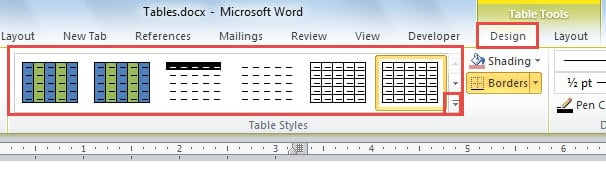
Когда вы вставите таблицу в ваш документ, установите курсор внутри неё, чтобы активировать вкладку «Работа с таблицами». Затем выберите «Дизайн» и укажите стиль таблицы из библиотеки «Стили таблиц».rary.
Если же вам потребуется создать новый стиль для ваших таблиц, вы сможете сделать это, следуя нескольким шагам.
- Во-первых, нажмите кнопку «Дополнительно» в группе «Стили таблиц».
- Затем выберите «Новый стиль таблицы».
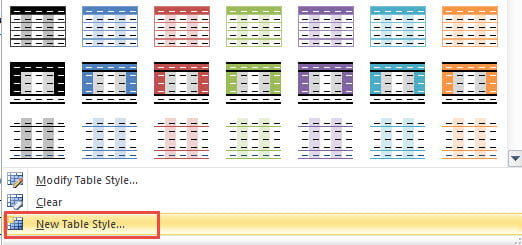
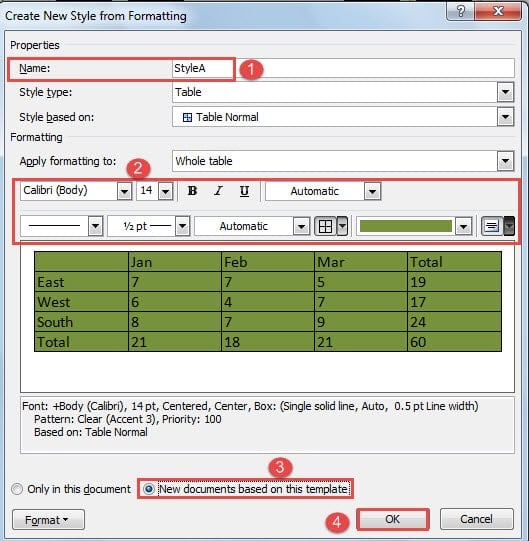
- Теперь в диалоговом окне «Создать новый стиль из форматирования» сначала назовите новый стиль.
- Затем установите такое форматирование, как шрифт, размер шрифта, границы, цвет заливки и т. д.
- И выберите опцию «Новые документы на основе этого шаблона».
- Наконец, нажмите «ОК».
Если вы хотите отформатировать шаблон таблицы более уникальным образом, взгляните на эту статью: 2 метода чередования цветов строк или столбцов в таблице Word
Метод 2: Пакетное управление таблицами
В рамках второго метода мы задействуем макрос для выделения всех таблиц, существующих в открытом документе. После выбора таблиц вы получите возможность применить к ним любой стиль сразу для всех.
- Прежде всего, нажмите вкладку «Разработчик» на ленте.
- Затем нажмите «Visual Basic», чтобы вызвать редактор VBA.

- Затем вставьте новый модуль, нажав «Обычный», а затем «Вставить».
- В выпадающем меню выберите «Модуль».
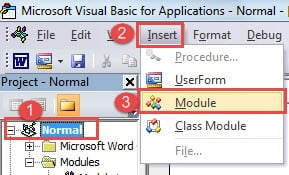
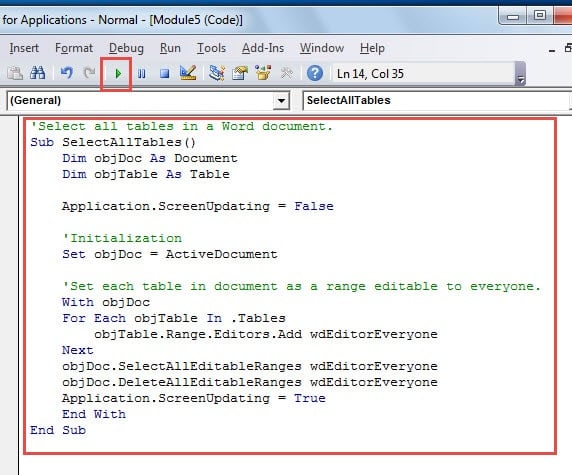
- Дважды щелкните новый модуль, чтобы открыть область кодирования, и вставьте коды:
‘Выбрать все таблицы в документе Word. Sub ВыбратьВсеТаблицы() Dim текущийДокумент As Document Dim текущаяТаблица As Table Application.ScreenUpdating = False ‘Инициализация текущего документа текущийДокумент = ActiveDocument ‘Добавить каждую таблицу в документе как редактируемый диапазон для всех. С текущийДокумент для каждой текущаяТаблица в .Tables текущаяТаблица.Range.Editors.Add wdEditorEveryone Next текущийДокумент.SelectAllEditableRanges wdEditorEveryone текущийДокумент.DeleteAllEditableRanges wdEditorEveryone Application.ScreenUpdating = True End With End Sub
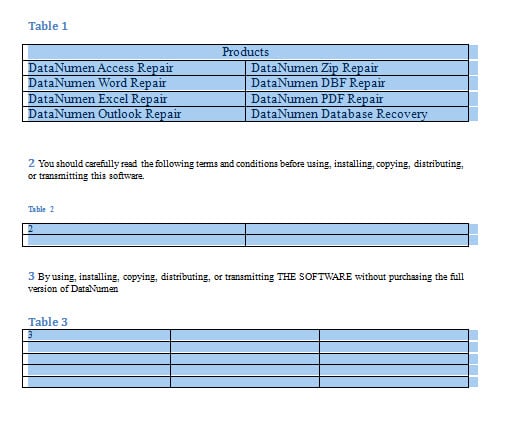
Теперь все таблицы должны быть отмечены. Вы имеете возможность использовать как встроенный, так и созданный вами стиль для всех таблиц в данном документе.
Как справиться с потерей данных Word
Потеря важных данных может стать проклятием цифровой жизни людей. Что саркастично, так это то, что мы чувствуем сожаление только после того, как сделанное было сделано. Поскольку оплакивать утрату бесполезно, мы предлагаем вам приобрести инструмент для исправить ошибку документа Word docx как можно быстрее.
Урок 9. Создание собственного стиля
Я уверен, что вы уже осознали значительное преимущество использования стилей для форматирования документа. Затраты времени на разработку индивидуального стиля и стилистическое оформление текста оправдываются увеличенной эффективностью работы при редактировании документа. И сейчас самое время освоить создание собственных стилей.
После завершения данного урока вы сможете:
- Создавать собственные стили
- Задавать стили по всему тексту документа

Запустите документ и изучите его содержимое (не забудьте активировать режим Непечатаемых символов и открытое окно Стили). Вы можете выбрать любой параграф и заметить, что каждый из них оформлен под стилем Обычный. Тем не менее, визуально мы можем наблюдать наличие заголовков, списков и стандартных абзацев. Можно с уверенностью заключить, что документ был отформатирован вручную.
Конечно, одну страничку можно отформатировать вручную, но перед вами маленькая часть 400-страничного документа. Вы уверены, что вручную сможете выдержать единообразие оформления текста? А если возникнет необходимость подредактировать документ?
Исходя из моего опыта, могу с уверенностью заявить, что документ выдерживает не одну правку, прежде чем окончательный вариант идёт на подпись. Поэтому давайте научимся создавать собственные стили, чтобы в дальнейшем легко и без проблем создавать красивый и единообразный текст, а главное очень быстро, вносить изменения в оформление документа.
Итак, в этом документе есть
1. Создаём собственные стили
Создать собственный стиль можно двумя способами:
1 способ


Открываем окно Создать стиль. Для этого в нижней части окна Стиль нажимаем левую кнопку из группы из трёх кнопок.Открывается окно Создание стиля:Согласитесь ‒ это работа вслепую. Конечно, иногда возникает необходимость пройти по этому пути, но не в этом случае.
2 способ
Изменяем внешний вид абзаца (то есть форматируем его), обращаясь к командам, которые расположены на ленте Главная, а потом задаём имя стилю. Вот этот способ рассмотрим подробно.
Шаг 1. Выделяем первый абзац:

Шаг 3. Не снимая выделения, вызываем окно Создать стиль.

Не удержусь, чтобы дать совет

Создание собственного стиля «Основной»
Этап 1. Выделяем начальный абзац главного текста.
- тройной щелчок ЛМ по абзацу «В проекте АЭС-2006 для условий площадки 4-ой очереди НВАЭС с ВВЭР-1200 реализована концепция современных АЭС с повышенными технико-экономическими показателями и высоким уровнем безопасности».
- двойной щелчок ЛМ по полосе выделения напротив абзаца.
Шаг 2. Зададим основному тексту следующие характеристики:
Шаг 3. Не снимая выделения, вызываем окно Создать стиль.
Шаг 4. В окне Создать стиль в поле Имя вводим имя стиля Основной

Шаг 5. Осталось нажать кнопку ОК и увидеть в окне Стили только что созданный стиль Основной
Создание собственного стиля «Список_тире»
Шаг 1. Выделяем первый абзац списка:
Шаг 2. Зададим маркированному списку следующие характеристики:

Шаг 3. Не снимая выделения, вызываем окно Создать стиль.
Шаг 4. В окне Создать стиль в поле Имя вводим имя стиля Список_тире

Шаг 5. Осталось нажать кнопку ОК и увидеть в окне Стили только что созданный стиль Список_тире
Вы думаете, что мы затянули с разработкой стилей? Попробуйте снова пройти этот процесс – всего 30 секунд на создание нового стиля.
А теперь назначим стили по всему документу.
5. Стилевое форматирование всего документа
Присваивать стили вы можете следующими способами:
Отформатируйте весь документ. Посмотрите на конечный результат (Скачайте документ тут) и сравните со своим документом.
Обратите внимание на списки:

В тексте идут подряд 4 абзаца одного стиля Список_тире . Между ними интервала нет, а после последнего абзаца списка интервал появился. Благодаря отсутствию интервалов между абзацами список выглядит единым монолитом, он отделён от остального текста, список нельзя перепутать с остальным текстом. Получился очень интересный эффект оформления документа.На одном из следующих уроков научимся делать этот эффект уже сознательно.
Теперь вы сможете:



