
Как легко создать макет ежедневника в программе Microsoft Word
Ежедневник — незаменимый инструмент для планирования и организации нашей жизни. В нем мы записываем дела, события, важные встречи и задачи. Макет ежедневника — это основа для создания красивого и удобного дизайна, который будет подходить именно нам.
Microsoft Word — один из самых популярных текстовых редакторов, который позволяет создавать различные документы, включая ежедневники. В этой статье мы расскажем, как создать макет ежедневника в Ворде с помощью простых и понятных инструкций.
Сначала определите основные элементы, которые вы хотите видеть в своем ежедневнике. Это могут быть разделители для каждого дня недели, блоки для важных задач и заметок, а также дополнительные разделы для важных событий или целей на неделю, месяц или год.
Затем создайте заголовок и загрузите нужные шрифты и изображения, чтобы придать вашему ежедневнику индивидуальный стиль. Не забудьте учесть удобство использования и читаемость, чтобы ваш ежедневник был также и функциональным.
Шаги создания макета ежедневника в Ворде:
Создание макета ежедневника в Ворде может быть простым и эффективным способом организовать свою ежедневную работу и планировать задачи на будущее. Вот несколько шагов, которые помогут вам создать свой собственный макет ежедневника:
1. Откройте программу Microsoft Word и создайте новый документ.
2. В верхней части страницы, создайте заголовок для своего ежедневника. Вы можете использовать свое имя или любую другую подходящую надпись.
3. Под заголовком создайте таблицу с 7 столбцами и достаточным количеством строк для каждого дня недели. Вы можете использовать функцию «Вставить таблицу», чтобы создать таблицу соответствующего размера.
4. В каждой ячейке таблицы запишите дни недели соответствующим образом, начиная с понедельника и заканчивая воскресеньем.
5. Отметьте важные даты и события в каждой ячейке таблицы. Вы можете использовать различные цвета или шрифты для выделения разных типов задач.
6. Разместите таблицу в удобном для вас месте на странице. Вы можете выбрать расположение таблицы в верхней части страницы или на центральной части для удобства использования.
7. Добавьте дополнительные разделы или таблицы по своему усмотрению. Например, вы можете включить раздел для указания целей на неделю или ежедневного списка дел.
8. Проверьте макет и внесите любые необходимые изменения. Убедитесь, что макет удовлетворяет вашим потребностям и передает необходимую информацию.
9. При необходимости, распечатайте ваш макет ежедневника и поместите его в удобное для вас место для ежедневного доступа. Если вы предпочитаете электронный вариант, сохраните файл в формате Word для дальнейшего использования на компьютере или устройстве.
10. Начните использовать ваш новый макет ежедневника для планирования и организации своих задач и событий на каждый день.
Создание макета ежедневника в Ворде может стать полезным инструментом для планирования работы и достижения ваших целей. Надеюсь, эти шаги помогут вам создать свой идеальный макет ежедневника!
Выбор стиля оформления
- Простота и читаемость: стиль оформления должен быть простым, понятным и легко читаемым. Важно, чтобы текст был четким и не вызывал затруднений при чтении и заполнении ежедневника. Рекомендуется выбирать шрифты с хорошей разборчивостью и достаточным размером.
- Эстетика: стиль оформления должен быть эстетичным и приятным глазу. Выбирайте цветовую палитру и элементы дизайна, которые сочетаются друг с другом и создают гармоничное впечатление.
- Функциональность: стиль оформления должен быть функциональным и удобным в использовании. В нем следует предусмотреть удобство расположения блоков, подписей, отступов и других элементов, чтобы облегчить работу с ежедневником.
- Индивидуальность: выбирая стиль оформления, учтите свои предпочтения и индивидуальность. Он должен отражать вашу собственную уникальность и создавать нужное настроение при использовании ежедневника.
При выборе стиля оформления ежедневника в Ворде, необходимо также учесть его совместимость с другими программами и возможность сохранения в нужном формате для печати или электронного использования.
Удачный выбор стиля оформления поможет создать привлекательный и удобный в использовании макет ежедневника в Ворде.
Создание заголовков и подзаголовков
Важно помнить о четкости и последовательности заголовков и подзаголовков в макете ежедневника. Они должны быть понятными, информативными и организованными по мере увеличения уровня важности или детализации. Использование списков (ненумерованных или нумерованных) также может быть полезным для более легкого восприятия информации.
В таком случае, список можно создать, нажав на кнопку «Создать список с маркерами» или «Создать нумерованный список» на вкладке «Главная». Затем введите элементы списка и нажмите клавишу «Enter», чтобы перейти к следующему элементу. Ворд автоматически создаст соответствующий маркер или номер для каждого элемента списка.
Создание заголовков и подзаголовков в Ворде — это простой и эффективный способ организации информации в макете ежедневника. Надеюсь, эта информация была полезной и поможет вам создать структурированный и легко читаемый документ.
Размещение календаря
Создайте таблицу с 7 столбцами и нужным количеством строк в зависимости от количества недель, которые вы хотите отобразить в календаре. В первой строке таблицы разместите названия дней недели (понедельник, вторник и т.д.).
Далее заполните ячейки таблицы числами от 1 до 31 (или меньше, в зависимости от количества дней в выбранном месяце). Если нужно отобразить несколько месяцев в одной таблице, можно использовать разные цвета или стили для ячеек, чтобы их было легче отличать друг от друга.
Также можно добавить дополнительные элементы, такие как кнопки для переключения между месяцами или отображение текущей даты. Это поможет сделать календарь удобнее в использовании.
Размещение календаря в Ворде может занять некоторое время, но благодаря таблицам и другим возможностям программы вы сможете создать стильный и функциональный ежедневник, который будет удобен в использовании.
Организация разделов и страниц
Правильная организация разделов и страниц в ежедневнике позволяет удобно записывать и находить нужную информацию. Это важная часть процесса создания макета ежедневника в Ворде.
Когда вы начинаете создавать ежедневник, вы можете подумать о различных разделах, которые будут включены в него. Например, вы можете добавить раздел для планирования задач на день или неделю, раздел для записи важных событий или встреч, раздел для планирования целей и т.д.
Каждый раздел может иметь свою собственную страницу. На каждой странице можно создать заголовок и затем добавить нужную информацию, используя списки, таблицы, текст и другие элементы. Например, на странице для планирования задач вы можете добавить список задач на день или неделю, а на странице для записи важных событий — таблицу с датами и описанием событий.
Организация разделов и страниц может быть индивидуальной, и вы можете выбрать те разделы, которые наиболее подходят вам и вашим нуждам. Важно помнить, что удобство использования ежедневника — ваша главная задача при создании макета.
Добавление таблиц для заметок и заданий
- Откройте документ, в котором вы хотите создать макет ежедневника.
- Выберите вкладку «Вставить» в верхнем меню.
- Выделите раздел «Таблица» и выберите необходимое количество строк и столбцов.
- Щелкните на выбранной таблице для отображения дополнительных опций таблицы.
- Измените ширину столбцов и высоту строк при необходимости, щелкнув и перетащив границы.
После создания таблицы вы можете заполнять ее заметками или задачами. В каждой ячейке вы можете добавить текст, форматировать его и добавлять дополнительные элементы, такие как фотографии или ссылки. Вы также можете использовать различные стили или цвета для выделения важных заданий или заметок.
Помимо таблиц, вы также можете использовать маркированный или нумерованный список для организации задач и заметок в вашем макете ежедневника. Это может быть полезно, если вы предпочитаете более простой и линейный подход к организации информации. Для добавления списка:
- Выберите вкладку «Вставить» в верхнем меню.
- Выберите раздел «Список» и выберите между маркированным или нумерованным списком.
- Введите первый пункт списка и нажмите клавишу «Enter», чтобы добавить следующий пункт.
- Продолжайте вводить пункты до тех пор, пока не добавите всю необходимую информацию.
Используя таблицы или списки, вы можете легко организовать и визуально разделить задачи и заметки в вашем ежедневнике в Ворде. Это упрощает ведение записей, позволяет быстро находить нужную информацию и придает ежедневнику профессиональный и аккуратный вид.
Настройка дополнительных элементов дизайна
При создании макета ежедневника в Ворде вы можете добавлять и настраивать дополнительные элементы дизайна, чтобы придать вашему ежедневнику индивидуальность и оригинальность.
Во-первых, вы можете изменить шрифт и размер текста в заголовках, подзаголовках и основном содержании ежедневника. Выберите подходящий шрифт и установите оптимальный размер, чтобы текст был легкочитаемым и привлекательным.
Другим важным дизайнерским элементом является цветовая схема. Вы можете выбрать палитру цветов, которая соответствует вашим предпочтениям или теме вашего ежедневника. Рекомендуется использовать не более трех-четырех основных цветов, чтобы избежать излишней насыщенности и создать гармоничный общий вид.
Еще одним способом настройки дизайна является добавление фоновых изображений или текстур. Вы можете выбрать изображение, которое отражает ваш стиль или тему ежедневника, и установить его в качестве фона для страницы или отдельных разделов. Вы можете добавить текстуры или узоры, чтобы создать интересный визуальный эффект.
Не забывайте также о размещении и оформлении изображений или иконок, которые могут использоваться для обозначения задач, целей или важных дат. Выберите соответствующие изображения и расположите их в нужных местах, чтобы они были легко видны и понятны.
Возможности для настройки дополнительных элементов дизайна в Ворде позволяют вам сделать ваш ежедневник уникальным и запоминающимся. Экспериментируйте с различными комбинациями шрифтов, цветовых схем, фоновых изображений и иконок, чтобы найти самый подходящий дизайн для вашего ежедневника.
Расписания
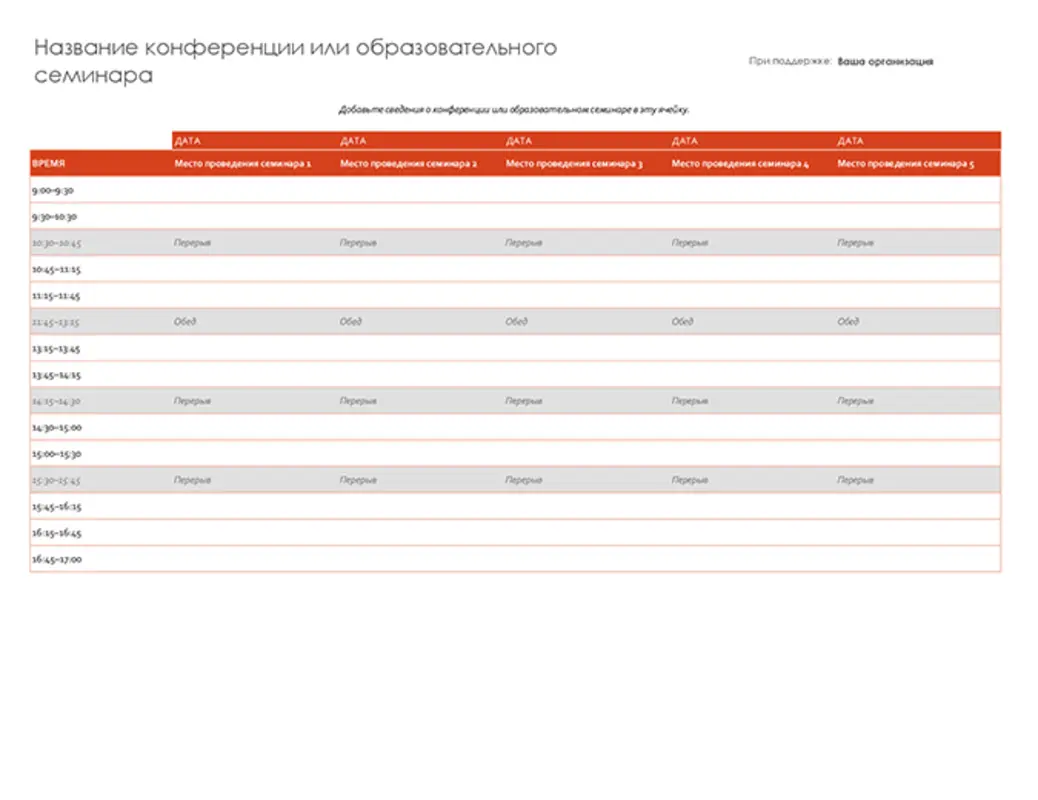
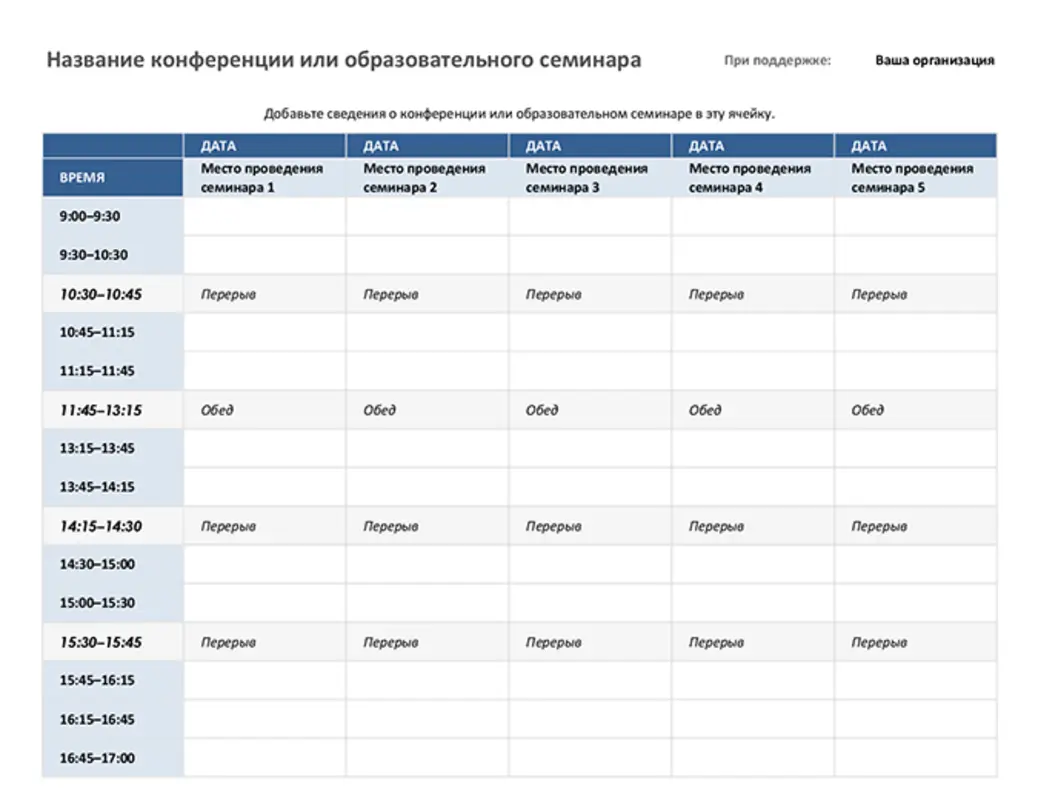
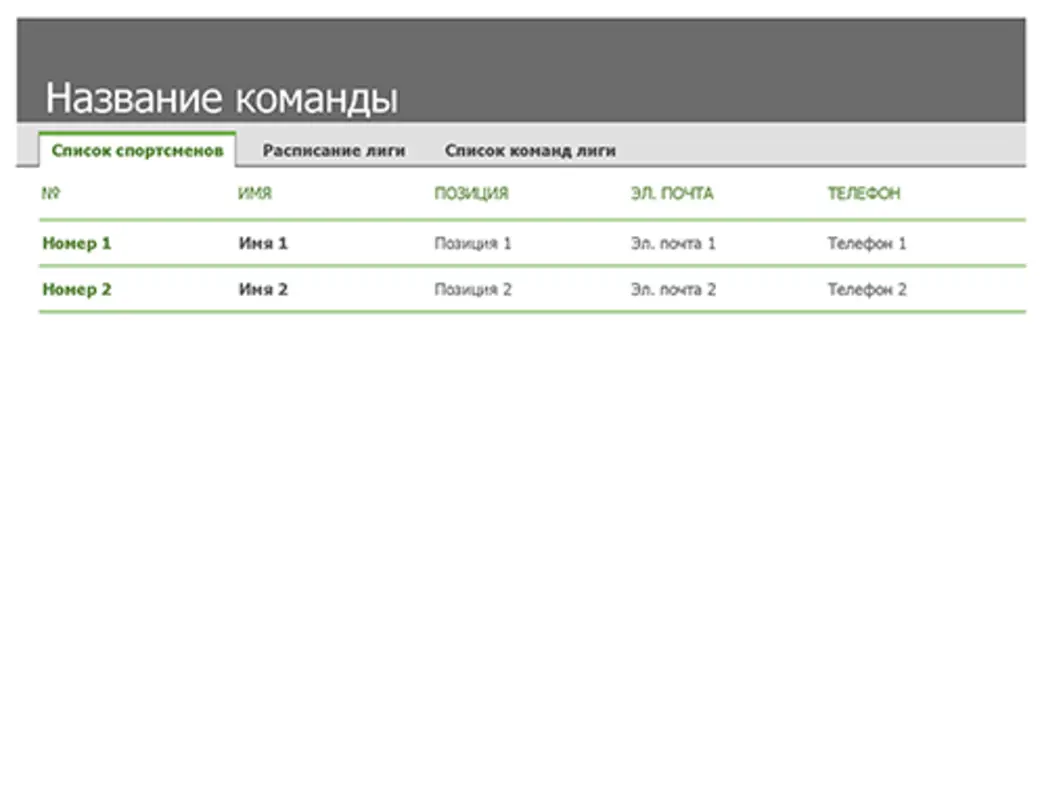
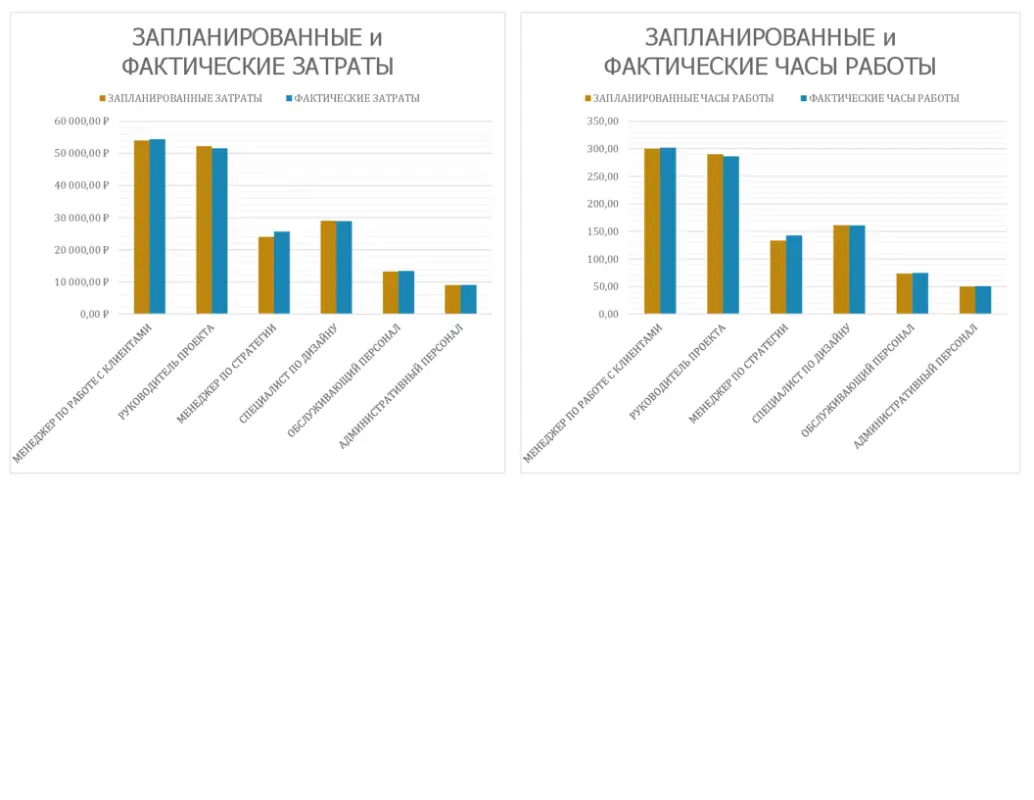
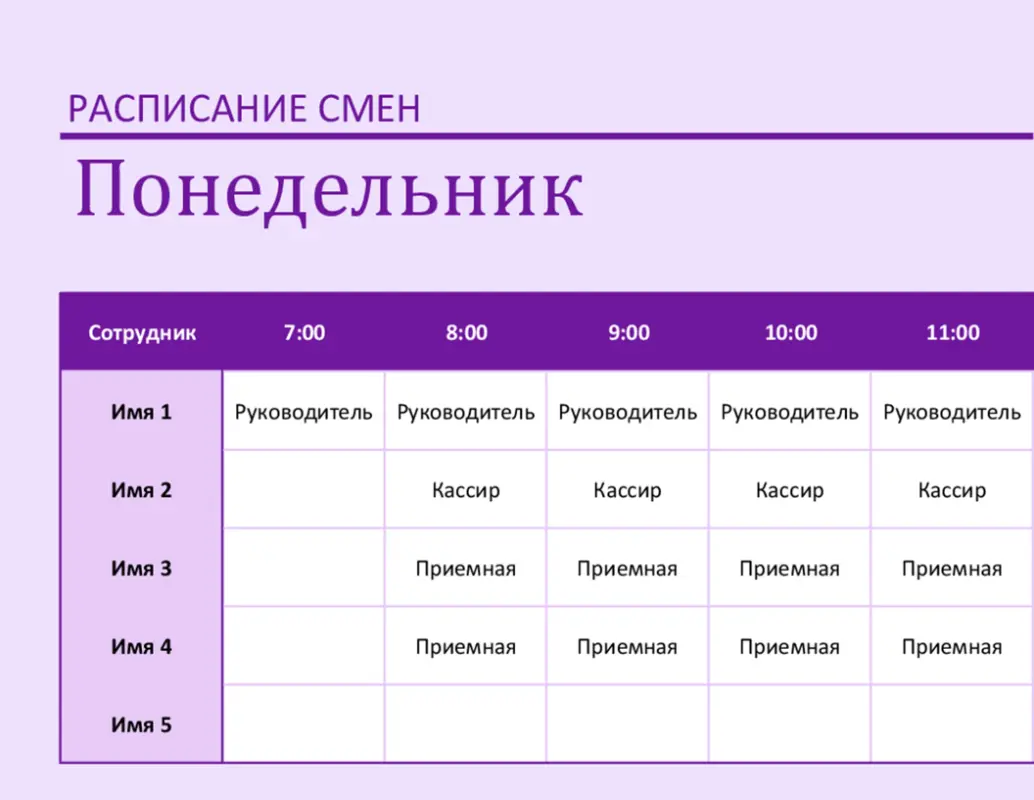
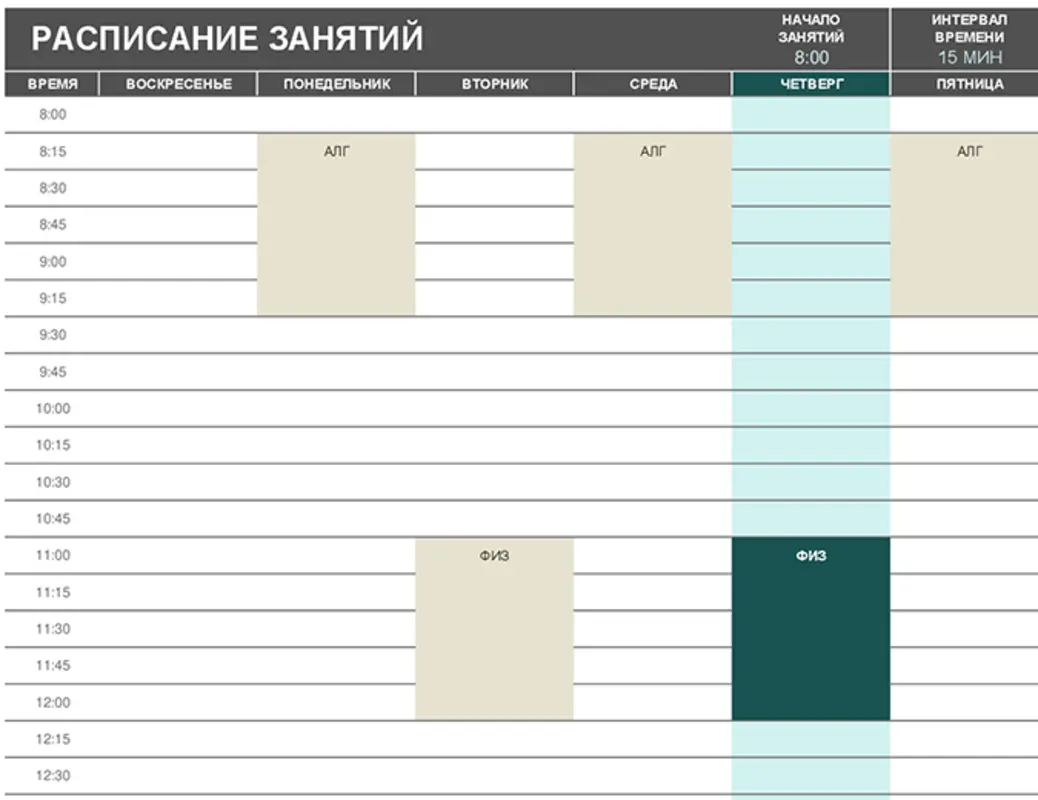
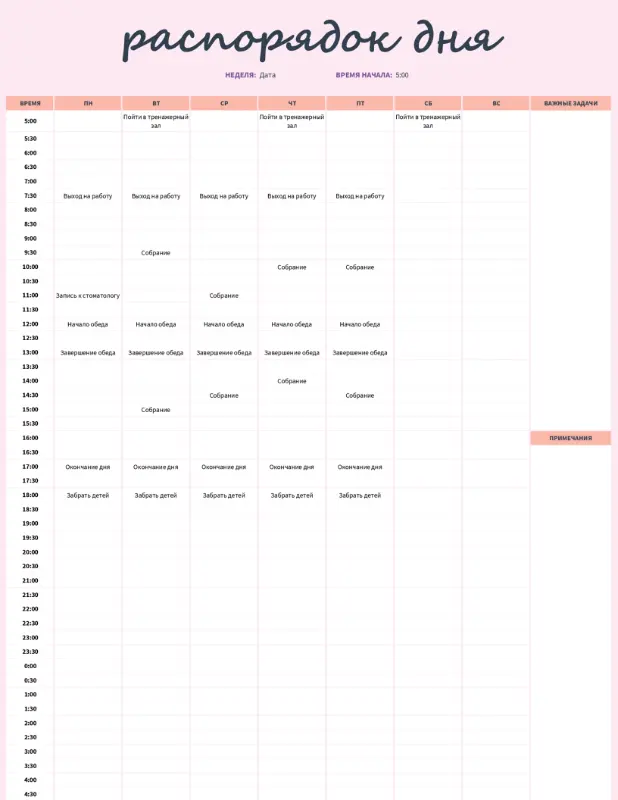
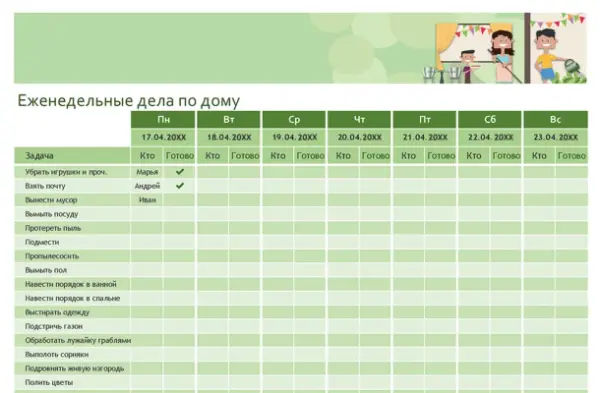
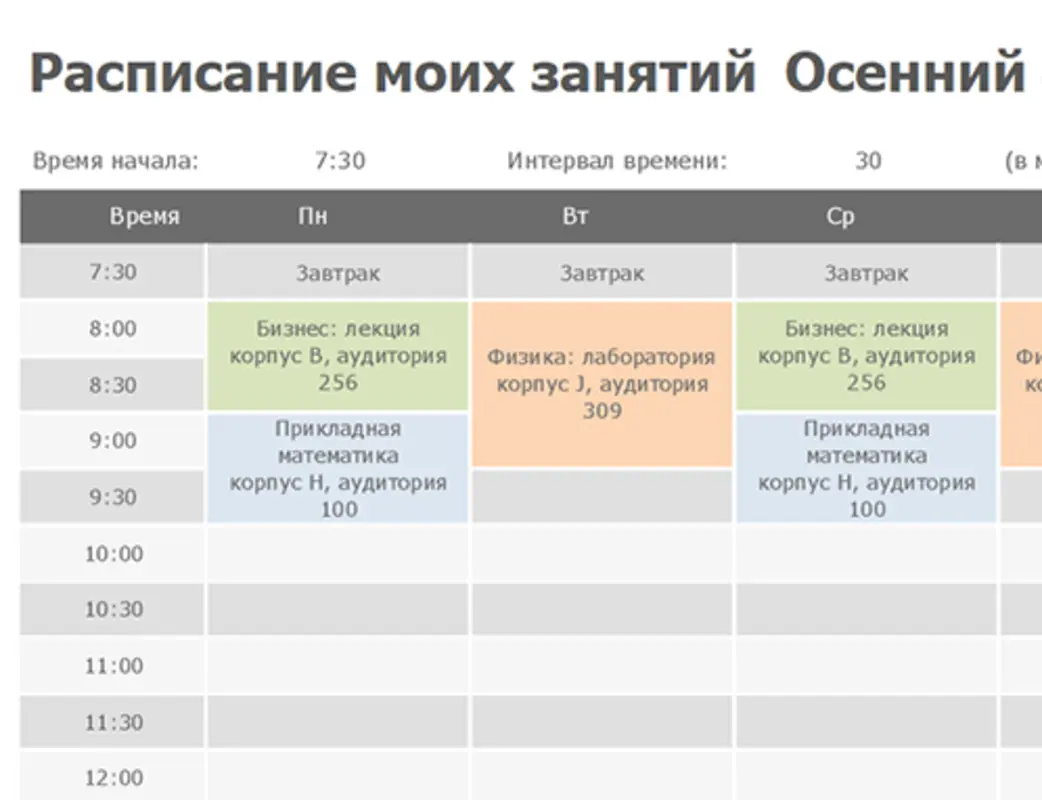
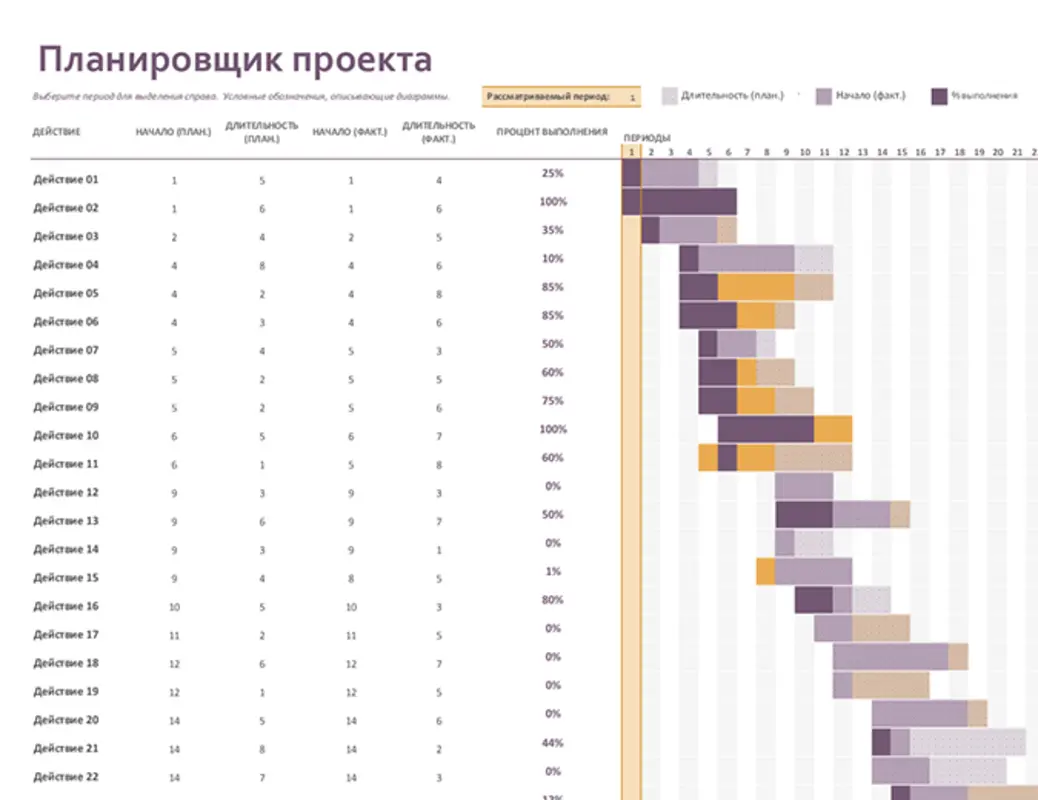
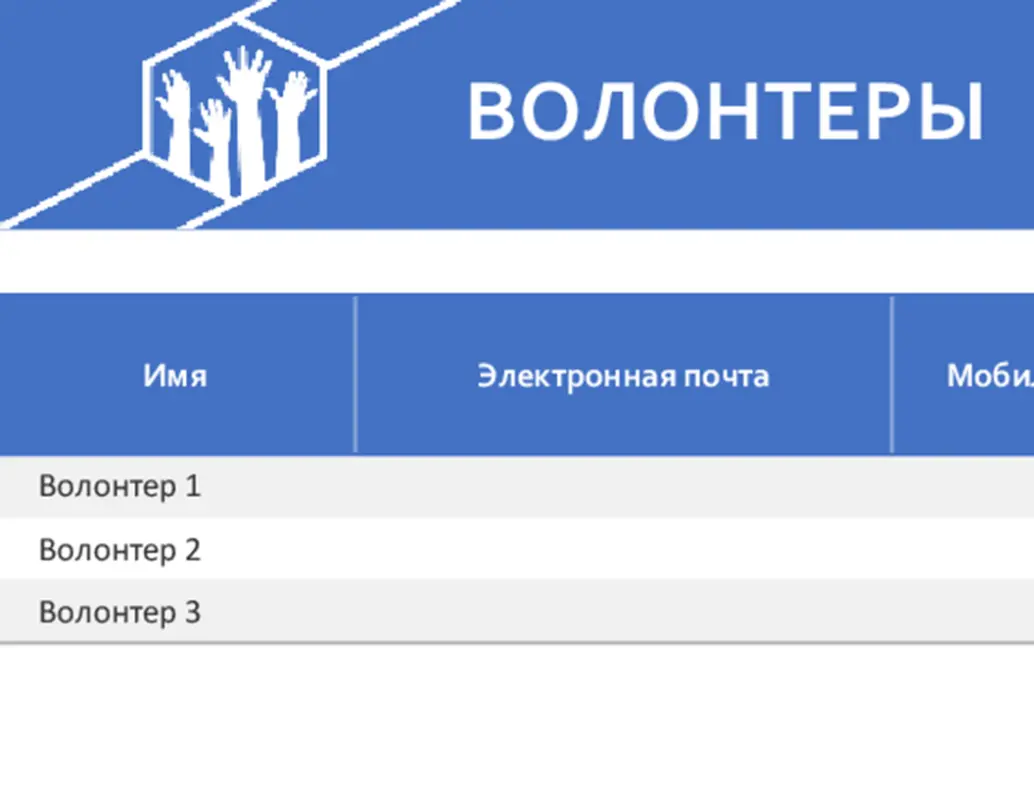
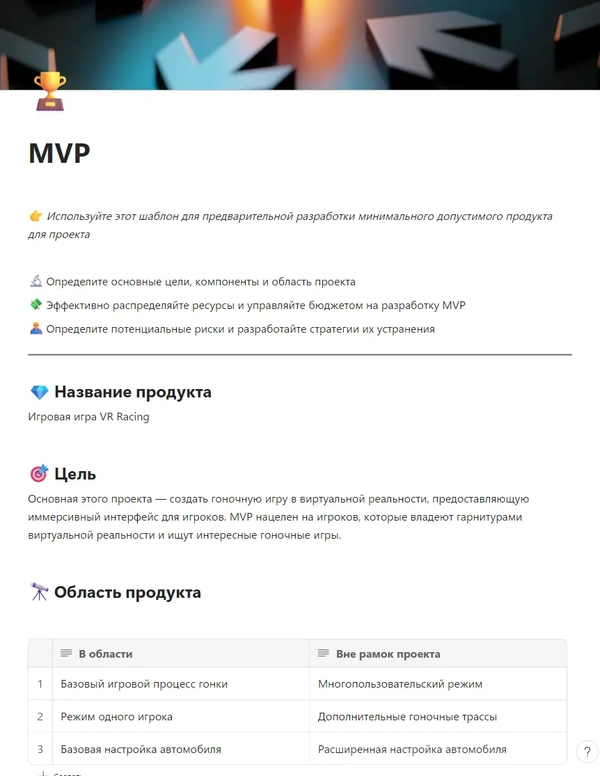
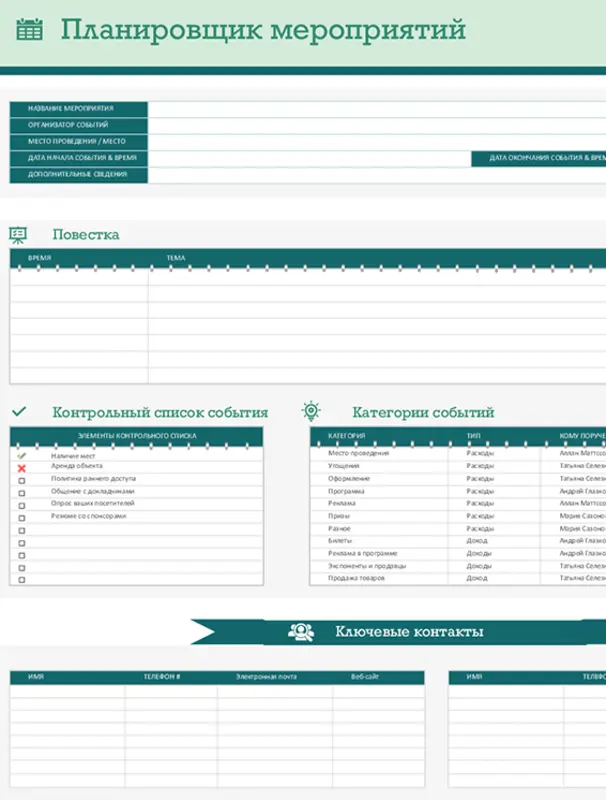
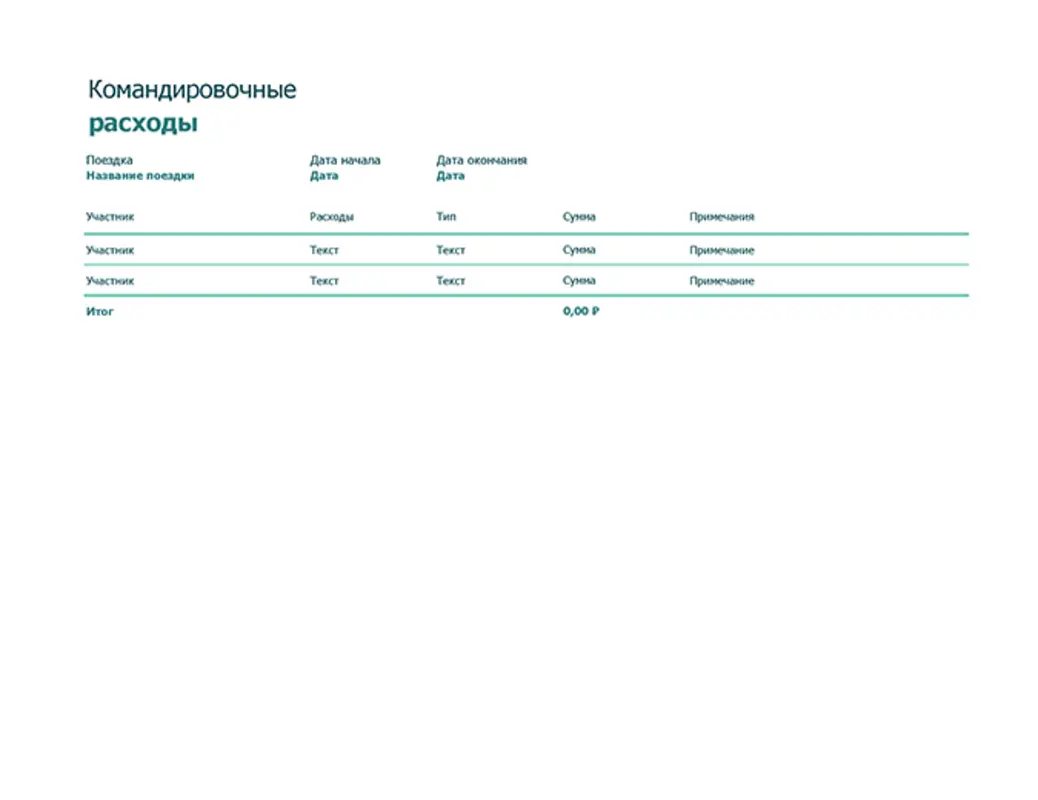
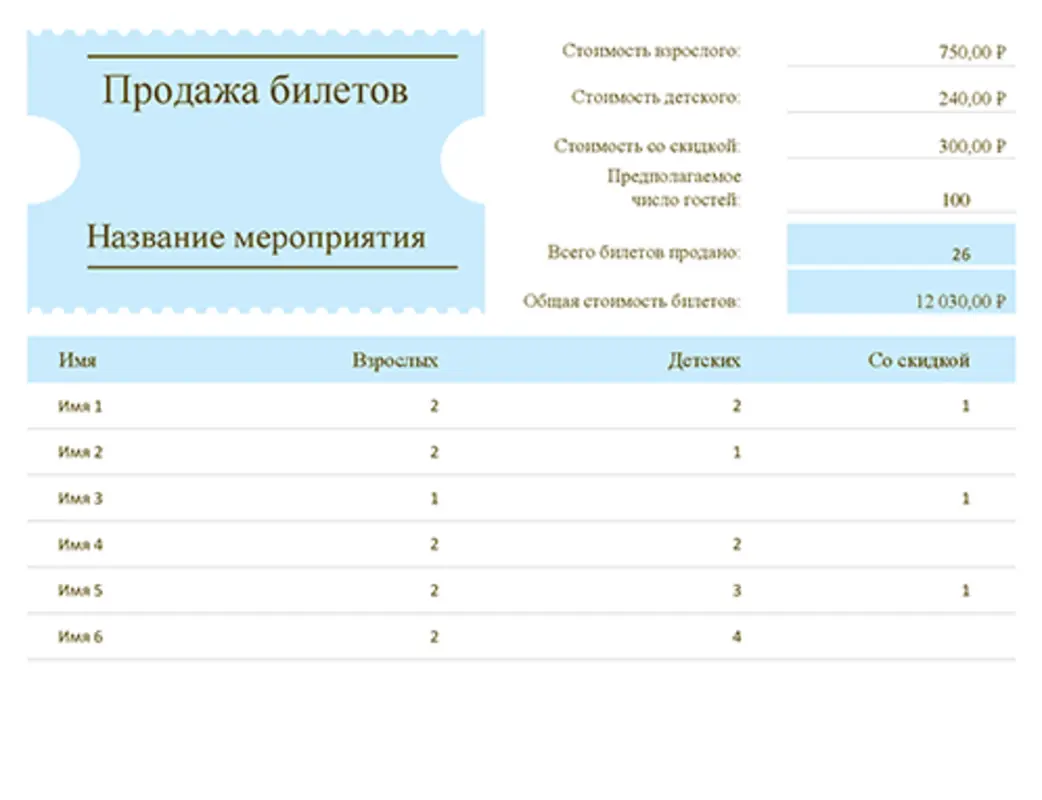
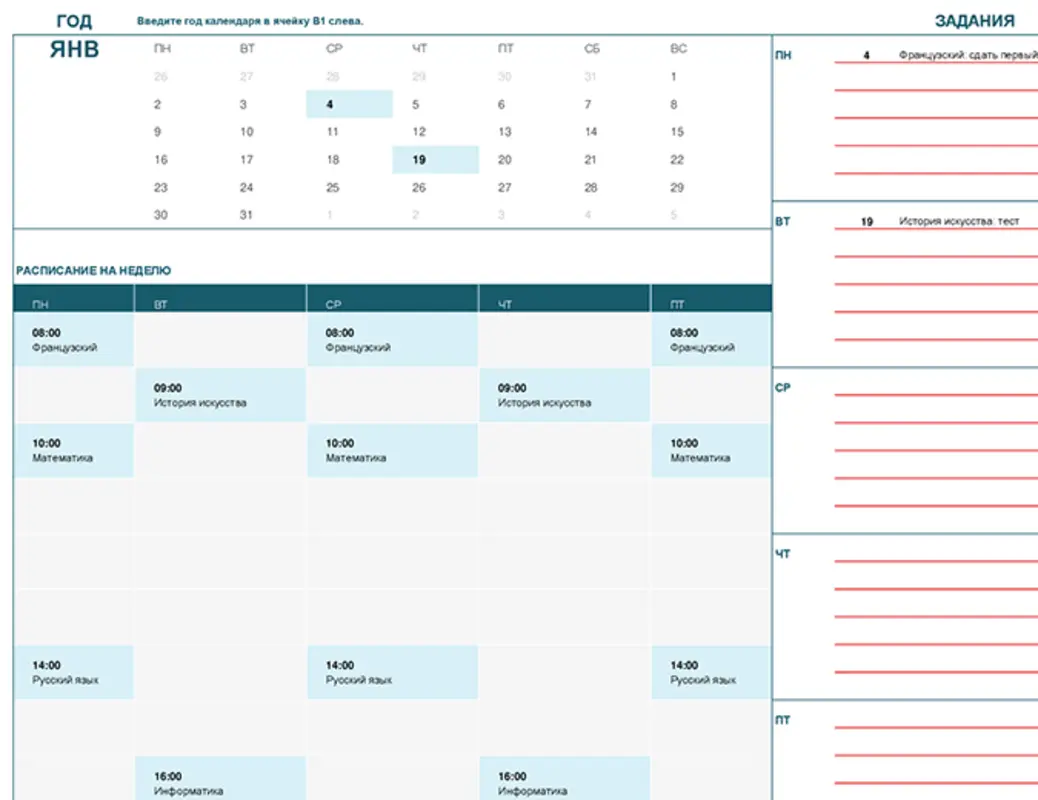
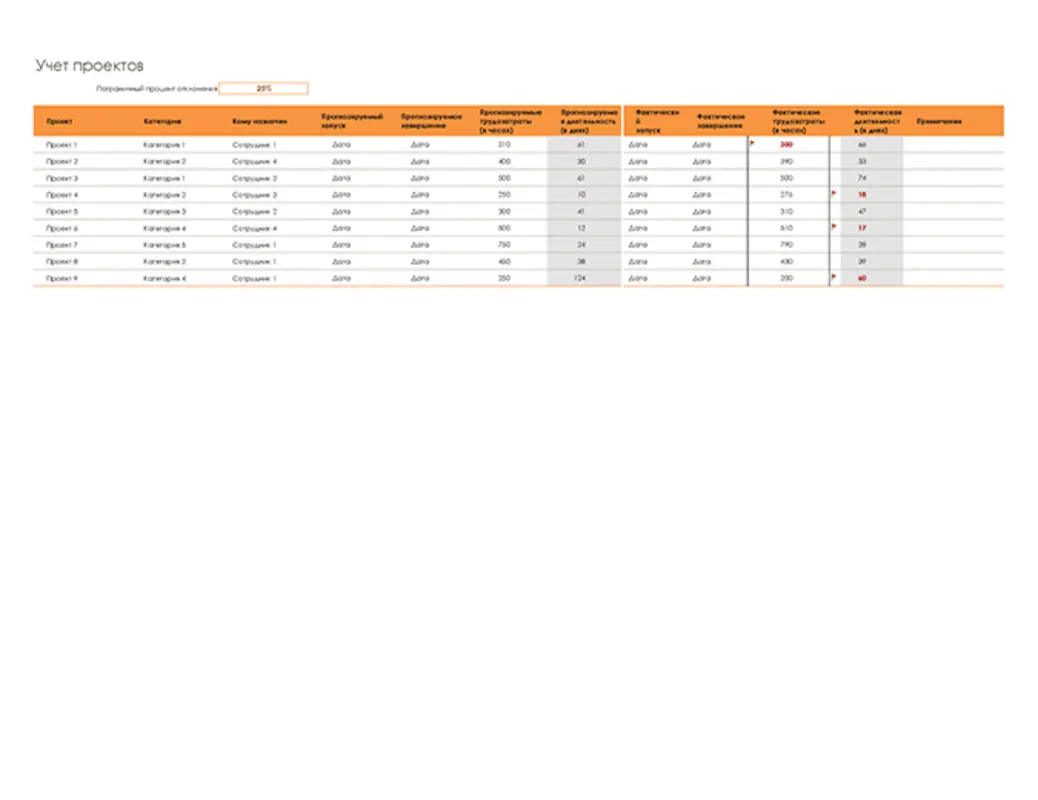
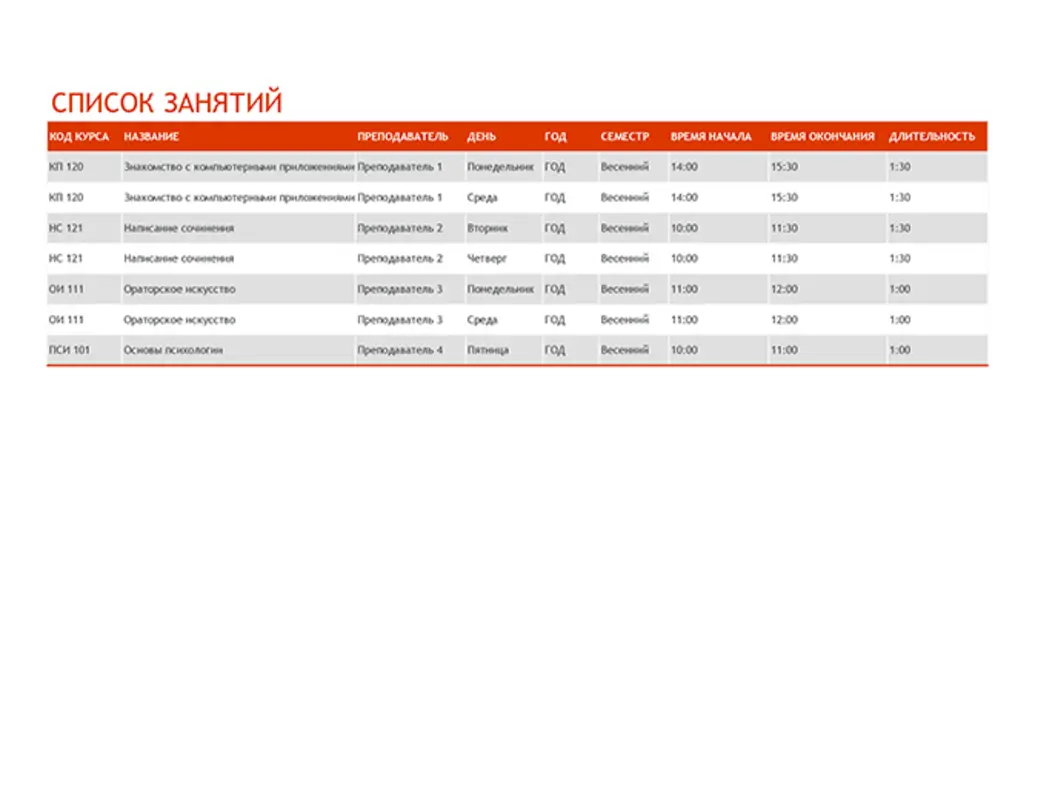
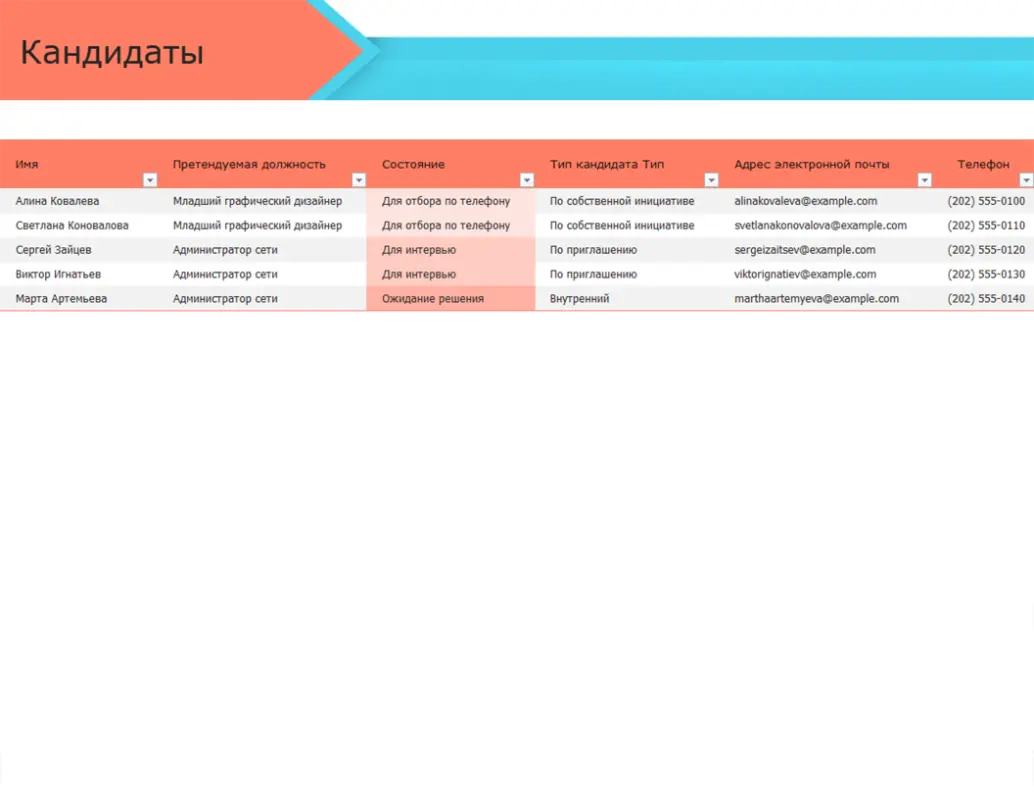
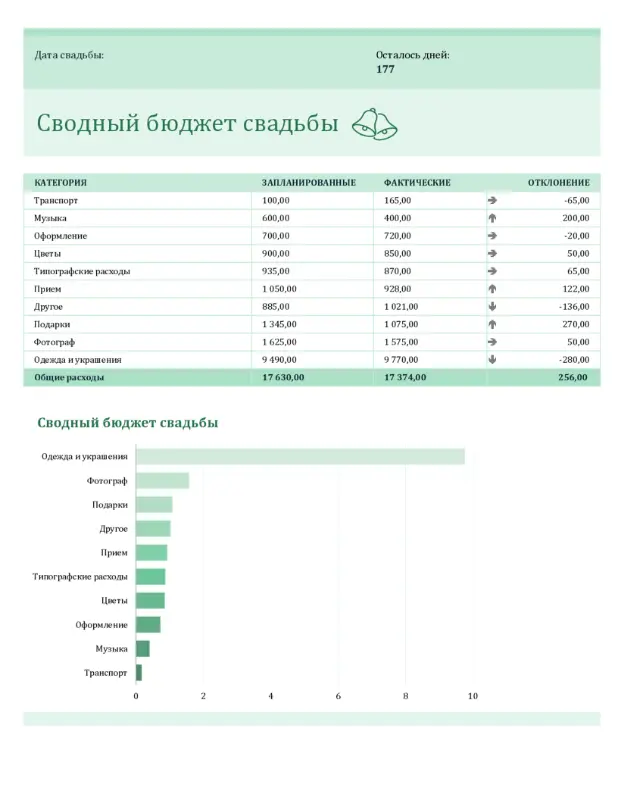
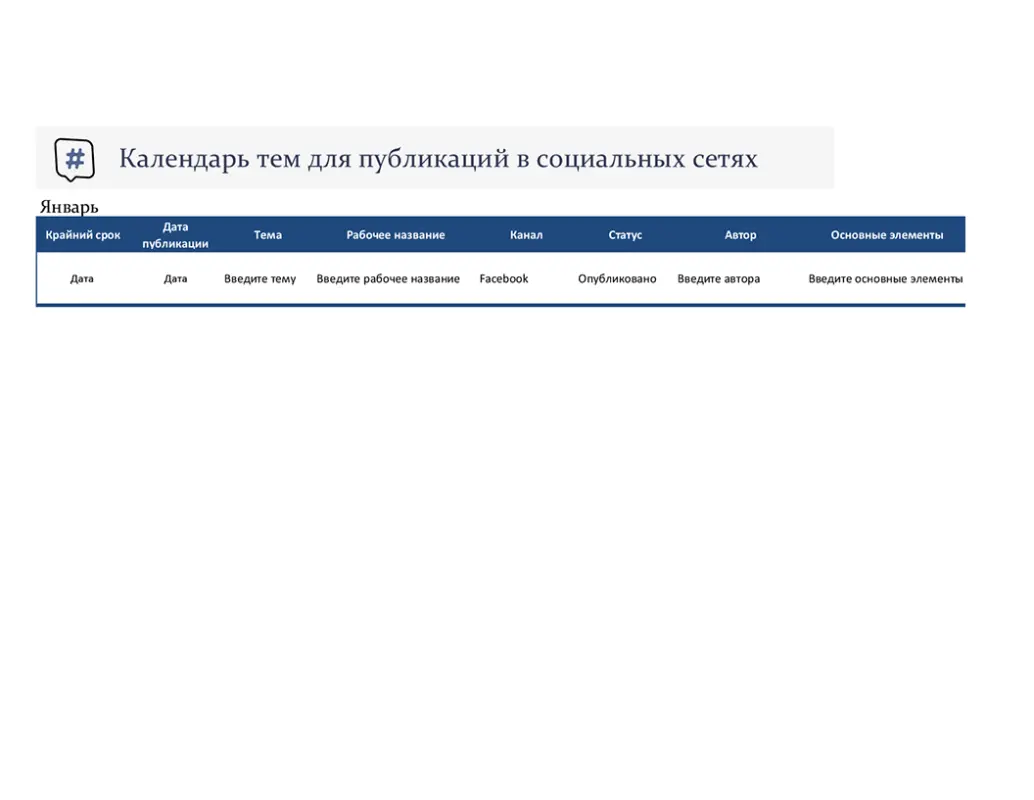
Если вы составляете графики с помощью настраиваемых и удобных шаблонов расписания Excel, время на вашей стороне. Простое планирование любых задач, как рабочих, так и личных, в Excel, легкая настройка и персонализация с помощью интуитивно понятных шаблонов

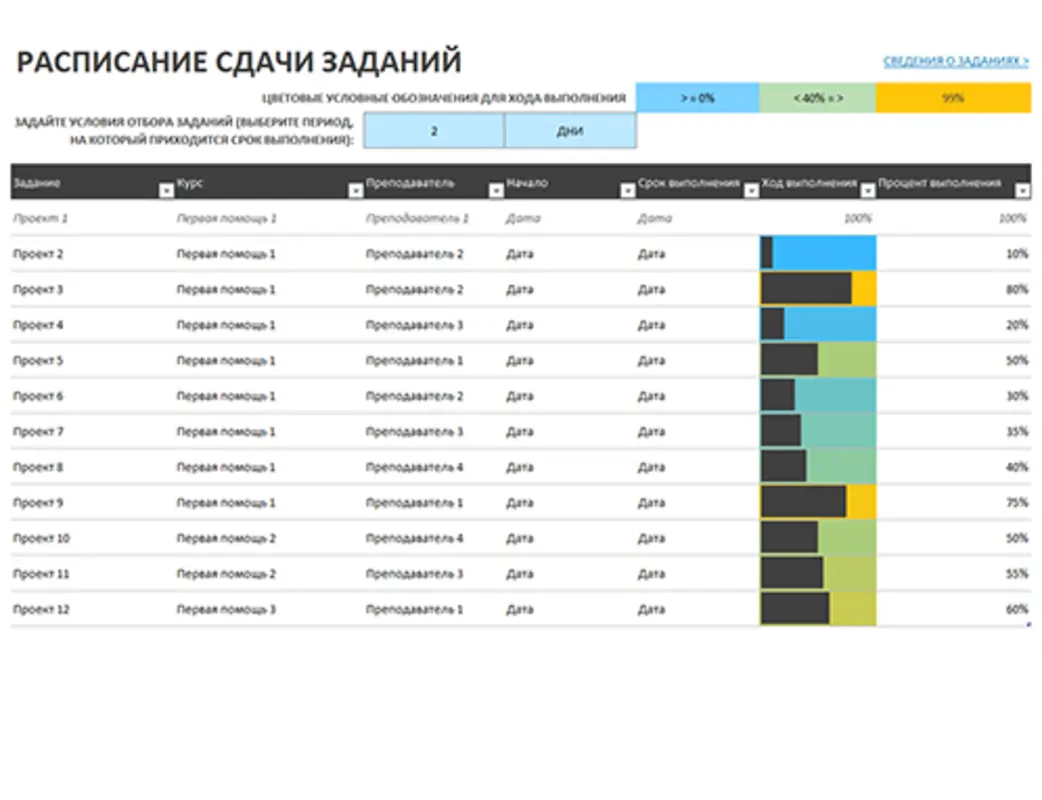
Настроить в Excel
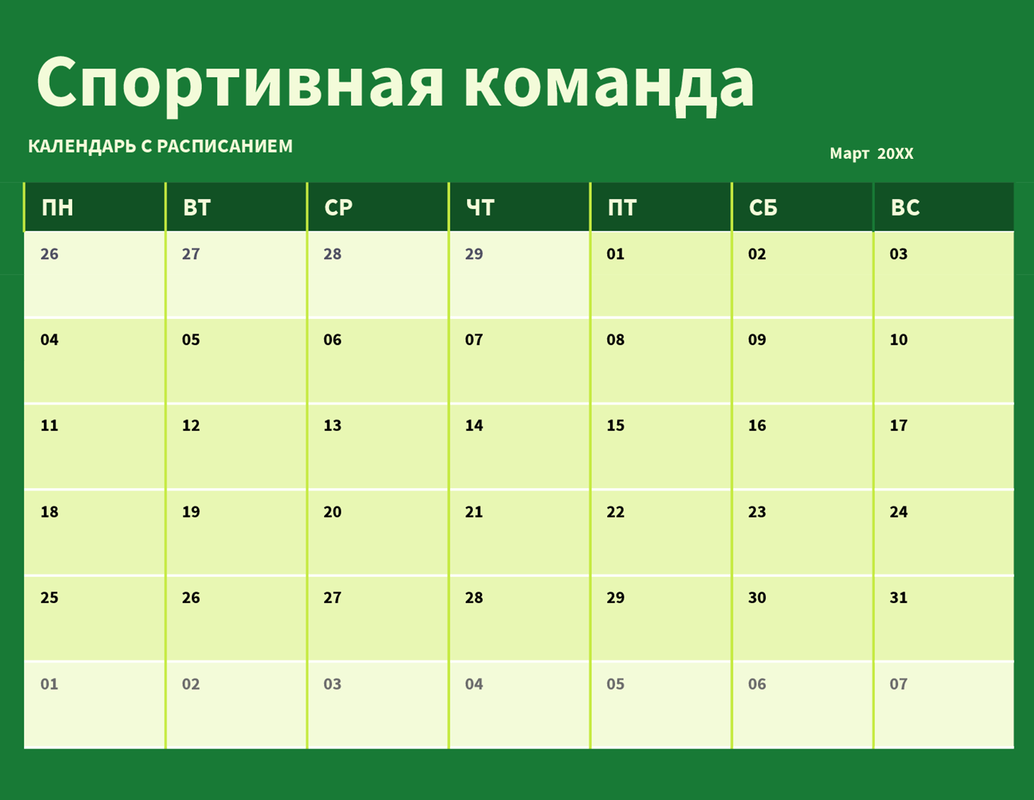
Настроить в Excel

Настроить в Excel
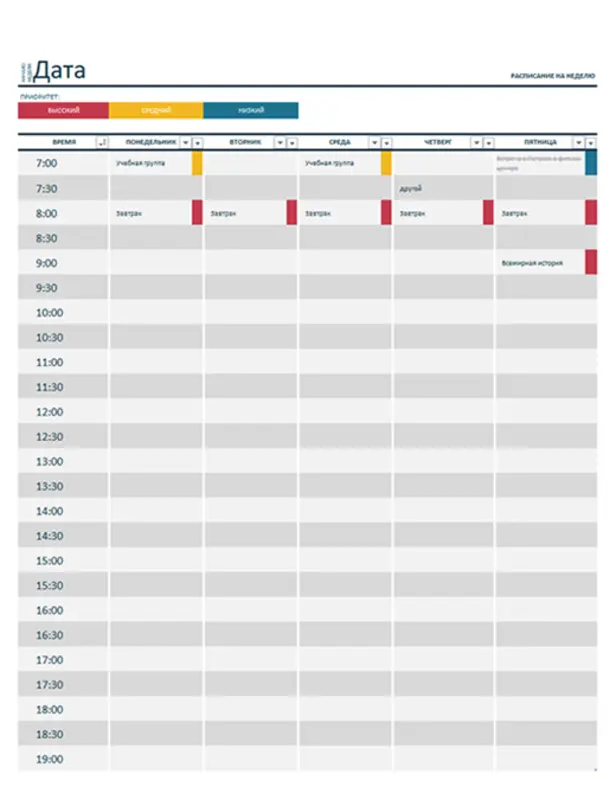
Настроить в Excel
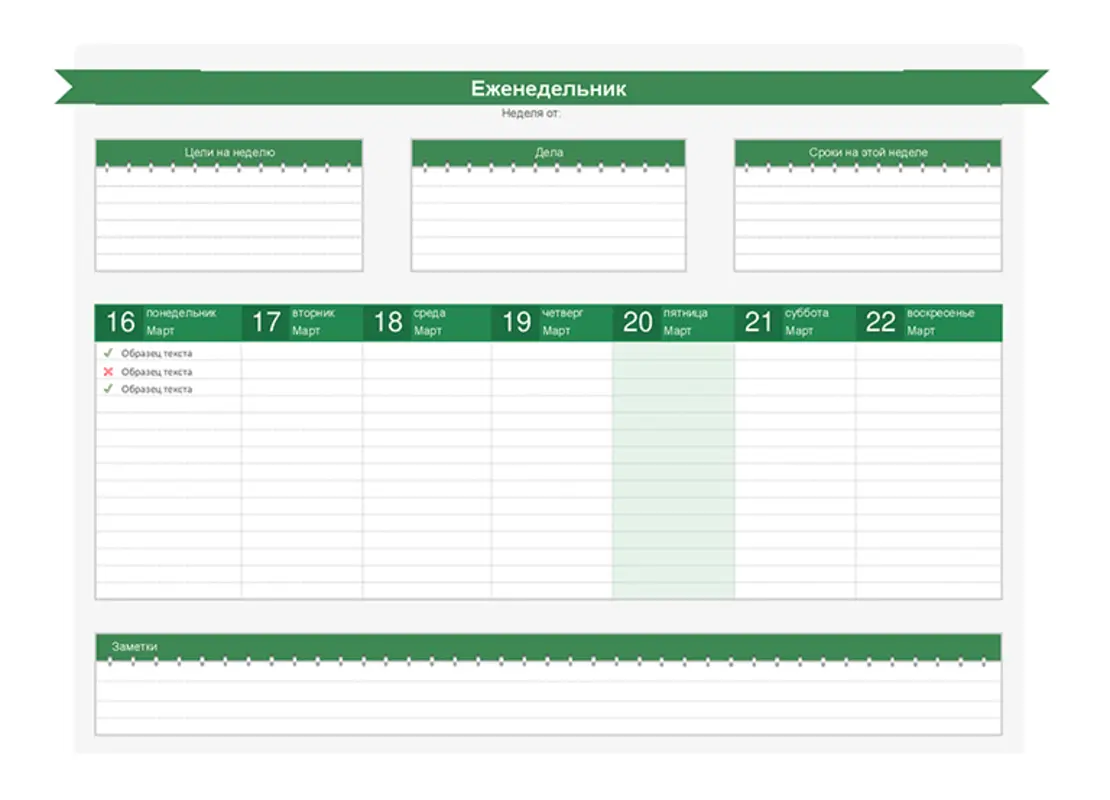
Настроить в Excel
Настроить в Excel
Настроить в Excel
Настроить в Excel
Настроить в Excel
Настроить в Excel
Настроить в Excel
Настроить в Excel

Настроить в Excel
Настроить в Excel

Настроить в Excel
Настроить в Excel
Настроить в Excel

Настроить в Excel
Настроить в Excel
Настроить в Loop
Настроить в Excel
Настроить в Excel
Настроить в Excel
Настроить в Excel
Настроить в Excel
Настроить в Excel
Настроить в Excel
Настроить в Excel
Настроить в Excel
Настроить в Excel
Follow a schedule to stay on top of your life
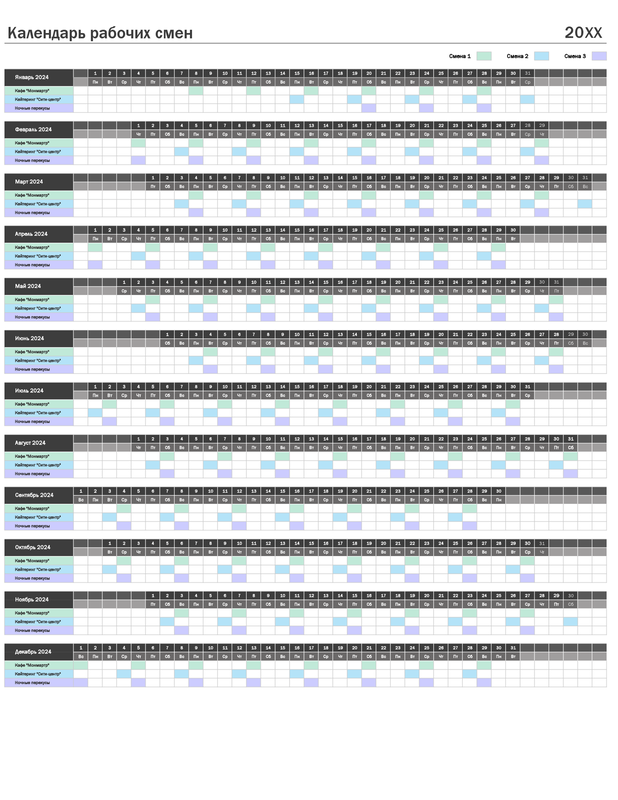
Создавайте собственные шаблоны расписаний, которые помогут вам планировать свой год и управлять проектами для бизнеса. Используйте Excel для составления расписаний по месяцам, дням и даже часам. Оставьте поля для добавления деталей предстоящих задач за это время. Сохраните шаблон расписания, чтобы вы могли запланировать его со своими деловыми партнерами и сотрудниками.
Используйте его вместе, чтобы они могли дополнить расписание, используя периоды вашей доступности. Измените свой график во время пиковых сезонов, например, для годовой распродажи или праздничной распродажи. Создайте расписание для своих различных профилей в социальных сетях, чтобы ваш бизнес знал, когда и что публиковать. Добавьте логотип своей торговой марки в верхнюю часть расписания, чтобы вся ваша внутренняя документация оставалась согласованной. Следуйте расписанию, чтобы использовать свое время разумно и эффективно.
Распечатать ежедневник в трех вариантах: готовые шаблоны 2024
-min.png)
Планирование в ежедневнике может быть нескольких видов:
- Подневное
- Понедельное
- Помесячное
В зависимости от того, какой именно ежедневник вам требуется распечатать, предлагаем несколько вариантов.
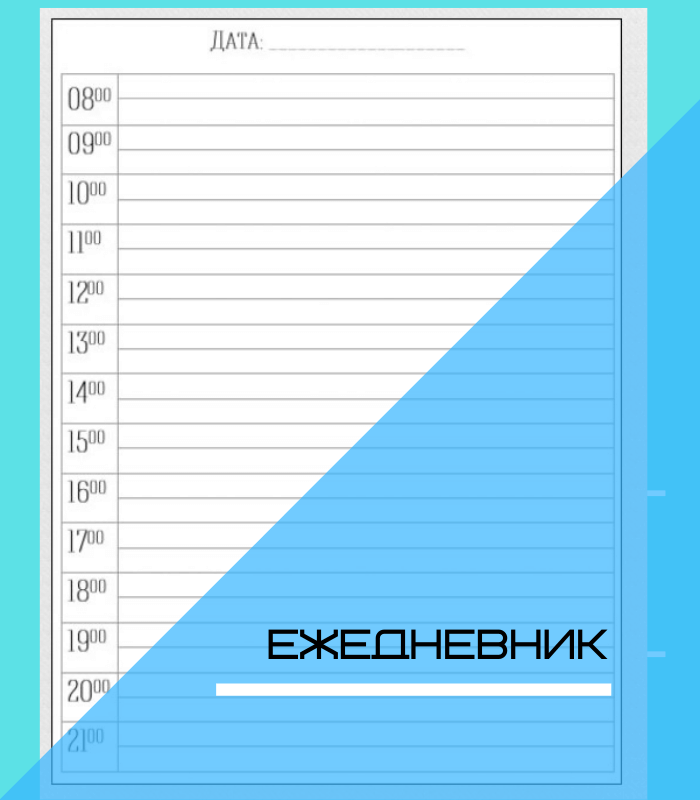
Ежедневник на каждый день
В данном виде ежедневника вы можете распланировать свой день по часам и минутам. Он больше подходит для очень занятых людей.
Выглядит он таким образом:


Уже скачали 17 531 человек
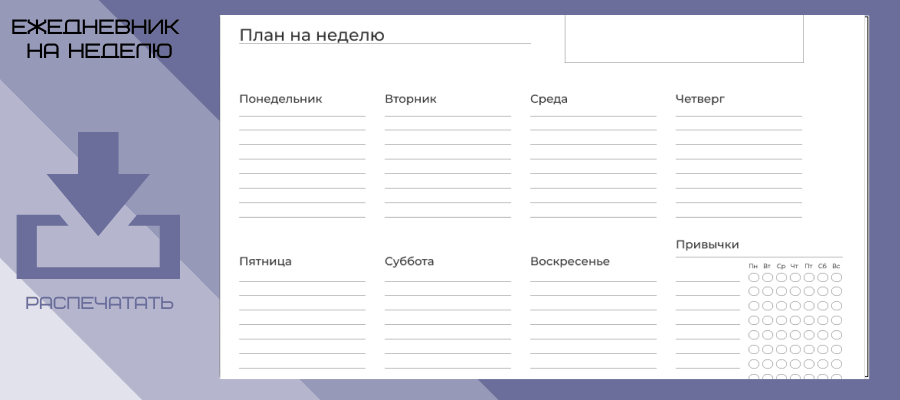
Ежедневник на каждую неделю
Распечатав данный ежедневник, вы сможете составить расписание на целую неделю вперед.
Посмотрите, как он выглядит:
Ежедневник на месяц
Этот ежедневник подходит для обозначения своих дел на месяц вперед. Например, если вы часто летаете в командировки, сюда можно записать точные даты и места вашего прибывания.
Вот такое помесячное расписание:
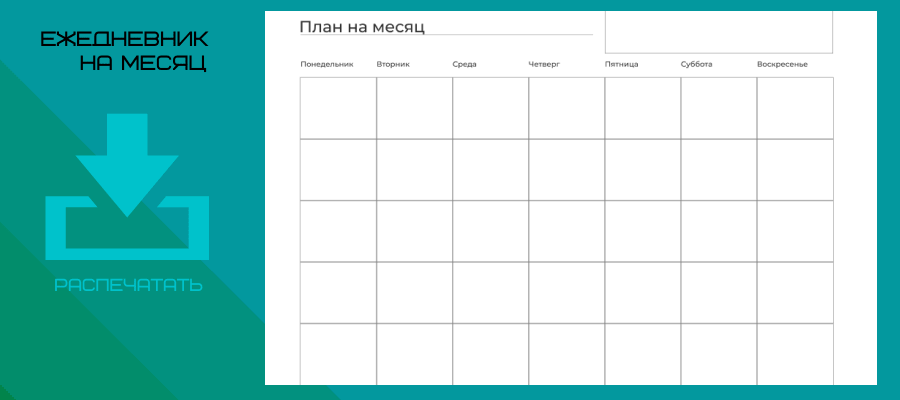
Хотите такие же печатные шаблоны? Жмите на кнопку “Скачать шаблоны”:
Как распечатать ежедневник в формате Microsoft Word?
- Скачайте заинтересовавший вас файл и откройте его.
- Нажмите кнопки CTRL и P, запустив тем самым окно печати.
- Укажите все необходимые вам параметры и отправляйте документ в печать!
- Скачайте заинтересовавший вас файл (а если документ сразу открылся в новой вкладке, то переходите к пункту 3).
- Откройте его в любом браузере: нажмите правой кнопкой мыши по файлу, затем выберите в меню “Открыть с помощью” и кликните по пункту с вашим браузером.
- Нажмите кнопки CTRL и P, запустив тем самым окно печати.
- Печатайте!
Что такое программа-ежедневник?
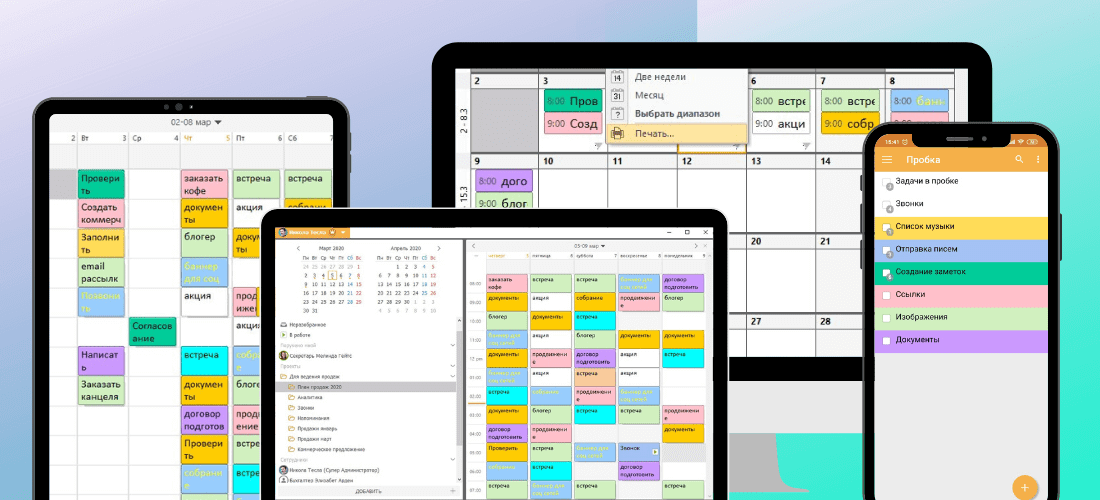
Мы считаем, что куда проще пользоваться ежедневником на своем компьютере или смартфоне. При том что программа-ежедневник является абсолютным аналогом бумажного “коллеги”, но с целым рядом облегчающих факторов:
- Вносить правки гораздо легче, чем на бумаге
- Программа-ежедневник в смартфоне удобнее и меньше бумажного
- Более наглядное отображение списков дел
- Никакой распечатки ежедневника: все дела в одной руке
Есть ли программы-ежедневники с возможностью печати?
Конечно, есть. К примеру, ЛидерТаск — программа, позволяющая составлять список дел и распределять их в ежедневнике, а также распечатать его.
Вот короткое видео о том, как именно это сделать (2 минуты):
Почему мы рекомендуем использовать ЛидерТаск?
Потому что это реально один из лучших планировщиков и ежедневников с поддержкой русского языка, интуитивно понятным интерфейсом и возможностью быстрой работы.
В составлении вашего ежедневного плана вам помогут поддерживаемые ЛидерТаском системы тайм-менеджмента, чтобы вы везде могли поспевать.
Преимущества ЛидерТаска перед бумажным ежедневником
| Параметр | ЛидерТаск | Обычный ежедневник |
| Список дел всегда под рукой | Да | Да |
| Почасовое расписание дел | Да | Да |
| Календарь | Да | Да |
| Быстрая навигация по разным дням календаря | Да | Нет |
| Быстрое внесение правок в расписание | Да | Нет |
| Напоминания о грядущих делах | Да | Нет |
| Возможность потерять свое расписание | Нет | Да |
| Прикрепление файлов к задачам | Да | Нет |
ЛидерТаск — заслуженно один из лучших сервисов для управления своим временем, да еще и с возможностью распечатать встроенный ежедневник. Попробуйте составить расписание своих дел в этой программе!



