
При оформлении листовок или плакатов часто возникает необходимость сделать текст в виде полукруга. Такой текст выглядит необычно и сразу привлекает внимание к документу.
Может показаться, что для создания подобного текста нужно использовать профессиональные программы для дизайнеров, но на самом деле можно обойти только одним текстовым редактором. В этой небольшой статье вы узнаете, как сделать текст полукругом в редакторе Word 2007, 2010, 2013 или 2016.
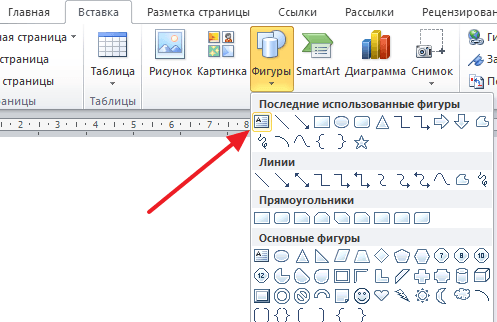
Если у вас современная версия Word, например, Word 2007 или более новая, то вы можете сделать достаточно красивый текст в виде полукруга. Для этого сначала нужно добавить в документ элемент, который называется «Надпись». Для этого перейдите на вкладку «Вставка» и нажмите там на кнопку «Фигуры». В результате откроется достаточно большой список доступных фигур.
В этом списке нужно выбрать элемент «Надпись». Его найти очень просто так как он находится в самом начале списка фигур. На скриншоте внизу нужный элемент означен с помощью стрелки.
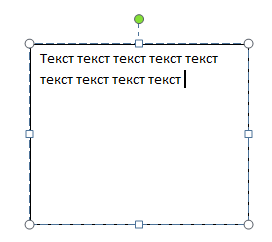
После того как вы выбрали элемент «Надпись», ваш курсор превратится в крестовину. С помощью этой крестовины нужно нарисовать прямоугольник, в потом вставить или вписать в него текст, который должен быть оформлен в виде полукруга. В результате у вас должен получиться примерно такой элемент, как на скриншоте внизу.
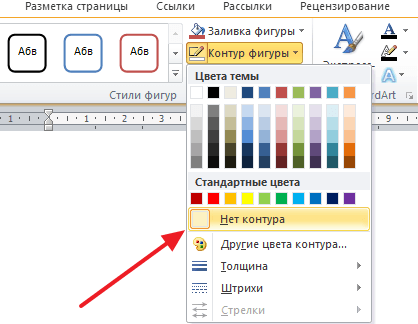
Дальше нужно убрать рамку вокруг текста. Для этого выделяем рамку с помощью мышки и переходим на вкладку «Формат». Здесь нужно нажать на кнопку «Контур фигуры» и в появившемся меню выбрать вариант «Нет контура».
После удаления контура можно приступать к настройке оформления текста. Для этого снова выделяем блок текста, переходим на вкладку «Формат» и нажимаем там на кнопку «Текстовые эффекты».
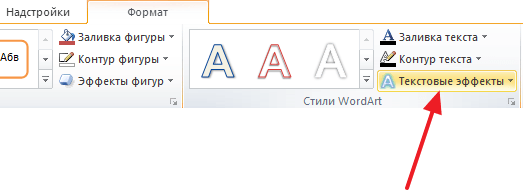
В результате откроется меню, в котором нужно выбрать эффект и применить его к тексту. Для того чтобы сделать текст полукругом, вам нужно перейти в меню «Преобразовать» и выбрать там один из эффектов в разделе «Траектория движения».
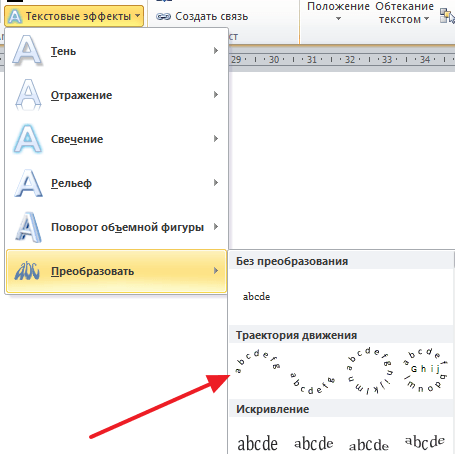
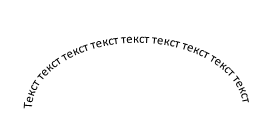
Благодаря этому эффекту, текст внутри созданного вами текстового блока будет оформлен в виде полукруга. Для того чтобы изменить кривизну полукруга нужно просто изменить размеры блока с текстом. В конечном итоге у вас может получится примерно такая текстовая надпись как на скриншоте внизу.
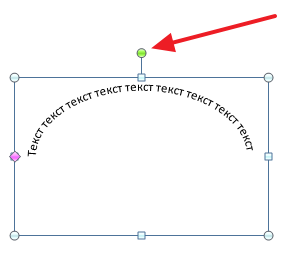
При необходимости полукруг из текста можно наклонить на любой угол вправо или влево. Для этого нужно навести курсор на зеленую точку над блоком с текстом, зажать левую кнопку мышки и передвинуть курсор в нужном направлении.
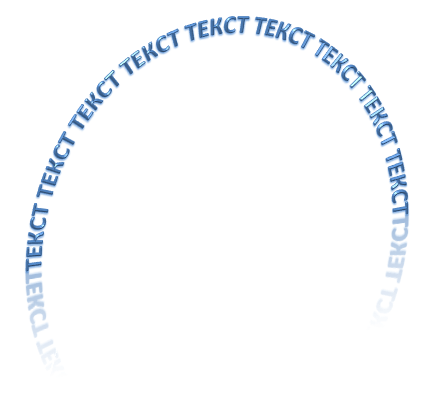
Экспериментируя с настройками текста на вкладке «Формат», можно получить надписи с самым разным оформлением.
Как пример – текст на скриншоте вверху.
- Как перевернуть страницу в Word
- Как построить график в Excel
- Как сделать альбомную страницу в Word
- Как сделать вертикальный текст в Word
- Как закрепить область в Экселе
Как сделать текст полукругом в Ворд 2007, 2010, 2013 и 2016
При оформлении листовок или плакатов часто возникает необходимость сделать текст в виде полукруга. Такой текст выглядит необычно и сразу привлекает внимание к документу. Может показаться, что для создания подобного текста нужно использовать профессиональные программы для дизайнеров, но на самом деле можно обойти только одним текстовым редактором.
В этой небольшой статье вы узнаете, как сделать текст полукругом в редакторе Word 2007, 2010, 2013 или 2016. Если у вас современная версия Word, например, Word 2007 или более новая, то вы можете сделать достаточно красивый текст в виде полукруга. Для этого сначала нужно добавить в документ элемент, который называется «Надпись».
Для этого перейдите на вкладку «Вставка» и нажмите там на кнопку «Фигуры». В результате откроется достаточно большой список доступных фигур. В этом списке нужно выбрать элемент «Надпись». Его найти очень просто так как он находится в самом начале списка фигур. На скриншоте внизу нужный элемент означен с помощью стрелки.
 После того как вы выбрали элемент «Надпись», ваш курсор превратится в крестовину. С помощью этой крестовины нужно нарисовать прямоугольник, в потом вставить или вписать в него текст, который должен быть оформлен в виде полукруга.
В результате у вас должен получиться примерно такой элемент, как на скриншоте внизу.  Дальше нужно убрать рамку вокруг текста. Для этого выделяем рамку с помощью мышки и переходим на вкладку «Формат».
Здесь нужно нажать на кнопку «Контур фигуры» и в появившемся меню выбрать вариант «Нет контура».  После удаления контура можно приступать к настройке оформления текста.
Для этого снова выделяем блок текста, переходим на вкладку «Формат» и нажимаем там на кнопку «Текстовые эффекты».  В результате откроется меню, в котором нужно выбрать эффект и применить его к тексту.
Для того чтобы сделать текст полукругом, вам нужно перейти в меню «Преобразовать» и выбрать там один из эффектов в разделе «Траектория движения».  Благодаря этому эффекту, текст внутри созданного вами текстового блока будет оформлен в виде полукруга.
Для того чтобы изменить кривизну полукруга нужно просто изменить размеры блока с текстом. В конечном итоге у вас может получится примерно такая текстовая надпись как на скриншоте внизу.
 При необходимости полукруг из текста можно наклонить на любой угол вправо или влево. Для этого нужно навести курсор на зеленую точку над блоком с текстом, зажать левую кнопку мышки и передвинуть курсор в нужном направлении.
  Экспериментируя с настройками текста на вкладке «Формат», можно получить надписи с самым разным оформлением.
  Как пример – текст на скриншоте вверху.
Комментариев на модерации: 0
Оставьте комментарий
Ваш комментарий добавлен! Он будет размещен после модерации
Работа с фигурным текстом MS WORDART
Работа с редактором формул MS EQUATION, библиотекой картинок MS CLIP GALLERY и фигурным текстом MS WORDART.
Каширин Алексей Юрьевич
Содержимое публикации
Работа с редактором формул MS EQUATION ,
библиотекой картинок MS CLIP GALLERY и
фигурным текстом MS WORDART .
Войдите в текстовый редактор Word .
Вставьте в текст документа формулу для вычисления среднего значения:
Для этого выполните команды Вставка – Объект – Microsoft Equation 3.0.
Переключите клавиатуру на ввод символов латинского алфавита.
Нажмите клавишу x .
Нажмите кнопку на панели инструментов, в появившемся наборе выберите четвертый сверху шаблон в первой слева колонке.
Нажмите клавишу «=». Формула примет вид: « икс среднее равно».
Нажмите кнопку для вставки дроби и выберите первый сверху шаблон в первой слева колонке. В формулу будет вставлен шаблон с двумя полями.
Нажмите клавишу 1. В верхней части дроби появится единица.
Нажмите клавишу Tab . Курсор перейдет в нижнее поле дроби.
Нажмите клавишу n . Теперь дробь примет вид: «единица, деленная на n ».
Еще раз нажмите клавишу Tab , чтобы продолжить ввод основной формулы. Курсор установите за дробь. Теперь вставим знак суммы.
Нажмите кнопку на панели инструментов и в появившемся наборе выберите первый сверху шаблон в третьей слева колонке. В формулу будет вставлен шаблон знака суммы с тремя полями.
Нажмите клавишу х.
Нажмите кнопку и выберите первый сверху шаблон во второй слева колонке. Таким образом мы вставили поле для ввода нижнего индекса.
Нажмите клавишу « i ». У «икса» появится нижний индекс « i ».
Щелкните мышкой по верхнему полю шаблона суммы и введите символ n .
Щелкните мышкой по нижнему полю шаблона суммы и введите i =1.
Щелкните мышкой вне рамки с формулой. Редактирование формулы закончится.
Если вы случайно вышли из редактора формул, то выполните по формуле двойной щелчок и продолжите работу.
Измените размер формул.
Вы видите вокруг формул черную тонкую рамку с восьмью черными квадратиками по периметру. Подведите курсор мыши к квадратику в правом нижнем углу рамки, чтобы он принял вид диагональной двунаправленной стрелки.
Нажмите на левую клавишу мыши и, удерживая ее, протяните рамку по диагонали. Размер формулы увеличится. Щелкните левой кнопкой мыши вне рамки.
Попробуйте создать поздравительную открытку.
Установите курсор в то место листа, куда вы хотите поместить открытку.
Если внизу экрана отсутствует панельРисование, то выведите ее, нажав кнопку — Рисование на панели Стандартная.
На панели Рисование щелкните по кнопке — Добавить объект WordArt .
В первом столбце предложенных стилей выберите любой понравившийся вам стиль– Ok . Вместо слов «Текст надписи» введите «С днем рождения, друг!» — Ok .
Замените прямой текст на кольцо. Для этого на панели WordArt нажмите кнопку — Форма WordArt .
Для того чтобы надпись можно было свободно перемещать в пределах листа, нужно установить курсор мыши на объект так, чтобы он принял вид и, нажав левую кнопку мыши, перетяните объект в нужное место.
Следующее действие – вставка рисунка.
Установите курсор ввода в любое место вне надписи.
Вставка – Рисунок – Картинки.
Выберите категорию комиксы, в ней выделите рисунок и нажмите кнопкуВставить.
Выделите рисунок, щелкнув по нем левой кнопкой мыши; установите курсор мыши на рисунок так, чтобы он принял вид и, удерживая левую клавишу мыши, переместите рисунок в центр надписи.



