
Фигурный текст — это стильное и оригинальное оформление, которое привлекает внимание к тексту. Если вы хотите создать фигурный текст в Word, но не знаете как это сделать, следуйте нашим простым инструкциям.
В следующих разделах мы расскажем вам, как создать фигурный текст с помощью WordArt, изменить цвет и шрифт фигурного текста, а также дать ему объем и эффект тени. Вы также узнаете, как настроить выравнивание и расстояние между буквами в фигурном тексте. В конце мы поделимся несколькими советами по использованию фигурного текста для создания красивых заголовков или оформления статей.

Что такое фигурный текст в Word
Фигурный текст в Word – это особый тип текста, который имеет нестандартную форму или расположение. Он может быть использован для создания креативных заголовков, логотипов, оформления документов или дизайна презентаций. Фигурный текст является одним из многочисленных возможностей, которые предоставляет программа Microsoft Word для создания и редактирования документов.
Основное отличие фигурного текста от обычного – это его форма и возможность изменения его размера, положения и стиля. В Word есть множество инструментов, которые позволяют создавать фигурный текст, а также изменять его в соответствии с вашими потребностями.
Примеры использования фигурного текста в Word
Фигурный текст в Word может быть использован в различных целях. Вот некоторые примеры его использования:
- Создание креативных заголовков для документов, презентаций или веб-страниц.
- Создание логотипов или фирменных знаков.
- Оформление и декорирование документов или презентаций.
- Создание типографических эффектов, таких как тени, отражения или выпуклости.
Как создать фигурный текст в Word
Создание фигурного текста в Word – простая процедура, которую может освоить каждый пользователь программы. Вот пошаговая инструкция, как создать фигурный текст:
- Откройте документ в Microsoft Word и выберите вкладку «Вставка» в верхней панели инструментов.
- В разделе «Текст» выберите инструмент «Фигурный текст».
- Нажмите левую кнопку мыши на месте, где вы хотите разместить фигурный текст.
- Введите текст с помощью клавиатуры и настройте его размер, шрифт и стиль, используя инструменты форматирования на верхней панели инструментов.
- Для изменения положения фигурного текста щелкните на нем правой кнопкой мыши и выберите «Свойства фигурного текста». Здесь вы можете изменить положение, размер и угол поворота фигурного текста.
Фигурный текст в Word – это удобный инструмент для создания оригинального дизайна документов и презентаций. Он позволяет вам выделиться среди других и добавить креативности в ваши проекты. С помощью инструментов форматирования и настройки фигурного текста в Word, вы можете легко создать и изменить его в соответствии с вашими потребностями. Используйте фигурный текст, чтобы придать своим документам и презентациям неповторимый стиль и эффектность.
Microsoft Word. Работа с изображениями. Фигурный текст
Создание фигурного текста в Word
Фигурный текст в Word – это способ создания текста, который следует контуру изображения или формы. Это может быть полезно при оформлении документов, презентаций или других проектов, когда требуется привлечь внимание к определенной информации. В этой статье я расскажу вам, как создать фигурный текст в Word.
Шаг 1: Вставка изображения или формы
Первым шагом для создания фигурного текста в Word является вставка изображения или формы, к которым вы хотите применить эту технику. Чтобы вставить изображение, выберите вкладку «Вставка» в верхнем меню, а затем нажмите на кнопку «Изображение». Выберите нужное изображение на вашем компьютере и нажмите «Вставить».
Если вы хотите использовать форму, выберите вкладку «Вставка» и затем нажмите на кнопку «Фигуры». Выберите нужную форму и нарисуйте ее на странице.
Шаг 2: Добавление текста
После того, как вы вставили изображение или форму, убедитесь, что она выбрана. Затем выберите вкладку «Вставка» и нажмите на кнопку «Фигурный текст». В результате появится курсор внутри изображения или формы, и вы сможете вводить текст.
Когда вы вводите текст, вы можете воспользоваться различными инструментами форматирования, такими как изменение шрифта, размера, цвета и т. д. Вы также можете перемещать и изменять размеры изображения или формы, чтобы добиться нужного расположения фигурного текста.
Шаг 3: Редактирование и настройка фигурного текста
После того, как вы добавили текст в изображение или форму, вы можете отредактировать его и настроить по своему усмотрению. Выделите текст, и вы увидите дополнительные инструменты форматирования в верхнем меню, такие как выравнивание, отступы, межстрочный интервал и т. д.
Вы также можете изменить контур или заливку изображения или формы. Для этого выберите изображение или форму, затем выберите вкладку «Формат» и используйте доступные инструменты для изменения внешнего вида фигуры и текста.
Шаг 4: Сохранение и экспорт
После того, как вы настроили фигурный текст по своему вкусу, не забудьте сохранить ваш документ. Вы можете сохранить его в формате Word, чтобы иметь возможность редактировать его позже, или экспортировать в другие форматы, такие как PDF или JPEG, если хотите поделиться им с другими.
Вот и все! Теперь вы знаете, как создать фигурный текст в Word. Эта техника позволяет создавать интересные и оригинальные документы и презентации. Попробуйте использовать ее в своих проектах и экспериментируйте с различными формами и изображениями, чтобы создать эффектный визуальный эффект.

Шаг 1: Выбор нужного шрифта
Выбор подходящего шрифта — это важный первый шаг при создании фигурного текста в Microsoft Word. Шрифт определяет внешний вид и стиль текста, поэтому его выбор может оказывать значительное влияние на восприятие и визуальное воздействие вашего фигурного текста.
При выборе шрифта для фигурного текста необходимо учитывать несколько факторов:
- Цель и стиль текста: определите, для чего вы создаете фигурный текст и какой стиль вы хотите передать. Например, если ваш текст предназначен для академической работы, подходят серьезные и легко читаемые шрифты, такие как Arial или Times New Roman. Если вы хотите создать веселый и игривый текст, можете использовать шрифты с необычными формами, такие как Comic Sans MS или Curlz MT.
- Размер и масштаб: подумайте о том, насколько большим или маленьким будет ваш фигурный текст. Некоторые шрифты могут выглядеть лучше при большом размере, в то время как другие шрифты могут быть более читабельными при малом размере. Например, шрифт Arial часто используется для малого размера текста, так как он хорошо читается даже на небольшом масштабе.
- Совместимость со шрифтами в документе: если ваш фигурный текст будет использоваться вместе с обычным текстом документа, рекомендуется выбирать шрифты, которые хорошо сочетаются с основным шрифтом. Это поможет создать единый и гармоничный внешний вид документа.
В Word доступно множество шрифтов, которые можно использовать для создания фигурного текста. Если вам необходимо установить дополнительные шрифты, вы можете загрузить их из интернета или установить с помощью специальных программ.
Не бойтесь экспериментировать и искать шрифты, которые лучше всего подходят для вашего фигурного текста. Помните, что выбор шрифта является важным фактором при создании эффектного и привлекательного внешнего вида фигурного текста в Microsoft Word. Следуйте указанным выше рекомендациям и не бойтесь выразить свою индивидуальность в выборе шрифта!

Шаг 2: Написание текста
После того, как вы создали фигурный текст в Microsoft Word и выбрали подходящий вам шаблон, настало время начать написание самого текста. В этом шаге мы рассмотрим основные принципы написания и форматирования текста в фигурном формате.
1. Определите цель и аудиторию текста. Прежде чем приступить к написанию, важно понять, какую цель вы хотите достичь своим текстом и кто будет его читать. Учтите интересы и потребности вашей аудитории, чтобы написать текст, который будет им полезен и интересен.
2. Составьте план. Перед началом написания разработайте план, который будет структурировать ваш текст. Разделите его на введение, основную часть и заключение, и определите ключевые точки, которые вы хотите включить в каждую часть.
3. Пишите ясно и лаконично. Фигурный текст обычно имеет ограниченное пространство, поэтому важно выражать свои мысли кратко и ясно. Используйте простой язык и избегайте сложных конструкций, чтобы текст был доступным для широкой аудитории.
4. Форматируйте текст. Чтобы текст выглядел привлекательно и удобочитаемо, используйте различные форматирования, такие как выделение ключевых слов жирным шрифтом или курсивом, создание списков с точками или номерами для структурирования информации и использование заголовков для выделения разделов и подразделов.
5. Проверьте и отредактируйте текст. После того, как вы написали текст, проведите его проверку на ошибки и опечатки. Проверьте его на грамматические, стилистические и пунктуационные ошибки и внесите необходимые исправления.
В результате выполнения этого шага, вы будете иметь готовый текст, который можно вставить в ваш фигурный текст в Microsoft Word. Переходите к следующему шагу, где мы рассмотрим форматирование и стилизацию самого фигурного текста.
## Шаг 3: Выделение текста
Выделение текста – это одно из наиболее полезных форматирований, которые можно применить к тексту в Microsoft Word. Оно позволяет выделить определенные слова, фразы или абзацы, чтобы привлечь внимание читателя к этому контенту. В данном шаге мы рассмотрим различные способы выделения текста в документе.
Существует несколько способов выделить текст в Word:
- Жирный шрифт — выделение текста жирным шрифтом делает его более заметным и акцентирует внимание на нем. Чтобы сделать текст жирным, выделите нужный текст и нажмите комбинацию клавиш Ctrl+B или используйте кнопку «Жирный» на панели инструментов.
- Курсивный шрифт — выделение текста курсивом придает ему эстетическую выразительность. Чтобы сделать текст курсивным, выделите нужный текст и нажмите комбинацию клавиш Ctrl+I или используйте кнопку «Курсив» на панели инструментов.
- Подчеркивание — подчеркивание текста также позволяет выделить его. Чтобы подчеркнуть текст, выделите нужный текст и нажмите комбинацию клавиш Ctrl+U или используйте кнопку «Подчеркнутый» на панели инструментов.
- Зачеркивание — зачеркивание текста используется, чтобы указать на его удаление или устаревание. Чтобы зачеркнуть текст, выделите нужный текст и нажмите комбинацию клавиш Ctrl+D или используйте кнопку «Зачеркнутый» на панели инструментов.
Также в Word можно использовать комбинацию этих стилей, чтобы создать более сложное выделение текста. Например, вы можете сделать текст жирным и курсивным одновременно.

Настройка фигурного текста в Word
Фигурный текст — это текст, который можно задавать на различных геометрических фигурах в документе Word. При создании документов, таких как брошюры, плакаты или презентации, фигурный текст может использоваться для придания документу более креативного вида и улучшения его визуального представления.
Настройка фигурного текста в Word может быть выполнена с помощью ряда инструментов и функций программы. Рассмотрим некоторые из них:
1. Создание фигур и текстовых полей
В Word вы можете создавать различные фигуры, такие как круги, квадраты, треугольники и многое другое. Для создания фигуры выберите соответствующий инструмент во вкладке «Вставка» и нарисуйте фигуру в документе. Затем выберите инструмент «Текстовое поле» и введите текст внутри фигуры.
2. Форматирование текста внутри фигур
Word предоставляет широкие возможности для форматирования текста внутри фигур. Вы можете изменять шрифт, размер, цвет и стиль текста, добавлять выравнивание и списки, а также применять эффекты, такие как тени и границы. Для форматирования текста внутри фигуры, выделите его и используйте инструменты форматирования во вкладке «Главная».
3. Работа с обтеканием текста
Word позволяет настраивать обтекание текста вокруг фигур. Вы можете выбрать опции обтекания, такие как «Обтекание контуров» или «Обтекание по форме», чтобы текст автоматически обтекал фигуру. Это особенно полезно, когда нужно выровнять текст вокруг нестандартных форм. Для настройки обтекания текста выберите фигуру, щелкните правой кнопкой мыши и выберите «Обтекание текстом» в контекстном меню.
4. Редактирование и перемещение фигурного текста
В Word вы можете редактировать и перемещать фигурный текст для достижения нужного визуального эффекта. Чтобы отредактировать текст, просто дважды щелкните на фигуре и внесите необходимые изменения. Чтобы переместить фигуру, выберите ее и перетащите в нужное место на странице.
Настройка фигурного текста в Word может быть полезной для создания креативных документов и улучшения их визуального оформления. С использованием вышеперечисленных инструментов и функций вы сможете создавать уникальные и привлекательные фигуры со стильным текстом внутри.
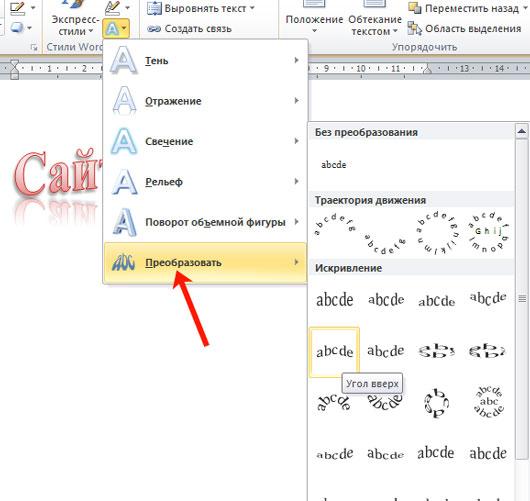
Изменение размера и положения текста
Для изменения размера и положения текста в Microsoft Word существуют различные инструменты и методы. В этом статье мы рассмотрим основные способы, которые помогут вам достичь нужного результата.
Изменение размера текста
Чтобы изменить размер текста в документе, вы можете использовать следующие методы:
Использование панели инструментов форматирования. В верхней части экрана находится панель инструментов форматирования, где вы можете выбрать нужный размер шрифта в выпадающем списке. Выделите текст, который вы хотите изменить, и выберите нужный размер шрифта.
Использование диалогового окна «Шрифт». Щелкните правой кнопкой мыши на выделенном тексте и выберите пункт «Формат» в контекстном меню. В открывшемся диалоговом окне выберите вкладку «Шрифт» и измените размер шрифта.
Изменение положения текста
Для изменения положения текста относительно других элементов или настройки выравнивания используйте следующие методы:
Использование кнопок выравнивания. В панели инструментов форматирования находятся кнопки выравнивания, которые позволяют выровнять текст по левому, правому или центральному краю. Выделите текст и нажмите нужную кнопку для изменения его положения.
Использование диалогового окна «Абзац». Щелкните правой кнопкой мыши на выделенном тексте и выберите пункт «Формат» в контекстном меню. В открывшемся диалоговом окне выберите вкладку «Абзац» и настройте выравнивание текста.
Используя эти инструменты и методы, вы сможете легко изменить размер и положение текста в Microsoft Word. Не забывайте экспериментировать и пробовать различные комбинации, чтобы достичь желаемого эффекта.

Выбор цвета текста
Цвет текста является важной частью оформления и может значительно повлиять на его восприятие. Правильный выбор цвета текста поможет сделать текст более читаемым и привлекательным для читателя. В данной статье мы рассмотрим основные факторы, которые следует учитывать при выборе цвета текста.
1. Контрастность
Один из важнейших аспектов в выборе цвета текста — это его контрастность с фоном, на котором он будет отображаться. Цвет текста должен быть достаточно контрастным, чтобы обеспечить хорошую читабельность. Если фон имеет темный цвет, то для текста лучше выбирать светлые оттенки, чтобы он выделялся и был хорошо видим. В случае светлого фона, рекомендуется использовать темные оттенки текста для достижения хорошей контрастности.
2. Цветовая гамма
Выбор цвета текста должен быть согласован с цветовой гаммой документа или веб-страницы. Это поможет создать единый стиль и целостное впечатление. Если документ или страница имеет определенную цветовую палитру, то цвет текста должен быть выбран из этой палитры. Такой подход поможет создать гармоничный и сбалансированный дизайн.
3. Типографика
При выборе цвета текста следует учитывать типографику. Некоторые шрифты и типы текста лучше читаются с определенным цветом фона. Например, серый или коричневый цвета текста могут быть более подходящими для длинных текстов, так как они меньше утомляют глаза. С другой стороны, для заголовков или акцентирования важных фраз можно выбрать более яркие и насыщенные цвета.
4. Эмоциональный эффект
Цвет текста может также создать определенное эмоциональное воздействие на читателя. Различные цвета могут вызывать разные чувства и ассоциации. Например, синий цвет может ассоциироваться с спокойствием и надежностью, красный — с энергией и страстью, зеленый — с природой и свежестью. Выбор цвета текста может помочь подчеркнуть или передать определенное настроение текста.
Выбор цвета текста — это важный этап в форматировании и оформлении текста. Контрастность с фоном, согласованность с цветовой гаммой, соответствие типографике и эмоциональный эффект — это основные факторы, которые следует учитывать при выборе цвета текста. Подбирайте цвет внимательно, чтобы сделать ваш текст читабельным и привлекательным для читателя.



