
Как создать полукруг в Word — простые инструкции и полезные советы
Microsoft Word является одним из самых популярных текстовых редакторов. Его функционал предоставляет возможность создания разнообразных документов с использованием различных элементов. В одном из этих элементов речь пойдет о создании полукруга в Word. Эта функция может быть очень полезной при оформлении документов, презентаций или просто для добавления декоративных элементов.
Создание полукруга в Word — это довольно простая задача. Следуя нескольким шагам, вы сможете легко добавить этот элемент к вашему документу. Все, что вам понадобится, это компьютер с установленным Word и несколько минут свободного времени.
Шаг 1: Откройте программу Microsoft Word и создайте новый документ или откройте существующий. Курсор будет находиться в начале документа.
Как создать полукруг в Word: пошаговая инструкция
Шаг 1: Откройте документ в Word.
Шаг 2: Установите курсор в место, где вы хотите создать полукруг.
Шаг 3: Перейдите на вкладку "Вставка" в верхнем меню.
Шаг 4: В меню "Фигуры" выберите инструмент "Фигуры с закругленными углами".
Шаг 5: В появившемся списке выберите фигуру "Половинный овал".
Шаг 6: Кликните и удерживайте левую кнопку мыши в месте, где хотите создать полукруг, и проведите курсор вниз, чтобы нарисовать полукруг.
Шаг 7: Отпустите кнопку мыши. Теперь у вас есть полукруг в документе Word.
Шаг 8: Чтобы изменить размер или формат полукруга, выделите его и используйте соответствующие инструменты форматирования в верхнем меню.
Теперь вы знаете, как создать полукруг в Word! С помощью этих простых шагов вы сможете легко добавить полукруг в свой документ и настроить его внешний вид для достижения нужного эффекта.
Начало работы
Прежде всего, откройте программу Microsoft Word и создайте новый документ. Выберите нужный вам размер страницы, установите нужные отступы и шрифт. Это важно, чтобы ваш полукруг выглядел эстетично и гармонично.
Далее, создайте форму, в которой будет находиться полукруг. Для этого вы можете использовать различные инструменты программы Word, например, фигуры или таблицы. Выберите инструмент, который наиболее удобен для вас.
После того, как вы создали форму, перейдите к ее редактированию. Настройте нужные размеры, цвета и другие параметры, чтобы полукруг выглядел так, как вы хотите.
Теперь, когда ваша форма готова, перейдите к созданию самого полукруга. Для этого вы можете воспользоваться инструментом "Формат" или настройками формы. Установите нужные вам параметры:
1. Радиус полукруга: укажите значение радиуса, которое вам нужно. Учтите, что чем больше радиус, тем больше будет полукруг.
2. Угол: установите нужный вам угол. Вы можете указать количество градусов или процентное значение.
3. Направление: выберите направление полукруга. Вы можете сделать его выпуклым или вогнутым.
Внесите необходимые иборьбы и настройки, чтобы ваш полукруг выглядел идеально. И не забудьте сохранить ваш документ, чтобы не потерять изменения.
Теперь вы знаете, как начать работу над созданием полукруга в Word. Следуйте этой пошаговой инструкции и создавайте стильные и уникальные документы с полукругами!
Выбор инструментов
Для создания полукруга в Word вам потребуются следующие инструменты:
| 1. | Компьютер с установленным Microsoft Word. |
| 2. | Базовые навыки работы с Word, включая знание основных функций и инструментов программы. |
| 3. | Свободное время, чтобы посвятить процессу создания полукруга и освоению соответствующих действий. |
Если у вас есть все необходимые инструменты, вы готовы приступить к созданию полукруга в Word. Важно следовать инструкциям внимательно и быть терпеливыми, так как процесс может потребовать времени и тщательности.
Рисование основной формы
Для создания полукруга в Word необходимо использовать ряд инструментов и функций программы. Вот пошаговая инструкция, как создать основную форму полукруга в Word:
Шаг 1: Откройте документ Word и выберите вкладку "Вставка" в верхнем меню.
Шаг 2: В разделе "Фигуры" найдите инструмент "Овал" и щелкните на нем.
Шаг 3: Нажмите и удерживайте левую кнопку мыши на месте, где вы хотите начать полукруг, и перетащите указатель вниз, чтобы создать овал с необходимыми размерами. При необходимости используйте клавишу "Shift", чтобы сохранить пропорции.
Шаг 4: Щелкните правой кнопкой мыши на созданном овале и выберите в контекстном меню пункт "Формат фигуры".
Шаг 5: В открывшемся окне "Формат фигуры" выберите вкладку "Размещение" и установите значение "Слева" или "По центру" в поле "Выравнивание горизонтали".
Шаг 6: После этого выберите вкладку "Размер" и установите нужные значения ширины и высоты для овала, чтобы получить нужную форму полукруга.
Шаг 7: Нажмите "ОК", чтобы закрыть окно "Формат фигуры" и сохранить изменения.
Теперь вы создали основную форму полукруга в Word. Далее вы можете продолжить работать с ней, добавлять текст, цвета, тени и другие декоративные элементы.
Создание верхней части полукруга
Для создания верхней части полукруга в Word необходимо использовать функцию "Формы" во вкладке "Вставка". Следуйте следующим шагам:
1. Откройте документ Word, в котором вы хотите создать полукруг.
2. Выделите ячейку в таблице, где будет располагаться верхняя часть полукруга.
3. Нажмите на вкладку "Вставка" в верхней панели инструментов.
4. В вкладке "Вставка" найдите раздел "Формы" и нажмите на кнопку "Фигуры".
5. В открывшемся меню выберите форму "Полукруг" и щелкните по ней.
6. После этого на экране появится курсор, который вы можете использовать для создания полукруга. Наведите его на ячейку таблицы и щелкните, удерживая левую кнопку мыши. Потяните курсор вниз, чтобы задать размеры полукруга.
7. Отпустите левую кнопку мыши, когда полукруг будет иметь необходимый размер.
8. Для дальнейшего изменения формы и размеров полукруга используйте вкладку "Формат" в верхней панели инструментов.
Таким образом, вы можете создать верхнюю часть полукруга в документе Word, используя функцию "Формы". Пользуйтесь этой возможностью для создания уникальных дизайнов и оформления ваших документов!
Добавление нижней части полукруга
Для создания полукруга в Word и добавления нижней части нужно выполнить следующие действия:
Шаг 1: Вставьте форму "Овал" на страницу Word. Для этого выберите вкладку "Вставка" в верхнем меню, затем нажмите на кнопку "Формы". Выберите форму "Овал" из списка доступных фигур.
Шаг 2: Нарисуйте овал на странице Word, так чтобы верхняя часть овала совпадала с верхней границей документа.
Шаг 3: Выделите овал и откройте форматирование формы, щелкнув правой кнопкой мыши на овале и выбрав "Формат фигуры".
Шаг 4: В открывшемся окне форматирования фигуры выберите вкладку "Эффекты фигуры".
Шаг 5: На вкладке "Эффекты фигуры" найдите раздел "Типы эффектов" и выберите "Перспектива".
Шаг 6: В разделе "Настройка" установите горизонтальный угол на -90 градусов. Это поворачивает овал на 90 градусов влево, образуя полукруг.
Шаг 7: Нажмите "ОК", чтобы сохранить изменения и закрыть окно форматирования фигуры.
Теперь вы добавили нижнюю часть полукруга к документу Word. Вы можете изменить размер и положение полукруга, чтобы достичь желаемого эффекта.
Помните, что данный способ создания полукруга может быть не идеальным и может требовать некоторой корректировки в зависимости от вашей конкретной потребности или версии Word.
Стилизация полукруга
При создании полукруга в Word можно также применять различные стили, чтобы выделить его и сделать более привлекательным.
Один из способов стилизации полукруга — изменение цвета его границы. Для этого можно использовать панель инструментов «Формат», выбрав нужный цвет в разделе «Цвет обводки».
Также можно установить разные стили и толщину границы, чтобы полукруг выглядел более выразительно. Для этого нужно выбрать соответствующие параметры в панели инструментов «Формат».
Дополнительную стилизацию можно добавить, используя различные заполнения. В окошке "Цвет заливки" в панели инструментов «Формат» можно выбрать нужный цвет, а также паттерн заполнения, например, градиент или текстуру.
Также можно применять эффекты тени и трехмерных стилей для полукруга, чтобы он выделялся на фоне остального текста. Для этого нужно выбрать соответствующий раздел в панели инструментов «Формат» и настроить параметры.
Используя все эти возможности стилизации, вы сможете создать уникальный и привлекательный полукруг в Word, который будет соответствовать вашим потребностям и задачам.
Завершение работы
Поздравляем! Вы успешно создали полукруг в Word, используя нашу пошаговую инструкцию. Теперь вы можете сохранить свой документ и использовать его в различных проектах.
Не забудьте проверить и отформатировать созданный полукруг, если необходимо. Вы можете добавить дополнительные элементы и изменить его размеры, цвета и стиль, чтобы он соответствовал вашим требованиям.
Если у вас возникли сложности или вопросы в процессе создания полукруга, не стесняйтесь обращаться к нашей поддержке. Мы всегда готовы помочь вам.
Спасибо за использование нашей инструкции! Удачи в вашем творчестве и проектах!
Примечание: Пожалуйста, помните, что описанный в этой статье способ создания полукруга может отличаться в зависимости от версии Word, которую вы используете. Убедитесь, что вы следуете инструкциям, соответствующим вашей версии программы.
Как в ворде нарисовать полукруг с ресничками
В программе ворд существует два способа нарисовать полукруг, давайте рассмотрим каждый более подробный.
Первый способ.
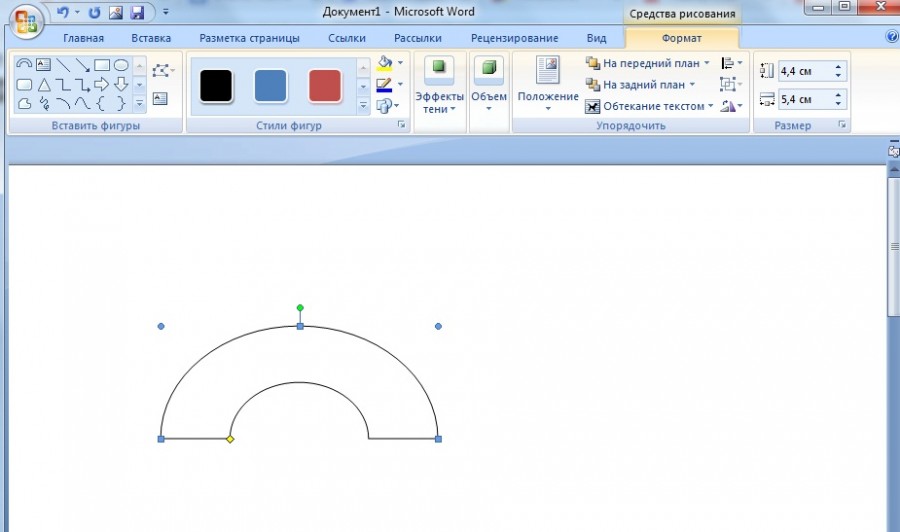
Первый шаг. На верхней панели настроек программы ворд, заходим во вкладку «Вставка», где в блоке «Иллюстрации» нажимаем на иконку «Фигуры». После чего откроется меню с разнообразными фигурами и в разделе «Основные фигуры», находим иконку «Арка» и жмем на неё.

Второй шаг. На экране появляется специальный крестик, и рисуем полукруг, потом можем его выделить и уменьшить или увеличить его размер и границы.
Второй способ.
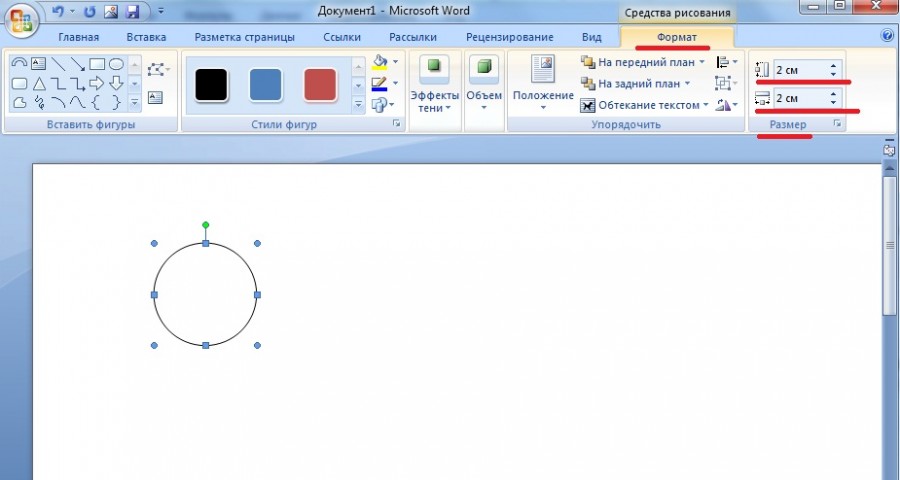
Первый шаг. Снова заходи во вкладку «Вставка», нажимаем на иконку «Фигуры» и в разделе «Основные фигуры» выбираем овал и рисуем сначала в произвольном размере.

Второй шаг. После этого выделяем овал и на верхней панели в закладке «Формат» устанавливаем размер ширины и высоты по два сантиметра.
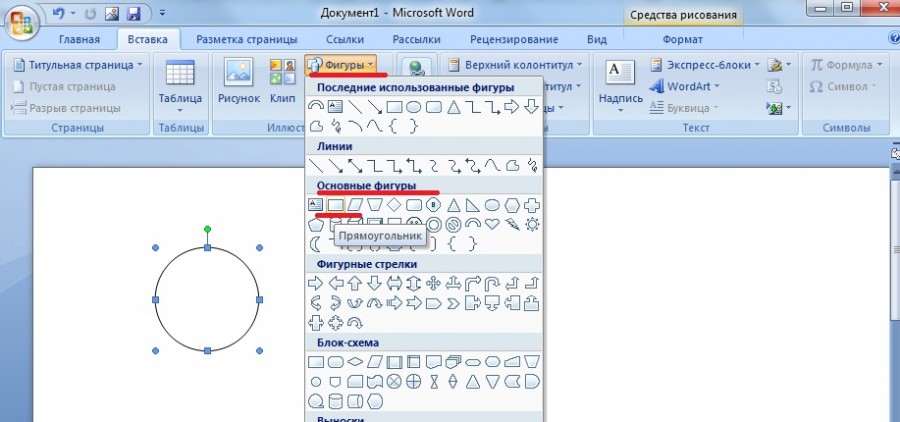
Третий шаг. Снова входим во вкладку «Вставка», нажимаем на иконку «Фигуры» и в разделе «Основные фигуры», выбираем прямоугольник.
Четвертый шаг. Нарисовав прямоугольник произвольного размера, выделяем его. И задаем высоту два сантиметра, а ширину один сантиметр.
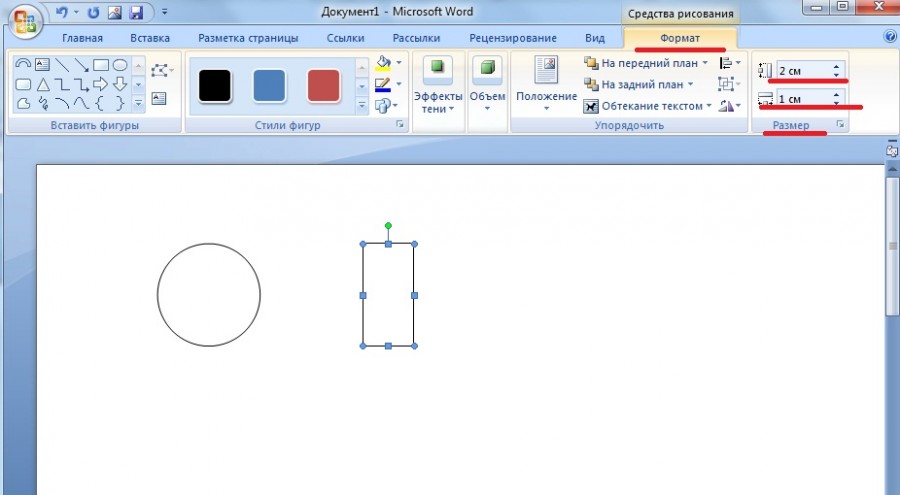
Пятый шаг. Теперь на панели «Формат», находим блок «Стили фигур» и выбираем белый цвет контура.
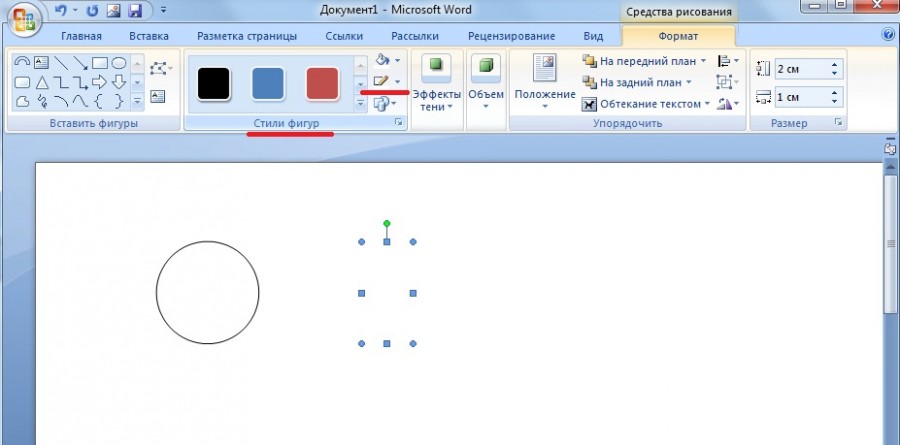
Шестой шаг. Теперь перемещаем прямоугольник, накладывая его на круг, в итоге мы получим полукруг.
Рисование кривой или окружности
Excel для Microsoft 365 Word для Microsoft 365 Outlook для Microsoft 365 PowerPoint для Microsoft 365 Классический клиент Project Online Excel 2021 Word 2021 Outlook 2021 PowerPoint 2021 Project профессиональный 2021 Project стандартный 2021 Excel 2019 Word 2019 Outlook 2019 PowerPoint 2019 Project профессиональный 2019 Project стандартный 2019 Excel 2016 Word 2016 Outlook 2016 PowerPoint 2016 Project профессиональный 2016 Project стандартный 2016 Excel 2013 Word 2013 Outlook 2013 PowerPoint 2013 Project профессиональный 2013 Project стандартный 2013 Excel 2010 Word 2010 Outlook 2010 PowerPoint 2010 Еще. Меньше
Рисование кривой
- На вкладке Вставка нажмите кнопку Фигуры.
- В разделе Линии щелкните элемент Кривая.
- Щелкните место, где необходимо начать кривую, перетащите указатель для рисования кривой, а затем щелкните в место, где необходимо добавить кривую.
- Чтобы завершить рисование фигуры, выполните одно из следующих действий: >
- Чтобы оставить фигуру незамкнутой, дважды щелкните в любой момент рисования.
- Чтобы замкнуть фигуру, щелкните вблизи ее начальной точки.
Нарисуйте овал или круг
- На вкладке Вставка нажмите кнопку Фигуры.
- В разделе Основные фигуры щелкните Овал.
- Щелкните в том месте, где должен начинаться овал, и перетащите его, чтобы нарисовать фигуру.
- Чтобы нарисовать круг, при перетаскиваниях нажмите shift.
- Вы можете изменить внешний вид круга или кривой, добавив заливу или эффект фигуры илиизменив границу.
- Если вы хотите получить более сложную схему, например перекрывающиеся круги, организационную диаграмму или блок-схему, можно создать графический элемент SmartArt, а не рисовать каждую фигуру вручную.
- Круги и овалы заполняются автоматически. Если вы не хотите, чтобы фигура скрывает что-то под ней, например текст или ячейки, выйдите фигуру, а затем на вкладке Формат нажмите кнопку Заливка фигуры ивыберите нет заливки.
Рисование кривой
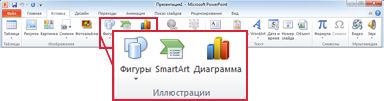
- На вкладке Вставка в группе Иллюстрации нажмите кнопку Фигуры.
- В области Линиищелкните Кривая .
- Щелкните место, где необходимо начать кривую, перетащите указатель для рисования кривой, а затем щелкните в место, где необходимо добавить кривую.
- Чтобы завершить рисование фигуры, выполните одно из следующих действий:
- Чтобы оставить фигуру незамкнутой, дважды щелкните в любой момент рисования.
- Чтобы замкнуть фигуру, щелкните вблизи ее начальной точки.
Примечание: К замкнутой фигуре по умолчанию применяется заливка. Чтобы она не скрывала находящиеся под ней ячейки, выберите фигуру, а затем в разделе Средства рисования на вкладке Формат в группе Стили фигур щелкните Заливка фигуры и выберите значение Нет заливки.
Нарисуйте овал или круг
- На вкладке Вставка в группе элементов Иллюстрации нажмите кнопку Фигуры.
- В области Основные фигурыщелкните Овал .
- Щелкните в том месте, откуда следует начать круг. Чтобы получить круг, удерживайте нажатой клавишу SHIFT при перетаскивании указателя.
- Вы можете изменить внешний вид круга или кривой, добавив заливку или эффект либо настроив границы.
- Если вы хотите получить более сложную схему, например перекрывающиеся круги, организационную диаграмму или блок-схему, можно создать графический элемент SmartArt, а не рисовать каждую фигуру вручную.
- К кругу или овалу по умолчанию применяется заливка. Чтобы она не скрывала находящиеся под ней ячейки, выберите фигуру, а затем в разделе Средства рисования на вкладке Формат в группе Стили фигур щелкните Заливка фигуры и выберите значение Нет заливки.
Word как нарисовать полукруг в ворде 2003?
Автофигуры -> Основные фигуры -> Дуга.После чего потянуть по кругу за конец (рис. 1).
Как вариант, Автофигуры -> Основные фигуры -> Арка.Затем ужать до приемлемой толщины (рис. 2).
Еще вариант, Автофигуры -> Блок-схема -> задержка.Левую квадратную часть закрыть сверху белым прямоугольником (рис. 3).Подвариант: нарисовать круг и закрыть полкруга белым прямоугольником.


Основы мультипликации: Как нарисовать мультяшное лицо правильно

Дети — это главная аудитория, когда речь касается мультиков. Хороший мульипликатор — единственный, кто может извлечь основные детали объекта, или человека, и упростить их до такой степени, чтобы ребенок смог осознать и проникнуться тем, на что он смотрит Детское восприятие изучали и такие мастера как Уолт Дисней, Ханна и Барбера, Чак Джонс, Джим Хенсон, Уолтер Лэнтз и многие другие, кто смог очаровать нас своими волшебными персонажами.
Моя задача — помочь вам найти верный путь, сложить паззл и научится как создать любого персонажа используя представленную технику. Я гарантирую, что вы будете шокированы — насколько просто создавать мульяшные эмоции, которые дети (и взрослые) полюбят.
Понимание человеческого восприятия
Человек имеет очень интересную особенность: он может обобщить детали очень сложного объекта в нечто простое и понятное. Таким образом, человек может представить любую вещь через несколько геометрических фигур и кривых.
Можете ли вы мне сказать, что на этих двух картинках изображен один и тот же объект?

И пусть это странно, но вы посмотрев на обе эти картинки скажете — «это машина».
На самом деле,в отличие от художников, большинство людей не может назвать по памяти все детали, составляющие автомобиль, собаку или даже ребенка. Поэтому они начинают связывать очень простые и примитивные формы с конкретными характеристиками каждого объекта. Сколько детей 4, 5 или 6-летнего возраста приходят из школы с рисунками, на которых изображены два круга и несколько зубочисток, и говорят: «Это мама и папа!»?

Создание первого персонажа
Основная мультипликационная форма — это круг. Круг — Это Все, Что Вам Нужно (помимо Любви, разумеется). Именно из круга вы определяете основные пропорции головы вашего персонажа.

После прорисовки круга необходимо наметить ось лица. Нарисуйте вертикальную и горизонтальную линии, пересекающиеся в центре, как показано на изображении ниже:

Шаг 1
Чтобы сделать глаз, нарисуйте овал с небольшим наклоном в сторону наверху. Повторите на противоположной стороне. Важно оставить промежуток между ними примерно такого же размера, как один глаз. Так как мы делаем набросок, для точности построения можно нарисовать еще один глаз в центре.

Шаг 2
Верхнюю часть круга сделайте жирной, это ресницы нашего персонажа. Расположите брови немного выше ресниц, чтобы выражение лица получилось удивлённым. Форма бровей произвольна, и с практикой вы придёте к своему собственному стилю.
Нарисуйте оба зрачка ближе к центру (это очень эффективный приём, используемый главными мультипликаторами, которые хотят, чтобы их персонажи выглядели милыми).

Совет: Чтобы добавить больше жизни и «реализма» глазам, нарисуйте небольшую линию под ними, что-то вроде морщинки. Это еще один очень интересный приём, который добавит особую изюминку выражениям лица.

Шаг 3
Мы добрались до самой творческой части нашего курса. Подумайте об этом так: в мультипликационных эскизах главной структурой лица является череп и глаза персонажа. Именно на этом этапе вы определяете отличительные признаки, т.е. людям уже ясно, что вы рисуете героя.
Теперь, когда мы подходим к рисованию челюсти, нам нужно определить, будет ли персонаж худым или толстым. Хотим ли мы создать его молодым, старым и так далее? Мой персонаж будет молодым. Давайте нарисуем ему подходящую челюсть.

Шаг 4
Когда мы рисуем нос с лицевой стороны, важно не добавлять слишком много деталей. Если вы рисуете только кончик, нос уже начинает выглядеть убедительно. Также очень часто детально прорисовывают только одну сторону носа, исходя из представления, что это теневая сторона.
Давайте нарисуем нашему персонажу правильный нос.

Шаг 5
Поскольку наш персонаж — ребенок, мы нарисуем мультяшный рот: что-то простое, чтобы передать выражение невинности.
Обратите внимание, что при рисовании рта маленького ребенка не нужно рисовать губы! В мультфильмах у детей обоих полов довольно простые рты. Достаточно хорошей выразительной черты.

Шаг 6
Уши видны с фронтальной стороны (т.к. наш персонаж смотрит в камеру), поэтому мы не будем изображать внутренние полости. Мы нарисуем простую форму, используя базовую перспективу (подробнее об этом позже).

Шаг 7
Форма нашего черепа уже определена кругом, который мы нарисовали в начале, правильно? Сейчас нам нужно нарисовать очень простую ребяческую причёску, чтобы наш мальчик ожил. Давайте это сделаем.

Я не знаю как рисовать волосы! Помогите!
Спокойно! Бояться нечего. Не обязательно быть стилистом или модным дизайнером, чтобы нарисовать идеальные волосы. Нет правильного способа рисовать волосы, поэтому пробуйте, пока не достигните идеального для вас варианта. Просто помните, что волосы отражают индивидуальность наших персонажей. Как ни странно, волосы могут выражать возраст, бунт, консерватизм. невероятно, не так ли?
Кстати говоря, какая у вас причёска?! Ладно, неважно..
Точный и быстрый способ рисования мультяшных волос — это поиск ссылок на фотографии в Интернете! Делайте это постоянно: листайте модные журналы или ищите в Гугле. Найдя идеальный стиль, возьмите изображение за основу,поместив его рядом с чертежной доской (или планшетом), и начните рисовать мультфильм и его упрощенную версию.
Похоже, мы успешно закончили рисовать нашего персонажа. Поздравляю!
Теперь давайте ещё немного поиграем и нарисуем совершенно другого персонажа по тому же шаблону, который мы использовали для создания маленького Томми (да, я дал ему имя).
Создание пожилого персонажа
Шаг 1
Как обычно, начнём с глаз. На этот раз будем рисовать быстрее, добавляя морщинки, брови и зрачки.
Обратите внимание, что мы изменили не очень много — всего лишь расширили брови. У пожилых людей брови толще и занимают больше пространства на лбу. Ресницы для мужчин не имеют значения, их всегда рисуют одинаково.

Шаг 2
В этот раз немного удлиним подбородок. Попробуйте сделать это так.
Наш персонаж уже выглядит по-другому! Отлично. Попробуем подобрать ему идеальный нос.

Шаг 3
Следуя за тем, что мы делали раньше, давайте создадим нос. В этот раз я нарисую его совершенно по-другому:
Обратите внимание, что кончики носа расположены очень близко к уголкам глаз. Это эффективный приём для создания более широких и больших носов. Идея в том, чтобы преувеличить черты для получения хорошего результата!

Говоря о преувеличении, мы не будем рисовать рот нашего персонажа в пользу другого объекта.
Шаг 4
В данном случае я решил использовать другую технику: вместо прорисовки рта — нарисовать большие усы для создания лучшего образа нашего персонажа.
Готово! Большие выразительные усы для старого приятеля.

Шаг 5
Помните, я говорил, что волосы помогают определить возраст и личность персонажа? Взгляните.
Мы добавили волос по бокам и оставили лысину на макушке. Удивительно, как сразу же преобразился вид, не так ли? Обратите внимание, что я нарисовал такие же уши, как у Томми, нашего любимого мальчика. В этом преимущество работы с шаблонами. Это магия мультфильмов!

Создание женского персонажа
Даже не знаю.. Думаю, Томми нужна сестра! Ему так одиноко. Как по волшебству, мы создадим ему сестру:

Эй! Как вам удалось сделать это так быстро? Очень просто.. У женщин более утончённое строение лица. Следуйте пошаговым инструкциям:
- Тонкие брови;
- Более длинные и выразительные ресницы;
- Аккуратный подбородок;
- Маленький нос с меньшим количеством деталей;
- Длинные волосы (рисуйте, основываясь на реальном образе, и используя любой стиль, какой захотите).
Вот и всё. Это все изменения, которые нужно произвести. Помимо них, я использовал все те же самые детали, что и при рисовании Томми, её брата. В конце концов, они ведь брат и сестра, верно?
Когда вы будете чувствовать себя более уверенно, можете постепенно добавлять более «реалистичные» детали вашим персонажам. Такие как зрачки большего размера..

ыражения лица
Мы готовы добавить эмоций нашей дорогой Люси (да, это её имя). Давайте нарисуем её после того, как она узнала, что школьные каникулы подошли к концу..

И снова мы создаём что-то совершенно другое, просто добавив два элемента: слёзы и новую форму рта! Поразительно, не так ли?
Теперь вернёмся к Томми и спросим, что он думает по этому поводу:

Обратите внимание, что я полностью изменил его выражение лица, следуя следующим правилам:
- Сделал одну бровь ниже другой;
- Наполовину прикрыл глаза ресницами;
- Добавил улыбку (один уголок рта выше — следует за бровью);
- Приподнял зрачки, оставив их прикрытыми ресницами.
Вот и всё! Мы получили желаемый результат, внеся всего несколько изменений. Волосы, уши, нос, подбородок и округлая форма глаз остались без изменений! Как просто!
Вид сбоку
Снова нарисуйте шаблон. Сейчас мы научимся рисовать Томми и Люси в профиль:

Нарисуем оба лица:

Помните об основных различиях в строении лиц при сравнении их рядом. Обращайте внимание на эти детали, когда рисуете женских и мужских персонажей:
- Брови Томми шире
- Подбородок Люси слегка выдаётся вперёд
- Нос Люси тоньше и более заострённый;
- У Люси длинные женственные ресницы.
Играйте с ракурсами
Глаза, нос, рот, уши.. все детали лица изменяют форму при изменении ракурса. Персонажи мультфильмов постоянно смотрят во все возможные направления с разных углов, так как им нужно реагировать на ситуации и объекты вокруг них. Это делает их более реалистичными!


Сейчас мы попрактикуемся в рисовании всех деталей, которые мы изучили. Внизу представлен базовый шаблон (только круги и направляющие ориентиры), где мы можем поучиться рисовать различные положения:

Отметим глаза, смотрящие в различных направлениях, на каждом из кругов

Теперь добавим произвольные челюсти разных размеров и форм

Выбор за вами. Полагаю, вы можете поработать самостоятельно и изучить техники, которые я дал вам для завершения рисунка. Запомните два главных правила мультипликации:
- Упрощать детали лица при помощи закруглённых форм;
- Делать выражения лиц преувеличенными.
Как только вы научитесь делать наброски направлений глаз и выбирать подходящие подбородки, попробуйте использовать свою креативность и нарисовать столько лиц, сколько захотите. Можете быть уверены — практика вышеперечисленных техник в течение хотя бы 10 минут ежедневно сделает рисование мультяшных лиц таким же привычным занятием как дыхание.
Давайте подытожим! Для закрепления материала этого учебника давайте вспомним правильные шаги в рисовании мультяшных лиц:
- Нарисовать круг, который будет черепом персонажа;
- Определить направление, куда будет смотреть персонаж и прочертить направляющие линии;
- Сделать набросок глаз овальной формы;
- Нарисовать зрачки (приблизить их к носу, если вы хотите создать милого персонажа). Не забыть про ресницы;
- Выбрать правильные брови, в зависимости от возраста и пола персонажа;
- Нарисовать подходящую челюсть;
- Нарисовать упрощённые уши;
- Поискать стили причёсок в Гугле (или журнале) и использовать их как шаблоны эскизов;
- Отпраздновать!


Изучайте разные этнические группы
Руководство подходит к завершению. В качестве последнего совета я хотел бы призвать вас продолжать экспериментировать с выражениями лиц и, насколько возможно, прилагать больше усилий в исследовании лиц. Изучите, как глаза и рот ведут себя в разных ситуациях. Взгляните на представителей разных этнических групп и их отличительные особенности.

По возможности старайтесь делать своих персонажей как можно более реалистичными. Наблюдайте за поведением людей в реальной жизни. Просматривайте фотографии, изучайте стиль вашего любимого художника или ищите вдохновение в Интернете. Из реальной жизни мы можем извлечь качественную информацию для рисунков. Но помните: наблюдать за реальным миром не значит копировать!
Вы ведь хотите создать вашего персонажа уникальным, а не копией реальности, правильно?
Прекрасная работа! Это ещё не всё!
Теперь вам известны базовые техники, которые использовали лучшие мультипликаторы мира. Впереди ещё много всего, и это руководство — всего лишь маленькая часть обучающего материала, который я для вас приготовил. Давайте углубимся.
Как сделать текст по кругу или полукругом в Ворде
Текстовый редактор Microsoft Word можно использовать не только для работы с документами, в которых есть графики, таблицы и прочее. В нем можно делать что-нибудь и менее официальное. Например, выбрать картинку в качестве фона и что-нибудь написать на ней красиво – это будет открытка, или сделать небольшой коллаж из нескольких рисунков.
О том, как сделать картинку фоном в Ворд, я уже писала, и прочесть статью можно, перейдя по ссылке. Сейчас же давайте разберемся, как можно сделать надпись по кругу или полукругом в Ворде. Это пригодится, если нужно будет сделать эмблему или медаль.
Как написать текст по кругу
Для начала, нужно добавить соответствующий блок в документ. Перейдите на вкладку «Вставка» и в группе текст выберите или «Текстовое поле» – «Простая надпись», или «WordArt».
Подробнее, как добавить надпись в Ворд, можно прочесть в статье, перейдя по ссылке.

В появившемся блоке, напечатайте что нужно. Затем выделите данный прямоугольник, кликнув по нему мышкой, чтобы по контуру появилась линия с маркерами. Перейдите на вкладку «Средства рисования» – «Формат» и нажмите в группе «Стили WordArt» на кнопку «Текстовые эффекты».

Из выпавшего меню выберите «Преобразовать», затем в блоке «Траектория движения» выберите «Круг».

Текст будет повторят выбранную траекторию… но не совсем. Чтобы он был именно круговой, нужно изменить форму самой области для надписи. Для этого перемещайте маркеры мышкой.

Мне пришлось сильно уменьшить данную область, чтобы слова отображались по кругу.

Если Вам такое не подходит, и нужно, чтобы написанное было хорошо видно, тогда выделите его. Затем откройте вкладку «Главная» и измените шрифт, размер букв, добавьте жирность и прочее. В общем экспериментируйте, чтобы текст стал нужного Вам размера. Я еще добавила по одному пробелу между каждой буквой.
Попробуйте это:
Как поставить сноску в Ворде

У меня таким образом получилось увеличить нужную область с надписью.

Вставляем текст в круг
Если же Вам нужно что-то написать именно внутри круга в Ворде, тогда начните с создания самой фигуры.
Для этого переходим на вкладку «Вставка» и в группе «Иллюстрации» нажимайте «Фигуры». В открывшемся списке выберите «Овал».

Курсор изменится на плюсик. Кликните левой кнопкой мыши в нужном месте листа и, не отпуская кнопки, нарисуйте объект. Затем отпустите кнопку.
Чтобы нарисовать именно круг, а не овал, во время рисования нажмите и удерживайте кнопку «Shift».

Выделите фигуру и на вкладке «Средства рисования» – «Формат» в группе «Стили фигур» можете изменить заливку или контур.

Теперь, не убирая выделение с фигуры, на вкладке «Средства рисования» – «Формат» жмите «Добавление надписи».

С помощью появившегося плюсика, нарисуйте прямоугольник. Затем в этом прямоугольнике напечатайте то, что Вам нужно. После этого выделите весь текст и на вкладке «Главная» измените его шрифт и размер.

Выделите блок с надписью и снова откройте «Средства рисования» – «Формат». Здесь в группе «Стили WordArt» нажмите на кнопку «Текстовые эффекты», откроется список, из которого выберите «Преобразовать» – «Круг».

После того, как будет создан круговой текст, давайте уберем заливку и контур самого блока. Выделите надпись, перейдите на вкладку «Средства рисования» – «Формат» и в группе «Стили фигур» сначала выберите «Заливка фигуры» – «Нет заливки», затем «Контур фигуры» – «Нет контура».

Дальше, используя маркеры на рамке блока, сделайте так, чтобы текст был написан по кругу. В моем случае, прямоугольник с надписью нужно уменьшить. Поэтому, чтобы текст вписался и не пришлось уменьшать блок, подбирайте подходящий размер шрифта.



