
Здравствуйте, дорогие читатели. Сегодня мы будем работать с фигурами в программе Word. Для тех, кто не знаком с этой темой, фигуры представляют собой векторные изображения, используемые для создания различных конструкций в приложении. Это могут быть круги, треугольники, прямоугольники и другие формы. Вы можете использовать одну фигуру или объеденить несколько из них.
Все зависит от сложности желаемого результата.
В Word имеется галерея готовых фигур, комбинируя которые, можно создавать полноценные схемы, которые нельзя сделать с помощью инструмента рисования схем SmartArt.
Как вставить фигуру на лист
Чтобы добавить фигуру в Word, кликните на ленте Вставка — Фигуры . Изучите открывшуюся галерею фигур и выберите ту, которая Вам нужна.
Нажмите на миниатюру фигуры. Теперь вы можете добавить ее на страницу. Существует два метода вставки:
- Кликните мышью на листе в месте вставки. Объект будет вставлен в стандартном для него размере
- Растягивайте мышью фигуру на листе, пока не добьетесь нужного размера и соотношения сторон. Если при растягивании зажать Shift , программа будет соблюдать «правильные» соотношения сторон объекта
После завершения данной последовательности, фигура отобразится на листе и займет то пространство, которое Вы ей отведели. Однако, это, видимо, не совсем то, чего мы хотели достичь. Как можно еще взаимодействовать с фигурами? Когда фигура вставлена и выделена, на ленте появляется вкладка Формат. Именно здесь сосредоточен основной инструментарий для работы с фигурами. Некоторые инструменты этой вкладки мы уже упоминали в статье, поэтому касаться их будем вскользь. А вот специализированные функции рассмотрим более подробно.
Стили фигур
Стили фигур практически идентичны стилям изображений, мы рассмотрели их в прошлом уроке. Но вкратце пробежимся по ним:
Галерея стилей позволяет выбрать уже готовый макет фигуры для быстрой стилизации. Кликните на стрелке Вниз в блоке Формат — Стили фигур , чтобы выбрать один из готовых стилей. Кликните по подходящей миниатюре для применения.

- Взгляните на панель инструментов в верхней части окна Word (раздел с множеством опций). В левом верхнем углу должна быть выбрана вкладка «Главная» (по умолчанию). Если это не так (или вы не уверенны), нажмите на нее.
- Затем найдите секцию «Абзац», которая находится чуть ниже и справа от вкладки «Главная». Вы увидите три небольших кнопки, напоминающие страницы с текстом, выровненным по левому краю, по правому краю и по центру.
- Нажмите на кнопку с текстом, выровненным по центру.
- Если текст не был отцентрирован, возможно, что перед нажатием на кнопку, вы случайно убрали выделение. Вы должны выровнять текст, когда он выделен. Никуда не нажимайте, пока не отцентрируете его.
- Если вы хотите добавить в конце документа выровненный по центру текст, нажмите на конец документа, нажмите клавишу Enter/Return, чтобы перейти на новую строку и нажмите на кнопку «По центру».
- Выровнять по левому краю
- По центру
- Выровнять по правому краю
- Выровнять по ширине (похоже на функцию «По центру», но с тем исключением, что слова будут растянуты так, чтобы все линии были одной ширины).
Заливка формы — это процесс изменения цвета и метода заполнения объекта. Вы можете, например, выбрать градиентную заливку или текстурное оформление. Для осуществления нужных настроек нажмите на вкладке Формат — Заливка фигуры.

Контура элемента — дает возможность изменить оттенок, ширину и стиль линии, а также прикрепить стрелки. На вкладке Формат выберите раздел Контур фигуры и сделайте нужные настройки в предложенных опциях.

Эффекты для фигуры — Применяем к фигуре разнообразные эффекты, чтобы создать эффект объема: тень, отражение, подсветка, сглаживание и прочие. Нажмите на вкладку Формат — Эффекты фигуры, чтобы выбрать дополнительные варианты эффектов.

Как вставить текст в фигуру Word
Фигуры без текста практически лишены смысла. Потому, учимся добавлять надписи к ним. Для этого кликните правой кнопкой мыши по фигуре и выберите в контекстном меню Добавить текст . Внутри фигуры появится курсор, можете набирать текст.
Форматирование текста фигуры
Когда к фигуре добавлен текст, можно с ним его дополнительно оформить. Кстати, здесь работают все , а не только специфические. На последних остановимся подробнее:
Положение и обтекание фигур
Как и с обычными картинками, Вы можете настраивать положение фигуры в тексте и способ ее обтекания текстом. Для этого на ленте кликаем Формат — Упорядочение — Положение и Формат — Упорядочение — Обтекание . На картинке для фигуры выбрано положение «сверху справа», а обтекание «по контуру».
Взаимное расположение фигур
Если на листе несколько фигур, при контакте одна другую могут перекрывать. Вот, как на рисунке звезда перекрывает ленту.
Но такое положение дел можно настраивать. Чтобы выдвинуть ленту на передний план , выделите ее и нажмите Формат — Упорядочение — Переместить вперед . Чтобы, наоборот, понизить уровень объекта относительно других — кликните Формат — Упорядочение — Переместить назад .
Чтобы выровнять на листе несколько фигур — выделите их все (зажмите Ctrl и кликайте мышью по ним), а потом нажмите Формат — Упорядочение — Выровнять объекты . Например, если выбрать в этом меню Выровнять по левому краю , Word выстроит фигуры так, чтобы их левые границы совпали. Но чаще всего выравнивают по нижнему краю, чтобы фигуры стали в ряд.
Так же, их можно Распределить по вертикали или Распределить по горизонтали . Программа расположит объекты так, чтобы между ними были одинаковые расстояния по вертикали и по горизонтали соответственно.
Группировка фигур в Ворде
Несколько фигур можно сгруппировать друг с другом, как будто они стали одним объектом. Для этого выделите нужные фигуры и нажмите Формат — Упорядочение — Группировать объекты — Группировать . Теперь эту конструкцию можно перемещать, изменять размеры, обтекание и т.д.
Чтобы разгруппировать объекты — выделите эту группу и нажмите Формат — Упорядочение — Группировать объекты — Разгруппировать .
Поворот и отражение фигур

Фигуры, как и обычные изображения, поддаются вращению и отражению. Процесс выполняется аналогичным образом. Сначала выделяем объекты, которые нужно повернуть, затем переходим на вкладку Формат — Упорядочение — Повернуть объекты. В открывшемся меню выбираем нужное действие.
Изменение размеров фигуры
Простейший способ изменить размер фигуры — выделить его и растягивать за белые маркеры в углах и на гранях рамки. Правда, иногда хочется задать точные размеры. Тогда найдите на ленте поля Формат — Размер — Высота фигуры и Ширина фигуры . Запишите в них те значения ширины и высоты, которые нужны.
Вот и все о работе с фигурами. Компонуя разные объекты и комбинируя их свойства, Вы можете создавать хорошие иллюстрации к своим документам. С их помощью можно создавать схемы, хотя для этого есть и отдельный, отличный инструмент — SmartArt. О нем я вскоре расскажу, а следующая статья будет о другом ноу-хау компании Майкрософт — надписях WordArt. Заходите, читайте, становитесь лучше!
Выделите текст, который хотите выровнять по центру. Если в вашем документе уже есть текст, первое, что вы должны сделать, это выделить его. Поставьте курсор в начало текста, который вы хотите центрировать. Нажмите и зажмите левую кнопку мыши. Двигайте курсор в конец текста, который хотите выделить.
После этого текст будет выделен прозрачной синей (а иногда серой) рамкой.
Нажмите на кнопку «По центру» на верхней панели инструментов. Следуйте этим указаниям:
В этой заметке я расскажу о том, как настроить положение рисунка в тексте. Под рисунком я понимаю любой графический объект — фотографию, рисунок, график, диаграмму и т.п. Вы вставили рисунок в свою работу. О том, как это сделать, рассказано в заметке «Как вставить рисунок» . По умолчанию рисунок вставляется в то место работы, где стоит курсор. Вот, как например, у меня:
Выделите рисунок. Для этого надо щелкнуть на рисунке левой кнопкой мыши. Вокруг рисунка появится рамочка с маркерами.
Как только рисунок будет выделен, в меню появится новая вкладка «Работа с рисунками» — «Формат».
Перейдите на эту вкладку. Здесь расположены все необходимые инструменты для работы с рисунками. Для того, чтобы настроить положение рисунка в тексте, вам потребуется блок команд, который называется «Упорядочить».
Для изменения расположения изображения на странице, обратитесь к разделу с надписью «Положение». Нажмите левой кнопкой мыши на стрелку, расположенную рядом с кнопкой.
У вас откроется панелька со всеми возможными вариантами расположения рисунка в тексте.
Наведите указатель мыши на образец. Рисунок в документе тут же переместится в соответствии с образцом. Вы сможете сразу посмотреть, устроит ли вас этот вариант. Выберите то, что вам нужно и щелкните на этом образце левой кнопкой мыши. Положение рисунка настроено. Если вас что-то не устраивает, положение рисунка можно настроить точнее.
Для этого на той же самой панельке команды «Положение» найдите в самом низу слова «Дополнительные параметры разметки».
Щелкните на этой команде левой кнопкой мыши. Появится панель «Дополнительная разметка».
На вкладке «Положение рисунка» можно настроить выравнивание рисунка (относительно поля, края страницы, колонки текста) и положение рисунка (в сантиметрах) по горизонтали и вертикали.
Кроме команды «Положение рисунка» можно еще воспользоваться командой «Обтекание текстом». Находится она тоже на вкладке «Формат» — блок «Упорядочить»
Перейдите на вкладку «Формат» — блок «Упорядочить». Щелкните левой кнопкой мыши на стрелочке рядом с кнопкой «Обтекание текстом».
У вас откроется панелька с доступными вариантами обтекания текстом.
Выберите нужный вариант и щелкните на нем левой кнопкой мыши. Чтобы было нагляднее, поместили рисунок в центр страницы с текстом. Посмотрите, как будут выглядеть разные варианты обтекания:
Около границ
Перед текстом
Сверху и снизу
По поводу обтекания «По контуру» я хочу дать несколько пояснений. Обратите внимание на два изображения, которые поместили ниже. Вот на это:
И в том и в другом случае у меня в настройках стоит обтекание «По контуру». Почему же такая разница в обтекании? В первом случае программа воспринимает рисунок как квадрат (фон) белого цвета, на котором изображена бабочка. А раз квадрат — то и текст обтекает именно квадрат, а не саму бабочку. А вот во втором случае изменили контур обтекания . Сделать это можно так:
Установите обтекание «По контуру».
В этом же меню выберите команду «Изменить контур обтекания».
Вокруг рисунка появится рамка красного цвета.
Подведите указатель мыши к красной рамке. Видите, как он изменился?
Зажмите левую кнопку мыши и аккуратно перетащите указатель в нужную вам сторону. Отпустите кнопку мыши. Подведите указатель к другой части красной рамки. Снова зажмите кнопку и перетащите. И так повторяйте до тех пор, пока не получите нужный результат.
Таким образом, у вас будет возможность скорректировать контур обтекания изображения.
Вставка рисунков в word. Программа Microsoft Word — это очень мощный инструмент. И чем новее версия текстового редактора, тем больше возможностей для нашего творчества. При умении и желании в нем можно создавать документы ничуть не хуже, чем в специализированных программах для издания печатных брошюр, журналов или книг. Сегодня мы поговорим о размещении рисунка в Word.
Мы с вами уже рассматривали Как сделать обтекание текстом рисунка в Word, а теперь посмотрим какими способами можно расположить рисунок в документе.
Представление рисунка в комбинированном документе Word может быть различным. Так как рисунок обычно связан с каким-то текстом, расположенным неподалёку, способ расположения рисунка влияет на удобочитаемость документа.
Вставка рисунков в word
Умение работать с рисунками вам очень пригодиться при создании брошюр или электронных книг.
Откроется диалоговое окно Формат рисунка, содержащее несколько вкладок. Нам нужна вкладка Положение .

Вы можете выбрать любое обтекание рисунка текстом:
Ниже, в Горизонтальном выравнивании выбираете выравнивание рисунка относительно текста:
Горизонтальное выравнивание доступно для любого обтекания, кроме обтекания «В тексте ».
Можно более конкретно настроить размещение рисунка в документе . Для этого щелкните ниже на кнопке Дополнительно .
Появится новое окно – Дополнительная настройка. В нем имеются два раздела:
- Положение рисунка и
- Обтекание текстом.
Обычно эти окном мало пользуются, но если вы хотите более точно настроить расположение вашего рисунка, то можете его использовать.
Флажок в Параметрах Перемещать вместе с текстом привязывает рисунок к элементу текста, так что рисунок будет перемещаться вместе с ним.
Если Включить флажок Установить привязку , то рисунок и текст, к которому он привязан, всегда будут располагаться на одной и той же странице.

Вкладка Обтекание текстом определяет то, как текст ведёт себя рядом с рисунком, а также уточнить Расстояние от текста .

Вот так будет выглядеть рисунок с обтеканием по контуру.

Вот так рисунок будет выглядеть за текстом.

Вот мы и рассмотрели, что такое вставка рисунков в word, а точнее какими способами рисунок вставляется в документ. Можно добиться очень интересных результатов. Пробуйте и у вас всё получиться.
Видеоролик Вставка рисунков в Word 2007/2010
С уважением, Людмила
Понравилась статья — нажмите на кнопки:
В разделе Другие языки и технологии на вопрос Как разместить изображение по центру строки с текстом в MS Word? пользователь Владимир Евгеньевич дал лучший ответ: В старой версии Word необходимо перейти в Формат / Шрифт / Интервал и настроить Смещение вниз, подбирая нужное значение пунктов визуально. В новой версии Word это делается иначе.

Привет! Вот подборка тем с ответами на Ваш вопрос: Как в MS Word сделать так чтобы картинка располагалось по центру строки с текстом?
Ответ от Serizhan
Ответ от сосок
Ответ от Двутавровый
Ответ от Отбросы правая кнопка, надпись или положение текста
Ответ от Ким Во вкладке «Абзац» есть четыре значка Выравнивать текст по левому краю, По центру, Выравнивать текст по правому краю, и По ширине. Выравнивайте текст и картинку этими значками.
Ответ от Акимов Глеб «центр картинки был относительно центру буквы в строке… » вы сами поняли, что написали? Какой именно буквы?
Из данной статьи вы узнаете, как в Word вставить одно или несколько изображений, а также, как на него добавить текст или наложить другое фото.

Вставка изображения в Ворд
Вставить картинку или фотографию в Ворд можно, как со своего компьютера, так и с интернета.
Вставка изображения со своего компьютера
Чтобы добавить картину из своего компьютера в документ Word, выполните следующие шаги:
- в верхнем меню выбираем «Вставка» ;
- выбираем — «Рисунки» ;
- указываем изображение в нужной папке на нашем компьютере;
- нажимаем «Вставить» .
 Вставка картинки в Word из интернета
Вы можете сперва найти изображение в интернете, а затем вставить его, как рассмотрено выше, а можете вставить изображение сразу из программы. Рядом с «Рисунки» , можно выбрать «Изображения из интернета» , где в поисковой строке напишите интересующую вас тему.

Выделив нужное изображение, достаточно нажить на «Insert» , и оно появится в вашем вордовском документе.
Положение рисунка в Ворде
Вставить рисунок в DOC — это пол дела. Как бы вы не пытались, вы не сможете его переместить. Для того, чтобы разместить картинку в нужном месте, выполните следующее:

Чуть правее и ниже над пунктом «Формат» вы найдете выпадающие меню: «Положение» и «Обтекание текстом» . С помощью «Положение» вы можете указать как разместиться изображению по отношению к тексту: слева, справа, сверху, снизу, по центру. «Обтекание текстом» отвечает за положения изображения как слоя, то есть поместить его нижним слоем, или наложить на остальные объекты.
Данное умение вам понадобиться, чтобы вставить свое изображение в календарь.
Способы вертикального выравнивания текста в Word — Выбор текста для центрирования по вертикали и по всей странице

Как выровнять текст по вертикали в Word — Открыть окно для настройки вертикального выравнивания текста в ворде
- Откроется диалоговое окно « Параметры страницы »:

Способы вертикального центрирования текста в Word — Закладка Параметры страницы
- Перейдите на вкладку «Источник бумаги » и проделайте следующие действия:

Способы вертикального выравнивания текста в Word — Центрирование текста в документе Word
- И в списке «Применить » выберите « к выделенному тексту », чтобы выровнять по вертикали и по центру только тот текст, который мы выделили. Если вам необходимо выровнять текст по вертикали для всех страниц до конца документа выберите « ко всему документу ».

Способы вертикального выравнивания текста в Word — Выровнять выбранный текст вертикально и перенести оставшуюся часть текста на новую страницу
- Для применения внесенных изменений нажмите «ОК ».

Способы вертикального выравнивания текста в Word — Настройка вертикального выравнивания текста в документе Word
- В результате выделенный текст в ворде выровнен по вертикали и по центру , а остальной текст перенесен на следующую страницу без выравнивания по вертикали :

Способы вертикального выравнивания текста в Word — Текст на титульном листе выровнен вертикально
На этом закончим статью о том, как выровнять текст в ворде по вертикали .
Выбор редакции

Обычный или средний поморник принадлежит к семейству поморниковых. Это птица северная, для своего гнездования.

Вопросы занятия · Персидская империя · Персы на территории Греции · Персидское и греческое войско · Марафонская.

Неопределенность — это ситуация, при которой полностью или частично отсутствует информация о вероятных будущих.

Слайд 2 В других странах отдельно проводились эмпирические социологические исследования еще в XIX веке.

Вовлеченность персонала организации за последние годы стала все более значимым показателем успешной деятельности.

Из всех знаний и умений самым важным, самым необходимым для жизненной деятельности является, конечно, умение.


1.1 Сущность и функции заработной платы Заработная плата – это основная часть средств, направляемых на.

Отправить свою хорошую работу в базу знаний просто. Используйте форму, расположенную ниже Студенты, аспиранты.
Работа с графическими объектами в текстовом процессоре MS Word
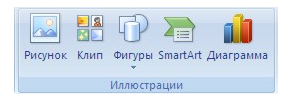




Инструмент Рисунок позволяет вставить существующий рисунок, сохраненный на компьютере или съемном носителе. При нажатии на кнопку Рисунок откроется окно выбора файла, после чего рисунок будет вставлен в документ.
При выделении изображения на ленте появится дополнительная вкладка Формат инструмента Работа с рисунками.

Рисунок 2. Вкладка Формат
Чтобы документ с рисунком не занимал слишком много памяти, можно воспользоваться инструментом Сжатие группы Изменение.
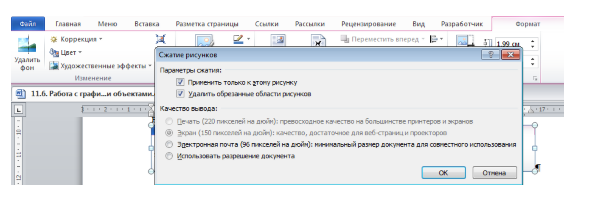
Иллюстрация 3. Окно диалога для сжатия изображений
Для более широких настроек рисунка можно использовать пункт Формат рисунка контекстного меню рисунка.
Коллекция Clip Art
В коллекции ClipArt хранится подборка картинок текстового редактора. Для вставки клипа используется инструмент Клип.
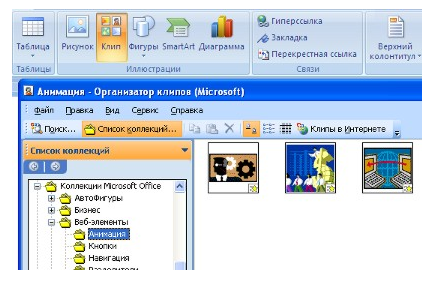
Рисунок 4. Организатор клипов
«Работа с графическими объектами в текстовом процессоре MS Word»
Помощь специалиста по вопросам работы
Решение задач с помощью ИИ всего за 2 минуты
Найди решение своей задачи среди 1 000 000 ответов
Открывшееся окно похоже на окно Проводника: слева располагается каталог клипов, справа – область просмотра выбранного раздела.
Создание графического примитива
Инструмент Фигуры используется для добавления графических примитивов. Необходимо выбранный примитив методом протягивания разместить на странице. Для сохранения правильных пропорций фигур при рисовании нужно удерживать клавишу Shift. При выделенной фигуре на ленте появляется дополнительная вкладка Формат инструмента Средства рисования.

Рисунок 5. Вкладка Формат
Для редактирования графического примитива используются синие угловые маркеры, которые позволяют изменять размеры фигуры; зеленый кружок, который позволяет выполнять поворот фигуры, и желтый маркер, позволяющий редактировать форму объекта.
Форматирование графического объекта
Окно группы Стили фигур содержит широкие параметры форматирования автофигуры.
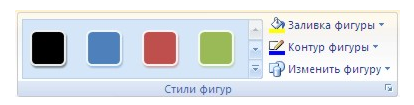
Иллюстрация 6. Категория Форма фигур
Диалоговое окно Формат автофигуры содержит практически все возможные настройки, которые можно применить к автофигуре, а на вкладке Формат располагаются наиболее распространенные параметры.
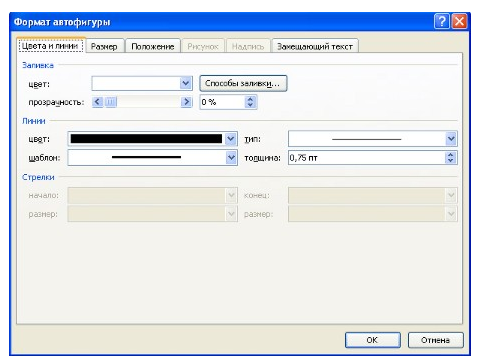
Рисунок 7. Диалоговое окно Формат автофигуры
С помощью группы Стили фигур можно изменить заливку и контур фигуры, а также изменить фигуру. Если же необходимо использовать собственный стиль, то его можно сохранить для дальнейшего использования. Инструмент Эффекты тени позволяет настроить параметры тени фигуры. Инструмент Объем служит для применения трехмерных эффектов к фигуре. При этом можно изменять следующие параметры: Цвет объемной фигуры, Глубина, Направление, Освещение, Поверхность.
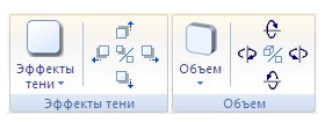
Рисунок 8. Группы Эффекты тени и Объем
Инструменты группы Упорядочить используются для настройки параметров размещения фигуры в тексте документа. Инструмент Положение позволяет задавать расположение графического объекта на странице. Обтекание текстом устанавливается одноименным инструментом.
Порядок размещения нескольких фигур относительно друг друга настраивается с помощью кнопок На передний план и На задний план. Инструмент Выровнять используется для выравнивания объекта относительно границ страницы. Инструмент Повернуть дает возможность вращать фигуру. В группе Размер можно задать точный размер фигуры.
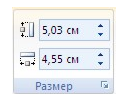
Рисунок 9. Группа Размер
Группировка фигур
Для одновременного выполнения одинаковых действий над объектами их удобно сгруппировать. Группировку можно выполнить с помощью команды Выделить вкладки Главная, предварительно выделив объекты для группировки. Для одновременного выделения нескольких объектов нужно при их выборе удерживать нажатой клавишу Shift, после чего в группе Упорядочить выбрать команду Группировать.
Работа с надписями
Надпись также является графическим примитивом, который может содержать в себе текст. Подобные элементы можно связывать между собой. Для связывания блоков в группе Текст выполнить команду Создать связь.
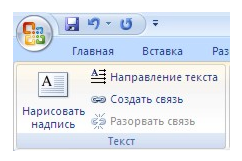
Иллюстрация 10. Коллективный текст
Объекты SmartArt
Объекты SmartArt используются для быстрого создания различных красочных схем. Для вставки объекта SmartArt используется кнопка SmartArt группы Иллюстрации вкладки Вставка. После ее нажатия откроется окно Выбор рисунка.
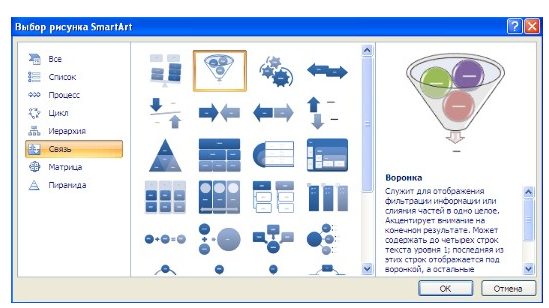
Рисунок 11. Окно Выбор рисунка SmartArt
После вставки объекта в документ на ленте появятся вкладки Конструктор и Формат инструмента Работа с рисунками SmartArt.
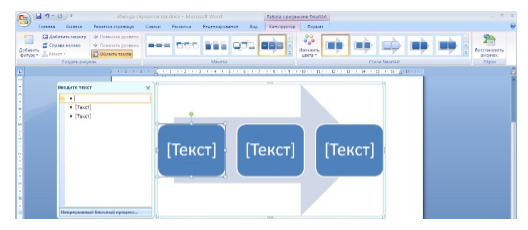
Левая панель предназначена для заполнения текстовых полей. Редактирование объектов, добавление или удаление, изменение формата объектов можно выполнить также с помощью контекстного меню.
Объекты WordArt
Красиво оформленный текст WordArt можно вставить с помощью инструмента WordArt группы Текст вкладки Вставка.
Как создать идеально пропорциональную фигуру в Word — подробная инструкция с пошаговыми указаниями
Хотите создать профессиональный документ или презентацию в Word, и вам нужно нарисовать фигуру с правильными пропорциями? Не беспокойтесь, это совсем несложно! В этой подробной инструкции мы расскажем вам, как нарисовать фигуру с помощью инструментов форматирования в Word.
Word предлагает множество возможностей для создания и редактирования графики. С помощью инструментов форматирования вы можете изменять форму, размер, цвет и другие параметры фигуры. Благодаря этим функциям вы сможете создать фигуру с идеальными пропорциями, которая будет гармонично смотреться в вашем документе или презентации.
Для начала выберите вкладку «Вставка» в меню Word. Затем нажмите на кнопку «Фигуры» и выберите нужную форму из раскрывающегося списка. Откроется окно с выбором фигур, в котором вы можете найти и выбрать нужную форму. Щелкните на нее мышью, чтобы добавить ее на страницу.
Подготовка к созданию рисунка
Прежде чем приступить к созданию рисунка в программе Word, необходимо выполнить несколько подготовительных шагов:
Следуя этим несложным рекомендациям, вы сможете обеспечить идеальные условия для рисования с точными пропорциями в программе Word.
Выбор инструментов и материалов
Для создания фигуры с правильными пропорциями в Word потребуются следующие инструменты и материалы:
При выборе инструментов и материалов важно обратить внимание на их качество и удобство использования. Создание фигуры с правильными пропорциями в Word требует точности и внимательности, поэтому стоит выбрать такие инструменты, которые позволят вам наиболее удобно и точно создавать и редактировать фигуру.
Создание основных форм и линий
Чтобы нарисовать фигуру с правильными пропорциями в Word, вам необходимо начать с создания основных форм и линий.
1. Откройте документ Word и выберите вкладку «Вставка».
2. В разделе «Фигуры» выберите инструмент для создания основной формы, которую вы хотите нарисовать. Например, для круга выберите инструмент «Овал».
3. С помощью курсора мыши нарисуйте основную форму фигуры.
4. Чтобы изменить размер или форму фигуры, используйте инструменты «Выбор» и «Форматирование формы». Вы можете изменять размеры, поворачивать или искривлять форму по своему усмотрению.
5. Для создания линий и деталей фигуры используйте инструмент «Фигуры». Выберите нужную форму и нарисуйте линии и другие элементы фигуры. Можно использовать инструменты редактирования формы, чтобы придать форме нужные пропорции и очертания.
При создании основных форм и линий важно следить за правильностью пропорций и симметрией. Используйте направляющие линии и сетку, чтобы помочь с этим. Также не забывайте сохранять документ, чтобы не потерять свою работу.
Теперь, когда вы освоили основные формы и линии, можно приступать к добавлению деталей и оформлению фигуры в Word.
Работа над пропорциями фигуры
На пропорции фигуры следует обратить особое внимание, чтобы получить точное и эстетически приятное изображение. Важно правильно распределить размеры и формы элементов, чтобы создать гармоничное впечатление.
Для работы над пропорциями фигуры сначала определите основные элементы и их соотношение. Используйте черновик или рисуйте линии-руководители, чтобы определить длину и ширину каждого элемента.
Помните, что пропорции фигуры могут варьироваться в зависимости от стиля и сюжета изображения. Некоторые фигуры могут быть более плавными и изящными, в то время как другие могут быть более геометрическими и угловатыми.
Важно учитывать иерархию пропорций. Например, если у вас есть изображение человека, голова обычно будет меньше тела. Также уделите внимание пропорциям остальных частей тела, таких как руки, ноги и пальцы.
Не забывайте о динамике и движении фигуры. Используйте длинные и короткие линии, чтобы передать ощущение движения и энергии. Это поможет сделать вашу фигуру более живой и интересной.
Делайте корректировки по мере необходимости. Изначальные пропорции могут не всегда быть идеальными, поэтому не стесняйтесь вносить изменения, чтобы достичь нужного эффекта.
Однако помните, что правильные пропорции — это не единственный ключ к удачному изображению, но они являются фундаментальным элементом в работе над фигурой.
Прежде чем продолжить с подробным описанием нарисованной фигуры, уделите время и внимание работе над пропорциями. Это поможет вам создать гармоничное и эстетически приятное изображение, которое будет радовать глаз.
Добавление деталей и теней
Чтобы ваша фигура в Word выглядела более реалистичной, добавление деталей и теней может быть очень полезным.
Возможно, вам понадобится применять инструменты для рисования линий и кривых, чтобы проработать все элементы внутри фигуры. Обращайте внимание на пропорции и симметрию.
Для создания теней вы можете использовать инструменты заливки или настройки цвета фигуры. Уменьшите яркость, добавьте градиент или примените эффект тени.
Как только вы добавите детали и тени, ваша фигура будет выглядеть более реалистично и привлекательно.
Не забывайте сохранять свою работу для дальнейшего использования или печати.
Выделение контуров и отделка
После того, как вы нарисовали основную фигуру, вы можете добавить дополнительные детали, выделить контуры и добавить отделку для создания более реалистичного и профессионального вида вашей работы.
Выделение контуров может быть осуществлено при помощи линий разного цвета или толщины. Чтобы выделить контур, выберите инструмент «Форматирование фигуры» на панели инструментов Word. Затем выберите нужный цвет или толщину линии и примените их к контуру фигуры.
Отделка фигуры может быть добавлена с помощью заливки или текстуры. Чтобы добавить заливку, выберите инструмент «Заливка фигуры» на панели инструментов Word. Затем выберите цвет или текстуру, которые вы хотите использовать, и примените их к фигуре. Вы также можете настроить прозрачность заливки, чтобы контуры фигуры оставались видимыми.
Используя эти инструменты, вы можете придать вашей фигуре более привлекательный и профессиональный вид. Экспериментируйте с разными цветами, текстурами и настройками, чтобы найти наиболее подходящий стиль для вашей работы.
Завершение работы и сохранение
После того, как вы создали свою фигуру с правильными пропорциями в Word, вам остается только завершить работу и сохранить документ. Вот несколько шагов, которые помогут вам в этом процессе:
Теперь вы знаете, как нарисовать фигуру с правильными пропорциями в Word и сохранить ее. Следуйте этим шагам и создавайте потрясающие изображения в своих документах!



