
Microsoft Word — популярное приложение для создания и редактирования текстовых документов. Нередко пользователи сталкиваются с необходимостью узнать размер фигуры в ворде, чтобы точно расположить ее на странице или внести необходимые изменения. В данной статье мы рассмотрим несколько простых способов узнать размер фигуры в ворде и предоставим подробную инструкцию по каждому из них.
Первый способ — использование инструмента «Измерительные линейки». Для этого необходимо выбрать вкладку «Вставка» на верхней панели инструментов и нажать на кнопку «Фигура». В появившемся меню выберите нужный тип фигуры и нарисуйте его на странице. Затем активируйте инструмент «Измерительные линейки», наведя на него курсор и нажав на левую кнопку мыши. Подсмотрите значение размера фигуры и запишите его для последующего использования.
Второй способ — использование свойств объекта. Выберите фигуру на странице и нажмите правой кнопкой мыши. В открывшемся контекстном меню выберите пункт «Свойства фигуры». В появившемся диалоговом окне перейдите на вкладку «Размер» и найдите значения ширины и высоты фигуры. Запишите их для дальнейшего использования.
Третий способ — использование инструмента «Линейка». Наведите курсор на фигуру и активируйте инструмент «Линейка», нажав на него правой кнопкой мыши. Переместите линии инструмента в нужные точки фигуры, чтобы узнать размер ее сторон. С помощью этого способа можно узнать длину, ширину и диагональ фигуры.
Теперь вы знаете несколько простых способов узнать размер фигуры в ворде. Выберите подходящий для вас метод и уверенно работайте с фигурами в ворде!
Как узнать размер фигуры в ворде
Когда вы работаете с фигурами и рисунками в программе Microsoft Word, часто возникает необходимость узнать их размеры. Знание размеров фигуры может быть полезным при создании документов, таких как презентации или брошюры. В этом разделе мы рассмотрим несколько простых способов, которые помогут вам узнать размеры фигуры в ворде.
1. Использование «Ленты» программы Word: для того чтобы узнать размер фигуры, сначала выделите ее. Затем перейдите на вкладку «Формат» в «Ленте» программы Word. На этой вкладке найдите группу инструментов «Размеры» и увидите значения ширины и высоты фигуры в единицах измерения, которые вы выбрали (например, пиксели, дюймы или сантиметры).
2. Использование «Свойств» фигуры: другой способ узнать размер фигуры — открыть вкладку «Размещение» в «Ленте» программы Word. Нажмите правой кнопкой мыши на фигуру и выберите «Свойства». В появившемся диалоговом окне выберите вкладку «Размер» и найдите значения ширины и высоты фигуры.
3. Использование «Стрелок» курсора: еще один способ узнать размер фигуры — использовать «Стрелки» курсора. Для этого наведите курсор на границу фигуры и увидите значок, который выглядит как две стрелки, указывающие в противоположные стороны. Нажмите и удерживайте левую кнопку мыши и перетащите курсор, чтобы изменить размер фигуры. После того как вы измените размер, вы увидите значения ширины и высоты фигуры во всплывающей подсказке.
Используйте эти простые способы, чтобы быстро и легко узнать размеры фигуры в программе Microsoft Word. Это поможет вам создавать профессиональные и эстетически привлекательные документы.
Простые способы измерения размера фигуры в ворде
Чтобы узнать размер фигуры в программе Microsoft Word, есть несколько простых способов. В этом разделе мы рассмотрим два наиболее распространенных способа измерения размера фигуры в ворде.
Использование линейки
Один из самых простых способов измерения размера фигуры в ворде — использование линейки. Для этого выполните следующие действия:
- Выделите фигуру, размер которой вы хотите измерить.
- На верхней панели выберите вкладку «Вид».
- В разделе «Показывать» поставьте галочку напротив пункта «Линейка».
- Линейка появится сверху и слева от документа.
- Установите начало линейки на одной из сторон выделенной фигуры.
- Поместите курсор на другую сторону фигуры и прочитайте отображаемое значение в единицах измерения (например, сантиметры или дюймы).
Использование таблицы
Другой способ измерения размера фигуры в ворде — использование таблицы. Для этого следуйте указанным ниже инструкциям:
- Выделите фигуру, размер которой вы хотите измерить.
- На верхней панели выберите вкладку «Вставка».
- В разделе «Таблица» выберите размер таблицы (сколько ячеек нужно для измерения фигуры).
- Появится таблица с заданным количеством ячеек.
- Расположите фигуру внутри таблицы так, чтобы она вписывалась в ячейки.
- Прочитайте количество строк и столбцов таблицы, чтобы узнать размер фигуры.
Используя эти простые способы измерения, вы с легкостью сможете узнать размер фигуры в программе Microsoft Word.
Детальная инструкция по определению размера фигуры в ворде
Определение размера фигуры в Microsoft Word может быть полезно во многих случаях: при создании документов, презентаций или даже для печати. Этот процесс позволяет точно определить ширину, высоту и другие параметры фигуры, чтобы она выглядела идеально на странице.
Вот детальная инструкция по определению размера фигуры в ворде:
1. Выделите фигуру, размер которой вы хотите узнать. Для этого просто щелкните по ней левой кнопкой мыши.
2. После выделения фигуры откройте вкладку «Размер» на верхней панели инструментов Word. В этом разделе вы найдете множество параметров, связанных с размерами фигуры.
3. В строке «Ширина» и «Высота» вы увидите значения, указанные в единицах измерения. Большинство пользователей предпочитают использовать пиксели, но вы можете выбрать другую единицу измерения, если это удобно для вас.
4. Если вам нужно изменить размер фигуры, просто введите новое значение в соответствующее поле или используйте кнопки «+» и «-» рядом с числовым значением. Обратите внимание, что при изменении одного измерения (например, ширины) может измениться и другое (высота), чтобы сохранить пропорции фигуры.
5. Кроме того, вы также можете использовать линейку Word для измерения фигуры. Щелкните правой кнопкой мыши по фигуре и выберите пункт «Измерить объект». Появится линейка, которую вы можете перемещать и использовать для измерения фигуры.
6. После того, как вы определили все необходимые размеры фигуры, не забудьте сохранить изменения, чтобы они применились ко всему документу или презентации.
Теперь у вас есть все необходимые знания, чтобы определить размеры фигуры в Microsoft Word. Следуйте этой инструкции и создавайте профессионально выглядящие документы и презентации с идеально настроенными фигурами.
Полезные подсказки для измерения размера фигуры в ворде
Когда вы работаете с фигурами в Microsoft Word, иногда необходимо знать их размеры, чтобы они точно соответствовали вашим требованиям. В данном разделе мы рассмотрим несколько полезных подсказок, которые помогут вам измерить размер фигуры в программе Word.
1. Используйте функцию измерения
В Word есть встроенная функция, которая позволяет измерять размер любой фигуры на странице. Для этого выделите фигуру и перейдите на вкладку «Формат» в верхней панели инструментов. Затем выберите раздел «Размеры», где вы найдете различные опции для измерения фигуры. Например, вы можете узнать высоту и ширину фигуры в пикселях, дюймах или сантиметрах.
2. Используйте линейку
Если вам необходимо измерить отдельные части фигуры, вы можете воспользоваться встроенной функцией линейки в Word. Для этого выберите вкладку «Вид» в верхней панели инструментов и активируйте опцию «Линейка». После этого вы сможете проводить линии-меры непосредственно на фигуре, чтобы определить размер ее отдельных элементов.
3. Используйте группировку фигур
Если в вашей работе присутствует несколько связанных фигур, вы можете сгруппировать их вместе и измерить их общий размер. Для этого выделите все фигуры, которые вы хотите сгруппировать, и выберите опцию «Сгруппировать» в контекстном меню. После этого вы сможете измерить общую ширину и высоту группы, используя одну из предыдущих методик.
Что делать, если не удалось узнать размер фигуры в ворде
Если при попытке узнать размер фигуры в Microsoft Word у вас возникли проблемы или вы не смогли получить нужную информацию, есть несколько возможных решений:
- Перепроверьте шаги. Убедитесь, что вы правильно выполнили все указанные в инструкции действия. Иногда при пропуске или неправильном выполнении какого-либо шага результат может быть неверным.
- Проверьте элементы документа. Убедитесь, что фигура, размер которой вы хотите узнать, находится в активной области документа и доступна для редактирования.
- Используйте альтернативные инструменты. Если встроенные инструменты Word не дают нужной информации о размере фигуры, попробуйте воспользоваться сторонними программами или онлайн-сервисами, которые могут предоставить более подробную информацию.
- Обратитесь за помощью. Если все попытки оказались тщетными, можно обратиться за помощью к специалистам Microsoft или к сообществам пользователей, где можно получить конкретные ответы на свой вопрос.
Не стоит пугаться, если не удалось сразу узнать размер фигуры в Word. Важно помнить, что всегда существуют альтернативные решения и способы получить нужную информацию. Продолжайте искать и не бойтесь обращаться за помощью, чтобы добиться нужного результата.
Все про работу с excel, word, access, powerpoint

Находка для тех, чьи девушки и супруги работают в сфере услуг: маникюр, брови, ресницы и так далее. Вы же наверняка задумывались, как помочь своей половинке зарабатывать больше? Но что делать, если во всех этих маркетингах и процедурах не разбираешься от слова «совсем»? Мы нашли выход — это сервис VisitTime Чат-бот для мастеров и специалистов, который упрощает ведение записей: — Сам записывает клиентов и напоминает им о визите — Персонализирует скидки, чаевые, кешбек и предоплаты — Увеличивает доходимость и помогает больше зарабатывать А еще там первый месяц бесплатно, поэтому лучшее, что вы можете сделать сейчас — установить или показать его своей принцессе Всё интуитивно понятно и просто, достаточно нажать на этот текст и запустить чат-бота
Как сделать фигуры в word?
Дата: 28 февраля 2018 Категория: Word Поделиться, добавить в закладки или статью
Здравствуйте, уважаемые читатели. Сегодня вставляем фигуры в Word. Для тех, кто не знает, фигуры — это векторные изображения, которые применяют для рисования различных конструкций в программе. Круги, треугольники, прямоугольники и т.п. Вы можете использовать одну фигуру, или объединить несколько.
Все зависит от сложности конечного объекта.
В Ворде есть галерея предустановленных фигур, комбинируя которые, можно рисовать вполне рабочие схемы, которые, например, не получится сделать с помощью инструмента рисования схем SmartArt.
Как вставить фигуру на лист
Чтобы добавить фигуру в Word, кликните на ленте Вставка — Фигуры. Изучите открывшуюся галерею фигур и выберите ту, которая Вам нужна.
Кликните по миниатюре фигуры.Теперь можно ее вставлять на лист. Есть два способа вставки:
- Кликните мышью на листе в месте вставки. Объект будет вставлен в стандартном для него размере
- Растягивайте мышью фигуру на листе, пока не добьетесь нужного размера и соотношения сторон. Если при растягивании зажать Shift, программа будет соблюдать «правильные» соотношения сторон объекта
После выполнения такой последовательности, фигура появится на листе и займет то место, где Вы ее очертили. Но, похоже, это еще не то, что мы хотели получить. Как еще можно поработать с фигурами? Когда она вставлена и выделена, на ленте появляется вкладка Формат. Вот там и собран основной функционал по работе с фигурами.
Некоторые из инструментов вкладки мы уже рассматривали в статье о стилизации картинок, потому коснусь их вскользь. А вот специальные возможности рассмотрим детальнее.
Стили фигур
Стили фигур практически идентичны стилям изображений, мы рассмотрели их в прошлом уроке. Но вкратце пробежимся по ним:
- Галерея стилей позволяет выбрать уже готовый макет фигуры для быстрой стилизации. Кликните на стрелке Вниз в блоке Формат — Стили фигур, чтобы выбрать один из готовых стилей. Кликните по подходящей миниатюре для применения.
- Заливка фигуры — изменить цвет и способ заливки объекта. Можно, например, сделать градиентную заливку, или текстуру. Нажмите на ленте Формат — Заливка фигуры, чтобы сделать соответствующие настройки
- Контур фигуры — позволяет изменить цвет, толщину, тип линии контура, добавить стрелки. Выполните на ленте Формат — Контур фигуры, сделайте свой выбор в соответствующих пунктах
- Эффекты фигуры — Добавляем к фигуре различные эффекты для придания объема: тень, отражение, подсветка, сглаживание и т.п.. Кликайте на ленте Формат — Эффекты фигуры,чтобы выбрать дополнительные эффекты
Как вставить текст в фигуру Word
Фигуры без текста практически лишены смысла. Потому, учимся добавлять надписи к ним. Для этого кликните правой кнопкой мыши по фигуре и выберите в контекстном меню Добавить текст. Внутри фигуры появится курсор, можете набирать текст.
Форматирование текста фигуры
Когда к фигуре добавлен текст, можно с ним его дополнительно оформить. Кстати, здесь работают все возможности форматирования текста в Ворде, а не только специфические. На последних остановимся подробнее:
Положение и обтекание фигур
Как и с обычными картинками, Вы можете настраивать положение фигуры в тексте и способ ее обтекания текстом. Для этого на ленте кликаем Формат — Упорядочение — Положение и Формат — Упорядочение — Обтекание. На картинке для фигуры выбрано положение «сверху справа», а обтекание «по контуру».
Взаимное расположение фигур
Если на листе несколько фигур, при контакте одна другую могут перекрывать. Вот, как на рисунке звезда перекрывает ленту.
Но такое положение дел можно настраивать. Чтобы выдвинуть ленту на передний план, выделите ее и нажмите Формат — Упорядочение — Переместить вперед. Чтобы, наоборот, понизить уровень объекта относительно других — кликните Формат — Упорядочение — Переместить назад.
Чтобы выровнять на листе несколько фигур — выделите их все (зажмите Ctrl и кликайте мышью по ним), а потом нажмите Формат — Упорядочение — Выровнять объекты. Например, если выбрать в этом меню Выровнять по левому краю, Word выстроит фигуры так, чтобы их левые границы совпали. Но чаще всего выравнивают по нижнему краю, чтобы фигуры стали в ряд.
Так же, их можно Распределить по вертикали или Распределить по горизонтали. Программа расположит объекты так, чтобы между ними были одинаковые расстояния по вертикали и по горизонтали соответственно.
Группировка фигур в Ворде
Несколько фигур можно сгруппировать друг с другом, как будто они стали одним объектом. Для этого выделите нужные фигуры и нажмите Формат — Упорядочение — Группировать объекты — Группировать. Теперь эту конструкцию можно перемещать, изменять размеры, обтекание и т.д.
Чтобы разгруппировать объекты — выделите эту группу и нажмите Формат — Упорядочение — Группировать объекты — Разгруппировать.
Поворот и отражение фигур
Как и обычные картинки, фигуры можно вращать и отражать. И делается это так же само. Выделяем объекты для поворота, жмем на ленте Формат — Упорядочение — Повернуть объекты. В раскрывшемся меню выбираем действие.
Если среди предложенных вариантов нет нужного — нажмите Другие параметры поворота и там выберите любой угол поворота в градусах. Или тяните мышью за маркер поворота.
Изменение размеров фигуры
Простейший способ изменить размер фигуры — выделить его и растягивать за белые маркеры в углах и на гранях рамки. Правда, иногда хочется задать точные размеры. Тогда найдите на ленте поля Формат — Размер — Высота фигуры и Ширина фигуры. Запишите в них те значения ширины и высоты, которые нужны.
Вот и все о работе с фигурами. Компонуя разные объекты и комбинируя их свойства, Вы можете создавать хорошие иллюстрации к своим документам. С их помощью можно создавать схемы, хотя для этого есть и отдельный, отличный инструмент — SmartArt. О нем я вскоре расскажу, а следующая статья будет о другом ноу-хау компании Майкрософт — надписях WordArt. Заходите, читайте, становитесь лучше!
Поделиться, добавить в закладки или статью
MS Word — это, в первую очередь, текстовый редактор, однако, рисовать в этой программе тоже можно. Таких возможностей и удобства в работе, как в специализированных программах, изначально предназначенных для рисования и работы с графикой, ждать от Ворда, конечно, не стоит. Тем не менее, для решения базовых задач стандартного набора инструментов будет достаточно.
Урок: Как нарисовать линию в Word
Прежде, чем рассмотреть то, как сделать рисунок в Ворде, следует отметить, что рисовать в данной программе можно двумя разными методами. Первый — вручную, подобно тому, как это происходит в Paint, правда, немного проще. Второй метод — рисование по шаблонам, то есть, с использованием шаблонных фигур. Обилия карандашей и кистей, цветовых палитр, маркеров и прочих инструментов в детище Майкрософт вы не найдете, но создать простой рисунок здесь все же вполне возможно.
Включение вкладки «Рисование»
В Microsoft Word есть набор средств для рисования, которые подобны таковым в стандартном Paint, интегрированном в Windows. Примечательно, что о существовании этих инструментов многие пользователи даже не догадываются. Все дело в том, что вкладка с ними по умолчанию не отображается на панели быстрого доступа программы. Следовательно, прежде, чем приступить к рисованию в Ворде, нам с вами предстоит эту вкладку отобразить.
1. Откройте меню «Файл» и перейдите в раздел «Параметры».
2. В открывшемся окне выберите пункт «Настроить ленту».
3. В разделе «Основные вкладки» установите галочку напротив пункта «Рисование».
4. Нажмите «ОК», чтобы внесенные вами изменения вступили в силу.
После закрытия окна «Параметры» на панели быстрого доступа в программе Microsoft Word появится вкладка «Рисование». Все инструменты и возможности этой вкладки мы рассмотрим ниже.
Средства рисования
Во вкладке «Рисование» в Ворде, вы можете видеть все те инструменты, с помощью которых можно рисовать в этой программе. Давайте подробно рассмотрим каждый из них.
Инструменты
В этой группе расположились три инструмента, без которых рисование попросту невозможно.
Выбрать: позволяет указать на уже нарисованный объект, расположенный на странице документа.
Рисовать пальцем: предназначен, в первую очередь, для сенсорных экранов, но может использоваться и на обычных. В таком случае вместо пальца будет использоваться указатель курсора — все как в Paint и других подобных программах.
Примечание: Если вам необходимо изменить цвет кисти, которой вы рисуете, сделать это можно в соседней группе инструментов — «Перья», нажав на кнопку «Цвет».
Ластик: этот инструмент позволяет стереть (удалить) объект или его часть.
Перья
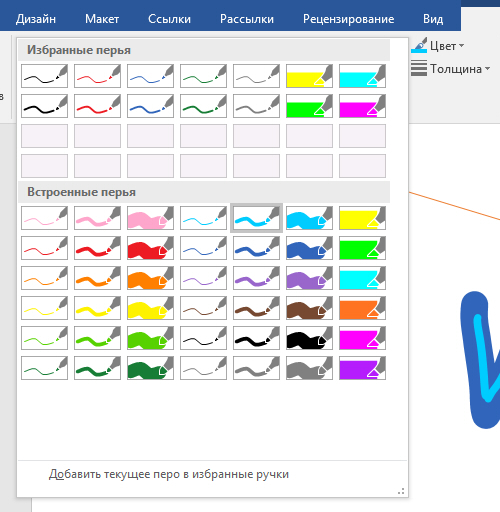
В этой группе вы можете выбрать одно из множества доступных перьев, которые отличаются, в первую очередь, по типу линии. Нажав на кнопку «Больше», расположенную в правом нижнем углу окна со стилями, вы сможете увидеть предпросмотр каждого доступного пера.
Рядом с окном стилей расположены инструменты «Цвет» и «Толщина», позволяющие выбрать цвет и толщину пера, соответственно.
Преобразовать
Инструменты, расположенные в этой группе, предназначены не совсем для рисования, а то и вовсе не для этих целей.
Редактирование от руки: позволяет выполнять редактирование документов с помощью пера. Используя этот инструмент, можно вручную обводить фрагменты текста, подчеркивать слова и фразы, указывать на ошибки, рисовать указательные стрелки и т.д.
Урок: Рецензирование текста в Word
Преобразовать в фигуры: сделав набросок какой-либо фигуры, вы можете преобразовать ее из рисунка в объект, который можно будет перемещать по странице, можно будет изменять его размер и выполнять все те манипуляции, которые применимы для других рисованых фигур.
Для преобразования наброска в фигуру (объект) необходимо просто указать на нарисованный элемент, воспользовавшись инструментом «Выбрать», а затем нажать кнопку «Преобразовать в фигуры».
Урок: Как сгруппировать фигуры в Ворде
Рукописный фрагмент в математическом выражении: мы уже писали о том, как добавлять математические формулы и уравнения в Word. С помощью данного инструмента группы «Преобразовать» вы можете вписать в эту формулу символ или знак, которого нет в стандартном наборе программы.
Урок: Вставка уравнений в Ворде
Воспроизведение
Нарисовав или написав что-то с помощью пера, вы можете включить визуальное воспроизведение этого процесса. Все, что для этого требуется, нажать кнопку «Воспроизведение рукописного ввода», расположенную в группе «Воспроизведение» на панели быстрого доступа.
Собственно, на этом можно было бы и закончить, так как мы с вами рассмотрели все инструменты и возможности вкладки «Рисование» программы Microsoft Word. Вот только рисовать в этом редакторе можно не только от руки, но и по шаблонам, то есть, используя для этого готовые фигуры и объекты.
С одной стороны такой подход может оказаться ограниченным в плане возможностей, с другой стороны — он предоставляет куда более широкий выбор средств для редактирования и оформления создаваемых рисунков. Более подробно о том, как в Ворде рисовать фигуры и рисовать с помощью фигур, читайте ниже.
Рисование с помощью фигур
Создать рисунок произвольной формы, со скруглениями, пестрыми цветами с плавными переходами, оттенками и прочими деталями этим методом практически невозможно. Правда, зачастую столь серьезный подход и не требуется. Проще говоря, не выдвигайте к Word высокие требования — это не графический редактор.
Урок: Как в Ворде нарисовать стрелку
Добавление области для рисования
1. Откройте документ, в котором нужно сделать рисунок, и перейдите во вкладку «Вставка».
2. В группе иллюстрации нажмите на кнопку «Фигуры».
3. В выпадающем меню с доступными фигурами выберите последний пункт: «Новое полотно».
4. На странице появится прямоугольная область, в которой и можно начать рисовать.
Если это необходимо, измените размеры поля для рисования. Для этого потяните в нужном направлении за один из маркеров, расположенных на его границе.
Инструменты для рисования
Сразу после добавления нового полотна на страницу, в документе откроется вкладка «Формат», в которой и будут находиться основные инструменты для рисования. Рассмотрим детально каждую из групп, представленных на панели быстрого доступа.
Вставка фигур
«Фигуры» — нажав на эту кнопку, вы увидите большой перечень фигур, которые можно добавить на страницу. Все они разделены по тематическим группам, название каждой из которых говорит само за себя. Здесь вы найдете:
- Линии;
- Прямоугольники;
- Основные фигуры;
- Фигурные стрелки;
- Фигуры для уравнений;
- Блок-схемы;
- Звезды;
- Выноски.
Выберите подходящий тип фигуры и нарисуйте ее, задав левым кликом мышки точку начала. Не отпуская кнопку, укажите конечную точку фигуры (если это прямая) или область, которую она должна занимать. После этого отпустите левую кнопку мышки.
«Изменить фигуру» — выбрав первый пункт в меню этой кнопки, вы можете, в буквальном смысле, изменить фигуру, то есть, вместо одной нарисовать другую. Второй пункт в меню этой кнопки — «Начать изменение узлов». Выбрав его, вы можете изменить узлы, то есть, точки привязки конкретных мест фигуры (в нашем примере это внешние и внутренние углы прямоугольника.
«Добавить надпись» — эта кнопка позволяет добавить текстовое поле и вписать в него текст. Поле добавляется в указанном вами месте, однако, при необходимости его можно свободно перемещать по странице. Рекомендуем предварительно сделать поле и его грани прозрачными. Более подробно о том, как работать с текстовым полем и что можно сделать с его помощью, вы можете прочесть в нашей статье.
Урок: Как в Word перевернуть текст
Стили фигур
С помощью инструментов данной группы вы можете изменить внешний вид нарисованной фигуры, ее стиль, текстуру.
Выбрав подходящий вариант, вы можете изменить цвет контура фигуры и цвет заливки.
Для этого выберите подходящие цвета в выпадающем меню кнопок «Заливка фигуры» и «Контур фигуры», которые расположены справа от окна с шаблонными стилями фигур.
Примечание: Если стандартные цвета вас не устраивают, вы можете изменить их с помощью параметра «Другие цвета». Также, в качестве цвета заливки можно выбрать градиент или текстуру. В меню кнопки «Цвет контура» можно регулировать толщину линии.
«Эффекты фигуры» — это инструмент, с помощью которого можно еще больше изменить внешний вид фигуры, выбрав один из предложенных эффектов. В числе таковых:
- Тень;
- Отражение;
- Подсветка;
- Сглаживание;
- Рельеф;
- Поворот.
Примечание: Параметр «Поворот» доступен только для объемных фигур, некоторые эффекты из вышеперечисленных разделов тоже доступны только для фигур определенного типа.
Стили WordArt
Эффекты из данного раздела применяются исключительно к тексту, добавленнуму с помощью кнопки «Добавление надписи», расположенной в группе «Вставка фигуры».
Текст
Аналогично стилям WordArt, эффекты применяются исключительно к тексту.
Упорядочить
Инструменты этой группы предназначены для изменения положения фигуры, ее выравнивания, поворота и других подобных манипуляций.
Поворот фигуры выполняется точно так же, как и поворот рисунка — на шаблонное, строго заданное или произвольное значение. То есть, можно выбрать стандартный угол поворота, указать свой или просто повернуть фигуру, потянув за круговую стрелку, расположенную непосредственно над ней.
Урок: Как в Ворд повернуть рисунок
Кроме того, с помощью данного раздела можно наложить одну фигуру на другую, подобно тому, как это можно сделать с рисунками.
Урок: Как в Word наложить одну картинку на другую
В этом же разделе можно сделать обтекание фигуры текстом или сгруппировать две и более фигур.
Уроки по работе с Ворд:Как сгруппировать фигурыОбтекание картинки текстом
Примечание: Инструменты группы «Упорядочить» в случае работы с фигурами абсолютно идентичны таковыми при работе с рисунками, с их помощью можно выполнять ровно такие же манипуляции.
Размер
Возможность единого инструмента данной группы всего одна — изменение размера фигуры и поля, в котором она находиться. Здесь можно задать точное значение ширины и высоты в сантиметрах или изменить его пошагово с помощью стрелок.
Кроме того, размер поля, как и размер фигуры, можно менять вручную, используя для этого маркеры, расположенные по контуру их границ.
Урок: Как обрезать рисунок в Word
Примечание: Для выхода из режима рисования нажмите клавишу «ESC» или же кликните левой кнопкой мышки в пустом месте документа. Чтобы вернуться к редактированию и открыть вкладку «Формат», дважды кликните по рисунку/фигуре.
Вот, собственно, и все, из этой статьи вы узнали, как рисовать в Ворде. Не забывайте о том, что данная программа является в первую очередь текстовым редактором, поэтому не стоит возлагать на нее слишком серьезных задач. Используйте для таких целей профильный софт — графические редакторы.
Мы рады, что смогли помочь Вам в решении проблемы.
Задайте свой вопрос в комментариях, подробно расписав суть проблемы. Наши специалисты постараются ответить максимально быстро.
Помогла ли вам эта статья?
Также статьи о работе с текстом в Ворде:
- Как вытащить картинку из Word?
- Обрезка рисунка в Ворде
- Как перенести рисунок в Ворде?
- Как повернуть картинку в Ворде?
С помощью текста можно описать все, но бывают ситуации, когда более наглядным и понятным будет именно рисунок. Ворд позволяет кроме набора текста вставлять и графические объекты, и далее мы рассмотрим, как сделать рисунок в Ворде.
В Ворде на вкладке «Вставка» имеется пункт меню «Фигуры», позволяющий вставлять в текст различные готовые фигуры, которые могут использоваться как самостоятельные графические объекты или как часть рисунка.
При рисовании в Ворде имеется возможность вставки специального полотна, внутри которого можно создавать рисунок, но можно вполне обойтись и без него.
Независимо от того, как Вы решите сделать рисунок в Ворде, внутри полотна или просто на листе, в результате будут доступны одни и те же пункты меню для создания рисунков в Word. После начала рисования или при создании полотна появится дополнительная вкладка «Формат», где и будут доступны все пункты меню для рисования и оформления.
Как научиться работать в Ворде самостоятельно?
Как рисовать в "Ворде"? Создание линий и фигур
MS Word можно использовать не только для работы с текстом, но и для создания рисунков. Конечно, его набор инструментов сильно уступает специализированным программам, но если вам нужно добавить в документ простую картинку или фигуру, то возможностей "Ворда" будет достаточно.
Включение панели "Рисование"
Рисовать в "Ворде" можно двумя способами: вручную и с использованием шаблонов.
Многие пользователи не знают про возможность использовать для рисования инструменты, подобные тем, что есть в стандартном Paint. Все дело в том, что они скрыты по умолчанию и, чтобы начать с ними работу, их надо включить. Также стоит отметить, что функция рисования вручную стала доступна только в последних версиях "Ворда".
Чтобы включить панель "Рисование", в меню "Файл" выберите пункт "Параметры". Затем в открывшемся диалоговом окне нажмите на строку "Настроить ленту". Среди основных вкладок в правом столбце поставьте галочку напротив строки "Рисование" и нажмите ОК, чтобы применить изменения.
Как рисовать в "Ворде"?
После включения панели "Рисование" в документе появится соответствующая вкладка, после нажатия на которую станут доступны такие инструменты:
- "Выбрать" – позволяет выделить уже нарисованный элемент.
- "Рисовать пальцем" – дает возможность рисовать в "Ворде" произвольные линии.
- "Ластик" – удаляет лишние объекты или элементы.
Как рисовать в "Ворде", используя эти инструменты? Для этого выберите "Рисование пальцем" и проведите нужную линию по сенсорному экрану. Если вы используете обычный экран, то для того, чтобы провести линию, применяется курсор.
Помимо этих инструментов, в "Ворде" доступен небольшой выбор перьев. Они отличаются друг от друга типом линии и цветом. Если необходимо задать цвет и толщину уже созданных линий, это можно сделать с помощью соответствующих инструментов на панели.
Инструменты группы "Преобразовать" нужны для редактирования текста и создания пометок. Например, с помощью "Редактирования от руки" можно подчеркнуть нужное слово, обвести часть текста, добавить указательную стрелку или выделить ошибки.
Функция "Преобразовать в фигуры" позволяет создать объект из сделанного наброска. После этого нарисованный элемент можно перемещать, менять его размер, поворачивать или применять другие манипуляции, доступные для фигур.
Последний инструмент группы позволяет вписать необходимый символ или математический знак.
Как рисовать фигуры в "Ворде"?
Помимо рисования вручную, в MS Word есть довольно широкий выбор фигур, с помощью которых можно создать простую иллюстрацию для текста.
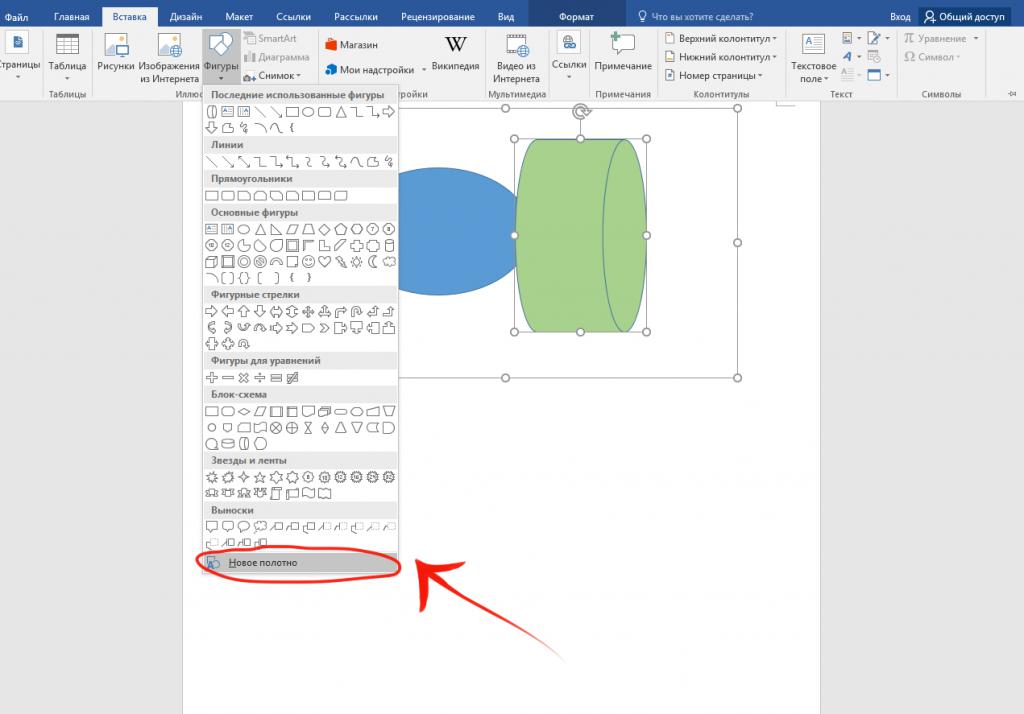
Прежде чем создавать рисунок из фигур, нужно добавить область для рисования. Для этого сначала во вкладке "Вставка" щелкните по пункту "Фигуры". Затем нажмите на строку "Новое полотно" во всплывшем меню. Это действие добавит на страницу область для рисования. Ее размеры можно изменить, потянув за один из углов области в желаемом направлении.
Работа с фигурами
После создания полотна на верхней панели добавится пункт "Формат" с базовыми инструментами для рисования.
После нажатия кнопки "Фигуры" откроется окно с большим количеством объектов. Среди них будут линии, стрелки, круги, стандартные фигуры, звезды и блок-схемы.
Как рисовать линии в "Ворде" с помощью этих фигур? Сначала нужно выбрать интересующую вас линию, затем переместить курсор на область для рисования и растянуть линию на нужную длину, зажав клавишу мыши. Таким же образом можно рисовать стрелки в "Ворде" и другие элементы.
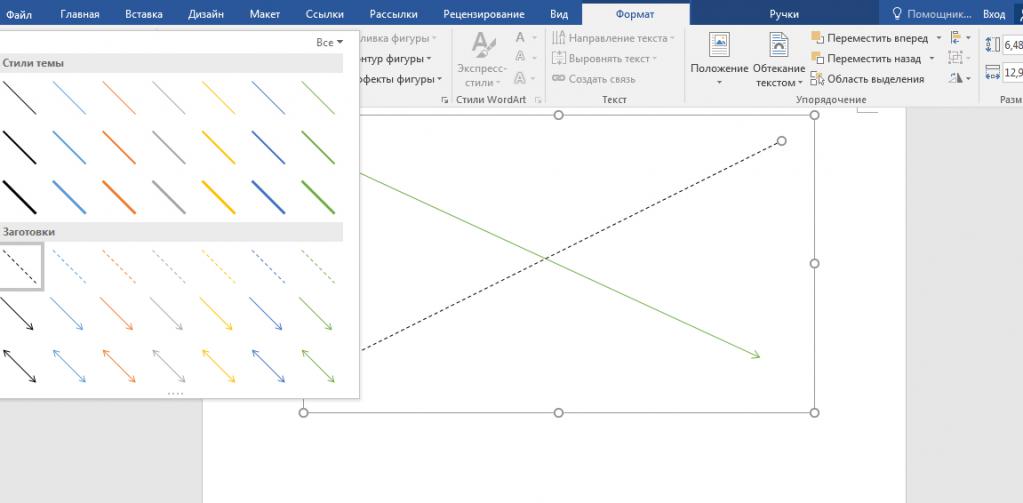
Справа от меню "Фигуры" есть две дополнительные кнопки. Если выберете первую, то появится выпадающее меню. Строка "Изменить фигуру" из этого меню позволит полностью заменить текущий объект на другой. Строка "Начать изменение узлов" позволяет изменить фигуру, которую вы выбрали, в конкретных точках.
Еще одна кнопка рядом с меню "Фигуры" позволяет добавить текст. После нажатия на нее в указанном месте появится поле, в которое можно вписать нужный текст. При необходимости его можно перемещать.
Добавление стилей и эффектов
Группа инструментов "Стили фигур" позволяет выбрать цвет заливки и контура созданной фигуры. Чтобы это сделать, используйте соответствующую кнопку справа от стандартных стилей фигур.
Необязательно пользоваться стандартной цветовой гаммой для фигур, ее можно заменить, нажав на строку "Другие цвета". В качестве заливки для фигуры может быть использован градиент или текстура.
При помощи клавиши "Эффекты фигуры" можно изменить выбранный объект, добавив к нему тень, подсветку, рельеф, сглаживание или поворот.
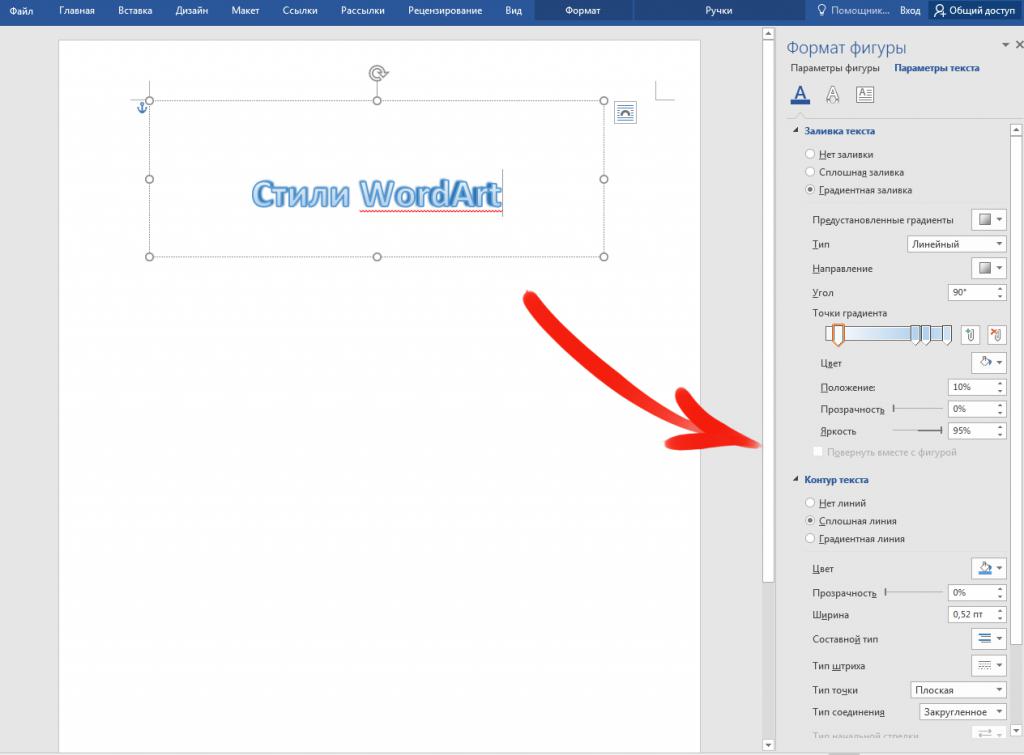
Инструмент "Стили WordArt" позволяет применить эффект к тексту, который вставляется с помощью функции "Добавление надписи".
Инструмент "Упорядочить" предоставляет ряд возможностей, позволяющих сменить расположение фигуры, повернуть ее, выровнять или добавить обтекание текстом. Также эта функция позволяет накладывать фигуры друг на друга.
Инструмент "Размер" позволяет изменить ширину и высоту объекта. При желании можно установить точное значение этих параметров или изменить их вручную.



