
Как использовать флаговый способ в Microsoft Word
Microsoft Word — один из самых популярных текстовых редакторов, который предлагает широкий спектр инструментов для форматирования документов. Один из таких инструментов — флаги, которые может использовать пользователь для быстрого и удобного выделения, организации и форматирования текста.
Флаги в Microsoft Word — это маркеры, которые можно добавить к отдельным фрагментам текста или параграфам. Они позволяют быстро находить, выделять и редактировать выделенные фрагменты без необходимости постоянного скроллинга или поиска в документе.
С помощью флагов пользователь может быстро сделать отметку в тексте, чтобы вернуться к ней позднее или применить определенное форматирование. Флаги могут быть использованы для разных целей: от выделения важных моментов в тексте до создания списка задач или заметок. С их помощью можно легко управлять и организовывать информацию в документе.
Преимущества флагового способа ворд
Одним из главных преимуществ флагового способа ворд является его гибкость. Флаги могут быть разнообразными и настраиваемыми, что позволяет точно контролировать форматирование текста. Например, вы можете создать флаг для выделения заголовков, другой флаг для выделения цитат, и т.д. Это позволяет легко навигировать по документу и применять форматирование только к нужным участкам текста.
Кроме того, флаговый способ позволяет быстро и удобно изменять форматирование текста. Если вам необходимо изменить стиль всех заголовков, достаточно изменить соответствующий флаг, и все заголовки автоматически обновятся. Благодаря этому, вы экономите время и силы при работе над документом.
Еще одним преимуществом флагового способа ворд является возможность печатать документ с различными форматированиями. Вы можете выбрать нужный флаг, который определит нужное форматирование для печати, например, чб или цветную печать. Это особенно удобно при создании документов, которые предназначены для печати на различных устройствах.
Удобство форматирования
Флаговый способ ворд предлагает удобные инструменты для форматирования документов. С помощью флагов можно быстро и легко изменять стиль текста, добавлять выделение и подчеркивание, а также настраивать границы и отступы.
Одним из преимуществ флагового способа является его простота. Флаги позволяют быстро применить нужные настройки без необходимости использования сложных команд или иконок. Достаточно выбрать нужный флаг и применить его к нужному тексту.
Также флаги обладают гибкостью. Например, вы можете использовать флаги для создания заголовков разного уровня, выделения важных частей текста с помощью жирного или курсивного шрифта, а также для создания списков или таблиц.
Еще одно удобство флагового способа заключается в том, что настройки можно применять как к отдельным словам или предложениям, так и к целым абзацам или отрезкам текста. Это позволяет быстро и эффективно изменять форматирование документа, сохраняя его читаемость и структуру.
Таким образом, флаговый способ ворд обеспечивает удобство и эффективность при форматировании документов, позволяя легко настраивать стиль, выделение и расположение текста. Этот метод является простым и гибким, что делает его незаменимым инструментом для создания качественных и профессиональных документов.
Сокращение времени работы
Флаговый способ использования вордом флагов для форматирования документов может значительно сократить время, затрачиваемое на редактирование и стилизацию текста.
С помощью флагов можно быстро применять различные форматирования, такие как жирный или курсивный шрифт, подчеркивание или зачеркивание текста. Вместо того чтобы искать нужные опции в меню или применять форматирование вручную, достаточно просто установить соответствующий флаг. Это особенно полезно при работе с большими объемами текста, где каждая секунда имеет значение.
Кроме того, благодаря использованию флагов можно быстро изменять стили документа, например, изменять размер шрифта или цвет текста. Просто устанавливая нужные флаги, можно легко менять внешний вид документа без необходимости выполнять длительные и сложные операции редактирования.
Также флаговый способ позволяет создавать шаблоны для повторного использования. При использовании флагов можно сохранить настройки форматирования текста в виде шаблона и затем легко применить его к другим документам. Это особенно полезно, если нужно оформить несколько документов в едином стиле или если нужно быстро создать документ с определенными параметрами.
В итоге, использование флагов в ворде позволяет значительно ускорить работу над документами, сократить время, затрачиваемое на редактирование и форматирование, а также улучшить общую эффективность работы со стилями и настройками текста.
Основные принципы использования флагов для форматирования
Основной принцип использования флагов для форматирования заключается в их правильном размещении в тексте. Флаги следует включать внутри текста, перед или после слова или фразы, к которым они относятся. Некоторые флаги имеют открывающую и закрывающую метку, которые указывают на начало и конец отрезка текста, к которому применяется форматирование.
Флаги могут быть использованы для различных целей форматирования, включая изменение шрифта, выделение текста жирным или курсивом, изменение размера шрифта и многое другое. Для каждого типа форматирования существуют определенные флаги, которые необходимо использовать.
При использовании флагов для форматирования важно помнить о правильном порядке их размещения. Если флаги располагаются в неправильном порядке, результат может быть непредсказуемым и нежелательным. Поэтому перед использованием флагов рекомендуется ознакомиться с документацией программы или руководством по использованию флагов.
Основные принципы использования флагов для форматирования включают также установку правильных параметров для каждого флага. Некоторые флаги могут иметь аргументы или дополнительные настройки, которые следует указывать вместе с флагом. Неправильные настройки могут привести к неправильному отображению текста или сбою программы.
При использовании флагов для форматирования следует быть внимательным и аккуратным. Лучше всего использовать минимальное количество флагов для достижения нужного эффекта и избегать излишнего использования флагов. Чем проще и понятнее будет структура флагов, тем легче будет поддерживать и изменять документы в будущем.
Определение флагов
Флаги являются частью специального языка разметки, называемого языком разметки гипертекстов (HTML). Они представляют собой команды, заключенные в угловые скобки, и используются для определения структуры и внешнего вида документа.
- для маркированного списка или
для нумерованного списка.
Использование флагов позволяет создавать красивые и структурированные документы, упрощает процесс редактирования и форматирования текста. Они также позволяют добавлять интерактивные элементы, такие как ссылки и изображения, делая документы более информативными и привлекательными для читателя.
5 простых способов поставить флажок в Word
Флажки в Word или WPS Office играют важную роль, позволяя пользователям заполнять интерактивные элементы или использовать их для ручного заполнения данных и отметок. Однако процесс вставки флажков может оказаться сложным, особенно при работе с разным программным обеспечением, что может замедлить вашу работу.
В этом руководстве мы рассмотрим 5 простых способов вставки флажков в ваши документы, чтобы облегчить и ускорить этот процесс.
WPS Office: Используйте Word, Excel и PPT БЕСПЛАТНО, без рекламы.
1. Как поставить флажки в Word с помощью кнопки формы
Флажки позволяют наглядно представить краткие варианты "да" или "нет", или "неправильно" и "правильно". Вот как вы можете вставить флажки в Word через WPS Office с помощью кнопки формы.
Вам нужно открыть WPS Office и документ, в котором требуется добавить флажки, чтобы начать выполнение следующих шагов.
Шаг 1: Перейдите на вкладку "Вставка" на панели инструментов.
На вкладке "Вставка" на панели инструментов вы увидите раздел "Формы", если перейдете в крайний правый угол выпадающего меню. Если у вас вертикальное выпадающее меню, то этот раздел будет находиться последним.
Шаг 2: Выберите "Формы" в выпадающем меню вставки.
Когда вы нажмете на "Формы", на экране появится другое выпадающее меню для выбора.
Шаг 3: Перейдите к "Флажок из полей" в выпадающем меню форм.
После нажатия на поле "Флажок из полей" на вашем документе Word в WPS Office появится флажок.
Теперь, тки.да вы разместили флажки на странице Word, вам нужно установить отметки или флажки.
Как вы можете установить отме
Шаг 1: Дважды щелкните флажок, чтобы открыть дополнительное меню
Подобное меню, как на картинке выше, появится на вашем экране Word, когда вы дважды щелкнете флажок, который вы вставили на своей странице Word в WPS Office.
Шаг 2: Внесите необходимые изменения
Вы можете изменить размер флажка, установить отметку или внести записи в флажок. Это меню будет результатом флажка и того, что вы хотите внести в флажок. Вы можете поставить отметку, поставить крестик или внести необходимые изменения в флажок.
2. Как поставить флажки в Word с помощью кнопки "Символ"
Как поставить флажок в Word с помощью кнопки "Символ", легко понять по представленным ниже изображениям. Это простой процесс, который займет всего несколько секунд вашего времени, если выполнить его правильно.
Шаг 1: Перейдите к кнопке "Символ" на панели инструментов вашего документа Word
Кнопка символа в документе WPS Office используется для обозначения различных типов символов, используемых в документах. Эти символы связаны с математикой, алгеброй и даже обычными символами, такими как флажки.
Шаг 2: В выпадающем меню символов будет много символов. Выберите флажок и нажмите на него
Это легкий способ вставить флажок в документ Word, однако одним из недостатков является то, что вы не можете изменить или настроить размер и ввести детали, как вы можете сделать это с флажками, добавленными в Word через кнопку "Форма".
3. Как поставить флажки в Word с использованием вкладки "Разработчик"
Этот метод применим только к MS Office Word. Используя вкладку "Разработчик", вы можете вставлять флажки в документ Word только путем редактирования в MS Word, а не в других программах, таких как WPS или Google Docs и т.д.
Вы можете добавлять флажки и также редактировать их, ставить отметку или ставить крестик с помощью того же инструмента на панели инструментов.
Шаг 1: Перейдите к разделу "Файл" на панели инструментов
Шаг 2: Перейдите к разделу "Параметры"
Когда вы щелкнете по разделу "Файл", откроется выпадающее меню. Затем перейдите в "Параметры".
Шаг 3: При выборе "Параметры" откроется диалоговое окно. Перейдите к разделу "Настроить ленту" в диалоговом окне
Шаг 4: В разделе "Основной" щелкните по разделу "Разработчик", чтобы включить его на панели инструментов
Перейдите на вкладку "Основной" и затем выберите "Разработчик", чтобы добавить раздел "Разработчик" на панель инструментов.
Шаг 5: Щелкните "ОК", и вы увидите раздел "Разработчик" на ленте вашего документа Word
Шаг 6: Теперь щелкните по разделу "Разработчик" и добавьте флажки в ваш документ Word
На вкладке "Разработчик" на ленте перейдите к разделу "Элементы управления" и щелкните по флажку, чтобы вставить флажки в ваш документ Word.
Вы также можете редактировать флажки, щелкнув по ним. Вы также можете изменить размер, форму, галочку и т. д. на ваших флажках.
Щелкните "Свойства" в разделе "Элементы управления" в разделе "Разработчик" на ленте. В разделе "Свойства" вы сможете полностью настроить флажки в соответствии с вашими предпочтениями или требованиями.
4. Как вставить флажки в Word с помощью кнопки маркера
Вы узнаете, как вставить флажки в Word с помощью кнопок маркеров, что пригодится вам в MS Word и WPS Office.
Шаг 1: в вашем документе Word или WPS Office нажмите на кнопку маркеров на ленте инструментов
Шаг 2: Вы можете настроить маркеры и превратить их в флажки для печати и использования в качестве списка дел, опросного листа или любой другой формы.
Шаг 3: Вы можете выбрать любой символ в символах маркеров для использования его в качестве флажка в вашем документе Word.
Перейдите к шрифту Wingdings2 и там вы найдете несколько флажков для выбора
Этот отличный метод, когда вам нужно использовать несколько символов в качестве флажков или создавать списки, которые нужно отметить. Однако это не для кликабельных флажков. Вы не можете изменять размер или шрифт флажка. Так что это хороший вариант для печатных форм, но не для онлайн-опросов или документов, требующих обратной связи через списки контроля.
5. Как вставить флажки в Word Online
Этот метод наилучший для Google Docs или документов онлайн. Этот метод бесполезен для документов, отличных от онлайн-документов. Флажки исчезнут, если вы измените документ с онлайн-документа на загруженный или документ Word.
Когда вы перейдете в Google Docs и выберете новый документ, вы сможете применить флажки с панели инструментов вверху.
В Google Docs есть опция флажков под маркерами. Вы можете выбрать и вставить флажки в свои документы оттуда.
Как удалить флажки в Word
Если вы измените ситуацию, вам, возможно, придется удалить флажки из вашего документа Word. Вот как вы можете удалить флажки из документа Word.
Если вы не хотите сохранять данные или флажки, поставьте курсор перед флажком и нажмите клавишу "Backspace" (стереть), это стерет флажки, и затем вы сможете нажать "Сохранить", чтобы сохранить внесенные вами изменения в вашем документе Word или WPS.
Используйте офис WPS для вставки флажков
Рассмотрите возможность установки или загрузки WPS Office, чтобы упростить работу с документами.
- Это удобное офисное приложение позволяет вставлять флажки в документы Word всего в трех простых шагах:
- Вставка флажков через маркированный список.
- Вставка флажков через кнопку символов.
- Вставка флажков через кнопку форм.
- WPS Office доступен для бесплатной загрузки и предлагает бесплатную пробную версию для использования расширенных функций.
- Поддерживает несколько платформ, включая Microsoft Windows, iOS, macOS и Android
- В нем вы можете редактировать PDF, документы Word и многое другое. Сравнивая WPS с MS Office, вы обнаружите множество сходств, что делает переход на WPS Office простым и удобным.
- Богатый выбор шаблонов WPS облегчит вашу работу.
Trustpilot 4.8
WPS Office: бесплатный универсальный офисный пакет «все в одном»
- Используйте Word, Excel и PPT бесплатно, без рекламы.
- Редактируйте PDF-файлы с помощью мощного инструментария для работы с PDF.
- Интерфейс, похожий на Microsoft. Легко освоить. 100% совместимость.
- Увеличьте свою продуктивность с помощью обширного набора бесплатных шаблонов для Word, Excel, PPT и резюме от WPS.
Скачать бесплатно
5.820.008 Пользователи

Алексей Игоревич Соколов
logo
Часто задаваемые вопросы:
Можно ли настроить размер и форму флажка (галочки) с помощью настроек?
Да, размер и форму флажка (галочки) можно настроить несколькими способами. Не все способы позволяют выполнять щелчки, поэтому настраиваемые параметры предоставлены не всеми методами. Те, которые позволяют настроить размер, включают:
- Вставка флажка (галочки) в Word с помощью маркеров
- Вставка флажка (галочки) в Word с использованием символов
- Вставка флажка (галочки) в Word с использованием форм
Как сделать флажок с помощью клавиатуры?
При использовании Microsoft Word щелкните там, где вы хотите ввести символ флажка. Удерживайте клавишу Alt и одновременно введите 0254
Как поставить галочку с помощью клавиши Alt?
Если на вашей клавиатуре есть отдельная цифровая клавиатура, обязательно активируйте «num lock». Удерживая клавишу «Alt» на клавиатуре, введите 251 и отпустите кнопку «Alt», чтобы ввести символ галочки в том месте, где у вас находится курсор.
Итоговый комментарий:
Теперь вы узнали, как вставлять флажки (галочки) в Word. Существует пять простых и быстрых способов вставки флажков (галочек) с возможностью выполнения и без возможности выполнения щелчков в ваш документ. В зависимости от ваших требований и предпочтений вы можете выбрать любой из вышеупомянутых методов, начиная от добавления флажка (галочки) с помощью форм, заканчивая добавлением флажка (галочки) в онлайн-документы, предусмотрены все ситуации.
WPS Office — отличная программа, если вам нужно вставить флажок (галочку) в Word для печатных документов или даже для обычных документов Word, в которых нужно выполнить щелчок на компьютере. WPS Office облегчит для вас редактирование и вставку флажков (галочек)
- 5 простых способов добавить флажок в Excel
- Как включить проверку орфографии в Word (3 простых способа)
- 6 простых способов получить Microsoft Office бесплатно
- 5 простых способов удалить ведущие пробелы в Excel
- Как выделить текст в Word с помощью офиса WPS? (6 простых методов)
- Как вставить линию в Word (3 простых способа)
Как сделать в ворде флаг
Флажки — полезный инструмент для создания списков, форм и документов, требующих ввода или выбора пользователем. Независимо от того, разрабатываете ли вы опрос, готовите контрольный список или организуете задачи, добавление символов флажков в документ Word может улучшить его функциональность и внешний вид.
В Microsoft Word существует два типа флажков: символ флажка и интерактивный флажок. Символ флажка обычно используется для документов, пригодных для печати, а интерактивный флажок можно проверить в электронном виде в документе Word. В этом уроке основное внимание будет уделено тому, как вставить символ флажка в документ Word:
- Вставить символ флажка с функцией символа
- Групповая вставка нескольких флажков с помощью функции маркеров
- Один щелчок, чтобы вставить символ флажка в документ Word с помощью Kutools for Word
Вставить символ флажка в Word
Выполните следующие шаги, чтобы вставить символ флажка в Word.
- Поместите курсор в то место, куда вы хотите вставить символ флажка, затем щелкните Вставить >Символ >Другие символы.

- В Символ диалоговое окно, которое открывается, пожалуйста, (1) укажите Wingdings 2 из шрифт выпадающий список; (2) выберите нужный символ флажка; (3) нажмите Вставить .
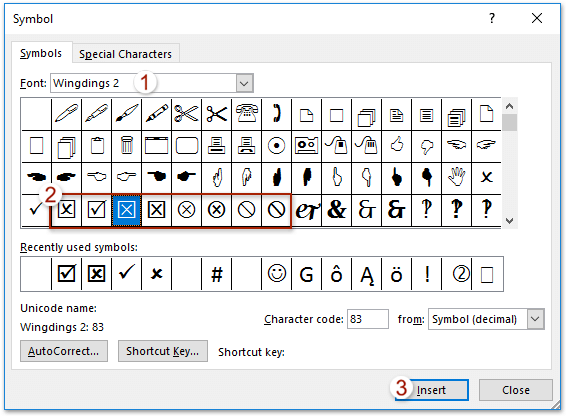
Выбранный символ флажка теперь вставлен в позицию курсора, как показано ниже.
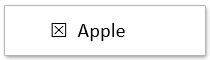
Наконечник: Чтобы вставить тот же символ флажка в другое место, просто поместите курсор туда, куда вы хотите его вставить, и щелкните Вставить кнопку еще раз в Символ диалоговое окно.
Один щелчок, чтобы вставить символ флажка или флажок (элемент управления содержимым) в Word
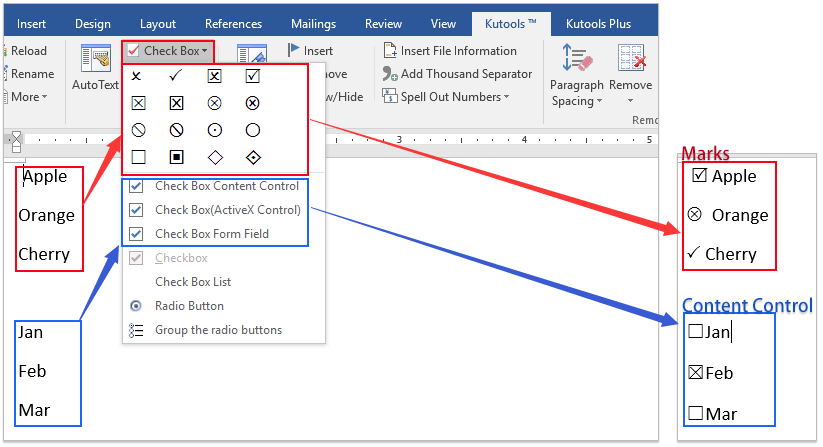
В общем, вы можете вставить символ флажка, найдя его в библиотеке символов, или вставить флажок с флажком, включив вкладку «Разработчик» и добавив такой элемент управления содержимым. Оба кажутся непростыми! Не волнуйтесь! Kutools for Word предоставляет Флажок Эта функция не только поддерживает различные виды символов флажков, но также может помочь вам легко вставить проверяемый элемент управления флажком одним щелчком мыши!
Загрузите Kutools для Word прямо сейчас!
Kutools for Word: мощная надстройка содержит более 100 инструментов и может повысить эффективность ежедневной работы Word на 80%! Получи это сейчас!
Групповая вставка нескольких флажков с помощью функции маркеров
Этот метод поможет вам определить символ флажка как пользовательский маркер, что позволит вам вставлять несколько символов флажка оптом, применяя пользовательский маркер. Выполните следующие шаги:
- Выберите контент, куда вы хотите добавить символы-флажки, затем нажмите Главная >Пули >Определить новую марку.


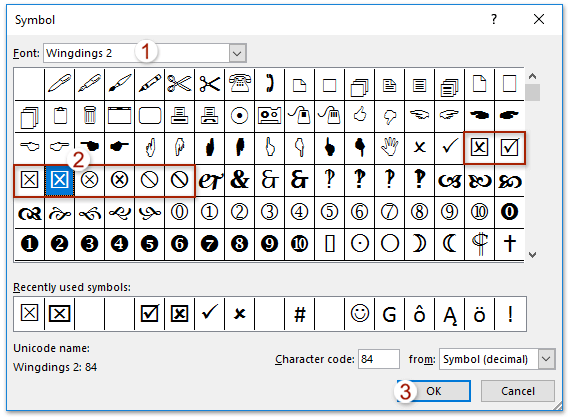
Теперь к выбранному контенту в начале каждой строки будет добавлен флажок.
Примечание: Если вы захотите снова добавить символы флажка в пакетном режиме в будущем, выберите строки и выберите символ флажка из списка. Пули выпадающий список напрямую.

Демонстрация: вставка нескольких символов флажков в документ Word
Один щелчок, чтобы вставить символ флажка в документ Word с помощью Kutools for Word
Если у вас установлен Kutools for Word, вы можете применить его Флажок функция, позволяющая легко вставлять символы флажков одним щелчком мыши в Word.
Kutools for Word — это идеальная надстройка Word, которая оптимизирует вашу работу и повышает ваши навыки обработки документов. Получи это сейчас!
Поместите курсор в то место, где вы хотите вставить символ флажка, и нажмите Кутулс > Флажок, а затем укажите один из символов-флажков из раскрывающегося списка.
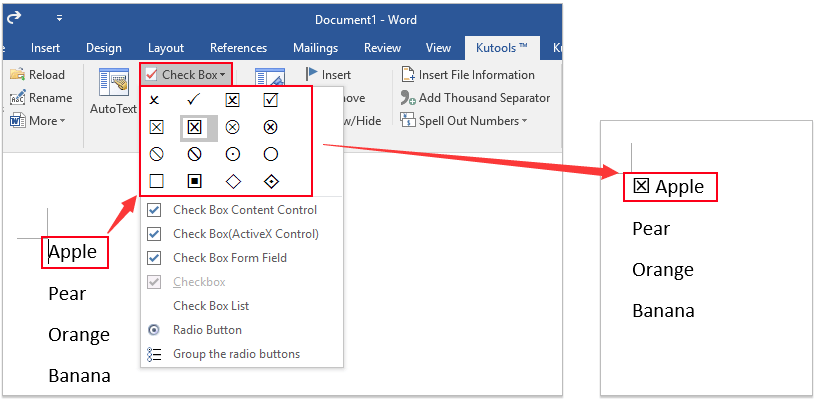
Чтобы вставить символы флажков во многих местах, повторите описанную выше обработку по мере необходимости.
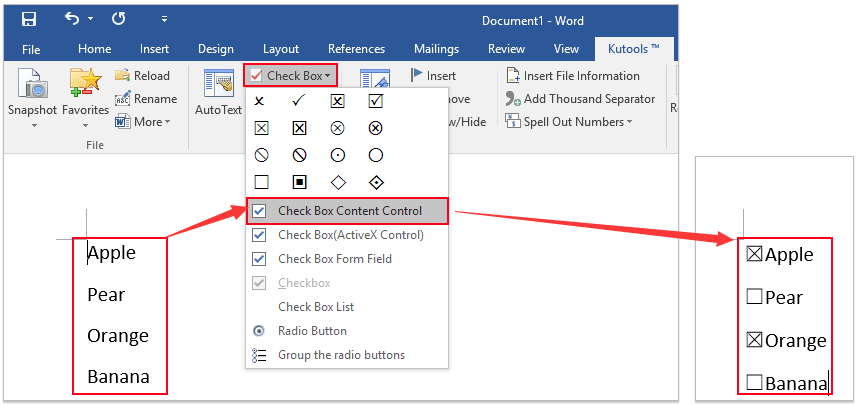
Внимание: Помимо вставки различных символов флажков, Kutools for Word’s Флажок функция также поддерживает вставку элементы управления содержимым флажка, флажок (активный элемент X), и список флажков одним щелчком мыши в Word.
Просмотр и редактирование нескольких документов Word с вкладками, как в Chrome и Edge!
Так же, как просмотр нескольких веб-страниц в Chrome, Safari и Edge, вкладка Office позволяет открывать и управлять несколькими документами Word в одном окне. Переключаться между документами теперь можно просто, щелкнув по их вкладкам!Попробуйте Office Tab бесплатно прямо сейчас!
Статьи по теме
- Как вставить флажок в Word (интерактивно и только для печати)
- Добавьте галочку или символ галочки в Microsoft Word
Лучшие инструменты для офисной работы
Kutools for Word — Повысьте свой опыт работы со словом с помощью Over 100 Замечательные особенности!
Легкая очистка: Убрать Дополнительные места / Разрывы разделов / Текстовые поля / Гиперссылки / Дополнительные инструменты для снятия см. Удалить группа.
➕ Креативные вставки: Вставлять Разделители тысяч / Флажки / радио кнопки / QR код / Штрих-код / Несколько изображений / Узнайте больше в Вставить группа.

Хотите попробовать эти функции? Загрузите Kutools for Word прямо сейчас!
Бесплатная загрузка Купить Узнайте больше о Kutools для Word
Лучшие инструменты для офисной работы
Kutools for Word — 100+ инструментов для Word
- Kutools AI Особенности: Создать, Перезапись, Суммировать, Переведите Документы / Получите быстрые ответы / Польский документ (сохранить формат)
- Владение документами: Разделить страницы / Объединить документы / Пакетное преобразование в PDF
- ✏ Редактирование содержания: Пакетный поиск и замена / Изменить размер всех изображений
- Легкая очистка: Удалить лишние пробелы / Удалить разрывы разделов
- ➕ Креативные вставки: Вставить разделители тысяч / Вставьте флажки / Создание QR-кодов



