
Фон в Microsoft Word — это задний план документа, который может быть заполнен цветом, градиентом, рисунком или текстурой. Если вы хотите сделать ваш документ более привлекательным и профессиональным, добавление фона может быть хорошим решением.
В следующих разделах мы расскажем вам, как изменить фон в Word с помощью различных способов, включая заполнение цветом, добавление градиента и использование рисунков или текстур. Мы также поделимся советами по выбору подходящего фона и объясним, как сохранить изменения в своем документе. Чтобы узнать больше, продолжайте чтение ниже!

Основные функции программы Microsoft Word
Microsoft Word — популярное текстовое редактор, который предлагает широкий набор функций для создания и форматирования различных типов документов. В этом тексте мы рассмотрим основные функции программы Microsoft Word, которые помогут вам эффективно работать с текстом и улучшить его оформление.
1. Создание и редактирование текста
Microsoft Word предоставляет простой и удобный интерфейс для создания и редактирования текста. Вы можете начать писать прямо на странице или скопировать текст из другого документа или источника. Клавиши сочетания и меню позволяют выполнять различные операции со словами, предложениями и абзацами, такие как выделение, копирование, вставка, удаление и перемещение.
2. Форматирование текста и абзацев
Microsoft Word предлагает широкие возможности для форматирования текста и абзацев, позволяя вам создавать профессионально оформленные документы. Вы можете изменить шрифт, размер и цвет текста, применить выделение, наклон или подчеркивание, а также регулировать интервалы между строк. Вы можете выравнивать абзацы по левому, правому, центральному или шкале, а также добавлять списки и нумерацию для организации информации.
3. Вставка и форматирование изображений
Microsoft Word позволяет вам вставлять изображения в документы и настраивать их внешний вид. Вы можете вставлять изображения с вашего компьютера или из Интернета, а затем регулировать их размер, обрезать, изменить прозрачность и добавить обводку или тени. Вы также можете настраивать положение изображения относительно текста и обтекание текстом.
4. Создание таблиц
Microsoft Word предоставляет инструменты для создания и форматирования таблиц. Вы можете создавать таблицы с различным количеством строк и столбцов, а затем заполнять их данными. Вы можете применять стили таблицы, изменять ширины столбцов и высоты строк, объединять и разделять ячейки и добавлять рамки и заливку. Таблицы позволяют вам организовывать данные и представлять их в удобной для восприятия форме.
5. Проверка орфографии и грамматики
Microsoft Word оснащен инструментами для проверки орфографии и грамматики ваших документов. Он может автоматически подчеркивать ошибочные слова и предложения и предлагать исправления. Вы можете настроить параметры проверки орфографии и грамматики в соответствии с вашим языком и предпочтениями.
6. Создание содержания и оглавления
Microsoft Word позволяет вам автоматически создавать содержание и оглавление для вашего документа. Вы можете использовать стили заголовков, чтобы указать структуру вашего документа, а затем просто нажать несколько кнопок, чтобы создать содержание и оглавление, которые автоматически обновятся при изменении структуры вашего документа.
7. Печать документов
Microsoft Word позволяет удобно настраивать параметры печати и печатать ваши документы. Вы можете выбирать ориентацию страницы, размер бумаги, масштаб и многое другое. Вы можете также предварительно просмотреть, как будет выглядеть ваш документ на печати, и внести необходимые изменения перед печатью.
Это лишь некоторые из основных функций, которые предлагает программа Microsoft Word. С помощью этих функций вы можете создавать профессионально оформленные документы, в том числе письма, резюме, отчеты и многое другое. Программа Microsoft Word является мощным инструментом для работы с текстом и может значительно упростить ваши задачи в создании и редактировании документов.
как сделать … картинку фоном тексту Word
Редактирование текста в Microsoft Word
Microsoft Word — один из самых популярных текстовых редакторов, который предоставляет множество возможностей для редактирования текста. В этой статье мы рассмотрим основные функции редактирования текста в Microsoft Word и как их использовать.
Форматирование текста
Одной из основных возможностей Microsoft Word является форматирование текста. Вы можете изменять шрифт, размер, цвет и стиль текста, чтобы сделать его более выразительным и удобочитаемым.
Для форматирования текста в Word выделите его с помощью мыши или клавиатуры, а затем используйте панель инструментов в верхней части экрана. Вы можете изменить шрифт, его размер, сделать текст полужирным, курсивным или подчеркнутым.
Выравнивание и отступы
Microsoft Word также позволяет выравнивать текст по левому, правому, центральному или разделенному на две колонки. Вы также можете добавлять отступы в начале абзацев, чтобы текст выглядел более структурированным.
Чтобы выровнять текст, выделите его и используйте кнопки выравнивания на панели инструментов. Чтобы добавить отступы в начале абзацев, используйте кнопку "Увеличить" или "Уменьшить" отступы.
Проверка орфографии и грамматики
Microsoft Word также предоставляет функцию проверки орфографии и грамматики, которая позволяет исправить ошибки в тексте. Когда вы пишете, Word будет подчеркивать слова, которые могут быть написаны неправильно, а также указывать на грамматические ошибки.
Чтобы проверить орфографию и грамматику, нажмите на вкладку "Проверка" в верхней части экрана и выберите соответствующую опцию.
Вставка и удаление текста
Часто требуется вставить новый текст в существующий документ или удалить ненужный текст. В Word это можно сделать очень просто.
Чтобы вставить текст, выберите место в документе, где хотите его разместить, и просто начните печатать. Чтобы удалить текст, выделите его и нажмите клавишу Backspace или Delete на клавиатуре.
Использование таблиц
Word также предоставляет возможность создавать и редактировать таблицы. Таблицы полезны, когда вам нужно организовать информацию в ячейки и строки.
Чтобы создать таблицу, выберите вкладку "Вставка" в верхней части экрана, найдите раздел "Таблица" и выберите нужное количество строк и столбцов. Затем заполните ячейки текстом или данными.
Сохранение и печать
Наконец, после редактирования текста в Word вы можете сохранить его на компьютере или напечатать на бумаге.
Чтобы сохранить документ, нажмите на кнопку "Сохранить" в верхнем левом углу экрана или используйте комбинацию клавиш Ctrl + S. Чтобы распечатать документ, выберите вкладку "Файл" в верхней части экрана, найдите опцию "Печать" и следуйте инструкциям.
Выводы:
- Microsoft Word предоставляет много возможностей для редактирования текста, включая форматирование, выравнивание, проверку орфографии и грамматики, вставку и удаление текста, использование таблиц, сохранение и печать.
- Чтобы использовать эти функции, выделите текст и используйте панель инструментов в верхней части экрана.
- Не забудьте сохранить ваш документ после редактирования и, при необходимости, распечатать его.

Форматирование текста
Форматирование текста — важный аспект создания документов в Microsoft Word. Оно позволяет изменять внешний вид текста, делая его более выразительным и удобочитаемым. В этой статье я расскажу о нескольких основных методах форматирования текста.
Выделение текста
Выделение текста — это изменение его стиля или внешнего вида, чтобы он отличался от остального текста. В Microsoft Word вы можете выделить текст с помощью таких инструментов, как жирный шрифт, курсив, подчеркивание или зачеркивание. Это помогает привлечь внимание к определенным частям текста и сделать его более выразительным.
Изменение шрифта и размера текста
Изменение шрифта и размера текста также является важным аспектом форматирования. В Microsoft Word вы можете выбрать любой шрифт из предустановленного списка или установить свой собственный шрифт. Вы также можете изменить размер шрифта, чтобы сделать текст более крупным или мельче. Это позволяет адаптировать внешний вид текста под свои потребности и предпочтения.
Выравнивание текста
Выравнивание текста — это способ изменять позицию текста на странице. В Microsoft Word вы можете выбрать одно из четырех возможных выравниваний: по левому краю, по правому краю, по центру или по ширине. Выравнивание текста помогает создавать более аккуратный и симметричный внешний вид документа.
Создание маркированных и нумерованных списков
Создание маркированных и нумерованных списков позволяет упорядочить информацию и сделать ее более структурированной. В Microsoft Word вы можете создать маркированный список, используя различные символы или изображения в качестве маркеров. Вы также можете создать нумерованный список, который пронумерует элементы в порядке их появления. Это позволяет организовать информацию в более понятной и легко воспринимаемой форме.
Создание таблиц
Создание таблиц — это еще один способ форматирования текста в Microsoft Word. Таблицы позволяют организовать информацию в виде сетки из ячеек и столбцов. Вы можете добавлять текст, изображения и другие элементы в ячейки таблицы и форматировать их по своему усмотрению. Таблицы помогают структурировать информацию и делать ее более понятной и удобной для чтения.
Форматирование текста в Microsoft Word — это мощный инструмент, который помогает сделать документы более выразительными и удобочитаемыми. С помощью различных методов форматирования вы можете выделить текст, изменить его шрифт и размер, выравнять текст, создать списки и таблицы. Используйте эти возможности для создания профессиональных и привлекательных документов.
Как выбрать фон в Microsoft Word
Microsoft Word – один из самых популярных текстовых редакторов, который применяется для создания и редактирования документов. Он предлагает широкий спектр возможностей для настройки внешнего вида документа, включая выбор фона.
Выбор фона в Microsoft Word позволяет изменить обычное белое поле документа на изображение или цвет, что может придать вашим документам уникальный и профессиональный вид. Ниже представлены несколько методов, которые помогут вам выбрать фон в Word.
1. Использование встроенных фоновых изображений
Microsoft Word предлагает набор встроенных фоновых изображений, которые могут быть использованы для оформления документа. Чтобы выбрать фоновое изображение:
- Откройте документ в Microsoft Word.
- Перейдите на вкладку "Макет страницы".
- Нажмите на кнопку "Фон страницы".
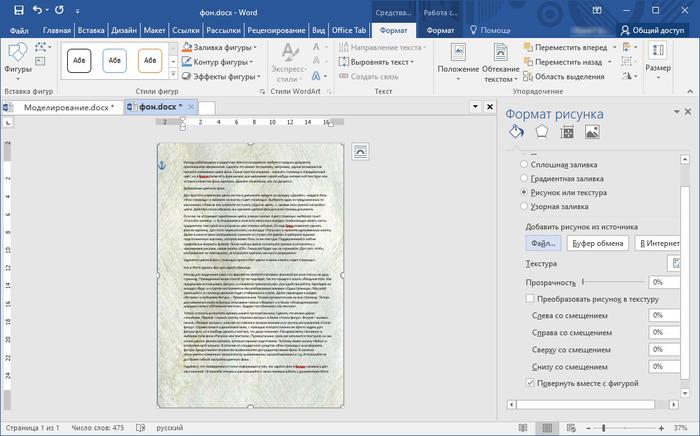
- Выберите вкладку "Заполнение изображением".
- Выберите одно из предложенных фоновых изображений.
- Нажмите на кнопку "ОК", чтобы применить выбранное изображение в качестве фона.
2. Использование собственного фонового изображения
Если встроенные фоновые изображения не удовлетворяют вашим требованиям, вы можете использовать свое собственное фоновое изображение. Для этого:
- Откройте документ в Microsoft Word.
- Перейдите на вкладку "Макет страницы".
- Нажмите на кнопку "Фон страницы".
- Выберите вкладку "Заполнение изображением".
- Нажмите на кнопку "Файл" и выберите свое фоновое изображение на компьютере.
- Нажмите на кнопку "ОК", чтобы применить выбранное изображение в качестве фона.
3. Использование цветового фона
В Microsoft Word также можно выбрать цвет в качестве фона для вашего документа. Для этого:
- Откройте документ в Microsoft Word.
- Перейдите на вкладку "Макет страницы".
- Нажмите на кнопку "Фон страницы".
- Выберите вкладку "Заполнение цветом".
- Выберите один из предложенных цветов или установите свой собственный цвет.
- Нажмите на кнопку "ОК", чтобы применить выбранный цвет в качестве фона.
С помощью этих методов выбора фона в Microsoft Word вы сможете придать своим документам индивидуальный и профессиональный вид.

Как выбрать цвет фона
Выбор цвета фона важен для создания привлекательного и удобочитаемого документа. Правильно выбранный цвет фона может повысить восприятие текста и улучшить общее впечатление от документа. В этой статье я расскажу вам о нескольких факторах, которые следует учитывать при выборе цвета фона.
1. Учитывайте цель и атмосферу документа
Перед выбором цвета фона, необходимо учитывать цель и атмосферу документа. Если ваш документ содержит серьезную информацию или научные данные, то рекомендуется выбрать спокойные и нейтральные тона, такие как белый, серый или светло-голубой. Если же документ предназначен для креативного или развлекательного контента, можно использовать более яркие и насыщенные цвета.
2. Соблюдайте контрастность
Контрастность между текстом и фоном является важным фактором для удобочитаемости документа. Выбирайте цвет фона, который обеспечивает достаточную контрастность с текстом. Если вы используете темный текст, выберите светлый фон, и наоборот.
3. Используйте палитру цветов
Для выбора цвета фона можно использовать палитру цветов. Палитра цветов поможет вам подобрать сочетание цветов, которое гармонично будет смотреться в вашем документе. Современные текстовые редакторы и графические программы обычно предлагают встроенные палитры цветов, которые упрощают выбор цвета фона.
4. Тестируйте на различных устройствах
Перед тем, как окончательно выбрать цвет фона, рекомендуется протестировать его на различных устройствах. Цвета могут отображаться по-разному на разных экранах и устройствах, поэтому важно проверить, что цвет фона выглядит хорошо на различных устройствах.
Надеюсь, эти советы помогут вам выбрать подходящий цвет фона для вашего документа. Помните, что правильно выбранный цвет фона может значительно улучшить внешний вид и восприятие документа.
Как выбрать изображение в качестве фона
Когда вы работаете с Microsoft Word, вы можете создавать документы, которые визуально привлекательны благодаря использованию фоновых изображений. Фоновое изображение может добавить стиль и эстетическое воздействие к вашему документу, подчеркнуть его тему или создать уникальную атмосферу.
Вот несколько шагов, которые помогут вам выбрать и применить изображение в качестве фона в Microsoft Word:
1. Выберите подходящее изображение
Прежде всего, вам нужно выбрать подходящее изображение для использования в качестве фона. Вы можете использовать собственные фотографии или выбрать из множества бесплатных или платных изображений, доступных в сети Интернет. При выборе изображения обратите внимание на его размер и качество, чтобы оно хорошо смотрелось на весь документ.
2. Вставьте изображение в документ
После выбора подходящего изображения вам нужно его вставить в документ. Для этого выполните следующие действия:
- Откройте документ Microsoft Word.
- Выберите вкладку "Вставка" в верхней панели инструментов.
- На панели инструментов нажмите кнопку "Изображения" и выберите нужное изображение на вашем компьютере.
- Щелкните правой кнопкой мыши на выбранное изображение и выберите "Установить как фон страницы".
3. Настройте фоновое изображение
После того, как вы установили изображение в качестве фона страницы, вы можете настроить его свойства, чтобы оно отображалось так, как вам нужно. Вот некоторые доступные настройки:
- Размещение изображения: вы можете выбрать, как изображение будет размещаться на странице — по центру, по левому или правому краю, по верхнему или нижнему краю.
- Повторение изображения: вы можете выбрать, будет ли изображение повторяться по горизонтали, вертикали или вообще не повторяться.
- Прозрачность: вы можете настроить прозрачность фонового изображения, чтобы оно было менее заметным и не мешало чтению текста.
4. Проверьте и сохраните документ
После того, как вы применили изображение в качестве фона, убедитесь, что оно выглядит так, как вы хотите. Просмотрите документ и удостоверьтесь, что текст и изображение хорошо сочетаются. Если нужно, вы можете внести дополнительные правки или настройки.
Не забудьте сохранить документ после завершения работы, чтобы сохранить настройки фонового изображения.

Как изменить фон всего документа в Microsoft Word
Microsoft Word — один из самых популярных текстовых редакторов, который позволяет создавать профессиональные документы различных типов. Один из важных аспектов форматирования документа — это изменение фона. В данной статье мы расскажем вам, как изменить фон всего документа в Microsoft Word.
Шаг 1: Открытие документа
Первым шагом откройте документ, в котором вы хотите изменить фон. Для этого запустите Microsoft Word и выберите нужный документ из списка последних документов или найдите его в папке на вашем компьютере.
Шаг 2: Выбор дизайна страницы
Далее необходимо выбрать дизайн страницы, включающий изменение фона документа. Чтобы это сделать, перейдите на вкладку "Макет страницы" в верхней части окна Word.
Шаг 3: Изменение фона документа
На вкладке "Макет страницы" найдите раздел "Фон страницы" и нажмите на кнопку "Формат фона". В открывшемся меню выберите пункт "Заливка", чтобы открыть дополнительные опции изменения фона.
В меню "Заливка" вы можете выбрать различные варианты фона, включая цвет, градиент, текстуру или изображение. Выберите желаемый вариант фона, просмотрите результаты на макете страницы и при необходимости внесите дополнительные настройки.
Шаг 4: Применение изменений
После выбора желаемого фона, нажмите кнопку "ОК", чтобы применить изменения к документу. Ваш фон будет изменен соответствующим образом.
Не забудьте сохранить документ, чтобы сохранить все внесенные изменения. Выберите пункт "Сохранить" или "Сохранить как" в верхнем левом углу окна Word и укажите имя и расположение файла для сохранения.
Теперь вы знаете, как изменить фон всего документа в Microsoft Word. Это простая процедура, которая может значительно улучшить оформление вашего документа и помочь выделить его среди других.
Как Сделать Картинку Фоном в Word
Как изменить фон отдельной страницы в Microsoft Word
Microsoft Word — один из самых популярных текстовых редакторов, который позволяет создавать профессионально оформленные документы. Возможность изменять фон отдельных страниц — полезная функция, которая может использоваться для создания эффектных документов и подчеркивания их содержания.
Шаг 1: Выделите нужную страницу
Перед тем как изменить фон отдельной страницы, необходимо выделить ее в документе. Это можно сделать, выбрав нужные строки или ограничив область выделения с помощью мыши.
Шаг 2: Перейдите в раздел "Дизайн страницы"
Для того чтобы изменить фон отдельной страницы, необходимо перейти в раздел "Дизайн страницы". Для этого, щелкните правой кнопкой мыши на выбранной странице и выберите пункт "Разметка страницы" в контекстном меню.
Шаг 3: Выберите желаемый фон
В разделе "Дизайн страницы" вы найдете различные варианты фонов для вашего документа. Щелкните на нужном вам фоне, чтобы применить его к выбранной странице. Также вы можете настроить фон, выбрав пункт "Фон страницы" и используя дополнительные параметры.
Шаг 4: Проверьте результат
После того как вы выбрали желаемый фон, можно перейти к просмотру результата. Для этого, прокрутите документ до нужной страницы и убедитесь, что фон изменился только на выбранной вами странице, оставив остальные страницы без изменений.
Теперь вы знаете, как изменить фон отдельной страницы в Microsoft Word. Используйте эту функцию, чтобы придать своим документам уникальный и профессиональный вид.



