

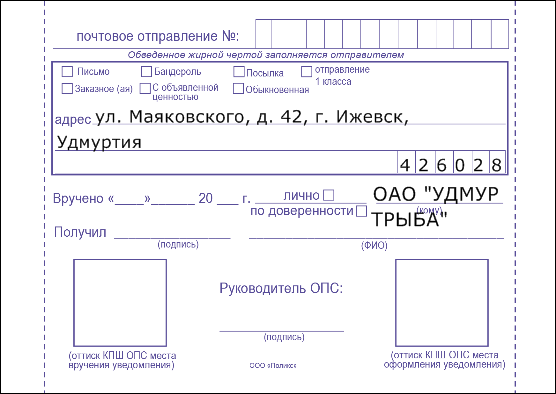
оборотная сторона
Уведомление ф.119 (2010)149×108 мм
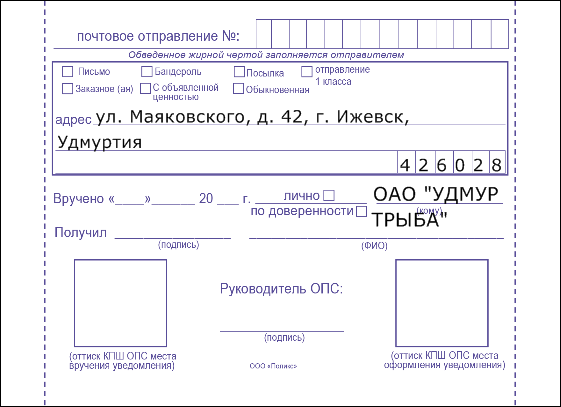
оборотная сторона
Уведомление (Украина)148×105 мм
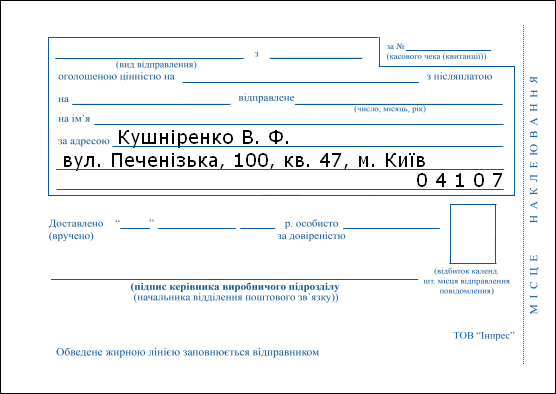
оборотная сторона
Рекомендованное уведомление (Украина)210×105 мм
Описи, реестры, ярлыки
Шаблон описина листе А4
Украинский шаблон описи ф.107на листе А4
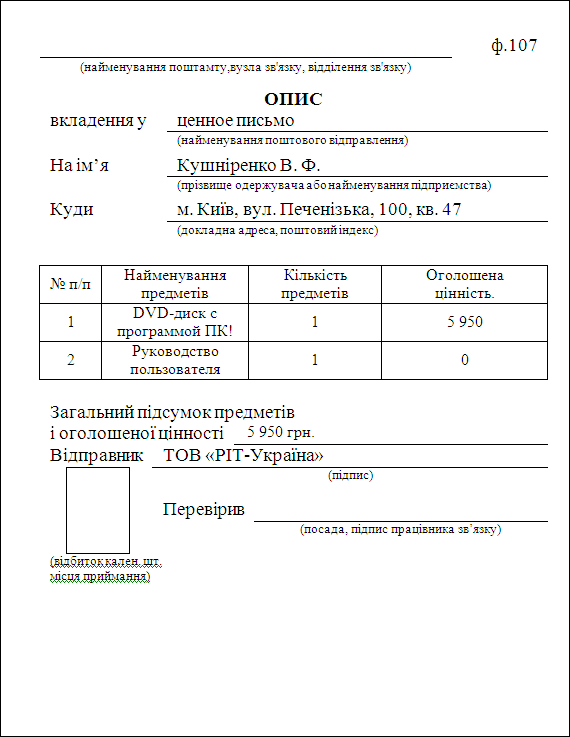
Шаблон реестрана листе А4
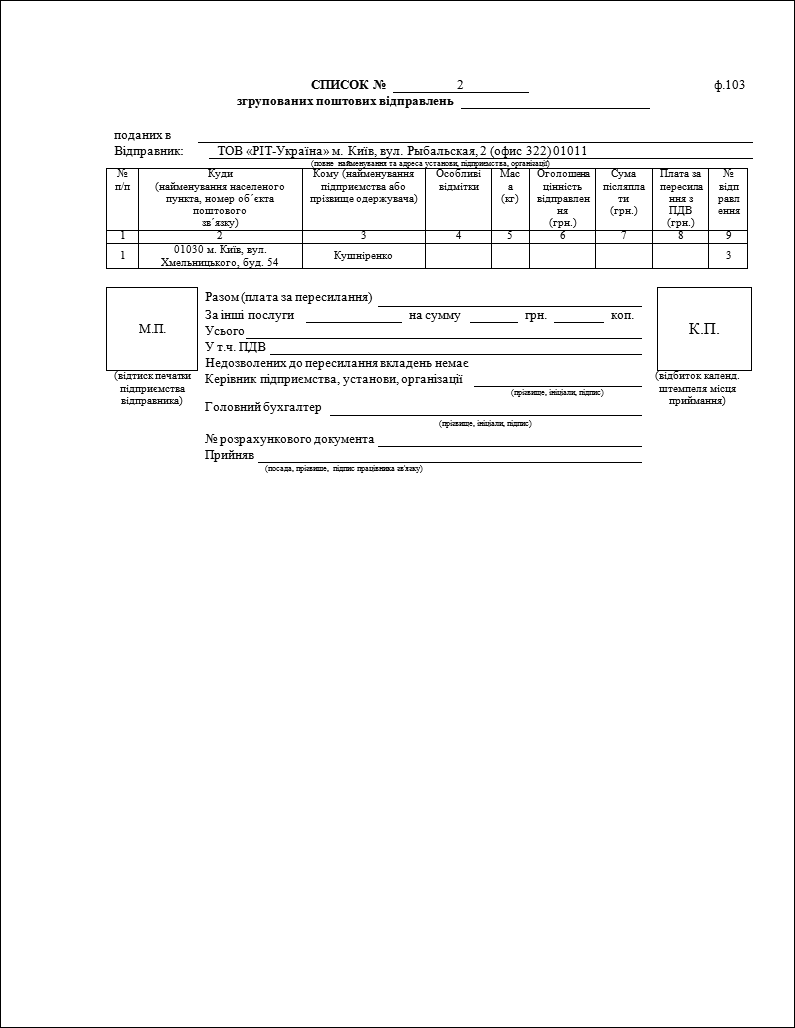
Украинский шаблон реестра ф.103на листе А4
Посылочный ярлык162×144 мм
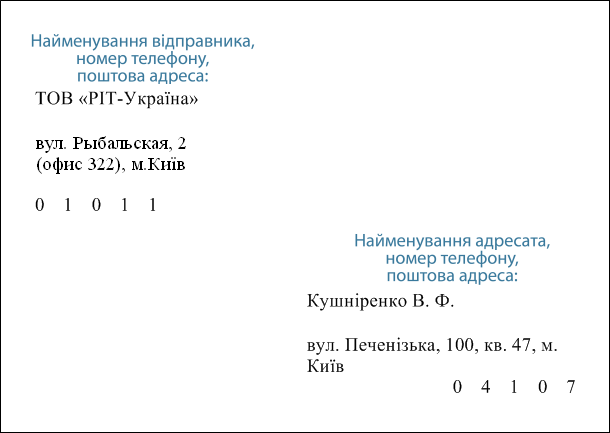
Посылочный ярлык (Украина)162×144 мм
Бланки почтовых переводов, бланки для посылок
Бланк почтового перевода142×105 мм
Бланк почтового перевода физлицу200×200 мм
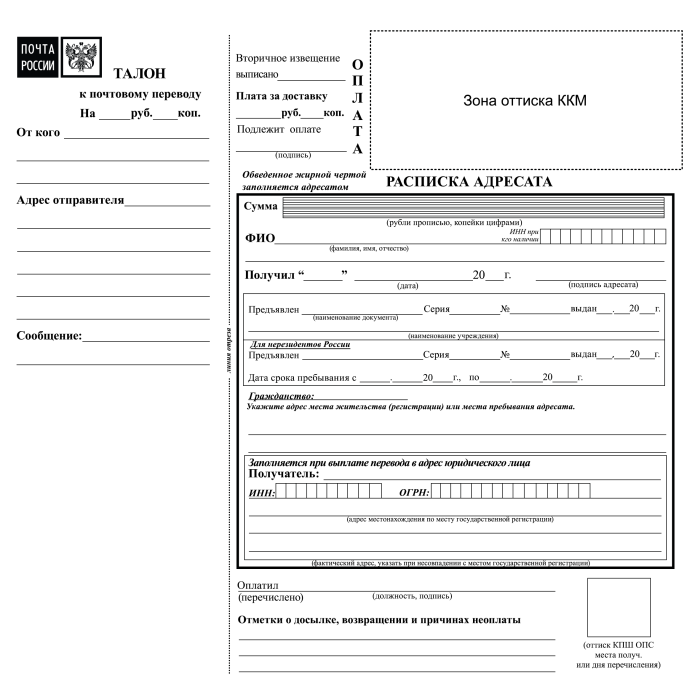
оборотная сторона
Бланк почтового перевода юрлицу200×200 мм
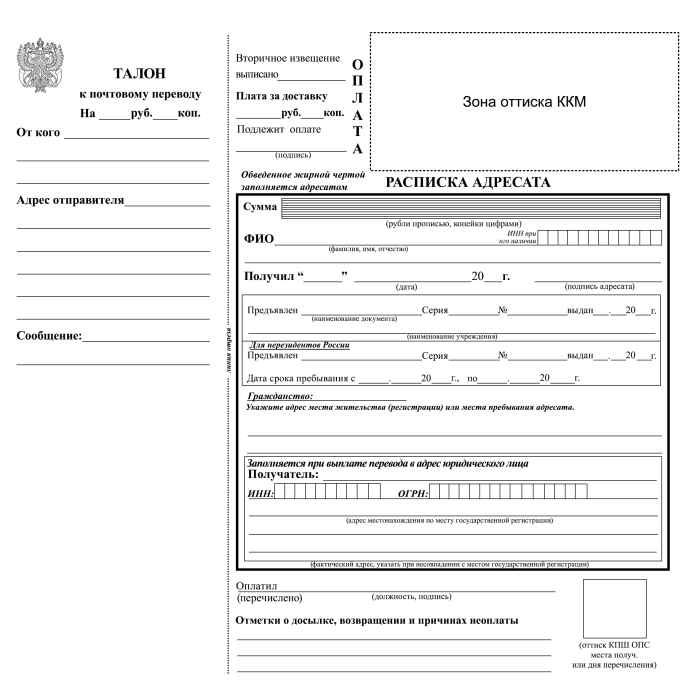
оборотная сторона
Комбинированный бланк форм 113 и 117на листе А4
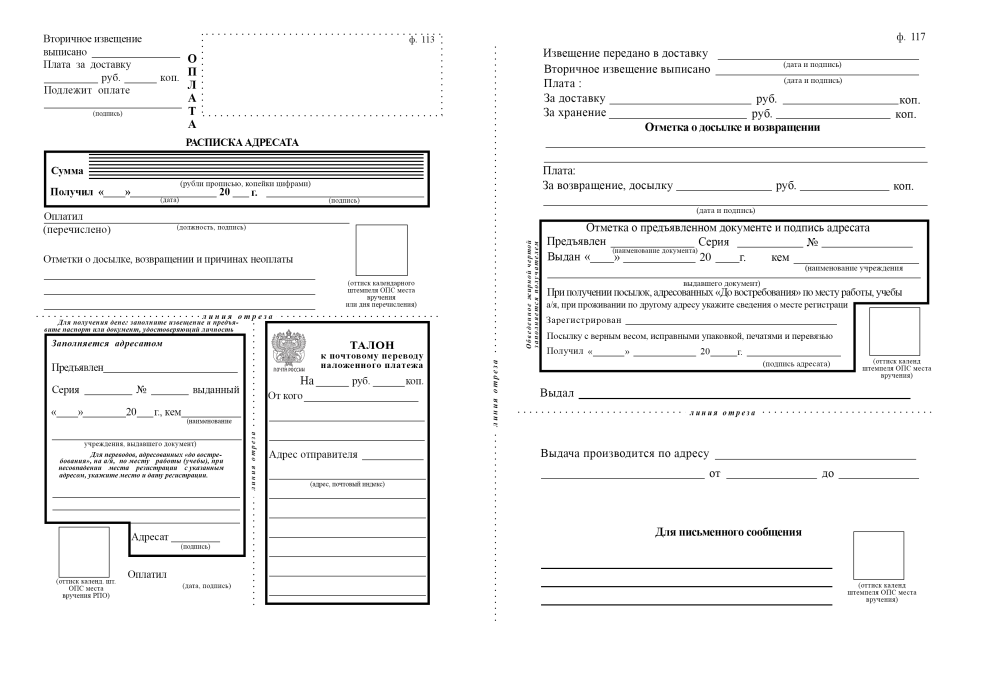
оборотная сторона
Сопроводительный адрес к посылке. Форма 116.210×147 мм
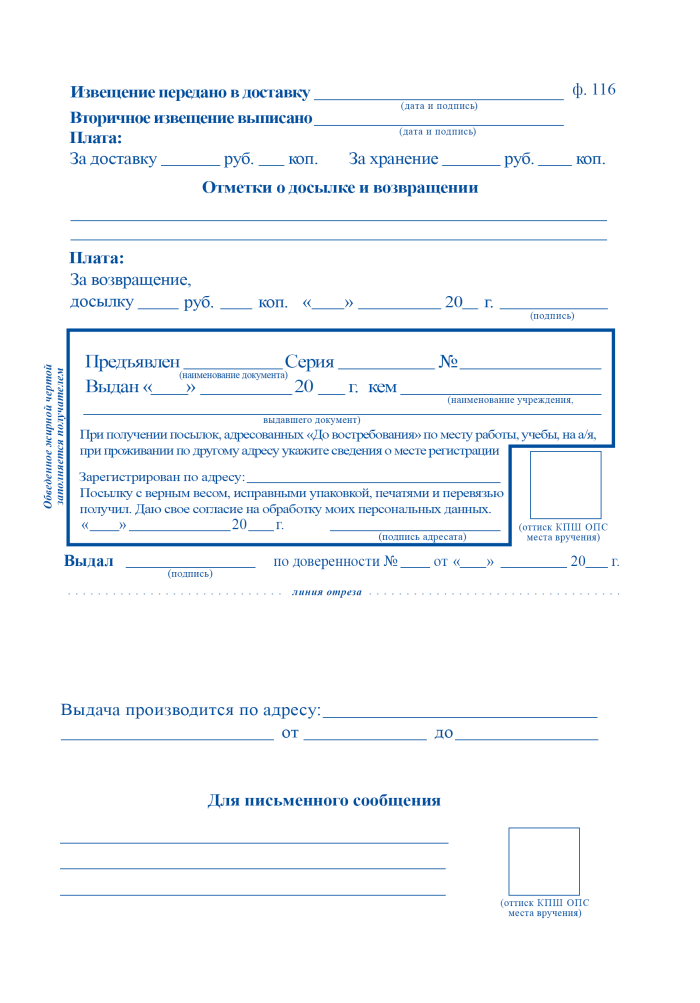
оборотная сторона
Условные обозначения:
 — бланки по умолчанию в дистрибутиве для РФ.
 — бланки по умолчанию в дистрибутиве для Украины.
Все перечисленные выше бланки есть и в русском и в украинском дистрибутивах программы. Чтобы использовать бланки, не назначенные по умолчанию, надо их импортировать (см. инструкцию). Поставляемые с программой шаблоны обычно лежат в папке C:Program FilesRussianITПечатьКонвертовblanks.
Дополнительные шаблоны
Дополнительные шаблоны не входят в комплект поставки программы. Но вы можете бесплатно скачать их и импортировать в программу.
Инструкция по импорту шаблонов (конвертов, уведомлений, реестров, описей вложений) в «Печать конвертов!» находится на нашем форуме.

Скачать «МногоПисем» бесплатно. Программа печати на конвертах «МногоПисем» от индекса до логотипа, печать уведомлений, реестров, описи вложений, автоматизация почтовых рассылок, формирование пользовательских документов, делопроизводство, интеграция с 1С, Excel.
Сервис печати бланков. Бесплатно и безопасно
Данный почтовый сервис сократит ваше время пребывания в почтовом отделении. Заполните бланк Почты России онлайн, скачайте, распечатайте и возьмите с собой на почту. Чтобы очистить бланк, устранить ошибку, или начать заново, просто обновите страницу. Документs сформированы на официальном сайте почтового оператора, поэтому принимается во всех отделениях на территории РФ.

ПОЧТОВЫЕ БЛАНКИ и ФОРМЫ
- ФОРМА 22 ИЗВЕЩЕНИЕ О ПОЛУЧЕНИИ
- ФОРМА 7-а. АДРЕСНЫЙ ЯРЛЫК ДЛЯ ОТПРАВЛЕНИЙ 1 КЛАССА
- ФОРМА 7-п. АДРЕСНЫЙ ЯРЛЫК ДЛЯ ПОСЫЛОК И БАНДЕРОЛЕЙ
- ФОРМА 103 СПИСОК ПАРТИОННЫХ ОТПРАВЛЕНИЙ (формат Word, старый вариант)
- ФОРМА 103 СПИСОК ПАРТИОННЫХ ОТПРАВЛЕНИЙ (формат Word, новый вариант )
- ФОРМА 103-п СПИСОК ПАРТИОННЫХ ОТПРАВЛЕНИЙ (формат Word)
- ФОРМА 107 ОПИСЬ ВЛОЖЕНИЯ
- ФОРМА 112 НАЛОЖЕННЫЙ ПЛАТЁЖ
- ФОРМА 112ЭК БЛАНК ПОЧТОВОГО ПЕРЕВОДА
- ФОРМА 112ЭП БЛАНК ПОЧТОВОГО ПЕРЕВОДА
- ФОРМА 113 БЛАНК ПОЧТОВОГО ПЕРЕВОДА НАЛОЖЕННОГО ПЛАТЕЖА (формат XLS) Важно! Форма — двухсторонняя. Поэтому необходимо распечатать обе стороны. Одну сторону формы (лицевую), заполняет отправитель, во время отправки. Другую сторону той же формы (оборотную), заполняет получатель во время получения.
- ФОРМА 116 СОПРОВОДИТЕЛЬНЫЙ АДРЕС
- ФОРМА 119 УВЕДОМЛЕНИЕ О ВРУЧЕНИИ
- ФОРМА CN07 УВЕДОМЛЕНИЕ О ВРУЧЕНИИ МЕЖДУНАРОДНОГО ПОЧТОВОГО ОТПРАВЛЕНИЯ
- ПРЕТЕНЗИОННОЕ ЗАЯВЛЕНИЕ (ДЛЯ ОТПРАВЛЕНИЙ ПО РОССИИ) Важно! При подаче заявления в отделении Почты, необходимо предъявить чек (или копию), выданный при отправке, и удостоверение личности.
- АДРЕСНЫЙ ЯРЛЫК МЕЛКОГО ПАКЕТА Важно! Бланк заполняется латинскими буквами.
- АДРЕСНЫЙ ЯРЛЫК МЕЖДУНАРОДНОЙ ПОСЫЛКИ (БАНДЕРОЛИ) Важно! Бланк заполняется латинскими буквами.
- СОПРОВОДИТЕЛЬНЫЙ АДРЕС CP 71 Важно! Бланк заполняется латинскими буквами.
- ТАМОЖЕННАЯ ДЕКЛАРАЦИЯ CN 22 Важно! Бланк заполняется латинскими буквами.
- ТАМОЖЕННАЯ ДЕКЛАРАЦИЯ CN 23 Важно! Бланк заполняется латинскими буквами.
- ПРЕТЕНЗИОННОЕ ЗАЯВЛЕНИЕ (ДЛЯ МЕЖДУНАРОДНЫХ ОТПРАВЛЕНИЙ) Важно! При подаче заявления в отделении Почты, необходимо предъявить чек (или копию), выданный при отправке, и удостоверение личности.
- ФОРМА 112-эп ПОЧТОВЫЙ ПЕРЕВОД
- ФОРМА 112-фп ПЕРЕВОД "ФОРСАЖ"
- БЛАНК СМС-УВЕДОМЛЕНИЯ
- БЛАНК ТЕЛЕГРАММЫ (формат XLS)
- ЗАЯВЛЕНИЕ НА ОФОРМЛЕНИЕ ПЕРЕАДРЕСАЦИИ ПОЧТОВЫХ ОТПРАВЛЕНИЙ (формат Word)
- ЗАЯВЛЕНИЕ НА ОФОРМЛЕНИЕ ПЕРЕАДРЕСАЦИИ РПО (формат Word)
- ЗАЯВЛЕНИЕ О ПРОДЛЕНИИ СРОКА ХРАНЕНИЯ ПОЧТОВЫХ ОТПРАВЛЕНИЙ (формат Word)
- ЗАЯВЛЕНИЕ О ПРОДЛЕНИИ СРОКА ХРАНЕНИЯ РЕГИСТРИРУЕМЫХ ПОЧТОВЫХ ОТПРАВЛЕНИЙ (РПО) (формат Word)
- ЗАЯВЛЕНИЕ О ДОСТАВКЕ ПЕНСИИ (формат Word)
- УНИВЕРСАЛЬНЫЙ ПЕРЕДАТОЧНЫЙ ДОКУМЕНТ (формат Word)
- АКТ ОТКАЗА (ФОРМА АКТА ОСМОТРА СОДЕРЖИМОГО)
ОБРАЗЕЦ ДОВЕРЕННОСТИ НА ПОЛУЧЕНИЕ ПОЧТЫ
Настоящая доверенность, выдана (должность, название организации, Фамилия Имя Отчество, паспорт) в том, что ей (ему) доверяется получать в отделении связи № . г. . простую и заказную корреспонденцию с "____" __________ 20__г по "____" ___________ 20__г.
Подпись должность Ф.И.О.
__________________ заверяю "____" _______ 200_ г.
Директор ООО ____________Ф.И.О.
Извещение о получении (Форма 22)
Бланк предъявляется сотруднику почты при получении посылок, бандеролей, заказных писем. Заполняется получателем вручную. Содержит информацию о получении (вес, объявленная стоимость, описание), паспортные данные получателя, номер почтового идентификатора или перевода.
Адресный ярлык для отправлений 1-го класса (Форма 7-а)
Ярлык используется для написания адресной информации на упаковке почтового отправления. Применяется для для писем и бандеролей 1-го класса, на которых ярлык не нанесен полиграфическим способом. Заполняется вручную. Содержит адресные данные отправителя и получателя, номер телефона для SMS-уведомления.
Адресный ярлык для посылок и бандеролей (Форма 7-п)
Ярлык применяется для маркировки посылок и бандеролей. В графы вписываются данные об отправителе и получателе, указываются габариты посылки, заявленная стоимость, телефон для уведомления. Заполняется как вручную, так и печатным способом. Приклеивается на упаковку при помощи клея или скотча.
Список партионных отправлений. Форма 103 (последняя редакция)
Используется в качестве сопроводительной документации РПО (регистрируемые партионные отправления в количестве 5 и более наименований), отправляемых по одному или нескольким адресам. В бланке указываются количество позиций с описанием (в том числе суммарный прайс с учётом НДС), стоимость пересылки, дата приёма. Фиксируется на упаковке при помощи скотча, клея или вставляется в специальный карман.
Список партионных отправлений (Форма 103-п)
Применяется в качестве сопроводительной документации для нестандартных, онлайн- и посылок 1-го класса, всех видов отправлений EMS. В список могут входить разные категории и наименования РПО, отправляемые различными способами (кроме подлежащих и не подлежащих франкированию).
Опись вложения (Форма 107)
Нужна для определения суммы выплаты в случае утери содержимого (или его части) отправления в процессе транспортировки. Величина страхового сбора тоже определяется на основе описи вложения. В бланке указываются наименование, количественные характеристики, объявленная стоимость отправления. Предоставляется в открытом виде сотруднику почты, который после проверки заверяет бланк печатью.
Наложенный платёж (Форма 112)
Средства, которые получатель должен оплатить перед получением отправления (письмо, посылка), называются наложенным платежом. Для его оформления используется бланк Формы 112. Включает ряд полей для заполнения информации об отправителе (паспортные данные) и получателе наложенного платежа. Обязательно прописывается сумма, которая будет оплачена. При желании указывается номер, на который придёт уведомление о получении.
Бланк почтового перевода наложенного платежа (Форма 113)
Применяется в одном экземпляре в качестве сопроводительной документации. Включает расписку адресата, данные отправителя, описание и стоимость содержимого, куда и кому оно пересылается, другую важную информацию. Для удобства отслеживания перемещения отправления на почте Форма 113 снабжается трек-номером.
Сопроводительный адрес (Форма 116)
Двусторонний документ, которым снабжаются все отправления, пересылаемые почтой. Лицевая сторона бланка включает информацию о посылке (вес, объявленную стоимость) и отправителе, адрес получателя, стоимость пересылки. Тыльная сторона подтверждает, что отправление доставлено или возвращено обратно.
Уведомление о вручении (Форма 119)
Бывает простым (отправляется в бумажном виде), заказным (снабжается штриховым идентификатором) и электронным (цифровая скан-копия). Представляют собой юридически значимое подтверждение получения отправления адресатом. Может использоваться как физическими, так и юридическими лицами.
Уведомление о вручении международного почтового отправления ( Форма CN07)
Заполняется учреждением назначения. Содержит информацию об отправлении, в том числе тип и объявленную стоимость, получателе, учреждении подачи. Включает адрес отправителя для возможного возврата. Подписывается адресатом при получении.
Претензионное заявление (для отправлений по РФ)
Предъявляется сотруднику почты вместе с чеком об оплате в случае, если отправление или перевод не были получены адресатом или пересылались дольше положенного срока. Подача заявления актуальна и в случае порчи вложения в процессе транспортировки или непоступления уведомления о получении отправления. Заполняется получателем, включает данные отправителя, содержит отрывной талон.
Адресный ярлык мелкого пакета
Используется в качестве сопроводительного документа для международных отправлений в формате мелкого пакета Почтой России. Заполняется отправителем исключительно латинскими буквами. При заполнении бланка указываются ФИО или наименование отправителя, его адрес и такие же данные получателя.
Адресный ярлык международной посылки (бандероли)
Применяется в качестве сопроводительного документа для международных отправлений в формате бандеролей или посылок. Заполняется отправителем исключительно латинскими буквами. При заполнении бланка указываются ФИО или наименование отправителя, его адрес и такие же данные получателя.
В среде профессионалов известен так же как посылочная карточка. Используется в качестве сопроводительного бланка ряда категорий почтовых посылок для обозначения адреса получателя и отправителя. Пересылается вместе с отправлением в виде приложения (не путать с адресным листком, бланк не наклеивается на посылку).
Документ заполняется латинскими буквами, подлежит штемпелеванию. Снабжается штрихкодовым ярлыком, на который тоже ставится штамп. Если номер отправления не был воспроизведён кассовым аппаратом или в типографии, он заполняется нумератором от руки.
Таможенная декларация CN 22
Используется для описания содержимого мелких пакетов, объявленная стоимость которых не превышает 300 СПЗ. Представляет собой сопроводительный документ для пересылки почтовых отправлений с товарными вложениями за границу. Уменьшенный аналог формы CN 23.
Бланк заполняется латинскими буквами в онлайн-формате или от руки на бумажном носителе. Содержит информацию об отправителе, получателе (ФИО, адрес, телефон, e-mail), вложении (наименование, категория, стоимость, страна происхождения, для коммерческих отправлений — номер счёт-фактуры), Код ТН ВЭД.
Таможенная декларация CN 23
Используется для описания содержимого пакетов, объявленной стоимостью более 300 СПЗ. Представляет собой сопроводительный документ для пересылки почтовых отправлений с товарными вложениями за границу. Аналог формы CN 22.
Бланк заполняется латинскими буквами в онлайн-формате или от руки на бумажном носителе. Содержит информацию об отправителе, получателе (ФИО, адрес, телефон, e-mail), вложении (наименование, категория, стоимость, страна происхождения, для коммерческих отправлений — номер счёт-фактуры), Код ТН ВЭД.
Претензионное заявление (для международных отправлений)
Используется для предъявления мотивированных претензий в установленном порядке Почте РФ по поводу утери, порчи, несвоевременной доставки. Или в других случаях невыполнения/некачественного/несвоевременного выполнения учреждением взятых на себя обязательств в контексте доставки международных отправлений.
Документ содержит информацию об отправлении, отправителе, получателе и суть имеющейся претензии. В заявлении необходимо указать ФИО и должность сотрудника Почты, которому направляется претензия. Принимается только вместе с копией квитанции об оплате или чека.
Используется для получения и отправки (в таком случае заполняется частично) почтового перевода. С помощью бланка можно отправить/получить наложенным платежом до полумиллиона рублей (лимит зависит от страны назначения). Бланк универсален, применяется физ. и юрлицами.
Документ содержит информацию о получателе/отправителе (паспортные данные, адрес регистрации), сумме и валюте перевода, реквизиты финансово-кредитного учреждения. При указании номеров телефона отправителя и адресата на них придёт уведомление о доставке в формате SMS-сообщения.
Форма 112-фп перевод «Форсаж»
В отличие от Формы 112-эп, используется для оформления почтовых переводов в системе «Форсаж». Посредством бланка можно оформить адресный, безадресный, международный перевод и перевод с доставкой до двери. Обычно заполняется от руки.
Документ содержит информацию о сумме и валюте перевода, получателе (кому и куда) отправителе (паспортные данные, адрес регистрации). При указании номеров телефона получателя и отправителя на них в формате SMS-сообщения придут уведомления о доступности и выплате почтового перевода.
Не является сопроводительным документом. Используется для заказа одноимённой услуги в отделениях Почты РФ при оформлении отправлений и переводов. Позволяет оперативно получить уведомление в формате СМС-сообщения о поступлении в отделение, вручении отправления или перечислении перевода. Услуга доступна для одного номера.
Бланк заполняется вручную. Содержит информацию о почтовом отделении, отправлении, графы для указания телефонного номера, на который придёт сообщение. Включает согласие заполняющего на обработку персональных данных.
Бланк телеграммы (формат XLS)
Используется для быстрого и комфортного написания сообщения, передаваемого средствами телеграфной связи через отделение Почты России. Бланк содержит квитанцию о приёме телеграммы.
Заполняется вручную. Включает информацию об отправителе, получателе, категории телеграммы (всего их 8), сам текст сообщения (оплачивается пословно) и технические данные, необходимые работникам почты. В соответствующих графах указываются количество слов и их стоимость.
Заявление на оформление переадресации РПО (формат Word)
Подаётся в отделение Почты РФ в случаях, когда необходимо изменить адрес доставки отправления или данные получателя (ФИО). Используется для переадресации только регистрируемых почтовых отправлений.
Бланк может заполняться как отправителем, так и адресатом. Содержит информацию об отправителе и получателе (паспортные данные), адрес доставки — старый и новый в случае изменения. Принимается сотрудником почты только после предъявления квитанции об оплате (чека).
Заявление о продлении срока хранения почтовых отправлений (формат Word)
Представляет собой письменное распоряжение в адрес Почты РФ. Необходимо для увеличения срока пребывания отправления на территории отделения в случаях, когда получатель не имеет возможности забрать его после истечения срока хранения, установленного нормативными документами.
Бланк содержит информацию о получателе, отправлениях, сроках продления. Включает гарантийные обязательства оплаты хранения по действующим тарифам и отрывной талон, подтверждающий факт приёма заявления.
Заявление о продлении срока хранения регистрируемых почтовых отправлений (РПО, формат Word)
Письменное распоряжение в адрес Почты РФ. Необходимо для увеличения срока пребывания отправления на территории отделения в случаях, когда получатель не имеет возможности забрать его после истечения срока хранения, установленного нормативными документами. Применимо только к РПО.
Бланк содержит информацию об отправителе, адресате, РПО (вид, категория, вес), сроках продления. Включает гарантийные обязательства оплаты хранения по действующим тарифам и отрывной талон, подтверждающий факт приёма заявления.
Заявление о доставке пенсии (формат Word)
Документ на 5 листах, позволяющий оформить регулярную доставку на дом страховой, накопительной и пенсии по государственному пенсионному обеспечению. Заполняется получателем от руки, подаётся в территориальное почтовое отделение.
Бланк содержит информацию о получателе, его пенсионном свидетельстве, адресе регистрации/проживания/пребывания, контактные данные, указания о необходимости уведомления органов ПФРФ, другую важную для работников почты информацию.
Универсальный передаточный документ (формат Word)
Упрощает решение рутинных бизнес-задач. Относится к первичным учётным документам. Представляет собой компиляцию налогового счёта-фактуры и обычного отгрузочного документа из бухгалтерии. Подтверждает факт свершения сделки, является основанием для вычета НДС.
Описывает суть операции, которую сопровождает (отгрузка товаров, предоставление услуг, приёмо-передача выполненных работ, посредничество, другие). Содержит информацию о компании, стоимости товаров или услуг, данные ответственных лиц.
Акт отказа (форма акта осмотра содержимого)
Относится к подтверждающим документам. Составляется, когда адресат отказывается от получения отправления по объективным причинам. Заполняется получателем на почте, после осмотра содержимого отправления и принятия решения его не забирать. Заверяется оператором почтового отделения.
Бланк содержит информацию об отправлении (номер, присвоенный на почте) и причинах отказа его забирать: брак, некомплект, несоответствие заявленном техническим характеристикам, прочие. Заполняется в трёх экземплярах.
КОНТАКТЫ ФГУП "ПОЧТА РОССИИ"
Ваш регион: узнать контакты УФПС "Почты России" вашего региона можно на странице региональных контактов
Справочная служба ФГУП «Почта России» 8-800-2005-888 (звонок из любой точки России бесплатный)Cправочная служба «EMS Почты России» 8-800-2005-055 (звонок из любой точки России бесплатный)
По вопросам качества обслуживания, поиска почтового отправления, несоблюдения сроков прохождения и доставки, нарушения сохранности, повреждения, недостачи вложения или хищения, вы можете обратиться в филиал Почты России чтобы подать обращение.
Контакты филиалов почтовых отделений вы можете найти на странице Филиалы официального сайта ФГУП «Почта России». Ознакомиться с порядком предъявления претензий и подачи заявлений по этим вопросам можно на странице « Общественная приемная ».
Бланки почтовых отправлений
Для регистрируемых почтовых отправлений применяются специальные бланки, вид которых подбирается в зависимости от категории и вида пересылаемого отправления.
В соответствии с ПОУПС (Правила оказания услуг почтовой связи), п.30 закрытые (опечатанные или опломбированные собственной печатью или печатью таможенных органов РФ) международные посылки юридические лица отправляют исключительно по спискам формы 103-а, при этом к каждой посылке прикладываются все необходимые CN 23 (таможенные декларации), а также СP 71 (бланк сопроводительного адреса).
Организацией формы 103-а изготавливаются самостоятельно, образец доступен для получения в любом отделении почтовой связи. Также разрешается самостоятельное изготовление форм бланков 119 и 107, но при одном условии — на оказание услуг почтовой связи заключается Договор с обязательным утверждением Почтой России макета бланков.
Напомним, что в Центре почтовой упаковки "Пост Пак" вы можете заполнить и распечатать онлайн следующие виды почтовых бланков и форм Почты России: бланк почтового перевода, бланк почтового уведомления, почтовый бланк 112эп, бланк почтового перевода, бланк уведомления о вручении, почтовое уведомление, бланк почтовой описи, бланк для посылок. Почта бланки выдает абсолютно бесплатно. Но! Лучше прийти на почту с уже заполненным почтовым бланком.
Форма почтового конверта ворд
Опубликовано: 03 Июнь 2011 Просмотров: 33433

Итак, самый простой и доступный всем способ автоматизировать свой нелегкий труд — использовать возможности продукта Microsoft Word.

Этот редактор установлен на многих офисных компьютерах. Освоить персонализацию и печать переменных данных при помощи Word очень просто. Итак, что мы имеем. Мы работаем секретарем в крупной обслуживающей организации, насчитывающей около тысячи корпоративных клиентов.
И в пятницу утром приходит наш любимый шеф и между делом сообщает, что с понедельника меняются наши тарифы и нужно бы всем нашим клиентам сегодня отправить официальное уведомление по почте. Ерунда какая, напечатать, упаковать, заклеить и подписать тысячу конвертов.
Итак, что мы имеем: двадцать четыре часа времени, база клиентов, тысяча пустых конвертов. Еще нам пригодится пара чашек кофе, шоколадка. Наша задача — печать переменных данных, а именно нам нужно на конверте напечатать адрес и наименование получателя. Еще вероятно нам нужно напечатать текст самого письма.
Под рукой у меня только Microsoft Office 2003 с пакетом обновления SP3, я подозреваю что на поздних версиях Office все примерно тоже самое.
Начнем с подготовки базы. Предполагается что вся база есть в электронном виде, пусть это будет таблица Excel. Хотя как ни странно персонализация в Word поддерживает очень много форматов баз данных. Тут и Access, и Excel, и текстовые файлы, и даже источники odbc, но это все я честно говоря не пробовал, поэтому остановимся на Excel, как самый распространенный среди офисных хомячков.
Открываем все списки наших клиентов, собираем их все в один файл Excel. Это наверное самая сложная часть всей нашей работы, собрать из кучи разрозненной информации единую базу данных. Но поверьте, оно того стоит, это потом очень сильно поможет сэкономить время и нервы. Наша база должна выглядеть примерно так:

Только конечно в ней будет не 5 строк, а 555, или 5555, насколько хватит терпения. Наименования столбцов могут быть любыми, но должны передавать общий смысл тех данных, которые там собственно имеют место быть, чтобы потом вам самим и не запутаться.
Ну что, приступим непосредственно к персонализации и печати наших переменных данных. Пусть наша организация называется ООО "Рога и копыта". Нам нужно напечатать конверты адресатам, согласно подготовленному ранее списку в Excel.
Идем по пути минимального сопротивления, не особо вдаваясь в творение Билла Гейтса, и не разбираясь во всех тонкостях. Хотя кто знает, может потом и разберемся с этим с Вашей помощью. Нам нужен бланк конверта. Открываем новы документ Word, выбираем нужный нам формат бумаги, делаем шаблон конверта. Проще говоря, создаем пустой конверт с полями. У меня получилось как-то так:

На что обращаем внимание — все конверты разного формата и поэтому для каждого размера конверта будет разный файл. Я предполагаю что мой конверт по ширине не превышает лист А4, точнее он немного больше, но в принтер лезет.
Не знаю, как правильно называется такой размер конверта, у нас его все называют Евро-конверт, в него влазит лист А4, свернутый в 2 фальца, и поэтому делаю свой шаблон на А4. Если же ваш конверт какого-то другого размера, то создавайте шаблон по другому. И не помешает один раз распечатать свой шаблон на конверте, чтобы убедиться в его правильности. Опять же для ленивых мой шаблон доступен по ссылке.
Ну все, все подготовления завершены, кофе допит, шоколадки почти не осталось, приступим непосредственно к печати переменных данных. Microsoft по какой-то непонятной причине назвал персонализацию Письма и рассылки, хотя возможно они и правы. Итак меню Сервис-Письма и рассылки.

Если вы привыкли к Microsoft, вероятно вам проще будет работать через Мастер писем, хотя я с ним разобраться не смог, видимо эта приблуда работает только со списком контактов Microsoft Office Outlook, а у меня с ним как-то не сложилось. Если кто-то разберется — пишите, добавлю описание.
Я также не буду останавливаться на описаниях пункта меню Конверты и Наклейки и пункта меню Слияние, потому как там открываются мастера из нескольких шагов, появляется куча лишнего, а наша то задача очень проста — напечатать 1000 конвертов, поэтому на другом мы заморачиваться не будем.
Поэтому мы не ищем легких путей, а нажимаем Сервис — Письма и Рассылки — Показать панель инструментов слияния. Появляется небольшая панелька вверху, где все менюшки. Выглядит она так:

Ближе к концу статьи вкратце пробегусь по всем кнопкам этой панели, а сейчас порядок действия, будем тыкать только туда, куда нам нужно.

1. Нажимаем первую кнопку в панели Выбрать тип документа — выбираем письмо.
3. Сейчас самое интересное — вставляем поля для слияния. Если еще помните, в Excel у нас было несколько столбцов: номер, наименование, адрес, фамилия руководителя, имя руководителя. Вот эти столбцы и называются поля для слияния. Итак, в нашем документе word удаляем слово ПОЛУЧАТЕЛЬ.
После этого нажимаем на кнопку Вставить поля для слияния , в открывшемся окне выбираем поле базы данных Наименование организации, нажимаем вставить, закрыть. После этого удаляем слово Адрес получателя , о пять нажимаем на кнопку Вставить поля для слияния , в открывшемся окне выбираем поле базы данных Почтовый адрес, нажимаем вставить, закрыть. После всех проведенных манипуляций, ваш экран должен выглядеть примерно так:


4. В принципе то все уже готово. Если вам особо ничего больше не нужно, и в идеале у вас все сделано правильно, можно просто нажать на кнопку Слияние в новый документ и наслаждаться результатом. Ну там правда еще одно окошко откроется, там нажмете все записи.
И вот, если все сделано правильно, открывается новый многостраничный документ, в котором на каждой странице подготовлен конверт для каждого получателя из нашей подготовленной базы. Вставляем пачку конвертов в принтер и нажимаем кнопку печать. Все очень просто.
Наконец то сделал первый видеоурок.
Ну и примерно так же, как и при печати на конвертах, делаем персонализацию бланка уведомления. В данном случае сам бланк документа выглядит примерно так (пока без переменных данных):

Рекомендую на все случаи жизни насоздавать подобных шаблонов, чтобы потом просто брать готовый и делать персонализацию без проблем. А, тот что на картинке можно скачать тут.
Все готово к печати фирменного бланка.
1. Нажимаем Сервис — Письма и Рассылки — Показать панель инструментов слияния . Появляется небольшая панелька вверху, где все менюшки.
2. Нажимаем первую кнопку в панели Выбрать тип документа — выбираем письмо.

3. Нажимаем вторую кнопку в панели Открыть источник данных . Открывается окошко выбора файла. Выбираем тип файла — файлы Excel, ищем ранее подготовленный нами список адресатов.
4. Вставляем поля для слияния.
После вставки всех полей у меня получилось так: (красным обведены вставленные поля)

Вот таким образом мы вставили все переменные данные. Нажимаем кнопку Слияние в новый документ и проверяем в новом документе правильность заполнения. Естественно возникают некоторые нюансы с падежами или обращениями, но в целом это все решаемо, можно например написать в обращении Уважаемый(ая), это решит проблему с полами. Ну и остальные проблемы тоже решаемы.
Таким образом тот самый минимум, который необходим для печати персональных данных на конвертах и бланках я привел. Удачной работы!



