
Если вы пишите диплом или экзамен и вам в WORD документе нужно написать формулы, то данный урок вам очень сильно поможет. Хорошо, что в ВОРДЕ есть эта функция, и с помощью специальных инструментов можно вставлять формулы, которые очень нужны при написании контрольных работ по алгебре, химии и другим предметам.
Чтобы в ВОРД вставить формулу откройте новый документ и перейдите на вкладку Вставка и чуть правее найдите кнопку Объект .


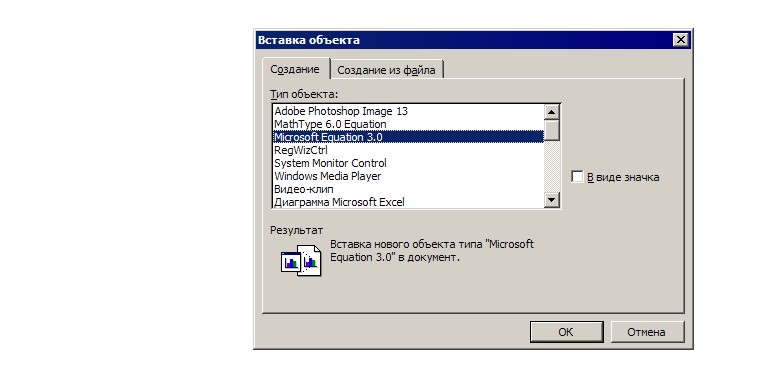
В открывшемся окне укажите тип объекта Microsoft Equation 3.0 и жмите ОК .

Теперь у нас появилась форма, где мы можем выбирать любые знаки с помощью мыши. Здесь несколько десятков различных корней, степеней, дробей и много другого, что может пригодится студенту или школьнику.
Выбирайте нужные вам знаки и после этого закрывайте форму нажав на стрелку.

Все введенные данные останутся на Вордовском документе, и мы можем продолжить набирать текст.

И ещё обратите внимание на кнопку Символы возле кнопки Объект (тоже на вкладке Вставка). Нажав туда мы можем запустить специальную панель, кликнув по букве П .

После этого опять же запустится панель с различными знаками, которые помогут нам в написании формул, уравнений и тому подобное.

Кстати, также есть возможность вставлить уже готовые уравнения.

2 способ вставить формулы в ВОРД
Не только в WORD можно вставить формулы. Вот, например, в WINDOWS 7 и 8 появилась удобная Панель математического ввода, которая также позволяет с лёгкостью писать формулы.
В Семёрке запустить эту программу можно через Пуск – Все программы – Стандартные – Панель математического ввода. В Восьмерке нажмите сочетание клавиш WIN+Q и введите название в строку поиска.


Здесь всё нужно писать также, как ручкой в тетради, только здесь используется курсор мыши. Пишем на данной панели нужные символы и знаки, а в верхней части программы автоматически появится уже текстовый вариант. Обратите внимание справа появляются инструменты, в виде ластика, отмены действия и полной очистки.

В нижней части программы есть кнопка Вставить , которая поможет вставить написанную формулу в ВОРД. Естественно в момент вставки WORD должен быть открытым и находиться рядом с панелью математического ввода.


Надеюсь этой инструкции хватит чтобы писать различные формулы в ВОРД для своих контрольных, лабораторных, практических, дипломных и других работ.
Интересные статьи по теме:
Как в Word писать формулы: создание и добавление
Всем привет! Сегодня я покажу вам, как в Word сделать и добавить формулу к уже имеющемуся документу. Мы рассмотрим несколько вариантов. Первый – это добавление уже готовых и известных формул. Второй – мы научимся самостоятельно вручную с помощью конструктора создавать уравнения любых форм и видов.
В третьем способе я покажу вам, как упростить себе задачу ввода с помощью рукописного добавления формул.
Способ 1: Вставка готовой формулы
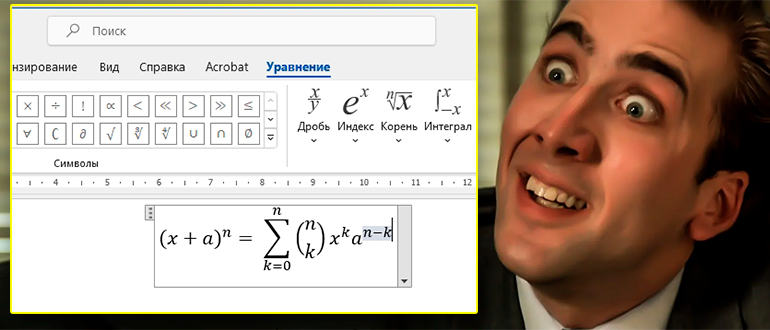
Давайте посмотрим, как проще всего в Ворде писать и добавлять формулы. Для этого вы можете использовать уже готовые и известные всем варианты.
- Перейдите на вкладку «Вставка».
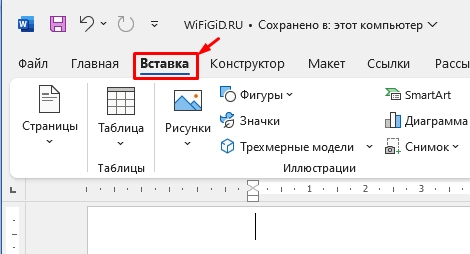
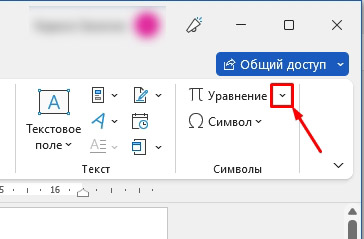
- Найдите подраздел «Символы» справа.
- Далее нажмите по маленькой стрелочке справа от кнопки «Уравнение».
- В списке вы сможете сразу же найти уже готовые формулы. Например, Бином Ньютона, квадратное уравнение, площадь круга и т.д.
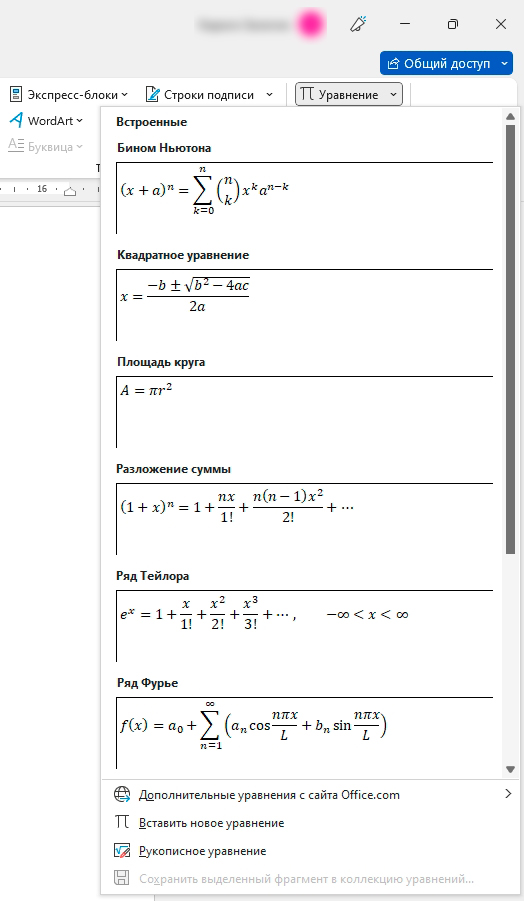
- Если нужного вариант нет, попробуйте найти его, нажав по кнопке «Дополнительные уравнения с сайта Office».
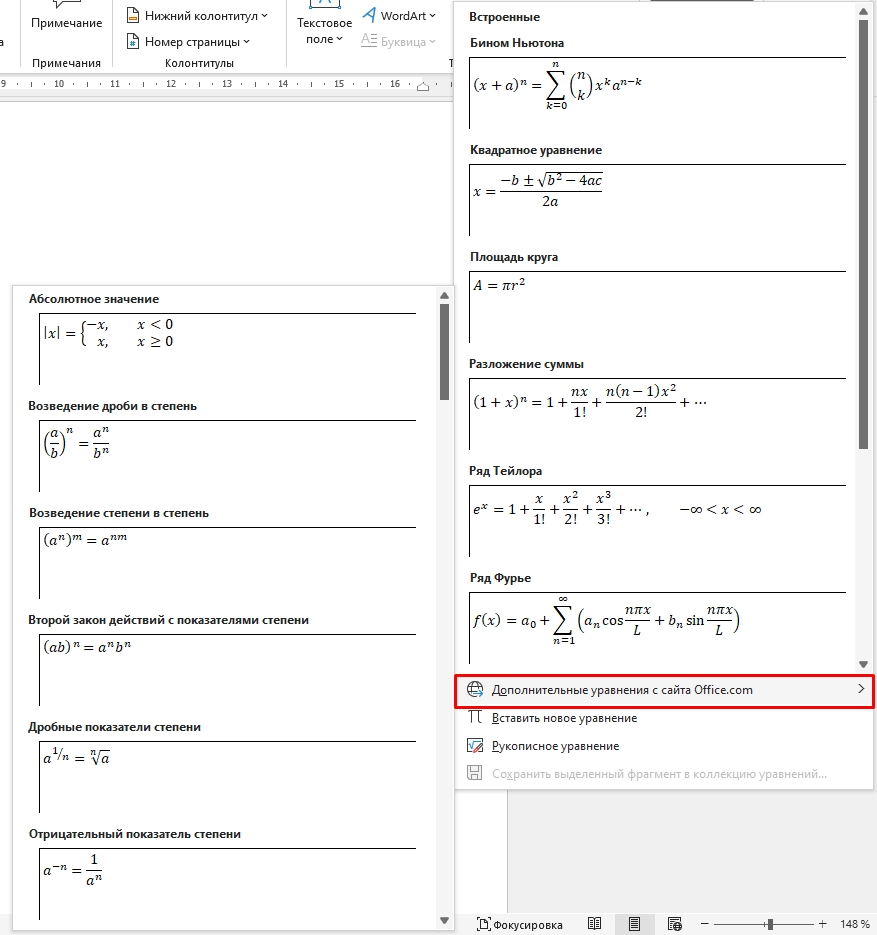
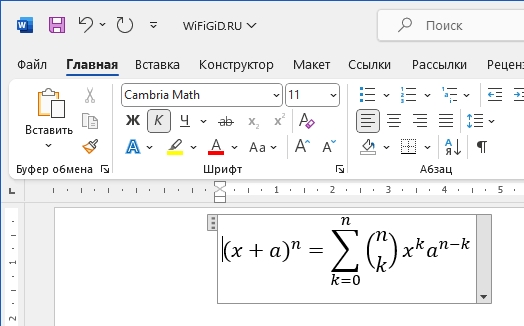
ВНИМАНИЕ! После вставки в формуле можно изменять жирность, начертание, цвет символов. Невозможно изменять шрифт – он всегда будет «Cambria Math». Сам блок с формулой аналогично можно выравнивать по центру, с левой или правой стороны.
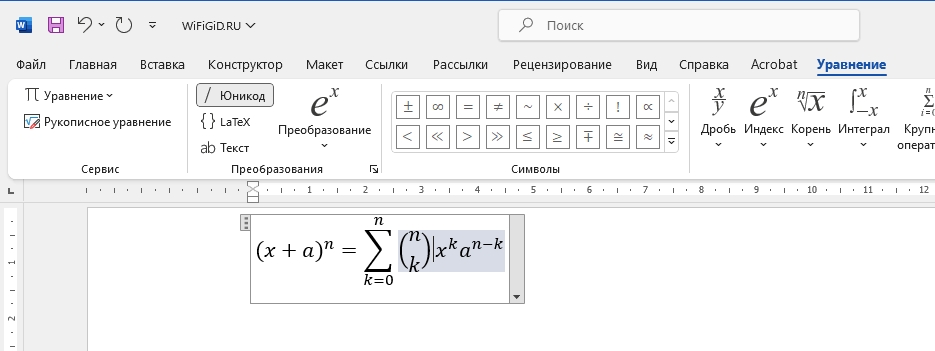
При выделении формулы появляется дополнительная вкладка «Уравнение». В более старых версиях Word эта вкладка может называться по-другому – «Конструктор», «Макет», «Дизайн». Здесь находятся все основные кнопки для работы с формулами. Чтобы выйти из режима работы с уравнениями – просто кликните по любому месту вне рабочего блока.
Способ 2: Ручное создание формулы
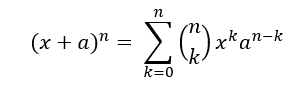
Но как же нам написать формулу в Ворде, если её нет в списке готовых. В таком случае мы можем воспользоваться конструктором и все сделать вручную. Для примера я взял сложную формулу Бинома Ньютона. Давайте попробуем её написать:
- Чтобы вставить уравнение и заполнить его вручную, нужно нажать не по стрелочке, а по самой кнопке.
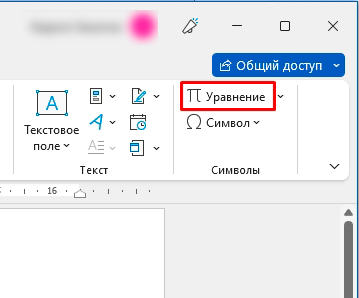
- Итак, наша формула начинается с обычной скобки, где находится сумма – жмем по кнопке «Скобка» и выбираем обычный вариант в самом начале.
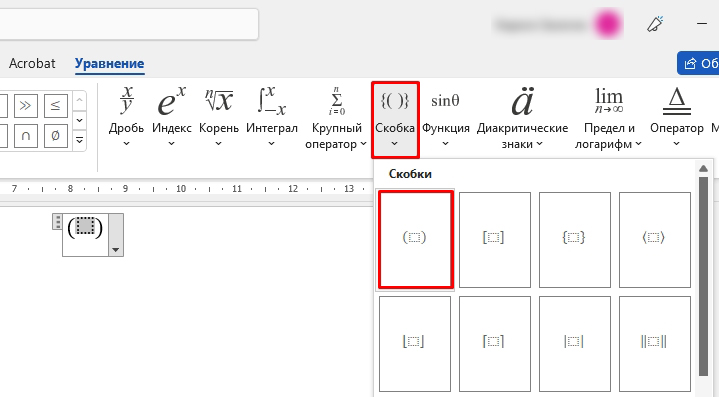
- Заполняем данные скобки:
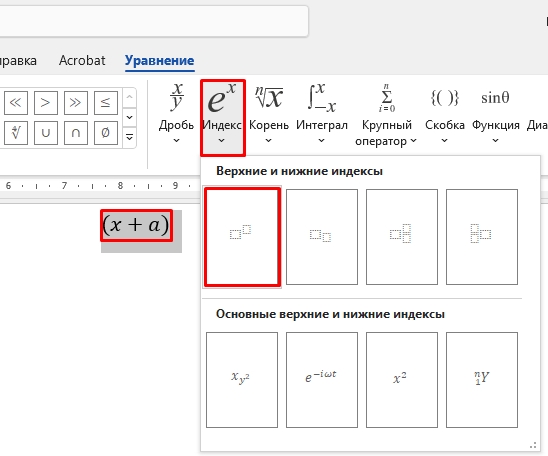
- Наша задача возвести эту скобку в степень n – для этого с помощью зажатой кнопки мыши, выделяем полностью нашу скобку и далее жмем «Индекс», и из списка выбираем обычное возведение, как на скриншоте ниже.
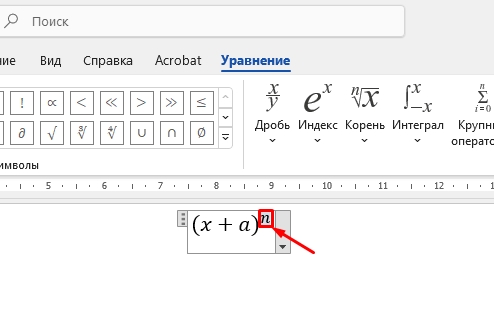
- Чтобы выйти из режима возведения в степень, просто один раз нажмите по стрелке, чтобы перевести текстовый курсор:
- Вводим знак равно:
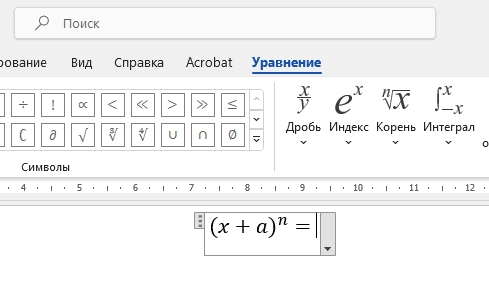
- Теперь нужно добавить знак суммы – жмем по «Крупному оператору».
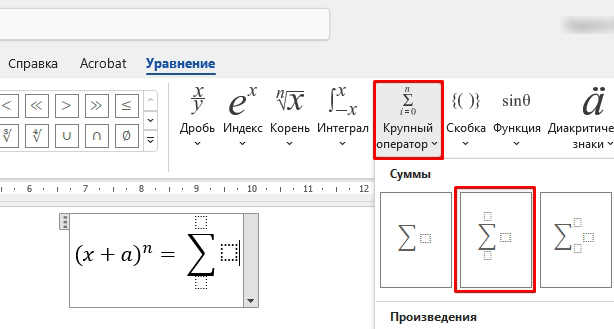
- Вам останется заполнить верхний и нижний блок.
- Теперь кликаем по переднему блоку и добавляем «Скобки» с значениями сверху и снизу.
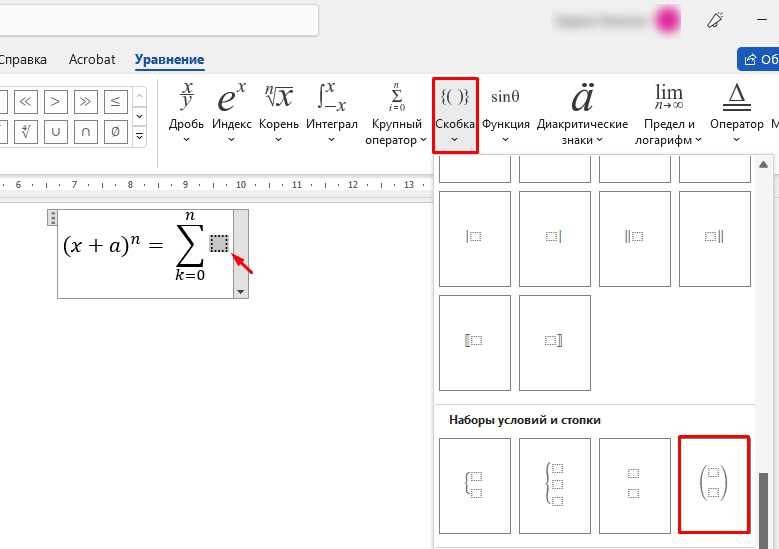
- Заполняем их и с помощью стрелки переходим дальше:
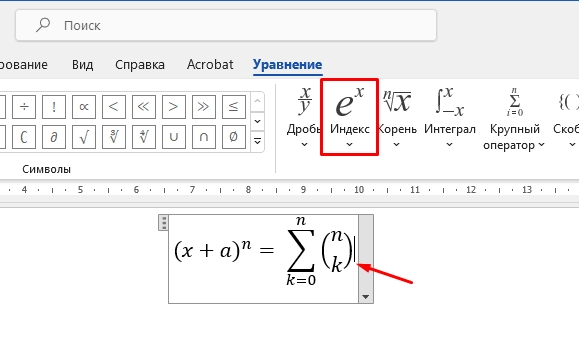
- Аналогично добавляем индекс со степенью.
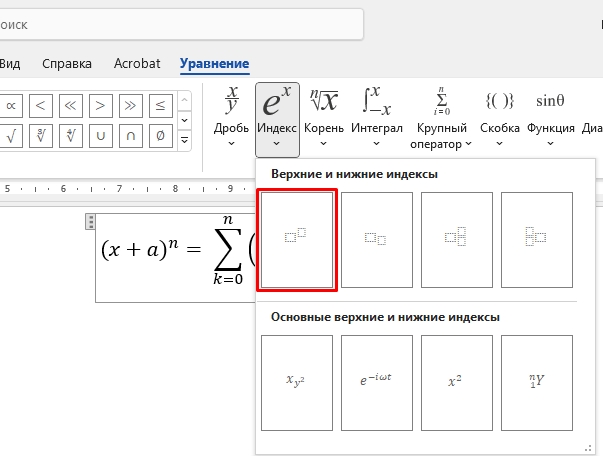
- Вводим два символа.
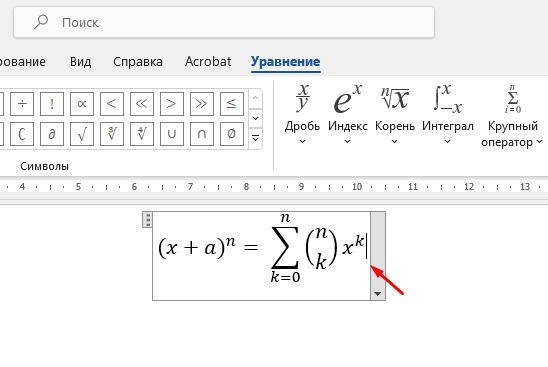
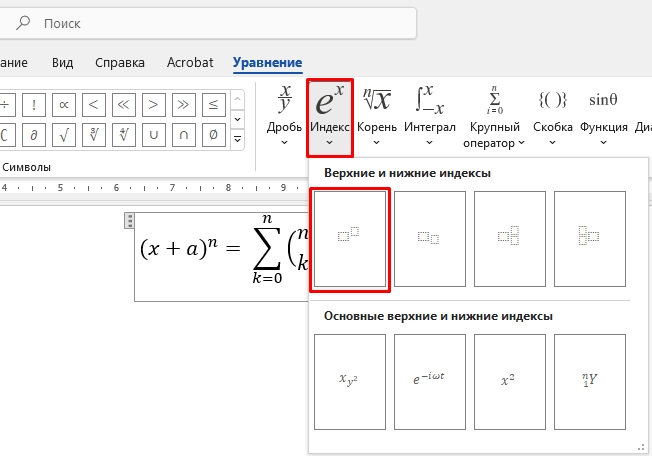
- Еще раз жмем:
- Добавляем следующий индекс.
- В степени дописываем:
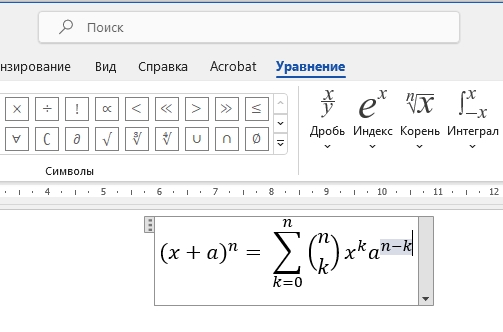
И вот формула наконец-то готова.
Способ 3: Рукописный ввод
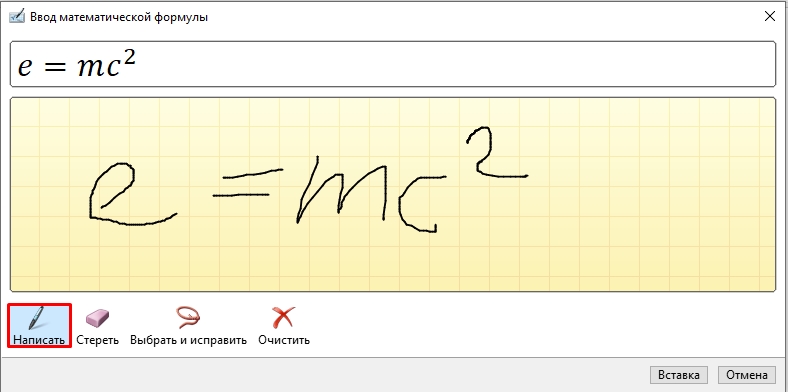
Вставить или добавить формулу в Word документ, можно с помощью ваших рук и мышки. Мы в буквальном смысле можем нарисовать формулу, а она уже с помощью алгоритмов программы будет преобразована в человеческий вид. Вызовите меню вставки формулы, как мы делали это в первой главе, и из списка выберите вариант «Рукописного уравнения».
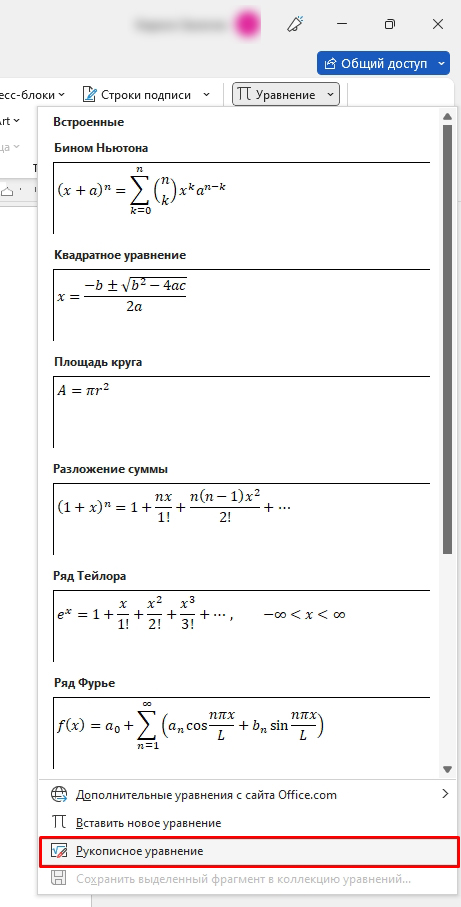
Нажмите по кнопке «Написать». Давайте попробуем что-то простое. Как видите, программа справилась хорошо.
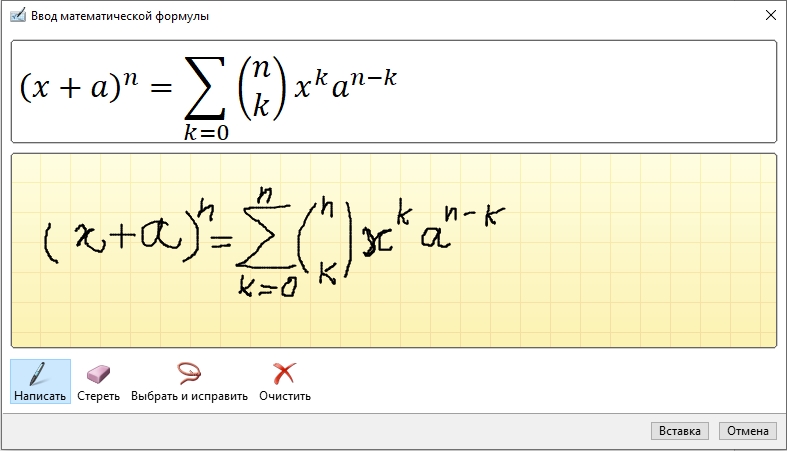
А давайте попробуем нарисовать формулу из прошлой главы. Word справился просто отлично. Если какой-то символ у вас не получился, вы можете его стереть с помощью специального инструмента.
Вот и все, дорогие друзья. Теперь вы знаете, как в Ворде создать любую известные и неизвестные формулы. Задавайте свои дополнительные вопросы в комментариях. До новых встреч на портале WiFiGiD.
Видео
Создание и вставка формулы в Word — Пошаговое руководство
Многие пользователи испытывают трудности, когда им необходимо вставить формулы в Word, так как в текстовом редакторе от Microsoft эта функция довольно неочевидна.
Ситуация усложняется тем фактором, что одна из самых популярных в мире программ для работы с текстами полностью обновляется раз в несколько лет.
В результате интерфейс перерабатывается и элементы управления меняют своё местоположение.
- Работа с формулами в Word 2003
- Работа с формулами в Word 2007 и 2010
- Сторонние редакторы формул для Word
Поэтому если вы идеально знали Word 2003, то при работе с более новыми версиями у вас могут возникнуть вопросы о том, как сделать то или иное действие, которое раньше производилось вами автоматически.
Это утверждение полностью справедливо и для вставки формул.
Работа с формулами в Word 2003
Эта версия текстового редактора являлась последней, которая по умолчанию создавал документы в известном формате DOC (поддерживается с 1997 года), и первой подвергшейся коммерческому ребрендингу MS.
Как показало будущее, смена дизайна пакета Office 2007 стало очень эффективным решением, о чём свидетельствует тот факт, что многие организации и частные пользователи до сих пор пользуются пакетом офисных программ именно этой версии.
Спецификой Word 2003 является использование отдельного приложения Microsoft Equations 0.3 для работы с формулами, окно которого каждый раз открывается при вставке нового математического выражения.
- Для вставки формулы необходимо найти в верхней панели пункт «Вставка» и в выпадающем меню выбрать «Объект».
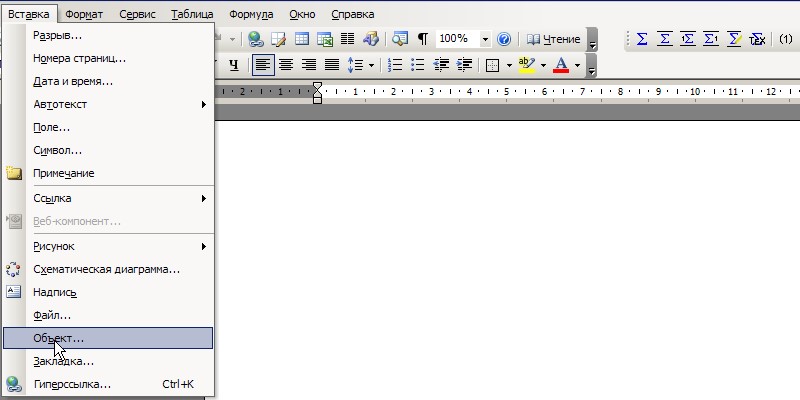
Контекстное меню функции «Вставка»
- После этого появиться окно выбора объекта вставки. Необходимо кликнуть по пункту Microsoft Equations 3.0
- После этого автоматически запустится редактор формул и перед пользователем откроется главное окно данной подпрограммы, в котором можно написать любую возможную формульную конструкцию.
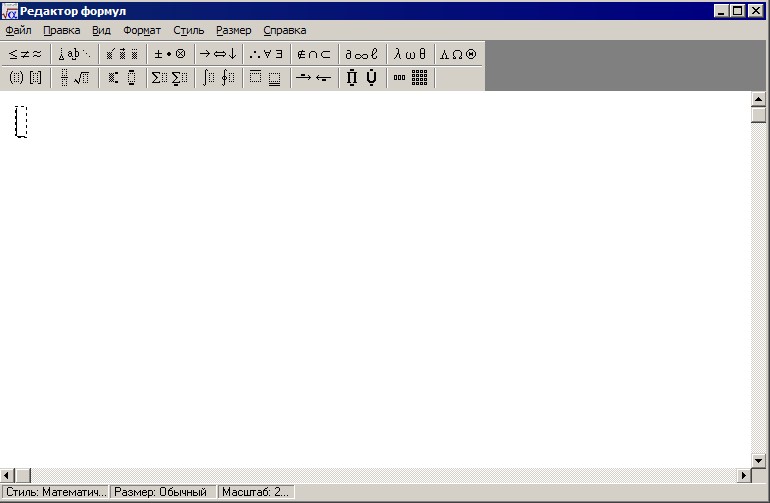
Рабочая область Microsoft Equations 3.0
- Программа обладает лаконичным интерфейсом, выполненным в соответствии с дизайнерским стилем всех продуктов Microsoft того периода. В верхней части находится панель управления, на которой располагаются стандартные функции. Ниже располагаются категории различных математических символов, после выбора одной из которых раскроется список доступных элементов. Для того чтобы выбрать нужный символ, достаточно кликнуть по нему левой кнопкой мыши. Все обозначения интуитивно понятные, многие из них имеют значок пунктирного прямоугольника, указывающий на то, что на этом месте должно быть какое-либо математическое выражение.
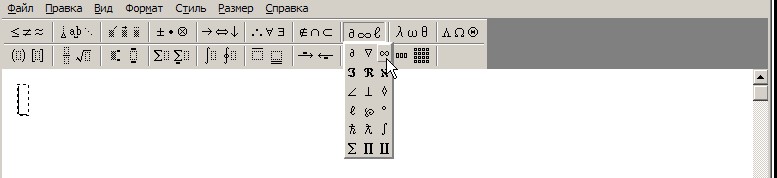
Выбор знака бесконечности
- Функция стиль позволяет выбрать шрифт и тип начертания для тех или иных символов. Для того чтобы задать собственные настройки, нажмите «Стиль», а затем «Определить».
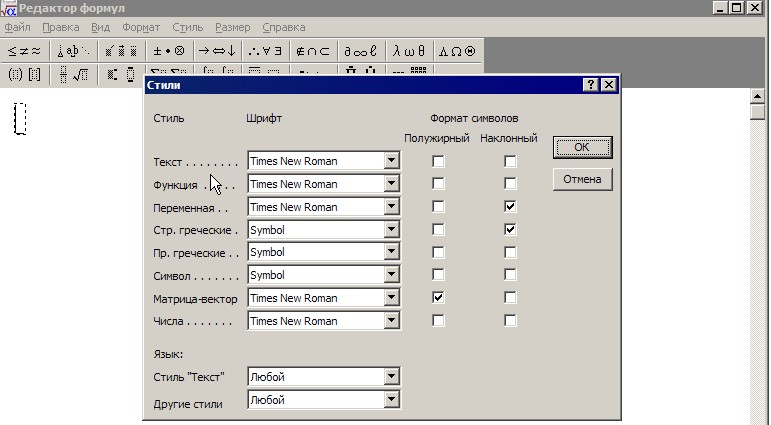
Окно настройки пользовательских стилей
- Пункт меню «Размер» даёт возможность регулировать размер различных элементов формул и также имеет возможность задания пользовательских настроек, для чего нужно следовать по пути «Размер» — «Определить».
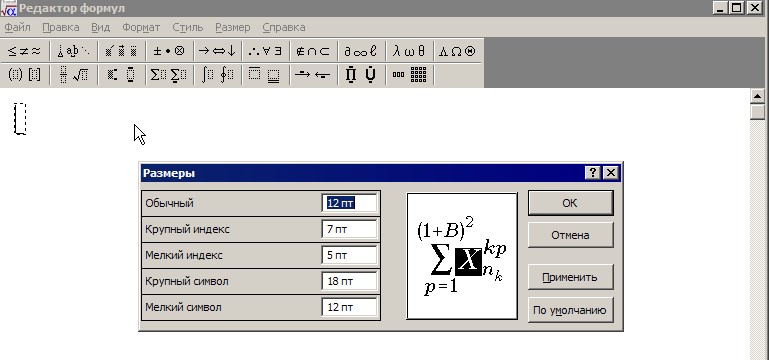
Окно пользовательских размеров
Совет! В редакторе формул нельзя поставить пробел – размеры между элементами регулируются автоматически. Если вам необходимо вставить интервал той или иной длины, выберите соответствующий элемент из предложенных символов.
- Когда ввод формулы завершён, нажмите Esc или закройте окно, в результате чего она будет вставлена в основной элемент. Повторное редактирование осуществляется при помощи двойного клика ЛКМ. Размер поля формулы можно менять и перемещать простым перетягиванием мышью.
Работа с формулами в Word 2007 и 2010
Word 2010 и Word 2007 очень похожи между собой, что также касается и редактора формул.
Поэтому если вы пользуетесь офисным пакетом приложений от Microsoft, выпущенным в 2010 году, то для вставки математических выражений можете воспользоваться инструкцией, описанной выше.
В этой версии текстового редактора есть собственный конструктор формул, имеющий свою панель задач. Поэтому работа с ним значительно отличается от Word 2003.
- Для создания формулы используется пункт «Вставка» и подпункт «Формулы», после активации которого пользователю предлагаются наиболее распространённые варианты, такие как бином Ньютона, площадь круга и т.д. Чтобы ввести собственное выражение выберете функцию «Вставить новую формулу».
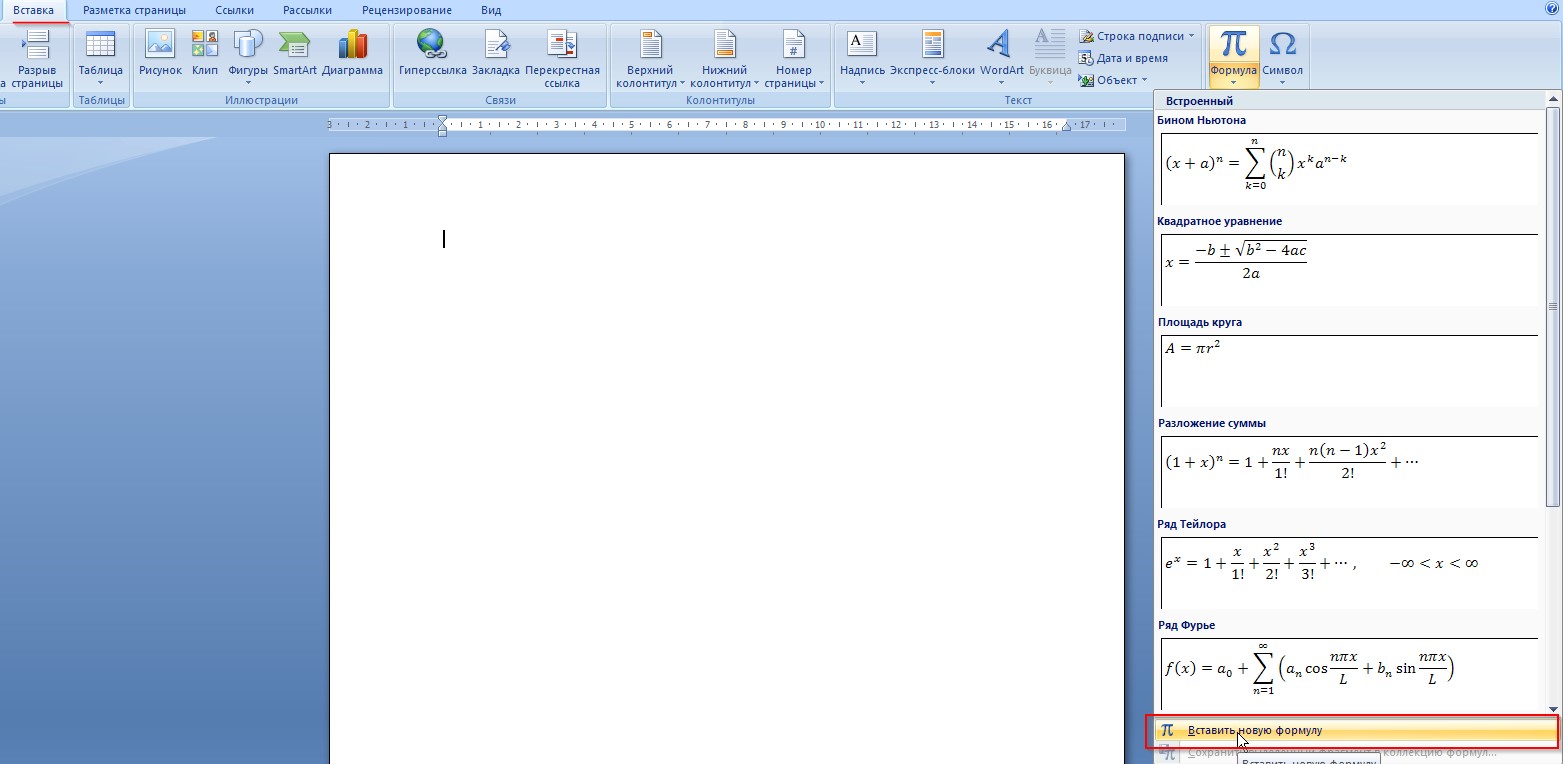
Процедура вставки формулы
- В результате этих действий будет открыт конструктор работы с формулами, имеющий собственную панель инструментов, разделённую на три категории: Сервис, Символы и Структуры. Несмотря на большое количество возможностей, нумерация отсутствует, но даже в ходе первого ознакомления это не является большой проблемой.

Панель инструментов конструктора формул
- Функции категории Сервис позволяют выбрать какое-либо стандартное выражение, а если нажать на маленькую стрелочку в нижней части панели, то откроется окно параметров формулы, в которой можно задать некоторые специфические настройки, перед тем как вставить пользовательскую формулу, но большинство из них обычному пользователю вряд ли пригодятся.
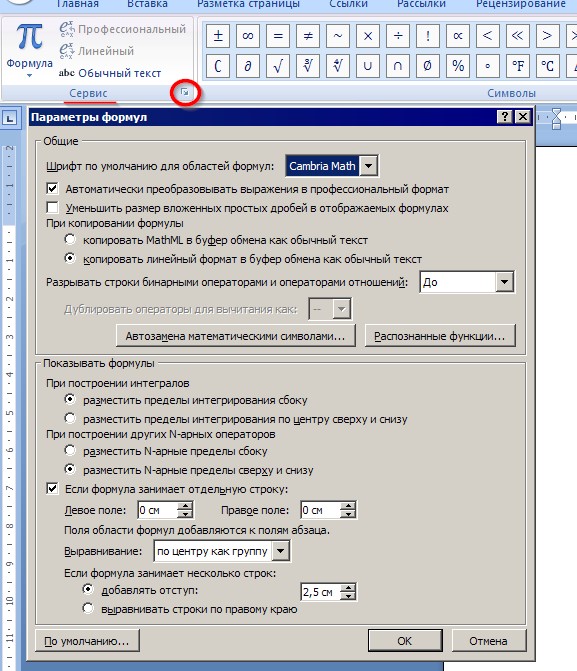
Окно параметров формулы
- Следующая категория является самой важной, так как даёт доступ ко всем возможным символам. По умолчанию в таблице отображаются основные математические символы, такие как знаки операций, символ бесконечности, равенства и т. д. Чтобы вставить, к примеру, греческую букву, необходимо сменить группу символов, для чего кликните ЛКМ по стрелке ниже ползунка прокрутки, а затем по треугольнику после названия группы символов и выберете необходимую подборку.

Стрелка ниже ползунка прокрутки, дающая общий обзор всей группы символов
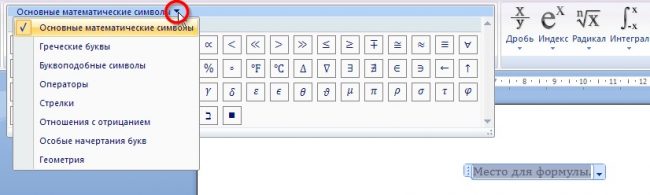
Смена отображаемой группы символов
- Последняя категория функций предоставляет пользователю различные стандартные конструкции из символов, такие как дробь, предел, тригонометрические функции, при помощи которых и осуществляется математическое вычисление. Тут всё интуитивно понятно: выбираем подходящую подкатегорию, кликаем по ней, а затем кликаем по конкретному выражению.
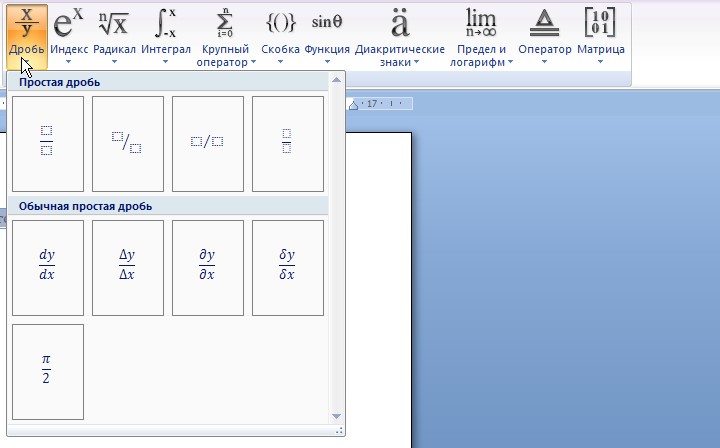
Вставка регулярных формульных структур
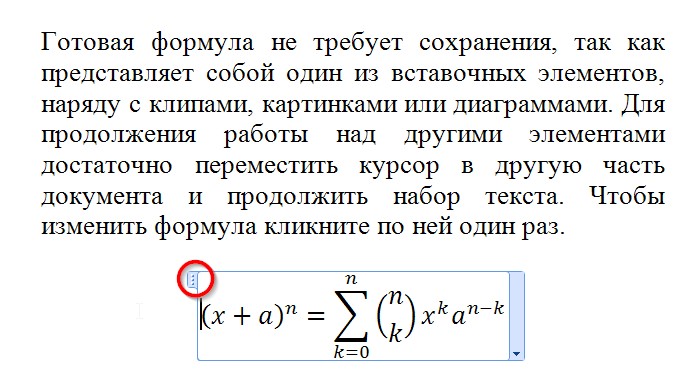
- Готовая формула не требует сохранения, так как представляет собой один из вставочных элементов, наряду с клипами, картинками или диаграммами. Для продолжения работы над другими элементами достаточно переместить курсор в другую часть документа и продолжить писать текст. Чтобы изменить формулу кликните по ней один раз. Формула можно перетягивать, если «ухватиться» за панель слева от поля ввода, на которой изображено три точки.
Сторонние редакторы формул для Word
Некоторые пользователи скептически относятся к различным нововведениям, и считают, что старые версии Word работали лучше, в то время как современные перегружены ненужным функционалом.
Одним из самых функциональных решений в этой области является редактор LaTex (который можно бесплатно скачать на официальном сайте latex-project.org).
Его разработчики создали собственный язык программирования, позволяющий придать документу именно такой вид, который необходим пользователю.
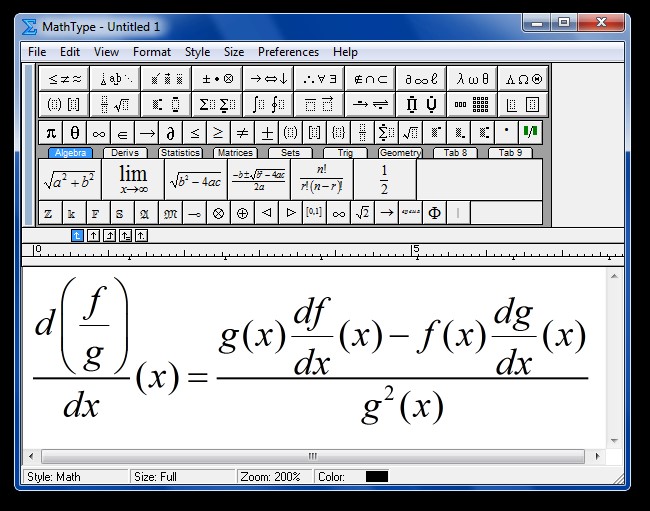
Работа в MathType
Однако, оптимальным решением для домашнего применения пользователями, которые не хотят разбираться в специфике сложных программ, является MathType.
Он представляет собой небольшую стороннюю программу, которая запускается вместе с редактором Word.
При этом создание формул в MathType очень похоже на работу с Microsoft Equations 3.0, поэтому этот софт можно назвать своеобразной обновлённой версий прежнего стандартного конструктора Word, который перестал поддерживаться.
Cсылка для скачивания MathType: www.dessci.com
Как вставить формулу в текстовый документ MS Word 2013
Создание и вставка формулы в Word — Пошаговое руководство
Ярослав Драгун
Ярослав. Люблю технологии и все, что с ними связано. А также рок-н-ролл) Мой телеграмм: Ярослав Драгун



