
Пишем формулы в MS Word
Ниже представлены практические советы, как с помощью офисного пакета Word вставить в текст простые и сложные математические формулы.
Значок суммы на панели

Символы стандартных математических операций можно найти на вкладке Вставка, панель инструментов Символы.

К примеру знак Суммы найдете в этом всплывающем окне.

Если его не найдете, то откройте Другие символы и поищите в перечне.
Вставляем сумму, вычитание, умножение и деление
Простую формулу суммы можно записать также с использованием этой панели.

Плюс
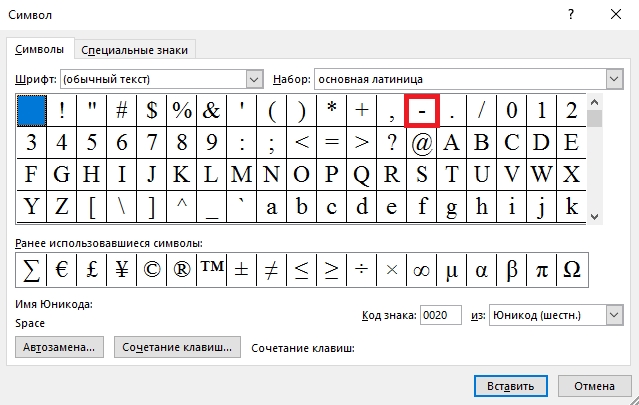
Минус
Деление сразу в трёх вариантах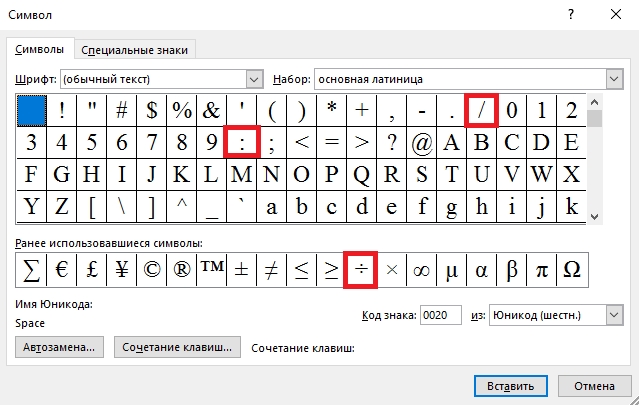 Умножить в двух вариациях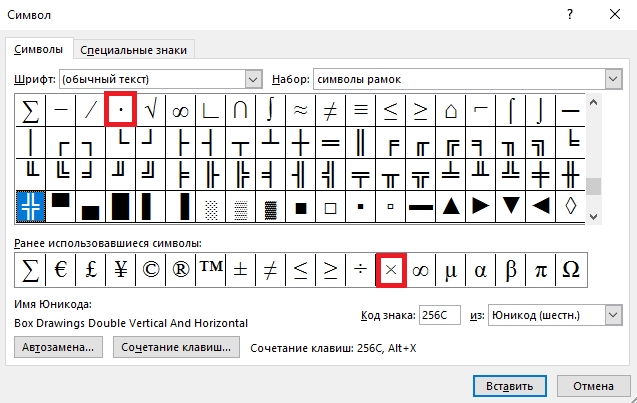
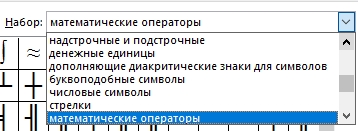
Найдете там также корень, интеграл, дифференциал и множество других полезных символов. Справа раскрывающийся список Набор открывает перечень групп символов для вставки.
При желании, можно настроить параметры автозамены и сочетание клавиш, для ускорения процесса ввода требуемых символов.
Составляем сложную формулу
Если же потребуется вставить сложную формулу, содержащую дроби, степени, индексы или что-то еще, то лучше прибегнуть к другому механизму.
В Microsoft Word специально для этого предусмотрен комплексный редактор. Этот инструмент, интегрированный в текстовый редактор, работает с уравнениями, как с текстом, а не как с изображениями, а затем, в случае необходимости любую функцию можно легко отредактировать, что довольно удобно.

Окно редактора выглядит следующим образом.
Как написать уравнение
Посмотрим, как вставить сложное уравнение в различных версиях офисного пакета Word.
Редактор формул в Word 2003
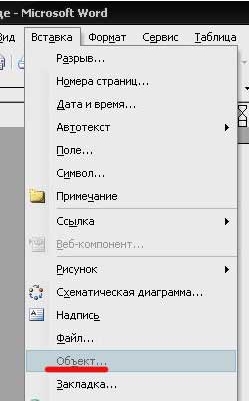
Устанавливаем курсор в требуемое, для вставки место документа и нажимаем вкладку Вставка – Объект.
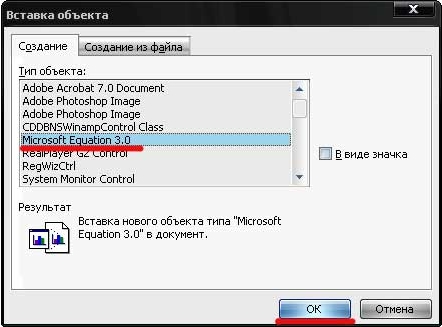
В выплывающем окне выбираем Microsoft equation 3.0 и жмем ОК.

В окне редактора можно выбрать любые требуемые знаки и символы для создания уравнения любой сложности, среди них: дроби, степени, корни, и так далее.
Самый быстрый и простой способ сделать бейджик с помощью Microsoft Word и онлайн сервисов
Для выхода из режима ввода кликните на любом пустом месте вне этого окна, затем набирайте дальше свой текст.
Вставляем формулы в Word 2007, 2010, 2013

Во всех этих версиях принцип нахождения редактора подобен. На панели вверху переходим на вкладку Вставка.
Там находим Формула или Уравнение.


Применяем нужные шаблоны и создаем Формулу.

Редактор может быть не установлен. Тогда потребуется дополнительно проинсталлировать этот компонент, запустив программу установки в категории Средства выбрать «Редактор формул».
Составляем формулы
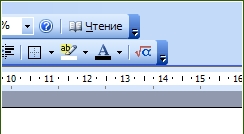
Для удобства работы с большим количеством математических значений, рекомендуем эту панель прикрепить к основной, простым перетаскивание с помощью левой кнопки мыши (Word 2003). В более старших версиях, этот значок уже располагается на панели.
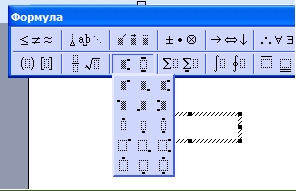
Вводим по нужному шаблону. Например, верхние и нижние индексы вводятся таким образом.
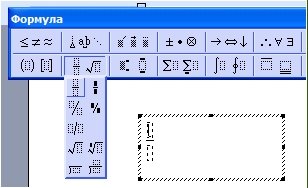
Для набора дробей используется эта панель.
Здесь, следует отметить, что заштрихованные прямоугольники значат, что текст в этой части уже содержится, а пустые служат для ввода нового текста.
Дроби могут быть в двух вариантах, исходя из задач можете выбрать как наклонные, так и прямые.

Окно для заключения выражения в скобки.
Таки же образом можно выделить и отдельные части выражения.
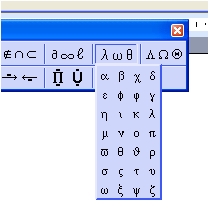
Панель ввода греческих символов.
Аналогичное окно с заглавными буквами располагается справа от этой.
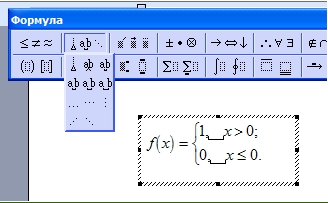
Используя следующую панель можно поставить пробел, так как стандартный его ввод с клавиатуры в этом случае работать не будет.
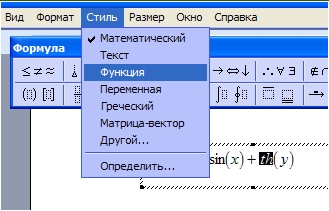
Можно настроить шрифт для названия функций, переменных, векторов, текста и всего остального. Для этого используем меню Стиль.
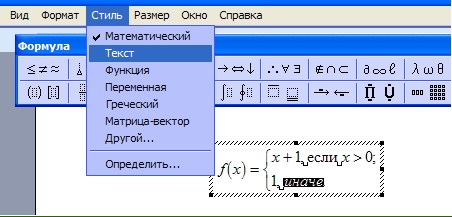
Для того чтобы текст был наклонным его следует помечать стилем «текст».
Формулы в word


Проблемы
Сумма в ворде
Чтобы настроить операцию суммирования, необходимо использовать поле формулы и действовать следующим образом: 1. Поместите точку вставки в ячейку, в которой необходимо получить результат. 2 – На вкладке «Макет» в группе кнопок «Данные» нажмите кнопку «Формула FX

При нажатии кнопки «Формула» на вкладке «Макет» открывается диалоговое окно «Формула» с просьбой ввести функцию суммы =SUM(OVER) в качестве параметра)

Word: диалоговое окно «Формула»
Окно формулы по умолчанию предлагает операцию суммирования (СУММ). Названия вычислительных функций, применяемых в Word, больше не переводятся в последних версиях программы.
Всего предложено 18 операторов и в их синтаксисе необходимо указывать направление расчета в скобках. Например вверху (ВЫШЕ), внизу (НИЖЕ), слева (ЛЕВО), справа ПРАВО) Функции СРЗНАЧ(), СЧЕТ(), МАКС(), МИН(), ПРОДУКТ() и СУММ() также могут принимать ссылки на ячейки таблицы в качестве аргументов. В режиме Excel или в первом столбце таблицы вызываются опорные координаты. А, затем Б, В, Г.. и первая строка — 1, а потом 2,3,4 ….

Пример: Чтобы добавить значения в столбец 2 вместо =СУММ(ВЫШЕ), можно написать =B2 + B3 + B4, помня, что подразумеваются альфа-заголовки (как если бы мы были в листе Excel) – числа в столбцах и ряды.

В этом режиме выражения формулы вы можете организовать еще более сложные вычисления, например расчет НДС (см изображение ниже). При построении этих формул помните, что они будут выполняться слева направо. Как и в математических уравнениях, операторы * (умножение) и / (деление) имеют приоритет при вычислении сумм и вычитаний. Если были сложения или вычитания, которые можно было сделать до умножения или деления, они будут в круглых скобках (). Пример = (A1 + A2) * A5
Как писать формулы в Ворд (вставлять)
Вставить формулы в документ Word можно несколькими способами:
- через функцию «П»;
- с помощью функции «Объект».
Рассмотрим оба варианта. Первое, что нам нужно сделать, это открыть документ Word на компьютере и нажать на то место документа, куда будет установлена формула. Затем щелкните раздел «Вставка» вверху того же документа и выберите функцию «P» «Формула» (экран 1).

Будут отображаться различные типы формул. Щелкните левой кнопкой мыши по любому из них.
После этого в документ будет вставлен готовый редактор формул, которым вы сможете полностью управлять (экран 2).

В самом верху панели документа вы можете увидеть объекты, вставленные в формулу:
- фракции;
- индексы;
- радикалы;
- интегралы и так далее.
После работы с формулой ее можно сохранить. Нажмите в правой части редактора формул – «Параметры формулы» (экран 3).

Затем выберите из списка «Сохранить как новую формулу».
Итак, как писать формулы в Ворде другим способом? Здесь все просто. Нажмите еще раз на «Вставить», затем из раздела «Объект», выберите «Microsoft Equation 3.0» и сохраните с помощью кнопки «ОК» (экран 4).

Появится панель управления с формулами, а также появится сам редактор, куда через эту панель можно ввести любую формулу (экран 5).

Просто выберите готовые значения формулы левой кнопкой мыши и поместите их в редактор.
Зарабатывайте на своём творчестве
Если у вас есть оригинальный контент и активная аудитория, вы можете зарабатывать на Дзене. И по мере роста вашей популярности рекламодатели начнут связываться с вами напрямую
Обновить формулы в ворде
Формулы в Word обновляются автоматически при открытии документа. Вы можете обновить результат формулы вручную. Просто выделите результат, щелкните его правой кнопкой мыши и выберите опцию «Обновить поля».

Функции расчета доступны в Word
Все функции, обсуждаемые в Word, перечислены ниже.
ABS Возвращает положительное значение номера формулы, независимо от того, является ли это значение положительным или отрицательным. И Возвращает 1, если все выраженные логические выражения истинны, или 0 (ноль), если хотя бы одно из выражений ложно. СРЗНАЧ Вычисляет среднее значение ряда значений. COUNT Подсчитывает количество элементов в списке.
DEFINED Возвращает 1 или 0 в зависимости от того, является ли выражение допустимым или не может быть вычислено. ЛОЖЬ Возвращает нулевое значение. ЕСЛИ Оценивает первый аргумент. Если первый аргумент истинен, второй аргумент возвращает значение; если ложь – третье. Пример (=IF(SUM(OVER)>10;да;нет)) INT Возвращает только целые значения, исключая неокругленные десятичные дроби.
МИН Возвращает наименьшее значение ряда чисел. MAX Возвращает наибольшее значение в серии чисел. MOD Возвращает остаток, полученный путем многократного деления значения x на значение y. NOT Возвращает 0 (ложь), если логическое выражение x истинно, или 1 (истина), если выражение ложно.
ИЛИ Возвращает 1 (истина), если одно или оба логических выражения x и y истинны, или 0 (ложь), если оба выражения ложны. ИЛИ Имеет два аргумента. Если хотя бы один из них верен, возвращается 1. Если оба аргумента ложны, возвращается 0. В основном используется в функции ЕСЛИ. ПРОДУКТ Вычислите произведение элементов, данных в скобках. КРУГЛЫЙ.
Возвращает округленное значение до указанного количества десятичных знаков. ЗНАК Возвращает 1, если ссылочная ячейка x имеет положительное значение, -1 и отрицательное. СУММА Вычисляет сумму заданного диапазона ячеек ИСТИНА Возвращает значение 1. ИСТИНА Возвращает 1, если аргумент истинен, и 0, если ложь. В основном используется в функции ЕСЛИ.
Как поменять шрифт в Ворде в формулах
Вы можете изменить шрифт в формулах. Для этого кликаем по вставленной формуле и выбираем в меню шрифт правой кнопкой мыши (экран 6).

Откроется панель со списком различных шрифтов. Выберите один из них и сохраните все изменения кнопкой «ОК». После этого шрифт формулы необходимо поменять на другой.
Решение проблем

Вы можете столкнуться с неприятной ситуацией, когда кнопка уравнения на вкладке «Вставка» неактивна. Потом он становится серым, и после нажатия на него ничего не происходит.
Часто эта проблема вызвана тем, что у вас установлена определенная версия Microsoft Word, но сам текстовый документ принадлежит более ранней версии программы, где эта функция отсутствовала или работала по-другому. Решение очень простое — преобразовать текущий файл, чтобы он заработал. Мы предлагаем использовать для этих целей встроенную функцию.
- Нажмите вкладку «Файл» на верхней панели.

- Перейдите в раздел «Подробности» с помощью меню слева.
- Найдите пункт «Режим совместимости» и нажмите «Конвертировать».

- Нажмите «ОК» в появившемся окне, чтобы завершить процедуру.
Ну а если это не дало желаемого результата, можно попробовать создать новый файл Word и проверить, доступна ли в нем нужная функция. Если все равно не работает, проблема в самой программе. Попробуйте удалить его и установить после загрузки из надежного источника.
Проблемы совместимости — основная причина, по которой вы не можете использовать функцию уравнения».
Как в Ворде вставлять формулы с дробями
Теперь попробуем вставить в Word формулы с дробями. Это делается очень легко. Выделите формулу в редакторе и вверху панели управления формулами нажмите кнопку «Дробь». Там же можно выбрать формулы с дробями (Экран 7).

И замените основную формулу другой.



