
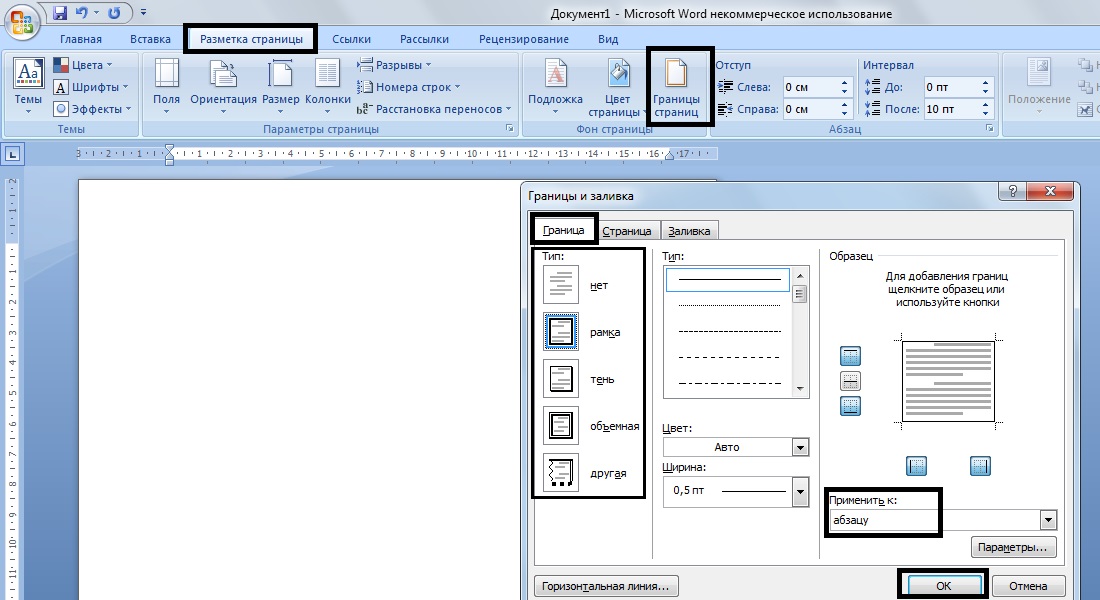
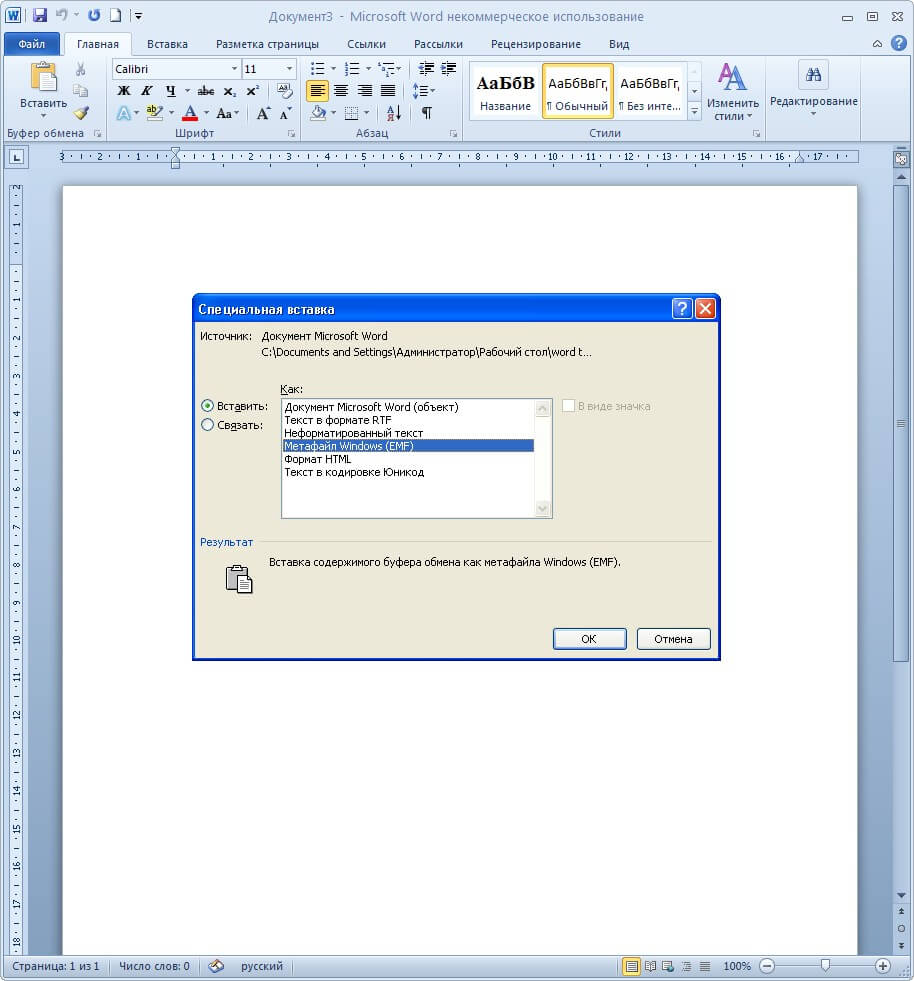
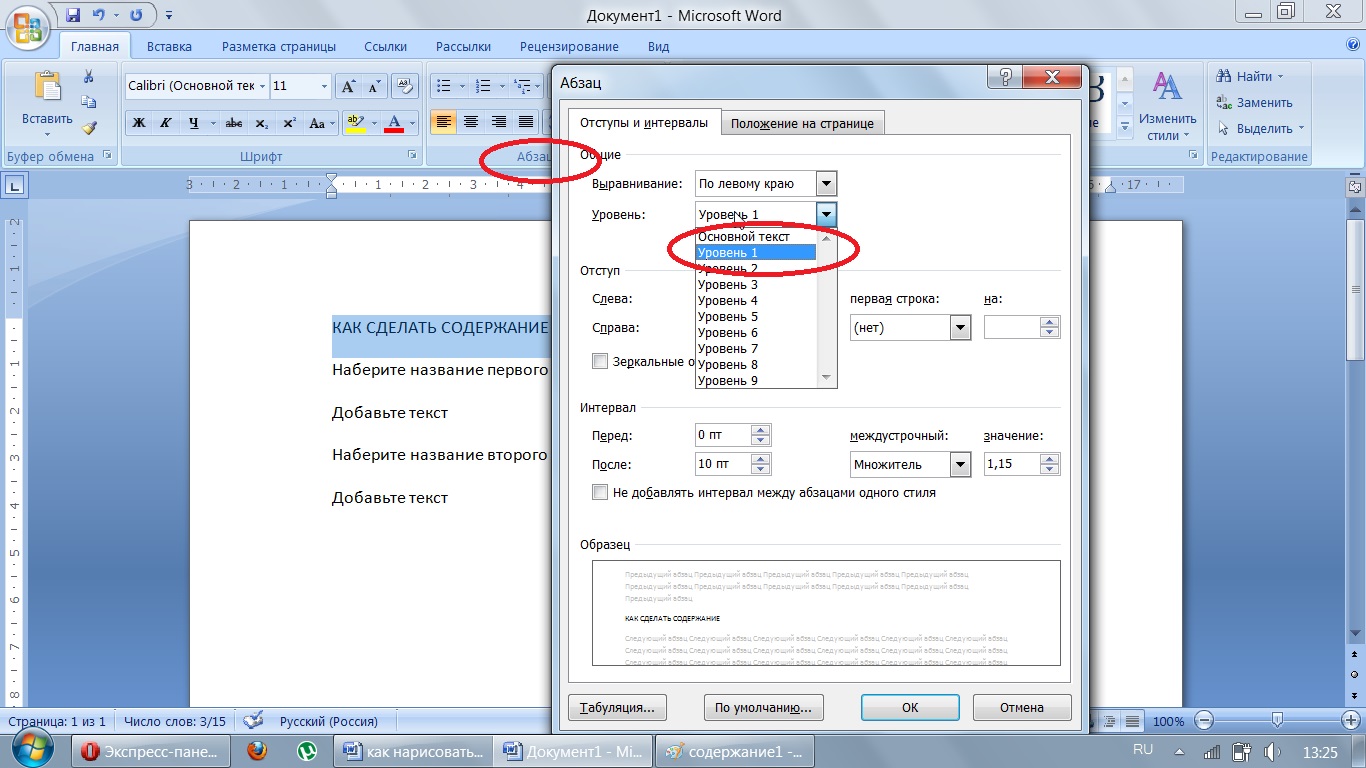
Щелкаем правой кнопкой мыши на вставленном изображении (открываем контекстное меню) и выбираем опцию «Изображение…». В появившемся окне на вкладке «Тип» активируем галочку «Пропорционально» и устанавливаем Ширину — 3 см. Высота будет автоматически выставлена на 4 см. На вкладке «Обрамление» производим настройки, как на данном рисунке, и нажимаем «OK».
Что значит фото 3 на 4?
Размер изображения составляет 3 на 4 сантиметра, а также может быть представлен в пикселях. В заголовке фотографии указаны её размеры: 3 см в ширину и 4 см в высоту. При переводе в пиксели эти размеры составляют 354×572, в то время как в дюймах они равны 1,18×1,57.
Какой формат у фото 3 на 4?
Изображение размером 30х40 мм (3х4 см)
Какой размер фото 3 на 4 в пикселях?
Какой размер фото на паспорт в пикселях?
| 3.5×3.5 см | 1.38×1.38 дюйма | 413×413 пикселей |
| 3×4 см | 1.18×1.57 дюйма | 354×472 пикселей |
| 5×7 см | 1.97×2.76 дюйма | 591×827 пикселей |
| 3.3×4.8 см | 1.30×1.89 дюйма | 390×567 пикселей |
Можно ли фото на паспорт 3х4?
Общий стандарт для документов Подходит фотоснимок размером 3 x 4 см для всех.
Сколько стоит фото 3 5 на 4 5?
Цены на печать и дополнительные услуги
| 3 х 4 | водительское удостоверение, медицинская книжка, военный билет | 300 р |
| 3,5 х 4,5 | паспорт Российской Федерации, заявка на заграничный паспорт | 300 р |
| 4 х 6 | пропуска | 300 р |
Печать фото 3×4 на принтере
Для большинства документов, требующих личной фотографии, установлен стандартный размер 3×4 см. Многие люди обращаются в профессиональные студии, где делают снимки и печатают их. Тем не менее, если у вас есть необходимое оборудование, все процессы можно выполнить и дома. Сначала нужно сделать фотографию, а затем перейти к ее печати. В этой статье мы сосредоточимся именно на втором этапе.
Печатаем фото 3×4 на принтере
Стандартная программа для просмотра изображений в Windows, хотя и предлагает возможность печати, не содержит нужного вам формата в настройках. Поэтому придется прибегнуть к помощи стороннего программного обеспечения. Что касается подготовки фотографии, то лучшим выбором будет графический редактор Adobe Photoshop. Подробные руководства на данную тему доступны в другой нашей статье по приведенной ссылке, а мы сейчас перейдем к рассмотрению трех наиболее простых способов печати.
Прежде чем начинать, стоит удостовериться, что принтер правильно подключен и настроен. Также рекомендуем использовать специальную фотобумагу. Если вы впервые работаете с принтером, установите необходимые драйвера. Ознакомьтесь с материалами ниже для того, чтобы быстро и качественно выполнить эту задачу.
Способ 1: Adobe Photoshop
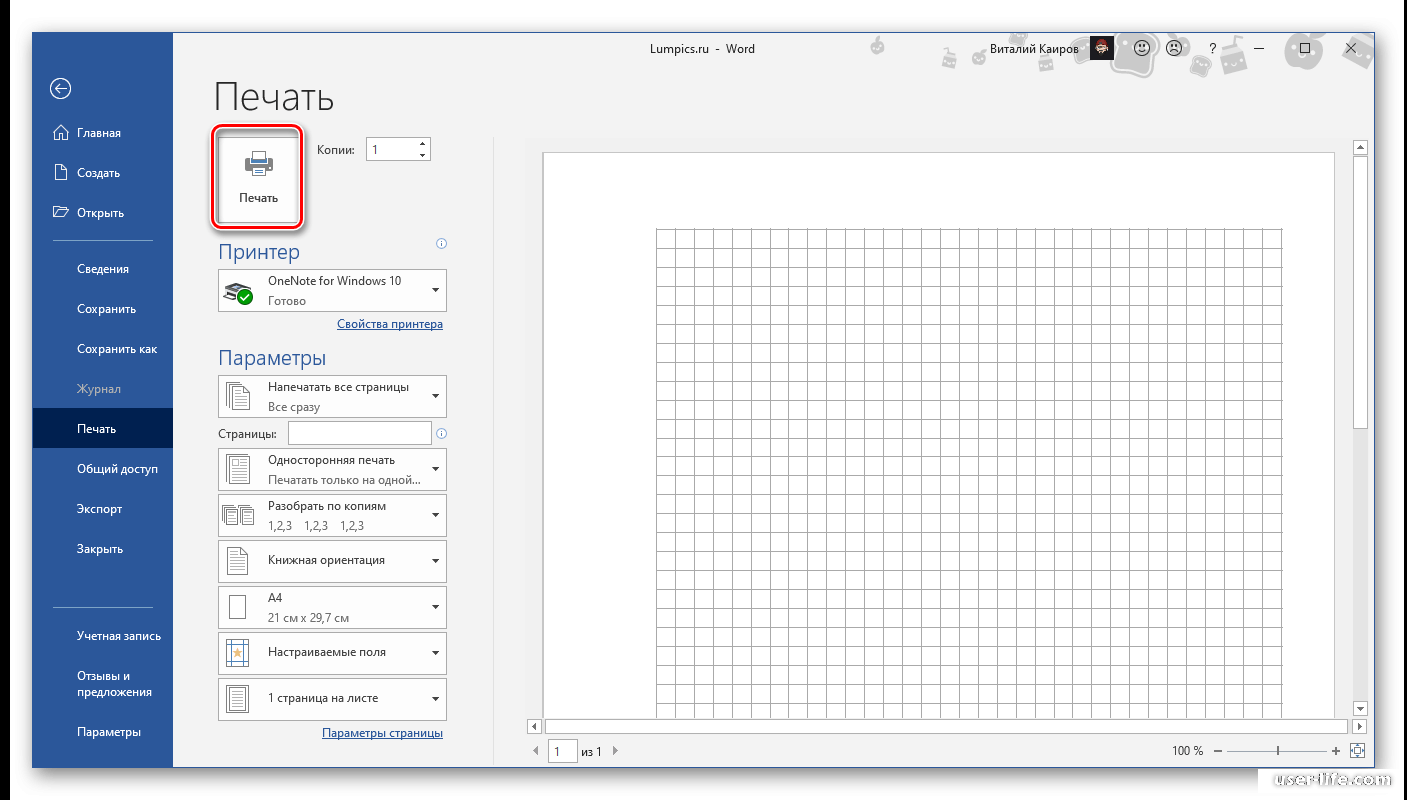
Поскольку выше мы уже рассказали о том, что можно подготовить фотографию в Фотошопе, давайте сразу рассмотрим, как в этой программе осуществляется печать. От вас требуется произвести всего несколько простых действий:
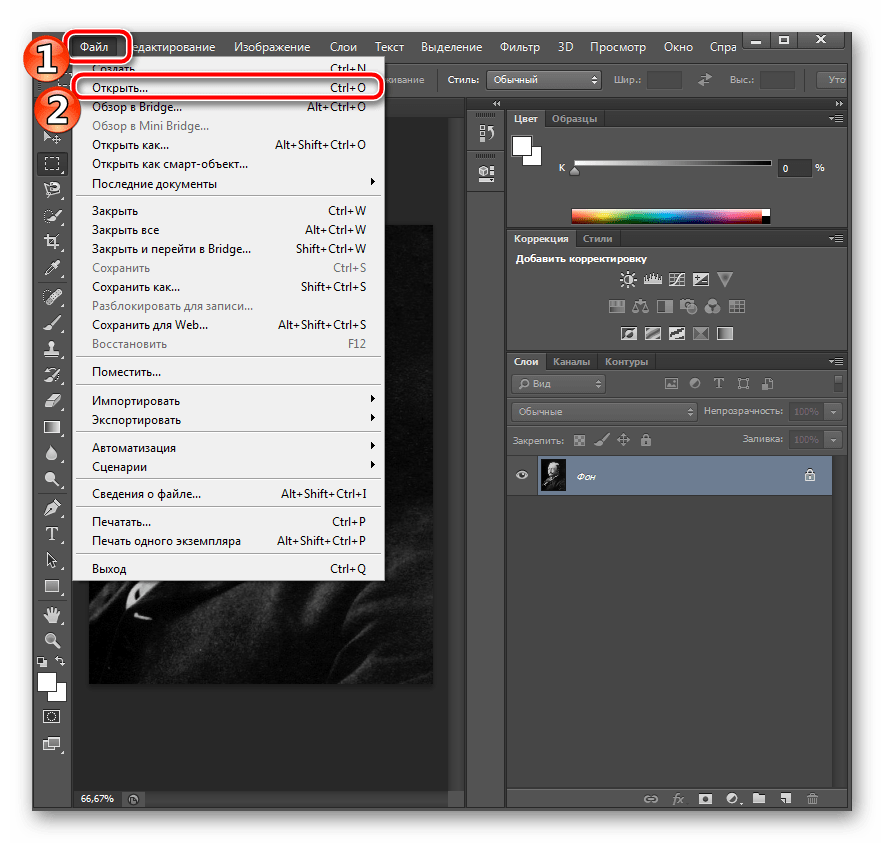
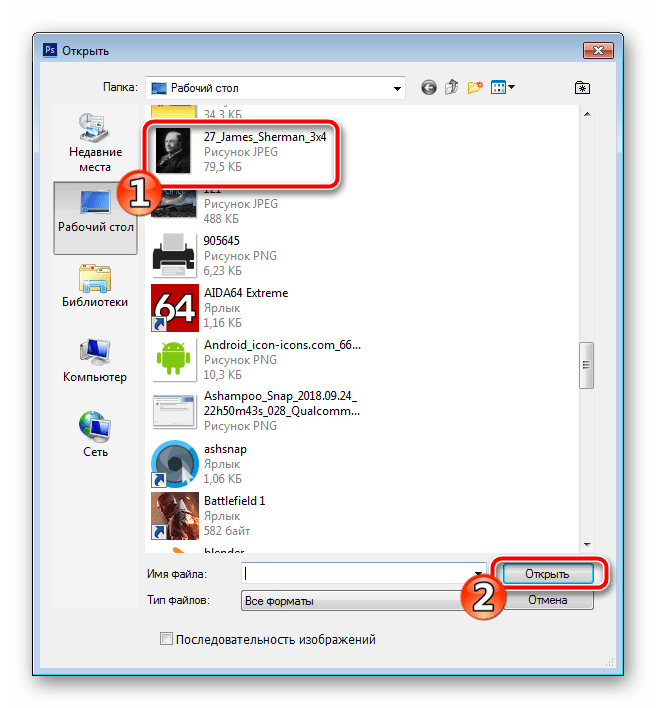
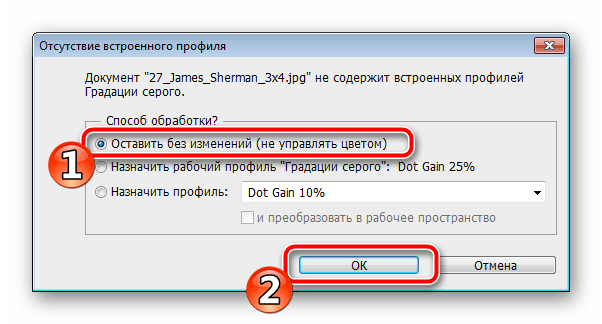


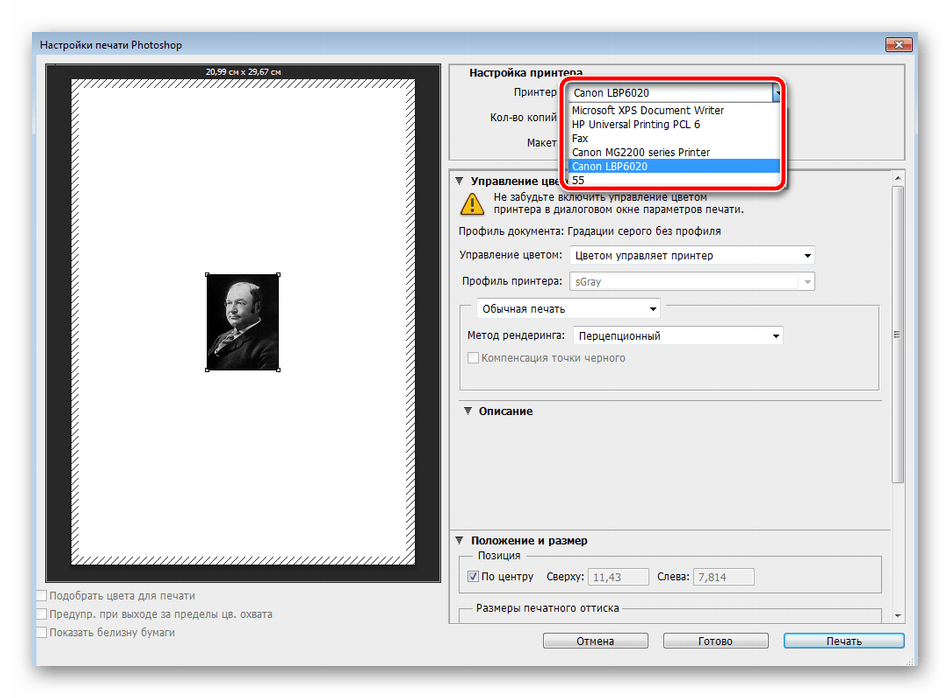
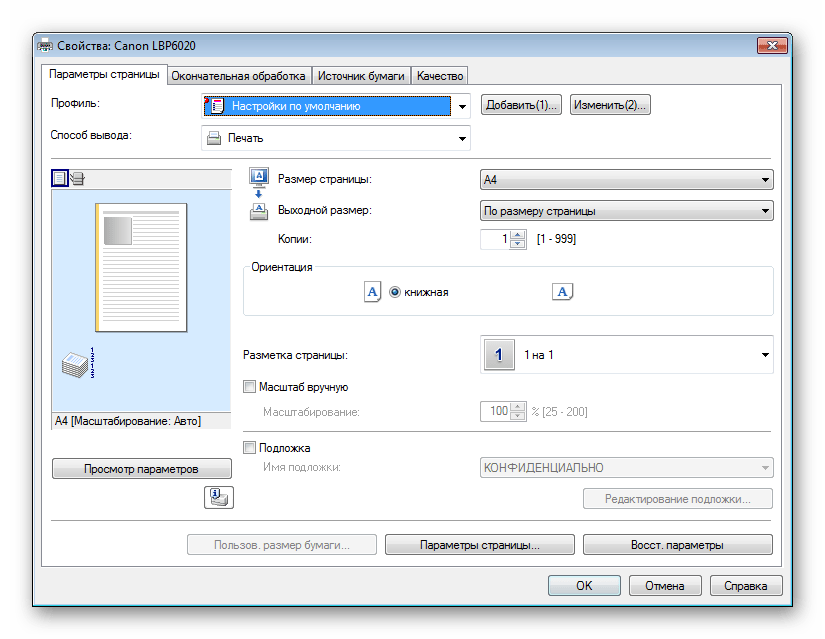

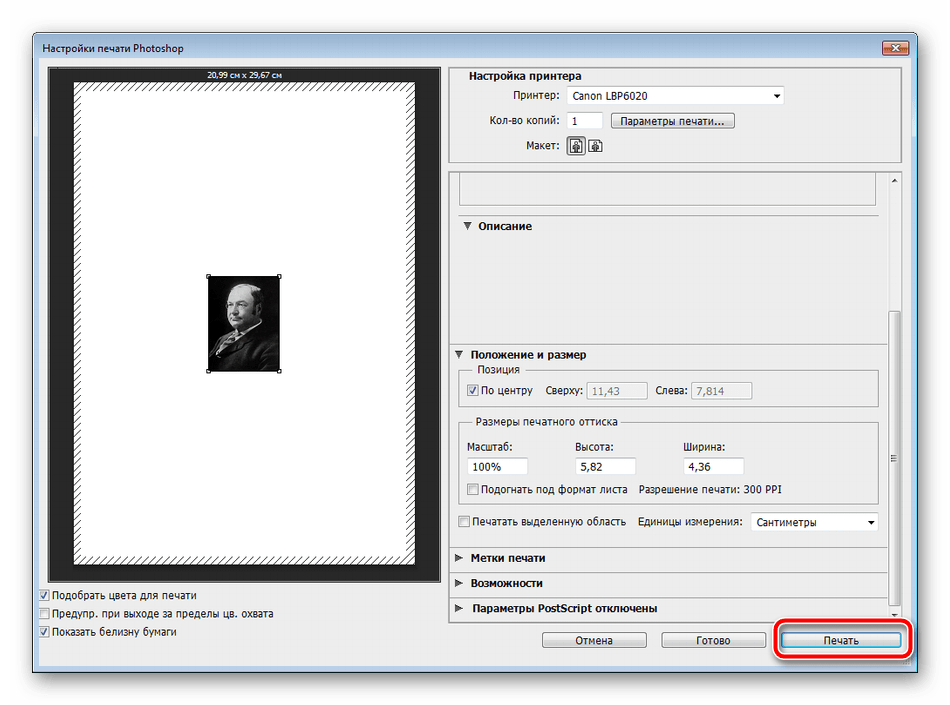
Дождитесь, пока принтер выдаст фотографию. Не вытаскивайте лист бумаги, пока печать не будет завершена. Если устройство печатает полосами, значит, возникла одна из распространенных проблем. Детальные инструкции по их решению вы найдете в другой нашей статье по ссылке ниже.
Способ 2: Microsoft Office Word
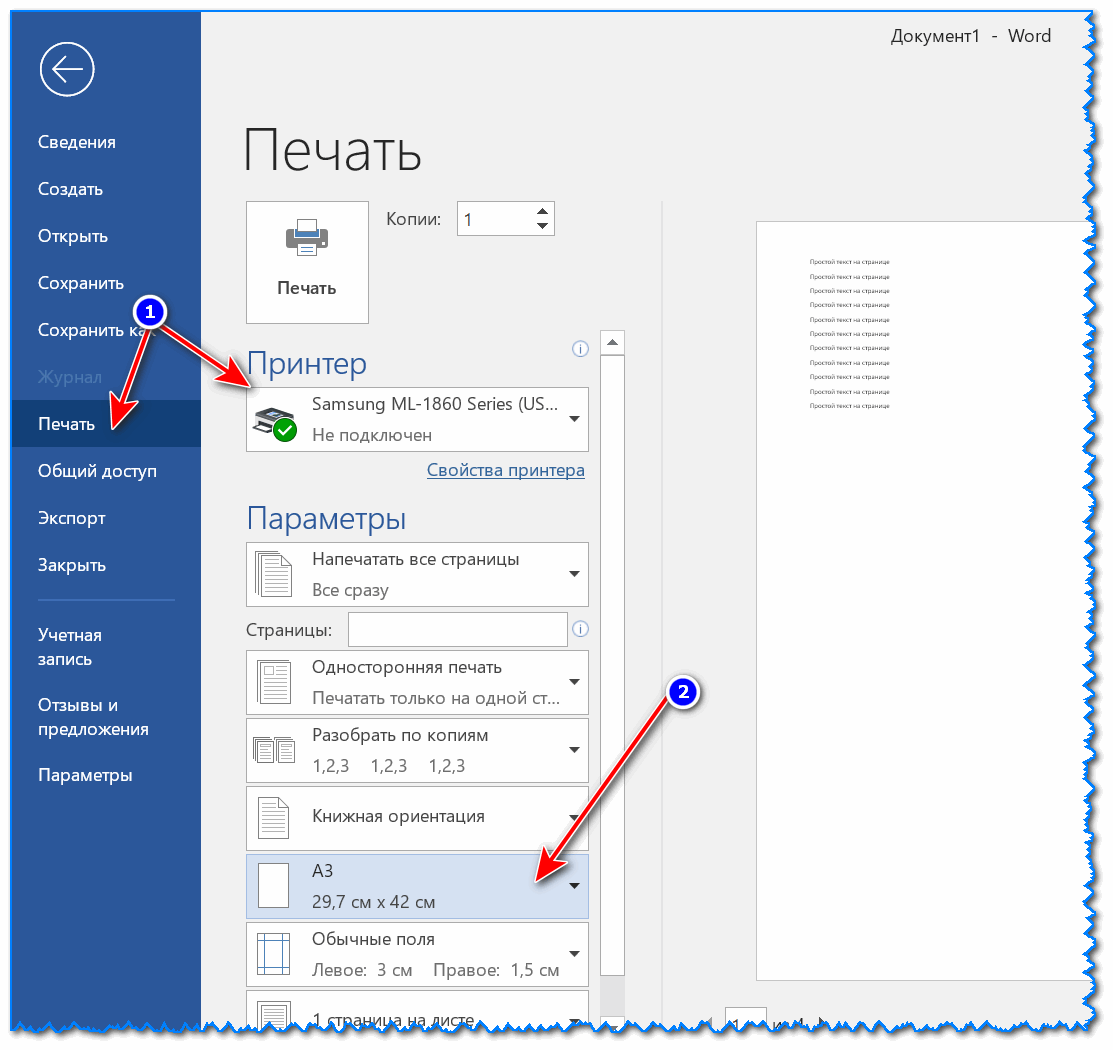
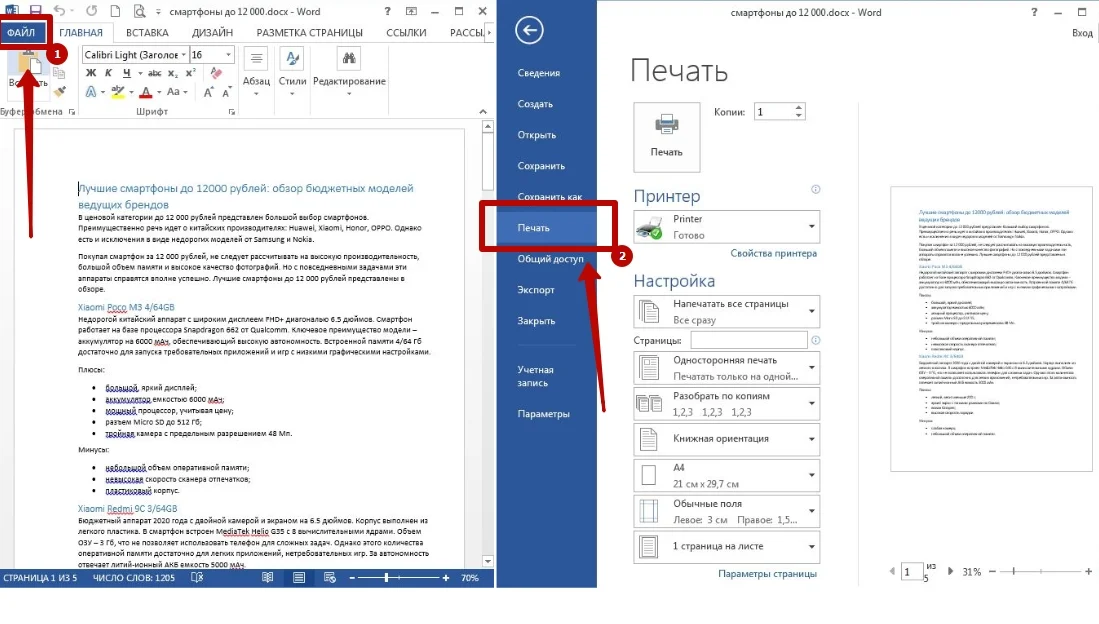
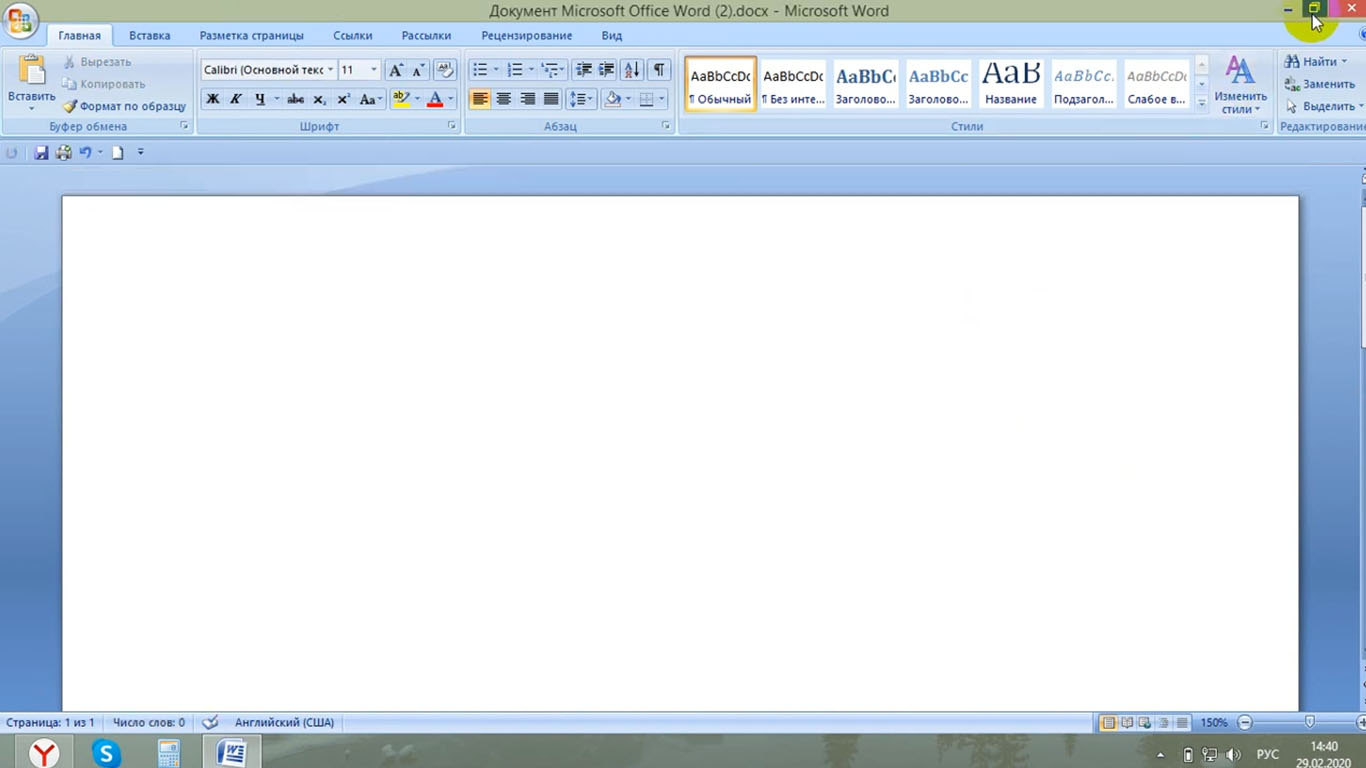
Сейчас большинство пользователей имеют на компьютере установленный текстовый редактор. Самым распространенным считается Microsoft Word. Помимо работы с текстом, он также позволяет настроить и распечатать изображение. Вся процедура выглядит следующим образом:
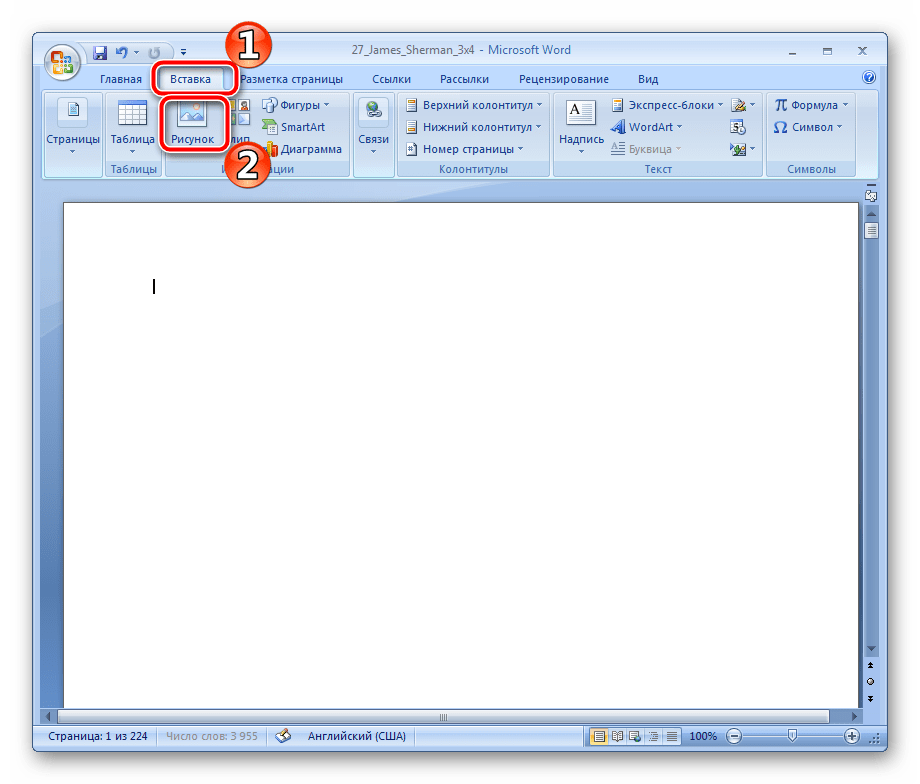
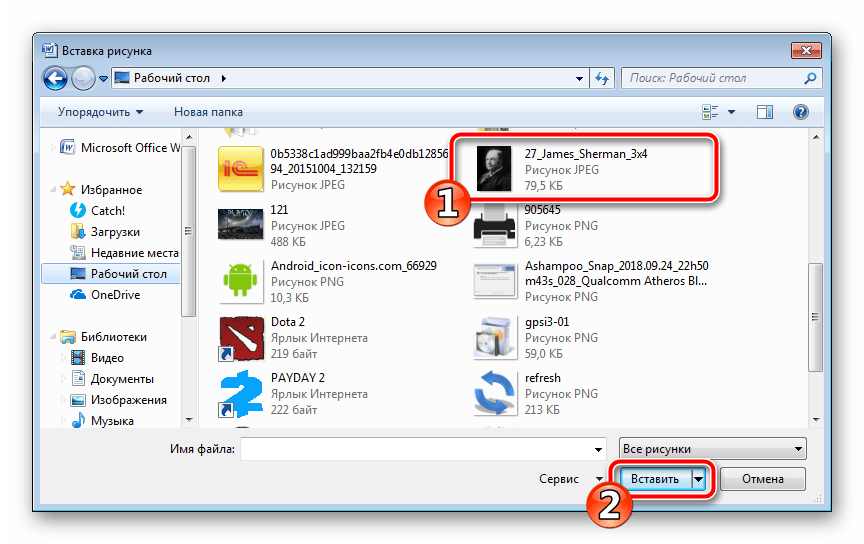
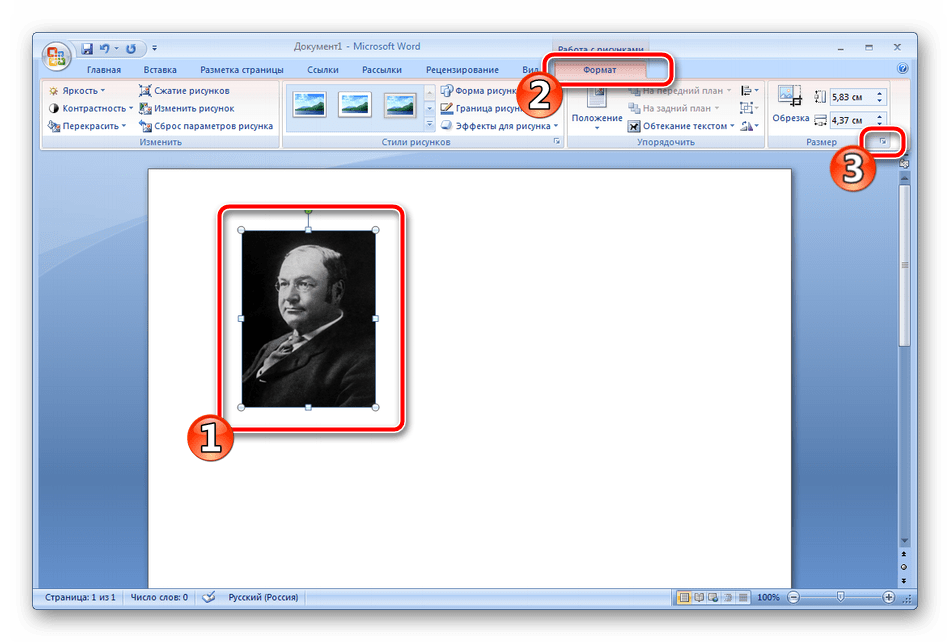


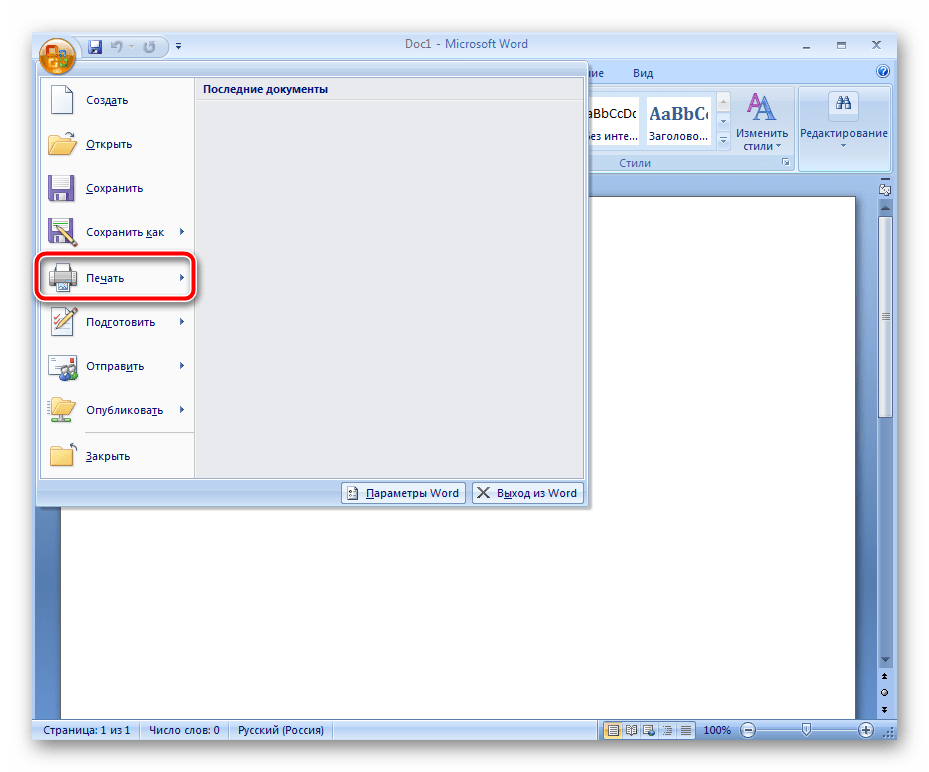
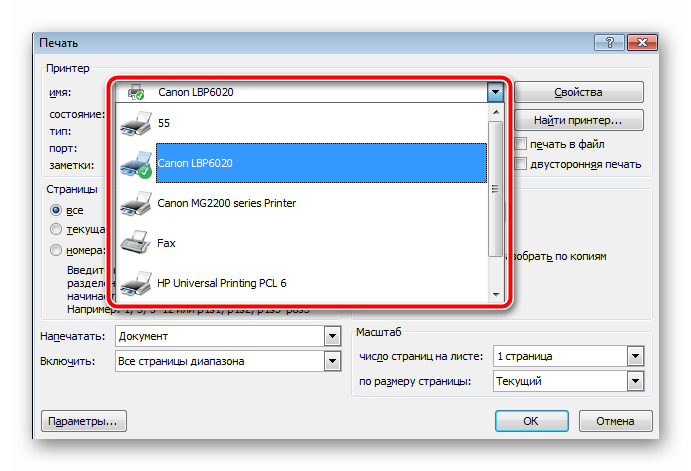
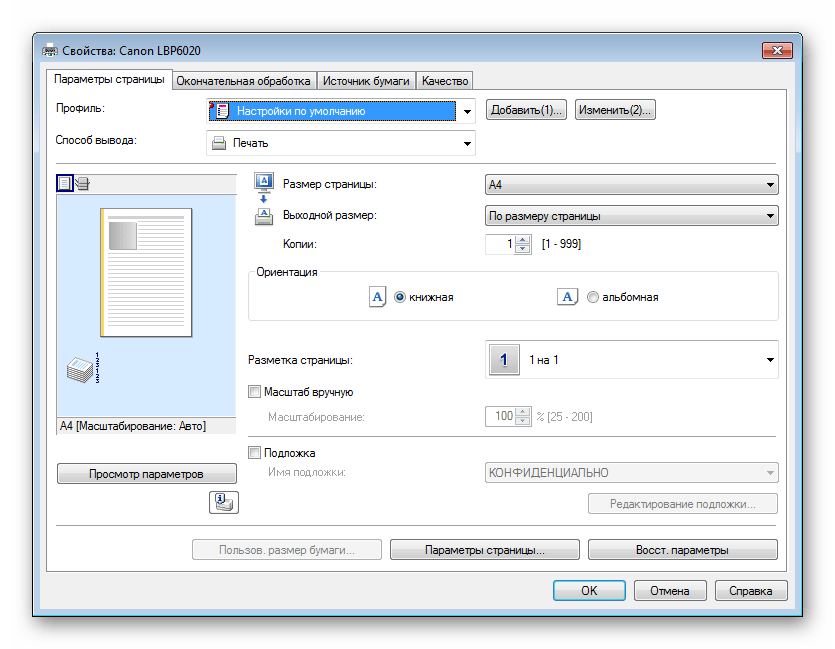
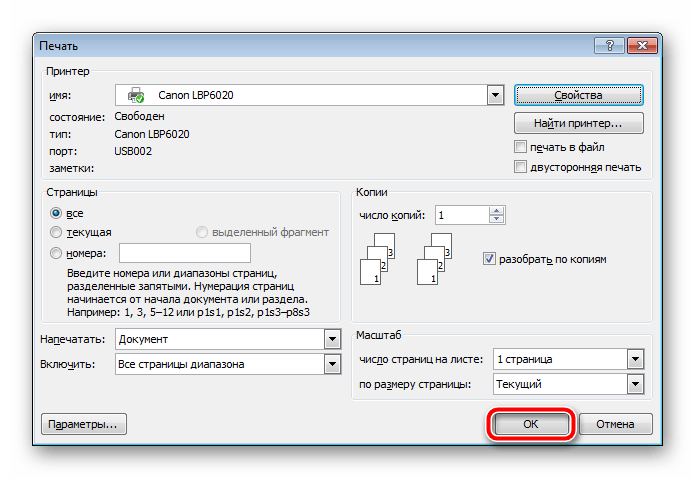
Как видите, в настройке и печати фото нет ничего сложного. Данная задача выполняется буквально за несколько минут. Большинство других текстовых редакторов также позволяют проводить подобные манипуляции по примерно такому же принципу. С бесплатными аналогами Ворда знакомьтесь в материале по ссылке ниже.
Способ 3: Программы для печати фотографий
На просторах интернета находится множество самого разнообразного софта. Среди всего присутствует программное обеспечение, функциональность которого сосредоточена конкретно на печати изображений. Такие решения позволяют детально настроить все параметры, задать точные размеры и совершить предварительное редактирование фото. С управлением в них довольно легко разобраться, все понятно на интуитивном уровне. С самыми популярными представителями софта такого рода ознакомьтесь по следующей ссылке.
На этом наша сегодняшняя статья завершается. Выше были представлены три достаточно простых метода печати фотографии 3×4 на принтере. Как видите, каждый способ имеет место и подходит в разных ситуациях. Мы рекомендуем ознакомиться со всеми ними, а уже потом выбрать наиболее актуальный для себя и следовать приведенным инструкциям.
Как сделать фотографию 3 на 4 в ворде

Программа для форматирования фотографий на документы



Как сделать фото 3х4 в Paint
В видео описано как в Microsoft Paint сделать фото размера 3 на 4 см. Также рассмотрено как их разместить на листах.
Просмотры: 222383
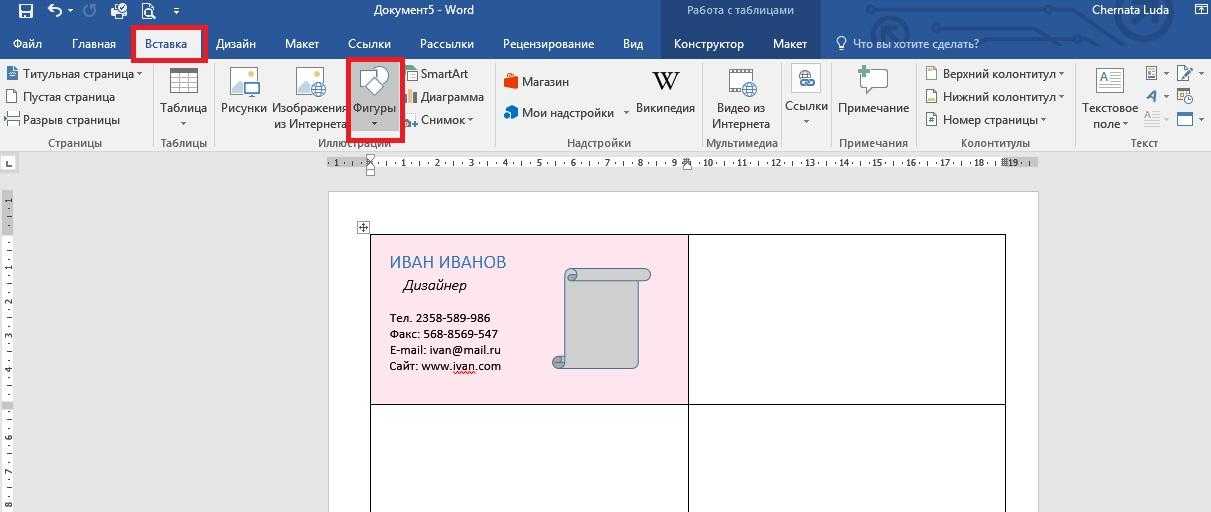
Как в ворде сделать визитку изображения


Вопросы и ответы
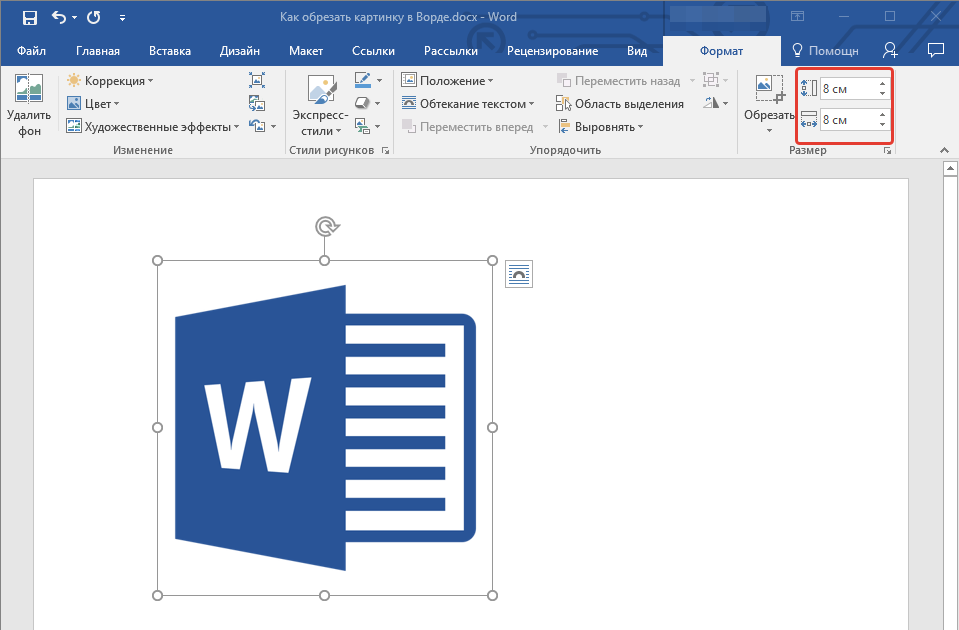
Перейдите на вкладку «Изображение» и выберите раздел «Формат». Шаг 3. Для изменения размеров изображения откройте вкладку «Формат изображения» и задайте требуемые значения высоты и ширины. Если необходимо изменить размеры фигуры или объекта, выберите «Формат фигуры» и введите нужные параметры «высота и ширина».
Как в ворде сделать нужный размер фото?
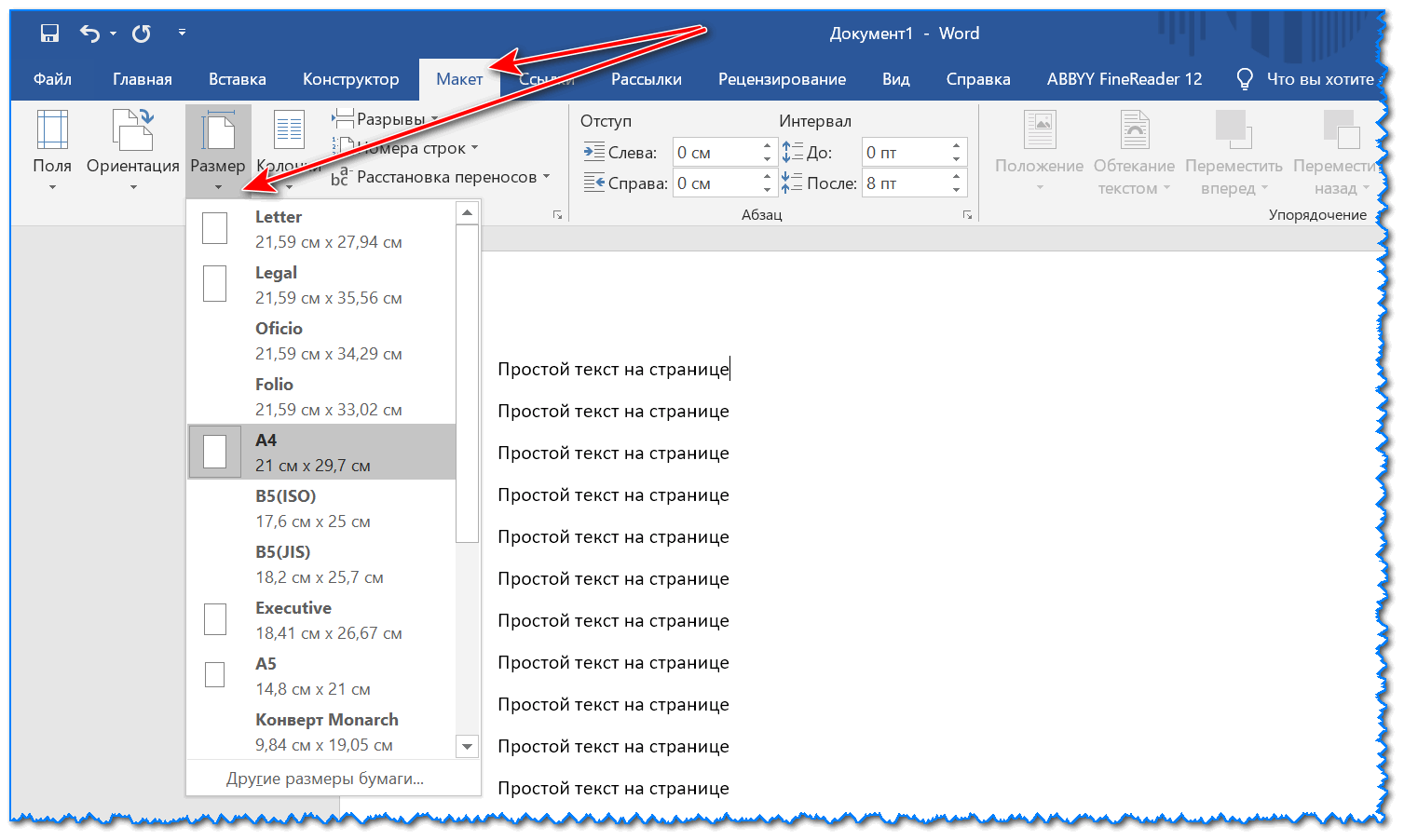
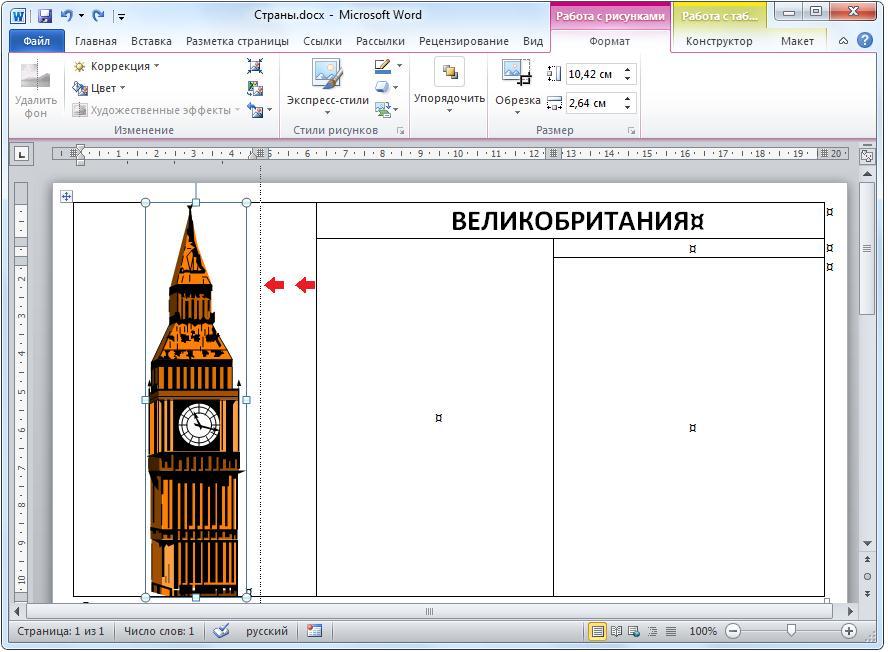
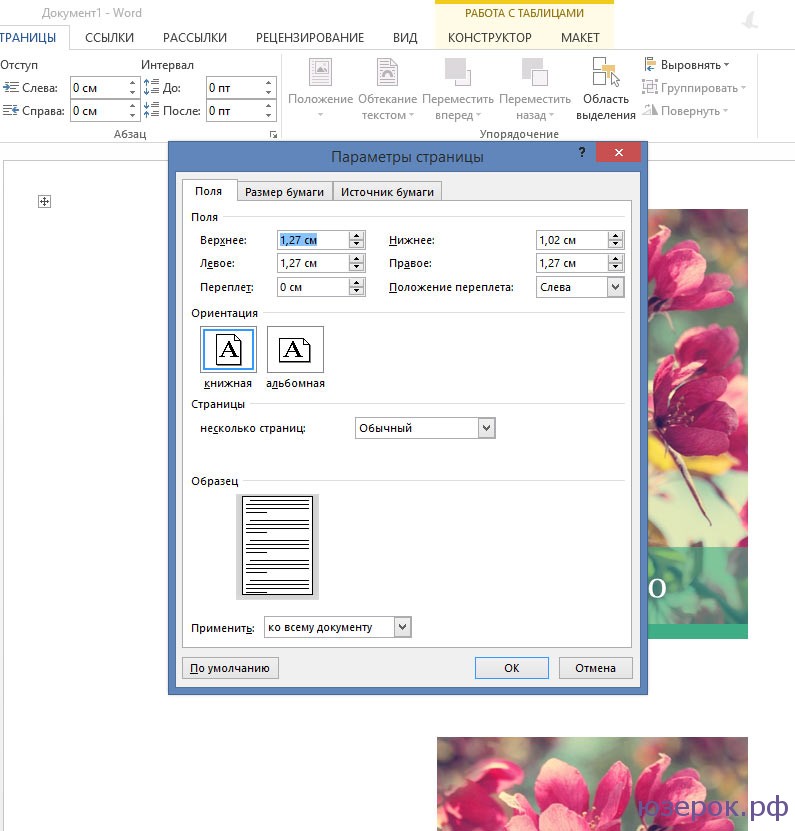
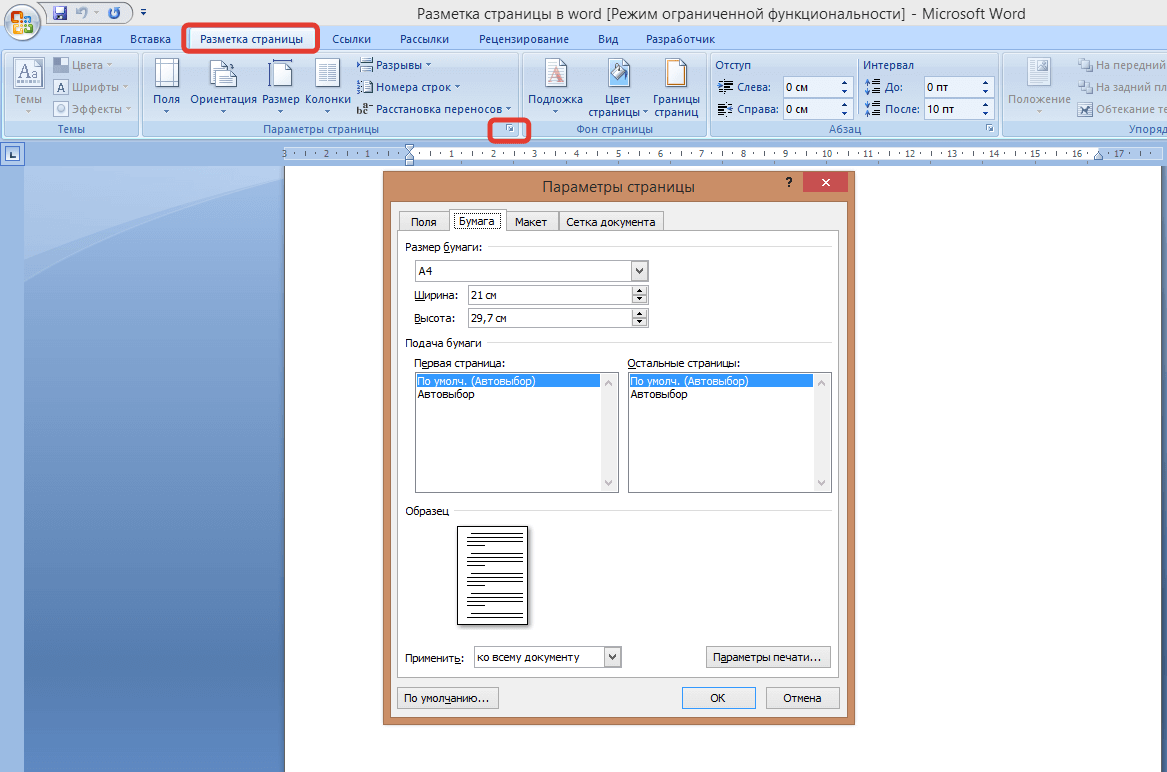
Чтобы изменить размер изображения, на вкладке Работа с рисунками | Формат в группе Размер введите нужные значения в полях Высота и Ширина. Чтобы изменить размер фигуры или другого объекта, на вкладке Средства рисования | Формат в группе Размер введите нужные значения в полях Высота и Ширина.
Какой размер фото 3 на 4?
Фото 3х4 см: где используется за границей? Фото на паспорт 3х4 (30 мм х 40 мм) в дюймах составляет 1,18 x 1,57 дюйма. Формат фото на документы 30 мм в высоту и 40 мм в ширину стандартен для удостоверений личности в ряде стран.
Как в ворде разделить картинку на 4 части?
Щелкните рисунок. В разделе Работа с рисунками на вкладке Формат в группе Размер щелкните стрелку под кнопкой Обрезать. В появившемся меню щелкните Пропорции и выберите требуемое соотношение сторон. Появится прямоугольник обрезки, показывающий, как будет выглядеть изображение при выбранных пропорциях.
Как в ворде сделать картинку на 4 листа?
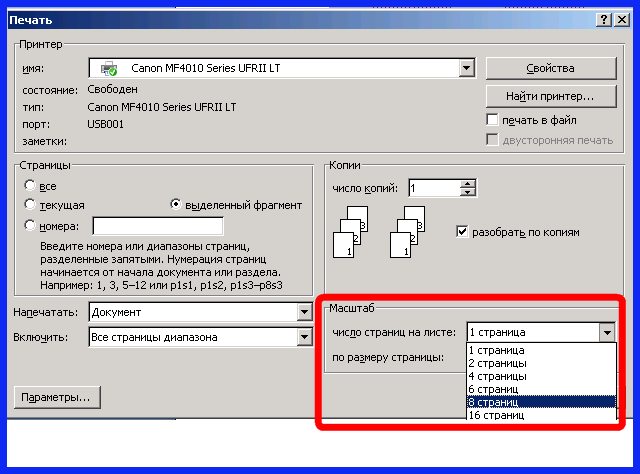
- Необходимо открыть изображение и нажать на печать.
- Выбрать свойства и страницу.
- В пункте «Макет страницы» избрать печать постера и выбрать способ разбивки листов А4.
Стандартный размер страницы в ворде фотокадры



Задание Стиля В Word Позволяет Установить — Piroist.ru картинки


Как сделать в ворде все картинки одинакового размера фотоизображения


Видео по теме
Как сделать фото 3х4 на документы
3 года назад. Просмотры: 60674
Как сделать фото 3 на 4 в фотошопе
4 года назад. Просмотры: 178096
УРОК 17. РАСКЛАДЫВАЕМ КАРТИНКИ НА ЛИСТЕ В WORD
Давным-давно, 7 лет назад. Общее количество просмотров: 152932
Como fazer fotos 3×4 no Word
6 лет назад. Просмотры: 269365
Как в Ворде сделать две страницы на одном фотки






Алина Фаритова
Я Алина, и я знаю толк в том, как сделать любую встречу с друзьями незабываемой! На моём сайте собраны идеи для весёлых игр, оригинальных развлечений и самых драйвовых вечеринок. Хотите зарядиться идеями для шумной вечеринки, уютного вечера или активного отдыха на природе? Заглядывайте, и пусть каждая встреча с друзьями будет полна ярких моментов и смеха



