
Любая академическая работа студента требует знаний не только теоретико-практической направленности. Чтобы материал без проволочек и доработок принимался преподавателем или куратором проекта, требуется уделять серьезное внимание вопросу правильного оформления в целом и частности. В центре внимания сегодня – приложения.
Andrey Adkondr
Любая академическая работа студента требует знаний не только теоретико-практической направленности. Чтобы материал без проволочек и доработок принимался преподавателем или куратором проекта, требуется уделять серьезное внимание вопросу правильного оформления в целом и частности. В центре внимания сегодня – приложения.
Суть приложений
Даже первокурсник знает, что финишной чертой любого этапа обучения будет работа, направленная на демонстрацию знаний, умений и навыков в формате письменного материала. И если первая курсовая работа должна продемонстрировать понятие базовых навыков научной работы, то диплом – это уже самостоятельная творческая работа, выполненная по всем правилам научного исследования. Магистерская диссертация – оригинальное научно-практическое исследование, по итогам которого соискатель может получить звание или ученую степень.
Какой бы сложности не была академическая работа, она требует соблюдения норм и рекомендаций по ее оформлению. Имеет особенности оформления специальный раздел с материалами, размер которых соизмерим или превышает формат листа А4, и не позволяет их расположение непосредственно в тексте работы. Этот раздел носит название «Приложения», а сосредотачиваются в нем материалы графического и табличного формата, формулы, рисунки, карты, документы, расчеты, опросники, т.е. наглядная иллюстрация теоретических или практических данных. Приложения важны, что подтверждается возможностью представления через них авторских выводов и содержания всего исследования.
Несмотря на авторское видение вопроса, не только текст любой академической работы, но и приложения должны оформляться в соответствии с профильными ГОСТами (2.301, 2.105-95) – правилами, разработанными и утвержденными Госстандартом России. Отклонения от норм признается упущением автора, из-за чего работа отправляется на доработку.
Приложения обладают собственным характером – информационным или справочным. Их использование необходимо для обоснования положений, рассмотренных в материале. Спорные авторские выводы могут проясняться, доказываться или опровергаться именно информацией, представленной в приложениях.
Особенностью приложений может считаться тот факт, что их объем не принимается в расчет при подсчете общего объема материала, т.е. при заявленных в методической информации 45 страницах текста, они будут полностью отведены под исследование. Численность листов, отводимых под раздел «Приложения», точно не обозначается.
Нужна помощь преподавателя?
Мы всегда рады Вам помочь!

Правила оформления
В разделе на странице первой располагается заголовок, которому отводится место по центру (сверяться с методичками). Последующий иллюстрационный материал нумеруется, посредством установления порядковой цифры рядом с заголовком, например, «Приложение 1». Наименования могут быть представлены в формате цифр римских/арабских, а также букв алфавита латинского/русского.
Для оформления заголовка шрифт используемый – Times New Roman, полужирный, размер – 14.
Стоит заметить, что различия в правилах, предлагаемых по отношению к процессу создания «Приложения» (нумерация, расположение), требуют внимательного изучения методических рекомендаций.
Таблицы
Представляемые в форме таблиц материалы признаются самыми тяжелыми по исполнению. Их рекомендуется изначально оформлять отдельно на целом листе, чтобы в процессе копирования не происходило смещение.
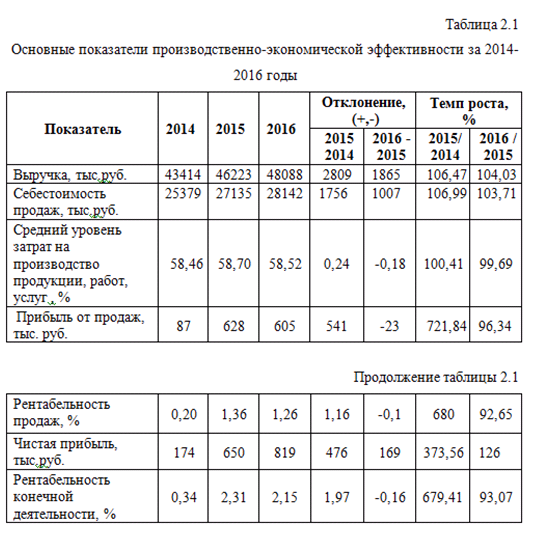
Каждое последующее приложение помещается на лист отдельно вне зависимости от занимаемого им объема с «разрывом», между страницами, для сохранения параметров и информации в изначальном виде при их открытии в текстовом процессоре иной версии. На одну страницу могут помещаться приложения, обладающие тематической связью.
Таблицы, размер которых превышает стандартный объем листа формата А4, разделяются посредством переноса не вместившегося материала на следующий лист. Заголовком, в данном случае, становится следующая запись: «Продолжение приложения (№)…». То есть, заголовок дублируется для удобства и понимания.
Приложения: изображения и иллюстрации
Наряду с обычными изображениями в приложениях курсовых и дипломных работ могут находиться сканы документов. В любом случае в подобном материале важно хорошее качество, читаемость и отсутствие водяных знаков.
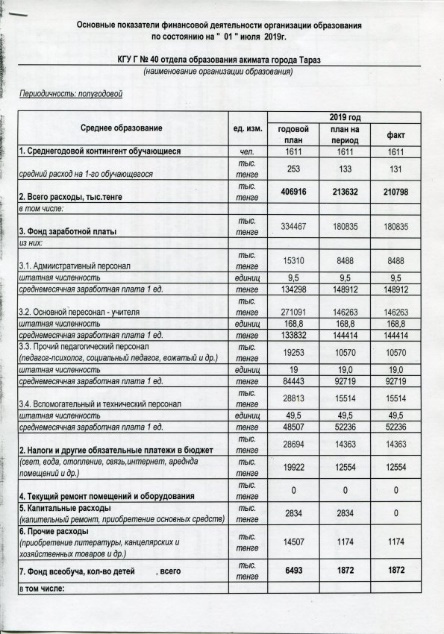
Изображения в разделе размещаются в последовательности их внесения в текст и подписываются соответствующим образом: рис.1, … рис. 10.
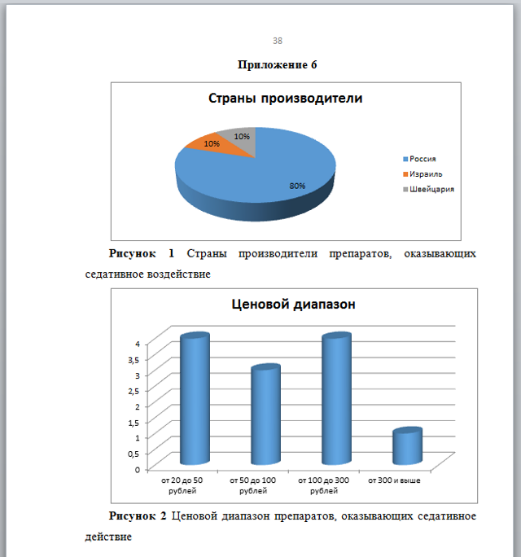
Каждая подписанная иллюстрация получает свое наименование, при необходимости комментируется.
Важны ссылки на источники скачивания иллюстрационного материала, что продемонстрирует знание такого фактора как авторское право.
Приложения: формат
Приложения, при написании работ по разным дисциплинам, создаются в формате А4, а также от А1 до А4*4. С превышением объема стандартного листа создаются чертежи от руки, как и посредством специализированных программ типа систем автоматизированного проектирования (например, AutoCad и его аналоги FreeCad, T-FLEX CAD, DraftSight Free CAD, nano CAD free, QCAD Community Edition, CADE, LibreCAD). Особенности оформления приложений подобного формата отражаются в методических пособиях.
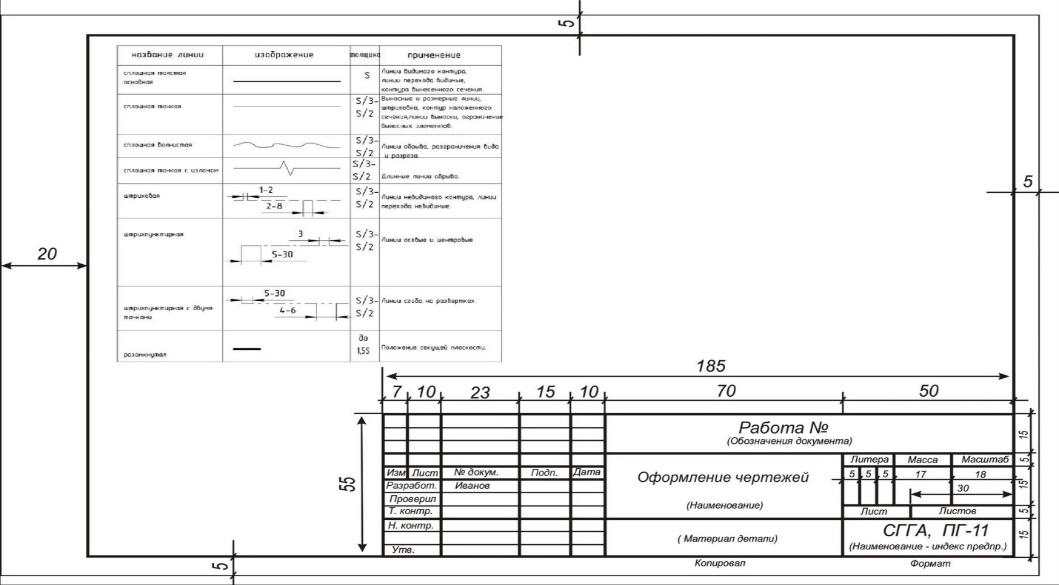
Оглавление и местоположение «Приложения»
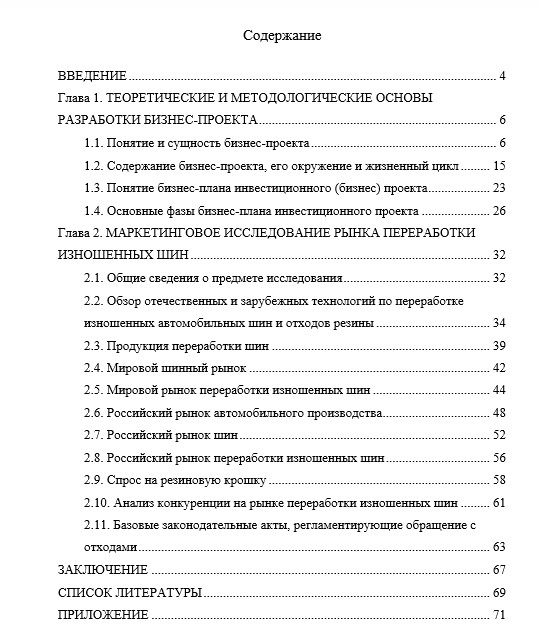
Приложения и ссылки
Порядок расположения материала, выносимого в «Приложения», требуется соотносить с порядком внесения в текст, где и оформляются ссылки, которые выглядят так: «см. Приложение №…».
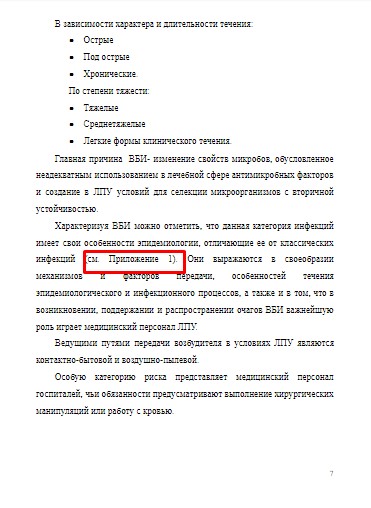
Для облегчения работы с приложениями и ссылками, стоит позаботиться о составлении списка приложений непосредственно в процессе написания материала.
В приложения, для иллюстрации рассуждений и выводов авторов, демонстрации глубины восприятия и точности, выносятся основные, смысловые иллюстрации, дополняющие и поясняющие суть озвучиваемых суждений.
Важность приложений не стоит недооценивать. При оформлении этого раздела важно не только количество, но и качестве выносимой информации и правильности оформления. Качественная сторона раздела способна продемонстрировать личностные и профессиональные качества студента или дипломанта (серьезность, понимание, владение и т.п.).
Некоторые нюансы
Для курсовых работ тех дисциплин, где исследования не могут продемонстрировать теоретические рассуждения и размышления (журналисты, филологи и т.п.), раздел «Приложения» не характеризуется обязательностью.
В магистерской работе «Приложения» не являются обязательным элементом и используются в соответствии с авторским видением необходимости систематизировать, иллюстрировать и расширить текстовый материал без добавления второстепенной информации. Раздел способен продемонстрировать грамотность подхода подбора иллюстраций, необходимых для раскрытия темы.
При оформлении схем и диаграмм требуется выбор вида (гистограмма, радиальная, круговая и т.п). В методических разработках, обычно, указывается предпочтительный вариант изображения. Для создания и работа со схемами и диаграммами необходимо уметь работать в ВОРДе (панель инструментов, вставка, иллюстрация…).
Приложения, так же, как и вся работа, проверяются на плагиат. Но обработке подвергаются только текстовые материалы, рисунки не проверяются. Скаченные изображения легко проверяются в популярных поисковиках Yandex и Google, что обуславливает необходимость создания ссылки на источник скачивания.
Требуется избегать непроверенных данных или изображений, не обладающих должным видом. Запрещено дублировать изображения. Данные должны характеризоваться точностью, доказанностью, без теоретических выкладок.
Вне зависимости от сложности работы (курсовая, дипломная, магистерская), привлечь к ней внимание можно не только раскрытием сложной темы или проведением экспериментальных изысканий, но и аккуратностью исполнения наглядного иллюстрационного материала.
Трудности с учебой?
Помощь в написании студенческих и аспирантских работ!
Как вставлять скриншоты и фото при заполнении полей в Word из Excel
Автоматическая вставка изображений в Робастике используется для добавления в шаблонный документ Word списков графических файлов. Это могут быть фотографии объектов и их аналогов, сканы документов объектов и оценщиков, скриншоты объявлений ЦИАН и Авито, различные схемы, другие иллюстрации в форматах jpg, jpeg, png, bmp, gif, tif и tiff. Количество списков изображений для включения в автоматически заполняемую форму Word не ограничено, так же как и количество иллюстраций и их расширений в каждом списке.
Как заполнить шаблонный документ Word изображениями:
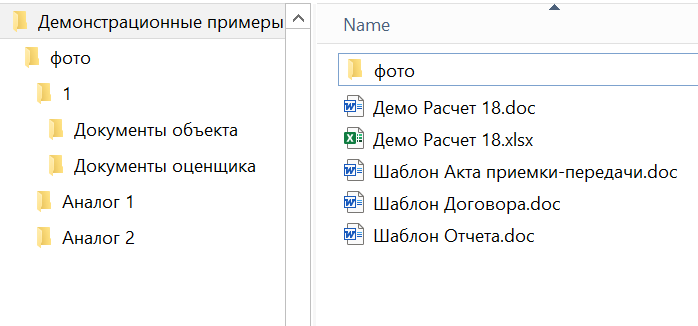
- Разложить все изображения по папкам в том порядке, в котором файлы из этих папок надо вставить в шаблон при заполнении. Например, файлы из папки Документы нужно вставить на страницу отчета с описанием правоустанавливающих документов, из папки Фотографии — в раздел с описанием изображенного на фотографиях объекта, из папки Корректировки — в раздел с перечнем использованных сборников справочных материалов. Примерно так:
- Вставить названия папок в фигурных скобках в те места шаблона Word, куда нужно вставлять изображения.
В нашем примере в раздел шаблона отчета про документы нужно вставить , в раздел про объект нужно вставить и в последнем случае поместить в текст шаблона . Вот так:
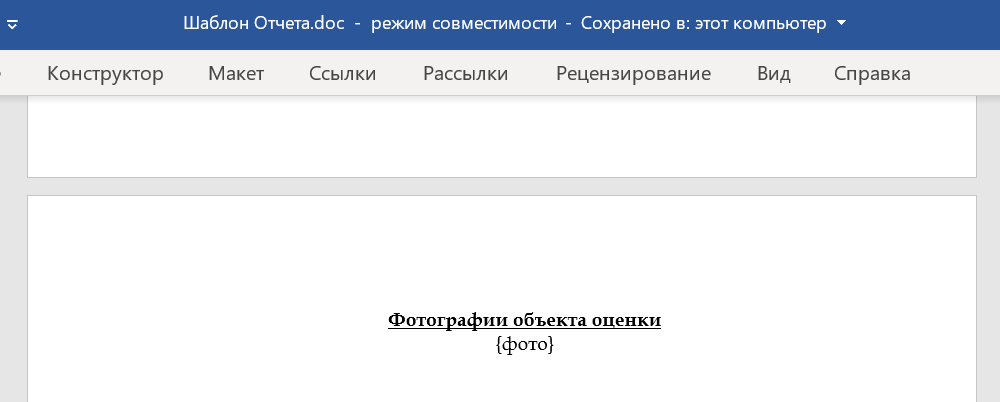
После этих приготовлений при нажатии в меню Робастика кнопки Заполнить в шаблон Word будут вставлены изображения из папок в соответствующие папок в скобках места шаблона документа.
Оформление вставленных в шаблон Word изображений:
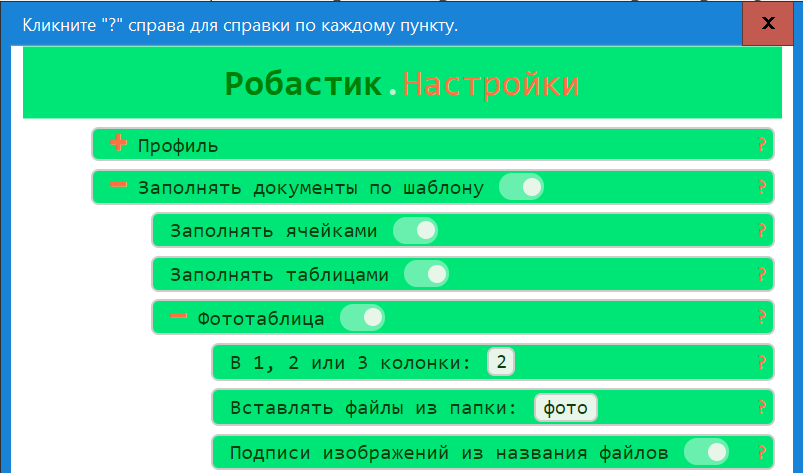
Изображения вставляются в одну, две или три колонки. Количество колонок для вставки в шаблон изображений можно изменять в настройках Робастика:
После вставки в Word изображения выглядят так:
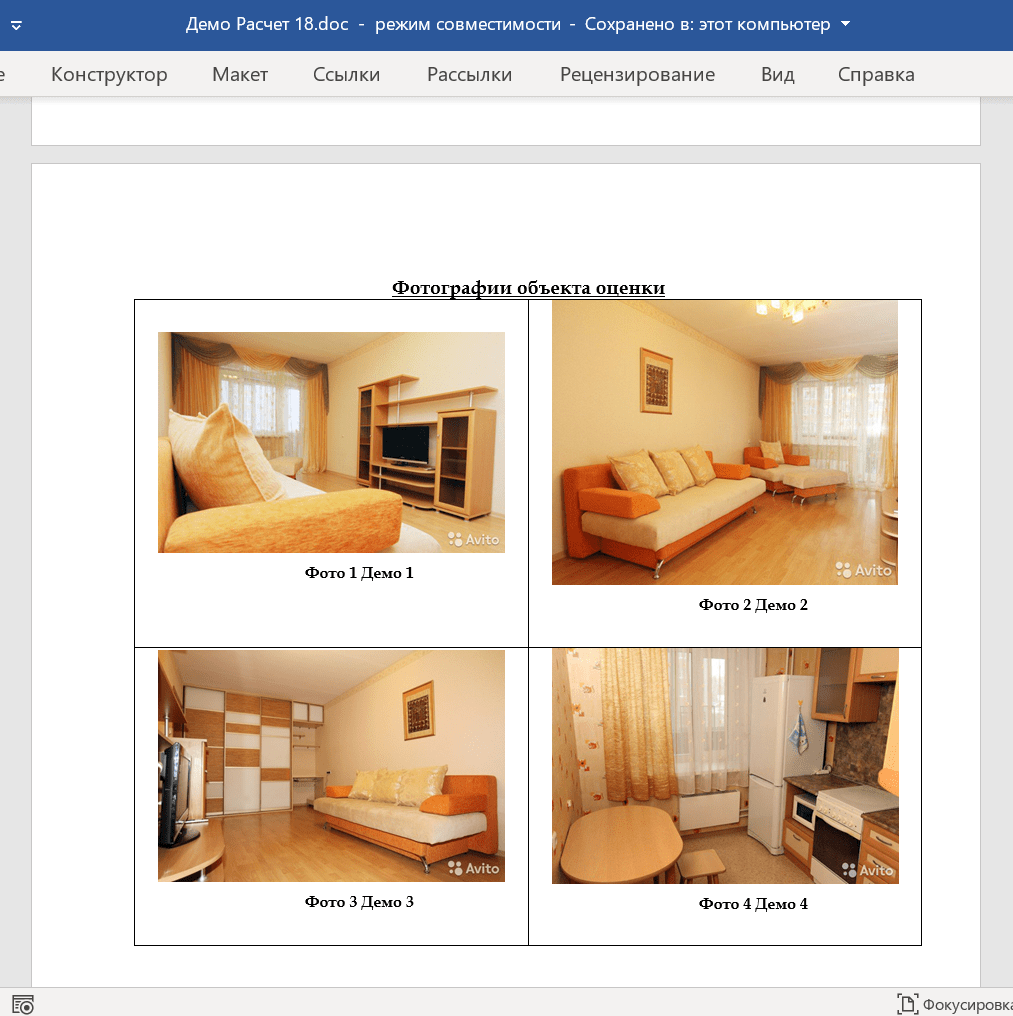
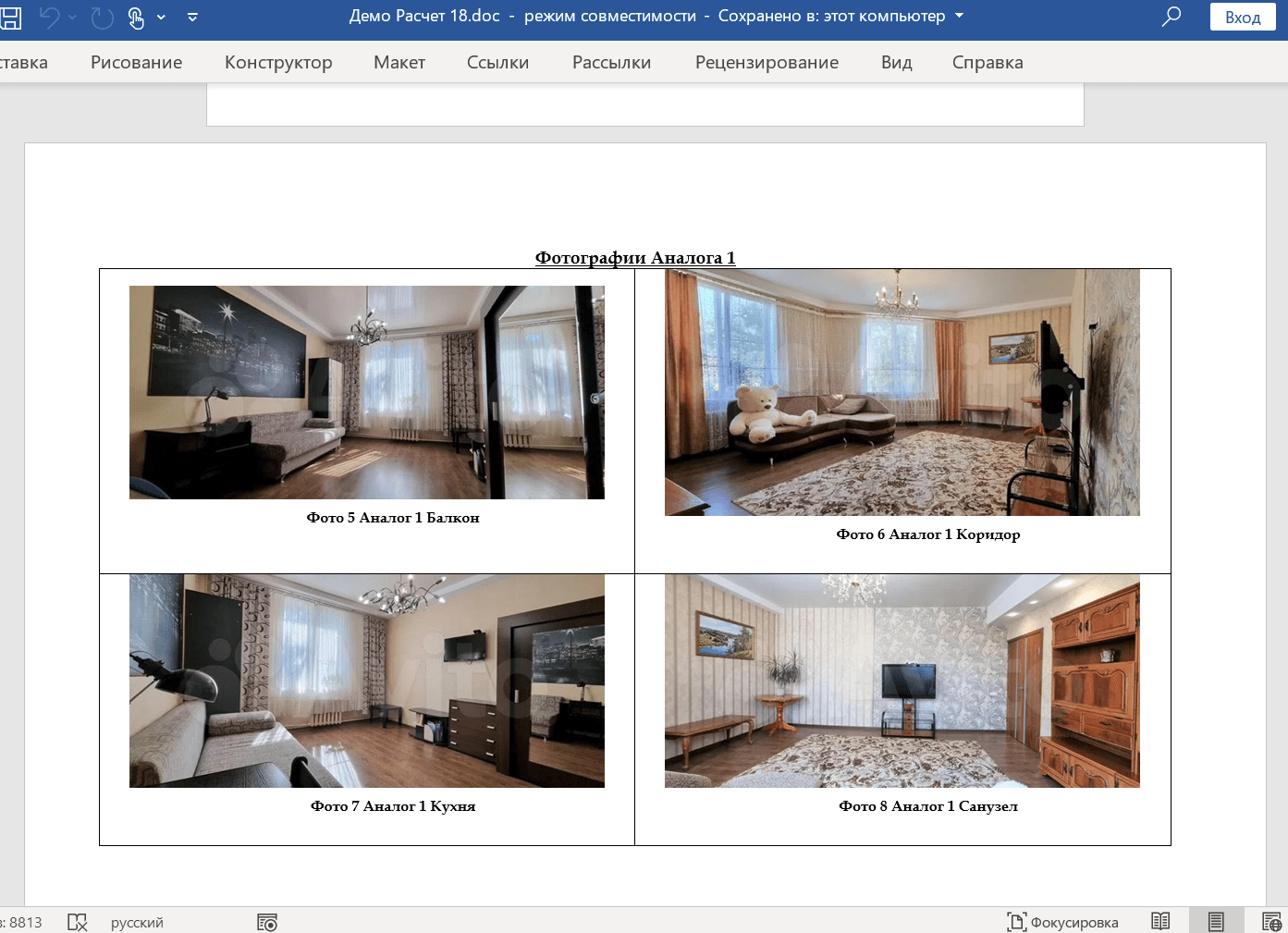
Подписи под изображениями вставляются автоматически, если это включено в настройках Робастика. В этом случае названия файлов копируются в названия вставленных в Word изображений.
При выключенной настройке Подписи изображений из названия файлов изображения вставляются в Word без подписи:
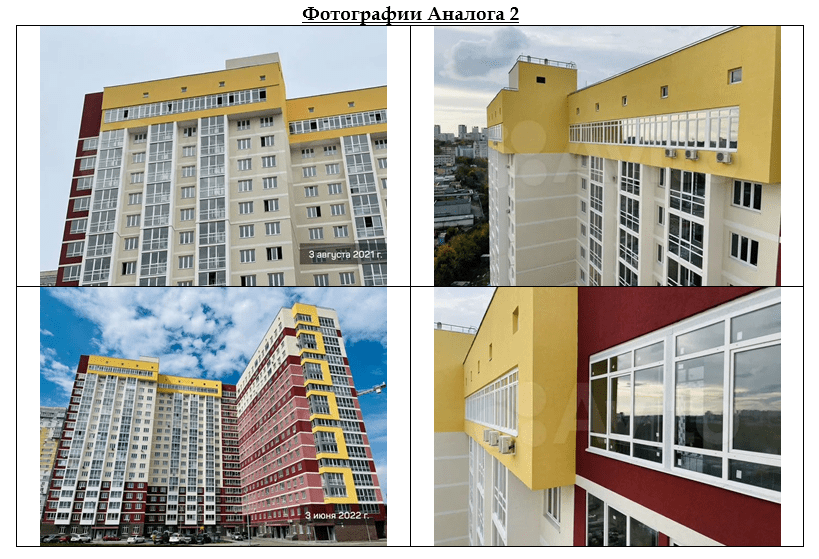
Расположение папок для вставки в шаблон Word изображений:
По умолчанию основная папка с изображениями называется фото. Это название можно изменить в настройках Робастика.
Для совместимости с предыдущими версиями Робастика изображения из основной папки с изображениями вставляется также по метке в шаблоне Word. Не нужно переделывать все шаблоны Word при установке новой версии Робастика.
В основной папке с изображениями можно разместить другие папки с изображениями и файлы из других папок можно Вставлять по меткам из . На иллюстрации выше внутри папки фото находятся папки Аналог 1 и Аналог 2. Фотографии из этих папок будут вставлены по меткам в шаблоне Word и соответственно.
Нумерованные папки для вставки изображений в шаблон Word
На иллюстрации выше внутри основной папки с изображениями фото находится также папка 1. В этой особой папке 1 расположены еще папки Документы объекта и Документы оценщика.
Вы наверное уже догадались, что вставлять в две или три колонки в шаблон Word сканы документов или скриншоты страниц Авито и ЦИАН не получится — они будут слишком мелкими. Для того, чтобы иметь возможность вставлять в шаблон Word изображения одновременно в 1, 2 и 3 колонки используйте нумерованные папки изображений.
Всего существует три нумерованных папки изображений: это папки с названиями 1, 2 и 3.
Внутри нумерованных папок изображений могут находиться только другие папки изображений. Находящиеся в нумерованных папках файлы игнорируются.
При вставке в шаблон Word изображений из других папок, находящихся в нумерованных папках, указанное в настройках количество столбцов игнорируется. Вместо количества столбцов из настроек используется цифра из названия нумерованной папки.
В нашем примере папки Документы объекта и Документы оценщика находятся в нумерованной папке 1. Это значит, что файлы из этих папок будут вставлены в шаблон Word в одну колонку. Word сам размещает изображения в одну колонку так, что на одном листе находится одно изображение. Вот так:
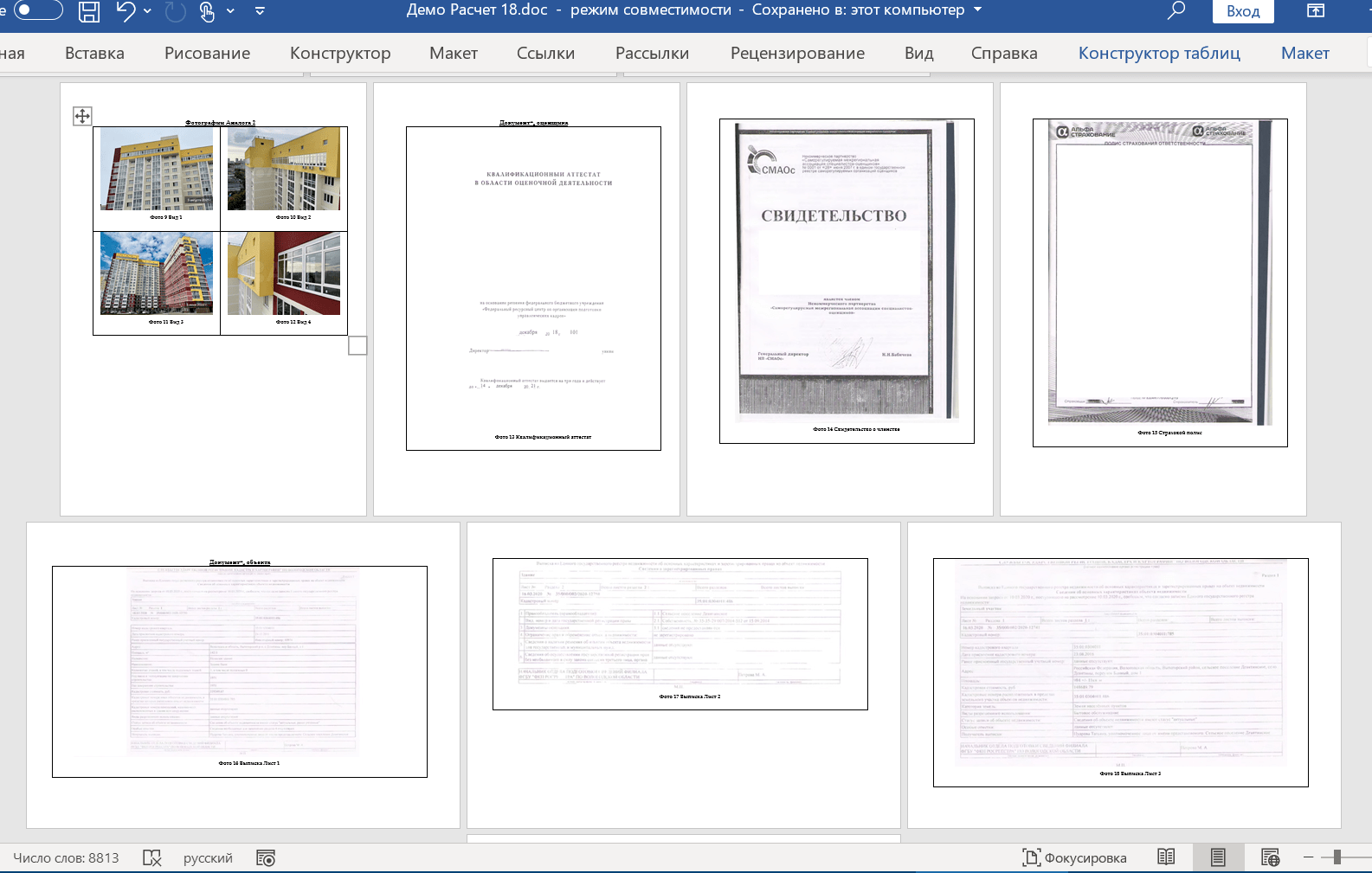
Точно также независимо от настроек Робастика изображения из нумерованной папки 2 всегда будут вставляться в две колонки. И для папок в папке 3 это тоже работает.
Это видео автоматического переноса данных из Excel в Word стартует с момента вставки изображений в шаблон:
Дополнительная информация
Другие материалы об автозаполнении документов Word данными из Excel:
Техподдержка
Вопросы по использованию Робастика можно обсудить здесь:
Автозаполнение из Excel в один клик
для типовых документов, форм, бланков и шаблонов Word
Все про работу с excel, word, access, powerpoint

Находка для тех, чьи девушки и супруги работают в сфере услуг: маникюр, брови, ресницы и так далее. Вы же наверняка задумывались, как помочь своей половинке зарабатывать больше? Но что делать, если во всех этих маркетингах и процедурах не разбираешься от слова «совсем»? Мы нашли выход — это сервис VisitTime Чат-бот для мастеров и специалистов, который упрощает ведение записей: — Сам записывает клиентов и напоминает им о визите — Персонализирует скидки, чаевые, кешбек и предоплаты — Увеличивает доходимость и помогает больше зарабатывать А еще там первый месяц бесплатно, поэтому лучшее, что вы можете сделать сейчас — установить или показать его своей принцессе Всё интуитивно понятно и просто, достаточно нажать на этот текст и запустить чат-бота
Как фото сделать документом word?
Если у Вас есть файл, созданный в текстовом редакторе MS Word, и Вам необходимо, чтобы его прочитали другие люди, но при этом они не смогли воспользоваться самим текстом, скажем, скопировать его, тогда отличным вариантом будет сделать документ Word картинкой.
Это может понадобиться, когда на основе данного текста другие пользователи будут выполнять свою работу. Например, лабораторные или курсовые для студентов в университете, инструкции для работников и прочее. У человека будет необходимый материал, но чтобы им воспользоваться, придется его перепечатать. Даже воспользовавшись программой для распознавания текста, нужно будет потом все перечитать, так как, программа, может перепутать слова и буквы.
Чтобы ограничить пользователей в работе с Вашим документом, можно поставить на него защиту и ограничить возможность редактирования. В этом случае, редактировать и копировать из него текст получится только после того, как введется пароль (а его будете знать только Вы). Но учтите, что любую защиту можно снять.
Поэтому в данной статье давайте рассмотрим различные способы, как из документа Ворд сделать картинку в формате jpeg. Ну а если текст написан на изображении, то тут уж никаких вариантов точно нет, и придется только распознавать.
Перевод в картинку с помощью Ножниц
Если у Вас установлена операционная система Windows 7 или новее, тогда в стандартных программах можно найти довольно простенькую, но очень полезную программу Ножницы. С их помощью, можно вырезать необходимую часть того, что открыто на экране, и сохранить сделанное изображение в нужном формате.
Для начала, откройте Word , с которым будете работать, и отмасштабируйте страницу так, чтобы текст был хорошо читаемым – увеличьте или шрифт текста, или масштаб страницы.
Если сделать так, чтобы страница была на экране видна полностью, тогда текст будет плохо виден. Поэтому из одной страницы лучше сделать два рисунка – первый будет сверху до средины, второй со средины до конца страницы.
Затем откройте меню «Пуск» и в стоку поиска введите «ножницы». Кликните по утилите, которая отобразится в результатах.
Откроется небольшое окошко Ножниц. Нажмите на стрелку, указывающую вниз, и выберите из списка «Прямоугольник», чтобы выделить именно прямоугольную область.
После этого выделите ту часть файла, которая будет картинкой.
Когда отпустите кнопку мышки, выделив фрагмент, он сразу откроется в окне «Ножницы». Нажмите по вкладке «Файл» и выберите «Сохранить как».
Укажите папку на компьютере для сохранения, у меня выбран «Рабочий стол». Назовите изображение и в поле «Тип файла» выберите «JPEG-файл», чтобы перевести текст Word в картинку именно формата jpeg. Нажмите «Сохранить».
Верхняя часть первой страница моего документа Ворд была сохранена на Рабочем столе как рисунок. Как видите, текст хорошо читаемый и понятный.
Делаем снимок экрана
Если у Вас установлена операционная система Windows XP и утилиты Ножницы в стандартных программах нет, тогда можно сделать страницу из файла картинкой с помощью снимка экрана и любого графического редактора, мы рассмотрим программу Paint.
Открывайте нужный файл и делайте нормально читаемый текст. Чтобы на странице было больше самого листа, сверните панель инструментов, нажав на маленькую стрелочку в правом верхнем углу.
Дальше нужно нажать на клавиатуре кнопку «Print Screen» или «Prt Sc» и снимок экрана будет сохранен в буфер обмена. Если нажать комбинацию «Alt+Prt Sc», тогда получится скриншот только активного на данный момент окна – у нас это Ворд.
Теперь нажимаем на кнопку «Пуск» и в стандартных программах ищем программу Paint. Или же наберите «paint» в строку поиска и нажмите на найденный результат.
Откроется окошко Paint. Нажмите на клавиатуре комбинацию Ctrl+V, чтобы вставить сделанный скриншот. Чтобы страница была видна целиком, уменьшите масштаб в правом нижнем углу. Дальше нам нужно выделить ту часть, на которой есть страница Ворд. Нажмите на соответствующую кнопку и выделите нужный кусок изображения.
Выделенный фрагмент обведется пунктирной линией. Теперь нажмите по слову «Выделить» и выберите из меню «Обратить выделение». После этого, нажмите на кнопку с изображением ножниц.
В результате лист станет белым и на нем останется только страница с документа Ворд. Давайте уберем всю белую часть листа. Снова выделите нужный текст, с помощью соответствующего инструмента, и нажмите на кнопку «Обрезка».
Теперь можно сохранить полученное изображение. Нажмите на синюю кнопку в левом верхнем углу.
Из открывшегося списка выберите «Сохранить как» и дальше нажмите на подходящий формат. Поскольку мы переводим текст Word в jpeg, то выбираем «Изображение в формате JPEG».
Укажите, где сохранить картинку, назовите ее и проверьте выбранный формат в поле «Тип файла». Кликните по кнопке «Сохранить».
Картинка документа Ворд, сделанная с помощью снимка экрана, выглядит вот так.
Делаем текст картинкой в программе PicPick
Ну и еще один вариант, как преобразовать текстовый документ Word в рисунки – это использование программ, с помощью которых можно сделать скриншот. На нашем сайте Вы можете скачать и найти описание ScreenshotMaker и PicPick. Сейчас давайте подробнее разберемся со второй программой.
Откройте документ и сделайте страницу с нормальным масштабом и шрифтом, чтоб все было понятно. Не закрывая и не сворачивая документ, запустите программу PicPick и в главном окне нажмите на кнопку «Выделенная область».
Появится две оси. В месте их пересечения, нажмите вверху слева той части документа, которую нужно выделить и, не отпуская кнопки мыши, выделите нужный фрагмент листа.
Затем переместите курсор в правый нижний угол и отпустите кнопку мыши.
Снимок сразу появится в окне программы. Если нужно, можете его отредактировать. Потом нажмите «Файл» – «Сохранить как» и выберите из списка нужное расширение.
Указываем, где на компьютере сохранить картинку. Проверьте название и тип файла и нажмите «Сохранить».
Картинка документа Ворд будет сохранена на компьютере.
Что хочется отметить. Если у Вас ОС Windows 7 и новее, тогда лучше воспользоваться Ножницами. Если Windows ХР, тогда программой для создания скриншотов вроде PicPick. В обоих случаях, преобразованная страница Ворд в картинку смотрится нормально: рисунки из документа и сам текст четкие и не размытые. А вот сохраненная картинка страницы Ворд через Paint получилась не очень хорошего качества, текст на ней немного смазан.
Выбирайте способ, который Вам больше всего подходит, и переделывайте нужные документы MS Word в картинки.
Поделитесь статьёй с друзьями:
Большое спасибо! Очень упростили мне задачу подготовки картинок с текстом для типографии! Респект!
Спасибо. Оч. помогли ваши советы.
Умнички. Хорошо объяснили. Спасибо.
Если нет сканера, можно выкрутиться скриншотом документа на большом мониторе или переводом word в pdf, а затем из pdf в картинку png или jpg. Однако, есть приемы попроще.
Ниже три онлайн-сервиса для конвертации doc в jpg или png, а также алгоритм сохранения документа в изображение средствами Microsoft Office (в моем случае это Microsoft Word 2010).
Онлайн-инструменты
ZAMZAR —
Максимальный размер загружаемого документа — 100 Мбайт. Ссылку на архив с изображениями отправят на e-mail. Делает постраничные снимки.
DOCUPUB —
Максимальный размер загружаемого документа — 5 Мбайт. Можно выбрать качество и разрешение изображения. Делает постраничные снимки.
Online-convert —
Загрузка документа с компьютера или по URL. Установка размеров изображения, цвета, разрешения и качества. Делает постраничные снимки.
Средствами Microsoft Word
1. Выделяем и копируем все содержимое документа.
2. Создаем новый документ.
3. Вставить — Специальная вставка.
4. Выбираем «Вставить как Метафайл Windows (EMF).
5. Кликаем мышкой — Сохранить как рисунок.
6. Указываем название, выбираем папку, формат и сохраняем. Всё.
Для использования изображений в компьютерных программах их обычно помещают в файлы определенных форматов. Чаще всего это форматы, специально разработанные именно для хранения графики — jpg, gif, png, bmp и др. Текстовые и гипертекстовые документы хранятся в файлах других форматов, однако современне редакторы текстов умеют внедрять в них и изображения. Поэтому картинку можно сохранить не только в «родном» графическом формате, но и, например, как документ Word.
Текстовый процессор Microsoft Office Word 2007 или 2010.
Начните процедуру с запуска текстового процессора. При этом программа автоматически создаст новый документ, которому предназначено стать носителем исходной картинки.
Перейдите на вкладку «Вставка» и щелкните по кнопке «Рисунок» в группе команд «Иллюстрации». Эта кнопка предназначена для запуска диалога поиска нужного файла — отыщите с его помощью картинку и нажмите кнопку «Вставить».
Операцию предыдущего шага можно заменить простым перетаскиванием файла с изображением в окно созданного документа Word. Этим способом пользоваться удобнее, если картинка хранится на рабочем столе или папка с ней открыта в окне «Проводника» Windows.
Есть другой способ поместить изображение в документ. Он не связан с файлом, поэтому может быть применен, например, к картинке, открытой в окне браузера или программе просмотра изображений. Скопируйте ее в буфер обмена компьютера. В браузере для этого кликните по картинке правой кнопкой мыши и выберите строку «Копировать изображение». Затем переключитесь в окно документа Word и вставьте содержимое буфера обмена — нажмите сочетание клавиш Ctrl + V.
Подгоните размеры печатного листа под размеры помещенной в документ картинки, если в этом есть необходимость. Щелкните по изображению, и Word включит режим его редактирования, добавив в меню дополнительную вкладку — «Работа с рисунками: формат». В группе команд «Размер» на этой вкладке помещена информация о высоте и ширине изображения.
У вас есть выбор: либо изменить размеры картинки, сделав их равными ширине листа, либо установить размеры листа равными размерам изображения. Чтобы реализовать первый вариант, установите в этих двух полях нужные значения. Если выберите второй, перейдите на вкладку «Разметка страницы», раскройте выпадающий список «Поля» и выберите пункт «Настраиваемые поля». На вкладках «Размер бумаги» и «Поля» открывшегося окна установите нужные параметры и нажмите OK.
Сохраните документ с изображением в файл одного из типов документов. Нажмите сочетание клавиш Ctrl + S и в поле «Тип файла» выберите нужный вариант. Если вы хотите создать веб-документ, выберите в списке «Веб-страница», «Веб-страница в одном файле» или «Веб-страница с фильтром».
Для создания файла, совместимого с максимально возможным количеством приложений, работающих с документами Word, выберите «Документ Word 97-2003». А можно просто оставить значение по умолчанию — «Документ Word». Нажмите кнопку «Сохранить», и картинка в формате документа будет сохранена.
Перевести текстовый документ, созданный в редакторе Microsoft Word, в графический файл JPG несложно. Сделать это можно несколькими простыми способами, но для начала давайте разберемся, зачем вообще такое может понадобиться?
Например, вы хотите вставить изображение с текстом в другой документ или же хотите добавить это на сайт, но не хотите при этом, чтобы оттуда можно было скопировать текст. Также, готовое изображение с текстом можно установить на рабочий стол в качестве обоев (заметки, напоминания), которые вы будете видеть постоянно и перечитывать информацию, запечатленную на них.
Использование стандартной утилиты «Ножницы»
Компания Microsoft, начиная с версий Windows Vista и Windows 7, интегрировала в свою операционную систему довольно полезную утилиту — «Ножницы».
С помощью этого приложения можно быстро и удобно делать снимки экрана без необходимости вставки изображения из буфера обмена в сторонний софт и последующего экспорта, как это было на предыдущих версиях ОС. К тому же, с помощью «Ножниц» можно захватить не только весь экран, но и отдельную область.
1. Откройте документ Ворд, из которого вы хотите сделать JPG-файл.
2. Масштабируйте его таким образом, чтобы текст на странице занимал максимум пространства на экране, но помещался при этом целиком.
3. В меню «Пуск» — «Программы» — «Стандартные» найдите «Ножницы».
Примечание: Если вы используете Windows 10, найти утилиту можно и через поиск, значок которого расположен на панели навигации. Для этого просто начните вводить в поисковую строку название приложения на клавиатуре.
4. Запустив «Ножницы», в меню кнопки «Создать» выберите пункт «Окно» и укажите курсором на документ Microsoft Word. Чтобы выделить только область с текстом, а не все окно программы, выберите параметр «Область» и укажите область, которая должна будет находиться на изображении.
5. Выделенная вами область будет открыта в программе «Ножницы». Нажмите кнопку «Файл», выберите пункт «Сохранить как», а затем выберите подходящий формат. В нашем случае это JPG.
6. Укажите место для сохранения файла, задайте ему имя.
Готово, мы с вами сохранили текстовый документ Ворд в качестве картинки, но пока что лишь одним из возможных методов.
Создание скриншота на Windows XP и более ранних версиях ОС
Данный метод подойдет в первую очередь для пользователей старых версий операционной системы, на которых нет утилиты «Ножницы». Однако, при желании им могут воспользоваться абсолютно все.
1. Откройте и масштабируйте документ Word так, чтобы текст занимал большую часть экрана, но не вылазил при этом за его пределы.
2. Нажмите клавишу «PrintScreen» на клавиатуре.
3. Откройте «Paint» («Пуск» — «Программы» — «Стандартные», или же «Поиск» и ввод названия программы в Windows 10).
4. Захваченное изображение с текстового редактора сейчас находится в буфере обмена, откуда нам его нужно вставить в Paint. Для этого просто нажмите «CTRL+V».
5. Если это необходимо, отредактируйте изображение, изменив его размер, отрезав ненужную область.
6. Нажмите кнопку «Файл» и выберите команду «Сохранить как». Выберите формат «JPG», укажите путь для сохранения и задайте имя файла.
Это еще один способ, благодаря которому можно быстро и удобно перевести текст Ворд в картинку.
Использование возможностей пакета Microsoft Office
Майкрософт Офис — это полнофункциональный пакет, состоящий из ряда программ. В числе таковых не только текстовый редактор Word, табличный процессор Excel, продукт для создания презентаций PowerPoint, но и инструмент для создания заметок — OneNote. Именно он нам и понадобится для того, чтобы преобразовать текстовый файл в графический.
Примечание: Данный метод не подойдет для пользователей устаревших версий ОС Windows и Microsoft Office. Чтобы иметь доступ ко всем возможностям и функциям софта от Майкрософт, рекомендуем своевременно его обновлять.
Урок: Как обновить Ворд
1. Откройте документ с текстом, который нужно перевести в изображение, и нажмите кнопку «Файл» на панели быстрого доступа.
Примечание: Ранее это кнопка называлась «MS Office».
2. Выберите пункт «Печать», а в разделе «Принтер» выберите параметр «Отправить в OneNote». Нажмите кнопку «Печать».
3. Текстовый документ будет открыт в виде отдельной страницы заметочника OneNote. Убедитесь в том, что в программе открыта только одна вкладка, что слева и справа от нее нет ничего (если есть — удалите, закройте).
4. Нажмите кнопку «Файл», выберите пункт «Экспорт», а затем выберите «Документ Word». Нажмите кнопку «Экспорт», а затем укажите путь сохранения файла.
5. Теперь снова откройте этот файл в Ворде — документ будет отображен в качестве страниц, на которых вместо обычного текста будут содержаться изображения с текстом.
6. Все, что вам остается — сохранить изображения с текстом в качестве отдельных файлов. Просто поочередно кликайте по картинкам правой кнопкой мышки и выбирайте пункт «Сохранить как рисунок», укажите путь, выберите формат JPG и задайте имя файла.
О том, как еще можно извлечь изображение из документа Word, вы можете прочесть в нашей статье.
Урок: Как в Ворде сохранить изображение
Несколько советов и примечаний напоследок
Делая из текстового документа картинку, следует учитывать тот факт, что качество текста в конечном итоге может оказаться отнюдь не таким высоким, как в Word. Все дело в том, что каждый из вышеописанных методов, конвертирует векторный текст в растровую графику. Во многих случаях (зависит от многих параметров) это может привести к тому, что текст, преобразованный в картинку, окажется размытым и плохо читаемым.
Наши простые рекомендации помогут вам добиться максимально возможного, положительного результата и обеспечить удобство работы.
1. Масштабируя страницу в документе перед ее преобразованием в изображение, увеличьте по возможности размер шрифта, которым этот текст напечатан. Это особенно хорошо для случаев, когда в Ворде у вас содержится какой-то список или небольшое напоминание.
2. Сохраняя графический файл через программу Paint, вы можете не видеть всю страницу целиком. В данном случае необходимо уменьшить масштаб, в котором файл отображается.
На этом все, из этой статьи вы узнали о самых простых и доступных методах, с помощью которых можно конвертировать документ Word в файл JPG. На случай, если вам понадобится выполнить диаметрально противоположную задачу — преобразовать изображение в текст — рекомендуем ознакомиться с нашим материалом на эту тему.
Урок: Как перевести текст с фото в документ Ворд
Мы рады, что смогли помочь Вам в решении проблемы.
Задайте свой вопрос в комментариях, подробно расписав суть проблемы. Наши специалисты постараются ответить максимально быстро.



