
В современном цифровом мире создание газет и журналов стало более доступной задачей благодаря таким инструментам обработки текста, как Microsoft Word. Это программное обеспечение, широко используемое для создания документов, предлагает ряд функций и возможностей, которые позволяют пользователям создавать и форматировать газеты. эффективно. В этой статье мы подробно рассмотрим процесс того, как сделать газету в Word, от создания страниц и разделов до вставки изображений и графики. Мы узнаем, как максимально эффективно использовать этот популярный текстовый редактор. для создания профессиональная и привлекательная газета. Если вы заинтересованы в мире печатных коммуникаций, эта статья предоставит вам знания и инструкции, необходимые для запуска собственного журналистского проекта с помощью Microsoft Word.
1. Введение в создание газеты в Word
Для тех, кто хочет создать газету в Word, эта статья предоставит подробное введение и шаг за шагом о том, как этого достичь. В этом уроке мы рассмотрим различные инструменты и функции, доступные в Word, которые упростят создание профессиональной, хорошо структурированной газеты. Кроме того, мы предоставим полезные примеры и советы, которые помогут вам добиться наилучших результатов.
Прежде чем мы начнем, важно отметить, что Microsoft Word — это универсальный и мощный инструмент, который можно адаптировать к потребностям дизайна и содержания вашей газеты. Вы можете использовать Word для создания различных элементов, таких как заголовки, заголовки, столбцы, изображения и т. д. Вы также можете воспользоваться доступными шаблонами, чтобы быстро приступить к работе над своим проектом.
В этом руководстве мы подробно объясним каждый шаг: от настройки документа до макета страницы и вставки ключевых элементов. Мы также предоставим практические примеры и упражнения, чтобы вы могли практиковать и совершенствовать свои навыки. К концу урока у вас будут все инструменты, необходимые для создания газеты в Word, которая будет выглядеть профессионально и привлекательно.
2. Настройки страницы и формат газеты
В этом разделе мы сосредоточимся на настройке и форматировании страниц газеты. Для начала важно установить правильные размеры и ориентацию страницы. Помните, что стандартный размер газеты — 11 х 17 дюймов в книжной ориентации. Вы можете настроить эти размеры в соответствии с вашими конкретными потребностями.
После того, как вы определили размеры, пришло время подумать о форматировании текста и изображений. Очень важно выбрать читаемый шрифт подходящего размера для содержания газеты. Рекомендуется использовать такие шрифты, как Arial, Helvetica или Times New Roman, и избегать декоративных или плохо читаемых шрифтов. Не забудьте сохранить правильное расстояние между строками и абзацами для удобства чтения.
Что касается изображений, то важно учитывать разрешение и размер. Для печати газет рекомендуется использовать изображения с разрешением не менее 200 пикселей на дюйм (ppi), чтобы обеспечить оптимальное качество. Кроме того, желательно сжимать изображения, чтобы уменьшить их размер и повысить производительность страницы. Для этого вы можете использовать онлайн-инструменты сжатия или программное обеспечение для редактирования изображений.
Не забудьте выполнить следующие действия, чтобы обеспечить правильную настройку страницы и оптимальное форматирование вашей газеты. Эти элементы необходимы для обеспечения читабельности и визуальной эстетики вашей публикации. Благодаря предоставленной информации вы сможете настроить и отформатировать свою газету. фактически и профессиональный. Удачи!
3. Организация структуры газеты в Word
Чтобы организовать структуру газеты в Word, необходимо выполнить несколько ключевых шагов, которые позволят эффективно и упорядоченно размещать контент. Ниже приведены шаги, необходимые для достижения этой цели:
1. Определите структуру газеты: Прежде чем приступить к работе в Word, важно иметь четкое представление о том, как будет организован контент в газете. Это включает в себя определение количества разделов, распределения статей и любой другой соответствующей информации. Вы можете сделать диаграмму или эскиз, чтобы лучше представить его.
3. Используйте таблицы для организации контента. Таблицы — полезный инструмент для организации и представления информации в газете. Вы можете создать таблицу для каждой статьи или раздела, корректируя при необходимости столбцы и строки. Кроме того, вы можете добавить границы и штриховку, чтобы улучшить внешний вид. Не забывайте использовать одинаковые стили для всех таблиц, чтобы обеспечить единообразие во всей газете.
Не забывайте быть последовательными в применении стилей и форматов во всей газете. Сюда входят тип и размер шрифта, поля, интервалы и используемые цвета. Кроме того, воспользуйтесь преимуществами таких функций Word, как стили текста, нумерованные или маркированные списки, чтобы подчеркнуть структуру вашего контента.. Выполнив эти шаги, вы сможете легко организовать структуру своей газеты в Word и добиться профессионального и упорядоченного дизайна.
4. Оформление разделов газеты в Word
Ниже приведены инструкции по созданию разделов газеты с помощью Word. Эта программа предлагает инструменты и функции, которые позволяют легко создать газету с профессиональной структурой.
1. Структура документа. Прежде чем приступить к оформлению разделов газеты, важно определить структуру текстовый документ. Это включает в себя определение размера страницы, полей, ориентации и количества столбцов. Вы можете выбрать макет по умолчанию или настроить его в соответствии со своими потребностями.
2. Создание заголовков. Чтобы придать разделам газеты профессиональный вид, желательно использовать заголовки. Это помогает организовать контент и выделить заголовки разделов. В Word вы можете использовать функцию стилей форматирования, чтобы применять заголовки разных уровней и создавать визуальную иерархию.
3. Оформление разделов. Для оформления разделов газеты можно использовать различные инструменты Word. Например, вы можете вставлять таблицы, чтобы создавать столбцы и систематизировать контент. Вы также можете использовать текстовые поля для выделения важной информации или использовать маркированные списки для отображения избранных статей. Кроме того, Word предлагает широкий спектр параметров форматирования, таких как типографика, стили абзацев и цвета, для настройки макета разделов.
Эксклюзивный контент – нажмите здесь Запдос
Выполнив эти шаги, вы сможете создавать разделы своей газеты. эффективный способ и профессиональное использование Word. Помните, что практика и экспериментирование являются ключом к созданию привлекательного дизайна. [ОКОНЧАТЕЛЬНОЕ РЕШЕНИЕ]
5. Важность изображений и графики в газете в Word
Изображения и графика играют фундаментальную роль в газете Word, поскольку они привлекают внимание читателя и передают информацию визуально привлекательным способом. Кроме того, они помогают иллюстрировать и дополнять новости и статьи, предлагая читателю более полный и обогащающий опыт.
Чтобы вставить изображения в Word, нам просто нужно нажать вкладку «Вставка» в панель инструментов и выберите «Изображение». Далее откроется окно, в котором мы сможем найти и выбрать изображение, которое хотим вставить в газету. После выбора мы нажимаем «Вставить», и изображение будет автоматически добавлено в документ. Мы можем настроить его размер и положение, используя инструменты редактирования и форматирования, доступные на вкладке «Формат».
Что касается графики, Word также предлагает различные инструменты для создания и редактирования диаграмм, таблиц и других визуальных элементов. Чтобы вставить диаграмму, перейдите на вкладку «Вставка» и выберите нужный вариант, например «Голубчатая диаграмма» или «Таблица». Далее откроется окно, из которого мы сможем настроить и изменить график в соответствии с нашими потребностями. После создания график будет вставлен в документ, и мы сможем настроить его размер и формат с помощью инструментов, доступных на вкладке «Формат».
Таким образом, изображения и графика являются ключевыми элементами газеты Word, поскольку они привлекают внимание читателя и передают информацию визуально привлекательным способом. С помощью инструментов, доступных в Word, мы можем легко вставлять и редактировать изображения, а также создавать и настраивать графику, дополняющую наши статьи и новости. Не забывайте использовать эти инструменты правильно и сбалансированно, гарантируя, что выбранные изображения и графика придадут дополнительную ценность вашему контенту.
6. Как создать профессиональный верхний и нижний колонтитулы газеты в Word
Одним из ключевых аспектов создания профессиональной газеты в Word является создание правильного верхнего и нижнего колонтитула. С помощью этих элементов можно создать последовательную визуальную идентичность и предоставить читателям важную информацию. Ниже приведено пошаговое руководство для достижения этой цели:
2. Чтобы добавить заголовок газеты в заголовок, напишите нужный текст и отформатируйте шрифт, размер и цвет по желанию. Изображения и логотипы, связанные с газетой, можно вставить, выбрав «Вставить изображение» на вкладке «Вставка».
3. Для нижнего колонтитула выберите «Нижний колонтитул» на вкладке «Вставка» и выберите один из предопределенных форматов. Как и в заголовке, вы можете включать текст, изображения или номера страниц. Желательно использовать читаемый шрифт и размер текста.
Выполнив эти шаги, вы сможете создать профессиональный верхний и нижний колонтитул газеты в Word. Важно помнить, что эти элементы должны соответствовать общему дизайну газеты и предоставлять читателям актуальную информацию. Благодаря инструментам и возможностям настройки, доступным в Word, вы можете добиться привлекательных результатов, соответствующих потребностям газеты.
7. Использование стилей и форматов текста для газеты в Word
Использование соответствующих стилей и форматов текста в газете имеет важное значение для обеспечения профессионального и последовательного представления. В Microsoft Word есть несколько инструментов и функций, упрощающих эту задачу. Ниже приведены несколько советов и примеров эффективного использования стилей и форматов текста.
1. Используйте предопределенные стили. Word предлагает широкий выбор предопределенных стилей, которые адаптируются к различным разделам газеты, например заголовки, подзаголовки, основной текст, цитаты и т. д. Эти стили расположены на вкладке «Главная», и их можно легко применить, выделив текст и нажав на нужный стиль. Это позволит добиться единообразного и связного внешнего вида всего документа.
2. Контролируйте шрифт и размер текста. Чтобы обеспечить правильную читаемость, важно использовать подходящие шрифты и подходящий размер текста. В Word изменения шрифта и размера можно внести, выделив текст и используя параметры, доступные на вкладке «Главная». Рекомендуется использовать четкий и разборчивый шрифт, например Arial или Times New Roman, и использовать размеры от 10 до 12 пунктов, в зависимости от стиля и размера публикации.
3. Примените дополнительное форматирование. Помимо основных стилей и форматирования, Word предлагает другие возможности для выделения или выделения определенных разделов текста. Например, для выделения важных слов или фраз можно использовать жирный шрифт, курсив или подчеркивание. Вы также можете изменить цвета шрифта, применить маркеры или нумерацию для списков и настроить расстояние между абзацами и строками. Эти взаимодополняющие форматы помогают структурировать и выделять информацию визуально привлекательным образом.
В заключение правильно используйте стили и текстовые форматы в Word Очень важно добиться профессионального представления в газете. Использование предопределенных стилей, управление шрифтами и размерами текста, а также применение дополнительного форматирования — ключевые советы для получения последовательного и привлекательного результата. Имея в своем распоряжении эти инструменты, процесс форматирования газеты становится более эффективным и с качественными результатами.
8. Вставка и форматирование таблиц и диаграмм в газету в Word
Для вставки и форматирования таблиц и диаграмм в газету в Word доступны различные опции и инструменты, упрощающие задачу. Ниже приведены шаги, которые необходимо выполнить для эффективного достижения этой цели:
1. Действия по вставке таблицы: — Открой Документ Word куда вы хотите вставить таблицу. – Поместите курсор в то место, где вы хотите расположить таблицу. – Перейдите на вкладку «Вставка» на верхней панели инструментов. – Выберите опцию «Таблица» и выберите количество строк и столбцов, которые вы хотите иметь в таблице. Вы также можете использовать опцию «Вставить таблицу», чтобы создать собственную таблицу.
Эксклюзивный контент – нажмите здесь Как активировать уведомления Gmail
2. Действия по форматированию таблицы: – Щелкните внутри таблицы, чтобы выбрать ее. – На верхней панели инструментов появится новая вкладка «Инструменты таблицы». – На этой вкладке вы можете выполнять различные действия по форматированию, например изменять макет и стиль таблицы, регулировать ширину столбцов, изменять цвета и добавлять границы или другие декоративные элементы.
3. Шаги по вставке коробки: – Откройте документ Word, в который вы хотите вставить поле. – Поместите курсор туда, где вы хотите его разместить. – Перейдите на вкладку «Вставка» и выберите опцию «Текстовое поле». – Откроется диалоговое окно, в котором вы можете выбрать различные стили окна. Выберите тот, который лучше всего соответствует вашим потребностям. – После того, как поле вставлено, вы можете написать или вставить в него текст и настроить его размер и положение, используя параметры на вкладке «Формат».
Выполнив эти шаги, вы сможете точно и эстетично вставлять и форматировать таблицы и диаграммы в газету Word. Не забудьте настроить формат в соответствии с вашими потребностями и предпочтениями, используя инструменты и опции, доступные в приложении. Исследуйте и экспериментируйте для достижения наилучших результатов!
9. Добавляем гиперссылки и упоминания в газету в Word
Одним из основных элементов создания газеты в Word является возможность включать гиперссылки и ссылки. Эти инструменты позволяют читателям быстро получать доступ к дополнительному контенту и обращаться к внешним источникам за дополнительной информацией.
Чтобы добавить гиперссылки в газету, выполните следующие действия:
- Выберите текст или изображение, которое вы хотите преобразовать в ссылку.
- Нажмите «Вставить» в верхней строке меню и выберите «Гиперссылка».
- В появившемся диалоговом окне введите адрес (URL), на который вы хотите перейти по ссылке.
- Чтобы ссылка открывалась в новом окне браузера, выберите опцию «Новое окно» в разделе «Цель».
- Наконец, нажмите «ОК», чтобы добавить гиперссылку к выделенному тексту или изображению.
С другой стороны, чтобы добавить ссылки в газету, вы можете использовать функцию цитат и библиографии Word. Следуй этим шагам:
- Выберите место, куда вы хотите вставить ссылку.
- Нажмите на вкладку «Ссылки» в верхней строке меню.
- Нажмите «Вставить цитату» и выберите подходящий стиль цитирования (APA, MLA, Чикаго и т. д.).
- Затем введите сведения об источнике (автор, название, год и т. д.) в появившемся диалоговом окне.
- Как только информация будет заполнена, нажмите «ОК», чтобы вставить ссылку в газету.
Включение гиперссылок и ссылок в газету в формате Word облегчает читателю навигацию и дает ему доступ к дополнительной информации. Не забудьте правильно использовать эти инструменты и убедиться, что ссылки актуальны и точны.
10. Проверка и редактирование газеты в Word для обеспечения конечного качества
После того, как вы сделали эти отзывы, желательно спросить другой человек Попросите его прочитать газету, чтобы взглянуть на ситуацию со стороны и заметить ошибки, которые вы, возможно, упустили из виду. Внесите необходимые изменения и перечитайте окончательный документ перед публикацией.
11. Сохраните и экспортируйте газету в Word для печати или публикации в Интернете
Сохранение газеты в Word для печати или публикации в Интернете — важный шаг к тому, чтобы поделиться новостями с более широкой аудиторией. Вот пошаговое руководство, как это сделать:
1. Сначала убедитесь, что на вашем компьютере установлен Microsoft Word. Если у вас его нет, вы можете скачать и установить его с сайта сайт Официальный представитель Microsoft.
- Чтобы сохранить газету в Word, откройте документ в своем любимом редакторе новостей.
- В редакторе выберите «Файл» на верхней панели навигации, а затем выберите «Сохранить как».
- Выберите место на своем компьютере, где вы хотите сохранить файл, и назовите его по своему усмотрению.
2. После сохранения файла вы можете выполнить несколько дополнительных действий, чтобы убедиться, что он выглядит и печатается правильно:
- Форматируйте текст и заголовки с помощью инструментов форматирования Word.
- Убедитесь, что ваши верхние и нижние колонтитулы настроены правильно и содержат необходимую информацию (например, название газеты, дату и номер страницы).
- Внимательно просмотрите документ на предмет иборьбы орфографических и грамматических ошибок.
3. Теперь вы готовы экспортировать свою газету в Word для публикации в Интернете или печати:
- Выберите «Файл» на верхней панели навигации, а затем выберите «Сохранить как».
- На этот раз выберите формат файла, совместимый с платформой, на которой вы хотите публиковать газету (например, PDF для публикации в Интернете или DOCX для отправки на принтер).
- Еще раз выберите нужное место и нажмите «Сохранить».
Эксклюзивный контент – нажмите здесь Невозможно найти gpedit.msc в Windows 10.
12. Советы и рекомендации по улучшению внешнего вида газеты в Word
В этом разделе вы найдете серию Советы и приемы улучшить внешний вид вашей газеты в Word. Эти рекомендации позволят вам добиться более привлекательного и профессионального дизайна ваших документов. Следуйте этим шагам и максимально используйте доступные инструменты.
1. Используйте стили форматирования. Word предлагает широкий спектр стилей форматирования, которые можно применять к текстам и заголовкам. Это позволит вам сохранить визуальную связность всего документа и облегчит его чтение. Чтобы применить стиль форматирования, выделите текст и выберите соответствующий стиль на вкладке «Главная». Кроме того, вы можете настроить эти стили в соответствии с вашими конкретными потребностями.
2. Воспользуйтесь преимуществами макета страницы. Чтобы улучшить внешний вид вашей газеты, рекомендуется настроить параметры макета страницы. Вы можете изменить поля, размер и ориентацию бумаги, а также столбцы и изображения. Эти опции позволят вам создать более привлекательный дизайн, адаптированный к вашим потребностям. Чтобы получить доступ к этим параметрам, перейдите на вкладку «Макет страницы» и изучите различные доступные инструменты.
3. Настройте изображения и графику. Изображения и графика являются ключевыми элементами улучшения внешнего вида вашей газеты. Вы можете вставлять изображения из файлов, искать изображения в Интернете или использовать картинки. После вставки вы можете настроить его размер, положение и дизайн.
Кроме того, Word позволяет применять визуальные эффекты, регулировать яркость и контрастность, а также обрезать изображения в соответствии с вашими потребностями. Не забудьте добавить к рисункам заголовки и описания, чтобы улучшить доступность документа.
13. Решение частых проблем при оформлении газеты в Word
- Проверьте, используете ли вы самую последнюю версию Microsoft Word. Иногда проблемы с форматированием и версткой можно решить, просто обновив программное обеспечение.
- Если у вас возникли проблемы с выравниванием текста или изображений, убедитесь, что поля установлены правильно. Выберите опцию «Поля» на вкладке «Макет страницы» и настройте значения в соответствии с вашими потребностями.
- Еще одна распространенная проблема при оформлении газеты в Word – неправильное позиционирование изображений. Чтобы это исправить, выберите изображение и щелкните правой кнопкой мыши. Затем выберите опцию «Перенос текста» и выберите «Выровнять по тексту», чтобы убедиться, что изображение правильно размещено на странице.
Работая над газетой в Word, вы можете столкнуться с трудностями при печати документа. Чтобы убедиться, что ваша газета печатается правильно, выполните следующие действия:
- Убедитесь, что настройки принтера верны. Нажмите «Файл» и выберите «Печать». Убедитесь, что вы выбрали правильный принтер и настроили параметры печати в соответствии со своими потребностями.
- Если документ содержит изображения, убедитесь, что они имеют высокое разрешение. Изображения низкого качества при печати могут выглядеть размытыми или пикселизированными. Помните, что изображения с высоким разрешением имеют более высокое качество печати.
- Перед печатью желательно просмотреть документ. Это позволит вам просмотреть форматирование и убедиться, что все выглядит так, как вы хотите, прежде чем тратить бумагу и чернила.
Если у вас возникли проблемы с импортом внешнего контента в газету в Word, вот несколько советов по их устранению:
- Если вы копируете и вставляете текст из другого источника, обязательно используйте опцию «Вставить обычный текст» в Word. Это удалит все коды форматирования, которые могут мешать макету вашей газеты.
- Если вы импортируете изображения из внешнего файла, убедитесь, что они имеют формат, совместимый с Word, например JPEG или PNG. Другие форматы изображений Они могут быть не распознаны или вызвать проблемы с отображением.
- Если вам нужно добавить контент из PDF-файла в свою газету, рассмотрите возможность использования онлайн-конвертера для преобразования PDF-файла в совместимый формат Word перед его импортом. Это гарантирует, что контент будет импортирован правильно, без ошибок форматирования.
В заключение, создание профессиональной газеты в Word требует ряда четко определенных шагов и внимания к деталям. Для начала важно иметь подходящий шаблон для дизайна вашей газеты. Этот шаблон должен включать обычные разделы газеты, такие как первая страница, внутренние страницы и задняя обложка.
Когда у вас есть шаблон, важно использовать инструменты форматирования Word, чтобы придать вашей газете профессиональный вид. Это включает в себя настройку полей, настройку стилей заголовков и подзаголовков, а также обеспечение единообразия типографики и цветов во всем документе.
Кроме того, крайне важно уделять внимание написанию и редактированию содержания газеты. Желательно использовать ясный и краткий язык, избегая ненужного жаргона. Аналогично, важно проверять орфографию и грамматику текста перед его публикацией, используя для этой задачи инструменты корректуры Word. Следуя этим шагам, каждый сможет создать профессиональную газету в Word и эффективно рассказать историю.
В заключение, использование Word в качестве инструмента для создания газеты дает множество преимуществ благодаря широкому спектру функциональных возможностей и простоте использования. От создания и организации разделов и статей до индивидуального макета и форматирования — Word предлагает все инструменты, необходимые для создания профессиональной и эстетически привлекательной газеты.
Кроме того, возможность быстро и легко редактировать и обновлять контент позволяет журналистам и редакторам адаптироваться к потребностям и изменениям в последнюю минуту, не ставя под угрозу качество газеты.
Важно отметить, что Word предлагает различные шаблоны и варианты макета, соответствующие конкретным потребностям каждой газеты. Изучение этих вариантов и настройка газеты в соответствии с вашими предпочтениями и ожиданиями обеспечит более удовлетворительный конечный результат.
Короче говоря, Word — это универсальный и эффективный инструмент, который упрощает задачу создания газеты как новичкам, так и профессионалам. Его гибкость и возможности настройки позволяют разрабатывать высококачественные газеты, всегда сохраняя организацию и эстетику печатного формата.
Создание газеты в Microsoft Word
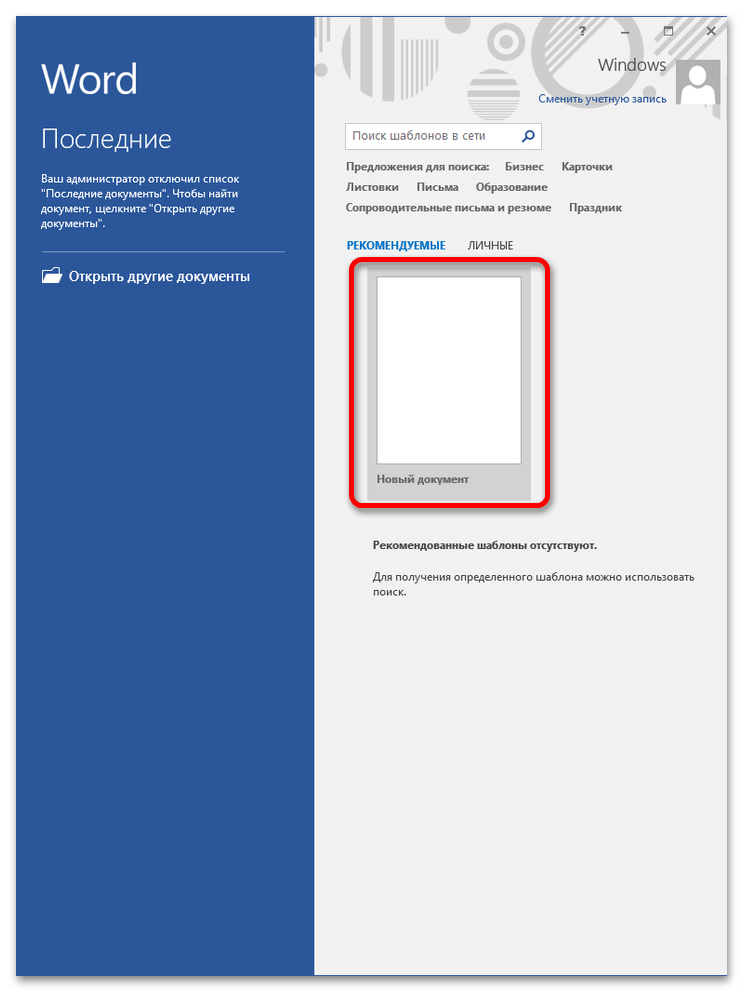
- Создайте документ MS Word через нажатие на пиктограмму на рабочем столе или в «Пуске». В 2016-2019 версии текстового процессора необходимо нажать на пустой бланк в окне, появившемся после запуска программы.
![как сделать газету в ворде_10]()
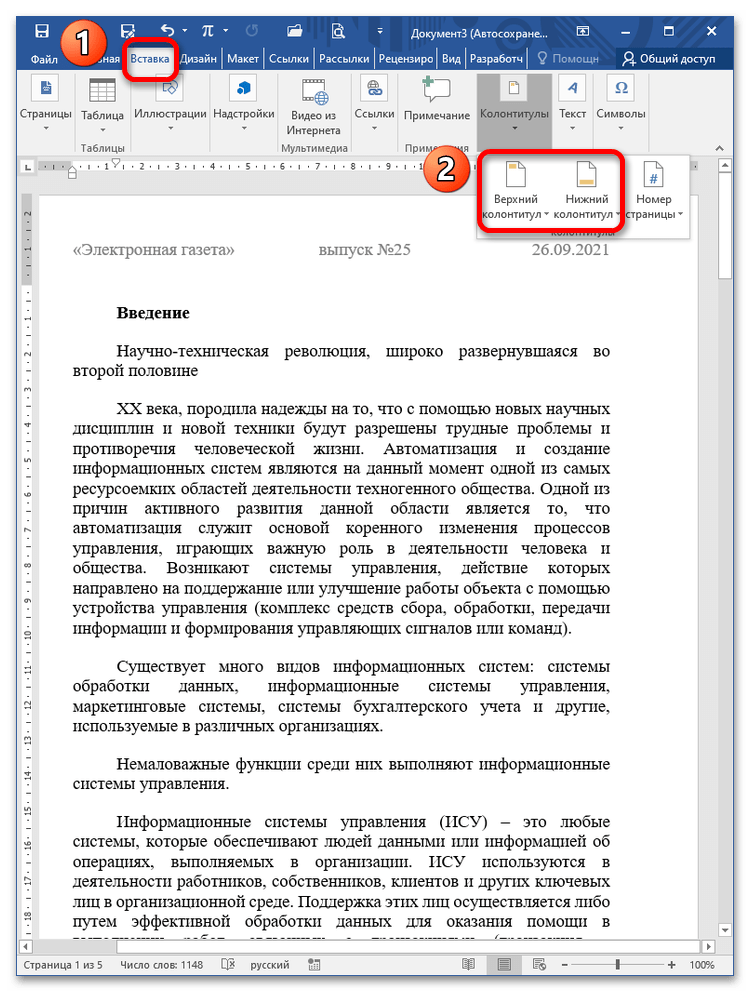
- Продумайте формат страниц: первый лист всегда отличается по содержанию (он должен привлечь внимание и заинтересовать целевую аудиторию). Расположите текст, необходимые изображения, назовите статьи, пронумеруйте страницы. Если хотите, чтобы отображались колонтитулы, создайте их через команду «Вставка» – «Верхний колонтитул»/«Нижний колонтитул». Здесь обычно отображается дата и номер выпуска, главная новость на странице и т.д. Подробнее: Добавление колонтитулов в Microsoft Word
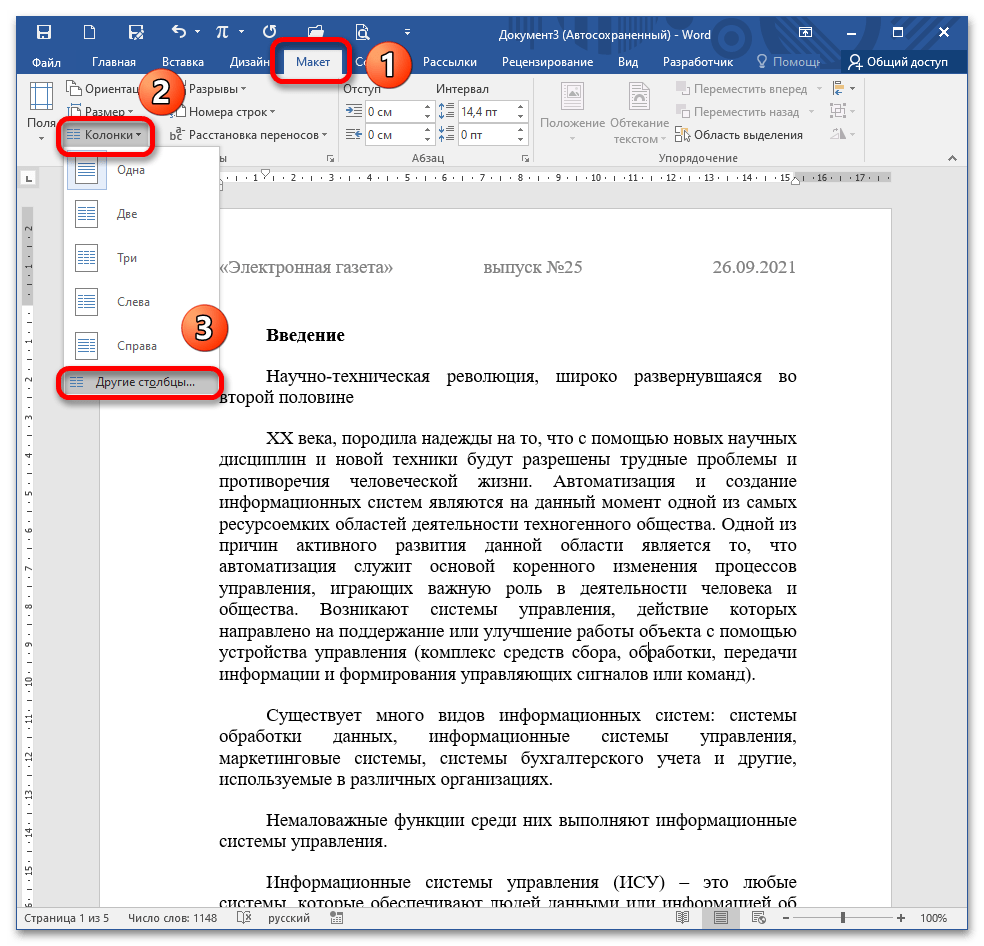
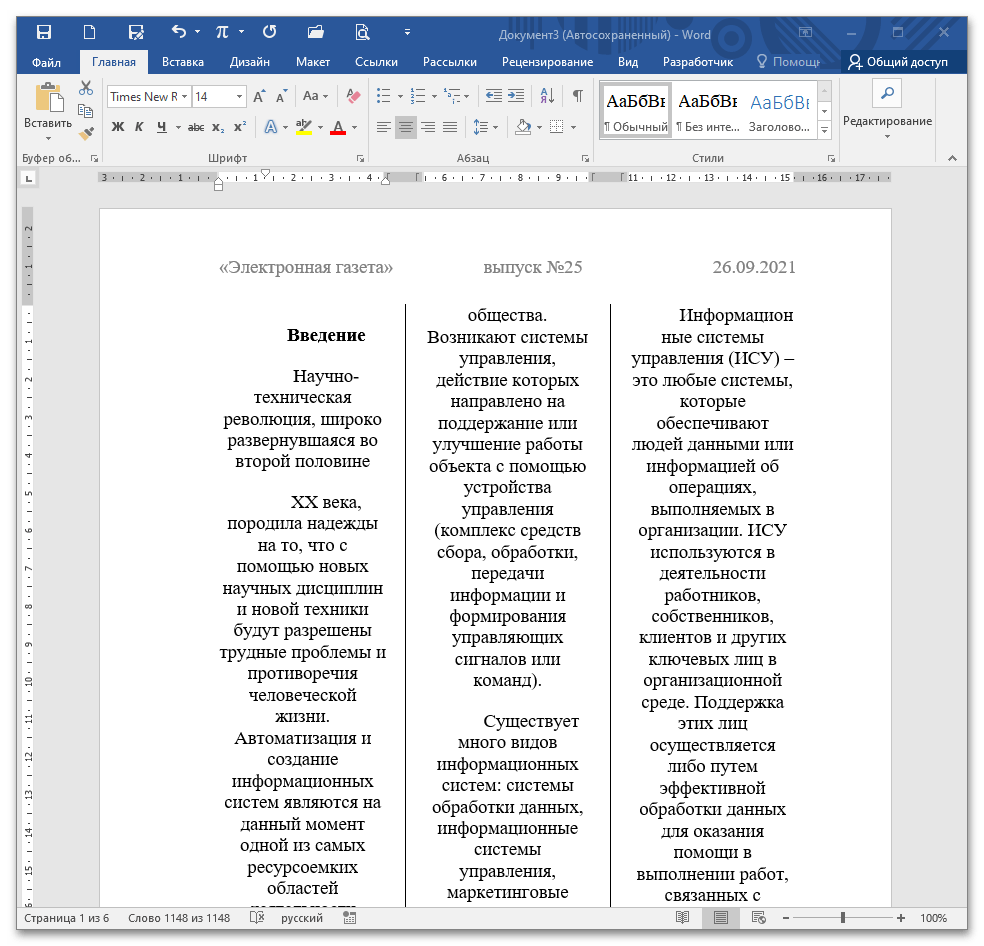
- Когда материал полностью готов, перейдите в меню «Макет» – «Колонки» – «Другие столбцы».
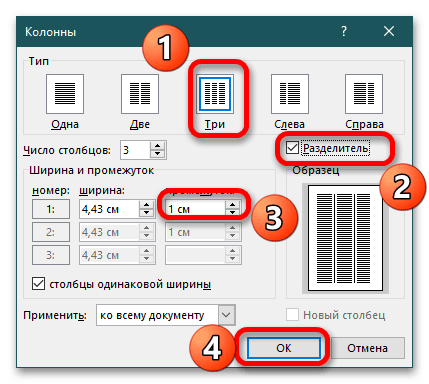
- В открывшемся окне нужно указать параметры отображения столбцов. Для начала выберите количество столбцов, затем укажите расстояние между ними и подтвердите действие нажатием на «ОК». Если вы хотите, чтобы между колонками была вертикальная черта, отметьте опцию «Разделитель».
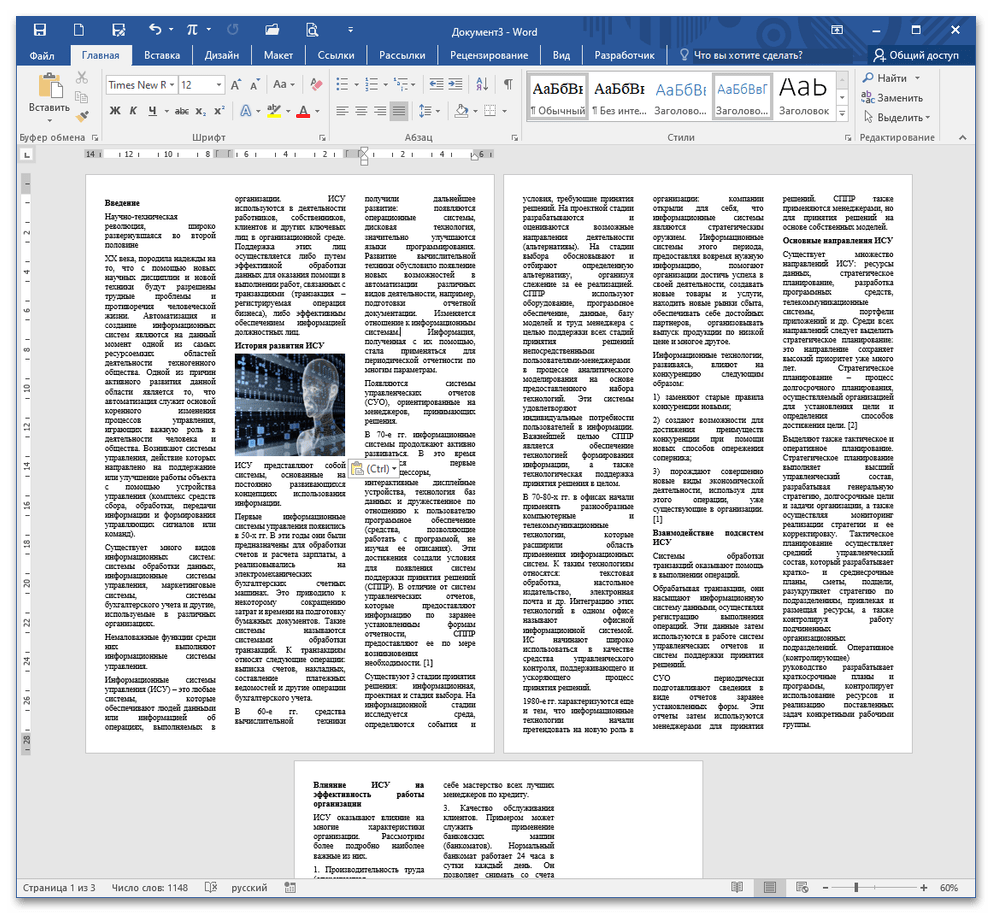
- Весь документ автоматически преобразуется, вы заметите разделение на колонки. Из-за выравнивания по ширине строки сильно растягиваются. Чтобы это исправить, нажмите CTRL+A, а после CTRL+L для выравнивания по левому краю, CTRL+E – по центру.
- Чтобы текст смотрелся органично, поэкспериментируйте с настройками шрифта и абзаца. Для этого воспользуйтесь инструментами на ленте во вкладке «Главная» либо вызовите диалоговые окна через пиктограмму в виде стрелочки в правом нижнем углу каждого блока. Подробнее: Форматирование текста в документе Microsoft Word
Способ 2: «Вставка» – «Таблица»
Чтобы сформировать электронную газету, можно заполнить таблицу материалом, после чего сделать границы неотображаемыми при печати.
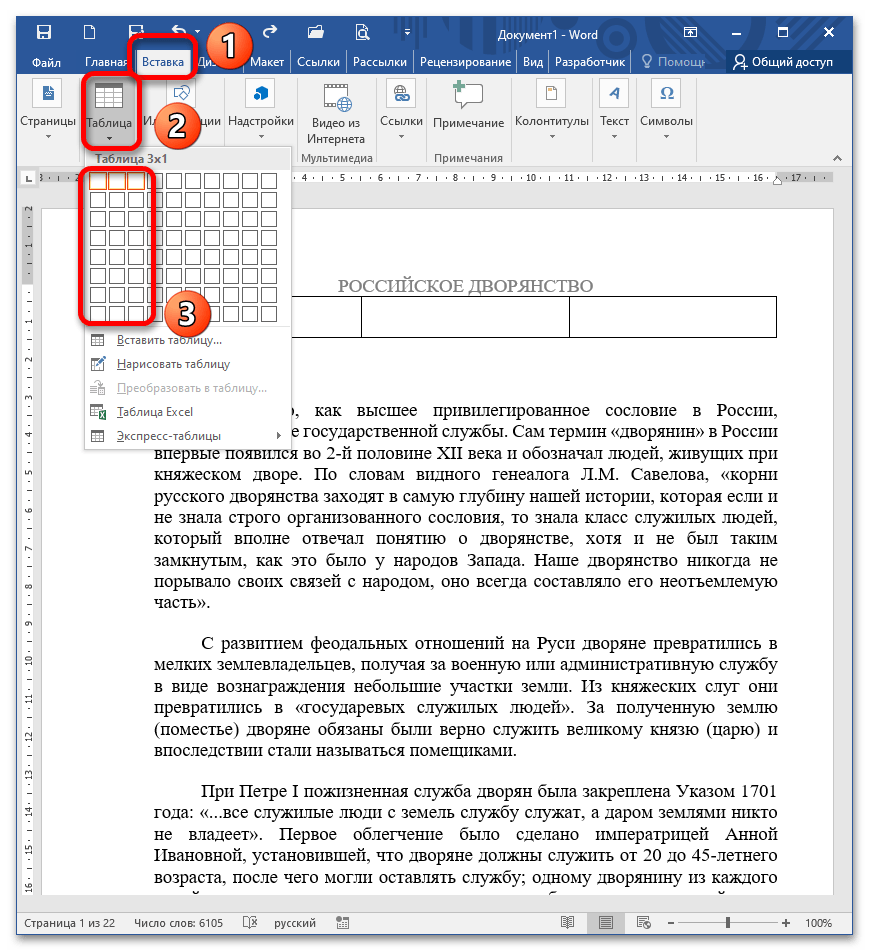
- Перейдите в меню «Вставка» – «Таблица», укажите количество столбцов и строк для отображения текста по колонкам. Как вариант, можно воспользоваться пунктом «Вставить таблицу», где открывается диалоговое окно для подробной настройки. Подробнее: Как сделать таблицу в Microsoft Word
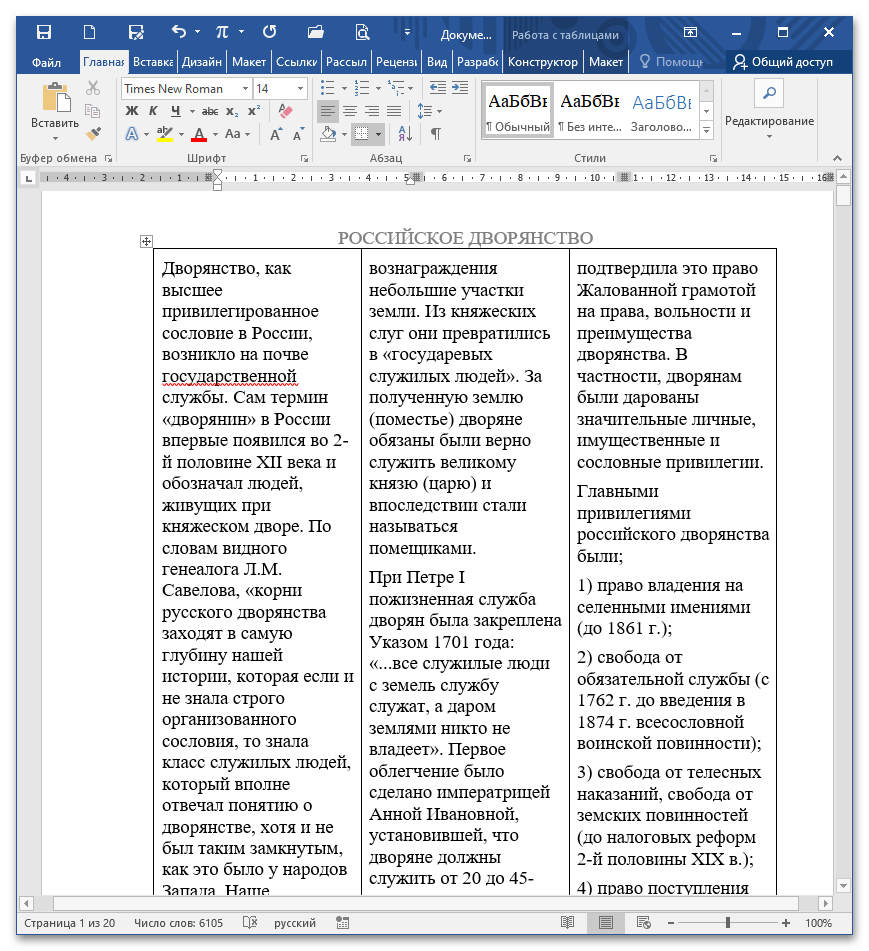
- Когда таблица отобразится на листе, заполните строки необходимой информацией. Главное, проследите, чтобы сведения вставлялись корректно. Возьмите за правило: одна строка – один лист, на другую страницу строка не переходит. В таком случае будет легче редактировать текст и не бояться смещения.
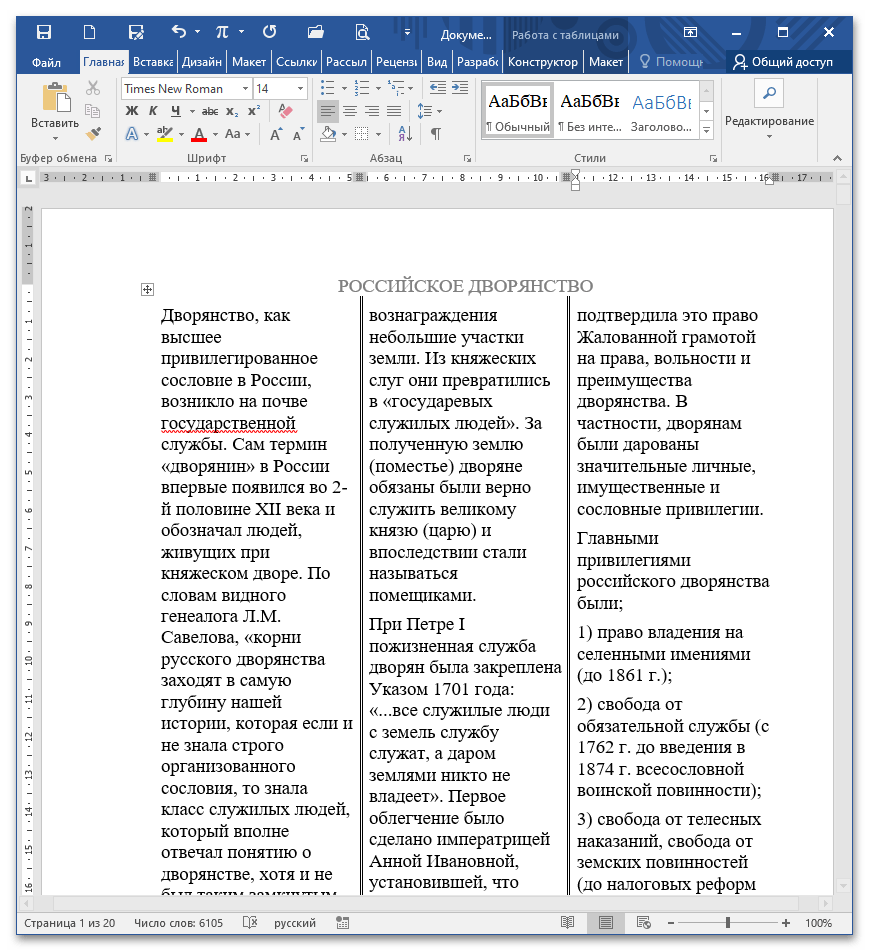
- Чтобы сделать границы невидимыми, выделите таблицу и раскройте опцию «Границы» на ленте в блоке «Абзац». Кликните на пункт «Нет границы». Очертания таблицы исчезнут, при печати отображаться не будут. Если вы хотите сделать особые очертания между столбцами, кликните на пункт «Границы и заливка» в этом же меню. Подробнее: Скрытие всех или отдельных границ таблицы в Microsoft Word

- В этом диалоговом окне вы можете выбрать тип и толщину линии, которая будет находиться между столбцами. После всех манипуляций подтвердите действие нажатием на «ОК».

- Вы увидите, что внешние очертания исчезли, однако между столбцами появилась линия по заданным параметрам.
Расчет страниц при печати книги/газеты
Если газета будет не только электронная, но и печатная в небольшом тираже, необходимо знать, как правильно ее распечатать. Существуют специальные сервисы, позволяющие онлайн рассчитать номера листов при печати тетрадей, газет, книг, т.е. продукции, которую нужно согнуть пополам и впоследствии скрепить.
Перейти на сайт Буклеттер
- Перейдите по указанной ссылке и в поле «Введите количество страниц» укажите соответствующее число листов. Помните, что оно должно нацело делиться на 4 для корректного пересчета. Нажмите кнопку «Рассчитать». Если указанное число не соблюдает условие, сервис самостоятельно добавляет страницы и проводит расчет. При печати пустые страницы будут добавлены в конце.

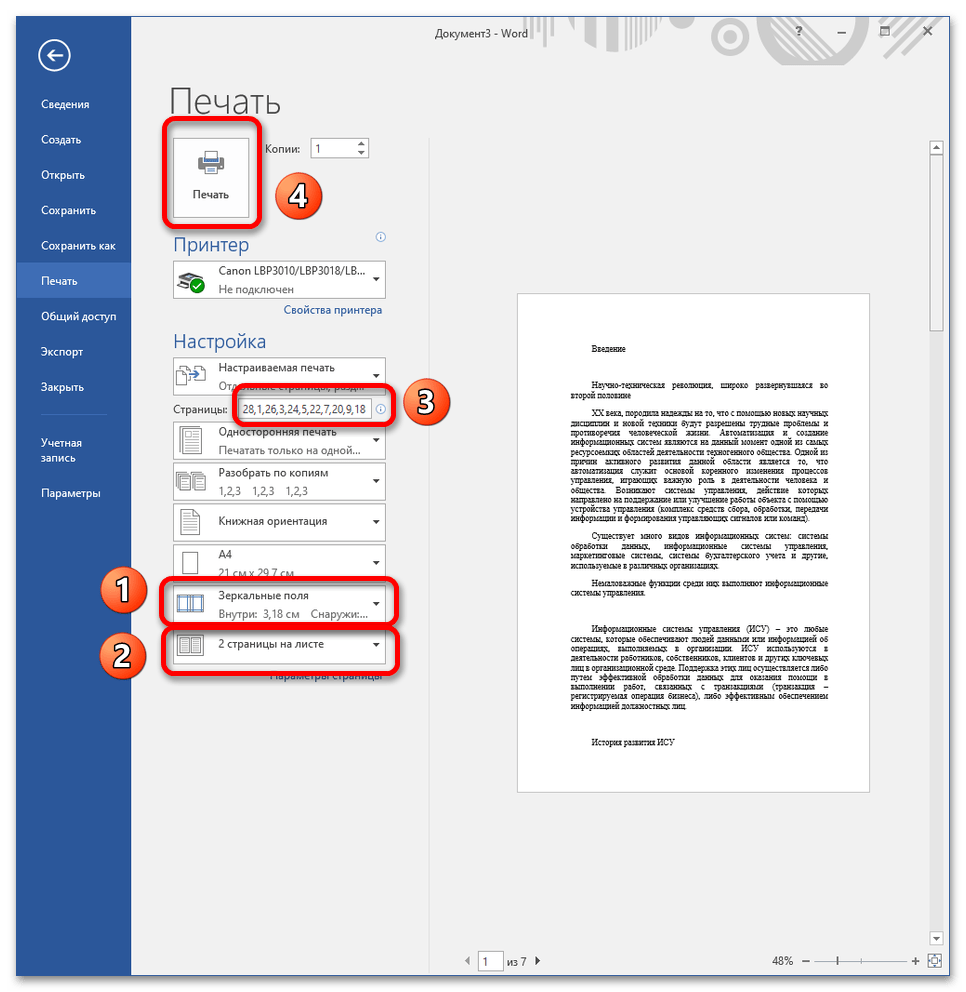
- На сайте размещена видео инструкция, а также текстовое сообщение о необходимости скопировать раскладку. Скопируйте номера, указанные в поле «Лицо». Откройте готовый документ Ворд, зайдите в окно печати (CTRL+P) и укажите необходимые параметры: «Зеркальные поля», «2 страницы на листе» и, собственно, номера листов, которые пройдут через принтер в первый раз. Подробнее: Печать документов в Microsoft Word
 Помните, что перед началом печати нужно отключить функцию печати в обратном порядке («Файл» – «Параметры» – «Дополнительно» – «Печать в обратном порядке», галочка не стоит).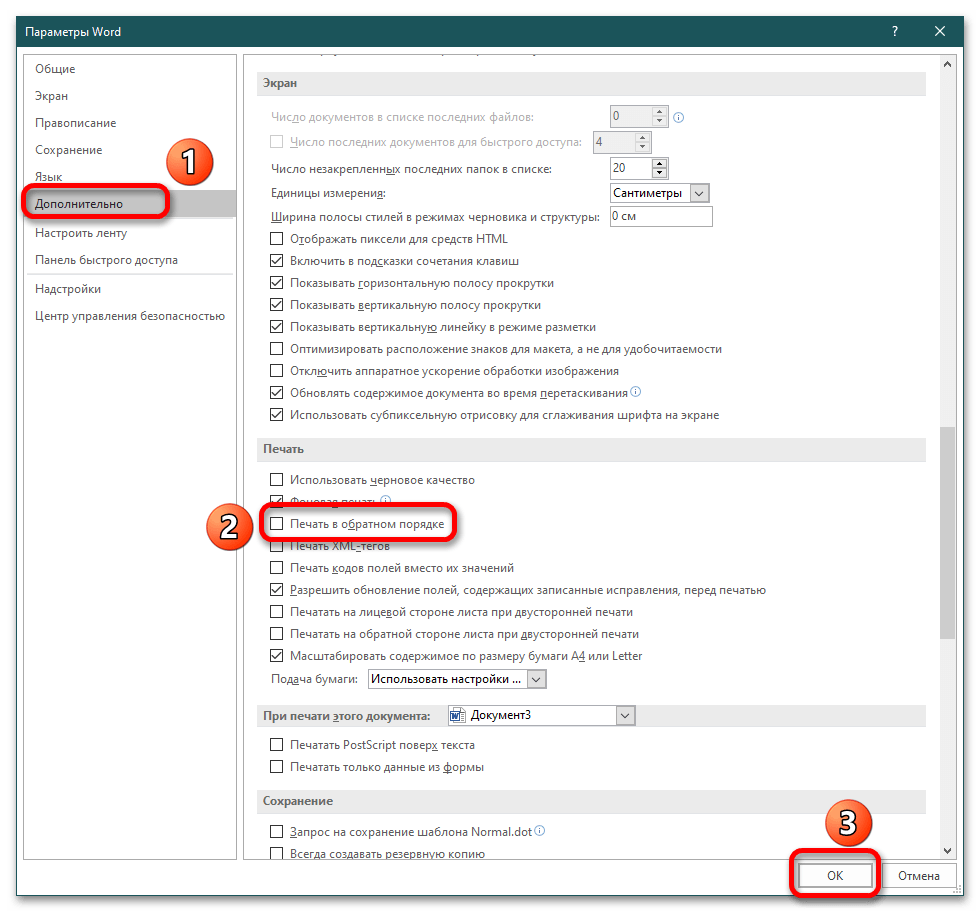
- После того как все листы отпечатаны, поверните стопку обратной стороной и скопируйте поле «Оборот». Вставьте номера страниц в окно печати, также устанавливая зеркальные поля и 2 страницы на листе. Запустите печать и дождитесь завершения процесса. После этого все листы рассортируйте и согните пополам. Скрепите удобным способом, например, скобами или пружиной. Если газета будет распечатываться, как обычный документ, то в настройках окна печати выставьте опцию «Напечатать только нечетные страницы» и запустите процесс.
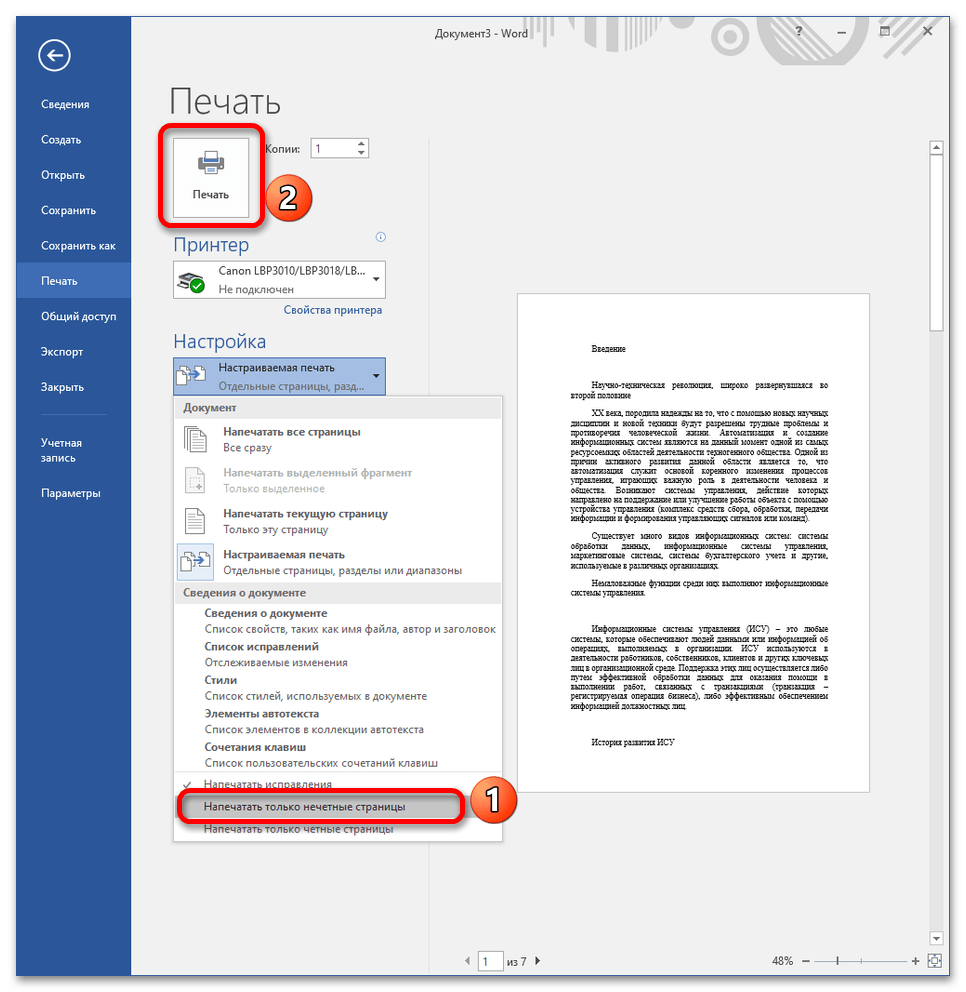 После этого поверните стопку обратной стороной вверх и в окне печати установите пункт «Напечатать только четные страницы». Запустите процесс, после чего рассортируйте документ и скрепите удобным способом.
Примечание: если необходимо несколько экземпляров газеты, установите дополнительные опции в окне печати: «Копии» – количество экземпляров, и «Разобрать по копиям» – тут доступны два пункта «Разобрать» или «Не разбирать», все зависит от вашего умения пользоваться конкретным принтером.
Как с легкостью создать профессиональную газету в Word — подробная пошаговая инструкция для начинающих
Создание собственной газеты — это увлекательный и творческий процесс, который позволяет передавать информацию, делиться своими мыслями и идеями с другими людьми. И если раньше для создания газеты требовались определенные навыки верстки и доступ к печатным машинам, то сейчас все стало гораздо проще. Благодаря современным технологиям, каждый может создать свою газету прямо в программе Word.
Word – это универсальный инструмент, который знаком многим. С его помощью можно создавать различные документы, включая газеты. Чтобы создать газету в Word, нужно знать несколько простых шагов. Прежде всего, рекомендуется решить, какой формат и дизайн будет у вашей газеты. Вы можете выбрать как классический вариант – газету в стандартном формате А4 или, для создания электронной версии, использовать более нетрадиционный формат.
Однако перед созданием самой газеты, стоит позаботиться о содержании. Четкое определение тематики газеты поможет вам продумать структуру и разделы газеты. Не забывайте, что главная цель газеты – предоставить полезную и интересную информацию своим читателям. Составьте план газеты, определите основные статьи, новости и рубрики, которые хотите включить в свое издание.
Создание газеты в Word начинается с выбора шаблона. Программа предлагает множество шаблонов газет, которые вы можете использовать в своих целях. Однако, такой шаблон может быть ограниченным и не всегда подходить под ваши потребности. Поэтому, если вы хотите создать уникальную газету, оригинальный дизайн и структуру, рекомендуется создать газету с нуля, используя стандартный шаблон документа в Word.
Выбор шаблона газеты в Word
В Word есть встроенные шаблоны газеты, которые можно использовать. Чтобы выбрать шаблон газеты, перейдите во вкладку "Файл", затем выберите "Создать" и "Больше шаблонов". В открывшемся окне найдите раздел "Газеты" и выберите нужный вам шаблон.
Если шаблонов, предлагаемых Word, недостаточно, вы также можете найти и загрузить дополнительные шаблоны из Интернета. Существуют множество сайтов, где можно найти готовые шаблоны газеты в различных стилях и тематиках. Просто воспользуйтесь поисковой системой и найдите подходящий шаблон для вашей газеты.
Помните, что выбор шаблона газеты — это лишь первый шаг в создании вашего проекта. После выбора шаблона, вы можете его настроить, изменить цветовую гамму, шрифты, расположение блоков и многое другое. Будьте творческими и экспериментируйте с дизайном своей газеты, чтобы сделать ее индивидуальной и привлекательной для читателей.
Важно: При использовании шаблона газеты в Word, не забудьте сохранить ваш документ, чтобы не потерять весь проделанный вами труд.
Расположение заголовков статей в газете
Расположение заголовков статей в газете играет важную роль в привлечении внимания читателей. Правильное размещение заголовков помогает сделать газету более привлекательной и удобной для чтения.
При размещении заголовков статей в газете следует придерживаться определенных правил.
Во-первых, заголовки должны быть выделяющимися и легко читаемыми. Они должны быть достаточно крупными и четкими, чтобы привлекать внимание читателей.
Во-вторых, заголовки статей следует размещать над текстом статьи, чтобы читатель сразу понимал, о чем будет речь в статье. Такой подход позволяет читателю оценивать важность и интересность статьи, прежде чем начать ее чтение.
Важно помнить, что заголовки должны быть согласованы по стилю и форматированию. Они должны выглядеть однородно на странице газеты и соответствовать ее общему дизайну. Размещение заголовков в одной части страницы также может создать баланс и гармонию в макете газеты.
Добавление текстов статей в газету
Для создания газеты в Word необходимо уметь добавлять тексты статей. В этом разделе мы рассмотрим пошаговую инструкцию по добавлению текстов в газету.
- Откройте файл газеты в Word.
- Выберите страницу, на которую хотите добавить текст статьи.
- Вставьте курсор в нужное место на странице.
- Начните вводить текст статьи. Вы можете скопировать его из другого источника или написать самостоятельно.
- Разделите текст на абзацы для более удобного чтения. Для этого нажмите клавишу Enter после завершения каждого абзаца.
- Используйте теги для выделения абзацев текста. Например,
Текст статьи.
.
- Если у вас есть некоторые особенности форматирования текста (жирный шрифт, курсив, заголовки и т. д.), используйте соответствующие теги. Например, жирный текст для выделения текста жирным шрифтом.
- Повторите шаги 3-7 для добавления всех текстов статей в газету.
После того как все тексты статей добавлены в газету, вы можете перейти к следующему шагу создания газеты — добавлению изображений и других элементов дизайна.
Вставка изображений в газету
Изображения могут быть важной частью вашей газеты, помогая визуализировать и дополнять статьи и информацию. Для вставки изображений в газету в Word вам потребуется следовать нескольким шагам:
1. Выберите место для вставки изображения
Перед тем, как вставить изображение, определите место, где оно должно находиться в тексте. Можете выбрать место на одной из страниц газеты, где оно будет наиболее подходящим.
2. Вставьте изображение
Чтобы вставить изображение, выберите вкладку "Вставка" в меню Word. Затем, нажмите на кнопку "Изображение" и выберите файл с изображением на вашем компьютере. Когда файл выбран, нажмите кнопку "Вставить".
3. Оформите изображение
После вставки изображения, можете отредактировать его внешний вид, изменить размер или добавить рамку. Для этого, выберите изображение и используйте доступные настройки размера, расположения и стилей вкладки "Формат".
4. Выравняйте изображение с текстом
Чтобы изображение выглядело более профессионально, выравняйте его с текстом вокруг. Можете выбрать различные варианты выравнивания, такие как "Обтекание текстом", "Выравнивание по левому краю" или "Выравнивание по правому краю". Это позволит вам создать более упорядоченный и красивый вид вашей газеты.
Вставка изображений в газету в Word может быть немного сложной в начале, но со временем вы освоите эту технику и сможете легко и красиво оформлять ваши статьи с помощью изображений.
Изменение шрифтов и стилей в газете
Для изменения шрифта в газете выполните следующие шаги:
- Выделите текст или текстовый блок, который хотите изменить.
- Откройте вкладку "Шрифт" в верхней панели инструментов.
- Выберите желаемый шрифт из выпадающего списка.
- Примените выбранный шрифт к выделенному тексту.
Помимо изменения шрифтов, вы также можете применять стили, что поможет создать разнообразие в визуальном оформлении газеты. Для этого:
- Выделите текст или текстовый блок, к которому хотите применить стиль.
- Откройте вкладку "Стили" в верхней панели инструментов.
- Выберите нужный стиль из предложенных.
- Примените выбранный стиль к выделенному тексту.
Изменение шрифтов и стилей в газете позволит вам создать эффектный и уникальный дизайн, который будет привлекать внимание читателей и улучшать восприятие информации.
Добавление таблиц и графиков в газету
Чтобы создать таблицу, вам нужно выбрать вкладку "Вставка" в верхнем меню Word и нажать на кнопку "Таблица". Затем выберите нужное количество строк и столбцов для вашей таблицы. После этого таблица автоматически появится в вашем документе.
Чтобы отредактировать таблицу, вы можете нажать на нее и использовать команды на панели инструментов "Таблица", которые позволяют добавить или удалить строки и столбцы, объединить или разделить ячейки и настроить различные параметры таблицы, такие как ширина столбцов и выравнивание текста.
Для добавления графика вы также можете выбрать вкладку "Вставка" и нажать на кнопку "Диаграмма". Вам будет предложено выбрать тип графика, который наилучшим образом отображает вашу информацию. После выбора типа графика, вам будет предложено ввести данные для него. После этого график появится в вашем документе.
Чтобы отредактировать график, вы можете нажать на него и использовать команды на панели инструментов "Диаграмма", которые позволяют изменить тип графика, его цвета, подписи и другие параметры.
Не забывайте, что таблицы и графики могут быть важным элементом вашей газеты, поэтому старайтесь делать их четкими и понятными для читателей. Вы также можете использовать дополнительные элементы оформления, такие как цвета и шрифты, чтобы сделать таблицы и графики более привлекательными и выразительными.
Добавление таблиц и графиков в газету поможет вам представить информацию более наглядно и понятно. Используйте возможности программы Word для создания и редактирования таблиц и графиков, чтобы ваша газета стала более информативной и привлекательной для читателей.
Проверка грамматики и орфографии
Существует множество программ для проверки грамматики и орфографии, которые могут быть использованы при работе с текстом в Word. Одним из самых популярных инструментов является встроенный в Word проверяющий сервис, который автоматически выделяет ошибки и предлагает варианты исправлений.
Однако не стоит полагаться только на автоматическую проверку. Часто инструменты могут не распознать контекст и предложить неправильные иборьбы, а также пропустить некоторые грамматические ошибки. Поэтому всегда полезно самостоятельно прочитать текст и проверить его на наличие ошибок.
Проверку орфографии и грамматики можно провести следующим образом:
- Выделите весь текст, который требуется проверить.
- Откройте вкладку "Рецензирование" в меню Word.
- Найдите группу "Язык" и выберите "Проверка орфографии и грамматики".
- Word начнет проверку текста на ошибки и будет подсвечивать их красной волнистой линией.
- Щелкните правой кнопкой мыши на слове с ошибкой, чтобы увидеть предложения с иборьбыми.
- Выберите правильное исправление или проигнорируйте ошибку, если варианты иборьбы некорректны.
- Продолжайте проверять весь текст, исправляя ошибки по мере необходимости.
Также, помимо встроенной проверки в Word, вы можете использовать сторонние инструменты, такие как "Грамматик" или "Lingualeo", чтобы получить более точные результаты и разнообразные советы по грамматике и стилистике текста.
Проверка грамматики и орфографии является неотъемлемой частью процесса создания газеты в Word. Этот шаг поможет вам убедиться в качестве вашего текста и улучшит его читаемость и профессиональность.
Сохранение и печать готовой газеты в Word
После завершения работы над созданием своей газеты в программе Word, вам необходимо сохранить ее и распечатать. Следуя нескольким простым шагам, вы сможете создать качественную печатную версию вашей газеты.
Шаг 1: Нажмите на вкладку "Файл" в верхнем левом углу программы Word.
Шаг 2: В открывшемся меню выберите опцию "Сохранить как".
Шаг 3: В появившемся диалоговом окне выберите папку, в которую хотите сохранить газету, и введите название файла.
Шаг 5: Нажмите кнопку "Сохранить".
Теперь ваша готовая газета будет сохранена в формате Word и будет готова для печати. Если вы планируете распечатать газету самостоятельно, убедитесь, что принтер подключен и готов к работе.
Шаг 6: Откройте сохраненный файл газеты в программе Word.
Шаг 7: Нажмите на вкладку "Файл" и выберите опцию "Печать".
Шаг 8: В появившемся окне настройте параметры печати по вашему усмотрению, такие как количество копий, ориентацию страницы и размер бумаги.
Шаг 9: Нажмите кнопку "Печать", чтобы начать печать газеты.
После завершения печати вы получите готовую газету в физическом виде, которую можно распространять или хранить в архиве. Теперь у вас есть полная газета, созданная в программе Word, которую можно редактировать, распечатывать и делиться с другими.
Сохраняйте каждый этап работы над газетой, чтобы иметь возможность вернуться к ним в будущем, если понадобится внести какие-либо изменения. Берегите свои творческие достижения и наслаждайтесь результатом своей работы!



