
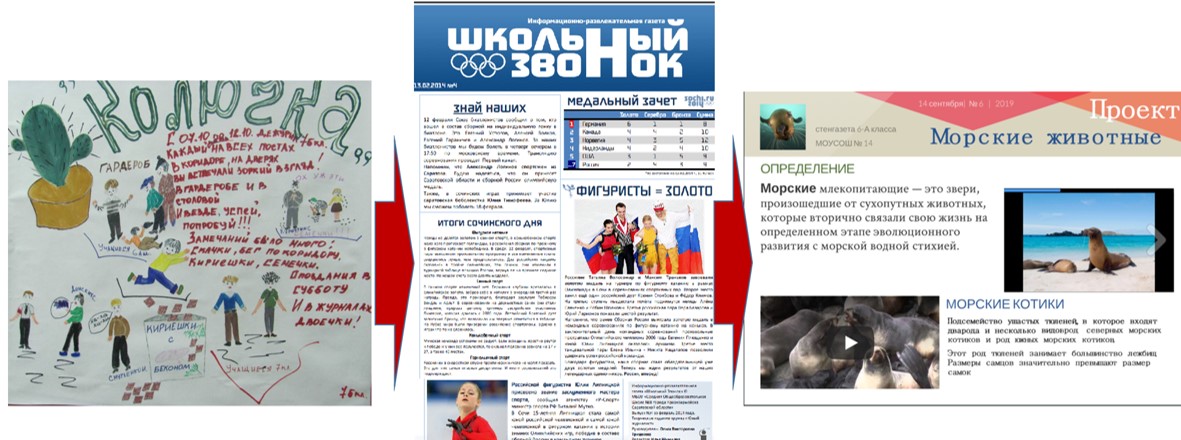
В современном цифровом мире создание газет и журналов стало более доступной задачей благодаря таким инструментам обработки текста, как Microsoft Word. Это программное обеспечение, широко используемое для создания документов, предлагает ряд функций и возможностей, которые позволяют пользователям создавать и форматировать газеты. эффективно. В этой статье мы подробно рассмотрим процесс того, как сделать газету в Word, от создания страниц и разделов до вставки изображений и графики. Мы узнаем, как максимально эффективно использовать этот популярный текстовый редактор. для создания профессиональная и привлекательная газета. Если вы заинтересованы в мире печатных коммуникаций, эта статья предоставит вам знания и инструкции, необходимые для запуска собственного журналистского проекта с помощью Microsoft Word.
1. Введение в создание газеты в Word
Для тех, кто хочет создать газету в Word, эта статья предоставит подробное введение и шаг за шагом о том, как этого достичь. В этом уроке мы рассмотрим различные инструменты и функции, доступные в Word, которые упростят создание профессиональной, хорошо структурированной газеты. Кроме того, мы предоставим полезные примеры и советы, которые помогут вам добиться наилучших результатов.
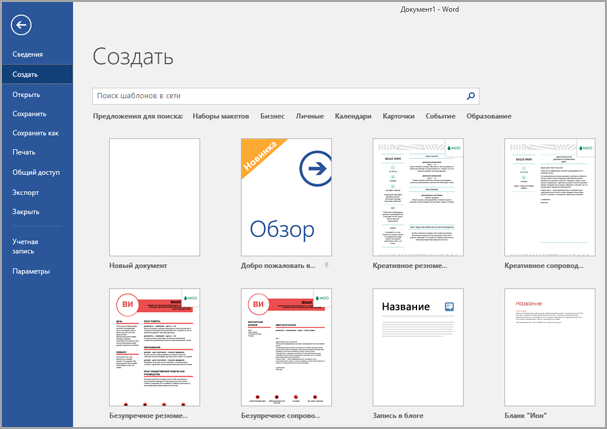
Прежде чем мы начнем, важно отметить, что Microsoft Word — это универсальный и мощный инструмент, который можно адаптировать к потребностям дизайна и содержания вашей газеты. Вы можете использовать Word для создания различных элементов, таких как заголовки, заголовки, столбцы, изображения и т. д. Вы также можете воспользоваться доступными шаблонами, чтобы быстро приступить к работе над своим проектом.
В этом руководстве мы подробно объясним каждый шаг: от настройки документа до макета страницы и вставки ключевых элементов. Мы также предоставим практические примеры и упражнения, чтобы вы могли практиковать и совершенствовать свои навыки. К концу урока у вас будут все инструменты, необходимые для создания газеты в Word, которая будет выглядеть профессионально и привлекательно.
2. Настройки страницы и формат газеты
В этом разделе мы сосредоточимся на настройке и форматировании страниц газеты. Для начала важно установить правильные размеры и ориентацию страницы. Помните, что стандартный размер газеты — 11 х 17 дюймов в книжной ориентации. Вы можете настроить эти размеры в соответствии с вашими конкретными потребностями.
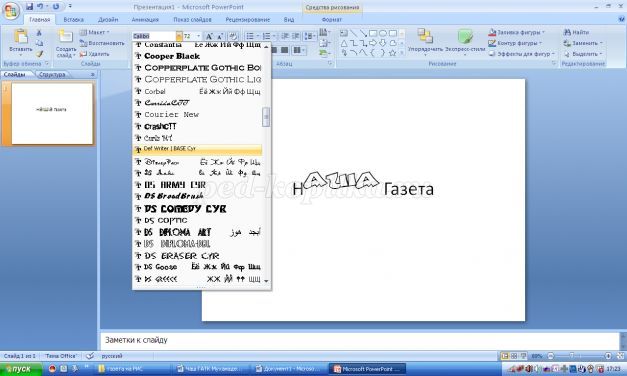
После того, как вы определили размеры, пришло время подумать о форматировании текста и изображений. Очень важно выбрать читаемый шрифт подходящего размера для содержания газеты. Рекомендуется использовать такие шрифты, как Arial, Helvetica или Times New Roman, и избегать декоративных или плохо читаемых шрифтов. Не забудьте сохранить правильное расстояние между строками и абзацами для удобства чтения.
Что касается изображений, то важно учитывать разрешение и размер. Для печати газет рекомендуется использовать изображения с разрешением не менее 200 пикселей на дюйм (ppi), чтобы обеспечить оптимальное качество. Кроме того, желательно сжимать изображения, чтобы уменьшить их размер и повысить производительность страницы. Для этого вы можете использовать онлайн-инструменты сжатия или программное обеспечение для редактирования изображений.
Не забудьте выполнить следующие действия, чтобы обеспечить правильную настройку страницы и оптимальное форматирование вашей газеты. Эти элементы необходимы для обеспечения читабельности и визуальной эстетики вашей публикации. Благодаря предоставленной информации вы сможете настроить и отформатировать свою газету. фактически и профессиональный. Удачи!
3. Организация структуры газеты в Word
Чтобы организовать структуру газеты в Word, необходимо выполнить несколько ключевых шагов, которые позволят эффективно и упорядоченно размещать контент. Ниже приведены шаги, необходимые для достижения этой цели:
1. Определите структуру газеты: Прежде чем приступить к работе в Word, важно иметь четкое представление о том, как будет организован контент в газете. Это включает в себя определение количества разделов, распределения статей и любой другой соответствующей информации. Вы можете сделать диаграмму или эскиз, чтобы лучше представить его.
3. Используйте таблицы для организации контента. Таблицы — полезный инструмент для организации и представления информации в газете. Вы можете создать таблицу для каждой статьи или раздела, корректируя при необходимости столбцы и строки. Кроме того, вы можете добавить границы и штриховку, чтобы улучшить внешний вид. Не забывайте использовать одинаковые стили для всех таблиц, чтобы обеспечить единообразие во всей газете.
Не забывайте быть последовательными в применении стилей и форматов во всей газете. Сюда входят тип и размер шрифта, поля, интервалы и используемые цвета. Кроме того, воспользуйтесь преимуществами таких функций Word, как стили текста, нумерованные или маркированные списки, чтобы подчеркнуть структуру вашего контента.. Выполнив эти шаги, вы сможете легко организовать структуру своей газеты в Word и добиться профессионального и упорядоченного дизайна.
4. Оформление разделов газеты в Word
Ниже приведены инструкции по созданию разделов газеты с помощью Word. Эта программа предлагает инструменты и функции, которые позволяют легко создать газету с профессиональной структурой.
1. Структура документа. Прежде чем приступить к оформлению разделов газеты, важно определить структуру текстовый документ. Это включает в себя определение размера страницы, полей, ориентации и количества столбцов. Вы можете выбрать макет по умолчанию или настроить его в соответствии со своими потребностями.
2. Создание заголовков. Чтобы придать разделам газеты профессиональный вид, желательно использовать заголовки. Это помогает организовать контент и выделить заголовки разделов. В Word вы можете использовать функцию стилей форматирования, чтобы применять заголовки разных уровней и создавать визуальную иерархию.
3. Оформление разделов. Для оформления разделов газеты можно использовать различные инструменты Word. Например, вы можете вставлять таблицы, чтобы создавать столбцы и систематизировать контент. Вы также можете использовать текстовые поля для выделения важной информации или использовать маркированные списки для отображения избранных статей. Кроме того, Word предлагает широкий спектр параметров форматирования, таких как типографика, стили абзацев и цвета, для настройки макета разделов.
Эксклюзивный контент – нажмите здесь Как восстановить удаленные электронные письма в Thunderbird?
Выполнив эти шаги, вы сможете создавать разделы своей газеты. эффективный способ и профессиональное использование Word. Помните, что практика и экспериментирование являются ключом к созданию привлекательного дизайна. [ОКОНЧАТЕЛЬНОЕ РЕШЕНИЕ]
5. Важность изображений и графики в газете в Word
Изображения и графика играют фундаментальную роль в газете Word, поскольку они привлекают внимание читателя и передают информацию визуально привлекательным способом. Кроме того, они помогают иллюстрировать и дополнять новости и статьи, предлагая читателю более полный и обогащающий опыт.
Чтобы вставить изображения в Word, нам просто нужно нажать вкладку «Вставка» в панель инструментов и выберите «Изображение». Далее откроется окно, в котором мы сможем найти и выбрать изображение, которое хотим вставить в газету. После выбора мы нажимаем «Вставить», и изображение будет автоматически добавлено в документ. Мы можем настроить его размер и положение, используя инструменты редактирования и форматирования, доступные на вкладке «Формат».
Что касается графики, Word также предлагает различные инструменты для создания и редактирования диаграмм, таблиц и других визуальных элементов. Чтобы вставить диаграмму, перейдите на вкладку «Вставка» и выберите нужный вариант, например «Голубчатая диаграмма» или «Таблица». Далее откроется окно, из которого мы сможем настроить и изменить график в соответствии с нашими потребностями. После создания график будет вставлен в документ, и мы сможем настроить его размер и формат с помощью инструментов, доступных на вкладке «Формат».
Таким образом, изображения и графика являются ключевыми элементами газеты Word, поскольку они привлекают внимание читателя и передают информацию визуально привлекательным способом. С помощью инструментов, доступных в Word, мы можем легко вставлять и редактировать изображения, а также создавать и настраивать графику, дополняющую наши статьи и новости. Не забывайте использовать эти инструменты правильно и сбалансированно, гарантируя, что выбранные изображения и графика придадут дополнительную ценность вашему контенту.
6. Как создать профессиональный верхний и нижний колонтитулы газеты в Word
Одним из ключевых аспектов создания профессиональной газеты в Word является создание правильного верхнего и нижнего колонтитула. С помощью этих элементов можно создать последовательную визуальную идентичность и предоставить читателям важную информацию. Ниже приведено пошаговое руководство для достижения этой цели:
2. Чтобы добавить заголовок газеты в заголовок, напишите нужный текст и отформатируйте шрифт, размер и цвет по желанию. Изображения и логотипы, связанные с газетой, можно вставить, выбрав «Вставить изображение» на вкладке «Вставка».
3. Для нижнего колонтитула выберите «Нижний колонтитул» на вкладке «Вставка» и выберите один из предопределенных форматов. Как и в заголовке, вы можете включать текст, изображения или номера страниц. Желательно использовать читаемый шрифт и размер текста.
Выполнив эти шаги, вы сможете создать профессиональный верхний и нижний колонтитул газеты в Word. Важно помнить, что эти элементы должны соответствовать общему дизайну газеты и предоставлять читателям актуальную информацию. Благодаря инструментам и возможностям настройки, доступным в Word, вы можете добиться привлекательных результатов, соответствующих потребностям газеты.
7. Использование стилей и форматов текста для газеты в Word
Использование соответствующих стилей и форматов текста в газете имеет важное значение для обеспечения профессионального и последовательного представления. В Microsoft Word есть несколько инструментов и функций, упрощающих эту задачу. Ниже приведены несколько советов и примеров эффективного использования стилей и форматов текста.
1. Используйте предопределенные стили. Word предлагает широкий выбор предопределенных стилей, которые адаптируются к различным разделам газеты, например заголовки, подзаголовки, основной текст, цитаты и т. д. Эти стили расположены на вкладке «Главная», и их можно легко применить, выделив текст и нажав на нужный стиль. Это позволит добиться единообразного и связного внешнего вида всего документа.
2. Контролируйте шрифт и размер текста. Чтобы обеспечить правильную читаемость, важно использовать подходящие шрифты и подходящий размер текста. В Word изменения шрифта и размера можно внести, выделив текст и используя параметры, доступные на вкладке «Главная». Рекомендуется использовать четкий и разборчивый шрифт, например Arial или Times New Roman, и использовать размеры от 10 до 12 пунктов, в зависимости от стиля и размера публикации.
3. Примените дополнительное форматирование. Помимо основных стилей и форматирования, Word предлагает другие возможности для выделения или выделения определенных разделов текста. Например, для выделения важных слов или фраз можно использовать жирный шрифт, курсив или подчеркивание. Вы также можете изменить цвета шрифта, применить маркеры или нумерацию для списков и настроить расстояние между абзацами и строками. Эти взаимодополняющие форматы помогают структурировать и выделять информацию визуально привлекательным образом.
В заключение правильно используйте стили и текстовые форматы в Word Очень важно добиться профессионального представления в газете. Использование предопределенных стилей, управление шрифтами и размерами текста, а также применение дополнительного форматирования — ключевые советы для получения последовательного и привлекательного результата. Имея в своем распоряжении эти инструменты, процесс форматирования газеты становится более эффективным и с качественными результатами.
8. Вставка и форматирование таблиц и диаграмм в газету в Word
Для вставки и форматирования таблиц и диаграмм в газету в Word доступны различные опции и инструменты, упрощающие задачу. Ниже приведены шаги, которые необходимо выполнить для эффективного достижения этой цели:
1. Действия по вставке таблицы: — Открой Документ Word куда вы хотите вставить таблицу. – Поместите курсор в то место, где вы хотите расположить таблицу. – Перейдите на вкладку «Вставка» на верхней панели инструментов. – Выберите опцию «Таблица» и выберите количество строк и столбцов, которые вы хотите иметь в таблице. Вы также можете использовать опцию «Вставить таблицу», чтобы создать собственную таблицу.
Эксклюзивный контент – нажмите здесь Как получить бесплатные драгоценные камни Clash Royale
2. Действия по форматированию таблицы: – Щелкните внутри таблицы, чтобы выбрать ее. – На верхней панели инструментов появится новая вкладка «Инструменты таблицы». – На этой вкладке вы можете выполнять различные действия по форматированию, например изменять макет и стиль таблицы, регулировать ширину столбцов, изменять цвета и добавлять границы или другие декоративные элементы.
3. Шаги по вставке коробки: – Откройте документ Word, в который вы хотите вставить поле. – Поместите курсор туда, где вы хотите его разместить. – Перейдите на вкладку «Вставка» и выберите опцию «Текстовое поле». – Откроется диалоговое окно, в котором вы можете выбрать различные стили окна. Выберите тот, который лучше всего соответствует вашим потребностям. – После того, как поле вставлено, вы можете написать или вставить в него текст и настроить его размер и положение, используя параметры на вкладке «Формат».
Выполнив эти шаги, вы сможете точно и эстетично вставлять и форматировать таблицы и диаграммы в газету Word. Не забудьте настроить формат в соответствии с вашими потребностями и предпочтениями, используя инструменты и опции, доступные в приложении. Исследуйте и экспериментируйте для достижения наилучших результатов!
9. Добавляем гиперссылки и упоминания в газету в Word
Одним из основных элементов создания газеты в Word является возможность включать гиперссылки и ссылки. Эти инструменты позволяют читателям быстро получать доступ к дополнительному контенту и обращаться к внешним источникам за дополнительной информацией.
Чтобы добавить гиперссылки в газету, выполните следующие действия:
- Выберите текст или изображение, которое вы хотите преобразовать в ссылку.
- Нажмите «Вставить» в верхней строке меню и выберите «Гиперссылка».
- В появившемся диалоговом окне введите адрес (URL), на который вы хотите перейти по ссылке.
- Чтобы ссылка открывалась в новом окне браузера, выберите опцию «Новое окно» в разделе «Цель».
- Наконец, нажмите «ОК», чтобы добавить гиперссылку к выделенному тексту или изображению.
С другой стороны, чтобы добавить ссылки в газету, вы можете использовать функцию цитат и библиографии Word. Следуй этим шагам:
- Выберите место, куда вы хотите вставить ссылку.
- Нажмите на вкладку «Ссылки» в верхней строке меню.
- Нажмите «Вставить цитату» и выберите подходящий стиль цитирования (APA, MLA, Чикаго и т. д.).
- Затем введите сведения об источнике (автор, название, год и т. д.) в появившемся диалоговом окне.
- Как только информация будет заполнена, нажмите «ОК», чтобы вставить ссылку в газету.
Включение гиперссылок и ссылок в газету в формате Word облегчает читателю навигацию и дает ему доступ к дополнительной информации. Не забудьте правильно использовать эти инструменты и убедиться, что ссылки актуальны и точны.
10. Проверка и редактирование газеты в Word для обеспечения конечного качества
После того, как вы сделали эти отзывы, желательно спросить другой человек Попросите его прочитать газету, чтобы взглянуть на ситуацию со стороны и заметить ошибки, которые вы, возможно, упустили из виду. Внесите необходимые изменения и перечитайте окончательный документ перед публикацией.
11. Сохраните и экспортируйте газету в Word для печати или публикации в Интернете
Сохранение газеты в Word для печати или публикации в Интернете — важный шаг к тому, чтобы поделиться новостями с более широкой аудиторией. Вот пошаговое руководство, как это сделать:
1. Сначала убедитесь, что на вашем компьютере установлен Microsoft Word. Если у вас его нет, вы можете скачать и установить его с сайта сайт Официальный представитель Microsoft.
- Чтобы сохранить газету в Word, откройте документ в своем любимом редакторе новостей.
- В редакторе выберите «Файл» на верхней панели навигации, а затем выберите «Сохранить как».
- Выберите место на своем компьютере, где вы хотите сохранить файл, и назовите его по своему усмотрению.
2. После сохранения файла вы можете выполнить несколько дополнительных действий, чтобы убедиться, что он выглядит и печатается правильно:
- Форматируйте текст и заголовки с помощью инструментов форматирования Word.
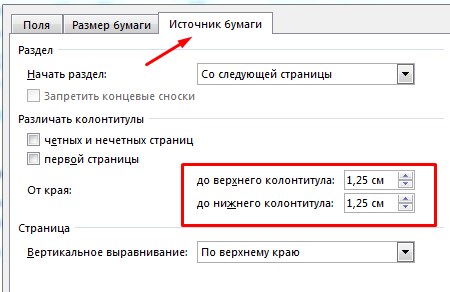
- Убедитесь, что ваши верхние и нижние колонтитулы настроены правильно и содержат необходимую информацию (например, название газеты, дату и номер страницы).
- Внимательно просмотрите документ на предмет иборьбы орфографических и грамматических ошибок.
3. Теперь вы готовы экспортировать свою газету в Word для публикации в Интернете или печати:
- Выберите «Файл» на верхней панели навигации, а затем выберите «Сохранить как».
- На этот раз выберите формат файла, совместимый с платформой, на которой вы хотите публиковать газету (например, PDF для публикации в Интернете или DOCX для отправки на принтер).
- Еще раз выберите нужное место и нажмите «Сохранить».
Эксклюзивный контент – нажмите здесь Как записать игровой процесс с помощью Capture Recorder на Nintendo Switch
12. Советы и рекомендации по улучшению внешнего вида газеты в Word
В этом разделе вы найдете серию Советы и приемы улучшить внешний вид вашей газеты в Word. Эти рекомендации позволят вам добиться более привлекательного и профессионального дизайна ваших документов. Следуйте этим шагам и максимально используйте доступные инструменты.
1. Используйте стили форматирования. Word предлагает широкий спектр стилей форматирования, которые можно применять к текстам и заголовкам. Это позволит вам сохранить визуальную связность всего документа и облегчит его чтение. Чтобы применить стиль форматирования, выделите текст и выберите соответствующий стиль на вкладке «Главная». Кроме того, вы можете настроить эти стили в соответствии с вашими конкретными потребностями.
2. Воспользуйтесь преимуществами макета страницы. Чтобы улучшить внешний вид вашей газеты, рекомендуется настроить параметры макета страницы. Вы можете изменить поля, размер и ориентацию бумаги, а также столбцы и изображения. Эти опции позволят вам создать более привлекательный дизайн, адаптированный к вашим потребностям. Чтобы получить доступ к этим параметрам, перейдите на вкладку «Макет страницы» и изучите различные доступные инструменты.
3. Настройте изображения и графику. Изображения и графика являются ключевыми элементами улучшения внешнего вида вашей газеты. Вы можете вставлять изображения из файлов, искать изображения в Интернете или использовать картинки. После вставки вы можете настроить его размер, положение и дизайн.
Кроме того, Word позволяет применять визуальные эффекты, регулировать яркость и контрастность, а также обрезать изображения в соответствии с вашими потребностями. Не забудьте добавить к рисункам заголовки и описания, чтобы улучшить доступность документа.
13. Решение частых проблем при оформлении газеты в Word
- Проверьте, используете ли вы самую последнюю версию Microsoft Word. Иногда проблемы с форматированием и версткой можно решить, просто обновив программное обеспечение.
- Если у вас возникли проблемы с выравниванием текста или изображений, убедитесь, что поля установлены правильно. Выберите опцию «Поля» на вкладке «Макет страницы» и настройте значения в соответствии с вашими потребностями.
- Еще одна распространенная проблема при оформлении газеты в Word – неправильное позиционирование изображений. Чтобы это исправить, выберите изображение и щелкните правой кнопкой мыши. Затем выберите опцию «Перенос текста» и выберите «Выровнять по тексту», чтобы убедиться, что изображение правильно размещено на странице.
Работая над газетой в Word, вы можете столкнуться с трудностями при печати документа. Чтобы убедиться, что ваша газета печатается правильно, выполните следующие действия:
- Убедитесь, что настройки принтера верны. Нажмите «Файл» и выберите «Печать». Убедитесь, что вы выбрали правильный принтер и настроили параметры печати в соответствии со своими потребностями.
- Если документ содержит изображения, убедитесь, что они имеют высокое разрешение. Изображения низкого качества при печати могут выглядеть размытыми или пикселизированными. Помните, что изображения с высоким разрешением имеют более высокое качество печати.
- Перед печатью желательно просмотреть документ. Это позволит вам просмотреть форматирование и убедиться, что все выглядит так, как вы хотите, прежде чем тратить бумагу и чернила.
Если у вас возникли проблемы с импортом внешнего контента в газету в Word, вот несколько советов по их устранению:
- Если вы копируете и вставляете текст из другого источника, обязательно используйте опцию «Вставить обычный текст» в Word. Это удалит все коды форматирования, которые могут мешать макету вашей газеты.
- Если вы импортируете изображения из внешнего файла, убедитесь, что они имеют формат, совместимый с Word, например JPEG или PNG. Другие форматы изображений Они могут быть не распознаны или вызвать проблемы с отображением.
- Если вам нужно добавить контент из PDF-файла в свою газету, рассмотрите возможность использования онлайн-конвертера для преобразования PDF-файла в совместимый формат Word перед его импортом. Это гарантирует, что контент будет импортирован правильно, без ошибок форматирования.
В заключение, создание профессиональной газеты в Word требует ряда четко определенных шагов и внимания к деталям. Для начала важно иметь подходящий шаблон для дизайна вашей газеты. Этот шаблон должен включать обычные разделы газеты, такие как первая страница, внутренние страницы и задняя обложка.
Когда у вас есть шаблон, важно использовать инструменты форматирования Word, чтобы придать вашей газете профессиональный вид. Это включает в себя настройку полей, настройку стилей заголовков и подзаголовков, а также обеспечение единообразия типографики и цветов во всем документе.
Кроме того, крайне важно уделять внимание написанию и редактированию содержания газеты. Желательно использовать ясный и краткий язык, избегая ненужного жаргона. Аналогично, важно проверять орфографию и грамматику текста перед его публикацией, используя для этой задачи инструменты корректуры Word. Следуя этим шагам, каждый сможет создать профессиональную газету в Word и эффективно рассказать историю.
В заключение, использование Word в качестве инструмента для создания газеты дает множество преимуществ благодаря широкому спектру функциональных возможностей и простоте использования. От создания и организации разделов и статей до индивидуального макета и форматирования — Word предлагает все инструменты, необходимые для создания профессиональной и эстетически привлекательной газеты.
Кроме того, возможность быстро и легко редактировать и обновлять контент позволяет журналистам и редакторам адаптироваться к потребностям и изменениям в последнюю минуту, не ставя под угрозу качество газеты.
Важно отметить, что Word предлагает различные шаблоны и варианты макета, соответствующие конкретным потребностям каждой газеты. Изучение этих вариантов и настройка газеты в соответствии с вашими предпочтениями и ожиданиями обеспечит более удовлетворительный конечный результат.
Короче говоря, Word — это универсальный и эффективный инструмент, который упрощает задачу создания газеты как новичкам, так и профессионалам. Его гибкость и возможности настройки позволяют разрабатывать высококачественные газеты, всегда сохраняя организацию и эстетику печатного формата.
как сделать газету в ворде

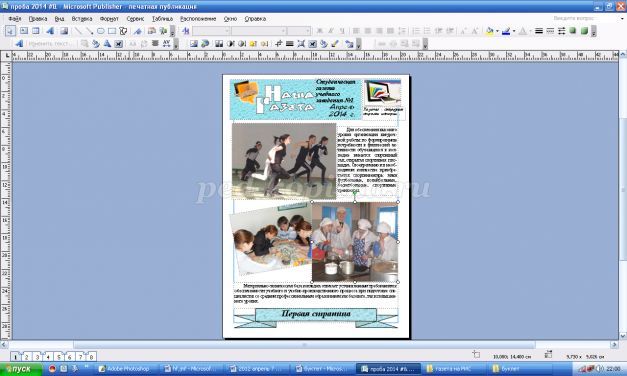
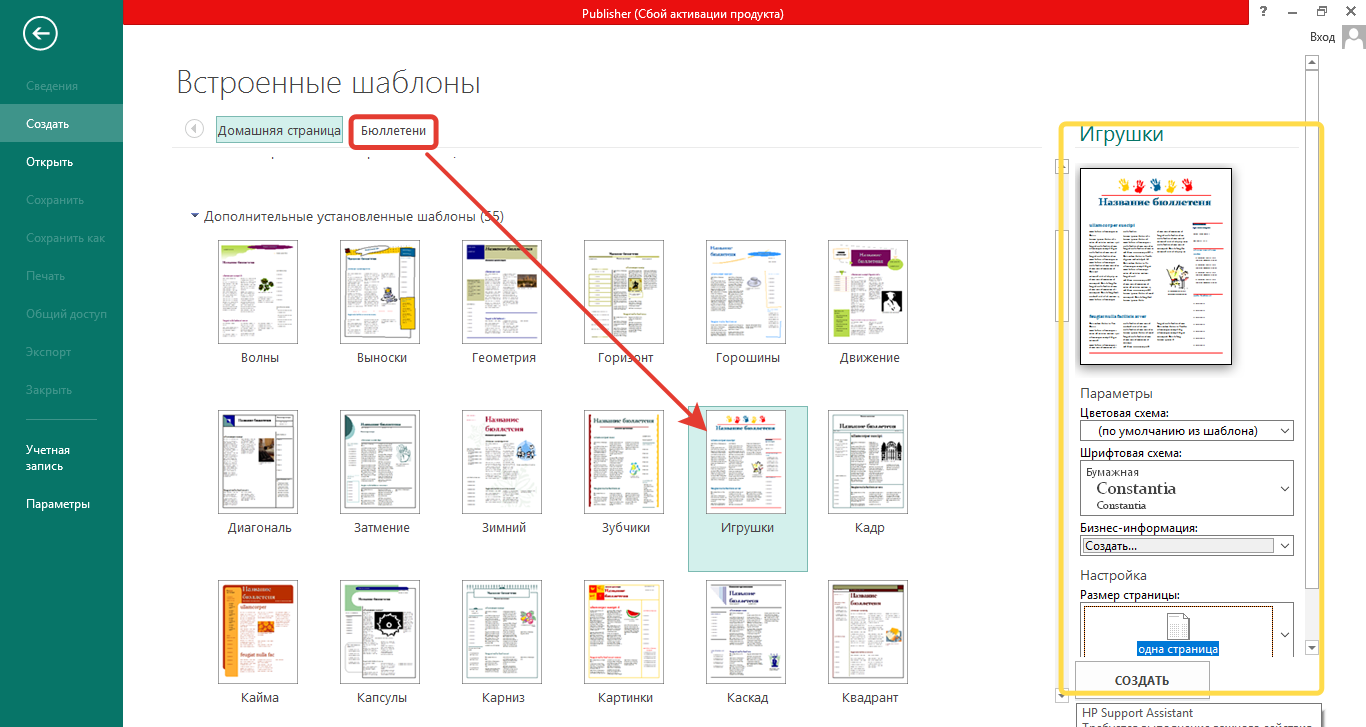
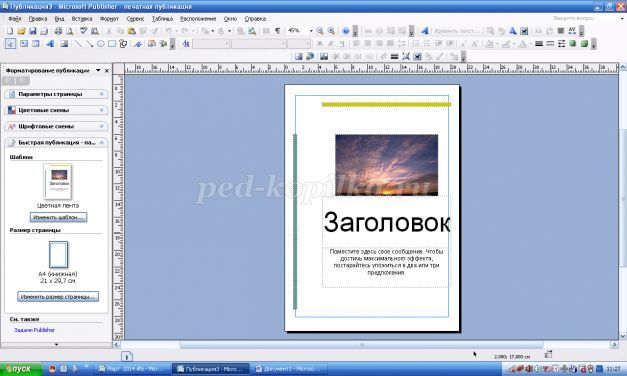
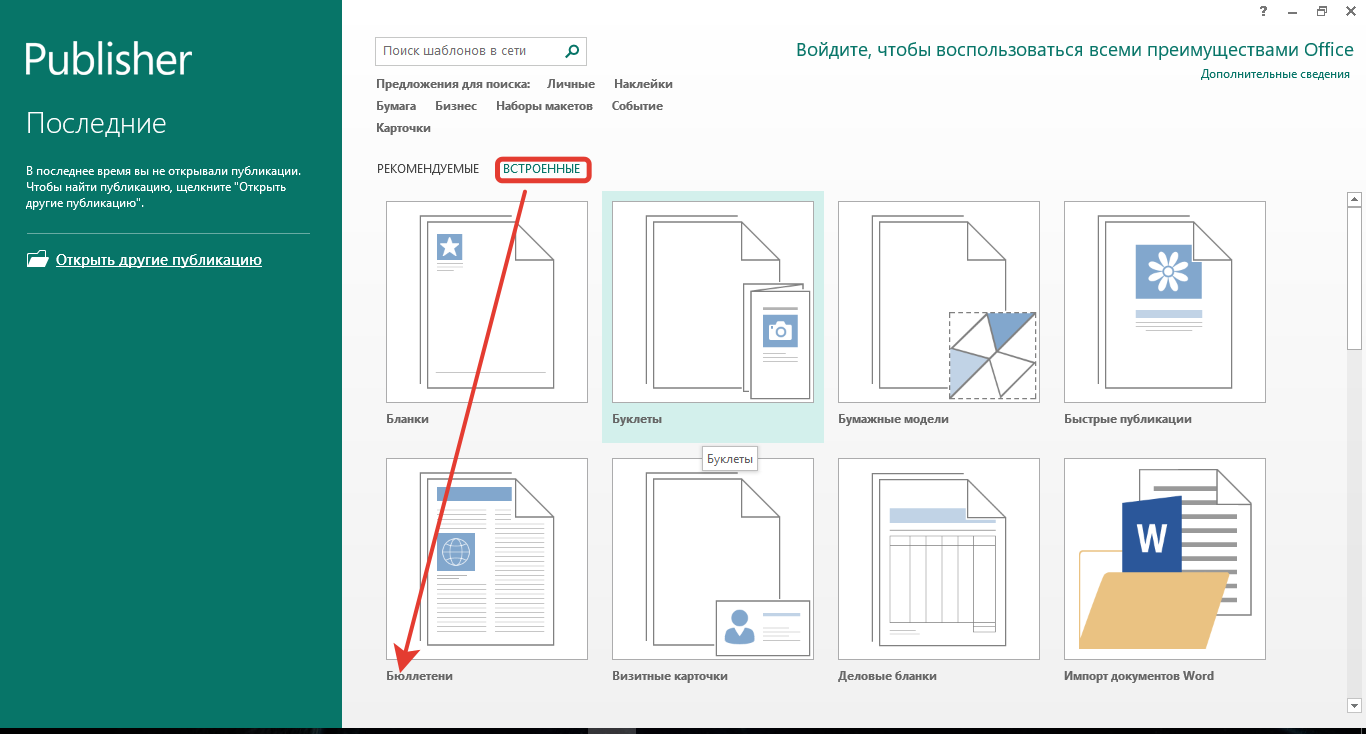
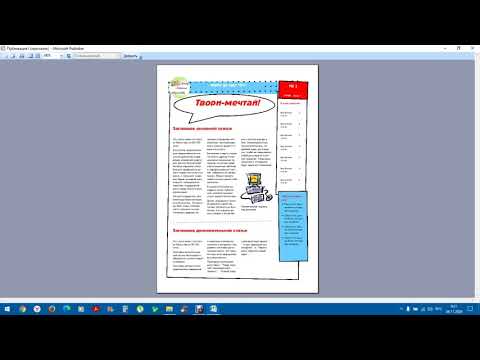
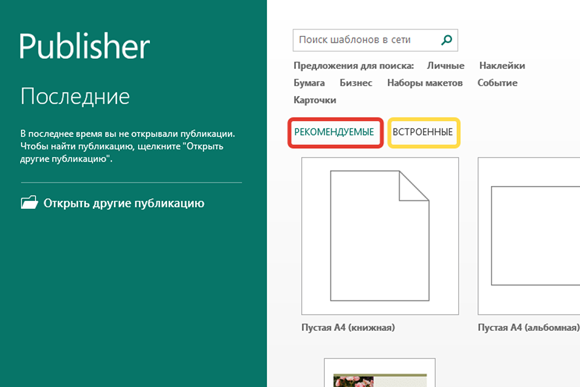
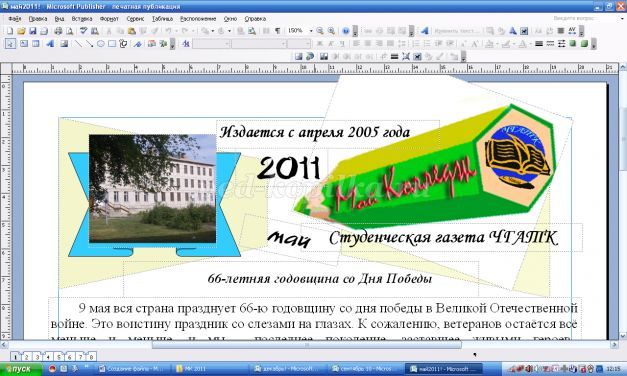
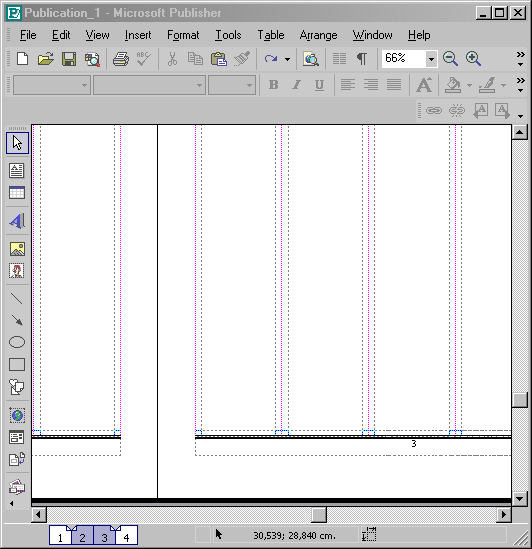
Как сделать газету на компьютере в Microsoft Publisher изображения


Частые вопросы и ответы
В каком приложении делают газеты?
Adobe InDesign. InDesign самая популярная и довольно универсальная платная программа которая в том числе подходит для вёрстки изданий (лицензия программы до ввода санкций стоила от 20 $, сейчас приобрести лицензию в РФ сложнее).
Как украсить страницы в ворде?
Перейдите в меню «Фон страницы» и нажмите на панель «Границы страниц». Перед вами откроется меню «Границы и заливка». Здесь можно выбрать тип и цвет линии, которая будет использоваться для оформления, а также необходимую ширину линии.
В каком формате печатают газеты?
Распространенные форматы газет: А4, А3 и близкие к ним форматы, однако так же, как и в случае с остальными видами продукции, возможно печать газет любых форматов.
Каким способом печатают газеты?
Для печати газет уже более 100 лет используется технология офсетной печати. Суть технологии такова: с промежуточного элемента печатной машины — гибкой формы — краска под давлением наносится на резиновое полотно, которое и передает текст и иллюстрации бумаге.
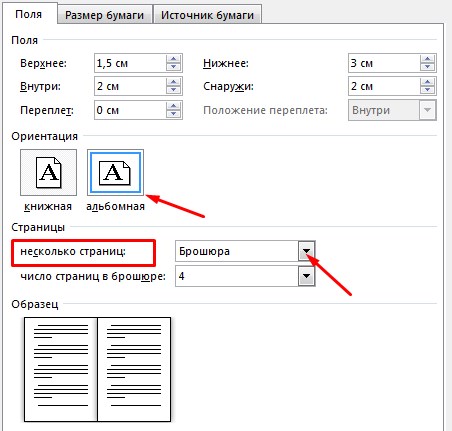
Как сделать брошюру в Word?
- Перейдите в раздел Макет > поля > Настраиваемые поля.
- Измените параметр для параметра Несколько страниц на Забронировать свертку. .
- Чтобы оставить место для переплета, увеличьте значение параметра Переплет.
- Вы можете оформить свою брошюру, используя различные средства. .
- Нажмите кнопку ОК.
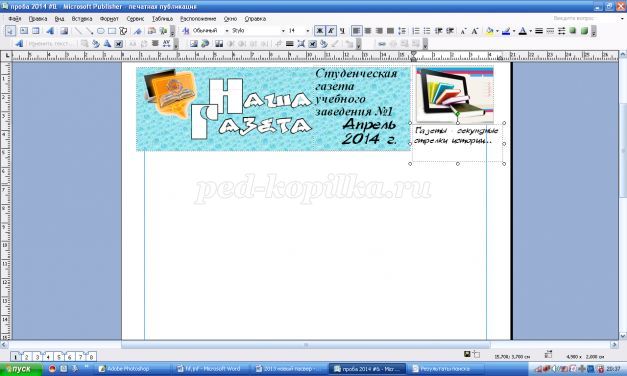
Как сделать газету на компьютере в Microsoft Publisher фотоизображения





Видео по теме
Видео-лекция к практическому заданию Газета в MS Word
1 год назад. Просмотры: 4232
Верстка газеты в MS Publisher
Создание газет в программе Publisher
Верстка газеты в Indesign
КАК СДЕЛАТЬ БУКЛЕТ В ВОРДЕ
Как сделать печать книжкой в ворде? | PrintSide фотографии


Техника и ПО
Мышь это кратко компьютерная

Что больше кб или мб в размерах

Realme 11 pro обзор камеры
Переходник для кронштейна телевизора

Компьютерные провода
Пылесос тефаль беспроводной с моющей насадкой
- Главная
- Компьютеры и софт
- Вопросы и ответы
- Гаджеты и техника
- Техника и ПО



