
Генеалогическое дерево — это ценный инструмент, позволяющий систематизировать данные о родных и представлять их в доступной и понятной форме. Создание генеалогического дерева в программе Word может быть полезным для сохранения и передачи информации о вашей семье. Это поможет вам эффективно отслеживать свою родословную, заполнять пробелы в данных и добавлять новых членов семьи.
Для того чтобы создать генеалогическое дерево в программе Word, вам нужно следовать нескольким простым шагам.
Первоначально определите ключевые элементы вашего дерева, такие как ваше имя, наименование компании или организации, а также даты рождения и смерти ваших родственников. Затем выберите подходящий шаблон древа, который будет отражать структуру вашей семьи и будет удобным для внесения информации.
После выбора шаблона, откройте программу Word и создайте новый документ. Вставьте шаблон древа на страницу и начните заполнять его данными. Добавьте ваше имя в верхнюю часть древа и заполните поля для родителей, братьев, сестер, супругов и детей. Используйте разные цвета или шрифты, чтобы выделить разные ветви семьи и сделать древо более наглядным.
Вы можете воспользоваться функционалом программы Word, таким как автофильтр и поиск, чтобы упростить процесс навигации по генеалогическому дереву и быстро находить необходимую информацию о ваших предках. Не забывайте периодически сохранять и создавать резервные копии вашего документа, чтобы избежать возможной утраты данных.
Создание генеалогического древа в Word — это увлекательный и полезный способ сохранить и передать сведения о вашей семье. Следуя данной пошаговой инструкции, вы сможете без труда создать свое генеалогическое дерево и насладиться процессом его заполнения. Удачи в вашем исследовании родословной!
Подготовка к созданию генеалогического древа
Перед тем как начать создавать генеалогическое древо в программе Word, необходимо выполнить несколько подготовительных шагов. Вот что нужно сделать, чтобы успешно начать работу:
После того как вы завершите эти предварительные этапы, можно переходить к формированию генеалогического древа в Microsoft Word. Не забывайте внимательно проверять и подтверждать собранную информацию, чтобы избежать ошибок и неточностей.
Открытие программы Word и выбор шаблона
Чтобы начать создавать генеалогическое древо в программе Word, первым делом нужно запустить приложение на вашем компьютере. Его можно найти в меню «Пуск» или на рабочем столе, если во время установки был создан соответствующий ярлык.
Когда программа Word откроется, перед вами появится стартовый экран, на котором предложено выбрать шаблон для нового документа. В верхней части экрана находится строка поиска шаблонов. Щелкните на нее и введите слово «генеалогическое». Вам будет представлен список доступных шаблонов с их описанием и функциями.
Теперь выберите шаблон, который вам наиболее подходит. Нажмите на него один раз, чтобы открыть окно создания нового документа на базе выбранного шаблона. В этом окне вы можете внести необходимые изменения, добавить информацию о своей семье и настроить внешний вид генеалогического древа.
Поздравляю, вы успешно открыли программу Word и выбрали подходящий шаблон для создания генеалогического древа! Теперь можно перейти к следующим шагам по заполнению древа и добавлению информации о предках и потомках.
Добавление основной информации в генеалогическое древо
Чтобы создать генеалогическое древо в программе Word, вам понадобится внести основную информацию о каждом члене семьи. Эта информация может включать в себя имя, фамилию, дату рождения и другие релевантные данные.
Для начала, откройте новый документ в программе Word и выберите «Вставка» в верхней панели инструментов. Затем выберите «Таблица» и создайте таблицу с нужным количеством строк и столбцов для вашего генеалогического древа.
Далее, введите имя и фамилию каждого члена семьи в соответствующую ячейку таблицы. Если вы хотите добавить дополнительные данные, такие как даты рождения или смерти, создайте новую строку и заполните нужные ячейки информацией.
Чтобы сделать генеалогическое древо более удобным для чтения, вы можете использовать списки, чтобы организовать информацию. Например, вы можете создать нумерованный список с детьми каждого члена семьи или использовать маркированный список для указания родственных связей.
Кроме того, чтобы добавить дополнительные детали или фотографии к каждому члену семьи, вы можете использовать гиперссылки или вставить изображение в соответствующую ячейку таблицы.
Важно помнить, что генеалогическое древо является непрерывно развивающейся структурой, поэтому вы всегда можете возвращаться и вносить изменения или добавлять новую информацию, если это необходимо.
Добавление дополнительных данных в генеалогическое древо
Когда вы создаете генеалогическое древо в программе Word, вам может понадобиться добавить дополнительные сведения и данные о каждом члене семьи. Это позволит вам создать более подробное и информативное древо.
Один из методов дополнения информации заключается в применении полей и меток в рамках генеалогической диаграммы. Вы можете ввести данные, такие как фамилии, дни рождения и ухода, а также другие значимые сведения.
Для добавления каждого члена семьи с дополнительными данными, вы можете использовать подходящую форму или шаблон. Для этого вы можете создать текстовые блоки или таблицы, содержащие нужные поля. Например, вы можете использовать поле «Имя», «Дата рождения», «Место рождения» и т. д.
Кроме того, вы также можете использовать форматирование текста, чтобы выделить определенные данные или добавить пояснительные примечания. Используйте жирный или курсив шрифт, чтобы отличить важные сведения.
Не забудьте подписать диаграмму генеалогического древа и добавить легенду или пояснения к использованным символам и меткам. Это поможет другим пользователям понять вашу структуру семьи и легко найти нужную информацию.
В результате, добавление дополнительных данных в генеалогическое древо в программе Word сделает вашу диаграмму более информативной и полезной. Это поможет вам отслеживать историю своей семьи и сохранить ценную информацию о ваших предках.
Создание связей между членами семьи в генеалогическом древе
Чтобы создать генеалогическое древо в программе Word и установить связи между членами семьи, следуйте следующим шагам:
Теперь у вас есть генеалогическое древо с установленными связями между членами вашей семьи. Это позволяет вам визуально представить историю вашей семьи и легко найти информацию о родственниках.
Как создать генеалогическое древо в Word — подробная инструкция с шаблоном, пошаговой схемой и советами по правильной распечатке
Генеалогическое древо – это визуальное представление родословной семьи. Оно позволяет увидеть своих предков, потомков и ближайших родственников в определенном порядке. Создание генеалогического древа в программе Word является удобным способом организовать информацию о своей семье и сохранить ее в электронном виде или распечатать для подарка родственникам.
Создание генеалогического древа в Word может показаться сложным заданием для тех, кто не знаком с программой. Однако, с помощью шаблона и схемы, вы сможете легко создать красивое и информативное генеалогическое древо. Шаблон представляет собой готовый макет, который вам нужно только заполнить информацией о своей семье. Схема помогает упорядочить и структурировать данные, чтобы древо было легко читаемым и понятным.
Шаблон генеалогического древа в Word
Использование генеалогических древ в современном мире очень популярно, и создание такого древа в программе Word может быть удобным способом представления информации о вашей семье. Для создания генеалогического древа в Word можно использовать специальный шаблон, который поможет структурировать и упорядочить информацию о предках и потомках.
В Word доступен шаблон генеалогического древа, который представляет собой заранее подготовленную структуру с ячейками для ввода имен и дат рождения или смерти всех членов семьи. Этот шаблон включает графические компоненты, такие как стрелки, которые связывают родственные отношения между людьми. Это дает возможность наглядно отразить связи и отношения в семейном древе.
Преимущество использования шаблона генеалогического древа в Word заключается в его гибкости и простоте использования. Вы можете легко редактировать и добавлять новые блоки с информацией о вашей семье, а также изменять визуальные элементы схемы по вашему желанию.
Чтобы найти шаблон генеалогического древа в Word, откройте программу и нажмите на вкладку "Файл". Затем выберите "Новый" и введите в поисковой строке "генеалогическое древо". Word предложит вам различные шаблоны генеалогических древ, из которых вы можете выбрать наиболее подходящий для вашей семьи.
Однако, если вы не нашли подходящий шаблон в Word, можно Воспользоваться готовыми шаблонами генеалогических древ, которые можно найти в интернете. Скачайте выбранный шаблон и откройте его в программе Word для дальнейшего редактирования.
При работе с шаблоном генеалогического древа в Word обратите внимание на возможности последующей печати. Вы можете распечатать готовую схему и использовать ее в качестве физического документа, который можно показывать и хранить вместе с другими семейными артефактами.
Шаблон генеалогического древа в Word – это отличный инструмент для представления информации о вашей семье и собранной генеалогической информации. Он поможет вам создать структурированное и визуально привлекательное генеалогическое древо, которое будет интересно и полезно для всей вашей семьи.
Выбор шаблона и его настройка
Для создания генеалогического древа в Microsoft Word можно использовать различные шаблоны, которые уже предварительно настроены и готовы к использованию. При выборе шаблона следует учитывать наглядность и удобство его использования.
Чтобы выбрать шаблон генеалогического древа в Word, следуйте приведенным ниже инструкциям:
После выбора шаблона можно начинать его настройку под свои нужды. Внесение изменений в шаблон позволяет добавить дополнительную информацию, изменить цвета, шрифты и т.д.
Для настройки шаблона генеалогического древа в Word рекомендуется использовать инструменты форматирования. В верхней панели меню программы расположены различные опции форматирования, такие как шрифты, размер текста, цвета, выравнивание и другие.
Также для более точной настройки шаблона рекомендуется применять функции таблиц и рисования в Word. Таблицы помогают удобно структурировать данные в формате строк и столбцов, тогда как инструменты рисования позволяют ввести стрелки, линии и прочие элементы для обозначения связей между родственниками.
В процессе настройки шаблона генеалогического древа в Word следует учитывать читабельность и понятность получившейся схемы. Оптимальный размер шрифта, конtrастные цвета и четкое размещение элементов помогут улучшить восприятие информации и сделать древо более удобным для чтения.
После завершения настройки шаблона генеалогического древа в Word рекомендуется сохранить документ и распечатать его на бумаге большого формата для получения готовой схемы.
Добавление генеалогической схемы
Для создания генеалогической схемы в Word можно использовать специальные инструменты и функции программы. Следуя некоторым шагам, вы сможете легко и быстро добавить генеалогическую схему на ваш документ.
1. Откройте программу Word и выберите страницу, на которую вы хотите добавить генеалогическую схему.
2. Нажмите на вкладку "Вставка" в верхней панели инструментов и выберите "SmartArt" в разделе "Иллюстрации".
3. В появившемся окне выберите "Организационные диаграммы" в желаемом формате для генеалогической схемы. Например, вы можете выбрать "Иерархия" или "Разветвление".
4. После выбора формата генеалогической схемы, нажмите на кнопку "ОК". Ваша схема будет добавлена на выбранную страницу.
5. Дважды кликните на тексте внутри фигур схемы, чтобы добавить имена и информацию о членах семьи. Вы можете также добавить фотографии, если это необходимо, нажав на кнопку "Вставить изображение" в разделе "Изображения" на верхней панели инструментов.
6. После добавления всех необходимых данных, вы можете настроить цвета, размеры и шрифты генеалогической схемы, используя различные инструменты форматирования, доступные в программе Word.
7. После завершения работы над созданием генеалогической схемы, сохраните свой файл и при желании распечатайте его, чтобы получить окончательный вариант генеалогической схемы.
Теперь вы знаете, как добавить генеалогическую схему в Word. Этот инструмент поможет вам создать аккуратную и информативную генеалогическую схему для иллюстрации вашего семейного древа.
Создание генеалогического древа в Word
Создание генеалогического древа в Word может быть полезным для сохранения иерархии вашей семьи и ее происхождения. Следуя нескольким простым шагам, вы сможете создать графическую схему своего генеалогического древа.
Шаг 1: Откройте Word и создайте новый документ. В верхней части экрана найдите вкладку "Вставить" и нажмите на нее.
Шаг 2: В разделе "Иллюстрации" выберите опцию "Формы" и найдите там подходящую форму для начала создания генеалогического древа.
Шаг 3: Постепенно добавляйте формы в документ, чтобы создать структуру вашего генеалогического древа. Начните с ввода своего имени в центральную форму и добавьте дополнительные формы для ваших родителей, братьев и сестер, дедушек и бабушек и так далее.
Шаг 4: Чтобы связать формы между собой и указать отношения между членами семьи, воспользуйтесь линиями или стрелками, которые можно нарисовать вручную или выбрать из доступных вариантов в меню Word.
Шаг 5: Не забудьте подписать каждую форму с именем и родственными отношениями. Вы можете использовать текстовые поля или форматированный текст, чтобы выделить информацию о каждом члене семьи.
Шаг 6: Просмотрите и отредактируйте ваше генеалогическое древо, чтобы убедиться, что все информация правильно отображается и отношения между членами семьи указываются корректно.
Шаг 7: Когда ваше генеалогическое древо готово к распечатке, выберите опцию "Печать" в меню Word и настройте параметры печати, чтобы убедиться, что графическая схема полностью помещается на странице.
Теперь у вас есть составленное генеалогическое дерево в Word, которое можно сохранить и напечатать для будущего применения.
Добавление основных нодов
Перед тем, как приступить к созданию генеалогического древа в Word, необходимо добавить основные ноды, которые будут составлять начало вашей схемы.
Для этого создайте таблицу с двумя колонками и нужным количеством строк. В первой колонке запишите имена основных нодов, например, родителей, дедушек и бабушек. Во вторую колонку можно добавить некоторую дополнительную информацию о каждой ноде, например, даты рождения и смерти.
Добавление нодов в таблицу позволит вам создать основу для дальнейшего построения генеалогического древа. Вы можете добавить сколько угодно основных нодов, в зависимости от сложности вашей семейной истории.
Добавление родителей и детей
В Word можно создавать генеалогическое древо, включая информацию о родителях и детях. Чтобы добавить информацию о родителях и детях в ваше генеалогическое древо, следуйте этим шагам:
После добавления родителей и детей ваша десятьерикония будет автоматически обновлена, и информация о родителях и детях будет отображаться на генеалогической схеме.
Добавление родителей и детей поможет вам создать более полное генеалогическое древо и лучше структурировать информацию о вашей семье.
Совет: Если вам нужно добавить больше одного родителя или ребенка, повторите вышеуказанные шаги для каждого члена семьи, которого вы хотите добавить.
Теперь вы знаете, как добавить родителей и детей в генеалогическое древо в Word. Продолжайте создавать ваше собственное древо, чтобы сохранить и поделиться информацией о вашей семье.
Добавление дополнительных сведений
При создании генеалогического древа в Word вы можете добавить дополнительные сведения о каждом члене семьи или родственнике. Это поможет вам создать более полную и подробную запись о вашей семье или родословной.
Чтобы включить дополнительные данные, вы имеете возможность применять различные компоненты, такие как текстовые абзацы, таблицы или элементы форматирования. К примеру, вы можете указать полное имя, дату и место рождения, а также добавить фотографии и другую информацию о каждом члене вашей семьи.
Рекомендуется использовать таблицы для организации и структурирования добавляемых сведений. Вы можете создать отдельную ячейку в таблице для каждого дополнительного элемента информации и заполнить ее соответствующими данными. Например, создайте ячейку для фотографии, ячейку для полного имени и т. д.
Кроме того, вы также можете использовать различные стили форматирования, чтобы выделить и выделить важные дополнительные сведения. Например, вы можете использовать жирный шрифт или другой цвет текста для отображения особенно важных данных.
Не забывайте сохранять свою работу регулярно, чтобы избежать потери данных. Вы также можете распечатать свое генеалогическое древо с добавленными дополнительными сведениями для сохранения в качестве памятной записи о вашей семье.
Распечатка генеалогического древа в Word
При печати генеалогического древа, можно использовать различные настройки форматирования, чтобы управлять внешним видом и расположением древа на странице. В Word, вы можете настроить ориентацию страницы, размер бумаги, поля и масштабирование, чтобы получить оптимальные результаты печати.
Для создания генеалогического древа, можно использовать таблицу Word, где каждая строка и столбец представляют отдельного члена семьи. Вы можете занести информацию о каждом члене семьи в соответствующую ячейку таблицы, указав его родственные связи и данные. Оформите таблицу с помощью различных стилей и форматирования, чтобы сделать древо более наглядным и эстетичным.
При распечатке генеалогического древа, рекомендуется установить масштабирование печати на значение 100% или наиболее подходящее вам значение, чтобы сохранить пропорции древа и избежать искажений. Также, рекомендуется использовать альбомную ориентацию страницы, чтобы уместить больше информации на одной странице.
Помимо настроек печати, стоит указать способ представления генеалогического древа в Word. Вы можете создать одностраничное древо, где все родственные связи будут представлены на одной странице. Также, вы можете создать многостраничное древо, где каждая страница будет содержать определенный уровень родства и представлять отдельные ветви семьи. Этот выбор зависит от объема информации и вашего желания представить все связи одновременно или поэтапно.
Распечатка генеалогического древа в Word – это простой и удобный способ сохранить свою семейную историю. С помощью правильных настроек печати и красивого оформления, ваше генеалогическое древо станет не только полезным источником информации, но и настоящим произведением искусства.
Правильная настройка печати
Печать генеалогического древа в программе Word требует правильной настройки для получения наилучшего результата. Важно учесть несколько факторов, чтобы генеалогическое древо выглядело профессионально и было легко читаемо.
Выбор ориентации документа: Прежде чем начинать созданием генеалогического древа, важно определиться с его ориентацией. Если дерево содержит много поколений или используется горизонтальная ориентация страницы, целесообразно применять обзорное масштабирование или уменьшение размера древа для печати на одном листе. При вертикальной ориентации следует удостовериться, что иерархия генеалогического древа ясно представлена на печатной версии.
Настройка размера страницы: Настройка размера страницы является важным шагом при создании генеалогического древа в Word. Рекомендуется выбрать стандартные размеры страницы, такие как "A4" или "Letter", чтобы избежать обрезки или искажения древа при печати.
Выбор шрифта и размера шрифта: Шрифт и размер шрифта должны быть выбраны таким образом, чтобы древо было четко читаемо. Рекомендуется выбрать шрифт с засечками, такой как Arial или Times New Roman, и установить размер шрифта в диапазоне от 10 до 12 пунктов.
Настройка масштабирования: Если генеалогическое древо содержит большое количество поколений, возможно потребуется настроить масштабирование для печати. Рекомендуется использовать функцию масштабирования, которая позволяет изменить размер древа для соответствия размеру страницы или выбрать оптимальный масштаб для лучшего отображения.
Следуя этим рекомендациям, можно настроить печать генеалогического древа в программе Word таким образом, чтобы получить профессионально выглядящий и понятный результат.
Выбор формата и размера
При создании генеалогического древа в Word необходимо выбрать подходящий формат и размер документа. Формат и размер определяют, как будет выглядеть распечатка и насколько удобно будет работать с документом.
Если вы планируете распечатать генеалогическое древо на обычном листе бумаги формата А4, то лучше выбрать соответствующий формат документа в Word. Для этого откройте меню "Файл" и выберите пункт "Параметры страницы". В открывшемся окне выберите вкладку "Лист" и установите размер "A4". Для упрощения работы с документом рекомендуется установить ориентацию страницы в виде "Альбомная".
Если вам требуется создать генеалогическое древо большего размера, чем обычный лист бумаги, можно выбрать произвольные размеры страницы. Для этого также откройте меню "Параметры страницы" и выберите вкладку "Лист". В разделе "Размер" выберите пункт "Пользовательский" и введите соответствующие значения ширины и высоты страницы. Например, можно выбрать размер "70 x 100 см" для создания большого генеалогического древа.
| А4 | 21 x 29.7 | Общий формат для печати на стандартной бумаге. |
| А3 | 29.7 x 42 | Увеличенный размер листа, идеален для разработки генеалогических древ средних размеров. |
| Индивидуальный | Любой размер | Дает возможность выбрать произвольные размеры страниц для создания больших генеалогических древ. |
Правильный выбор формата и размера документа в Word поможет вам создать генеалогическое древо, которое будет удобно работать и распечатывать. Вы можете выбрать соответствующий формат и размер исходя из своих потребностей и особенностей печати.
Печать генеалогического древа
Существует множество шаблонов генеалогических древ на разных веб-сайтах и форумах. Вы можете выбрать шаблон, который соответствует вашим потребностям и предпочтениям. После выбора шаблона, вы можете создать свое генеалогическое древо, вводя данные о своей семье, включая имя, даты рождения и смерти, а также место проживания.
Как только ваше генеалогическое дерево будет завершено, вы сможете его распечатать, чтобы получить физическую версию, которой можно поделиться с родными или использовать в качестве элемента декора в вашем жилище.
Чтобы распечатать генеалогическое древо в Word, вам необходимо выбрать вкладку "Файл" в верхнем левом углу программы, затем выбрать "Печать". Здесь вы можете выбрать настройки печати, такие как размер бумаги и ориентацию страницы.
После выбора настроек печати, нажмите на кнопку "Печать" и дождитесь, пока ваше генеалогическое древо будет напечатано. Убедитесь, что у вас достаточно бумаги и чернил в принтере, чтобы избежать прерывания печати.
После завершения печати, вы можете украсить ваше генеалогическое древо, добавив рамку или различные декоративные элементы. Затем вы можете разместить его в рамке или просто прикрепить к стене с помощью скотча или булавок.
Распечатанное генеалогическое древо может стать предметом гордости и семейного наследия, которое будет передаваться из поколения в поколение. Кроме того, оно может стать источником вдохновения для исследования прошлого и сохранения исторической информации о вашей семье.
Как сделать генеалогическое древо в Word
Функции текстового редактора Microsoft многочисленны и разнообразны, и в этом посте мы покажем вам, как использовать их для создания генеалогического древа с помощью Word. Эта диаграмма используется для графического представления родственных отношений, существующих между членами семейной группы или любого другого типа. С помощью Word можно создавать привлекательные и простые проекты генеалогического древа., идеально подходит для школьных занятий или для использования в других случаях.
Как вы уже знаете, родословные позволяют нам узнать родство и порядок рождения членов семьи. Он состоит из основания или ствола, который представляет собой семейную единицу, а Ветвей и листьев, которые символизируют членов семьи и их отношения. В Word есть графика по умолчанию, которую можно использовать для моделирования такой диаграммы.. Кроме того, в Интернете есть шаблоны генеалогических древ, которые можно скачать и редактировать в Word.
Как сделать генеалогическое древо в Word: шаг за шагом
Microsoft Word — это гораздо больше, чем текстовый редактор. С помощью этого инструмента также можно рисовать, создавать любые типы документов по шаблонам, вставлять графику, таблицы и другие визуальные элементы и многое другое. Те из нас, кто использовал этот ресурс на протяжении десятилетий, увидели, насколько универсальным он может быть для выполнения множества задач. Например, давайте посмотрим, какие шаги необходимо предпринять, чтобы сделайте генеалогическое древо с помощью Word, которое будет привлекательным и функциональным.
Существуют разные способы графического представления связей, объединяющих семейную группу, или уровней иерархии внутри учреждения. В практических целях мы сосредоточимся на создании базового генеалогического древа в Word, которое можно использовать для визуализировать кровное родство в семье. Для этого необходимо создать семейную основу, представленную стволом дерева, к которому будут добавлены ветви и листья, символизирующие других членов семьи.
Эксклюзивный контент – нажмите здесь Как изменить имя PayPal
Фактически, существует два способа создания генеалогического древа в Word. Первый метод состоит в том, чтобы вставить диаграмму иерархии через кнопку SmartArt и настроить ее до такого состояния, чтобы она напоминала дерево. Второй вариант заключается в том, чтобы найти в интернете подходящий шаблон генеалогического древа, который вы могли бы редактировать в Word. Независимо от того, какой из этих методов вы выберете, позвольте своему творческому потенциалу развернуться для получения действительно привлекательного результата.
Использование диаграммы иерархии из SmartArt
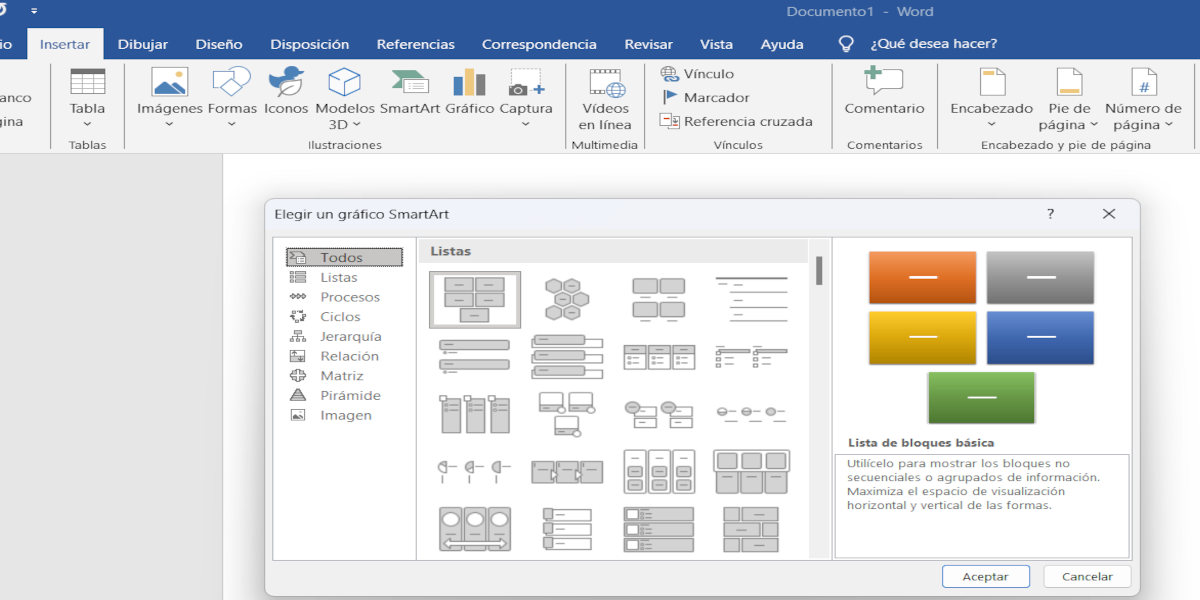
Вы можете попробовать создать генеалогическое древо в Word, используя диаграмму иерархии, также известную как Схема организации. Этот предмет идеально подходит для представляют порядок и положение различных элементов или отдельных лиц в системе. Поэтому с его помощью можно нарисовать генеалогическое древо семьи, начиная от родителей и заканчивая детьми, внуками и другими членами семейного круга. Чтобы вставить диаграмму иерархии, подобную показанной выше, выполните следующие действия в Word:
Эксклюзивный контент – нажмите здесь Как создать линейную диаграмму в Excel?
С помощью этого базового представления вы теперь можете добавлять имена тех, кто составляет семейный круг, для создания генеалогического древа. Конечно, вы можете использовать Возможности редактирования слова чтобы добавить больше деталей. Таким образом, вы можете изменить цвет и форму текстовых полей, чтобы они имитировали листья и контур дерева. Линии, соединяющие текстовые поля, также доступны для редактирования: придайте им коричневый цвет и сделайте их немного толще, чтобы они выглядели как ветки.
Конечно, вы также можете добавить больше текстовых полей если вам предстоит представлять очень большую семью. В некоторых случаях лучше установить ориентацию листа горизонтально, чтобы включить больше элементов. В каждое текстовое поле вы можете ввести имя члена семьи или, если хотите, заполнить его фотографией или рисунком. Постарайтесь максимально использовать все параметры редактирования, чтобы составить с помощью Word по-настоящему оригинальное генеалогическое древо.
Загрузите редактируемый шаблон генеалогического древа в Word
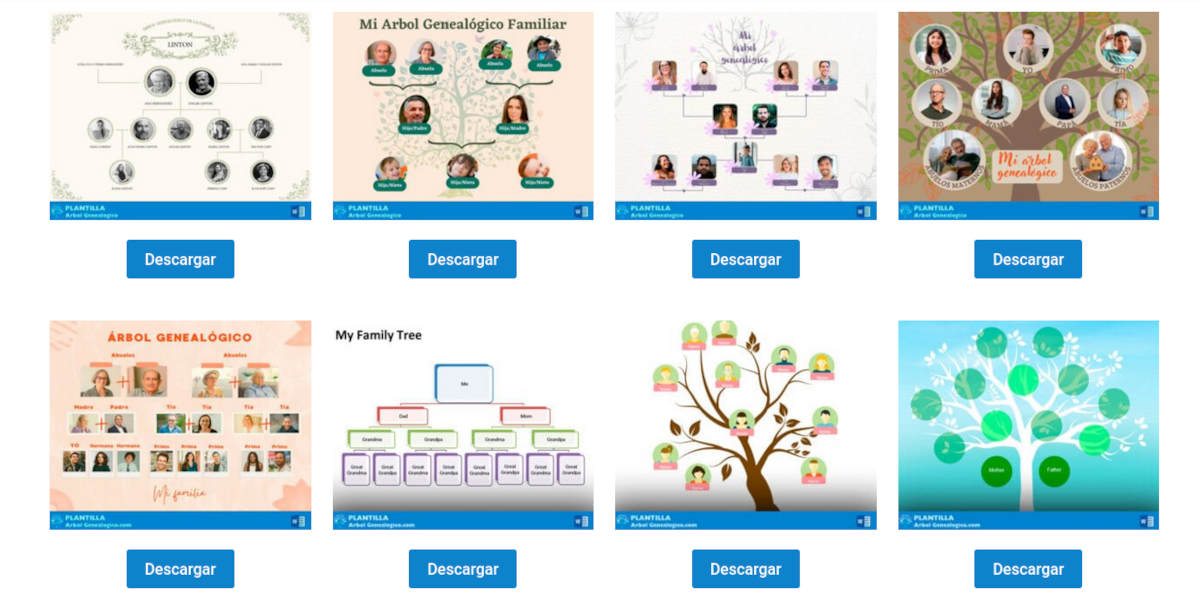
Еще один способ создать генеалогическое древо с помощью Word — использовать редактируемые шаблоны. В Интернете вы найдете несколько веб-страниц с десятки шаблонов всех типов и в формате, который можно редактировать с помощью Word. Таким образом, задача создания генеалогического древа проще, чем вы можете себе представить.
Эксклюзивный контент – нажмите здесь Как сделать ролик с видео
После загрузки все, что вам нужно сделать, это найти файл и дважды щелкнуть по нему, чтобы текстовый редактор запустил его. На этом этапе пришло время начать настроить шаблон, добавление фамилий, фотографий, изменение цветов и форм и т. д. Преимущество этих шаблонов в том, что они на 100% настраиваются, что позволяет модифицировать их по своему вкусу и создать очень оригинальное генеалогическое древо.
Как видите, составить генеалогическое древо с помощью Word очень просто. Вы можете создать его с нуля, используя редактируемые функции Word, или загрузить шаблон из Интернета. Первый вариант самый сложный, так как необходимо знать, как пользоваться текстовым редактором, чтобы получить по-настоящему привлекательный результат.
Если вы хотите пойти простым путем, то Найдите в Интернете редактируемый шаблон генеалогического древа и настройте его по своему вкусу.. В любом случае обязательно добавьте всю необходимую информацию о семье и придайте ей индивидуальный характер.
С раннего детства я был необычайно заинтересован в научных и технологических новшествах, особенно в тех, что делают нашу жизнь более удобной и увлекательной. Мне нравится быть в курсе актуальных событий и новым трендам, а также делиться своим опытом, мнениями и рекомендациями по использованию различных технологий и гаджетов. Это увлечение привело меня к тому, что более пяти лет назад я начал свою карьеру веб-писателя, сосредоточившись на устройствах Android и операционных системах Windows. Я научился просто и доступно объяснять сложные темы, чтобы мои читатели могли легко их усвоить.



